Vous avez une photo en tête, ou peut-être sur votre téléphone, et vous voulez une nouvelle version de celle-ci. Même personne, autre rue. Même flacon, autre table. Même pose, autre tenue. Tout décrire uniquement avec des mots est un pari risqué, car les prompts textuels perdent des détails dès que vous appuyez sur Entrée. Un générateur d’images IA avec prise en charge d’image de référence résout ce problème en vous permettant de montrer au modèle ce que vous voulez, au lieu d’espérer qu’il devine juste.
Cet article explique ce que font réellement les images de référence, quelles options gratuites existent aujourd’hui, à quoi ressemblent les résultats en pratique et comment rédiger des prompts qui conservent les éléments que vous aimez. Vous trouverez aussi un bref flux de travail pour l’utiliser sur PicassoIA, ainsi que les erreurs qui épuisent les crédits gratuits le plus vite.
💡 Réponse rapide : Importez une photo nette et bien éclairée, indiquez au modèle ce qui doit rester identique, puis ce qui doit changer. Des consignes courtes et précises valent toujours mieux que de longues phrases poétiques.
Ce que fait une image de référence
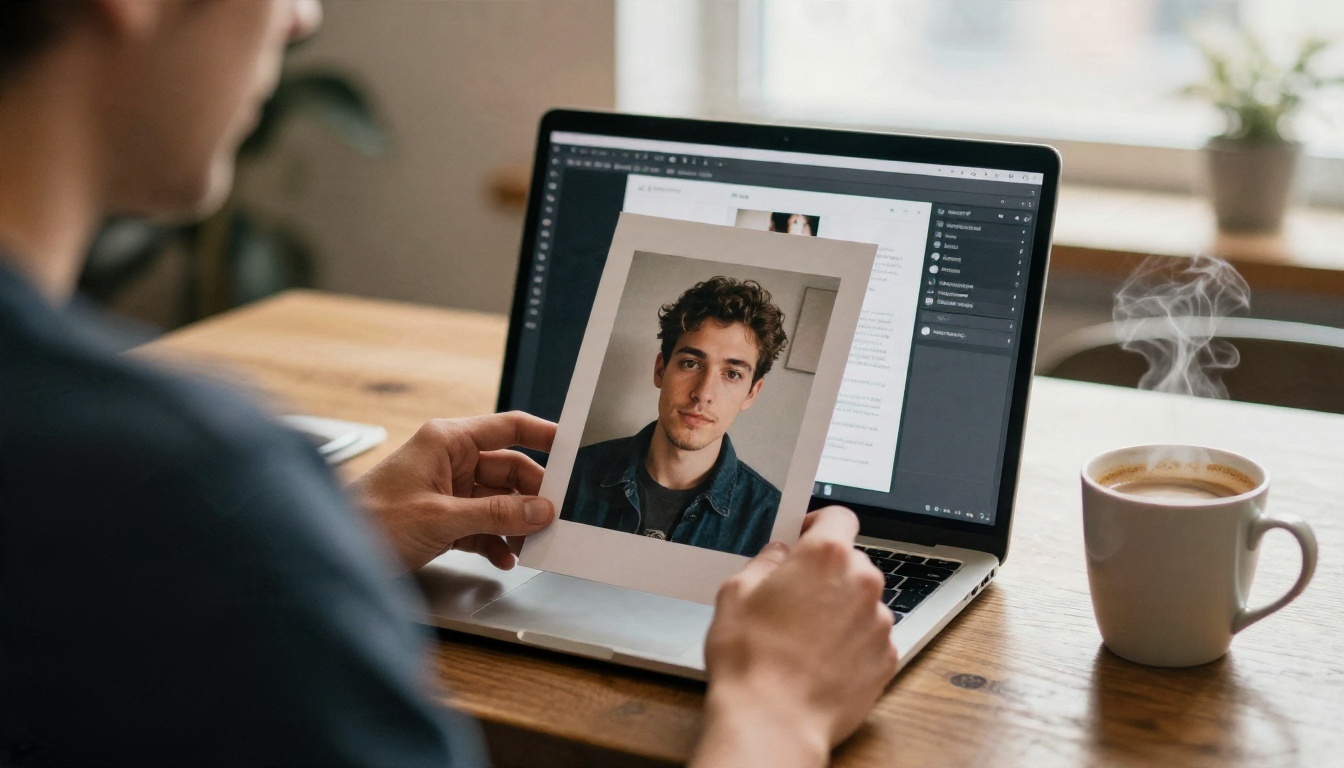
Une image de référence est une photo que vous transmettez à un générateur avec votre prompt. Le modèle la lit comme une preuve visuelle : visages, formes, couleurs, composition, éclairage, texture. Votre texte oriente ensuite le résultat par rapport à cette preuve, en s’en éloignant ou en s’en rapprochant.
Référence ou prompt textuel seul
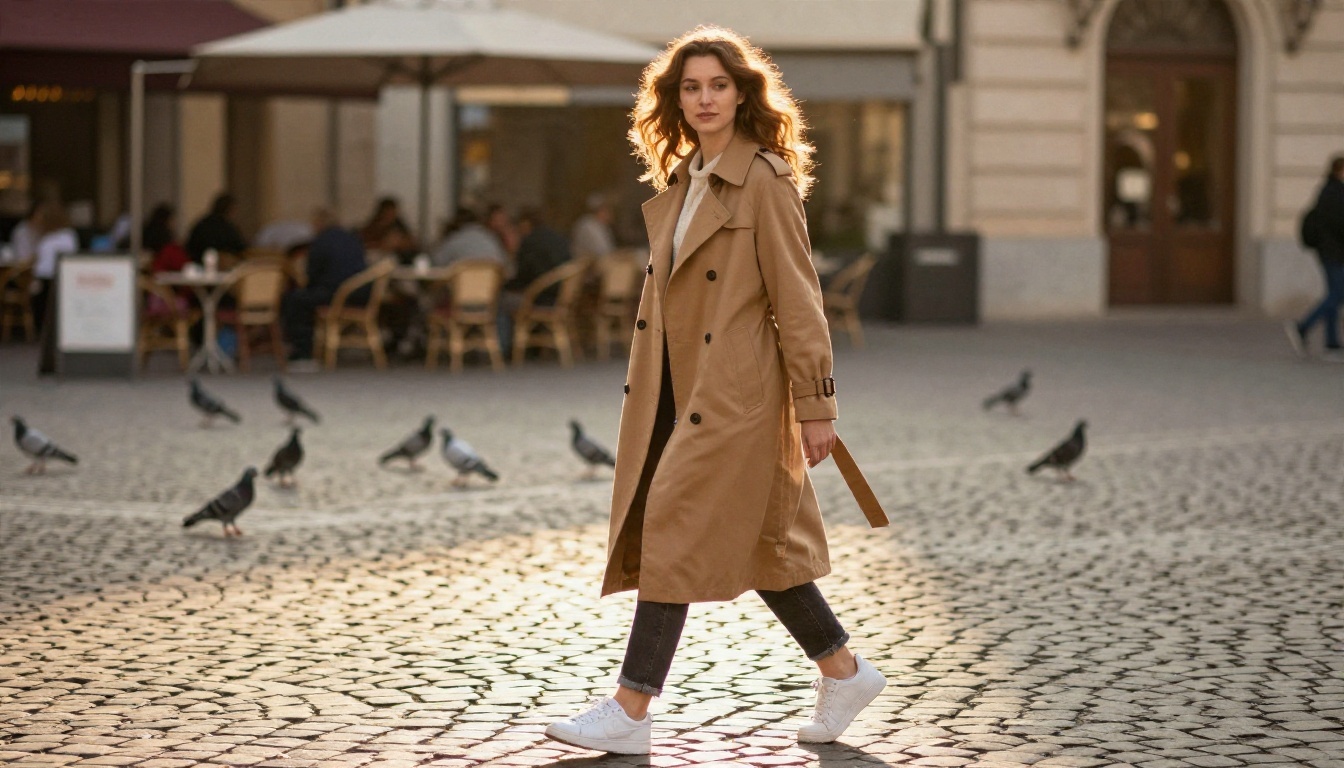
Avec un prompt purement textuel, vous pourriez écrire « femme en trench camel sur une place pavée ». Vous obtiendrez une femme, un manteau et une place. Chaque génération produira une femme différente, une autre coupe de manteau et une autre place.
Avec une référence, le modèle dispose d’une femme précise, d’un manteau précis et d’une place précise sur lesquels s’appuyer. Votre prompt se réduit alors aux consignes : « même femme, même manteau, lumière dorée, marchant vers la caméra ».
| Approche | Force | Faiblesse |
|---|
| Texte seul | Liberté créative totale | Les sujets varient d’un essai à l’autre |
| Référence et texte | Conserve l’identité, la forme et l’ambiance | Nécessite une photo source correcte |
| Référence seule | Variations rapides | Peu de contrôle sur le résultat |
Trois types de référence
Toutes les références ne remplissent pas le même rôle, et savoir laquelle il vous faut vous évitera beaucoup de nouvelles tentatives.
- Référence de sujet : conserve une personne, un animal ou un produit reconnaissable dans de nouvelles scènes.
- Référence de style : reprend l’étalonnage des couleurs, l’ambiance lumineuse et la texture d’une autre photo.
- Référence de structure : conserve la pose, la mise en page ou la perspective, souvent à partir d’un croquis ou d’un instantané approximatif.
La plupart des modèles d’édition actuels gèrent les trois, mais ils répondent mieux lorsque votre prompt précise lequel vous voulez. « Garder le visage » et « respecter l’éclairage » sont deux demandes différentes.
Options gratuites à essayer
Les offres gratuites changent souvent, et beaucoup de classements en ligne sont promotionnels. Considérez donc tout chiffre que vous lisez (y compris le nombre de crédits quotidiens) comme un instantané. Vérifiez les limites actuelles avant de planifier un projet autour de l’une d’elles.
Assistants conversationnels avec offre gratuite
Plusieurs assistants généralistes acceptent désormais une photo importée et renvoient une version modifiée ou réinterprétée. L’application Gemini de Google, avec sa famille de modèles d’images Nano Banana, a été décrite par des testeurs comme l’une des options gratuites les plus généreuses en 2026. ChatGPT propose aussi la conversion d’image en image avec un quota gratuit limité. Ces outils sont pratiques, car vous écrivez naturellement, mais vous avez moins de contrôle sur le format, le seed et la résolution.
Éditeurs en ligne avec crédits quotidiens
Des outils comme Dreamina proposent un flux de travail dans le navigateur : image de référence, modification, puis upscaling (augmentation de la résolution) ou extension, avec une petite allocation de crédits quotidiens qui nécessite généralement un compte. MyEdit et d’autres éditeurs similaires proposent des options de référence pour le visage, le contour ou la pose. Ils conviennent aux tests occasionnels. Surveillez les filigranes et les plafonds de résolution de l’offre gratuite.
Exécuter les modèles en local
Si vous possédez une carte graphique avec environ 6 Go de VRAM ou plus, les versions de Stable Diffusion peuvent tourner sur votre propre machine sans limite d’utilisation. Le compromis tient au temps d’installation, au téléchargement des modèles et au dépannage. Pour la plupart des personnes qui veulent simplement un bon résultat cet après-midi, un outil en ligne est plus rapide.
Modèles PicassoIA à essayer
PicassoIA rassemble de nombreux modèles compatibles avec les références en un seul endroit, ce qui vous permet de passer la même photo dans plusieurs modèles et de comparer. Voici de bons points de départ :
💡 Astuce : Passez une photo et un prompt dans trois modèles avant de vous engager. Chaque modèle a ses propres goûts, et le gagnant est rarement celui que vous attendiez.
Des exemples qui montrent la différence
La théorie ne suffit qu’un temps. Voici quatre cas d’usage courants et ce à quoi ressemble un bon flux de travail avec référence pour chacun.
Photos de produits cohérentes
Les vendeurs en ligne ont besoin de montrer le même flacon, la même tasse ou la même basket dans de nombreux décors. Une photo de référence du produit réel conserve l’étiquette, la couleur du bouchon et les proportions, pendant que l’environnement change.
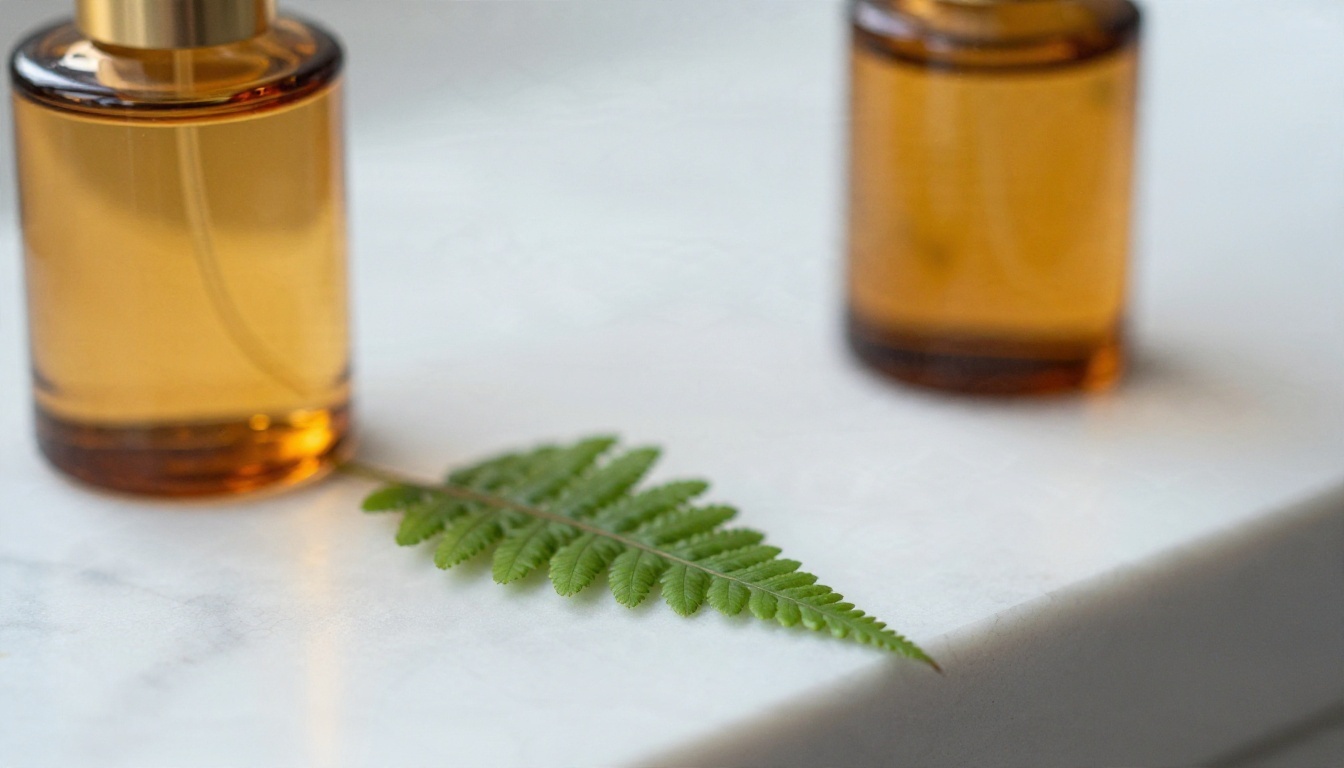
Un prompt qui fonctionne bien : « Gardez le flacon exactement tel qu’il est. Placez-le sur du marbre blanc avec une seule feuille de fougère, lumière douce du jour venant de la gauche. » Remarquez la structure : d’abord ce qui reste, puis ce qui change, puis la lumière.
Pour obtenir les résultats de produit les plus propres, partez d’une photo prise sur un fond uni, avec l’objet entier visible. Les bords recadrés obligent le modèle à inventer la partie manquante.
Personnages cohérents d’une scène à l’autre
C’est le cas d’usage qui attire le plus de monde. Vous disposez d’un portrait et vous voulez la même personne dans un café, dans un train ou sur un marché.
Conseils pour améliorer vos chances :
- Utilisez une référence de face ou de trois quarts, avec le visage entièrement visible.
- Nommez les traits qui comptent : « mêmes cheveux châtain ondulés, même veste ».
- Changez un élément majeur par génération : le lieu, ou la tenue, ou le moment de la journée.
- Enregistrez votre meilleur résultat et utilisez-le comme prochaine référence, pour que le personnage reste fidèle à mesure que l’histoire avance.
N’utilisez que des photos de vous-même ou de personnes qui ont donné leur accord. Les outils de référence facilitent la copie d’une ressemblance, et c’est précisément pour cela que le consentement compte.
Intérieurs et relooking de pièces
Les designers et les propriétaires utilisent les références pour tester un style avant d’acheter quoi que ce soit. Importez une photo de votre pièce et demandez un nouveau canapé, une autre couleur de mur ou une lumière du matin plutôt qu’une lumière du soir.

Le modèle conserve l’emplacement des fenêtres, les lignes du sol et la perspective, ce qui donne un résultat qui paraît être votre espace réel et non un showroom générique. Demandez « même agencement, même fenêtre, remplacez le canapé par un canapé en bouclette crème » et vous obtiendrez en général quelque chose que vous pourrez montrer à un proche ou à un artisan.
Du croquis à la photographie
Un croquis rapide au crayon est une référence de structure. Il indique au modèle où se tient la silhouette, comment les bras se plient et quelle part du cadre le sujet occupe.
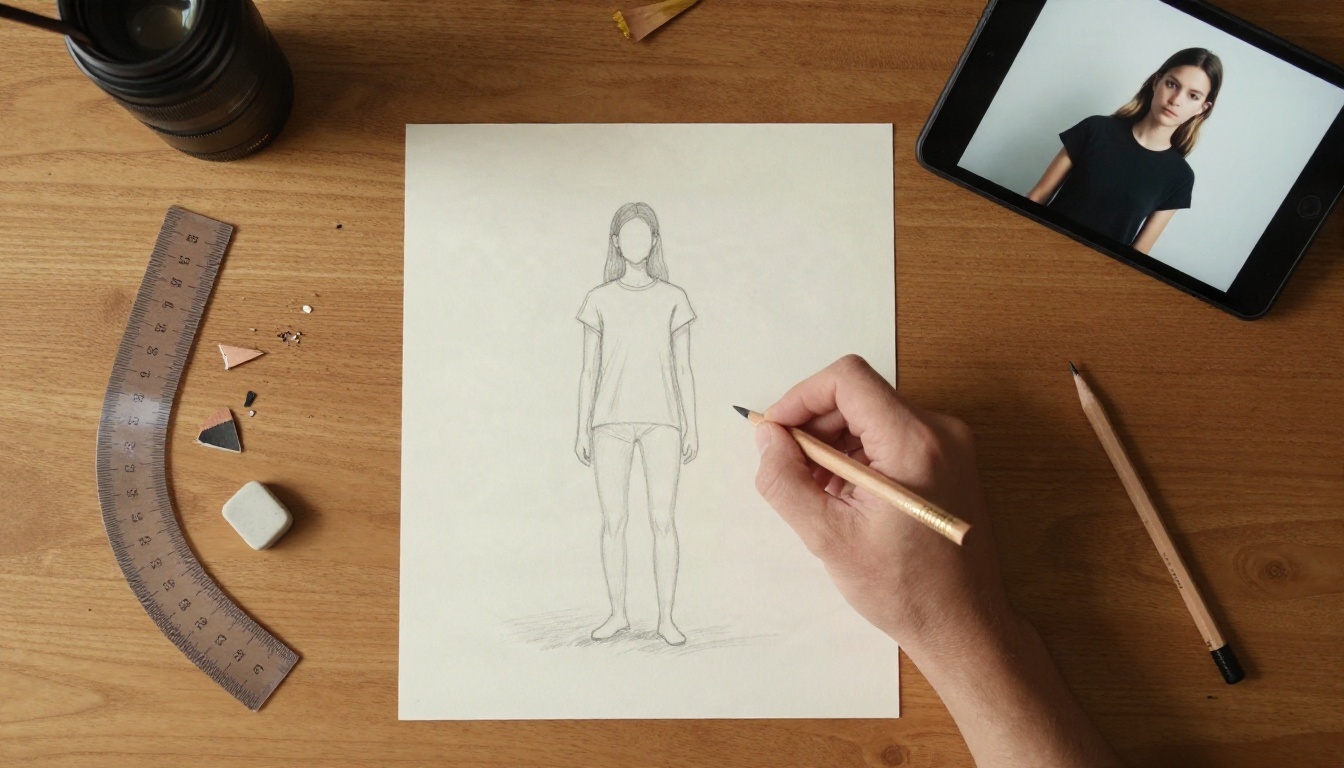
Décrivez le réalisme souhaité en termes simples : « transformez ce croquis en photographie candid, peau naturelle, lumière de ciel couvert, rendu d’un objectif 85 mm. » Gardez le croquis net et contrasté, et prenez-le de face pour que les lignes ne soient pas déformées.
Utiliser Nano Banana sur PicassoIA
Nano Banana est un bon premier choix, car il gère à la fois la génération et la modification à partir d’une référence. Les étapes ci-dessous fonctionnent de la même façon pour la plupart des modèles d’édition cités plus haut.
Étape par étape
- Ouvrez la page du modèle. Rendez-vous sur la page Nano Banana de PicassoIA.
- Importez votre référence. Choisissez une photo nette et bien éclairée. Si le modèle accepte plusieurs images, ajoutez d’abord la photo du sujet, puis une photo de style.
- Rédigez la consigne. Utilisez le schéma : garder ceci, changer cela, régler la lumière. Exemple : « Gardez la même personne et la même veste. Placez-la dans une rue de marché ensoleillée. Lumière chaude de l’après-midi. »
- Choisissez le format de sortie. Sélectionnez le format adapté à l’endroit où l’image sera publiée : large pour les bannières, carré pour les publications sur les réseaux, haut pour les stories.
- Générez et comparez. Lancez deux ou trois versions. Retenez celle qui se rapproche le plus de votre référence, puis affinez avec un prompt de suivi.
- Procédez à l’upscaling si nécessaire. Passez votre favori dans un outil comme Clarity Pro Upscaler ou P Image Upscale pour obtenir un détail adapté à l’impression.
Réglages qui valent la peine d’être ajustés
Les options de l’interface varient d’un modèle à l’autre, alors vérifiez ce que chaque page propose. En général, cherchez les éléments suivants :
- Format : réglez-le avant de générer, car recadrer ensuite fait perdre des détails.
- Nombre de sorties : davantage de variations aident lorsque vous cherchez encore le bon rendu.
- Seed : si disponible, réutilisez-le pour garder un résultat reproductible pendant que vous ajustez le prompt.
- Références multiples : utile pour combiner une personne issue d’une photo avec un décor issu d’une autre.
💡 Astuce : Notez la phrase de prompt qui a fonctionné. La réutiliser avec une nouvelle référence est le moyen le plus rapide de construire une série cohérente.
Des prompts qui fonctionnent
Un bon prompt de référence se lit comme un brief à un photographe, pas comme un poème.
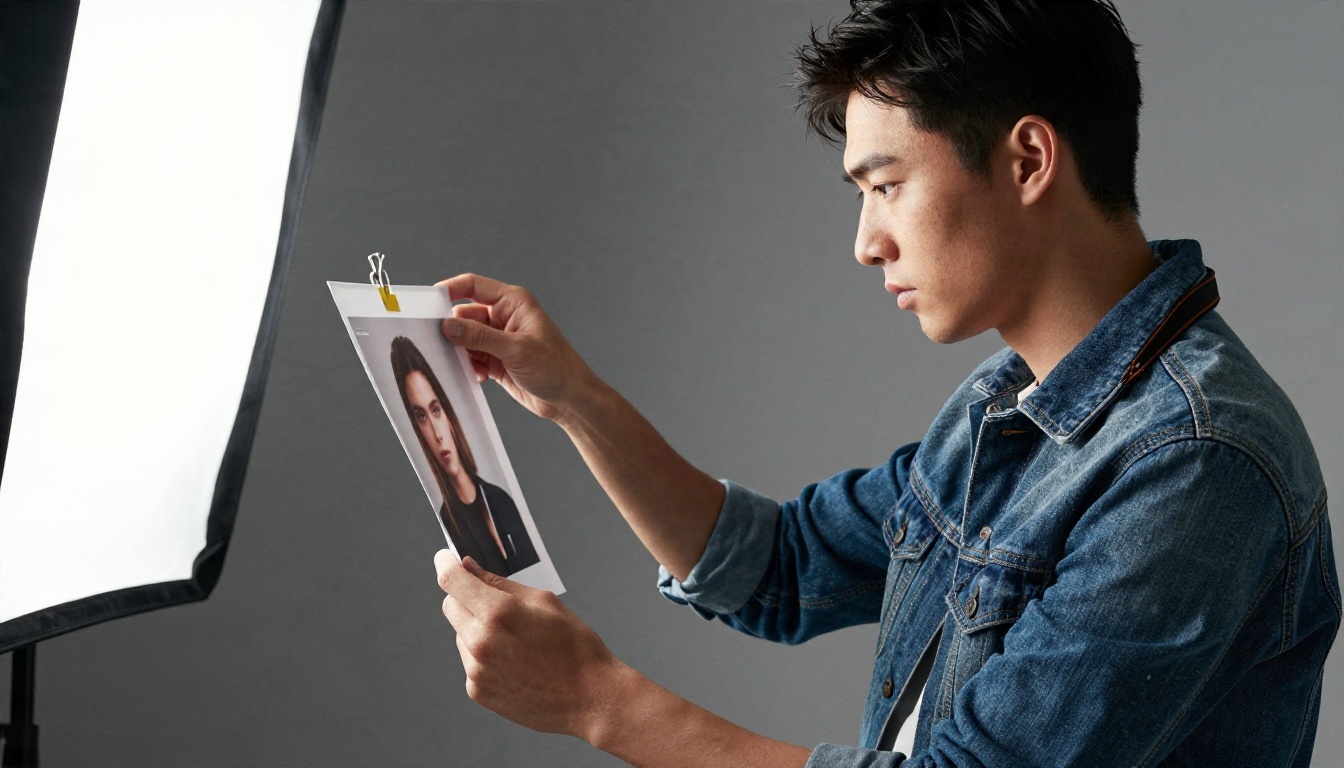
Dire ce qu’il faut garder
Les modèles obéissent à la première consigne claire qu’ils voient. Commencez par ce qui ne doit pas bouger.
- « Gardez le visage et la coiffure inchangés. »
- « Conservez le logo et le texte de l’étiquette. »
- « Même angle de caméra et même cadrage. »
Si vous omettez cette ligne, le modèle donne l’impression d’être libre de tout redessiner, y compris la partie qui vous importait le plus.
Dire ce qu’il faut changer
Soyez concret et limitez-vous à une ou deux modifications par essai.
- Lieu : « sur une terrasse de toit en fin de journée. »
- Tenue : « vêtue d’un manteau en laine bleu marine. »
- Lumière : « lumière douce de fenêtre venant de la gauche. »
- Rendu d’objectif : « effet de portrait 85 mm, faible profondeur de champ. »
Les mots vagues comme « mieux » ou « plus beau » ne donnent rien au modèle sur quoi agir. Remplacez-les par des traits visibles : plus chaud, plus lumineux, plus net, plus calme, plus proche.
Un modèle à copier
Complétez les crochets et adaptez :
Gardez [détail du sujet 1] et [détail du sujet 2] exactement comme dans la référence. Changez [un élément] pour [nouvelle description]. Éclairage : [direction et douceur]. Caméra : [objectif et distance]. Peau naturelle et texture des tissus, photographie réaliste.
Les termes photographiques, comme la focale, la direction de la lumière ou le type de pellicule, orientent les résultats vers le réalisme. Appuyez-vous sur eux lorsque vous voulez une image qui se lit comme une vraie photographie.
Les erreurs qui gaspillent les crédits
Les offres gratuites s’épuisent vite lorsque l’on répète des erreurs évitables. Ces trois-là reviennent sans cesse.
Une photo source de mauvaise qualité
Une référence floue, sombre ou minuscule donne au modèle des informations floues, sombres ou minuscules. Il devinera, et ses suppositions ne ressembleront pas à votre sujet.
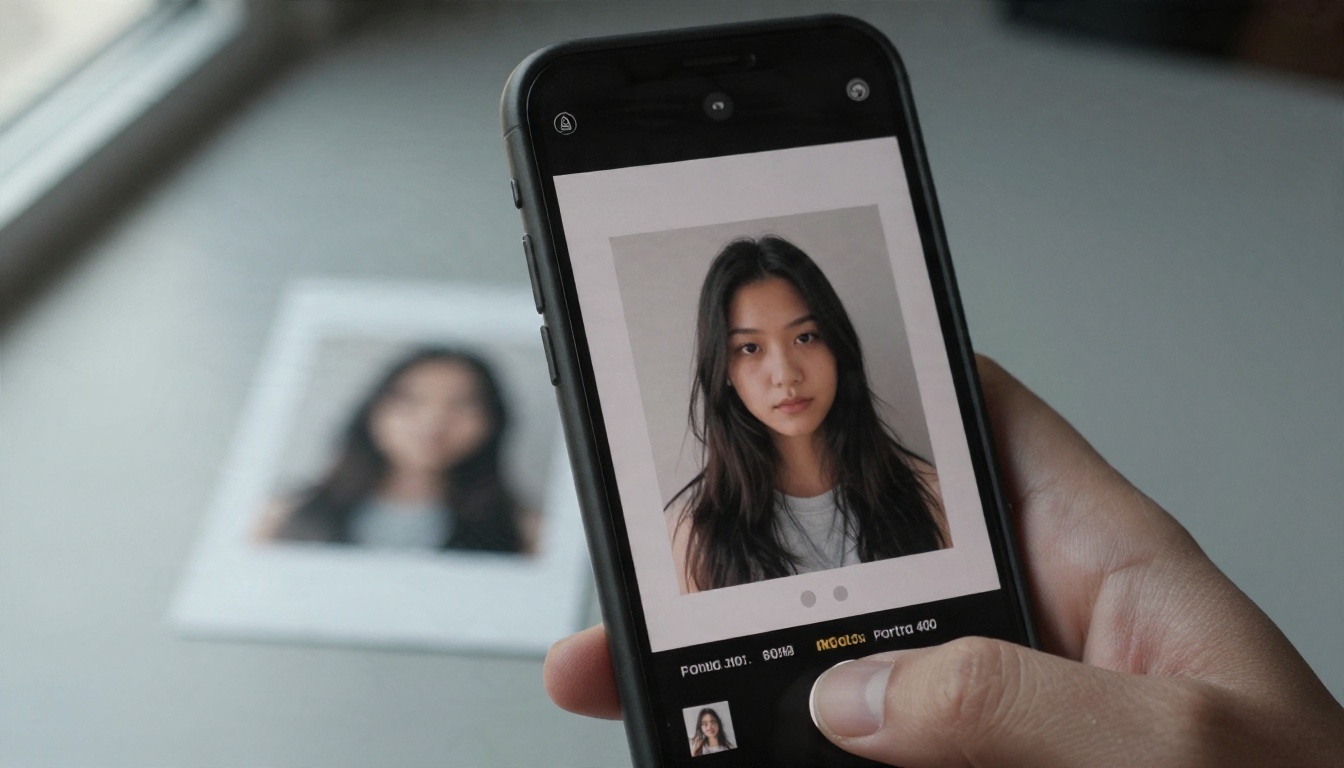
Avant d’importer, vérifiez trois points :
- Le sujet occupe une bonne part du cadre.
- La lumière tombe uniformément sur le visage ou l’objet.
- Rien d’important n’est recadré, masqué ou flou de bougé.
Si votre seule photo est floue, procédez d’abord à un upscaling ou à une restauration, puis utilisez la version restaurée comme référence.
Des consignes contradictoires
« Gardez la même tenue » et « passez dans une robe rouge » ne peuvent pas être vraies en même temps. Les modèles tentent de satisfaire les deux et produisent souvent un entre-deux confus. Relisez votre prompt une fois, comme le ferait un inconnu, et supprimez tout ce qui se contredit.
Trop de références à la fois
Quatre références aux ambiances différentes laissent le modèle incertain de celle à suivre. Commencez avec une seule référence de sujet. N’ajoutez une référence de style qu’une fois que le premier résultat vous paraît juste. Lorsque vous en utilisez plusieurs, précisez le rôle de chacune : « L’image 1 est la personne, l’image 2 donne l’ambiance lumineuse. »
Choisir le bon modèle
Des tâches différentes favorisent des outils différents. Ce tableau sert de point de départ, pas de règle.
Moodboards et harmonisation du style
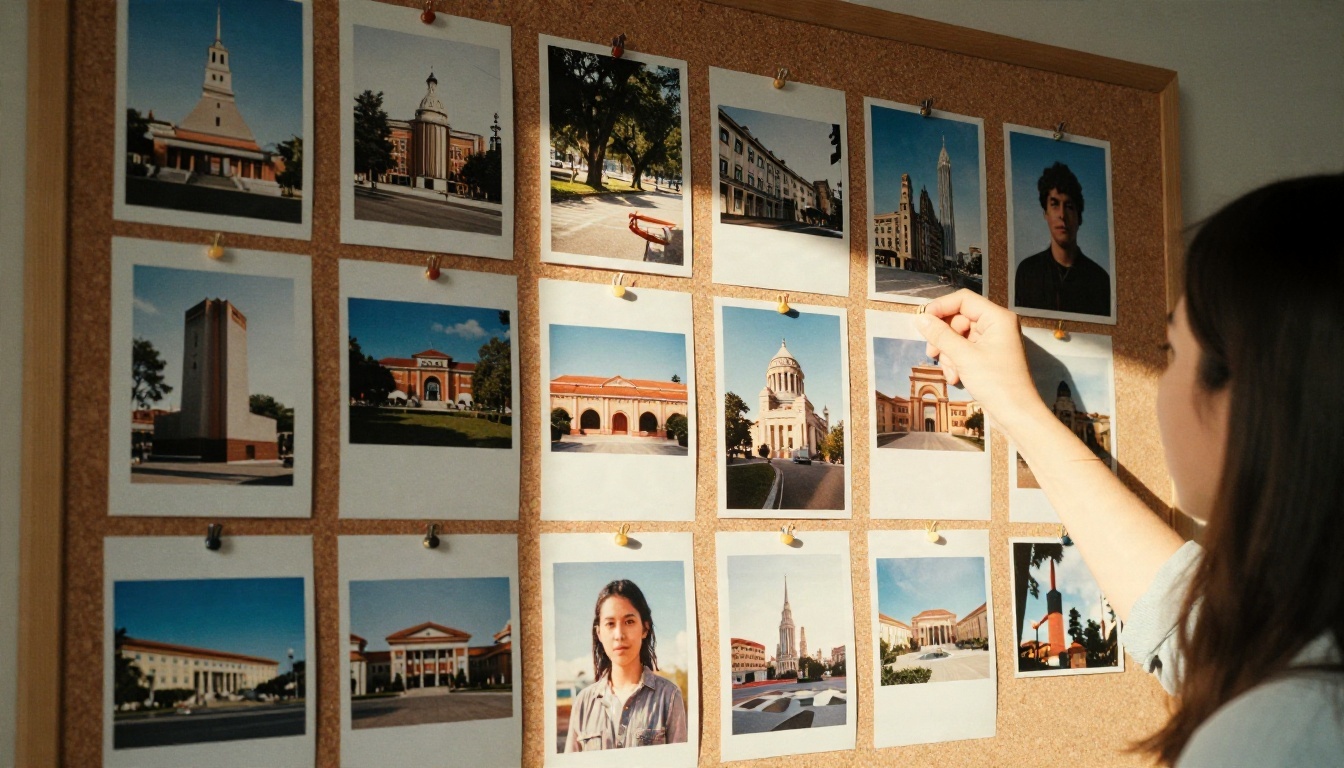
Si vous construisez une identité visuelle de marque plutôt que de copier un sujet, rassemblez cinq à dix photos que vous aimez et épinglez-les là où vous pouvez les voir ensemble. Choisissez celle qui montre le mieux la lumière et les couleurs souhaitées, et utilisez cette seule image comme référence de style. Utiliser tout le mur d’un coup brouille généralement le résultat.
Gratuit ne veut pas dire négligé
Les outils gratuits sont un excellent moyen de tester une idée, et de nombreux étudiants, petites boutiques et amateurs y réalisent un vrai travail.
Gardez néanmoins quelques habitudes. Lisez les conditions d’utilisation commerciale avant de vendre quoi que ce soit. Évitez d’importer des photos privées de tiers. Et conservez vos fichiers originaux, car une image générée est une œuvre dérivée, pas un remplacement.
Essayez votre propre photo de référence
La façon la plus rapide de voir ce que peuvent faire les images de référence est de passer l’une des vôtres dans un modèle dès aujourd’hui. Choisissez une photo avec un sujet clair et une bonne lumière, rédigez une phrase qui dit ce qu’il faut garder et une autre qui dit ce qu’il faut changer, puis générez.
Commencez par Nano Banana ou PicassoIA Image Editor Pro, comparez le résultat à Qwen Image Edit 2511 ou Seedream 4.5, et gardez celui qui correspond le mieux à votre photo. Pour voir tout ce qui est proposé, parcourez la liste complète sur picassoia.com/en/all-models.
Essayez une photo de produit, un portrait dans une nouvelle ville ou votre propre salon éclairé autrement. Changez ensuite un seul mot dans le prompt et observez ce qui bouge. Cette petite expérience vous apprendra plus que n’importe quelle liste de conseils.


