Você tem uma foto na cabeça, ou talvez uma no celular, e quer uma nova versão dela. Mesma pessoa, outra rua. Mesma garrafa, outra mesa. Mesma pose, outra roupa. Descrever tudo isso só com palavras é uma aposta, porque os prompts de texto perdem detalhes no momento em que você aperta enter. Um gerador de imagens de IA com suporte a imagem de referência resolve isso, porque permite mostrar ao modelo o que você quer em vez de torcer para ele adivinhar.
Este artigo explica o que as imagens de referência realmente fazem, quais opções gratuitas existem hoje, como são os resultados na prática e como escrever prompts que mantêm as partes que você gosta. Você também vai encontrar um fluxo de trabalho curto para usar no PicassoIA, além dos erros que consomem os créditos gratuitos mais rápido.
💡 Resposta rápida: Envie uma foto nítida e bem iluminada, diga ao modelo o que deve permanecer igual e depois diga o que deve mudar. Instruções curtas e específicas sempre funcionam melhor do que textos longos e poéticos.
O que a imagem de referência faz
Uma imagem de referência é uma foto que você envia a um gerador junto com o seu prompt. O modelo a lê como evidência visual: rostos, formas, cores, composição, iluminação, textura. Seu texto então direciona o resultado para longe ou para perto dessa evidência.
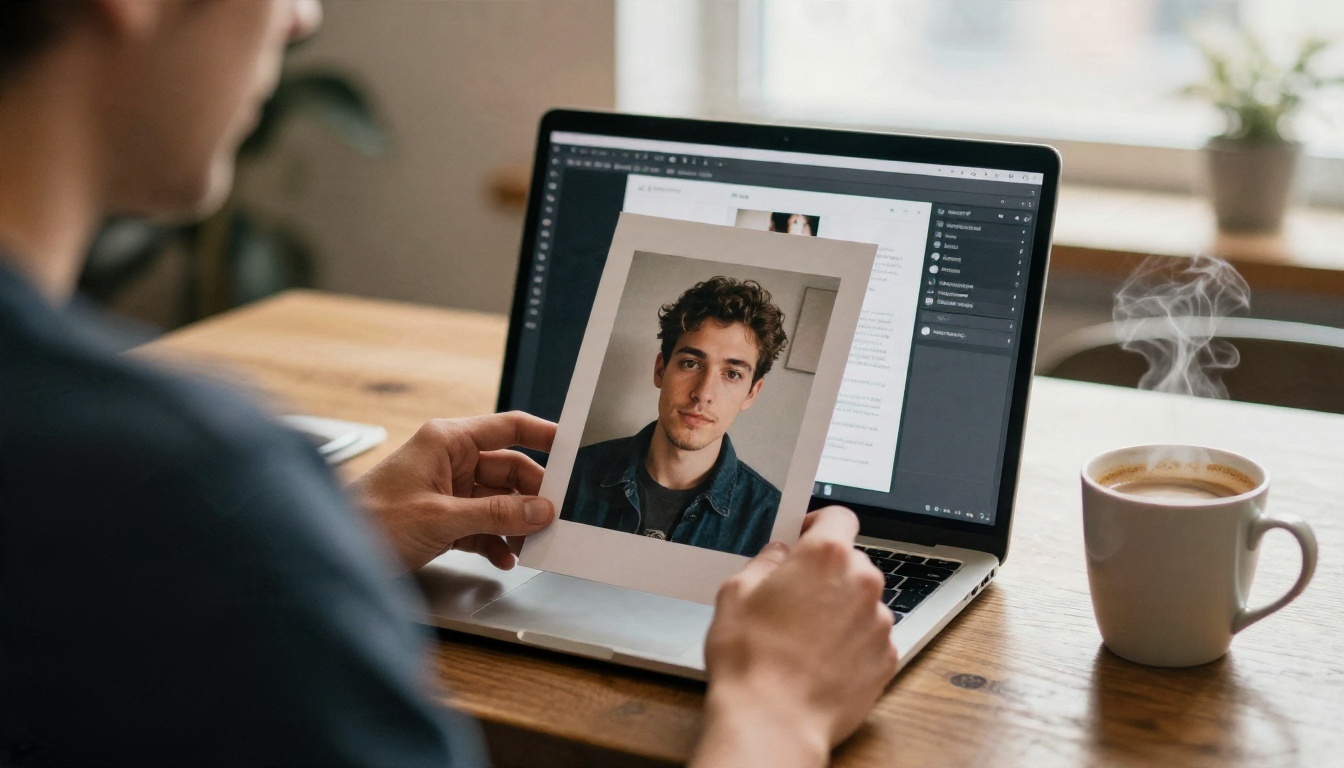
Referência versus prompts só de texto
Com um prompt só de texto, você pode escrever "mulher de trench coat caramelo em uma praça de paralelepípedos". Você vai obter uma mulher, um casaco e uma praça. Cada geração produz uma mulher diferente, um corte de casaco diferente e uma praça diferente.
Com uma referência, o modelo tem uma mulher específica, um casaco específico e uma praça específica para se ancorar. Seu prompt fica reduzido às instruções: "mesma mulher, mesmo casaco, luz dourada, caminhando em direção à câmera".
| Abordagem | Ponto forte | Ponto fraco |
|---|
| Só texto | Liberdade criativa total | Os sujeitos mudam entre execuções |
| Referência mais texto | Mantém identidade, forma e clima | Precisa de uma foto de origem razoável |
| Só referência | Variações rápidas | Pouco controle sobre o resultado |
Três tipos de referência
Nem toda referência faz o mesmo trabalho, e saber qual você precisa economiza muitas tentativas.
- Referência de sujeito: mantém uma pessoa, um pet ou um produto reconhecível em novas cenas.
- Referência de estilo: empresta a gradação de cor, o clima de iluminação e a textura de outra foto.
- Referência de estrutura: mantém a pose, o layout ou a perspectiva, muitas vezes a partir de um esboço ou de uma foto rápida.
A maioria dos modelos de edição atuais lida com os três, mas responde melhor quando o prompt nomeia qual deles você quer. "Mantenha o rosto" e "combine a iluminação" são dois pedidos diferentes.
Opções gratuitas que valem a pena testar
Os planos gratuitos mudam com frequência, e muitas listas na internet são promocionais, então trate qualquer número que você leia (inclusive a quantidade diária de créditos) como uma foto do momento. Confira os limites atuais antes de planejar um projeto em torno de uma delas.
Assistentes de chat com planos gratuitos
Vários assistentes gerais agora aceitam uma foto enviada e devolvem uma versão editada ou reinventada. O aplicativo Gemini, do Google, com a família de modelos de imagem Nano Banana, foi descrito por analistas como uma das opções gratuitas mais generosas em 2026. O ChatGPT também oferece image-to-image com uma cota gratuita limitada. São práticos porque você escreve de forma natural, mas têm menos controle sobre proporção, seed e resolução.
Editores no navegador com créditos diários
Ferramentas como o Dreamina oferecem um fluxo no navegador de imagem de referência, edição e depois upscaling (aumento de resolução) ou expansão, com uma pequena cota diária de créditos que normalmente exige uma conta. O MyEdit e editores parecidos oferecem opções de referência para rosto, contorno ou pose. Servem bem para testes casuais. Fique de olho em marcas d’água e limites de resolução no plano gratuito.
Rodando modelos localmente
Se você tem uma placa de vídeo com cerca de 6 GB de VRAM ou mais, as versões do Stable Diffusion podem rodar na sua própria máquina sem limites de uso. A contrapartida é o tempo de configuração, o download dos modelos e a solução de problemas. Para a maioria das pessoas que só quer um bom resultado nesta tarde, uma ferramenta de navegador é mais rápida.
Modelos do PicassoIA para testar
O PicassoIA reúne muitos modelos com suporte a referência em um só lugar, então você pode passar a mesma foto por vários e comparar. Estes são bons pontos de partida:
💡 Dica: Passe uma foto e um prompt por três modelos antes de se decidir. Cada modelo tem o seu gosto, e o vencedor raramente é o que você esperava.
Exemplos que mostram a diferença
A teoria só vai até certo ponto. Veja quatro casos de uso comuns e como seria um bom fluxo com referência para cada um.
Fotos de produto que se mantêm consistentes
Vendedores online precisam mostrar a mesma garrafa, caneca ou tênis em vários cenários. Uma foto de referência do produto real mantém o rótulo, a cor da tampa e as proporções estáveis enquanto o ambiente muda.
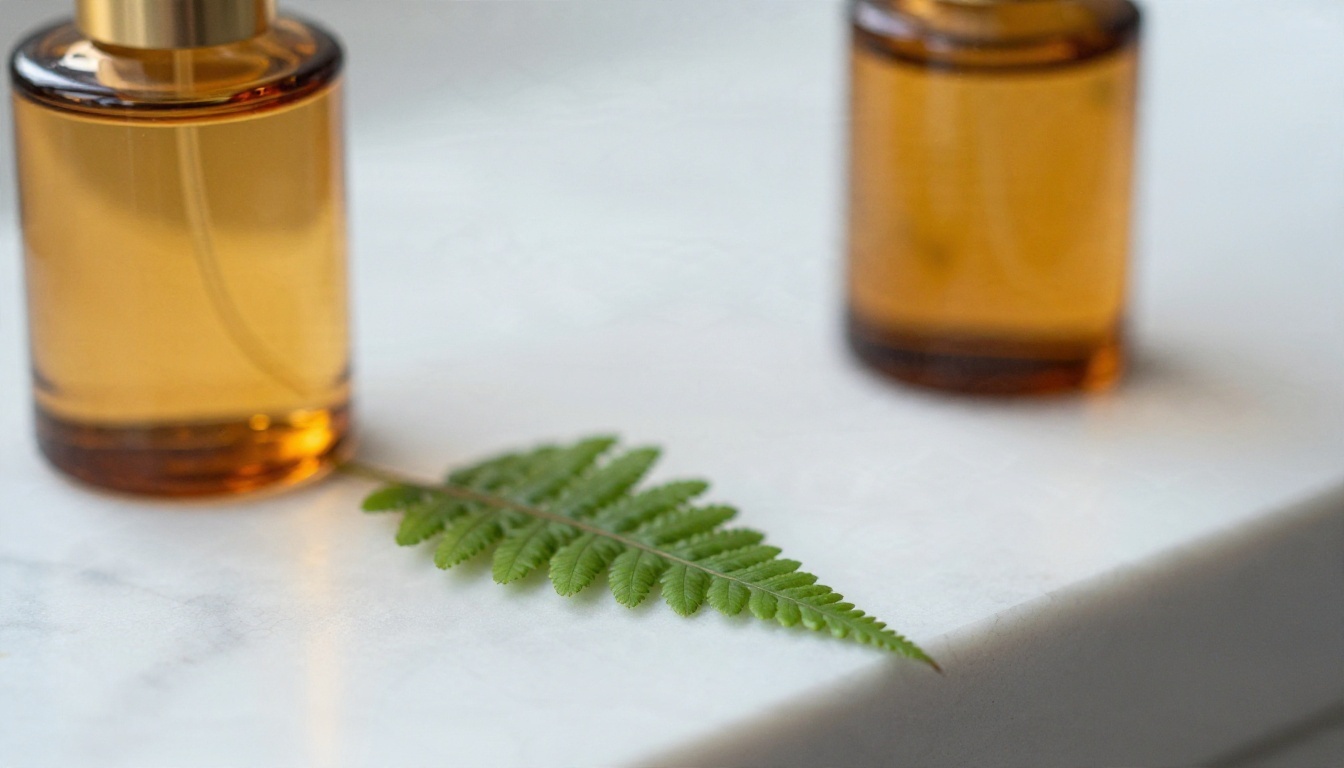
Um prompt que funciona bem: "Mantenha a garrafa exatamente como na imagem. Coloque-a sobre mármore branco com uma única folha de samambaia, luz do dia suave vindo da esquerda." Observe a estrutura. Primeiro o que permanece, depois o que muda, depois a luz.
Para os melhores resultados com produtos, comece com uma foto feita em fundo liso e com o objeto inteiro visível. Bordas cortadas obrigam o modelo a inventar a parte que falta.
Personagens consistentes em cenas diferentes
Este é o caso de uso que a maioria das pessoas procura. Você tem um retrato e quer a mesma pessoa em um café, em um trem ou em um mercado.
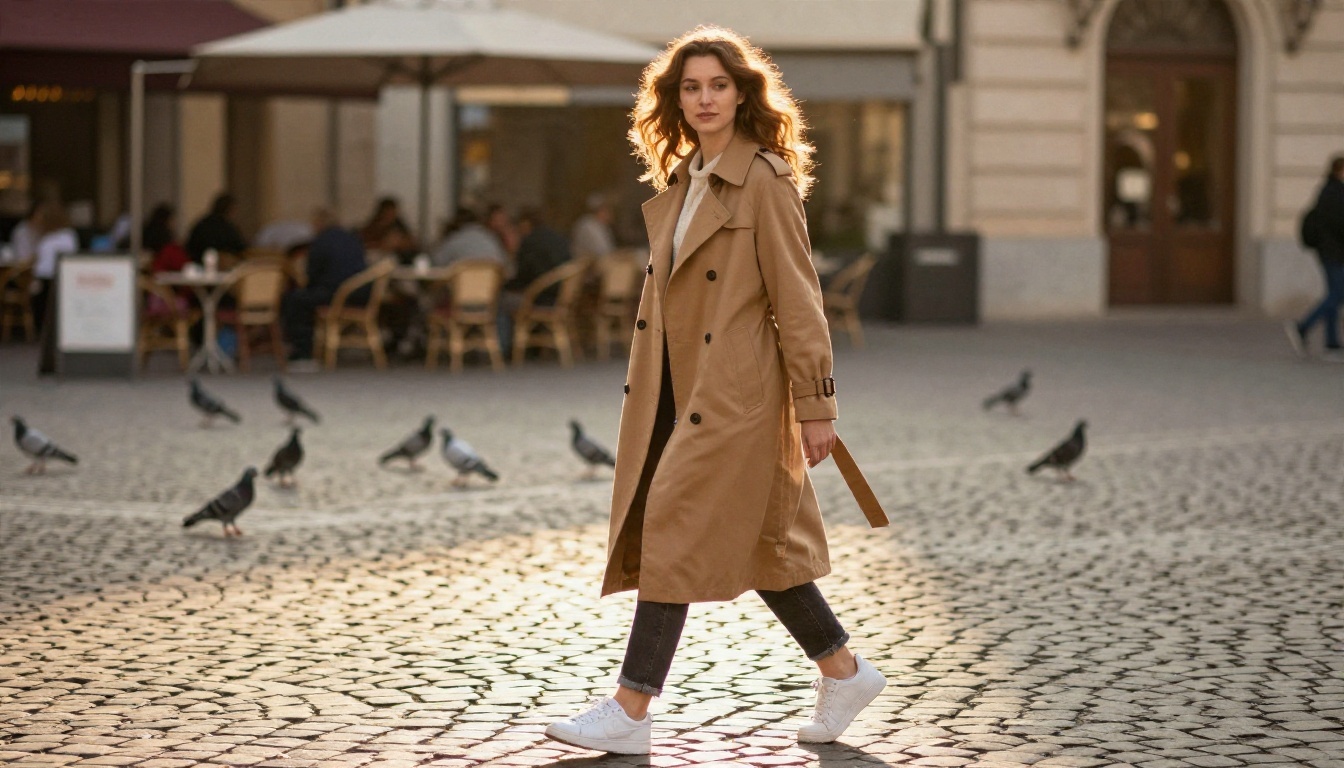
Dicas que aumentam sua taxa de acerto:
- Use uma referência de frente ou de três quartos, com o rosto totalmente visível.
- Nomeie as características que importam: "mesmo cabelo castanho ondulado, mesma jaqueta".
- Mude uma coisa importante por geração: local, ou roupa, ou horário do dia.
- Salve o seu melhor resultado e use-o como próxima referência, para que o personagem se mantenha coerente conforme a história cresce.
Use apenas fotos suas ou de pessoas que concordaram com isso. As ferramentas de referência facilitam a cópia de uma semelhança, e é exatamente por isso que o consentimento importa.
Interiores e reformas de cômodos
Designers e proprietários usam referências para testar um visual antes de comprar qualquer coisa. Envie uma foto do seu cômodo e peça um sofá novo, uma cor de parede diferente ou luz da manhã em vez de luz da noite.
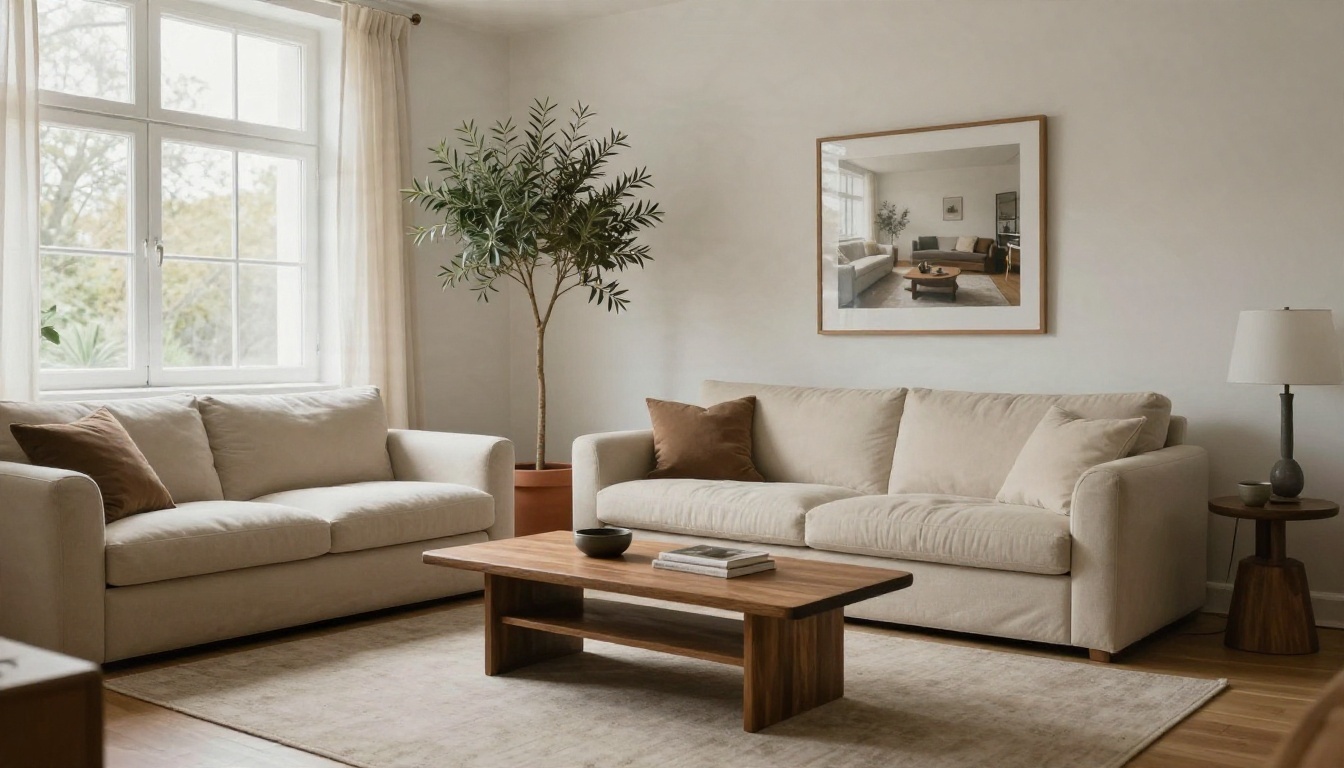
O modelo mantém a posição das janelas, as linhas do piso e a perspectiva, o que faz o resultado parecer o seu espaço real e não um showroom genérico. Peça "mesmo layout, mesma janela, troque o sofá por um sofá de boucle creme" e você normalmente vai obter algo que pode mostrar a um parceiro ou a um empreiteiro.
Do esboço à fotografia
Um esboço rápido a lápis é uma referência de estrutura. Ele mostra ao modelo onde a figura está, como os braços se dobram e quanto do quadro o sujeito ocupa.
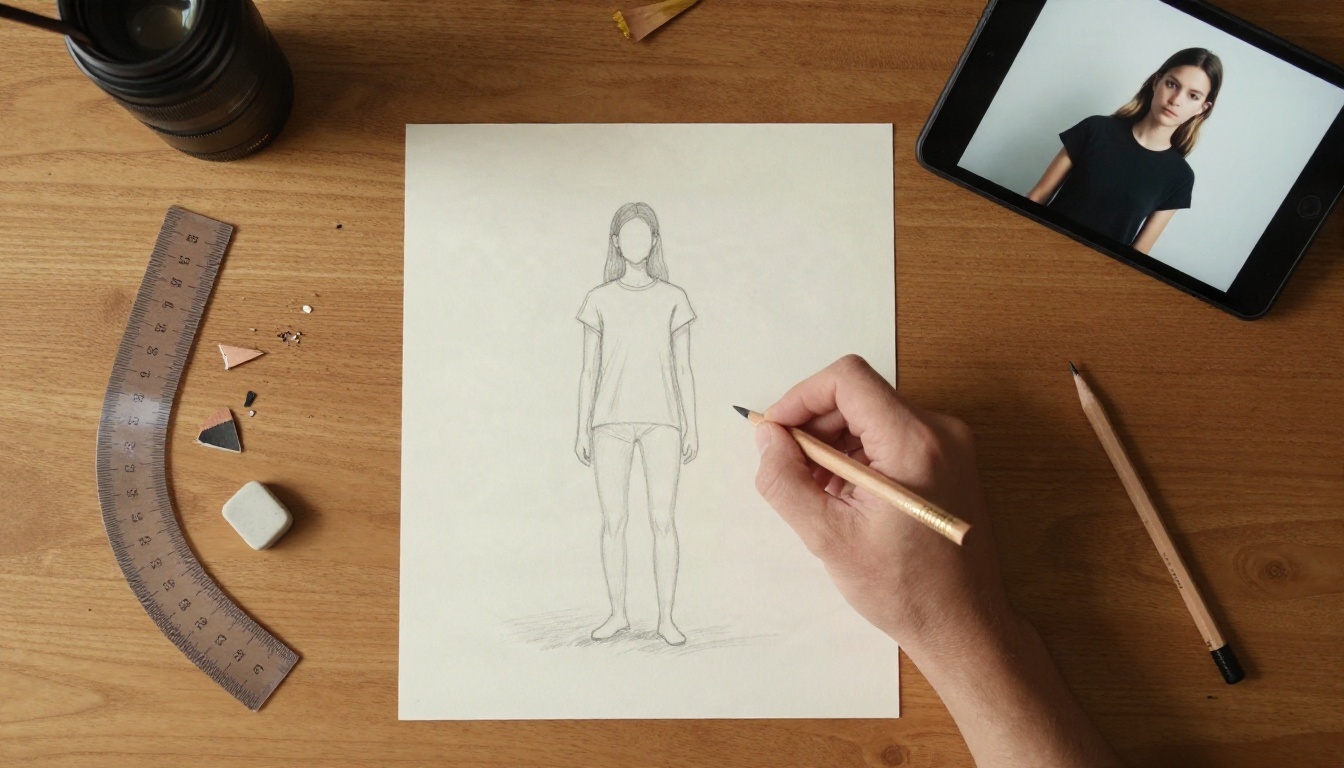
Descreva o realismo que você quer em termos simples: "transforme este esboço em uma fotografia espontânea, pele natural, luz do dia nublada, aparência de lente de 85mm". Mantenha o esboço limpo e com alto contraste, e tire a foto de frente para que as linhas não fiquem tortas.
Como usar o Nano Banana no PicassoIA
Nano Banana é uma boa primeira parada, porque faz tanto a geração quanto a edição a partir de uma referência. Os passos abaixo funcionam da mesma forma para a maioria dos modelos de edição listados acima.
Passo a passo
- Abra a página do modelo. Acesse a página do Nano Banana no PicassoIA.
- Envie sua referência. Escolha uma foto nítida e bem iluminada. Se o modelo aceitar várias imagens, envie primeiro a foto do sujeito e depois qualquer foto de estilo.
- Escreva a instrução. Use o padrão: mantenha isto, mude aquilo, defina a luz. Exemplo: "Mantenha a mesma pessoa e a mesma jaqueta. Leve-a para uma rua de mercado ensolarada. Luz quente de fim de tarde."
- Escolha o formato de saída. Selecione a proporção que combina com onde a imagem vai aparecer: horizontal para banners, quadrada para posts, vertical para stories.
- Gere e compare. Rode duas ou três versões. Escolha a mais próxima da sua referência e depois refine com um prompt de continuação.
- Faça upscale se precisar. Envie a favorita por uma ferramenta como o Clarity Pro Upscaler ou o P Image Upscale para ganhar detalhe em tamanho de impressão.
Configurações que vale ajustar
As opções da interface variam de modelo para modelo, então confira o que cada página oferece. Em geral, procure estas:
- Proporção: defina antes de gerar, já que cortar depois perde detalhe.
- Número de saídas: mais variações ajudam quando você ainda está procurando o visual.
- Seed: se disponível, reutilize-o para manter um resultado reproduzível enquanto ajusta o prompt.
- Várias referências: úteis para combinar uma pessoa de uma foto com um cenário de outra.
💡 Dica: Guarde uma nota curta do prompt que funcionou. Reutilizar uma frase vencedora com uma nova referência é a forma mais rápida de criar uma série consistente.
Prompts que funcionam
Um bom prompt de referência se lê como um briefing para um fotógrafo, e não como um poema.
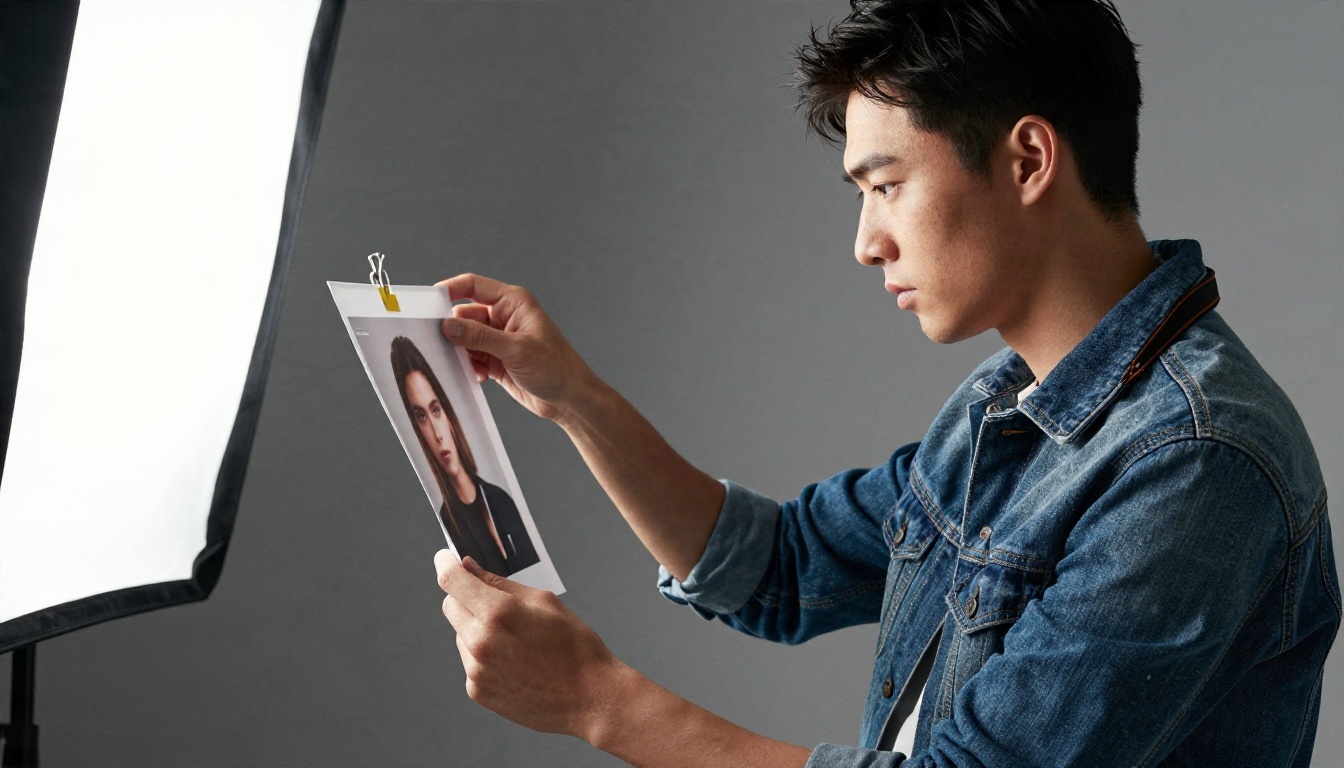
Diga o que manter
Os modelos obedecem à primeira instrução clara que veem. Comece pelo que não pode mudar.
- "Mantenha o rosto e o penteado inalterados."
- "Preserve o logotipo e o texto do rótulo."
- "Mesmo ângulo e enquadramento da câmera."
Se você pular essa linha, o modelo fica livre para redesenhar qualquer coisa, inclusive a parte que mais importava para você.
Diga o que mudar
Seja concreto e limite-se a uma ou duas mudanças por execução.
- Local: "em um terraço na cobertura ao entardecer."
- Roupa: "usando um casaco de lã azul-marinho."
- Luz: "luz suave de janela vinda da esquerda."
- Sensação de lente: "aparência de retrato de 85mm, profundidade de campo rasa."
Palavras vagas como "melhor" ou "mais bonita" não dão nada para o modelo agir. Troque-as por traços visíveis: mais quente, mais clara, mais nítida, mais calma, mais próxima.
Um modelo para copiar
Preencha os colchetes e ajuste:
Mantenha [detalhe do sujeito 1] e [detalhe do sujeito 2] exatamente como na referência. Mude [uma coisa] para [nova descrição]. Iluminação: [direção e suavidade]. Câmera: [lente e distância]. Pele e textura de tecido naturais, fotografia realista.
Termos fotográficos como distância focal, direção da luz e tipo de filme empurram os resultados para o realismo, então apoie-se neles quando quiser uma imagem que pareça uma fotografia real.
Erros que desperdiçam créditos
Os planos gratuitos acabam rápido quando você repete erros evitáveis. Estes três aparecem repetidamente.
Uma foto de origem fraca
Uma referência borrada, escura ou minúscula dá ao modelo informação borrada, escura ou minúscula. Ele pode adivinhar, e os palpites dele não vão se parecer com o seu sujeito.
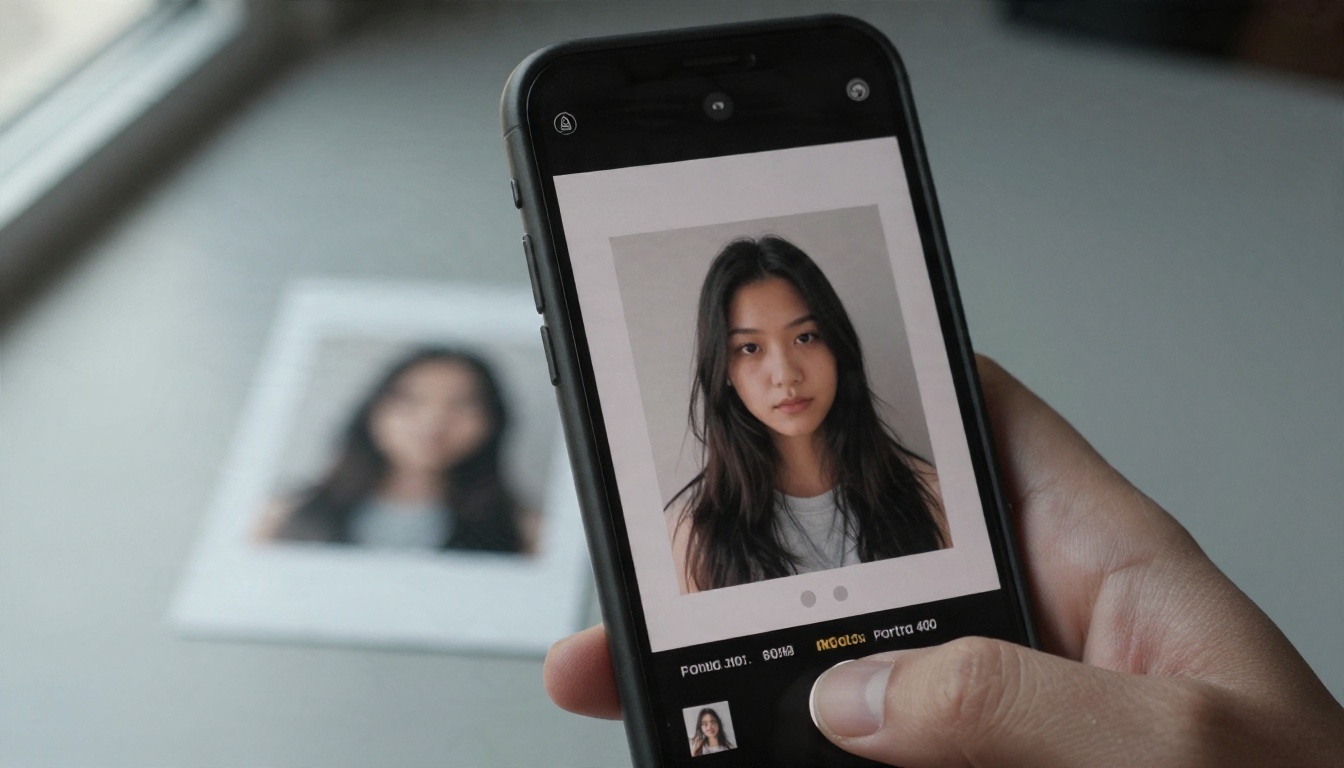
Antes de enviar, confira três coisas:
- O sujeito ocupa uma boa parte do quadro.
- A luz incide de forma uniforme sobre o rosto ou o objeto.
- Nada importante está cortado, bloqueado ou com desfoque de movimento.
Se a sua única foto estiver suave, faça upscale ou restauração antes e depois use a versão limpa como referência.
Instruções conflitantes
"Mantenha a mesma roupa" e "troque para um vestido vermelho" não podem ser verdade ao mesmo tempo. Os modelos tentam atender às duas e muitas vezes produzem um meio-termo confuso. Leia seu prompt uma vez como um estranho leria e apague qualquer coisa que brigue consigo mesma.
Referências demais de uma vez
Quatro referências com quatro climas diferentes deixam o modelo sem saber qual seguir. Comece com uma referência de sujeito. Adicione uma referência de estilo só depois que o primeiro resultado parecer certo. Quando usar várias, diga para que serve cada uma: "Imagem 1 é a pessoa, imagem 2 é o clima de iluminação."
Escolhendo o modelo certo
Trabalhos diferentes favorecem ferramentas diferentes. Esta tabela é um ponto de partida, não uma regra.
Painéis de referência e combinação de estilo
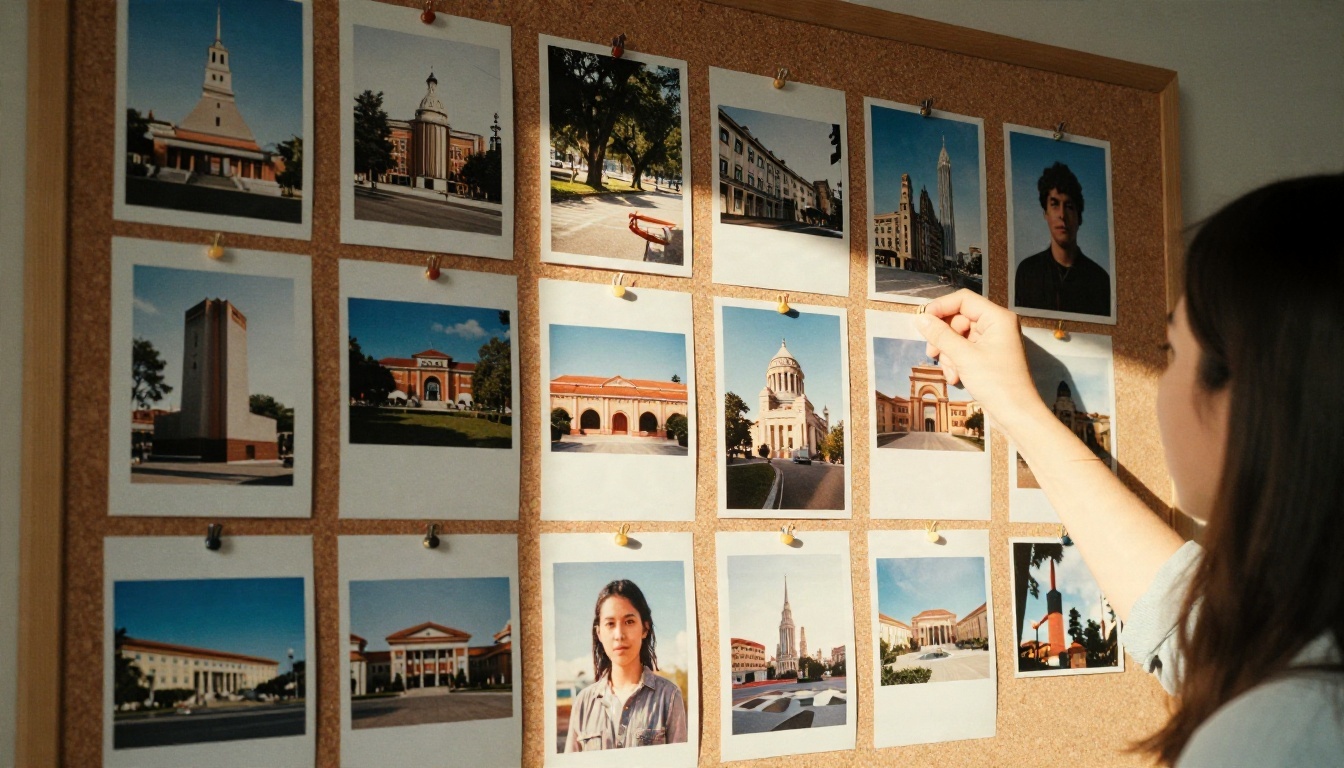
Se você está criando um visual de marca em vez de copiar um sujeito, reúna cinco a dez fotos de que gosta e fixe-as onde possa vê-las juntas. Escolha a que melhor mostra a luz e a cor que você quer e use essa única imagem como referência de estilo. Usar a parede inteira de uma vez costuma deixar o resultado confuso.
Grátis não quer dizer descuidado
Ferramentas gratuitas são uma ótima forma de testar uma ideia, e muitos estudantes, pequenas lojas e hobbistas fazem trabalho de verdade com elas.
Mantenha alguns hábitos mesmo assim. Leia os termos de uso comercial antes de vender qualquer coisa. Evite enviar fotos privadas de outras pessoas. E guarde seus arquivos originais, já que uma imagem gerada é uma derivação, não um substituto.
Teste sua própria foto de referência
A forma mais rápida de ver o que as imagens de referência podem fazer é passar uma das suas por um modelo hoje. Escolha uma foto com um sujeito claro e boa luz, escreva uma frase dizendo o que manter e outra dizendo o que mudar, depois gere.
Comece com o Nano Banana ou com o PicassoIA Image Editor Pro, compare o resultado com o Qwen Image Edit 2511 ou o Seedream 4.5, e fique com o que combinar melhor com a sua foto. Quando quiser ver tudo o que está disponível, navegue pela lista completa em picassoia.com/en/all-models.
Experimente um produto, um retrato em uma cidade nova ou a sua própria sala em outra luz. Depois mude uma palavra do prompt e veja o que se move. Esse pequeno experimento vai ensinar mais do que qualquer lista de dicas.


