Tienes un montón de cifras, una fecha límite y cero habilidades de diseño. Hace unos años eso significaba horas en una herramienta de maquetación, arrastrando iconos y peleando con las tipografías. Hoy puedes escribir dos frases en un creador de infografías con IA, esperar unos segundos y obtener una imagen limpia y legible que puedes publicar, imprimir o incluir en una presentación.
Este artículo está escrito para personas que nunca han hecho una infografía. Verás qué hacen realmente estas herramientas, qué opciones gratuitas en línea merecen tu tiempo, cómo escribir un prompt que te dé un resultado útil en el primer o segundo intento y diez ejemplos listos para pegar. No necesitas vocabulario de diseño.

💡 Respuesta rápida: Un creador de infografías con IA convierte una descripción de texto en una maqueta terminada con gráficos, iconos, títulos y color. Para obtener el mejor resultado, indica en un solo prompt corto el tema, los datos, el estilo de diseño y la paleta de colores.
Qué hace un creador de infografías con IA
Una infografía es una imagen que explica algo. Puede comparar tres productos, mostrar los pasos de un proceso o convertir el resultado de una encuesta en un gráfico de barras. El flujo de trabajo de antes consistía en recopilar datos, elegir una plantilla y ajustar cada elemento a mano.
Un creador de infografías con IA se salta la mayor parte de ese trabajo. Describes lo que quieres y un modelo de imagen dibuja todo: la maqueta, las formas, los iconos, la tipografía y el fondo.
De texto a imagen
El proceso tiene tres partes:
- Tu prompt. Una descripción breve del tema, los datos y el aspecto.
- El modelo. Lee tus palabras, planea la maqueta y renderiza los píxeles, incluido cualquier texto que hayas pedido.
- Tus ajustes. Revisas el resultado y generas de nuevo con un cambio pequeño, como "haz el titular más grande" o "usa una paleta azul".
Imagínalo como dar instrucciones a un diseñador junior muy rápido. Cuanto más claras sean tus instrucciones, menos rondas necesitarás.
Dónde la IA todavía tiene dificultades
Sé honesto contigo mismo sobre los límites, porque determinan cómo escribes los prompts.
- Cifras exactas. Un modelo puede dibujar un gráfico de barras que parece correcto pero que no coincide con tus datos hasta el decimal. Para cualquier dato financiero o científico, comprueba cada valor.
- Párrafos largos. Los errores se cuelan sobre todo en los textos pequeños dentro de un gráfico. Las etiquetas cortas funcionan mucho mejor que las frases completas.
- Coherencia de marca. Reproducir un logotipo preciso o un color hexadecimal suele requerir una segunda pasada o un paso de edición.
💡 Regla general: Deja que la IA se encargue de la maqueta y del aspecto. Tú te encargas de los datos.
Opciones gratuitas en línea para principiantes
Al buscar una herramienta gratuita aparecen dos tipos de productos. El primero es un sitio de diseño basado en plantillas al que se le ha añadido un botón de IA. El segundo es un modelo de imagen puro que dibuja todo a partir de tu texto. Ambos pueden funcionar, pero se comportan de forma distinta.
Qué suele significar "gratis"
La mayoría de los planes gratuitos tienen las mismas contrapartidas. Espera un número limitado de generaciones al día o al mes, una marca de agua en las exportaciones, una resolución más baja en el nivel gratuito o las tres cosas. Nada de esto es un problema mientras practicas. Se convierte en uno cuando necesitas una impresión nítida para la pared de un aula o una presentación para un cliente.
Antes de comprometerte con cualquier herramienta, comprueba cuatro cosas:
| Pregunta | Por qué importa |
|---|
| ¿Cuántas generaciones gratuitas obtengo? | Los principiantes necesitan de 5 a 10 intentos por proyecto |
| ¿Tiene marca de agua? | Las marcas de agua hacen que un gráfico no sirva para trabajar |
| ¿Cuál es la resolución máxima? | Imprimir necesita muchos más píxeles que las redes sociales |
| ¿Puedo editar el resultado con una instrucción de texto? | Te evita empezar de cero cada vez |
Modelos que vale la pena probar
Si quieres una infografía con texto legible, elige un modelo conocido por su tipografía. Estos son los que probaría primero en PicassoIA:
| Modelo | Mejor para | Enlace |
|---|
| Nano Banana Pro | Maquetas con mucho texto y ediciones por instrucción | Nano Banana Pro |
| Ideogram v4 Quality | Carteles y titulares con letras limpias | Ideogram v4 Quality |
| GPT Image 2 | Seguir de cerca prompts largos y detallados | GPT Image 2 |
| Seedream 4.5 | Resultados nítidos y de alta resolución | Seedream 4.5 |
| Qwen Image 3 Pro | Escenas con varios elementos y composición ordenada | Qwen Image 3 Pro |
| Imagen 4 | Detalle limpio y realista | Imagen 4 |
Ningún modelo gana siempre. Ejecuta el mismo prompt en dos de ellos y quédate con el mejor. Ese hábito por sí solo mejorará tus resultados más rápido que cualquier truco con los prompts.
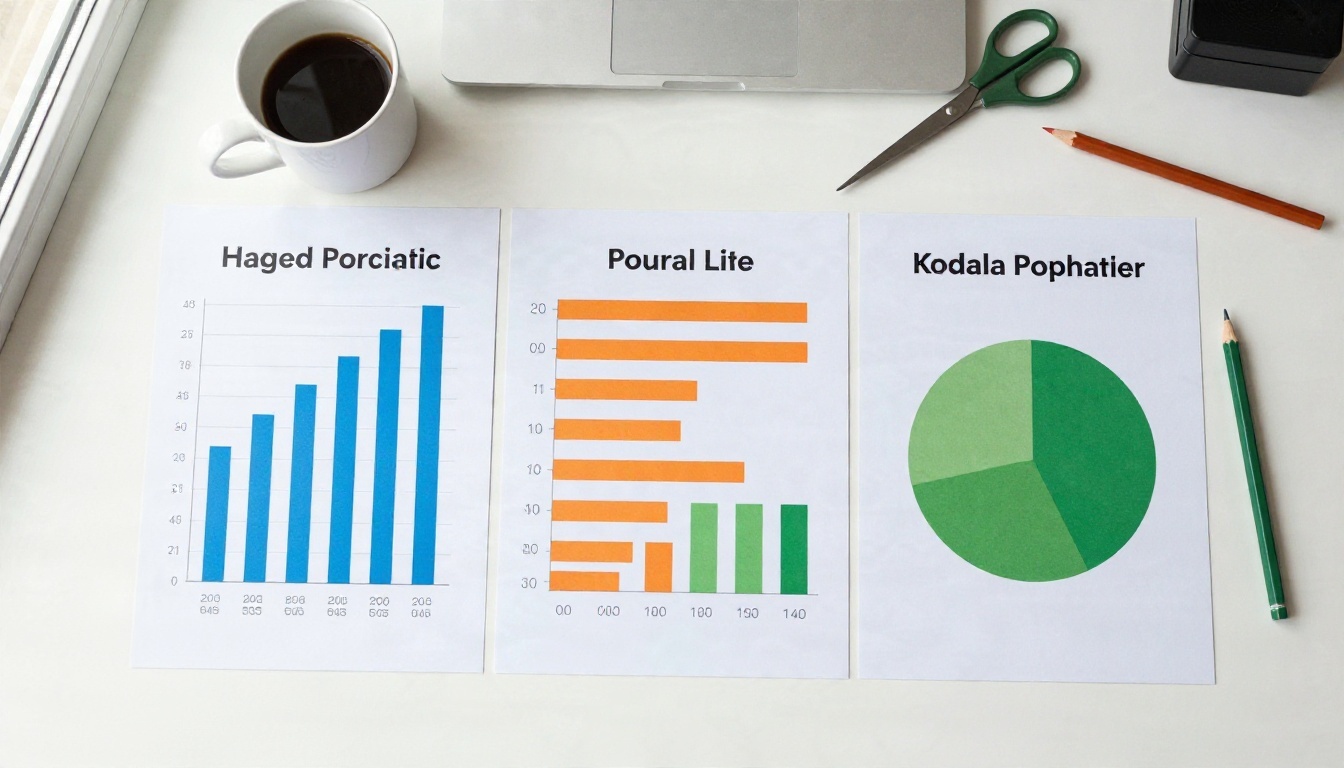
Cómo usar Nano Banana Pro en PicassoIA
Nano Banana Pro es una buena primera opción porque maneja bien las etiquetas de texto cortas y te permite ajustar un resultado con una instrucción sencilla. Esta es la rutina completa.
Paso a paso
- Abre la página de Nano Banana Pro en PicassoIA.
- Pega tu prompt en el cuadro de texto. Usa la fórmula de la siguiente sección.
- Define la relación de aspecto. Elige 16:9 para diapositivas, 1:1 para publicaciones en redes o 9:16 para infografías verticales y altas.
- Haz clic en generar y espera la vista previa.
- Revisa cada palabra y cada cifra. Si algo está mal, escribe un seguimiento breve como "corrige la ortografía del segundo encabezado" y genera de nuevo.
- Descarga la imagen cuando estés conforme con ella.
Ajustes que conviene revisar
- Relación de aspecto. El ajuste más importante. Un diseño alto da espacio a un proceso. Uno ancho encaja con las comparaciones.
- Resolución. Elige la opción más alta cuando vayas a imprimir.
- Iteración. Cambia una cosa por intento. Si cambias cinco a la vez, nunca sabrás cuál ayudó.
💡 Consejo para principiantes: Mantén tu primer prompt por debajo de 60 palabras. Añade detalle solo después de ver lo que hace el modelo con lo básico.
La mayoría de los resultados flojos vienen de prompts vagos. "Haz una infografía sobre el café" deja que el modelo adivine todo. Un prompt más sólido responde cinco preguntas.
La estructura de cinco partes
- Formato. "Cartel de infografía vertical" o "infografía ancha estilo diapositiva".
- Tema. Una frase sobre lo que explica.
- Contenido. Los encabezados o datos exactos, breves.
- Estilo. Iconos planos, cuadrícula limpia, minimalista, de estilo editorial.
- Color y fondo. "Azul marino y naranja sobre un fondo blanco roto".
Juntas, quedan así:
Cartel de infografía vertical que explica cómo el café pasa de la finca a la taza en 5 pasos. Encabezados: "Cultivo", "Cosecha", "Tueste", "Molienda", "Preparación". Un icono plano y sencillo por paso, unidos por una línea fina. Cuadrícula limpia, mucho espacio en blanco. Paleta de marrón oscuro y crema.
Son 50 palabras, y cada una de ellas le da al modelo algo con lo que trabajar.
Palabras que ayudan a la legibilidad
Ciertas frases mejoran el resultado sin que te des cuenta:
- "Mucho espacio en blanco" reduce el desorden.
- "Titular grande en negrita" mantiene el título legible en tamaños pequeños.
- "Estilo de iconos coherente" evita que el modelo mezcle iconos de dibujos animados y de línea.
- "Máximo 6 palabras por etiqueta" mantiene el texto corto, lo que reduce los errores de ortografía.
- "Alineado a la izquierda, jerarquía clara" da al ojo un camino que seguir.
Ejemplos y prompts para copiar
Aquí tienes cinco situaciones realistas, cada una con un prompt que puedes pegar directamente. Cambia los detalles por los de tu tema.
Cartel para el aula
Una profesora quiere una imagen para una unidad de ciencias. El objetivo es algo que un niño de diez años pueda leer desde el fondo de la clase.
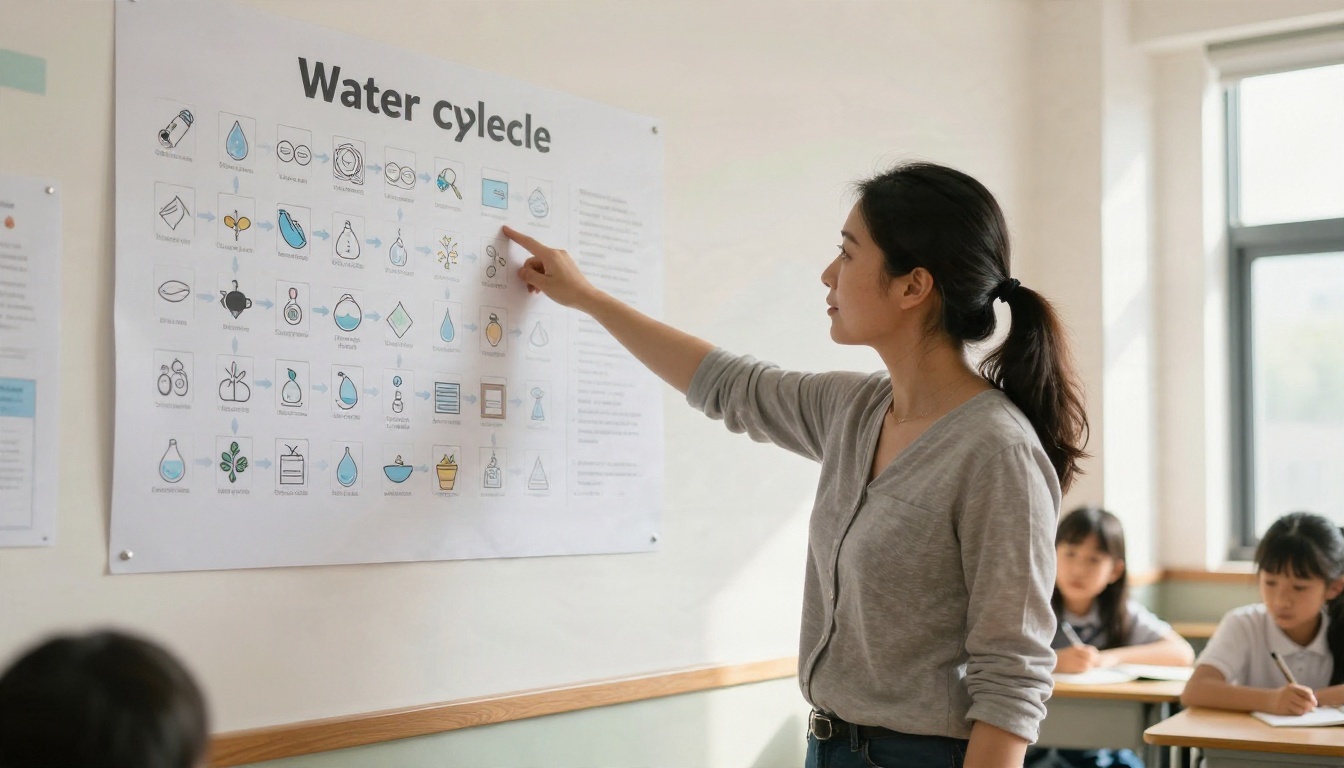
Prompt: Infografía educativa en formato de cartel sobre el ciclo del agua, formato ancho. Cuatro etapas etiquetadas: "Evaporación", "Condensación", "Precipitación", "Recolección". Iconos sencillos y amables, flechas entre etapas, título grande en la parte superior. Paleta de azul brillante y verde, fondo blanco, muy legible a distancia.
Embudo de negocio
Un equipo de marketing necesita mostrar cómo los visitantes se convierten en clientes.
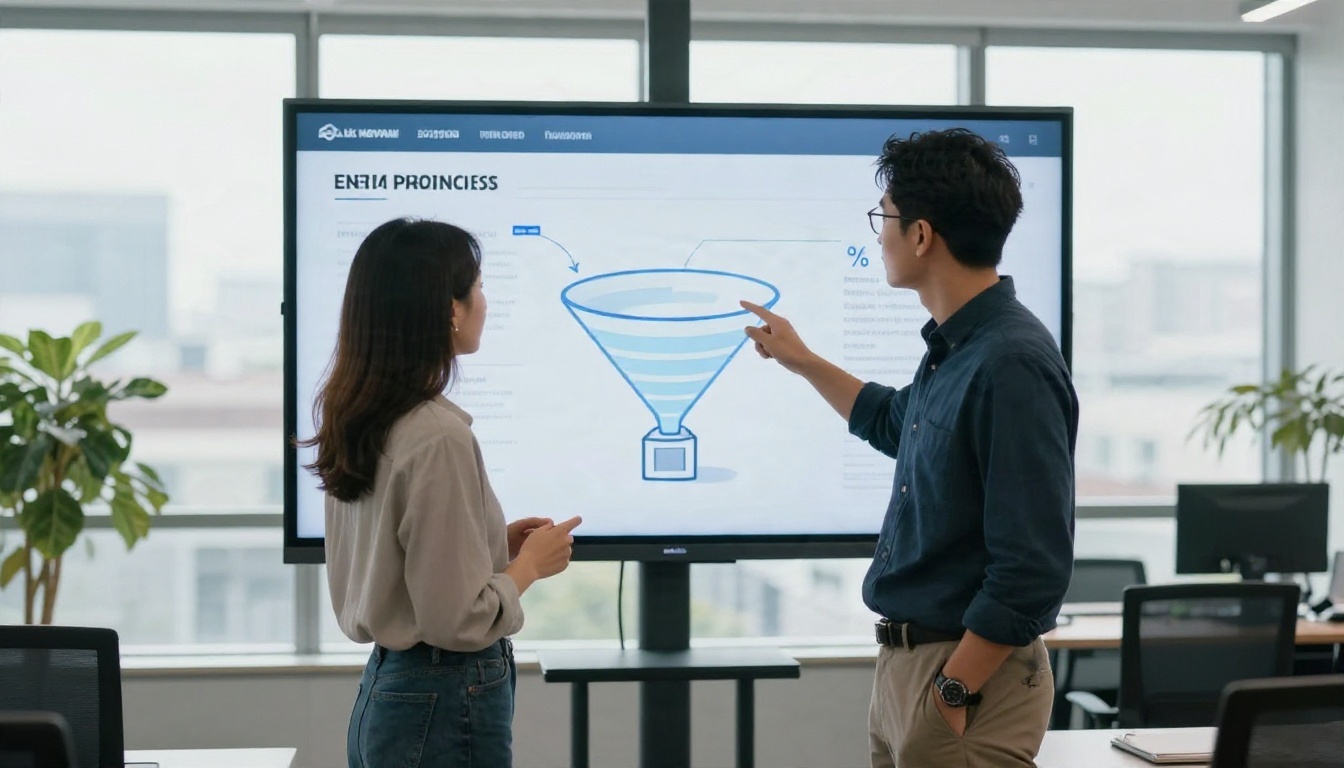
Prompt: Infografía en estilo diapositiva con un embudo de ventas de cuatro niveles. Etiquetas: "Visitantes", "Contactos", "Pruebas", "Clientes". Porcentajes junto a cada nivel: 100%, 24%, 9%, 3%. Paleta de azul marino y naranja, diseño plano, texto sans-serif limpio, espaciado generoso.
💡 Si los porcentajes salen mal, pide una corrección en un prompt de seguimiento o añade las cifras tú mismo en cualquier editor de diapositivas. Nunca publiques cifras que no hayas comprobado.
Flujo de receta de panadería
Un pequeño dueño de tienda quiere una carta de menú que muestre cómo se hace su pan estrella.
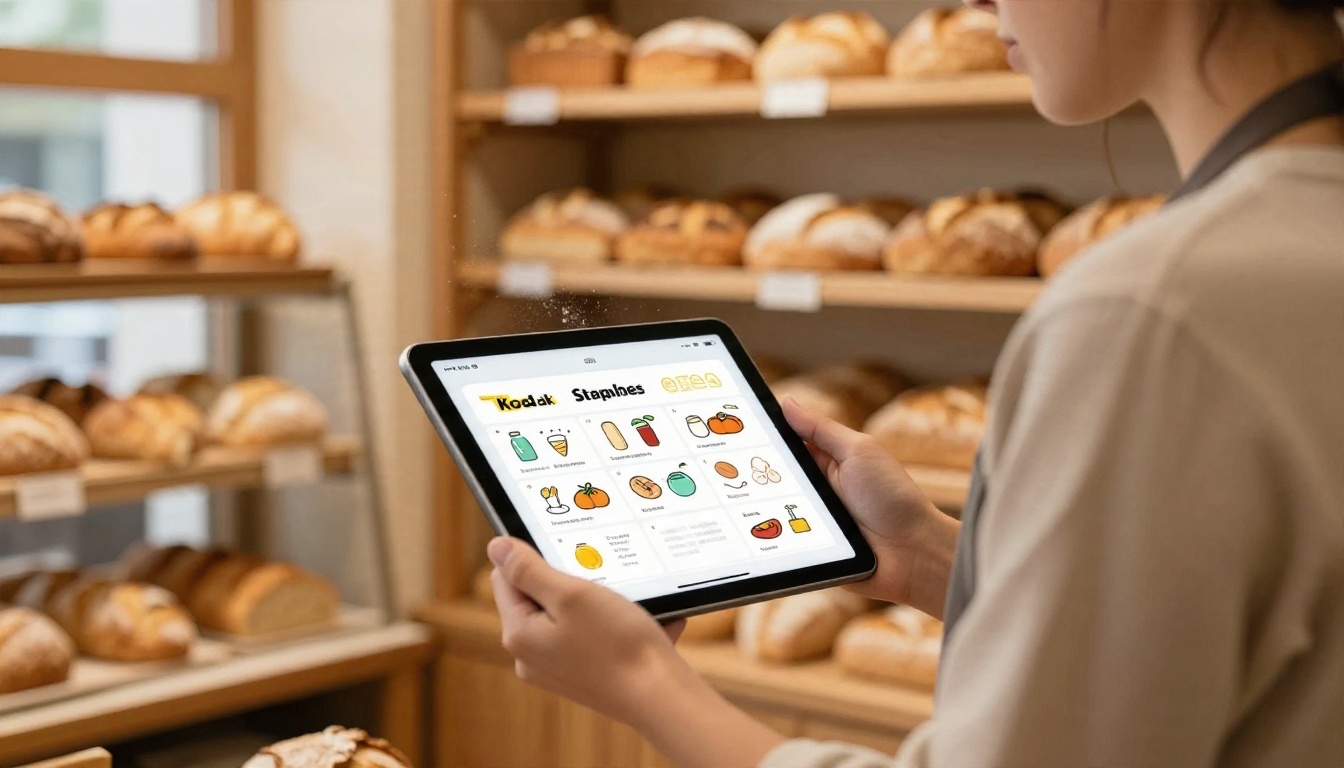
Prompt: Infografía vertical de receta para pan de masa madre en 5 pasos: "Mezclar", "Reposar", "Formar", "Fermentar", "Hornear". Iconos de estilo dibujado a mano y cálido, fondo crema, colores terracota y trigo, título "Masa madre" en letras grandes en la parte superior.
Línea de tiempo para estudiantes
Una estudiante tiene que presentar la historia de internet y quiere una imagen que se vea ordenada, no caótica.

Prompt: Infografía horizontal de línea de tiempo con seis hitos de 1969 a 2007. Cada hito tiene un año, una etiqueta de dos palabras y un icono pequeño. Estilo minimalista y limpio, fondo gris claro, un color de acento en verde azulado, mucho espacio entre elementos.
Plan nutricional semanal
Un entrenador de salud quiere una hoja imprimible para sus clientes.
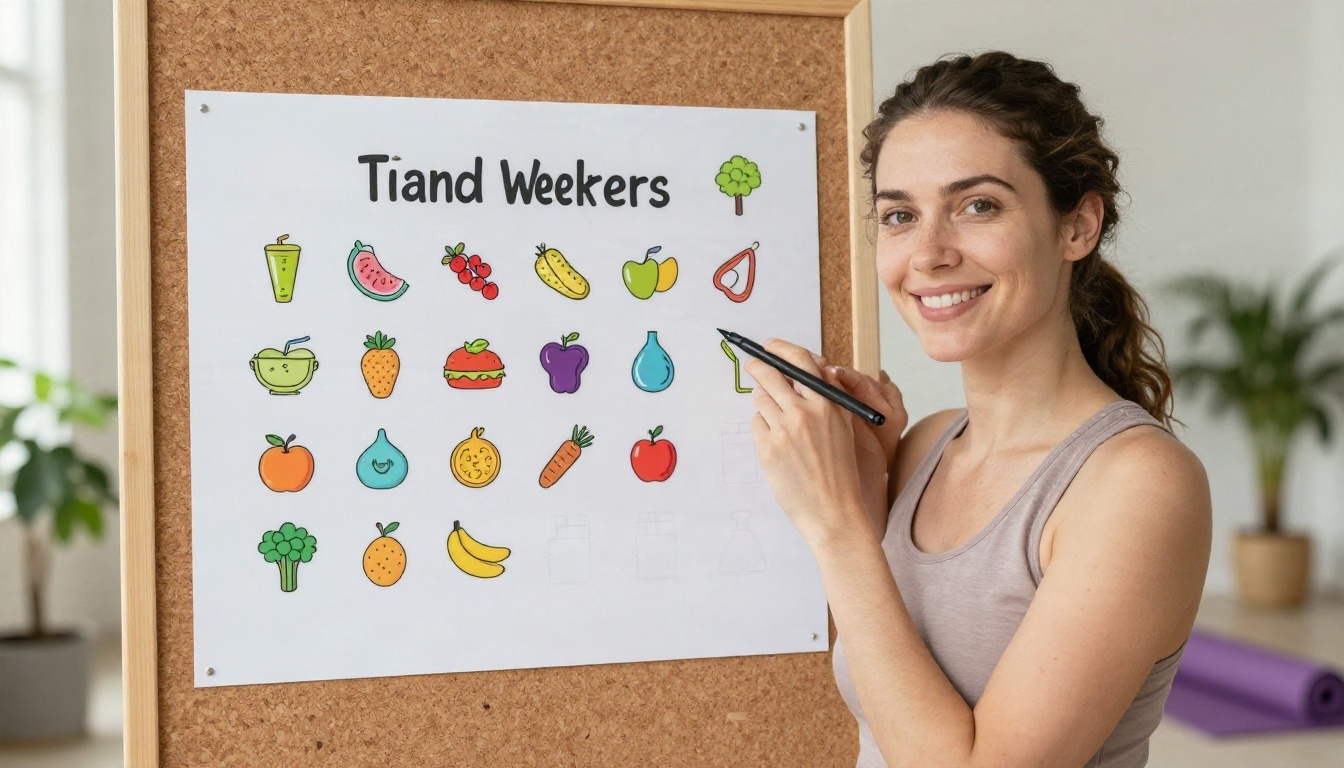
Prompt: Infografía vertical de plan de comidas semanal con siete filas etiquetadas de lunes a domingo. Cada fila muestra tres iconos pequeños de alimentos para el desayuno, el almuerzo y la cena. Paleta de verde fresco y amarillo, formas redondeadas, fondo blanco, encabezados grandes y claros.
Errores comunes y cómo corregirlos
Casi todos los principiantes cometen el mismo puñado de errores. La buena noticia es que cada uno tiene una solución rápida.
Demasiado texto
Las frases largas dentro de un gráfico rara vez se renderizan bien. La solución es acortar cada etiqueta a una palabra o a una frase breve, y poner la explicación en el pie de tu publicación o en el cuerpo de tu documento.
Relación de aspecto incorrecta
Un proceso de ocho pasos apretado en un cuadrado se ve abarrotado. Una comparación sencilla de dos elementos estirada en un cartel alto se ve vacía. Elige primero la forma y luego escribe el prompt.
| Caso de uso | Mejor relación |
|---|
| Presentación de diapositivas | 16:9 |
| Publicación en Instagram o LinkedIn | 1:1 o 4:5 |
| Pinterest o explicación larga | 9:16 |
| Cartel para aula u oficina | 2:3 o 3:4 |
Cambiarlo todo a la vez
Si el primer resultado está cerca pero no es correcto, resiste la tentación de reescribir todo el prompt. Cambia una sola cosa: la paleta, el encabezado, la maqueta. Llegarás a un buen resultado en dos o tres rondas en lugar de diez.
Saltarse la revisión
Lee cada palabra en voz alta. La IA puede cambiar letras o inventar una cifra que suena plausible. Una revisión de treinta segundos protege tu credibilidad.
Imprimir, exportar y pulir
Una gráfica que se ve genial en un teléfono puede deteriorarse en papel. Si planeas imprimir, genera la imagen con la mayor resolución disponible y pasa el archivo por una herramienta de superresolución para añadir nitidez. PicassoIA ofrece varios modelos de escalado justamente para este paso.
Luego revisa lo básico:
- Márgenes. Mantén el texto importante alejado de los bordes para que la imprenta no lo recorte.
- Contraste. El texto oscuro sobre un fondo claro imprime con fiabilidad. El texto gris pálido sobre blanco desaparece.
- Prueba de impresión. Imprime una copia pequeña antes de encargar cincuenta.

💡 Flujo de trabajo que ahorra tiempo: Genera el fondo y la maqueta con IA, y luego añade tus cifras exactas en un editor de diapositivas o de documentos. Obtienes un diseño atractivo y números en los que puedes confiar.
Crea tu primera infografía hoy
No necesitas un título en diseño, una suscripción de pago ni un fin de semana libre. Necesitas un tema, cinco etiquetas cortas y un prompt construido con la fórmula de cinco partes de arriba.
Este es un plan sencillo para los próximos diez minutos:
- Elige un tema que ya conozcas bien.
- Escribe cinco encabezados de seis palabras o menos.
- Elige una maqueta y dos colores.
- Abre Nano Banana Pro o Ideogram v4 Quality en PicassoIA y pega tu prompt.
- Ejecuta el mismo prompt en un segundo modelo y quédate con el ganador.
Tu primer intento no será perfecto, y está bien. Para la tercera ronda sabrás qué hace bien cada modelo, y tus prompts serán más cortos y precisos. Entra en PicassoIA, prueba uno de los ejemplos anteriores con tu propio tema y comprueba lo rápido que una frase sencilla se convierte en algo que merece compartirse.


