Vous avez une pile de chiffres, une échéance et aucune compétence en design. Il y a quelques années, cela signifiait des heures dans un logiciel de mise en page, à déplacer des icônes et à lutter contre les polices. Aujourd’hui, vous saisissez deux phrases dans un générateur d’infographies par IA, vous attendez quelques secondes et vous obtenez un visuel propre et lisible, prêt à être publié, imprimé ou inséré dans une présentation.
Cet article s’adresse à celles et ceux qui n’ont jamais créé d’infographie. Vous découvrirez ce que font réellement ces outils, quelles options gratuites en ligne valent votre temps, comment rédiger un prompt qui donne un résultat utilisable dès la première ou la deuxième tentative, ainsi que dix exemples prêts à copier. Aucun vocabulaire de design n’est nécessaire.

💡 Réponse rapide : Un générateur d’infographies par IA transforme une description textuelle en mise en page finie, avec graphiques, icônes, titres et couleurs. Pour un meilleur résultat, indiquez dans un seul prompt court le sujet, les données, le style de mise en page et la palette de couleurs.
Ce que fait un générateur d’infographies par IA
Une infographie est une image qui explique quelque chose. Elle peut comparer trois produits, présenter les étapes d’un processus ou transformer les résultats d’un sondage en diagramme en barres. L’ancienne méthode consistait à rassembler les données, choisir un modèle et ajuster chaque élément à la main.
Un générateur d’infographies par IA évite la plupart de ces étapes. Vous décrivez ce que vous voulez, et un modèle d’image dessine l’ensemble : mise en page, formes, icônes, typographie et arrière-plan.
Du texte au visuel
Le processus repose sur trois éléments :
- Votre prompt. Une courte description du sujet, des données et du style.
- Le modèle. Il lit vos mots, prévoit une mise en page et génère les pixels, y compris le texte demandé.
- Vos retouches. Vous examinez le résultat et régénérez avec un petit changement, comme « agrandir le titre » ou « utiliser une palette bleue ».
Imaginez que vous briefez un jeune graphiste très rapide. Plus votre brief est clair, moins vous aurez besoin de tours de correction.
Là où l’IA peine encore
Soyez honnête avec vous-même sur les limites, car elles déterminent la façon dont vous rédigez vos prompts.
- Les chiffres exacts. Un modèle peut dessiner un diagramme en barres qui semble juste sans correspondre à vos données au centième près. Pour tout ce qui touche à la finance ou à la science, vérifiez chaque valeur.
- Les longs paragraphes. Les petits textes dans un visuel sont là où les erreurs apparaissent. Des libellés courts fonctionnent bien mieux que des phrases complètes.
- La cohérence de marque. Reproduire un logo précis ou une couleur hexadécimale exacte demande en général une deuxième passe ou une étape de retouche.
💡 Règle empirique : Laissez l’IA gérer la mise en page et l’apparence. Vous, vous gérez les faits.
Options gratuites en ligne pour débutants
La recherche d’un outil gratuit fait apparaître deux types de produits. Le premier est un site de design basé sur des modèles, auquel on a ajouté un bouton IA. Le second est un modèle d’image pur qui dessine tout à partir de votre texte. Les deux peuvent fonctionner, mais ils ne se comportent pas de la même manière.
Ce que « gratuit » signifie en général
La plupart des offres gratuites présentent les mêmes compromis. Attendez-vous à un nombre limité de générations par jour ou par mois, à un filigrane sur les exports, à une résolution plus faible dans l’offre gratuite, ou les trois à la fois. Rien de tout cela ne pose problème pendant que vous vous entraînez. Cela devient un problème lorsque vous avez besoin d’une impression nette pour un mur de classe ou une présentation client.
Avant de vous engager avec un outil, vérifiez quatre points :
| Question | Pourquoi c’est important |
|---|
| Combien de générations gratuites ai-je ? | Les débutants ont besoin de 5 à 10 essais par projet |
| Y a-t-il un filigrane ? | Un filigrane rend une infographie inutilisable pour le travail |
| Quelle est la résolution maximale ? | L’impression demande beaucoup plus de pixels que les réseaux sociaux |
| Puis-je modifier le résultat avec une instruction texte ? | Évite de tout recommencer à chaque fois |
Modèles qui valent le détour
Si vous voulez une infographie avec un texte lisible, choisissez un modèle réputé pour sa typographie. Voici ceux que je testerais en premier sur PicassoIA :
| Modèle | Idéal pour | Lien |
|---|
| Nano Banana Pro | Mises en page riches en texte et modifications par instruction | Nano Banana Pro |
| Ideogram v4 Quality | Affiches et titres avec une typographie nette | Ideogram v4 Quality |
| GPT Image 2 | Suivre de longs prompts détaillés de près | GPT Image 2 |
| Seedream 4.5 | Un rendu net en haute résolution | Seedream 4.5 |
| Qwen Image 3 Pro | Scènes à plusieurs éléments et composition soignée | Qwen Image 3 Pro |
| Imagen 4 | Détails clairs et réalistes | Imagen 4 |
Aucun modèle ne l’emporte à chaque fois. Lancez le même prompt dans deux d’entre eux et gardez le meilleur. Cette seule habitude améliorera vos résultats plus vite que n’importe quelle astuce de prompt.
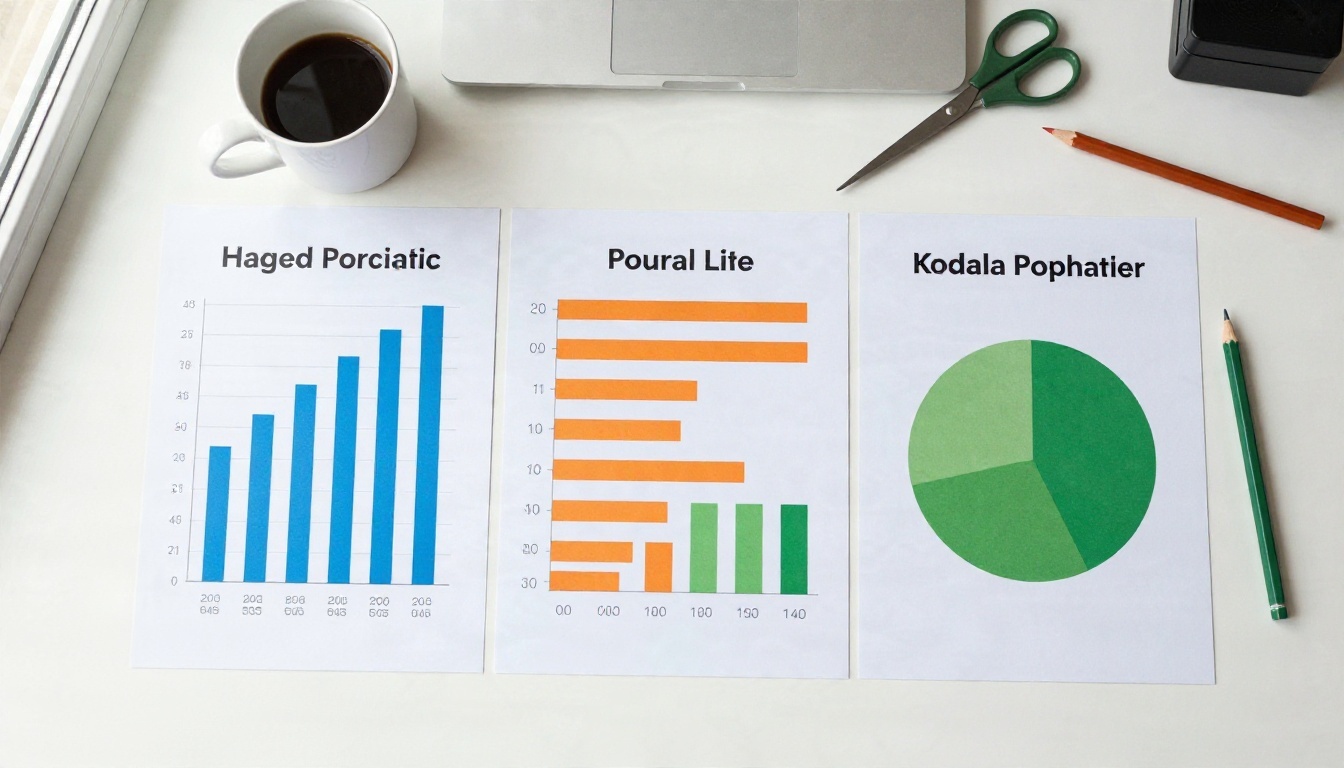
Utiliser Nano Banana Pro sur PicassoIA
Nano Banana Pro est un bon premier choix, car il gère bien les courts libellés et vous permet d’ajuster un résultat avec une simple instruction. Voici la marche à suivre complète.
Étape par étape
- Ouvrez la page de Nano Banana Pro sur PicassoIA.
- Collez votre prompt dans la zone de texte. Utilisez la formule de la section suivante.
- Réglez le format. Choisissez 16:9 pour les diapositives, 1:1 pour les publications sur les réseaux sociaux ou 9:16 pour les infographies verticales.
- Cliquez sur générer et attendez l’aperçu.
- Vérifiez chaque mot et chaque chiffre. Si quelque chose ne va pas, rédigez une courte instruction de suivi, comme « corriger l’orthographe du deuxième titre », puis générez à nouveau.
- Téléchargez l’image lorsque le résultat vous satisfait.
Réglages à ajuster
- Format. Le réglage le plus important. Une mise en page haute laisse de la place à un processus. Une mise en page large convient aux comparaisons.
- Résolution. Choisissez l’option la plus élevée si vous prévoyez d’imprimer.
- Itération. Changez une seule chose à chaque essai. Si vous modifiez cinq éléments à la fois, vous ne saurez jamais lequel a fait la différence.
💡 Astuce pour débutants : Gardez votre premier prompt sous 60 mots. Ajoutez des détails seulement après avoir vu ce que le modèle fait avec les bases.
La plupart des résultats médiocres viennent de prompts vagues. « Créer une infographie sur le café » laisse au modèle le soin de tout deviner. Un prompt plus solide répond à cinq questions.
La structure en cinq parties
- Format. « Affiche infographique verticale » ou « infographie large de type diapositive ».
- Sujet. Une phrase sur ce qu’elle explique.
- Contenu. Les titres exacts ou les données, courts.
- Style. Icônes plates, grille propre, minimaliste, éditorial.
- Couleur et arrière-plan. « Bleu marine et orange sur fond blanc cassé ».
Assemblé, cela donne :
Affiche infographique verticale expliquant comment le café passe de la plantation à la tasse en 5 étapes. Titres : « Cultiver », « Récolter », « Torréfier », « Moudre », « Infuser ». Des icônes plates et simples, une par étape, reliées par un fin trait. Grille propre, beaucoup d’espace blanc. Palette brun foncé et crème.
Cela fait 50 mots, et chacun d’eux donne au modèle quelque chose à exploiter.
Des mots qui favorisent la lisibilité
Certaines expressions améliorent discrètement le résultat :
- « Beaucoup d’espace blanc » réduit l’encombrement.
- « Titre grand et gras » garde le titre lisible en petite taille.
- « Style d’icônes cohérent » empêche le modèle de mélanger icônes de dessin animé et icônes au trait.
- « Maximum 6 mots par libellé » garde un texte court, ce qui réduit les fautes d’orthographe.
- « Aligné à gauche, hiérarchie claire » donne à l’œil un chemin à suivre.
Exemples et prompts à copier
Voici cinq situations réalistes, chacune avec un prompt à coller directement. Remplacez les détails par ceux de votre propre sujet.
Affiche pour la classe
Une enseignante veut un visuel pour un cours de sciences. L’objectif est quelque chose qu’un élève de dix ans peut lire depuis le fond de la classe.
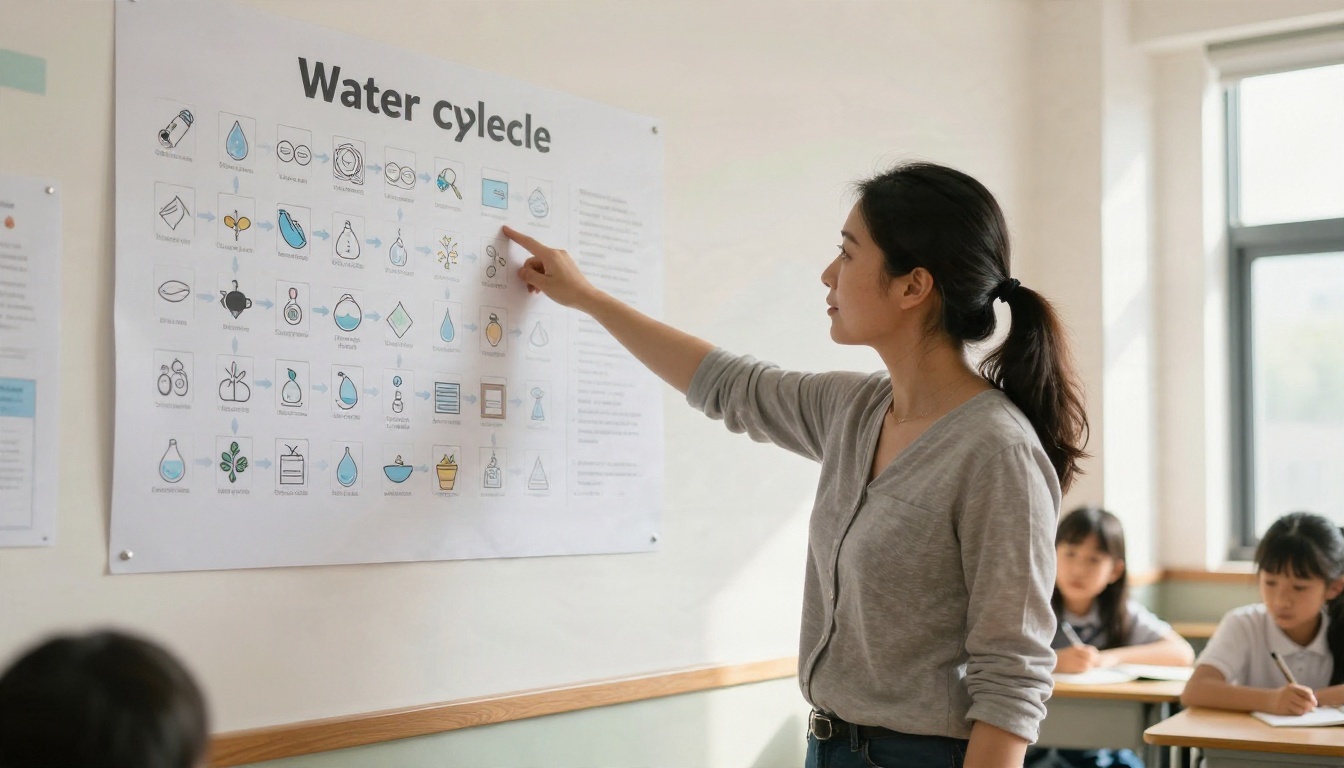
Prompt : Infographie éducative en forme d’affiche sur le cycle de l’eau, format large. Quatre étapes légendées : « Évaporation », « Condensation », « Précipitation », « Collecte ». Icônes simples et sympathiques, flèches entre les étapes, grand titre en haut. Palette bleu vif et vert, fond blanc, très lisible à distance.
Entonnoir commercial
Une équipe marketing doit montrer comment les visiteurs deviennent clients.
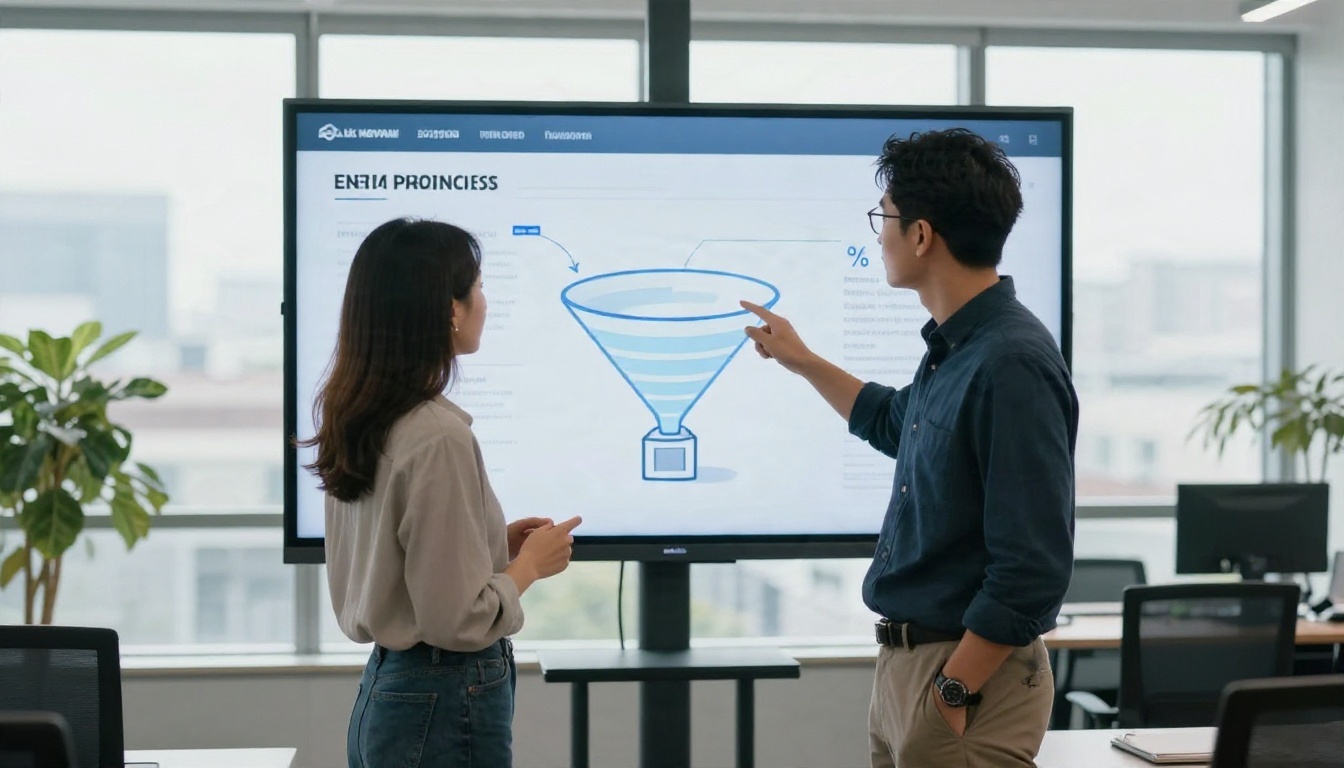
Prompt : Infographie de type diapositive avec un entonnoir de vente à quatre niveaux. Libellés : « Visiteurs », « Prospects », « Essais », « Clients ». Pourcentages à côté de chaque niveau : 100 %, 24 %, 9 %, 3 %. Palette bleu marine et orange, design plat, texte sans empattement net, espacement généreux.
💡 Si les pourcentages sont faux, demandez une correction dans un prompt de suivi, ou ajoutez vous-même les chiffres dans n’importe quel éditeur de présentation. Ne publiez jamais de chiffres que vous n’avez pas vérifiés.
Parcours d’une recette de boulangerie
Une petite boutique veut une carte de menu montrant comment est fabriqué son pain signature.
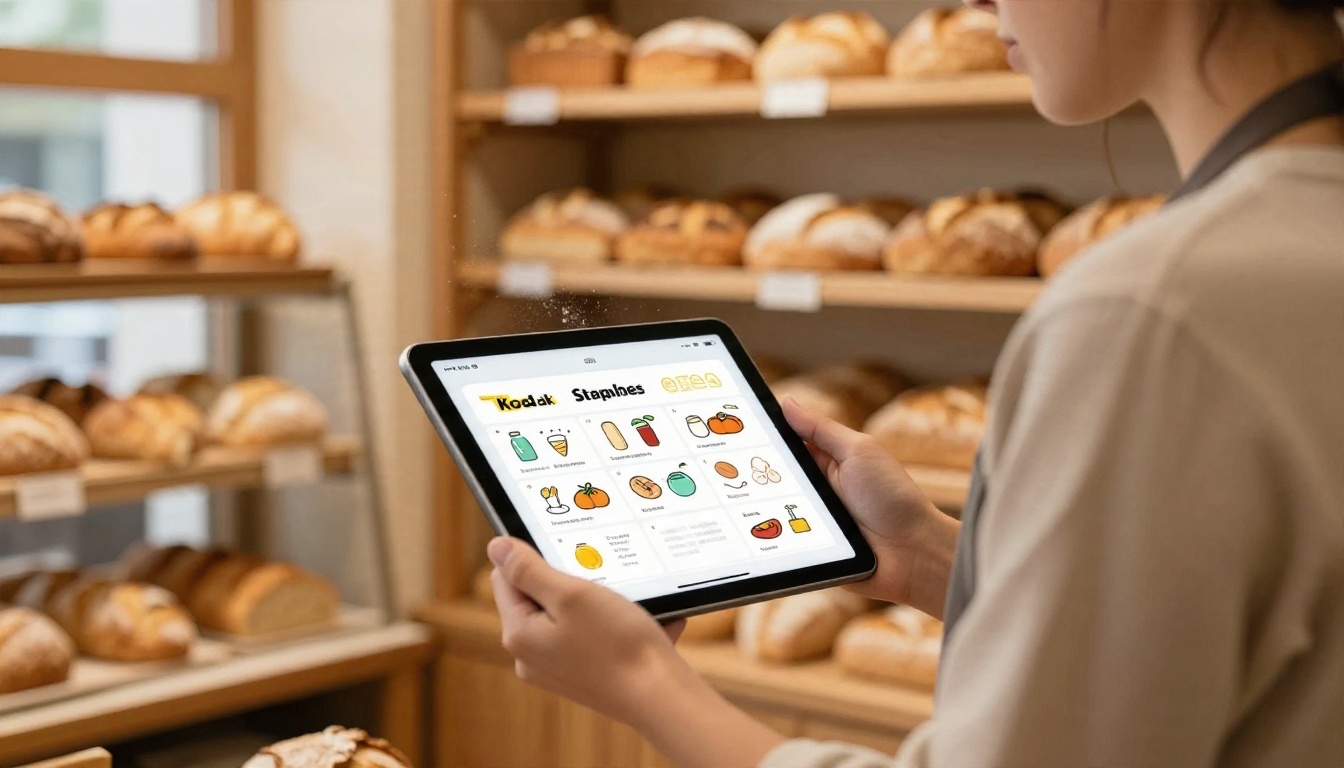
Prompt : Infographie verticale de recette pour du pain au levain en 5 étapes : « Pétrir », « Reposer », « Façonner », « Lever », « Cuire ». Icônes au style dessiné à la main et chaleureuses, fond crème, couleurs terre cuite et blé, titre « Levain » en grandes lettres en haut.
Frise chronologique pour un étudiant
Un étudiant doit présenter l’histoire d’internet et veut un visuel net, pas chaotique.

Prompt : Frise chronologique horizontale avec six jalons de 1969 à 2007. Chaque jalon comporte une année, un libellé de deux mots et une petite icône. Style minimaliste et épuré, fond gris clair, une seule couleur d’accent sarcelle, beaucoup d’espace entre les éléments.
Plan nutritionnel hebdomadaire
Un coach en santé souhaite une fiche imprimable pour ses clients.
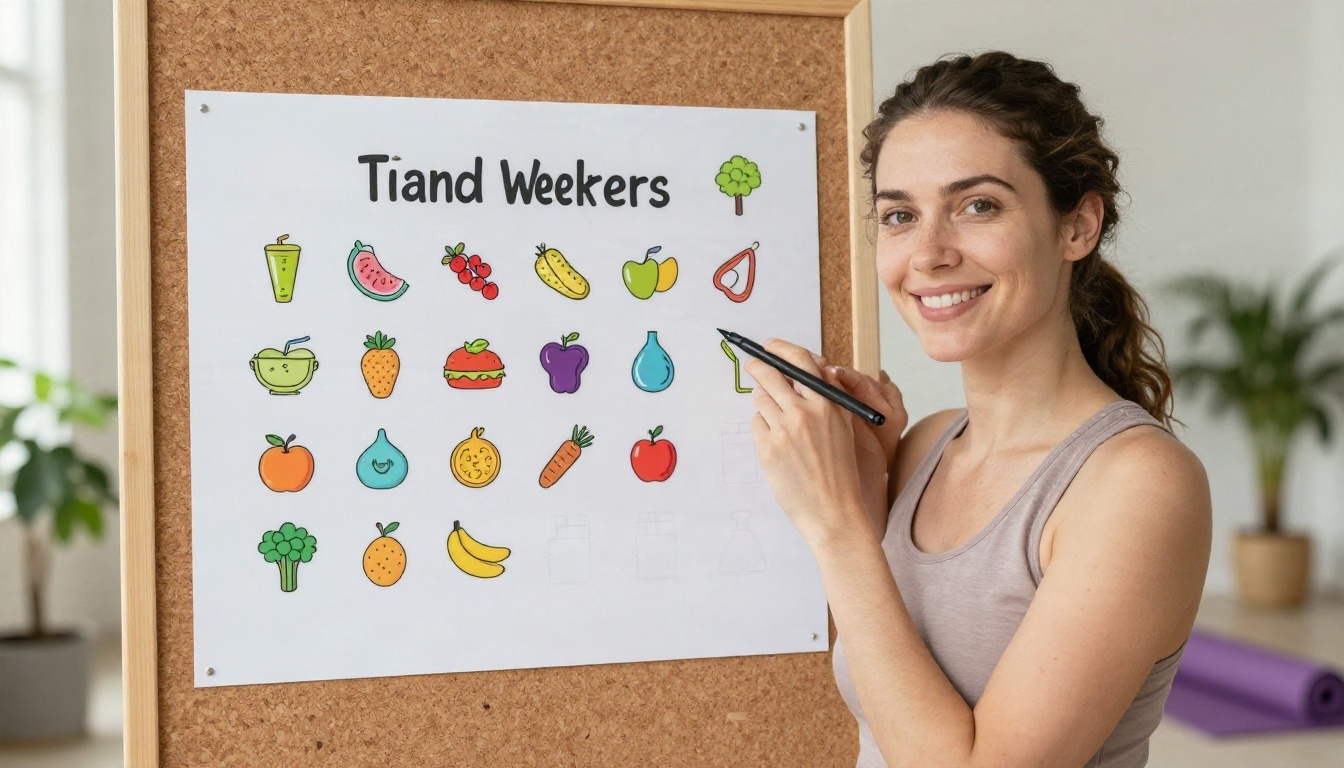
Prompt : Infographie verticale de plan de repas hebdomadaire avec sept lignes intitulées du lundi au dimanche. Chaque ligne affiche trois petites icônes d’aliments pour le petit-déjeuner, le déjeuner et le dîner. Palette vert frais et jaune, formes arrondies, fond blanc, titres grands et clairs.
Presque tous les débutants commettent les mêmes quelques erreurs. La bonne nouvelle, c’est que chacune a une solution rapide.
Trop de texte
Les longues phrases dans un visuel sont rarement bien rendues. La solution consiste à réduire chaque libellé à un mot ou à une courte expression, et à placer l’explication dans la légende de votre publication ou dans le corps de votre document.
Mauvais format
Un processus à huit étapes compressé dans un carré paraît à l’étroit. Une simple comparaison à deux éléments étirée dans une affiche haute paraît vide. Choisissez d’abord la forme, puis rédigez le prompt.
| Cas d’usage | Format recommandé |
|---|
| Présentation en diapositives | 16:9 |
| Publication Instagram ou LinkedIn | 1:1 ou 4:5 |
| Pinterest ou long explicatif | 9:16 |
| Affiche pour la classe ou le bureau | 2:3 ou 3:4 |
Tout changer en même temps
Si le premier résultat est proche sans être juste, résistez à l’envie de réécrire tout le prompt. Changez une seule chose : la palette, le titre, la mise en page. Vous obtiendrez un bon résultat en deux ou trois tours au lieu de dix.
Oublier la relecture
Lisez chaque mot à voix haute. L’IA peut intervertir des lettres ou inventer un chiffre qui semble plausible. Une relecture de trente secondes protège votre crédibilité.
Impression, export et finition
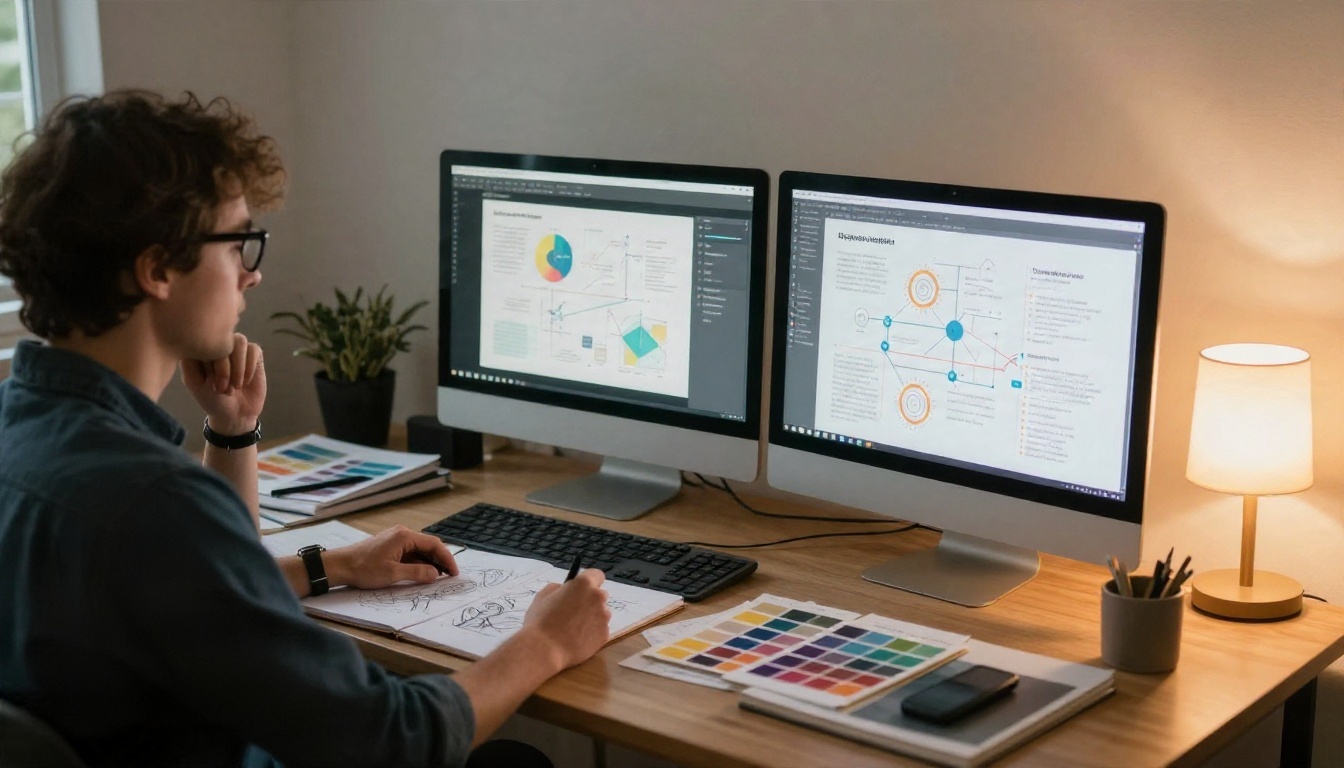
Une infographie qui paraît superbe sur un téléphone peut se dégrader sur papier. Si vous prévoyez d’imprimer, générez à la résolution maximale disponible, puis passez le fichier dans un outil de super-résolution pour ajouter de la netteté. PicassoIA propose plusieurs modèles d’upscaling (augmentation de la résolution) pour cette étape précise.
Vérifiez ensuite les bases :
- Marges. Gardez les textes importants à distance des bords pour que l’imprimeur ne les coupe pas.
- Contraste. Un texte foncé sur fond clair s’imprime de façon fiable. Un texte gris pâle sur blanc disparaît.
- Test d’impression. Imprimez un petit exemplaire avant de commander cinquante exemplaires.
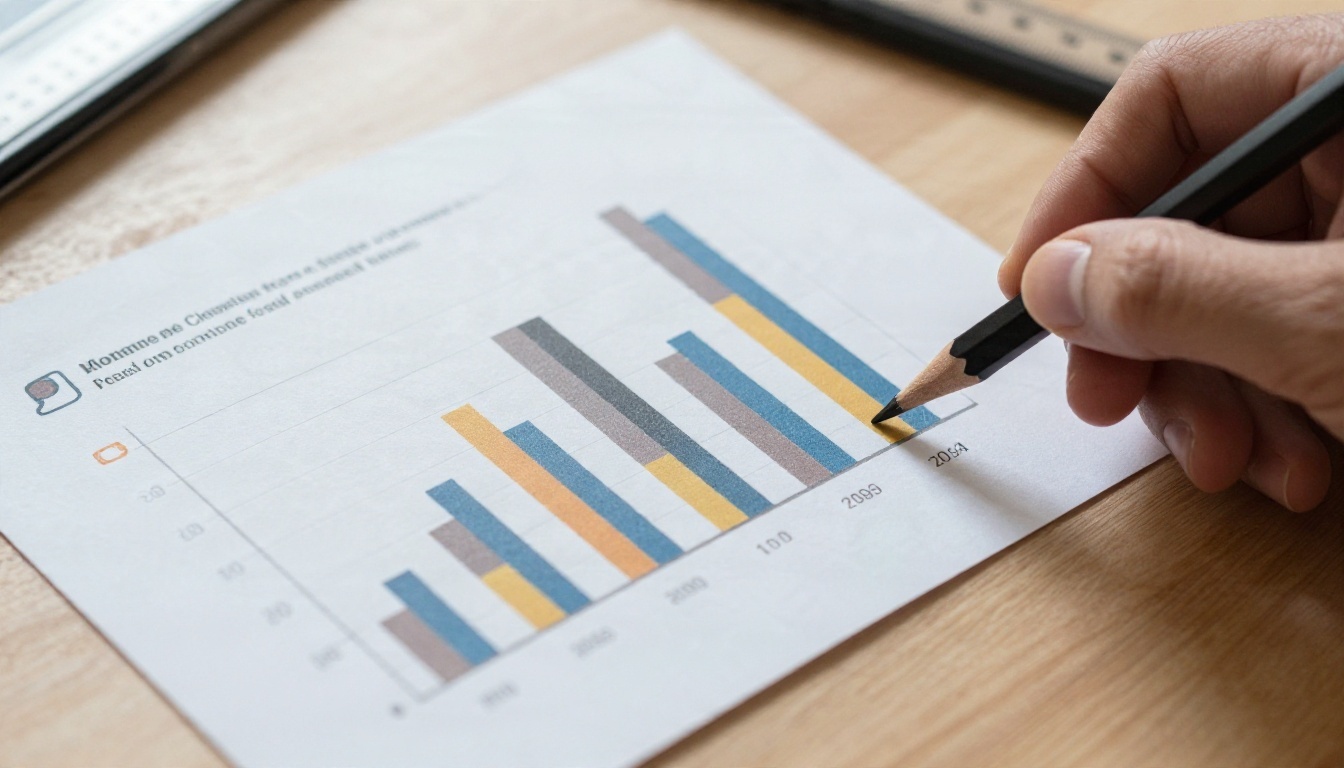
💡 Méthode qui fait gagner du temps : Générez l’arrière-plan et la mise en page avec l’IA, puis ajoutez vos chiffres exacts dans un éditeur de présentation ou de document. Vous obtenez un beau design et des chiffres auxquels vous pouvez vous fier.
Créez votre première infographie dès aujourd’hui
Vous n’avez besoin ni d’un diplôme en design, ni d’un abonnement payant, ni d’un week-end libre. Il vous faut un sujet, cinq libellés courts et un prompt construit selon la formule en cinq parties décrite plus haut.
Voici un plan simple pour les dix prochaines minutes :
- Choisissez un sujet que vous connaissez bien.
- Rédigez cinq titres de six mots maximum.
- Choisissez une mise en page et deux couleurs.
- Ouvrez Nano Banana Pro ou Ideogram v4 Quality sur PicassoIA et collez votre prompt.
- Lancez le même prompt dans un second modèle, puis gardez le meilleur.
Votre première tentative ne sera pas parfaite, et ce n’est pas grave. Au troisième essai, vous saurez ce que fait bien chaque modèle, et vos prompts deviendront plus courts et plus précis. Rendez-vous sur PicassoIA, essayez l’un des exemples ci-dessus avec votre propre sujet, et voyez à quelle vitesse une simple phrase devient quelque chose qui vaut la peine d’être partagé.


