आपके पास संख्याओं का ढेर है, डेडलाइन है, और डिज़ाइन का कोई अनुभव नहीं है। कुछ साल पहले इसका मतलब था लेआउट टूल में घंटों बिताना, आइकन इधर-उधर खींचना और फ़ॉन्ट से जूझना। आज आप AI इन्फ़ोग्राफ़िक मेकर में दो वाक्य लिखते हैं, कुछ सेकंड इंतज़ार करते हैं, और एक साफ़, पढ़ने योग्य विज़ुअल पा लेते हैं, जिसे आप पोस्ट कर सकते हैं, प्रिंट कर सकते हैं या स्लाइड डेक में डाल सकते हैं।
यह लेख उन लोगों के लिए लिखा गया है जिन्होंने पहले कभी इन्फ़ोग्राफ़िक नहीं बनाया। आप देखेंगे कि ये टूल वास्तव में क्या करते हैं, कौन से मुफ़्त ऑनलाइन विकल्प आपके समय के लायक हैं, एक ऐसा प्रॉम्प्ट कैसे लिखें जो पहली या दूसरी कोशिश में काम का नतीजा दे, और दस तैयार उदाहरण। इसके लिए डिज़ाइन की भाषा जानना ज़रूरी नहीं है।
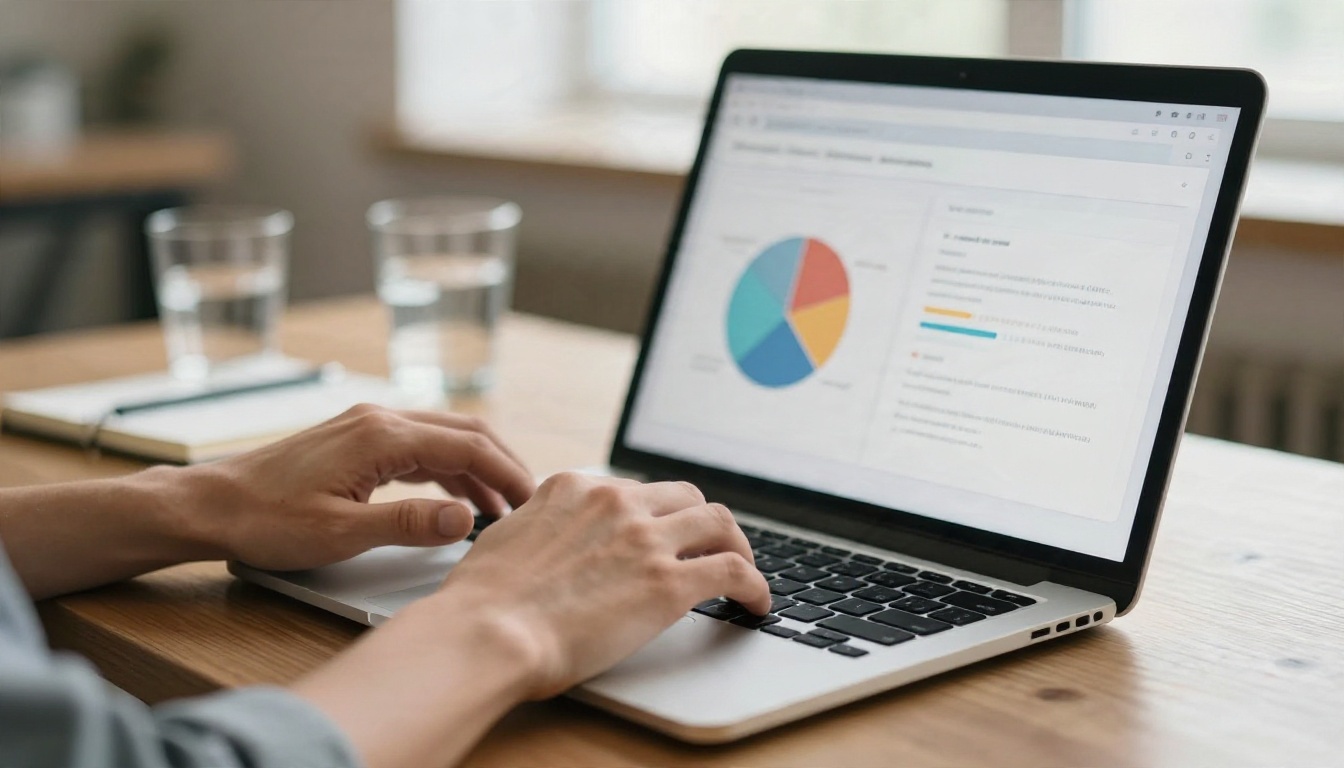
💡 त्वरित उत्तर: AI इन्फ़ोग्राफ़िक मेकर टेक्स्ट विवरण को चार्ट, आइकन, हेडिंग और रंगों वाले तैयार लेआउट में बदल देता है। सबसे अच्छा नतीजा पाने के लिए एक छोटे प्रॉम्प्ट में विषय, डेटा पॉइंट, लेआउट शैली और रंग पैलेट साफ़-साफ़ लिखें।
AI इन्फ़ोग्राफ़िक मेकर क्या करता है
इन्फ़ोग्राफ़िक एक ऐसी तस्वीर है जो किसी बात को समझाती है। यह तीन उत्पादों की तुलना कर सकती है, किसी प्रक्रिया के चरण दिखा सकती है, या सर्वे के नतीजे को बार चार्ट में बदल सकती है। पुराने तरीके में आपको डेटा इकट्ठा करना होता था, एक टेम्पलेट चुनना होता था, और हर तत्व को हाथ से ठीक करना होता था।
AI इन्फ़ोग्राफ़िक मेकर इनमें से ज़्यादातर काम छोड़ देता है। आप बताते हैं कि आपको क्या चाहिए, और एक इमेज मॉडल पूरी चीज़ बना देता है: लेआउट, आकार, आइकन, टाइपोग्राफ़ी और बैकग्राउंड।
टेक्स्ट से विज़ुअल तक
इस प्रक्रिया के तीन मुख्य हिस्से हैं:
- आपका प्रॉम्प्ट। विषय, डेटा और लुक का एक छोटा विवरण।
- मॉडल। यह आपके शब्द पढ़ता है, लेआउट की योजना बनाता है, और आपके माँगे गए टेक्स्ट सहित पिक्सल रेंडर करता है।
- आपके बदलाव। आप नतीजा देखते हैं और एक छोटे बदलाव के साथ दोबारा जनरेट करते हैं, जैसे "हेडलाइन बड़ी करें" या "नीला पैलेट इस्तेमाल करें"।
इसे एक बहुत तेज़ जूनियर डिज़ाइनर को ब्रीफ़ करने जैसा समझें। आपकी ब्रीफ़ जितनी साफ़ होगी, उतने कम राउंड लगेंगे।
AI अभी भी कहाँ कमज़ोर है
सीमाओं के बारे में खुद से ईमानदार रहें, क्योंकि ये तय करती हैं कि आप प्रॉम्प्ट कैसे लिखते हैं।
- सटीक संख्याएँ। मॉडल ऐसा बार चार्ट बना सकता है जो सही दिखे, पर आपके डेटा से दशमलव तक मेल न खाए। वित्तीय या वैज्ञानिक चीज़ों के लिए हर मान की जाँच करें।
- लंबे पैराग्राफ़। ग्राफ़िक के अंदर छोटे टेक्स्ट में ही गलतियाँ घुसती हैं। छोटे लेबल पूरे वाक्यों से कहीं बेहतर काम करते हैं।
- ब्रांड की एकरूपता। किसी सटीक लोगो या हेक्स रंग से मेल खाने के लिए आमतौर पर दूसरा पास या एडिटिंग स्टेप चाहिए।
💡 मोटा नियम: लेआउट और लुक AI को संभालने दें। तथ्य आप संभालें।
शुरुआती लोगों के लिए मुफ़्त ऑनलाइन विकल्प
मुफ़्त टूल खोजने पर दो तरह के प्रोडक्ट मिलते हैं। पहला है टेम्पलेट-आधारित डिज़ाइन साइट, जिसके ऊपर AI बटन जोड़ा गया है। दूसरा है शुद्ध इमेज मॉडल, जो आपके टेक्स्ट से सब कुछ बनाता है। दोनों काम कर सकते हैं, पर उनका व्यवहार अलग है।
"मुफ़्त" का आमतौर पर मतलब क्या होता है
ज़्यादातर मुफ़्त प्लान में एक जैसी सीमाएँ होती हैं। हर दिन या हर महीने सीमित जनरेशन, एक्सपोर्ट पर वॉटरमार्क, मुफ़्त टियर पर कम रिज़ोल्यूशन, या ये तीनों मिल सकते हैं। अभ्यास के समय इनमें से कोई समस्या नहीं है। समस्या तब बनती है जब आपको कक्षा की दीवार या क्लाइंट प्रेज़ेंटेशन के लिए साफ़ प्रिंट चाहिए।
किसी भी टूल को अपनाने से पहले ये चार बातें जाँचें:
| सवाल | यह क्यों मायने रखता है |
|---|
| मुझे कितनी मुफ़्त जनरेशन मिलती हैं? | शुरुआती लोगों को हर प्रोजेक्ट में 5 से 10 कोशिशों की ज़रूरत होती है |
| क्या वॉटरमार्क है? | वॉटरमार्क ग्राफ़िक को काम के लायक नहीं छोड़ता |
| अधिकतम रिज़ोल्यूशन क्या है? | प्रिंट को सोशल मीडिया से कहीं ज़्यादा पिक्सल चाहिए |
| क्या मैं टेक्स्ट निर्देश से नतीजे में बदलाव कर सकता हूँ? | हर बार शुरू से शुरू करने की परेशानी बचती है |
आज़माने लायक मॉडल
अगर आपको पढ़ने योग्य टेक्स्ट वाला इन्फ़ोग्राफ़िक चाहिए, तो टाइपोग्राफ़ी के लिए जाना जाने वाला मॉडल चुनें। PicassoIA पर मैं सबसे पहले इन्हें टेस्ट करूँगा:
कोई एक मॉडल हर बार नहीं जीतता। एक ही प्रॉम्प्ट दो मॉडलों में चलाएँ और बेहतर वाला रखें। यही आदत आपके नतीजों को किसी भी प्रॉम्प्ट ट्रिक से तेज़ी से सुधारेगी।
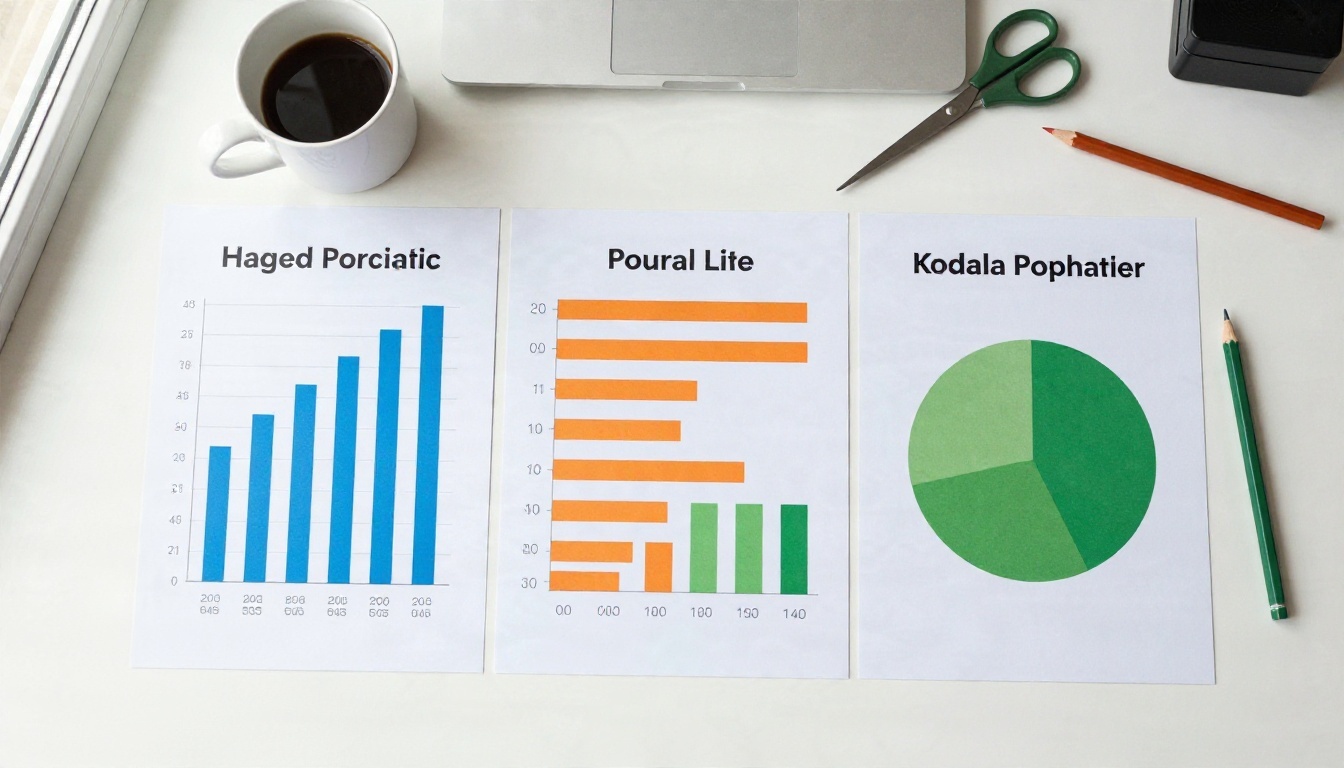
PicassoIA पर Nano Banana Pro कैसे इस्तेमाल करें
Nano Banana Pro एक अच्छी पहली पसंद है, क्योंकि यह छोटे टेक्स्ट लेबल अच्छी तरह संभालता है और एक सादे निर्देश से नतीजे में बदलाव करने देता है। यह रहा पूरा तरीका।
चरण दर चरण
- PicassoIA पर Nano Banana Pro पेज खोलें।
- अपना प्रॉम्प्ट टेक्स्ट बॉक्स में पेस्ट करें। अगले सेक्शन का फ़ॉर्मूला इस्तेमाल करें।
- आस्पेक्ट रेशियो सेट करें। स्लाइड के लिए 16:9, सोशल पोस्ट के लिए 1:1, या लंबे वर्टिकल इन्फ़ोग्राफ़िक के लिए 9:16 चुनें।
- जनरेट पर क्लिक करें और प्रीव्यू का इंतज़ार करें।
- हर शब्द और संख्या जाँचें। कुछ गलत हो, तो "दूसरी हेडिंग की स्पेलिंग ठीक करें" जैसा छोटा फ़ॉलो-अप लिखें और फिर से जनरेट करें।
- जब नतीजा पसंद आ जाए, तो इमेज डाउनलोड करें।
किन सेटिंग्स को एडजस्ट करें
- आस्पेक्ट रेशियो। सबसे महत्वपूर्ण सेटिंग। लंबा लेआउट किसी प्रक्रिया को साँस लेने की जगह देता है। चौड़ा लेआउट तुलना के लिए ठीक रहता है।
- रिज़ोल्यूशन। प्रिंट का इरादा हो तो सबसे ऊँचा विकल्प चुनें।
- इटरेशन। हर कोशिश में एक ही चीज़ बदलें। अगर आप एक साथ पाँच चीज़ें बदलेंगे, तो कभी पता नहीं चलेगा कि कौन सी चीज़ मददगार रही।
💡 शुरुआती टिप: अपना पहला प्रॉम्प्ट 60 शब्दों से कम रखें। विवरण तभी जोड़ें जब आप देख लें कि मॉडल बुनियादी बातों के साथ क्या करता है।
एक प्रॉम्प्ट फ़ॉर्मूला जो काम करता है
ज़्यादातर कमज़ोर नतीजे अस्पष्ट प्रॉम्प्ट से आते हैं। "कॉफ़ी पर एक इन्फ़ोग्राफ़िक बनाएँ" जैसा प्रॉम्प्ट मॉडल को सब कुछ अंदाज़े से तय करने देता है। एक मज़बूत प्रॉम्प्ट पाँच सवालों के जवाब देता है।
पाँच-भाग का ढाँचा
- फ़ॉर्मेट। "वर्टिकल इन्फ़ोग्राफ़िक पोस्टर" या "चौड़ा स्लाइड-स्टाइल इन्फ़ोग्राफ़िक।"
- विषय। यह किस बारे में है, इसका एक वाक्य।
- कंटेंट। सटीक हेडिंग या डेटा पॉइंट, छोटे रखें।
- स्टाइल। फ़्लैट आइकन, साफ़ ग्रिड, मिनिमल, एडिटोरियल।
- रंग और बैकग्राउंड। "ऑफ़-व्हाइट बैकग्राउंड पर नेवी और ऑरेंज।"
सब मिलाकर यह ऐसा दिखता है:
खेत से कप तक कॉफ़ी का सफ़र 5 चरणों में समझाने वाला वर्टिकल इन्फ़ोग्राफ़िक पोस्टर। हेडिंग: "Grow", "Harvest", "Roast", "Grind", "Brew"। हर चरण के लिए एक सरल फ़्लैट आइकन, जिन्हें पतली लाइन से जोड़ा गया हो। साफ़ ग्रिड, भरपूर सफ़ेद जगह। गहरा भूरा और क्रीम रंग पैलेट।
यह 50 शब्द हैं, और इनमें से हर शब्द मॉडल को कुछ ऐसा देता है जिस पर वह काम कर सके।
पढ़ने योग्यता बढ़ाने वाले शब्द
कुछ वाक्यांश चुपचाप नतीजे को बेहतर बना देते हैं:
- "भरपूर सफ़ेद जगह" भीड़ कम करती है।
- "बड़ी और बोल्ड हेडलाइन" छोटे आकार में भी शीर्षक पढ़ने योग्य रखती है।
- "एक जैसी आइकन शैली" मॉडल को कार्टून और लाइन आइकन मिलाने से रोकती है।
- "हर लेबल अधिकतम 6 शब्द" टेक्स्ट को छोटा रखती है, जिससे स्पेलिंग की गलतियाँ घटती हैं।
- "बाएँ-संरेखित, साफ़ पदानुक्रम" आँख को देखने का रास्ता देता है।
कॉपी करने लायक उदाहरण और प्रॉम्प्ट
यहाँ पाँच वास्तविक स्थितियाँ हैं, हर एक के साथ एक प्रॉम्प्ट जिसे आप सीधे पेस्ट कर सकते हैं। विवरण को अपने विषय के हिसाब से बदल लें।
कक्षा का पोस्टर
एक शिक्षक को विज्ञान की इकाई के लिए विज़ुअल चाहिए। लक्ष्य ऐसा कुछ है जिसे दस साल का बच्चा कमरे के पीछे से पढ़ सके।
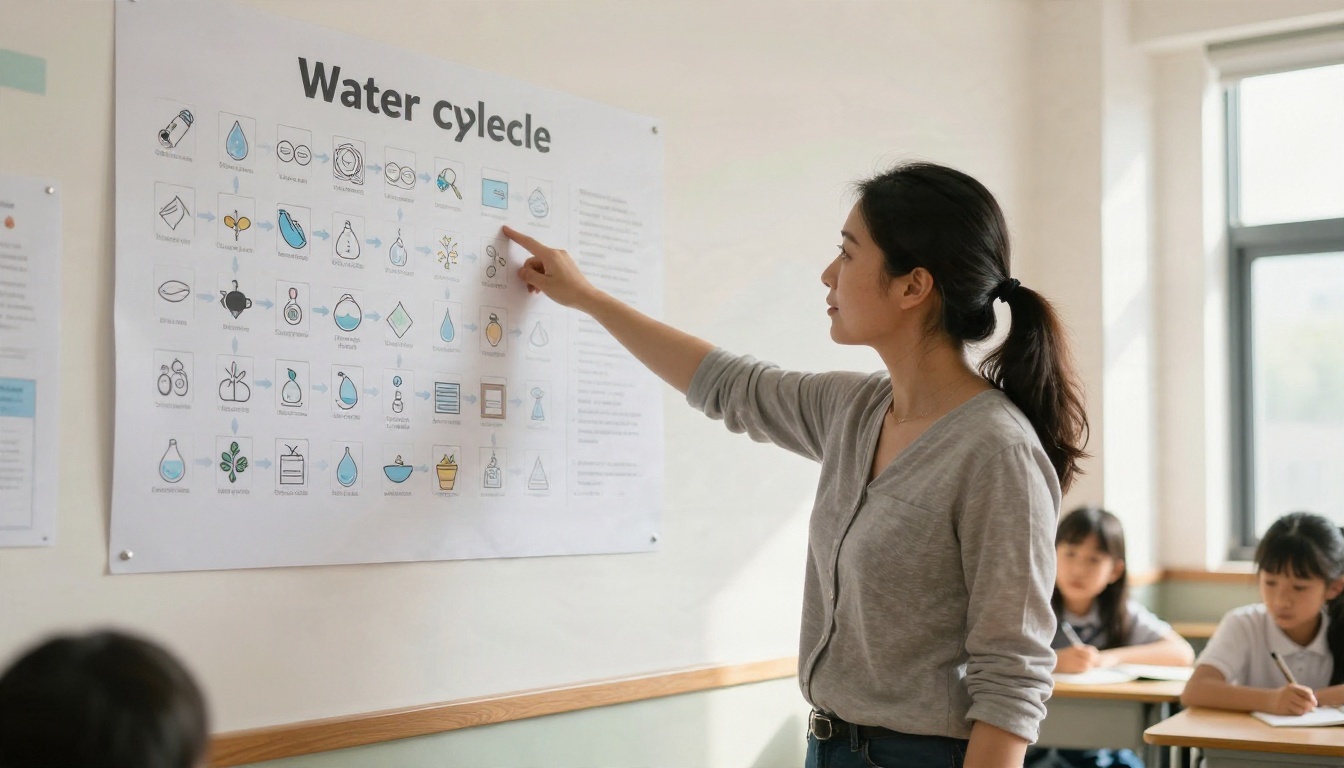
प्रॉम्प्ट: जल चक्र पर शैक्षिक इन्फ़ोग्राफ़िक पोस्टर, चौड़े फ़ॉर्मेट में। चार लेबल वाले चरण: "Evaporation", "Condensation", "Precipitation", "Collection"। सरल, दोस्ताना आइकन, चरणों के बीच तीर, ऊपर बड़ा शीर्षक। चमकीला नीला और हरा पैलेट, सफ़ेद बैकग्राउंड, दूर से भी बहुत पढ़ने योग्य।
बिज़नेस फ़नल
एक मार्केटिंग टीम को दिखाना है कि विज़िटर कैसे ग्राहक बनते हैं।
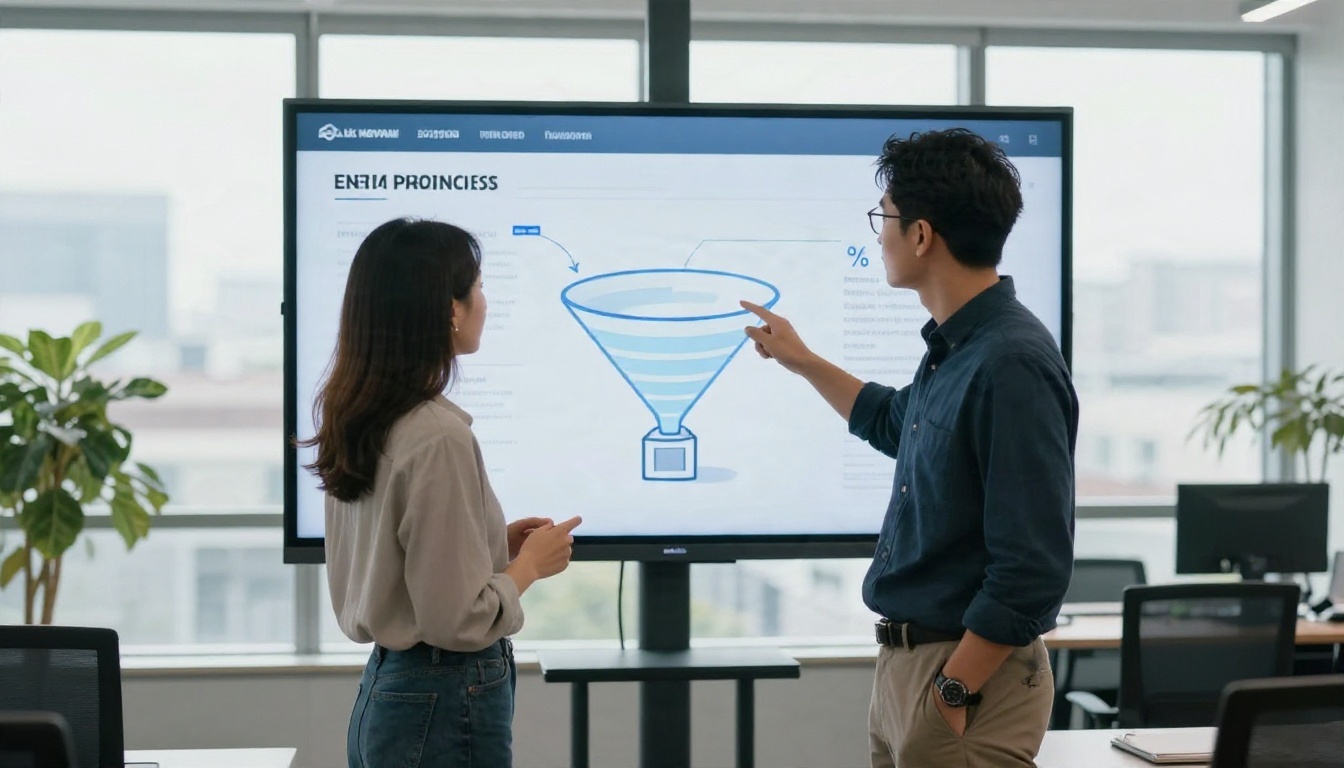
प्रॉम्प्ट: चार स्तरों वाले सेल्स फ़नल के साथ स्लाइड-स्टाइल इन्फ़ोग्राफ़िक। लेबल: "Visitors", "Leads", "Trials", "Customers"। हर स्तर के बगल में प्रतिशत: 100%, 24%, 9%, 3%। नेवी और ऑरेंज पैलेट, फ़्लैट डिज़ाइन, साफ़ सैन्स-सेरिफ़ टेक्स्ट, भरपूर स्पेसिंग।
💡 अगर प्रतिशत गलत आएँ, तो फ़ॉलो-अप प्रॉम्प्ट में सुधार माँगें, या किसी भी स्लाइड एडिटर में आंकड़े खुद जोड़ दें। जो आंकड़े आपने जाँचे न हों, उन्हें कभी प्रकाशित न करें।
बेकरी रेसिपी फ़्लो
एक छोटे दुकानदार को मेन्यू कार्ड चाहिए जो दिखाए कि उसकी खास ब्रेड कैसे बनती है।
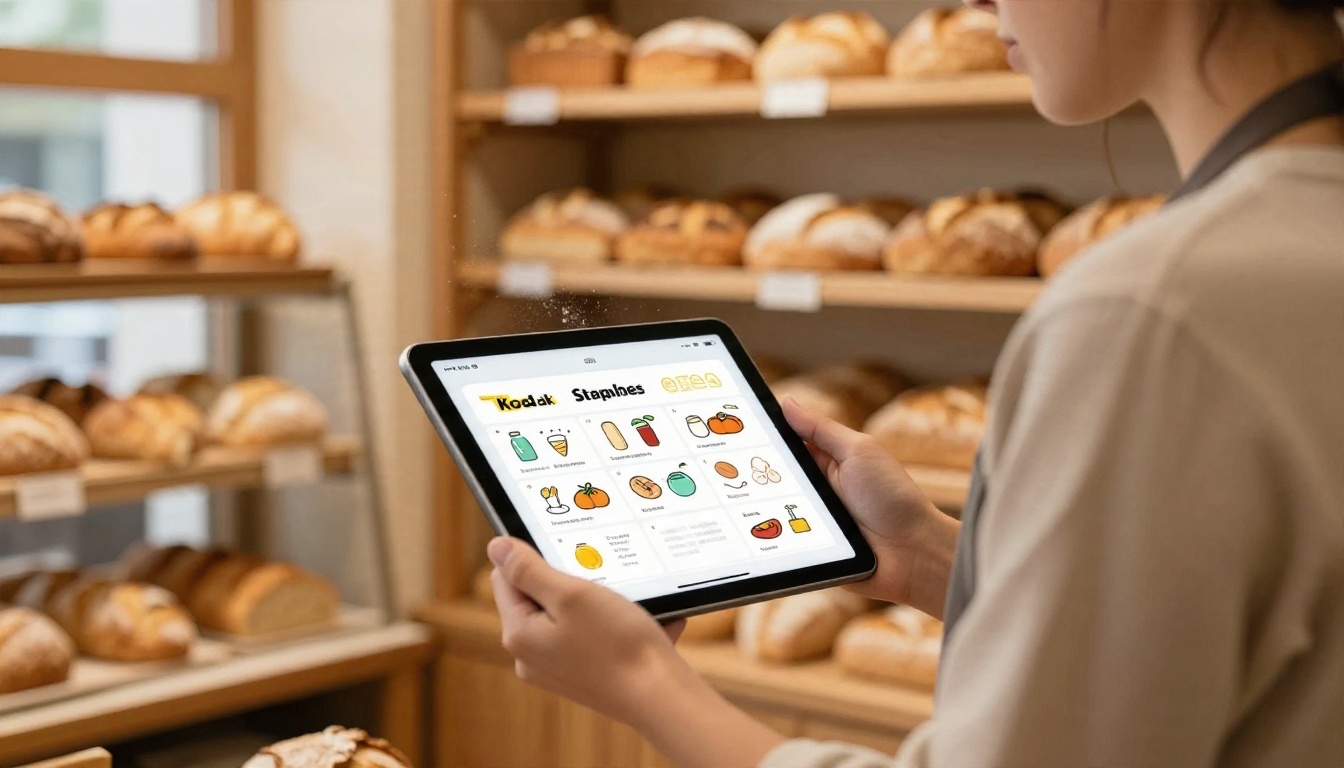
प्रॉम्प्ट: 5 चरणों में सरडो ब्रेड के लिए वर्टिकल रेसिपी इन्फ़ोग्राफ़िक: "Mix", "Rest", "Shape", "Proof", "Bake"। गर्म हाथ से बने जैसे आइकन, क्रीम बैकग्राउंड, टेराकोटा और गेहूँ के रंग, ऊपर बड़े अक्षरों में शीर्षक "Sourdough"।
छात्र की टाइमलाइन
एक छात्र को इंटरनेट का इतिहास प्रस्तुत करना है और उसे ऐसा विज़ुअल चाहिए जो साफ़ लगे, अव्यवस्थित नहीं।
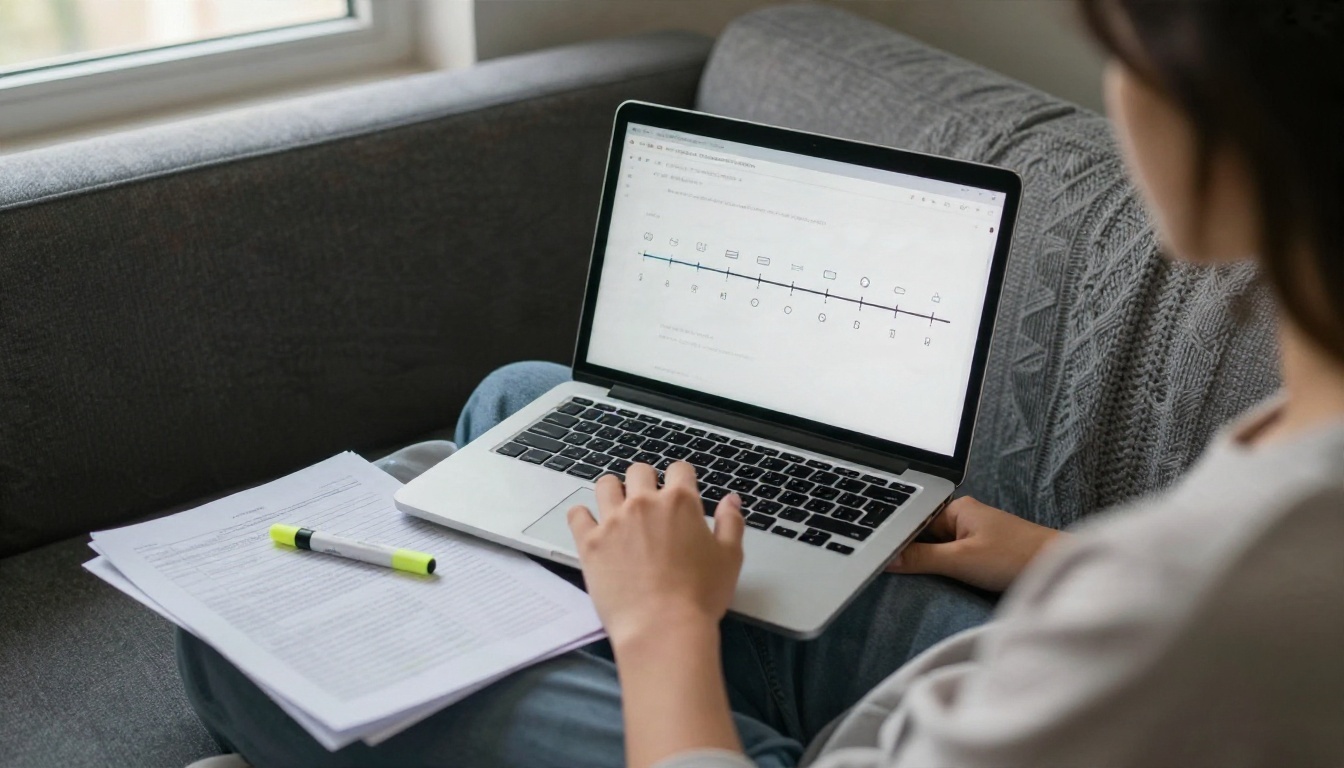
प्रॉम्प्ट: 1969 से 2007 तक छह पड़ावों वाला क्षैतिज टाइमलाइन इन्फ़ोग्राफ़िक। हर पड़ाव पर एक वर्ष, दो शब्दों का लेबल और एक छोटा आइकन। साफ़ मिनिमल स्टाइल, हल्का स्लेटी बैकग्राउंड, टील में एक एक्सेंट रंग, आइटमों के बीच भरपूर जगह।
साप्ताहिक पोषण योजना
एक हेल्थ कोच को क्लाइंट्स के लिए प्रिंट करने लायक शीट चाहिए।
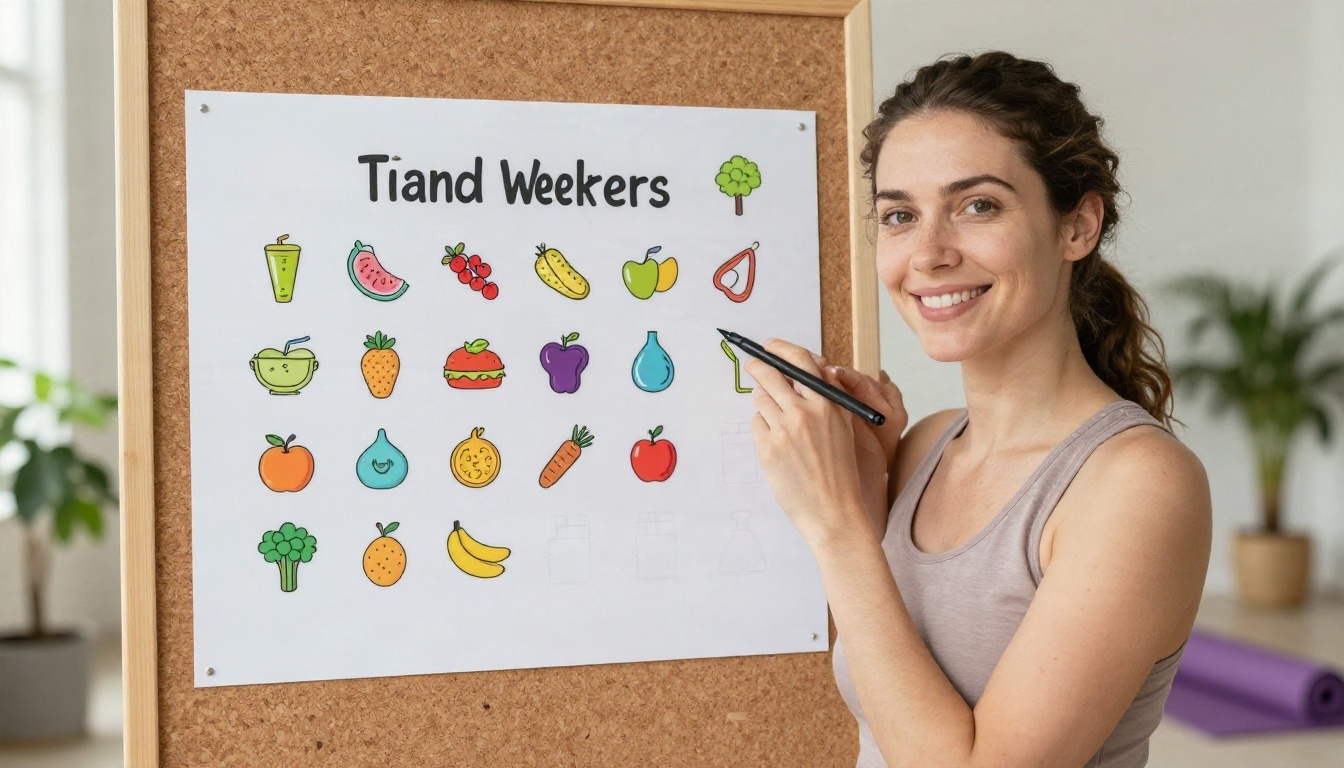
प्रॉम्प्ट: सोमवार से रविवार तक लेबल की सात पंक्तियों वाला वर्टिकल साप्ताहिक मील प्लान इन्फ़ोग्राफ़िक। हर पंक्ति में नाश्ते, दोपहर के खाने और रात के खाने के लिए तीन छोटे फ़ूड आइकन। ताज़ा हरा और पीला पैलेट, गोल आकार, सफ़ेद बैकग्राउंड, साफ़ बड़े शीर्षक।
आम गलतियाँ और उनका हल
लगभग हर शुरुआती व्यक्ति कुछ एक जैसी गलतियाँ करता है। अच्छी बात यह है कि हर गलती का तुरंत हल है।
बहुत ज़्यादा टेक्स्ट
ग्राफ़िक के अंदर लंबे वाक्य शायद ही अच्छे से बनते हैं। हल यह है कि हर लेबल को एक शब्द या छोटे वाक्यांश तक सीमित करें, और समझाने वाली बात अपनी पोस्ट के कैप्शन या दस्तावेज़ के मुख्य भाग में डालें।
गलत आस्पेक्ट रेशियो
आठ चरणों की प्रक्रिया को एक वर्ग में ठूँसने पर वह तंग लगती है। दो आइटमों की सरल तुलना को लंबे पोस्टर में खींचने पर वह खाली लगती है। पहले आकार चुनें, फिर प्रॉम्प्ट लिखें।
| उपयोग का मामला | सबसे अच्छा अनुपात |
|---|
| स्लाइड डेक | 16:9 |
| Instagram या LinkedIn पोस्ट | 1:1 या 4:5 |
| Pinterest या लंबा एक्सप्लेनर | 9:16 |
| कक्षा या ऑफ़िस पोस्टर | 2:3 या 3:4 |
एक साथ सब कुछ बदलना
अगर पहला नतीजा करीब है पर सही नहीं, तो पूरा प्रॉम्प्ट दोबारा लिखने की इच्छा रोकें। एक चीज़ बदलें: पैलेट, हेडिंग या लेआउट। दस की जगह दो-तीन राउंड में आप अच्छा नतीजा पा लेंगे।
प्रूफ़रीडिंग छोड़ना
हर शब्द ज़ोर से पढ़ें। AI अक्षर बदल सकता है या ऐसी संख्या गढ़ सकता है जो सही लगे। तीस सेकंड की प्रूफ़रीडिंग आपकी विश्वसनीयता बचाती है।
प्रिंट, एक्सपोर्ट और फ़िनिश
फ़ोन पर बढ़िया लगने वाला ग्राफ़िक कागज़ पर बिगड़ सकता है। अगर प्रिंट का इरादा है, तो उपलब्ध सबसे ऊँचे रिज़ोल्यूशन पर जनरेट करें, फिर फ़ाइल को सुपर रिज़ोल्यूशन टूल से चलाकर तीखापन बढ़ाएँ। PicassoIA इसी चरण के लिए कई अपस्केलिंग मॉडल देता है।
फिर बुनियादी बातें जाँचें:
- मार्जिन। ज़रूरी टेक्स्ट किनारों से दूर रखें, ताकि प्रिंटर उसे काट न दे।
- कंट्रास्ट। हल्के बैकग्राउंड पर गहरा टेक्स्ट भरोसेमंद तरीके से प्रिंट होता है। सफ़ेद पर फीका स्लेटी टेक्स्ट गायब हो जाता है।
- टेस्ट प्रिंट। पचास कॉपी मँगवाने से पहले एक छोटी कॉपी प्रिंट करें।
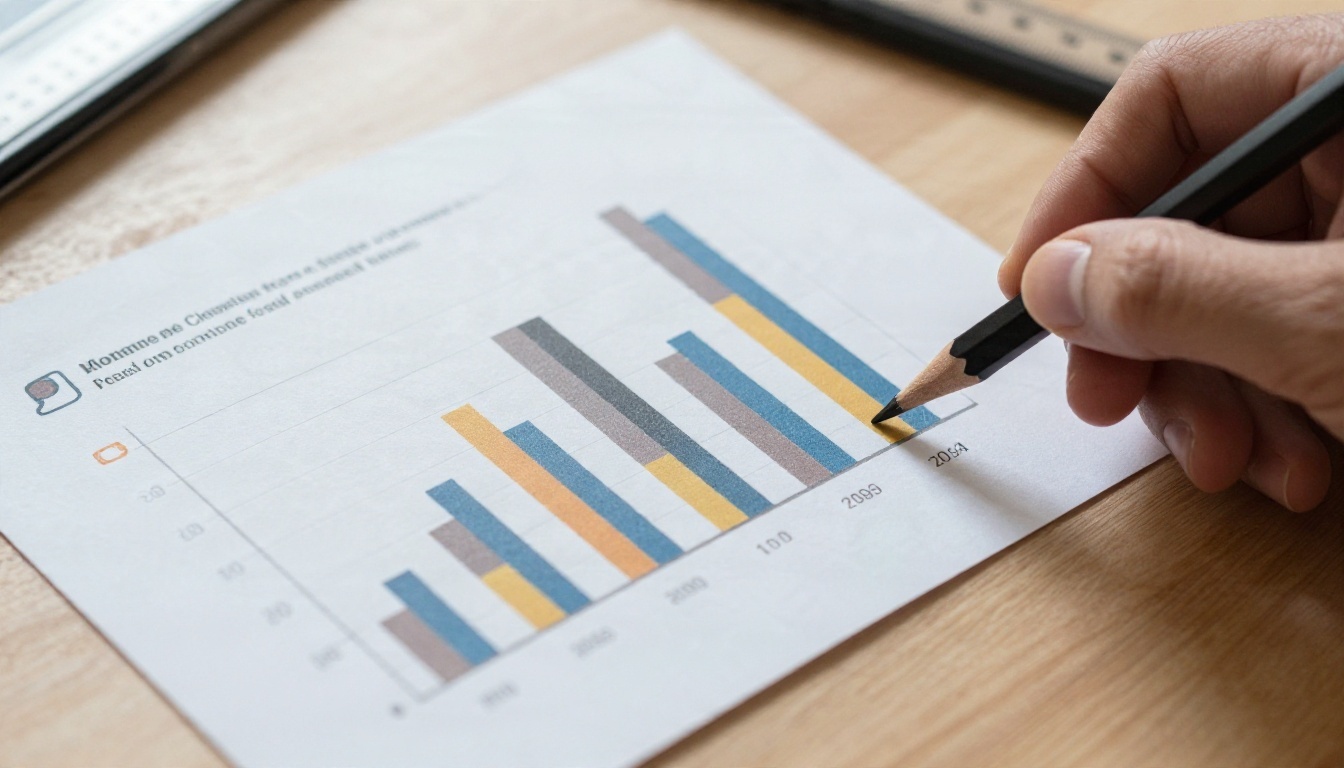
💡 समय बचाने वाला वर्कफ़्लो: बैकग्राउंड और लेआउट AI से जनरेट करें, फिर किसी स्लाइड या डॉक्युमेंट एडिटर में अपने सटीक आंकड़े जोड़ें। आपको सुंदर डिज़ाइन भी मिलेगा और भरोसेमंद संख्याएँ भी।
आज ही अपना पहला इन्फ़ोग्राफ़िक बनाएँ
आपको डिज़ाइन की डिग्री, पेड सब्सक्रिप्शन या खाली वीकेंड नहीं चाहिए। आपको एक विषय, पाँच छोटे लेबल और ऊपर दिए पाँच-भाग फ़ॉर्मूले पर बना प्रॉम्प्ट चाहिए।
अगले दस मिनट के लिए एक सरल योजना:
- एक ऐसा विषय चुनें जिसे आप पहले से अच्छी तरह जानते हैं।
- छह या उससे कम शब्दों की पाँच हेडिंग लिखें।
- एक लेआउट और दो रंग चुनें।
- PicassoIA पर Nano Banana Pro या Ideogram v4 Quality खोलें और अपना प्रॉम्प्ट पेस्ट करें।
- वही प्रॉम्प्ट दूसरे मॉडल में चलाएँ, फिर जीतने वाला नतीजा रखें।
आपका पहला प्रयास परफ़ेक्ट नहीं होगा, और यह ठीक है। तीसरे राउंड तक आप जान जाएँगे कि हर मॉडल किसमें अच्छा है, और आपके प्रॉम्प्ट छोटे और धारदार होते जाएँगे। PicassoIA पर जाएँ, ऊपर के किसी उदाहरण को अपने विषय के साथ आज़माएँ, और देखें कि एक साधारण वाक्य कितनी जल्दी साझा करने लायक चीज़ बन जाता है।


