Tu foto de LinkedIn es la imagen más pequeña de tu perfil y la que la gente juzga más rápido. Un reclutador que revisa cincuenta candidatos dedica aproximadamente un segundo a cada miniatura. En ese instante, una cocina desordenada, un parking o un invitado de boda recortado se perciben antes que tu cargo. La solución no es una cámara nueva ni reservar un estudio. Es el fondo, y puedes cambiarlo gratis con IA en unos minutos.
Este artículo explica exactamente cómo hacerlo: qué colores funcionan de verdad en LinkedIn, cómo recortarte limpiamente, cómo generar un nuevo fondo que coincida con tu iluminación y qué errores hacen que un retrato editado parezca falso. Todos los ejemplos siguientes parten de una misma idea: el fondo debe apoyar tu rostro, nunca competir con él.
Por qué importa tu fondo
Lo primero que notan los reclutadores
Los estudios de seguimiento ocular sobre currículums y perfiles siguen mostrando el mismo patrón. La gente mira primero el rostro, después el entorno inmediato y por último el texto. Si el entorno es ruidoso, el cerebro dedica esfuerzo a descifrarlo en lugar de percibirte como competente y accesible.
Un fondo limpio cumple tres funciones a la vez:
- Te separa del escenario para que tu rostro sea el punto focal claro.
- Transmite cuidado. Un encuadre ordenado sugiere que prestas atención a los detalles.
- Sobrevive a la reducción. LinkedIn muestra tu foto como un círculo pequeño en el feed y en los comentarios, así que los patrones muy cargados se convierten en una mancha.
💡 Prueba rápida: reduce tu foto actual al tamaño aproximado de una miniatura en tu teléfono. Si no distingues dónde terminan tus hombros y empieza la habitación, el fondo es demasiado cargado.
Reglas de tamaño y recorte
Antes de tocar los colores, ajusta bien el encuadre. LinkedIn recorta las fotos de perfil en forma de círculo, así que lo que está cerca de las esquinas desaparece de todos modos.
| Ajuste | Valor recomendado |
|---|
| Tamaño mínimo de subida | 400 x 400 px |
| Tamaño seguro de subida | 800 x 800 px o más |
| Tipo de archivo | JPG o PNG |
| Tamaño del rostro | Aproximadamente el 60 por ciento del encuadre |
| Encuadre | Cabeza y parte superior del pecho, ojos en el tercio superior |
Un rostro recortado de cerca sobre un fondo liso funciona mejor que un plano general tuyo en una habitación bonita. El recorte circular premia la simplicidad.
Mejores colores de fondo para LinkedIn
Aquí el color no es decoración. Cambia la forma en que se leen tu piel, tu pelo y tu ropa en un tamaño pequeño. Estas son las opciones que mejor aguantan, con el razonamiento detrás de cada una.
Gris claro suave
Si solo recuerdas una opción, que sea esta. El gris claro es neutro, así que nunca choca con el tono de piel, el color del pelo o la ropa. Sirve para casi cualquier sector, desde las finanzas hasta el diseño, y oculta mejor los pequeños defectos del recorte que el blanco.
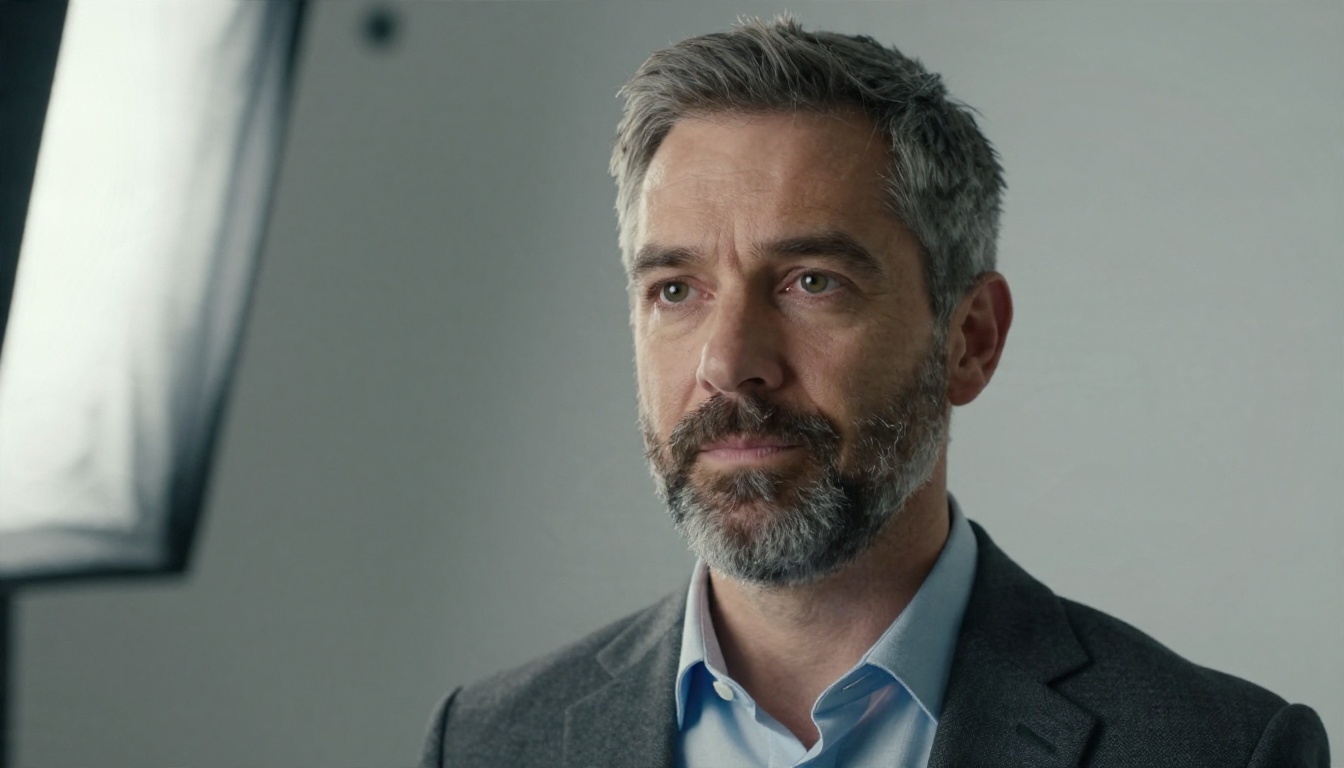
Fíjate en cómo la sombra sutil del fondo le da profundidad a la imagen. Un gris totalmente plano puede parecer pegado. Un degradado suave se ve como papel en un estudio real.
Azul marino profundo
El azul marino transmite autoridad y calma. Combina bien con americanas oscuras si hay suficiente separación, y hace destacar los tonos de piel claros y los colores de pelo cálidos. El truco es una luz de contorno en el pelo y los hombros, para que la ropa oscura no se funda con la pared oscura.
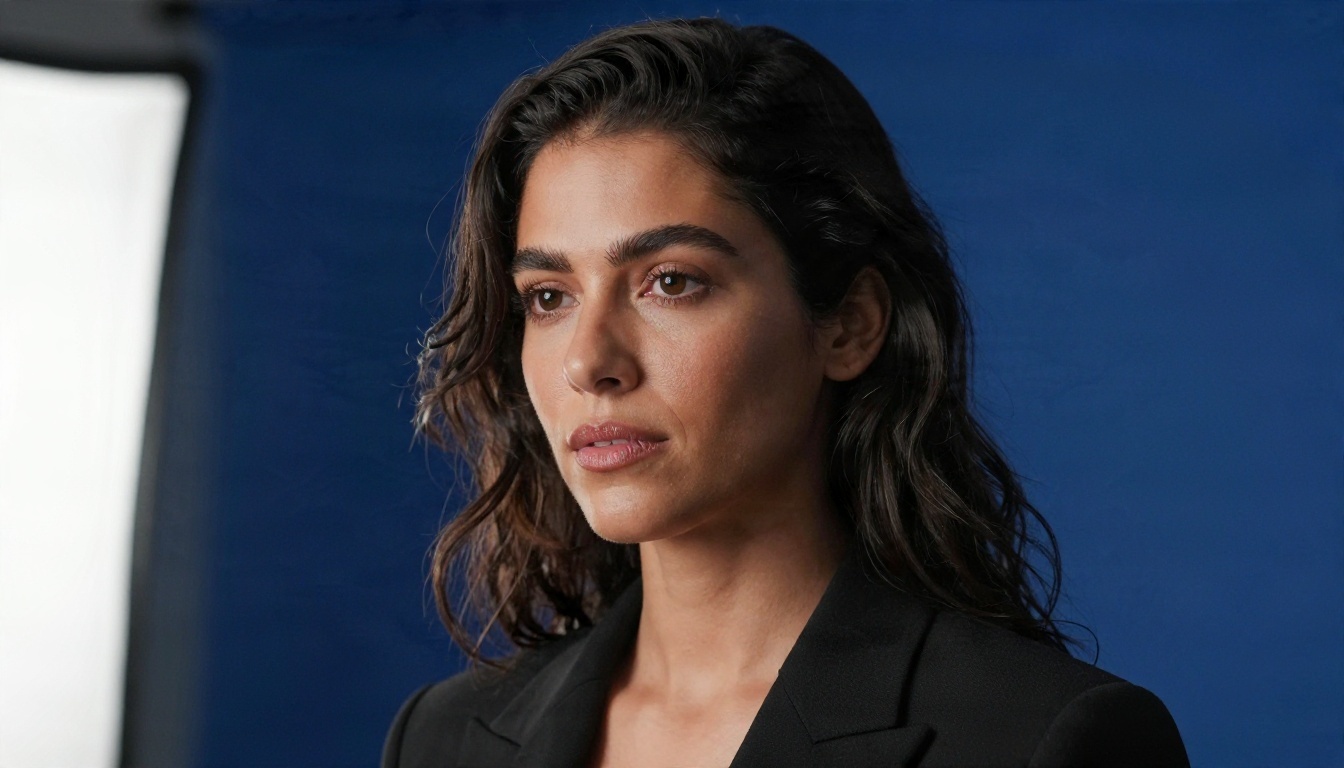
El azul marino es una elección fuerte para derecho, consultoría, banca, dirección sanitaria y puestos ejecutivos. Es menos amable en campos creativos, donde puede resultar un poco formal.
Verde salvia
El verde apagado se ha convertido en una de las opciones más populares para quienes trabajan en bienestar, sostenibilidad, educación y startups en fase inicial. Resulta fresco sin llamar la atención. Mantén la saturación baja. Un verde lima brillante vibrará contra la piel en tamaño miniatura.
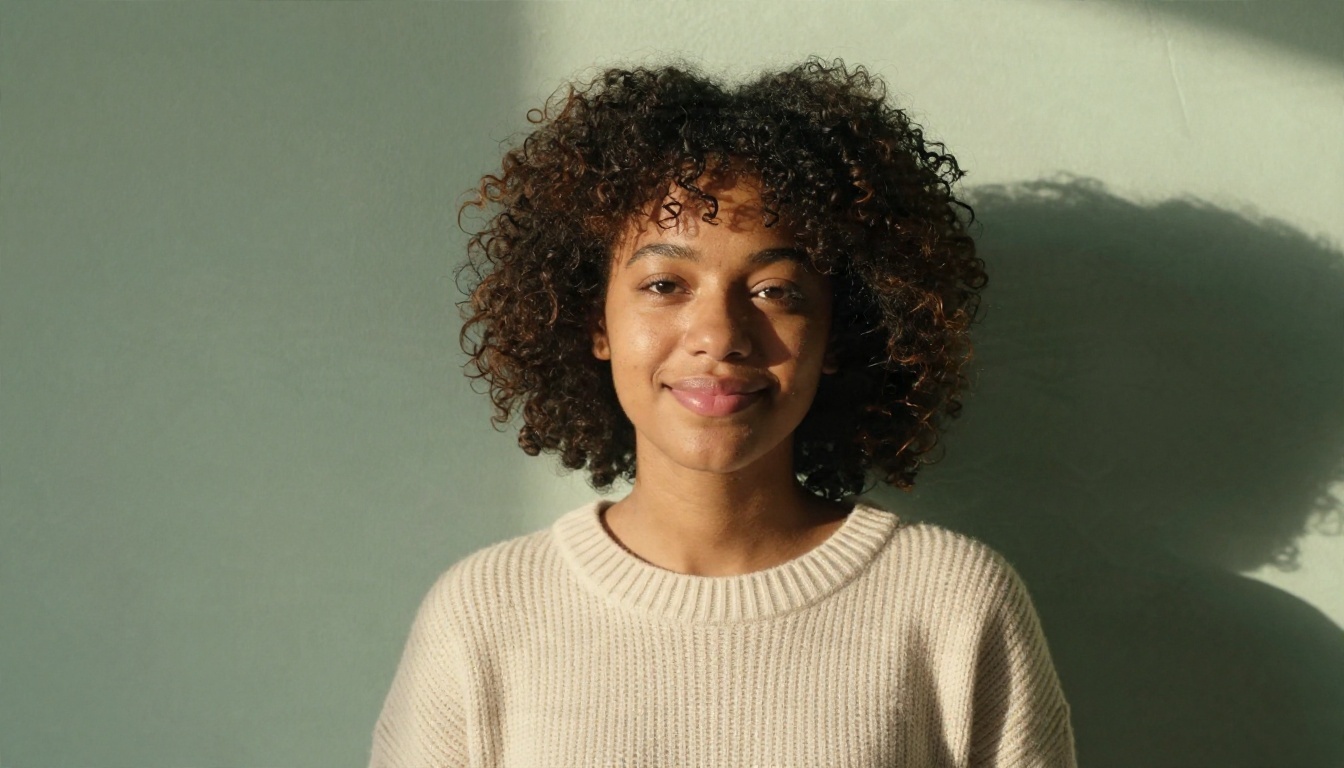
Los tonos crema, blanco y tierra suave en la ropa encajan bien con el salvia. Evita las camisas verde oliva o verde bosque, que se mezclan con la pared.
Beige cálido y terracota
Los neutros cálidos aportan cercanía. El beige es un primo más suave del gris, y el terracota aporta más personalidad para quienes trabajan en marketing, hostelería, producto y diseño.

Las paredes cálidas reflejan un brillo suave sobre el rostro, lo que favorece a la mayoría de los tonos de piel. Los verdes oscuros, el azul marino y la ropa carbón ofrecen el mejor contraste.
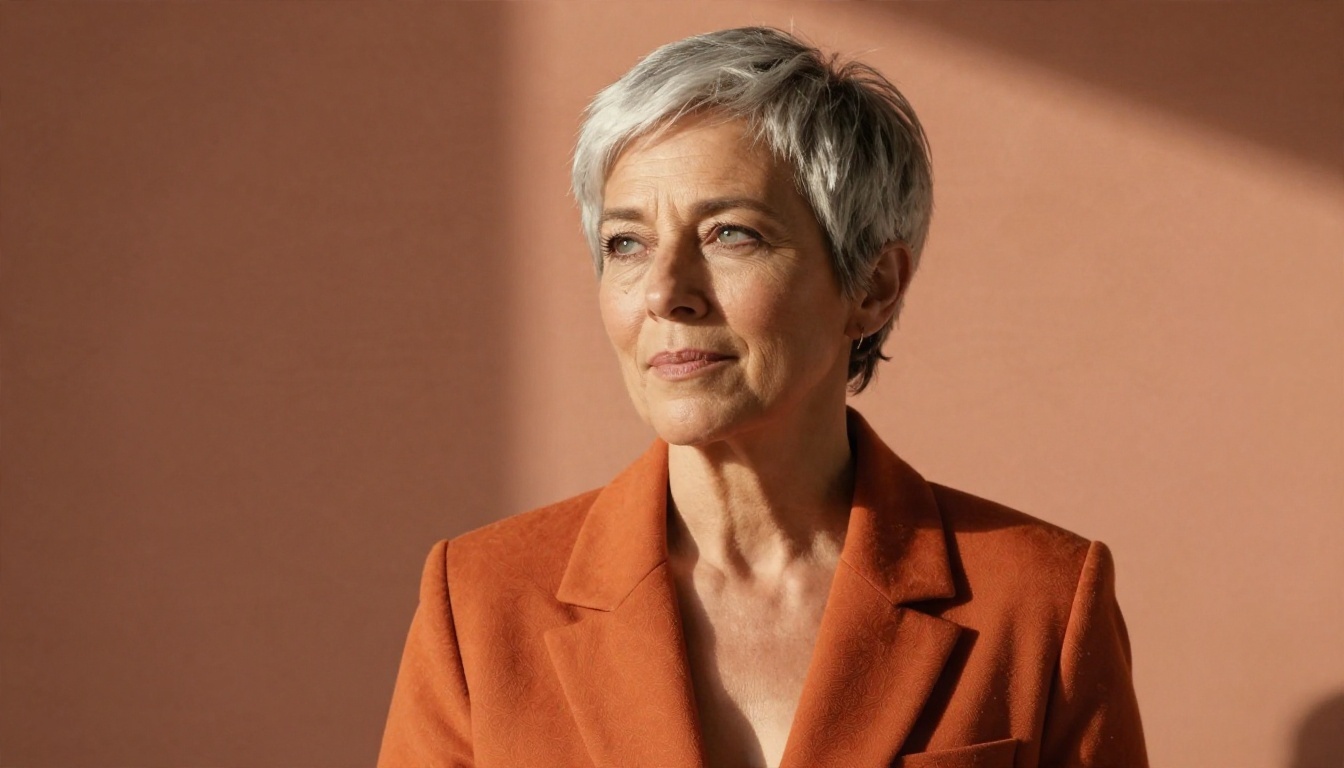
Una advertencia: el terracota y la ropa naranja chocan. Si tu pared es óxido, ponte un tono de otra familia o elige una combinación cercana y deliberada, como el ejemplo de arriba, donde la americana y la pared pertenecen a la misma paleta.
Oficina o espacio de coworking difuminado
A veces un color sólido resulta demasiado impersonal, sobre todo en puestos de ventas, inmobiliaria o comunidad, donde la calidez vende. Un espacio de trabajo desenfocado con suavidad indica que estás en un entorno profesional real sin darle al espectador detalles que estudiar.
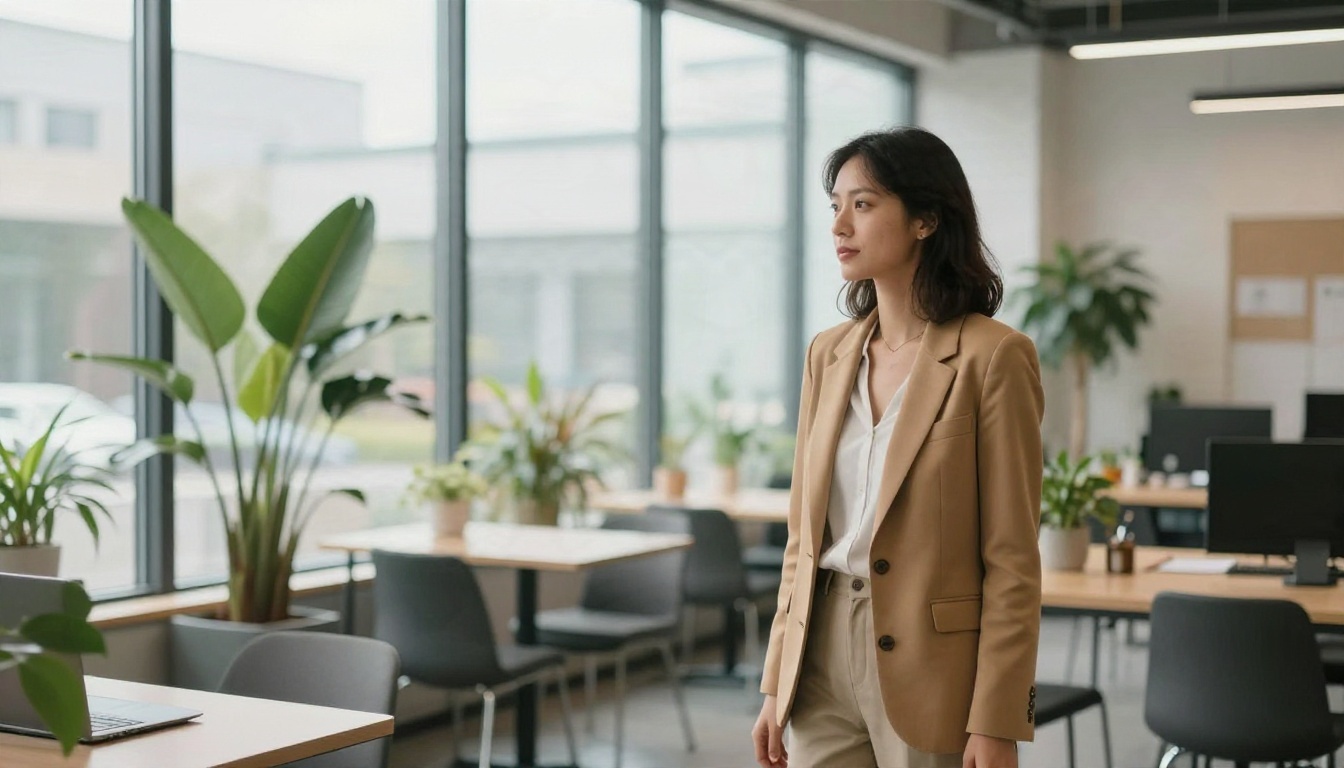
La regla es que el desenfoque debe parecer óptico, no digital. Las lentes reales difuminan de forma gradual: lo que está más lejos de ti se desenfoca más. Un borrón uniforme alrededor de tu silueta delata la edición.
Qué evitar
- Blanco puro con un borde de recorte duro. Hace que cada pelo suelto brille.
- Colores saturados y brillantes como rojo, azul eléctrico o amarillo. Se filtran sobre la piel y se ven mal en miniatura.
- Patrones recargados como estanterías de libros, ladrillo o follaje.
- Escenas falsas evidentes como playas, skylines o galaxias. Transmiten justo lo contrario de la confianza.
- Degradados con bandas visibles por exportaciones de baja calidad.
Cámbialo gratis en minutos
Ahora la parte práctica. El flujo de trabajo tiene dos etapas: primero eliminar el fondo antiguo y después colocar uno nuevo. Puedes hacer ambas cosas en PicassoIA sin pagar una sesión de estudio.
Cómo usar Remove Background en PicassoIA
El modelo Remove Background de PicassoIA recorta a tu sujeto de la foto y devuelve un recorte limpio y transparente. Así es el proceso:
- Abre la página del modelo y sube tu foto. Una imagen nítida, bien iluminada y de frente da los bordes más limpios.
- Ejecuta el recorte. El modelo te aísla de la escena, incluidos los mechones de pelo y los hombros.
- Revisa los bordes ampliando el pelo, las orejas y la línea de los hombros. Los bordes suaves del pelo son normales. Los contornos duros y dentados no.
- Descarga el PNG con el fondo transparente. Guarda este archivo. Lo reutilizarás para cada prueba de color.
💡 Consejo para mejores recortes: colócate al menos a un metro de la pared. Las fotos tomadas mientras te apoyas en una pared tienen sombras que confunden a cualquier herramienta de recorte, humana o de IA.
Elige tu nuevo fondo
Con el PNG transparente en la mano, tienes dos caminos:
| Camino | Ideal para | Esfuerzo |
|---|
| Color sólido o degradado | Rápido, seguro, universal | Bajo |
| Fondo generado con IA | Ajustarse a un ambiente o sector concreto | Medio |
Para un color sólido, coloca tu recorte sobre un lienzo gris claro (#E6E8EB funciona bien) o azul marino suave en cualquier editor básico. Añade un degradado o viñeteado muy sutil para que no parezca plano. Exporta a 800 x 800 px.
Para una escena generada, sigue leyendo.
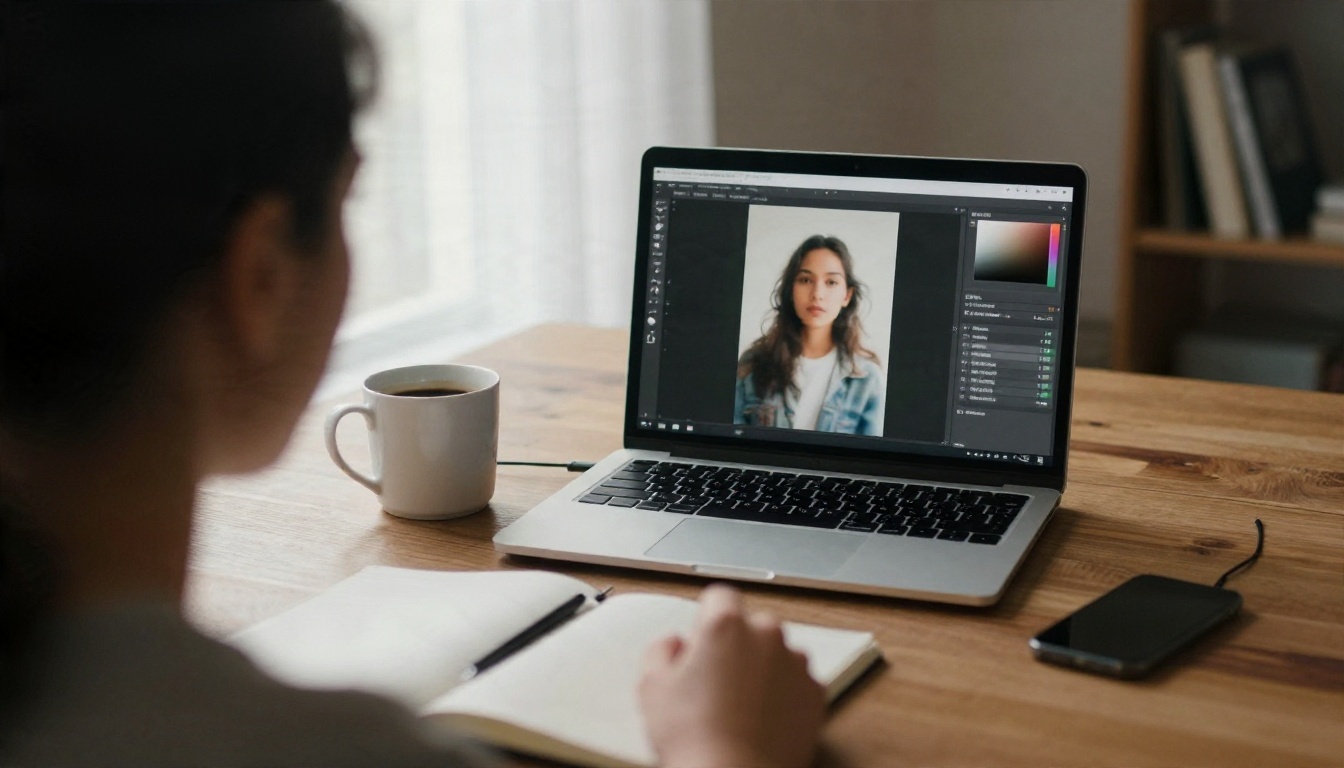
Genera un nuevo fondo con IA
Un recorte pegado sobre una imagen cualquiera suele verse mal porque la dirección de la luz no coincide. Generar el fondo teniendo en cuenta tu iluminación resuelve ese problema, y ahí es donde los modelos de texto a imagen y de edición demuestran su valor.
Editar la foto directamente
PicassoIA Image Editor Pro te permite subir tu retrato y describir el cambio en lenguaje sencillo. Como edita la foto existente en lugar de reconstruirla, tu rostro sigue siendo el tuyo. Además, ofrece generaciones ilimitadas, así que puedes probar cinco colores sin estar pendiente de un contador.
Nano Banana es otra opción sólida para editar imágenes a partir de una instrucción de texto, sobre todo cuando quieres mantener la identidad y la ropa constantes mientras cambia la escena. Para un render de mayor calidad con textura de piel fina, Nano Banana Pro merece la pena probarlo.
Crear fondos desde cero
Si quieres un fondo de estudio vacío sobre el que colocar tu recorte, Seedream 4.5 genera imágenes nítidas y fotorrealistas a partir de un prompt de texto. Pide un fondo vacío, no una persona, y describe la dirección de la luz que coincida con tu foto.
Prompts que puedes copiar
Úsalos como punto de partida y ajusta la dirección de la luz para que coincida con tu propia foto:
- Estudio gris: "Fondo vacío de papel gris claro sin juntas, degradado suave, sombra gentil cayendo hacia la derecha, iluminación de estudio desde la izquierda, fotorrealista, sin personas."
- Azul marino: "Pared de estudio azul marino profundo y vacía con textura sutil, luz suave desde la parte superior izquierda, profundidad de campo poco profunda, fotorrealista."
- Oficina desenfocada: "Oficina moderna desenfocada con grandes ventanales y plantas, profundidad de campo poco profunda a f/1.8, luz diurna desde la izquierda, fotorrealista."
- Neutro cálido: "Pared de yeso beige cálido y suave, luz de tarde suave desde la derecha, sombra sutil, fotorrealista, sin objetos."
💡 Iguala la luz: si tu rostro está iluminado desde la izquierda, el fondo también debe mostrar luz que llega desde la izquierda. Este detalle es lo que separa un montaje creíble de uno obvio.
Ejemplos reales: antes y después
Los consejos abstractos solo llegan hasta cierto punto. Esto es lo que parece un buen cambio en la práctica.
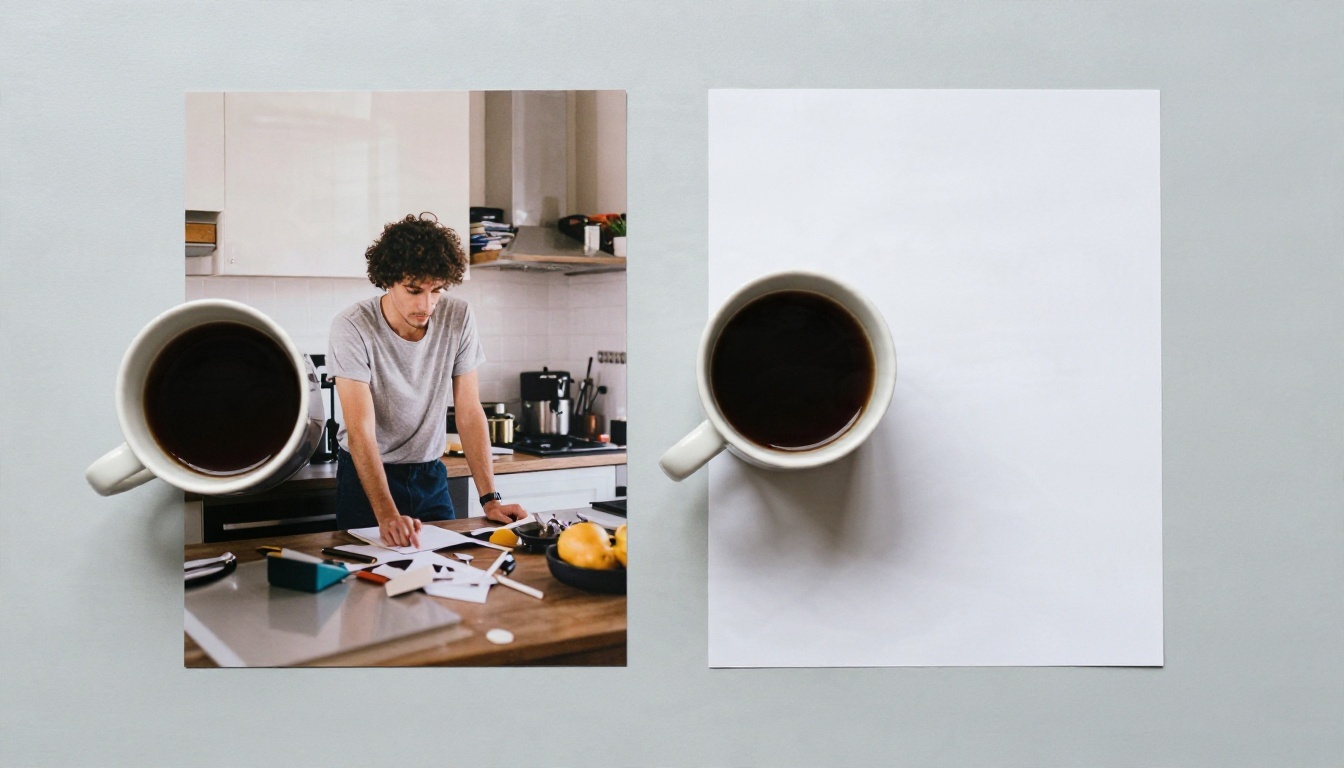
El hombre de la primera impresión está de pie en una cocina, con un refrigerador, tazas y luz del sol entrando por una ventana detrás de su cabeza. La foto no es mala en sí, pero la mirada se aleja constantemente de su rostro. En la segunda impresión, el mismo rostro y la misma camisa aparecen sobre un fondo gris pálido y limpio. La expresión se ve más segura simplemente porque nada compite con ella.
Tres cambios explican la mayor parte de la diferencia:
- Se eliminó el desorden. La mirada tiene un único lugar donde posarse.
- Se corrigió el contraste. Sin una ventana brillante detrás, su rostro ya no está subexpuesto.
- Se suavizaron los bordes. El contorno del pelo conserva algunos mechones naturales en lugar de un corte duro.
Cómo lo ven los reclutadores
En una plataforma de contratación, las fotos de perfil aparecen en listas largas. Un fondo coherente y ordenado hace que te reconozcan y te recuerden con más facilidad.
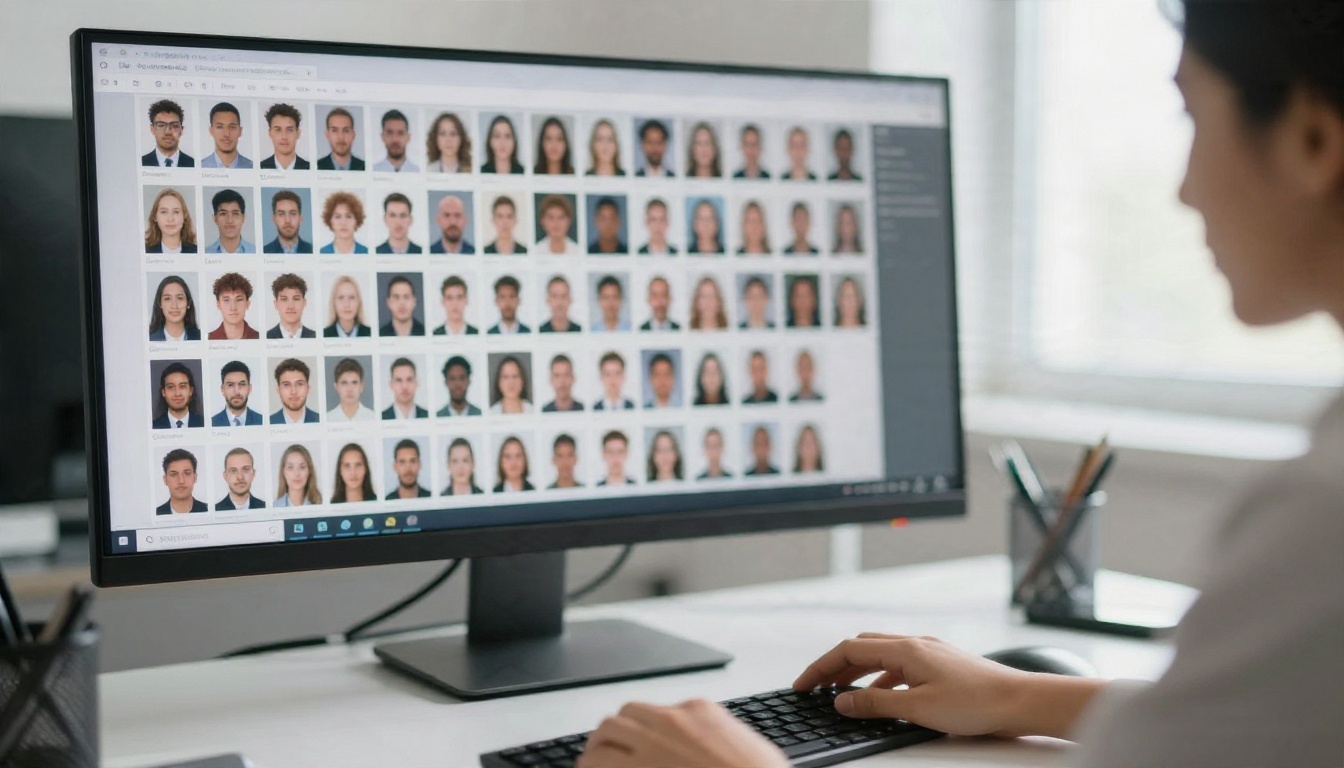
Cuando decenas de rostros pequeños aparecen uno junto a otro, los que tienen fondos limpios y uniformes parecen más serenos e intencionados. Los recargados generan ruido visual, y el ruido es lo que la gente pasa de largo.
Errores que hacen que las fotos parezcan falsas
La IA facilita la parte técnica, lo que significa que los errores que quedan dependen del criterio. Estos son los que delatan un retrato editado.
Halos en los bordes
Un contorno claro alrededor del pelo o los hombros es la señal número uno. Ocurre cuando el color del fondo antiguo se filtra en el recorte. Para arreglarlo, amplía al 200 por ciento y mira el límite. Si ves un resplandor, repite el recorte a partir de un original más nítido o suaviza ligeramente el borde uno o dos píxeles.
Desajuste de iluminación
Si el rostro está iluminado con luz cálida desde la derecha y el nuevo fondo es frío y tiene luz desde la izquierda, el cerebro lo nota aunque el espectador no sepa explicar por qué. Elige un fondo cuya temperatura de color y dirección de la luz coincidan con tu foto.
Exceso de retoque en el rostro
Un cambio de fondo no debería venir acompañado de suavizado de piel, retoque de la mandíbula ni blanqueamiento de dientes. Una foto de perfil que no te parece a ti en una videollamada causa una primera impresión incómoda. Conserva tu textura, tus pecas y tus arrugas de expresión.
Ignorar el contraste con la ropa
La ropa clara sobre una pared clara y la ropa oscura sobre una pared oscura pierden ambas su contorno. Si ya tomaste la foto, elige un fondo de tono opuesto a tu ropa.
| Tu ropa | Mejor tono de fondo |
|---|
| Azul marino oscuro o negro | Gris claro, beige cálido, salvia |
| Blanco o crema | Azul marino, verde petróleo profundo, gris medio |
| Color brillante | Gris neutro o blanco suave |
| Camisa estampada | Neutro liso y de bajo contraste |
Una nota sobre la honestidad
Cambiar el fondo es una decisión de presentación, igual que elegir una buena camisa. Mantén a la persona real: el mismo rostro, la misma edad, el mismo aspecto general. Si te sorprendería que un compañero te reconociera al conocerte en persona, la edición se ha pasado de la raya.
Guía de colores por sector
Usa esta tabla cuando no sepas qué elegir. Refleja expectativas habituales, no reglas rígidas.
| Sector | Mejor fondo | Por qué funciona |
|---|
| Finanzas, derecho, consultoría | Azul marino o gris medio | Transmite estabilidad y formalidad |
| Tecnología y startups | Gris claro, salvia, azul suave | Limpio y moderno sin resultar rígido |
| Diseño y marketing | Terracota, beige, color suave | Muestra personalidad |
| Sanidad y educación | Verde suave, azul claro, neutro cálido | Calma y cercanía |
| Ventas e inmobiliaria | Oficina desenfocada, beige cálido | Amable y accesible |
| Freelancers y fundadores | Cualquiera de los anteriores que encaje con tu marca | Coherente con tu sitio web |
Combina con tu banner
Tu banner aparece justo encima de la foto de perfil. Si tu banner es azul marino, un fondo gris o cálido crea un contraste agradable. Si tu banner tiene un patrón llamativo, mantén el fondo del retrato liso para que no compitan.
Mantén la coherencia en todas las plataformas
Usa el mismo estilo de fondo en tu sitio web, en la firma del correo y en tu biografía de conferencias. Las imágenes repetidas construyen reconocimiento más rápido que cualquier eslogan.
Crea tu propio retrato hoy
No necesitas un estudio, un aro de luz ni un retocador profesional. Necesitas una foto decente, un recorte limpio y un fondo que encaje con tu sector. Empieza con gris claro si tienes dudas. Prueba el azul marino si quieres autoridad y el salvia si quieres calidez.
Abre el modelo Remove Background en PicassoIA, sube tu mejor foto actual y guarda el PNG transparente. Después prueba tres versiones: una gris, una azul marino y una neutra cálida. Compruébalas en tamaño miniatura en tu teléfono y quédate con la que haga que tu rostro se vea primero.
Si quieres ir más allá, usa PicassoIA Image Editor Pro para cambiar el fondo dentro de la propia foto, o genera fondos personalizados con Seedream 4.5. Cuantas más variantes pruebes, más fácil será identificar la que te representa. Explora todas las herramientas disponibles en picassoia.com/en/all-models y crea la foto de perfil que realmente quieres que vea la gente.


