Sua foto do LinkedIn é a menor imagem do seu perfil e a que as pessoas julgam mais rápido. Um recrutador que rola uma lista de cinquenta candidatos dá cerca de um segundo para cada miniatura. Nesse segundo, uma cozinha bagunçada, um estacionamento ou um convidado de casamento cortado pela metade são percebidos antes do seu cargo. A solução não é uma câmera nova nem uma sessão em estúdio. É o fundo, e você pode trocá-lo de graça com IA em poucos minutos.
Este artigo mostra exatamente como fazer isso: quais cores realmente funcionam no LinkedIn, como recortar você mesmo com precisão, como gerar um novo fundo que combine com a sua iluminação e quais erros fazem um retrato editado parecer falso. Todos os exemplos abaixo partem de uma ideia: o fundo deve apoiar o seu rosto, nunca competir com ele.
Por que o seu fundo importa
O que os recrutadores notam primeiro
Estudos de rastreamento ocular sobre currículos e páginas de perfil mostram sempre o mesmo padrão. As pessoas olham para o rosto, depois para o entorno imediato e só então para o texto. Se o entorno for poluído, o cérebro gasta esforço decifrando a imagem em vez de perceber você como competente e acessível.
Um fundo limpo cumpre três funções ao mesmo tempo:
- Separa você da cena para que seu rosto seja o ponto focal claro.
- Transmite cuidado. Um enquadramento arrumado sugere que você presta atenção aos detalhes.
- Sobrevive ao encolhimento. O LinkedIn exibe sua foto como um pequeno círculo nos feeds e nos comentários, então padrões carregados viram uma mancha.
💡 Teste rápido: reduza sua foto atual até o tamanho aproximado de uma miniatura no celular. Se você não conseguir distinguir onde terminam seus ombros e começa o ambiente, o fundo está carregado demais.
Regras de tamanho e recorte
Antes de mexer em qualquer cor, acerte o enquadramento. O LinkedIn recorta as fotos de perfil em círculo, então o que estiver perto dos cantos desaparece de qualquer forma.
| Configuração | Valor recomendado |
|---|
| Tamanho mínimo de upload | 400 x 400 px |
| Tamanho seguro de upload | 800 x 800 px ou maior |
| Tipo de arquivo | JPG ou PNG |
| Tamanho do rosto | Cerca de 60 por cento do quadro |
| Enquadramento | Cabeça e parte superior do tórax, olhos no terço superior |
Um rosto enquadrado de perto sobre um fundo liso vence uma foto ampla sua em um ambiente bonito. O recorte circular recompensa a simplicidade.
Melhores cores de fundo para o LinkedIn
Aqui, a cor não é decoração. Ela muda a forma como a pele, o cabelo e a roupa aparecem em tamanho pequeno. Estas são as opções que se sustentam melhor, com o raciocínio por trás de cada uma.
Cinza claro suave
Se você só se lembrar de uma escolha, que seja esta. O cinza claro é neutro, então nunca briga com o tom da pele, a cor do cabelo ou a roupa. Funciona para quase todos os setores, de finanças a design, e disfarça melhor pequenas imperfeições do recorte do que o branco.
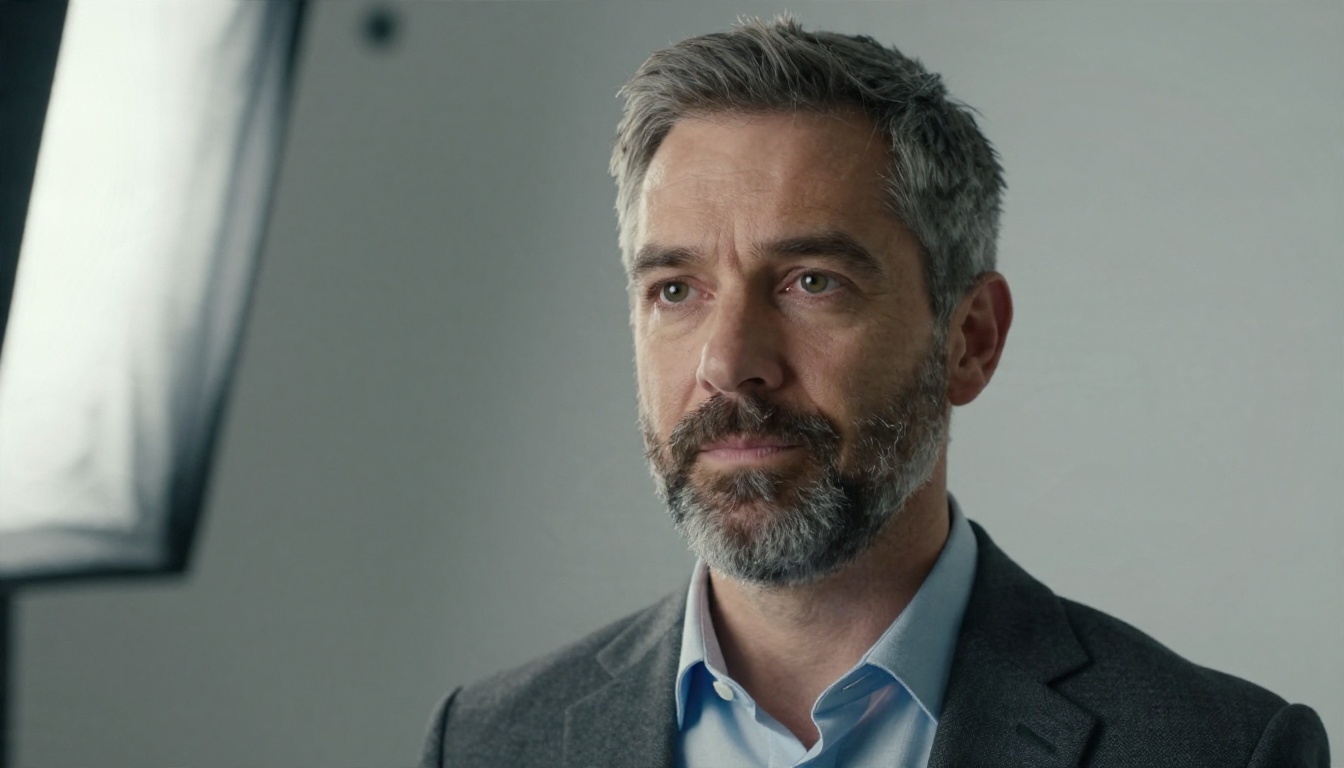
Repare como a sombra sutil no fundo dá profundidade à imagem. Um cinza totalmente chapado pode parecer colado. Um degradê suave parece papel em um estúdio de verdade.
Azul-marinho profundo
O azul-marinho transmite autoridade e calma. Combina bem com blazers mais escuros, desde que haja separação suficiente, e faz tons de pele mais claros e cabelos de cor quente se destacarem. O truque é uma luz de contorno no cabelo e nos ombros, para que a roupa escura não se funda com a parede escura.
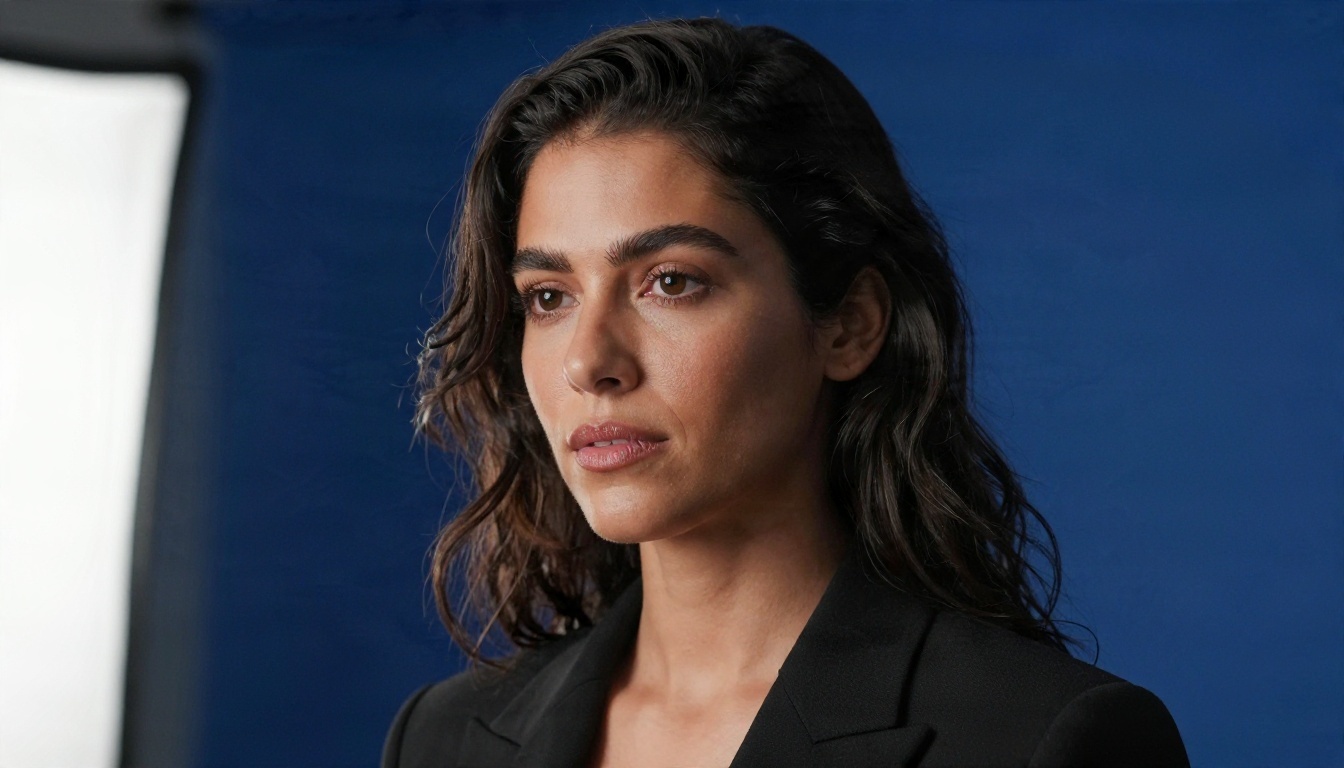
O azul-marinho é uma escolha forte para direito, consultoria, bancos, liderança em saúde e cargos executivos. É menos amigável para áreas criativas, onde pode parecer um pouco formal demais.
Verde sálvia
O verde discreto se tornou uma das escolhas mais populares entre pessoas da área de bem-estar, sustentabilidade, educação e startups em fase inicial. Ele parece fresco sem chamar atenção. Mantenha a saturação baixa. Um verde-limão vibrante vai vibrar contra a pele em tamanho de miniatura.
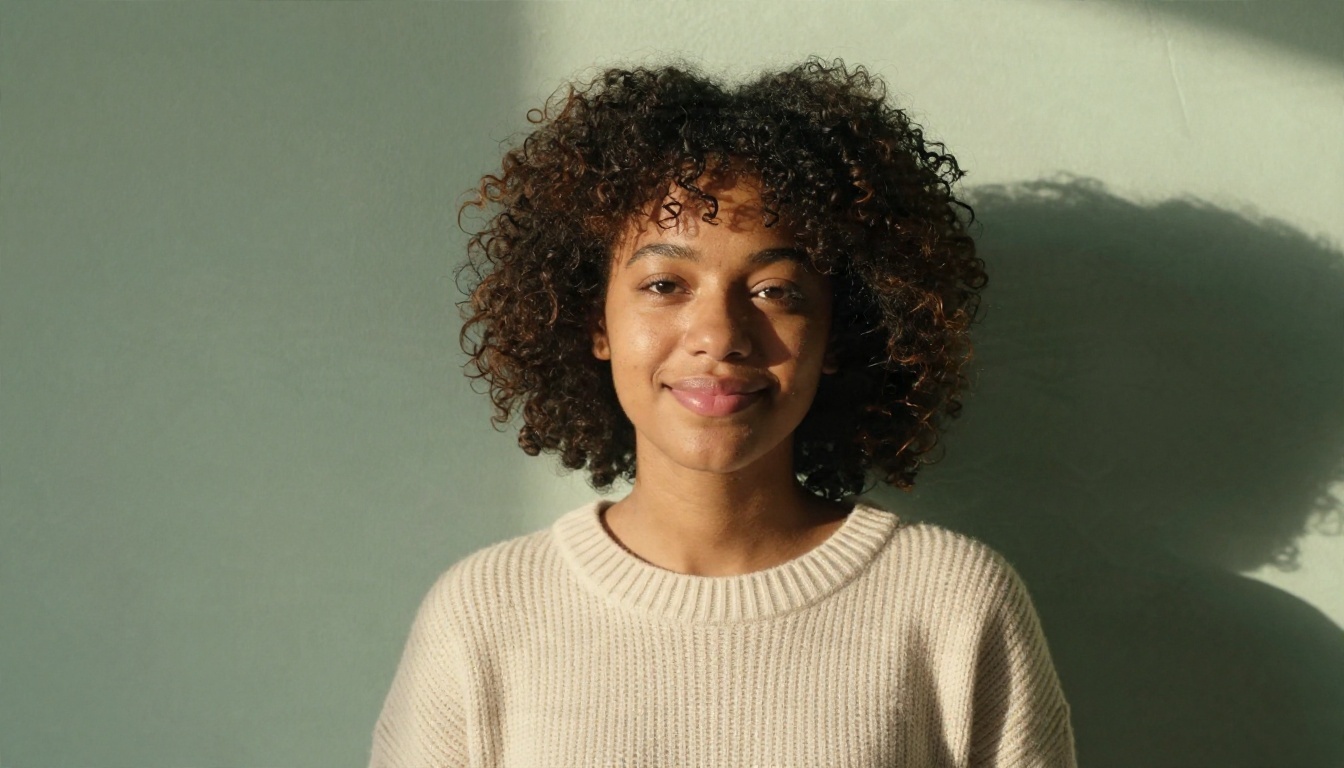
Creme, branco e tons terrosos suaves na roupa combinam bem com o sálvia. Evite camisas verde-oliva ou verde-floresta, que se misturam com a parede.
Bege quente e terracota
Neutros quentes trazem simpatia. O bege é um primo mais gentil do cinza, e a terracota traz mais personalidade para quem atua em marketing, hotelaria, produto e design.

Paredes quentes refletem um brilho suave de volta ao rosto, o que favorece a maioria dos tons de pele. Roupas em verde-escuro, azul-marinho e cinza-carvão oferecem o melhor contraste.
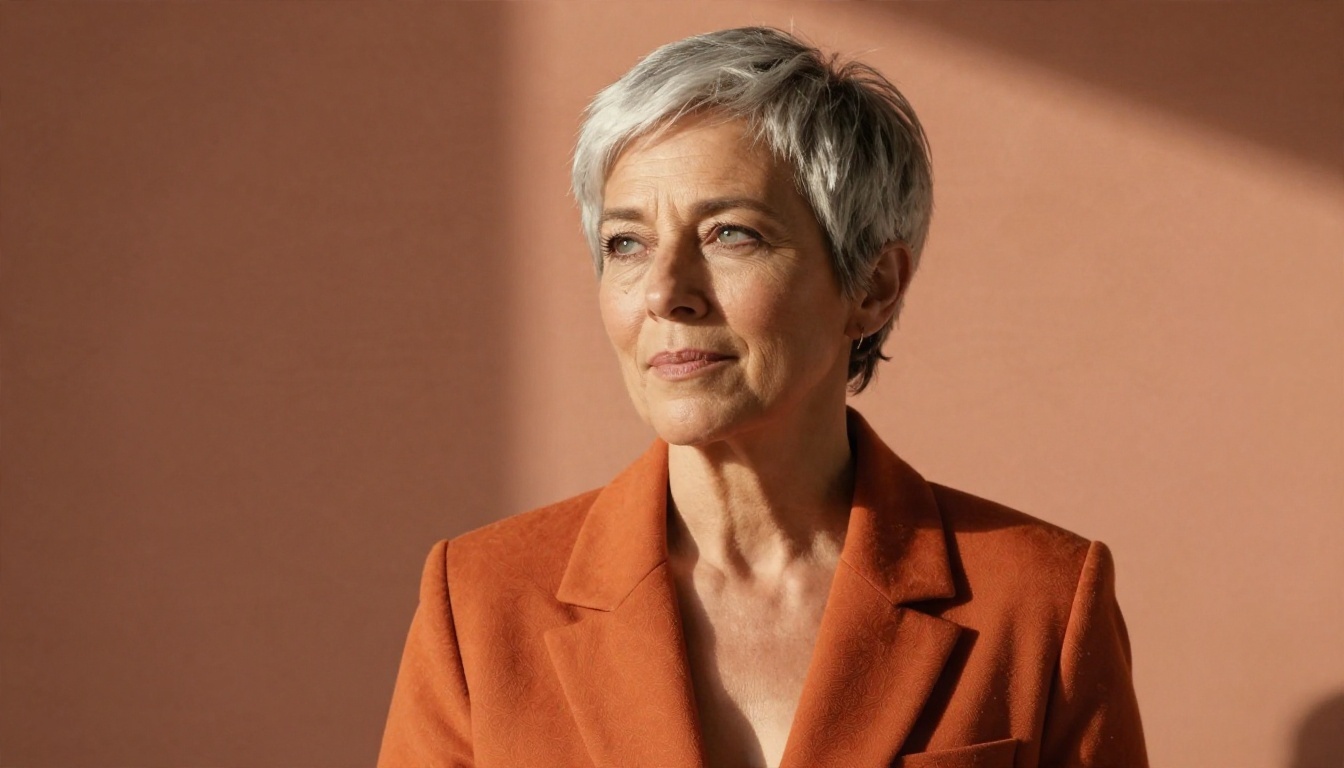
Um cuidado: terracota e roupas laranja brigam entre si. Se sua parede for ferrugem, use um tom de outra família ou escolha uma combinação próxima e intencional, como no exemplo acima, em que o blazer e a parede pertencem à mesma paleta.
Escritório ou espaço de coworking desfocado
Às vezes, uma cor sólida parece estéril demais, especialmente para vendas, imóveis ou funções comunitárias em que o acolhimento vende. Um ambiente de trabalho levemente desfocado mostra que você está em um ambiente profissional de verdade, sem dar detalhes para o espectador analisar.

A regra é que o desfoque precisa parecer óptico, não digital. Lentes reais desfocam gradualmente: o que está mais longe de você fica mais borrado. Um borrão uniforme ao redor do seu contorno denuncia a edição.
O que evitar
- Branco puro com uma borda de recorte dura. Ele faz cada fio de cabelo solto brilhar.
- Cores vivas e saturadas, como vermelho, azul elétrico ou amarelo. Elas vazam para a pele e ficam ruins em tamanho pequeno.
- Padrões carregados, como estantes de livros, tijolos ou folhagens.
- Cenas falsas e óbvias, como praias, horizontes urbanos ou galáxias. Elas sinalizam o oposto de confiança.
- Degradês com bandas visíveis, resultado de exportações de baixa qualidade.
Troque de graça em minutos
Agora, a parte prática. O fluxo tem duas etapas: primeiro remova o fundo antigo, depois coloque um novo. Você pode fazer as duas coisas no PicassoIA sem pagar por uma sessão em estúdio.
Como usar a remoção de fundo no PicassoIA
O modelo Remove Background no PicassoIA recorta você da foto e devolve um recorte limpo e transparente. Veja o processo:
- Abra a página do modelo e envie sua foto. Uma imagem nítida, bem iluminada e de frente gera as bordas mais limpas.
- Execute o recorte. O modelo isola você da cena, incluindo fios de cabelo e ombros.
- Confira as bordas ampliando o zoom no cabelo, nas orelhas e na linha dos ombros. Bordas macias de cabelo são normais. Contornos duros e serrilhados não são.
- Baixe o PNG com o fundo transparente. Guarde esse arquivo. Você vai reutilizá-lo em todos os testes de cor.
💡 Dica para recortes melhores: fique a pelo menos um metro da parede. Fotos tiradas encostado em uma parede têm sombras que confundem qualquer ferramenta de recorte, humana ou de IA.
Escolha seu novo fundo
Com o PNG transparente em mãos, você tem dois caminhos:
| Caminho | Melhor para | Esforço |
|---|
| Cor sólida ou degradê | Rápido, seguro, universal | Baixo |
| Fundo gerado por IA | Combinar com um clima ou setor específico | Médio |
Para uma cor sólida, coloque seu recorte sobre uma tela em cinza claro (#E6E8EB funciona bem) ou azul-marinho suave, em qualquer editor básico. Adicione um degradê ou vinheta muito sutil para que não fique chapado. Exporte em 800 x 800 px.
Para uma cena gerada, continue lendo.
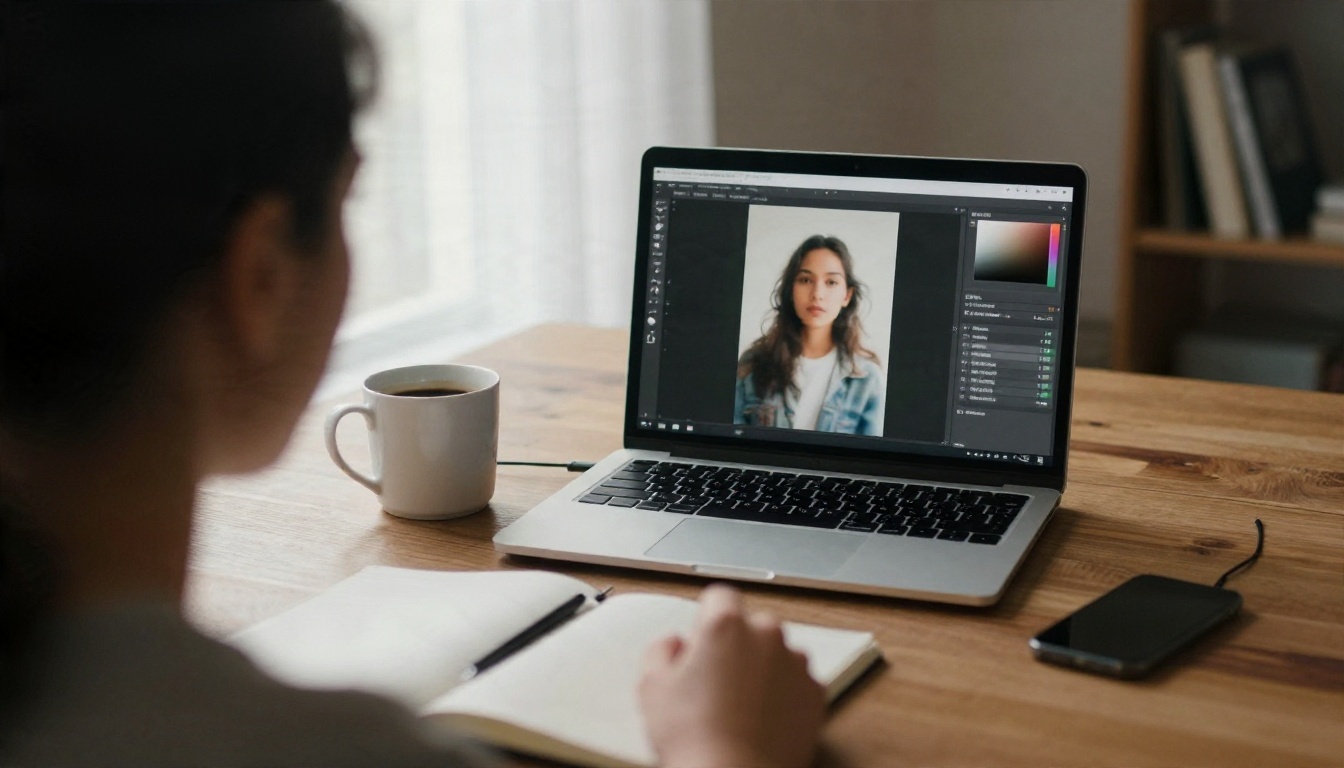
Um recorte colocado sobre uma imagem aleatória costuma parecer errado porque a direção da luz não coincide. Gerar o fundo levando a sua iluminação em conta resolve esse problema, e é aí que os modelos de texto para imagem e de edição mostram seu valor.
Editando a foto diretamente
O PicassoIA Image Editor Pro permite enviar seu retrato e descrever a mudança em linguagem simples. Como ele edita a foto existente em vez de reconstruí-la, seu rosto continua sendo o seu. Ele também oferece gerações ilimitadas, então você pode testar cinco cores sem ficar de olho em um contador.
O Nano Banana é outra boa opção para editar imagens a partir de uma instrução de texto, especialmente quando você quer manter a identidade e a roupa consistentes enquanto a cena muda. Para uma renderização de qualidade superior, com textura de pele fina, vale testar o Nano Banana Pro.
Criando fundos do zero
Se você quer um fundo de estúdio vazio para montar seu recorte, o Seedream 4.5 gera imagens nítidas e fotorrealistas a partir de um prompt de texto. Peça um fundo vazio, não uma pessoa, e descreva a direção da luz que combine com a sua foto.
Prompts para copiar
Use estes como ponto de partida e ajuste a direção da luz para combinar com a sua própria foto:
- Estúdio cinza: "Empty seamless light gray paper backdrop, soft gradient, gentle shadow falloff on the right, studio lighting from the left, photorealistic, no people."
- Azul-marinho: "Parede de estúdio azul-marinho profundo e vazia, com textura sutil, luz suave vinda do alto à esquerda, profundidade de campo rasa, fotorrealista."
- Escritório desfocado: "Escritório moderno fora de foco, com janelas grandes e plantas, profundidade de campo rasa em f/1.8, luz do dia vinda da esquerda, fotorrealista."
- Neutro quente: "Parede de reboco bege quente e lisa, luz suave de fim de tarde vinda da direita, sombra sutil, fotorrealista, sem objetos."
💡 Combine a luz: se o seu rosto está iluminado pela esquerda, o fundo também deve mostrar luz vindo da esquerda. Esse detalhe é o que separa uma composição convincente de uma óbvia.
Exemplos reais: antes e depois
Conselhos abstratos só vão até certo ponto. Veja como uma boa troca fica na prática.
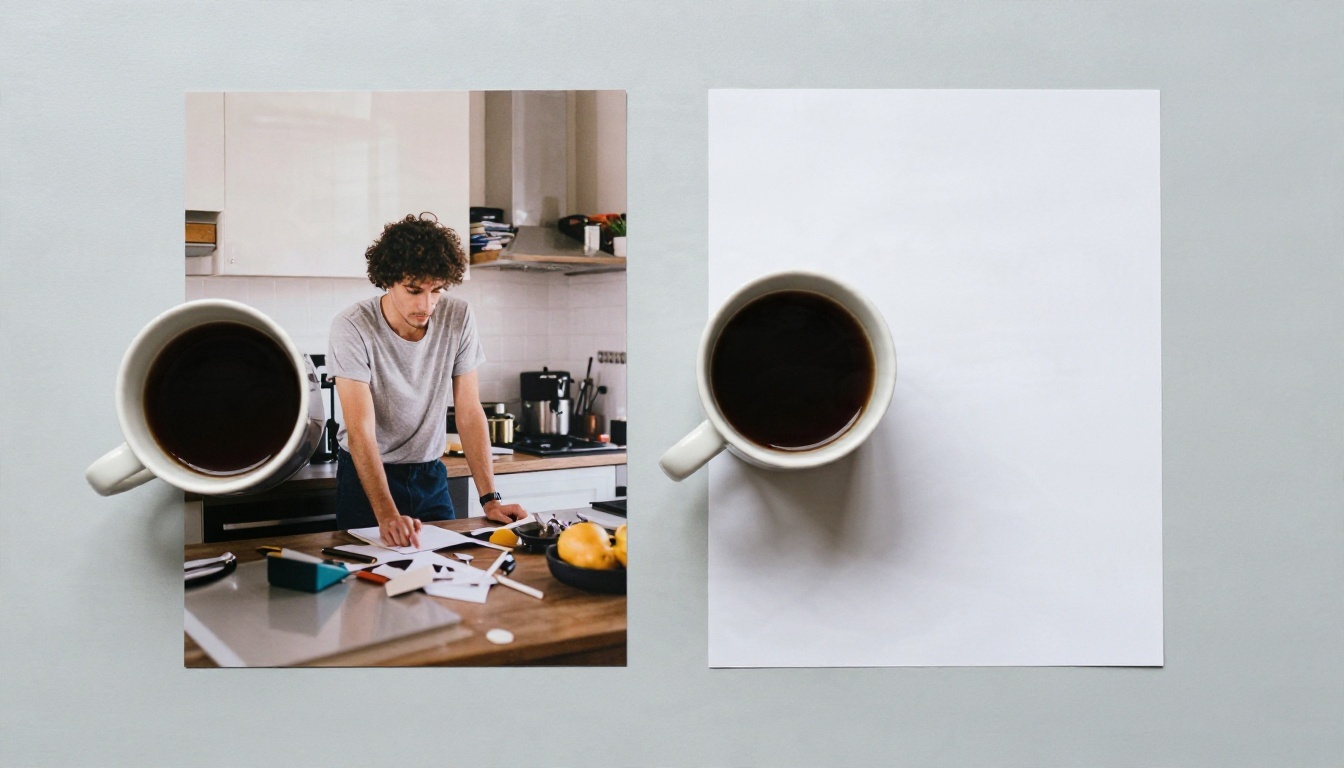
O homem da primeira impressão está em uma cozinha, com geladeira, canecas e luz do sol entrando por uma janela atrás da cabeça. Nada na foto é ruim, mas o olhar não para de sair do rosto. Na segunda impressão, o mesmo rosto e a mesma camisa aparecem sobre um fundo cinza claro e limpo. A expressão parece mais confiante simplesmente porque nada disputa a atenção com ela.
Três mudanças explicam a maior parte da diferença:
- Bagunça removida. O olhar tem um único lugar para pousar.
- Contraste corrigido. Sem a janela clara atrás dele, o rosto deixou de estar subexposto.
- Bordas suavizadas. O contorno do cabelo mantém alguns fios naturais soltos, em vez de um corte duro.
Como os recrutadores veem a diferença
Em uma plataforma de recrutamento, as fotos de perfil aparecem em listas longas. Um fundo consistente e arrumado torna você mais fácil de reconhecer e de lembrar.
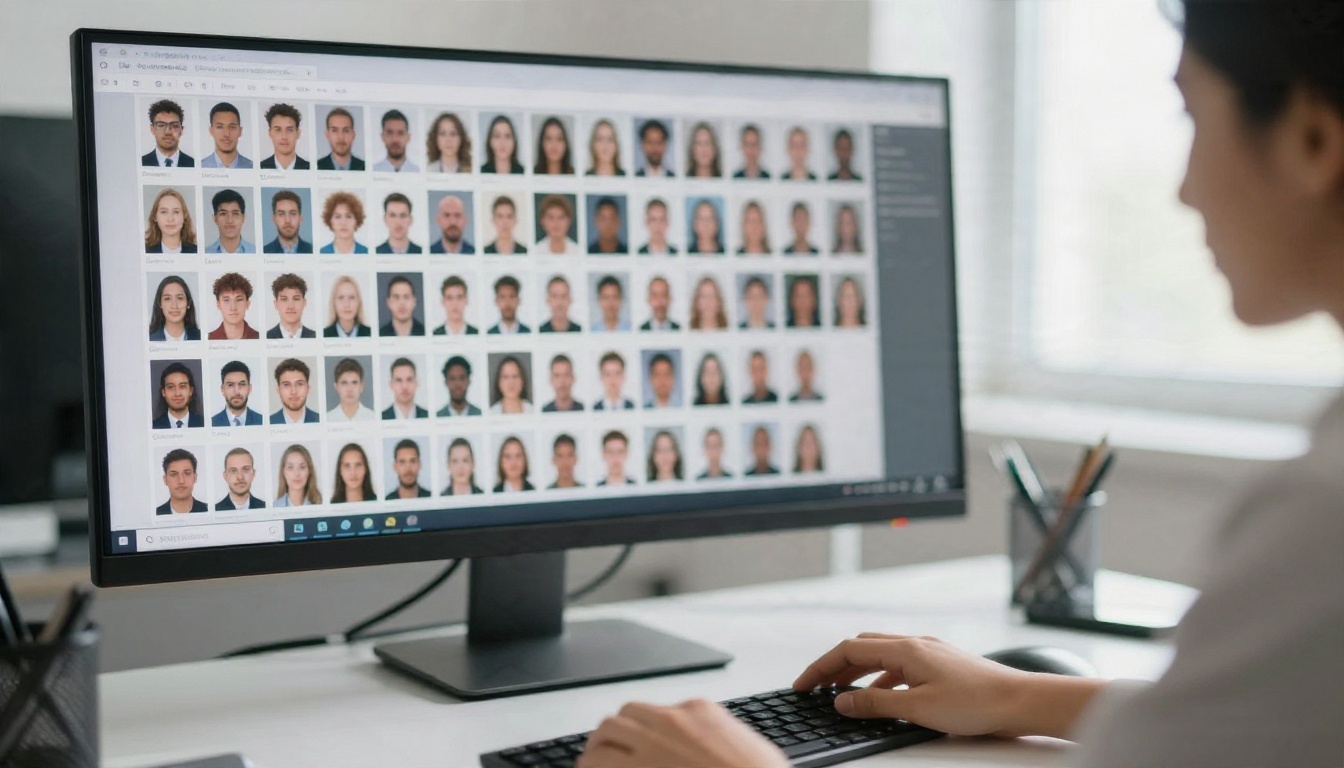
Quando dezenas de rostos pequenos ficam lado a lado, os que têm fundos limpos e uniformes parecem mais calmos e intencionais. Os carregados criam ruído visual, e é esse ruído que as pessoas pulam.
Erros que fazem as fotos parecerem falsas
A IA facilita a parte técnica, o que significa que os erros que sobram são de julgamento. Estes são os que denunciam um retrato editado.
Halos nas bordas
Um contorno claro em volta do cabelo ou dos ombros é o sinal número um. Ele acontece quando a cor do fundo antigo vaza para o recorte. Para corrigir, amplie o zoom em 200 por cento e observe a fronteira. Se houver um brilho, refaça o recorte a partir de um original mais nítido ou suavize a borda em um ou dois pixels.
Iluminação incompatível
Se o rosto está iluminado com tons quentes pela direita e o novo fundo é frio e iluminado pela esquerda, o cérebro percebe mesmo que o espectador não consiga dizer por quê. Escolha um fundo cuja temperatura de cor e direção de luz combinem com a sua foto.
Editar demais o rosto
A troca de fundo não deve vir acompanhada de suavização de pele, redesenho do maxilar ou clareamento dos dentes. Uma foto de perfil que não parece você em uma chamada de vídeo causa uma primeira impressão constrangedora. Mantenha sua textura, suas sardas e as linhas do sorriso.
Ignorar o contraste da roupa
Roupa clara sobre parede clara e roupa escura sobre parede escura perdem o contorno. Se você já tirou a foto, escolha um fundo com tom oposto ao da sua roupa.
| Sua roupa | Melhor tom de fundo |
|---|
| Azul-marinho escuro ou preto | Cinza claro, bege quente, sálvia |
| Branca ou creme | Azul-marinho, verde-petróleo profundo, cinza médio |
| Cor viva | Cinza neutro ou branco suave |
| Camisa estampada | Neutro liso e de baixo contraste |
Uma nota sobre honestidade
Trocar o fundo é uma escolha de apresentação, assim como escolher uma boa camisa. Mantenha a pessoa real: o mesmo rosto, a mesma idade, a mesma aparência geral. Se você ficaria surpreso quando um colega conhecesse você pessoalmente, a edição foi longe demais.
Guia de cores por setor
Use esta tabela quando não conseguir decidir. Ela reflete expectativas comuns, não regras rígidas.
| Setor | Melhor fundo | Por que funciona |
|---|
| Finanças, direito, consultoria | Azul-marinho ou cinza médio | Transmite estabilidade e formalidade |
| Tecnologia e startups | Cinza claro, sálvia, azul suave | Limpo e moderno sem ser rígido |
| Design e marketing | Terracota, bege, cor suave | Mostra personalidade |
| Saúde e educação | Verde suave, azul claro, neutro quente | Calmo e acessível |
| Vendas e imóveis | Escritório desfocado, bege quente | Amigável e acessível |
| Freelancers e fundadores | Qualquer um dos anteriores que combine com sua marca | Consistente com o seu site |
Combine com o seu banner
Seu banner fica logo acima da foto de perfil. Se o seu banner for azul-marinho, um fundo cinza ou quente cria um contraste agradável. Se o seu banner tiver um padrão vibrante, mantenha o fundo do retrato liso para que os dois não briguem.
Mantenha a consistência em todas as plataformas
Use o mesmo estilo de fundo no seu site, na assinatura de e-mail e na biografia para conferências. Visuais repetidos criam reconhecimento mais rápido do que qualquer slogan.
Faça seu retrato profissional hoje
Você não precisa de estúdio, de um ring light nem de um retocador profissional. Precisa de uma boa foto, de um recorte limpo e de um fundo que combine com a sua área. Comece com cinza claro se estiver em dúvida. Experimente azul-marinho se quiser autoridade e sálvia se quiser calor.
Abra o modelo Remove Background no PicassoIA, envie sua melhor foto atual e salve o PNG transparente. Depois, teste três versões: uma cinza, uma azul-marinho e uma neutra quente. Veja cada uma em tamanho de miniatura no celular e fique com a que deixa seu rosto em primeiro plano.
Se quiser ir além, use o PicassoIA Image Editor Pro para trocar o fundo dentro da própria foto, ou gere fundos personalizados com o Seedream 4.5. Quanto mais variações você testar, mais fácil será identificar a que parece com você. Veja todas as ferramentas disponíveis em picassoia.com/en/all-models e monte a foto de perfil que você realmente quer que as pessoas vejam.


