Votre photo LinkedIn est la plus petite image de votre profil, et celle que l’on juge le plus vite. Un recruteur qui fait défiler cinquante candidats accorde environ une seconde à chaque vignette. En une seconde, une cuisine encombrée, un parking ou un invité de mariage coupé en deux attire le regard avant votre intitulé de poste. La solution n’est ni un nouvel appareil photo ni la réservation d’un studio. C’est l’arrière-plan, que vous pouvez changer gratuitement avec l’IA en quelques minutes.
Cet article vous explique pas à pas comment procéder : quelles couleurs fonctionnent vraiment sur LinkedIn, comment vous détacher proprement du décor, comment générer un nouveau fond en accord avec votre éclairage, et quelles erreurs rendent un portrait retouché peu naturel. Chaque exemple repose sur une même idée : l’arrière-plan doit mettre en valeur votre visage, jamais lui faire concurrence.
Pourquoi l’arrière-plan compte
Ce que les recruteurs remarquent en premier
Les études sur le suivi du regard appliqué aux CV et aux pages de profil montrent toujours le même schéma : les gens regardent le visage, puis l’environnement immédiat, puis le texte. Si l’environnement est chargé, le cerveau consacre de l’énergie à le déchiffrer au lieu de vous percevoir comme compétent et accessible.
Un fond net remplit trois fonctions à la fois :
- Il vous détache du décor pour que votre visage soit le point focal évident.
- Il montre de l’attention. Un cadre soigné suggère que vous prêtez attention aux détails.
- Il résiste à la réduction. LinkedIn affiche votre photo sous forme de petit cercle dans les fils d’actualité et les commentaires, si bien que les motifs chargés deviennent illisibles.
💡 Test rapide : réduisez votre photo actuelle à peu près à la taille d’une vignette sur votre téléphone. Si vous ne distinguez pas où finissent vos épaules et où commence la pièce, l’arrière-plan est trop chargé.
Règles de taille et de recadrage
Avant de choisir la moindre couleur, réglez le cadrage. LinkedIn recadre les photos de profil en cercle, donc tout ce qui se trouve près des coins disparaît de toute façon.
| Réglage | Valeur recommandée |
|---|
| Taille minimale d’import | 400 x 400 px |
| Taille d’import sûre | 800 x 800 px ou plus |
| Type de fichier | JPG ou PNG |
| Taille du visage | Environ 60 % du cadre |
| Cadrage | Tête et haut de la poitrine, yeux dans le tiers supérieur |
Un visage cadré de près sur un fond uni vaut mieux qu’un plan large de vous dans une belle pièce. Le recadrage circulaire récompense la simplicité.
Les meilleures couleurs d’arrière-plan pour LinkedIn
Ici, la couleur n’est pas décorative. Elle change la façon dont la peau, les cheveux et les vêtements apparaissent à petite taille. Voici les options qui tiennent le mieux, avec la logique qui les justifie.
Gris clair doux
Si vous ne retenez qu’un seul choix, prenez celui-ci. Le gris clair est neutre : il n’entre jamais en conflit avec le teint, la couleur des cheveux ou les vêtements. Il convient à presque tous les secteurs, de la finance au design, et il masque mieux les petites imperfections de détourage que le blanc.
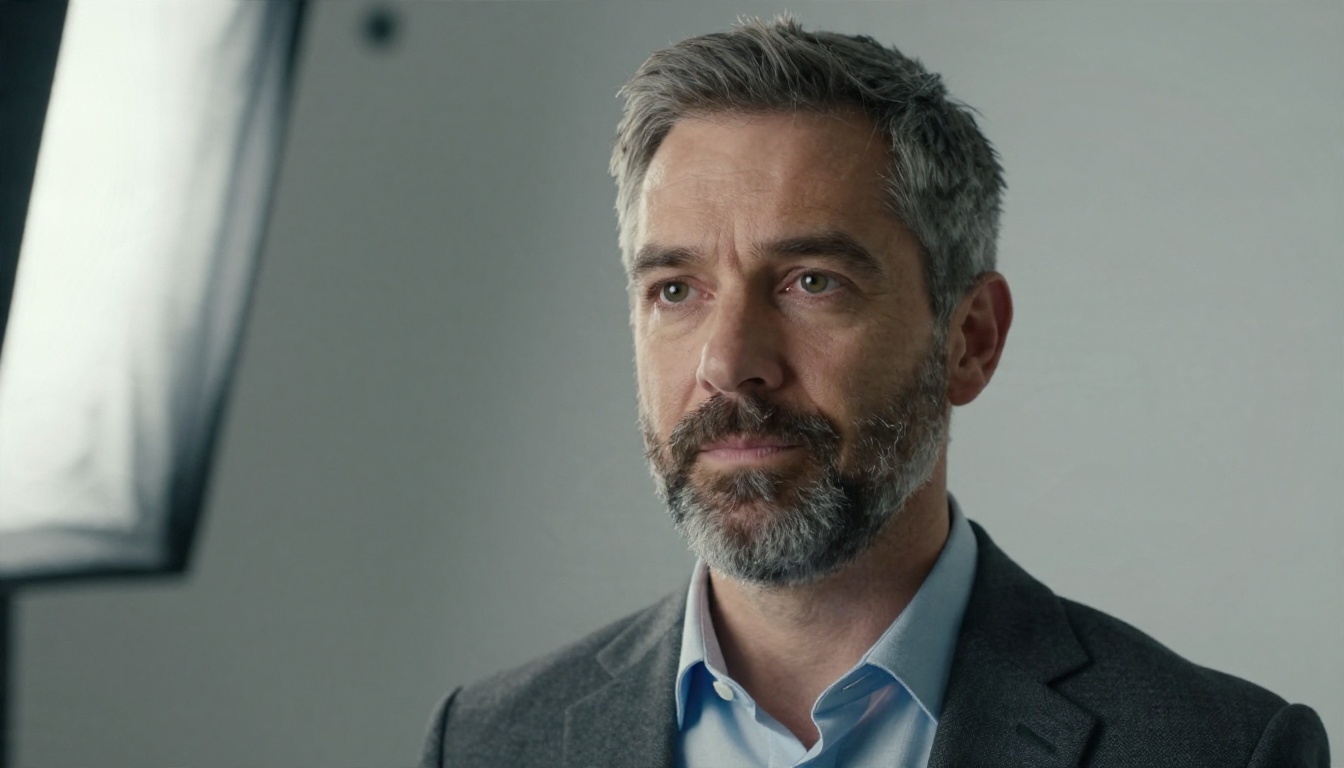
Remarquez la subtile dégradation d’ombre sur le fond, qui donne de la profondeur à l’image. Un gris parfaitement uniforme peut donner l’impression d’un élément collé. Un léger dégradé ressemble au papier d’un vrai studio.
Bleu marine profond
Le bleu marine inspire autorité et calme. Il se marie bien avec les blazers foncés s’il existe un contraste suffisant, et il fait ressortir les teints clairs et les cheveux aux tons chauds. L’astuce consiste à utiliser un contre-jour sur les cheveux et les épaules, pour que les vêtements sombres ne se fondent pas dans le mur sombre.
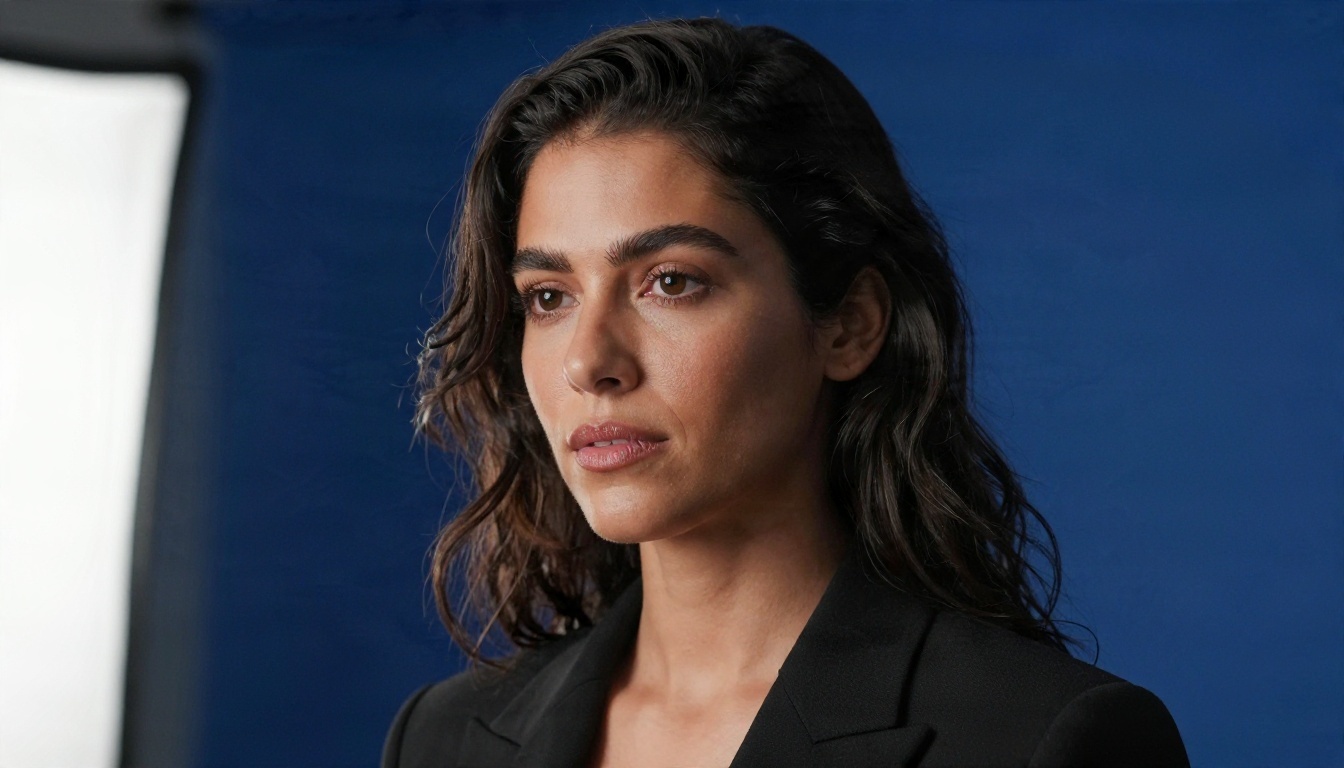
Le bleu marine est un excellent choix pour le droit, le conseil, la banque, les fonctions de direction dans la santé et les postes de cadres. Il l’est moins pour les métiers créatifs, où il peut paraître un peu trop formel.
Vert sauge
Le vert discret est devenu l’un des choix les plus populaires pour les personnes travaillant dans le bien-être, le développement durable, l’éducation et les jeunes startups. Il donne une impression de fraîcheur sans être criard. Gardez une saturation faible. Un vert citron vif vibrera sur la peau à la taille d’une vignette.
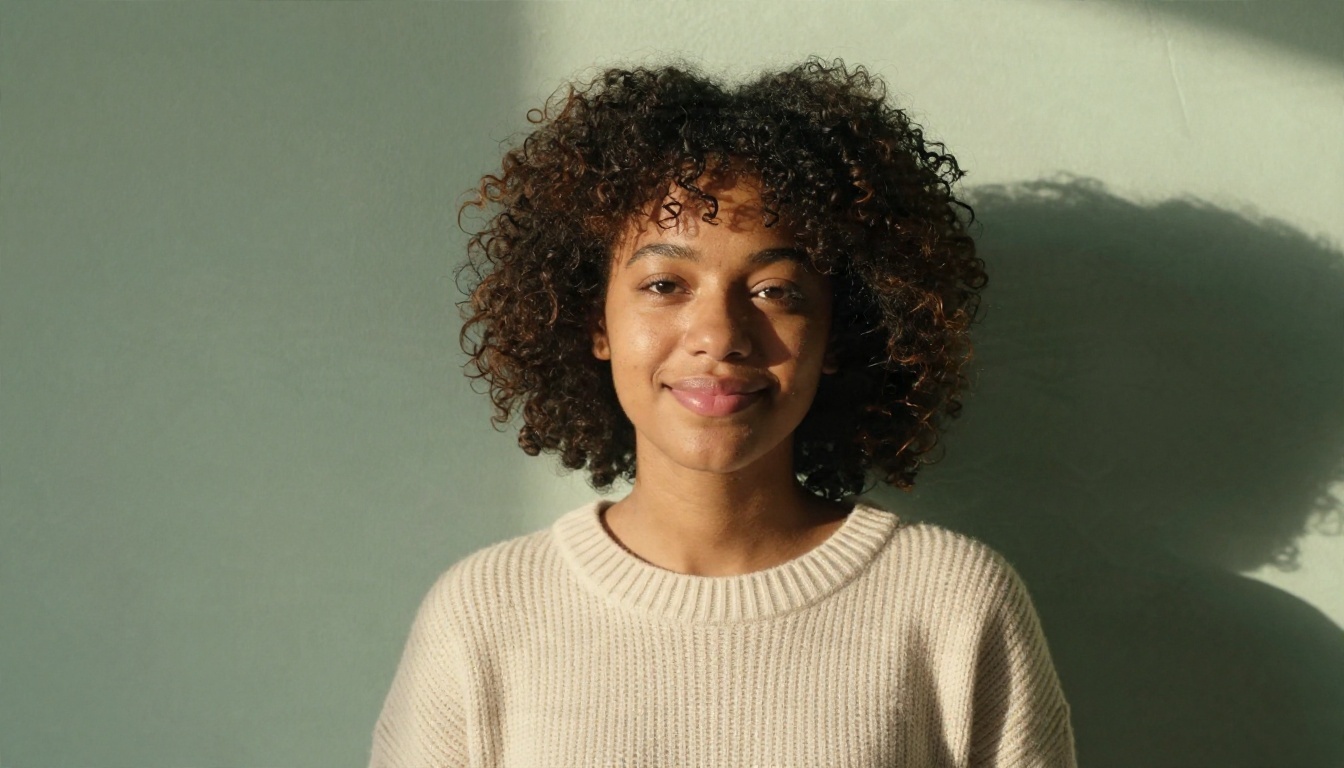
Le crème, le blanc et les tons terre doux dans les vêtements s’accordent bien avec le sauge. Évitez les chemises vert olive ou vert forêt, qui se fondent dans le mur.
Beige chaud et terracotta
Les neutres chauds apportent de la convivialité. Le beige est un cousin plus doux du gris, et la terracotta apporte davantage de personnalité aux personnes qui travaillent dans le marketing, l’hôtellerie-restauration, le produit ou le design.

Les murs chauds renvoient une lumière douce sur le visage, ce qui met en valeur la plupart des teints. Les vêtements vert foncé, bleu marine et anthracite offrent le meilleur contraste.
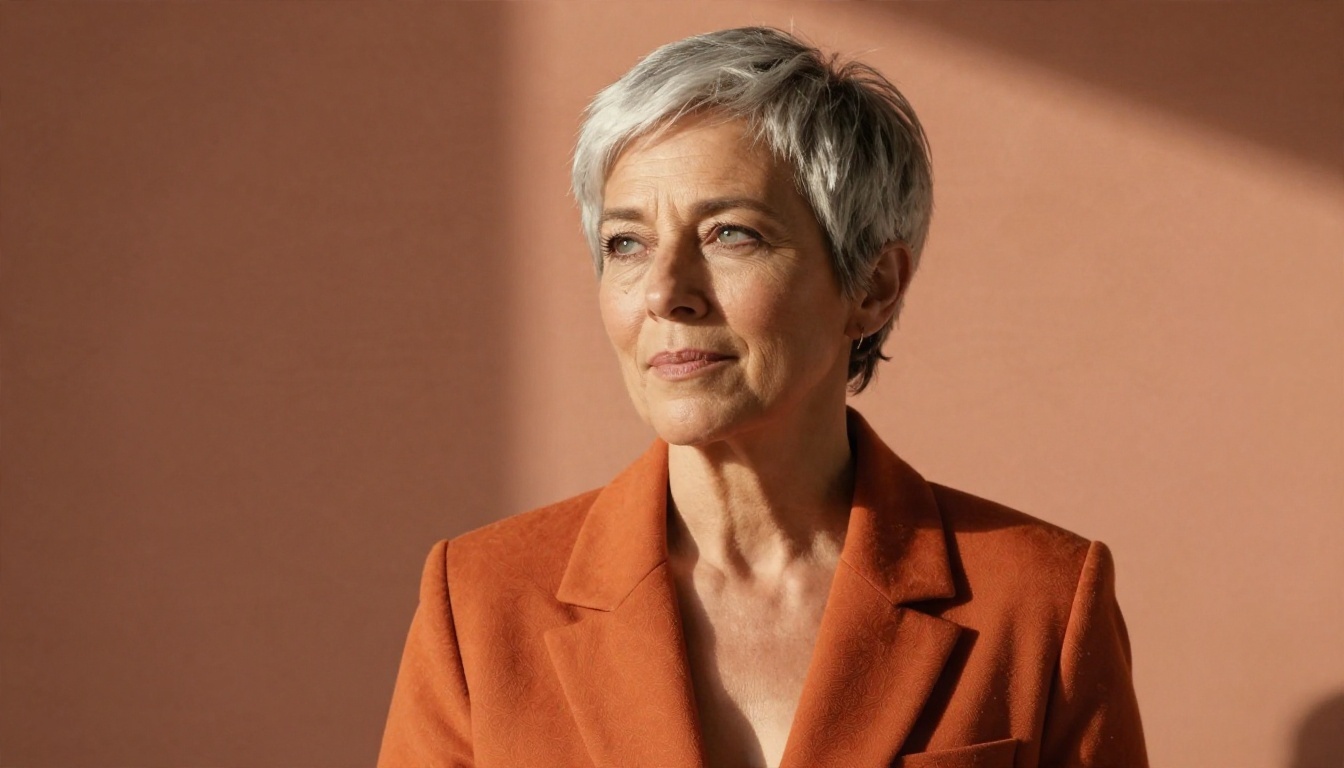
Attention toutefois : la terracotta et l’orange se heurtent. Si votre mur est rouille, portez une teinte d’une autre famille, ou choisissez une association proche et délibérée, comme dans l’exemple ci-dessus où le blazer et le mur appartiennent à la même palette.
Bureau flou ou espace de coworking
Parfois, une couleur unie paraît trop impersonnelle, surtout pour les postes commerciaux, l’immobilier ou les rôles liés à la communauté, où la chaleur fait la différence. Un espace de travail légèrement flou montre que vous évoluez dans un vrai environnement professionnel, sans offrir de détails à examiner.

La règle : le flou doit paraître optique, pas numérique. Les vraies optiques floutent progressivement : ce qui est plus éloigné de vous est plus flou. Un halo uniforme autour de votre silhouette trahit immédiatement la retouche.
Ce qu’il faut éviter
- Le blanc pur associé à un contour de détourage net. Il fait ressortir chaque mèche rebelle.
- Les couleurs vives et saturées comme le rouge, le bleu électrique ou le jaune. Elles déteignent sur la peau et paraissent mal à petite taille.
- Les motifs chargés comme les bibliothèques, la brique ou le feuillage.
- Les décors manifestement faux comme les plages, les skylines ou les galaxies. Ils évoquent l’inverse de la confiance.
- Les dégradés avec des bandes visibles, issus d’exports de mauvaise qualité.
Changer le fond gratuitement en quelques minutes
Passons à la pratique. Le flux de travail comporte deux étapes : retirer l’ancien arrière-plan, puis placer le nouveau. Vous pouvez faire les deux sur PicassoIA sans payer de séance en studio.
Comment utiliser Remove Background sur PicassoIA
Le modèle Remove Background de PicassoIA découpe votre sujet sur la photo et renvoie un détourage propre et transparent. Voici la démarche :
- Ouvrez la page du modèle et importez votre photo. Une image nette, bien éclairée et de face donne les contours les plus propres.
- Lancez le détourage. Le modèle vous isole du décor, y compris les mèches de cheveux et les épaules.
- Vérifiez les contours en zoomant sur les cheveux, les oreilles et la ligne des épaules. Des bords de cheveux doux sont normaux. Des contours durs et dentelés ne le sont pas.
- Téléchargez le PNG au fond transparent. Conservez ce fichier : vous le réutiliserez pour chaque test de couleur.
💡 Astuce pour de meilleurs détourages : tenez-vous à au moins un mètre devant le mur. Les photos prises en s’appuyant contre un mur contiennent des ombres qui perturbent tout outil de détourage, humain ou IA.
Choisissez votre nouvel arrière-plan
Avec le PNG transparent en main, vous avez deux options :
| Option | Idéale pour | Effort |
|---|
| Couleur unie ou dégradé | Rapide, sûr, universel | Faible |
| Fond généré par IA | Correspondre à une ambiance ou un secteur précis | Moyen |
Pour une couleur unie, placez votre détourage sur un fond gris clair (#E6E8EB convient très bien) ou bleu marine doux, dans n’importe quel éditeur de base. Ajoutez un dégradé ou un vignettage très subtil pour éviter un rendu plat. Exportez en 800 x 800 px.
Pour un décor généré, poursuivez votre lecture.
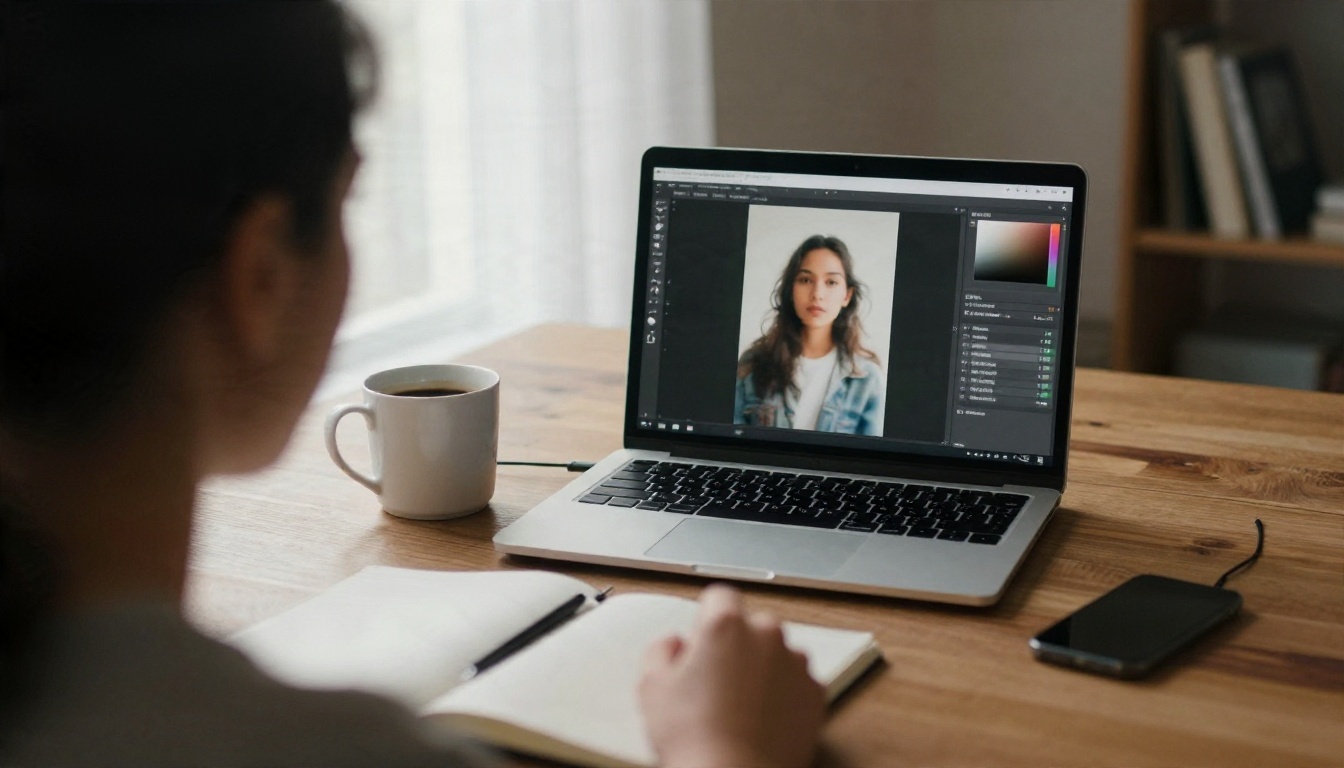
Générer un nouvel arrière-plan avec l’IA
Un détourage posé sur une image au hasard paraît souvent faux, car la direction de la lumière ne correspond pas. Générer l’arrière-plan en tenant compte de votre éclairage résout ce problème, et c’est là que les modèles de texte vers image et d’édition trouvent toute leur utilité.
Modifier directement la photo
PicassoIA Image Editor Pro vous permet d’importer votre photo de profil et de décrire la modification en langage courant. Comme il modifie la photo existante au lieu de la reconstruire, votre visage reste le vôtre. Il propose aussi des générations illimitées, ce qui vous permet de tester cinq couleurs sans surveiller un compteur.
Nano Banana est une autre option solide pour modifier une image à partir d’une consigne textuelle, surtout lorsque vous voulez garder l’identité et les vêtements cohérents pendant que le décor change. Pour un rendu de meilleure qualité, avec une texture de peau fine, Nano Banana Pro mérite d’être essayé.
Créer des arrière-plans de zéro
Si vous voulez un fond de studio vide sur lequel incruster votre détourage, Seedream 4.5 génère des images nettes et photoréalistes à partir d’un prompt textuel. Demandez un fond vide, sans personne, et décrivez la direction de la lumière qui correspond à votre photo.
Des prompts à copier
Utilisez-les comme point de départ et ajustez la direction de la lumière pour qu’elle corresponde à votre propre photo :
- Studio gris : « Fond en papier gris clair uni et sans raccord, dégradé doux, ombre légère sur la droite, éclairage de studio depuis la gauche, photoréaliste, sans personne. »
- Bleu marine : « Mur de studio bleu marine profond et vide, texture subtile, lumière douce depuis le haut à gauche, faible profondeur de champ, photoréaliste. »
- Bureau flou : « Bureau moderne hors focus avec grandes fenêtres et plantes, faible profondeur de champ à f/1.8, lumière du jour depuis la gauche, photoréaliste. »
- Neutre chaud : « Mur en plâtre beige chaud et lisse, lumière douce de fin de journée depuis la droite, ombre subtile, photoréaliste, sans objets. »
💡 Respectez la lumière : si votre visage est éclairé depuis la gauche, le fond doit aussi montrer une lumière venant de la gauche. Ce seul détail fait la différence entre un montage crédible et un montage évident.
Exemples concrets : avant et après
Les conseils abstraits ont leurs limites. Voici à quoi ressemble concrètement un bon remplacement.
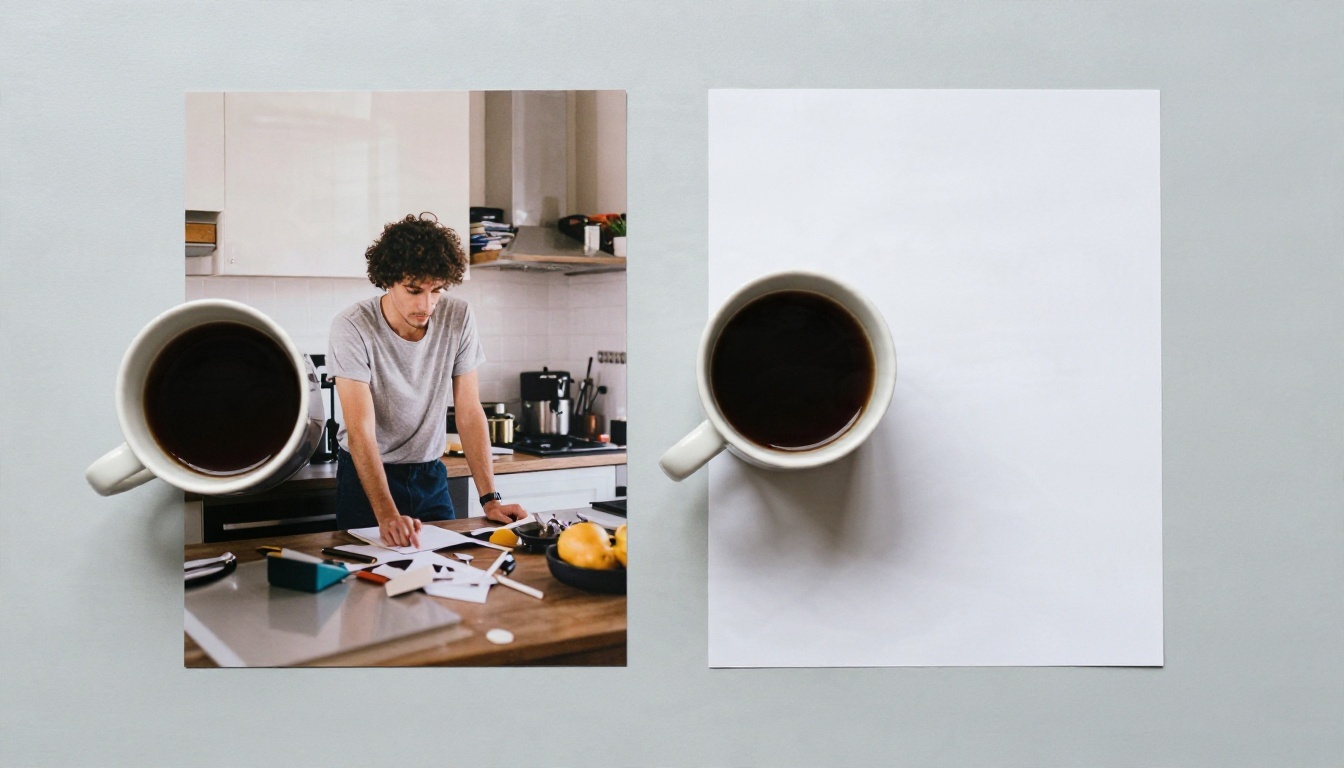
L’homme du premier tirage se tient dans une cuisine, avec un réfrigérateur, des tasses et la lumière du soleil qui traverse une fenêtre derrière sa tête. La photo n’a rien de mauvais, mais le regard quitte sans cesse son visage. Dans le second tirage, le même visage et la même chemise se détachent sur un fond gris pâle et net. L’expression paraît plus assurée tout simplement parce que rien ne rivalise avec elle.
Trois changements expliquent l’essentiel de la différence :
- Encombrement supprimé. Le regard a un seul endroit où se poser.
- Contraste corrigé. Sans fenêtre lumineuse derrière lui, son visage n’est plus sous-exposé.
- Contours adoucis. Le contour des cheveux conserve quelques mèches naturelles au lieu d’une coupe franche.
Comment les recruteurs perçoivent la différence
Sur une plateforme de recrutement, les photos de profil apparaissent dans de longues listes. Un arrière-plan homogène et soigné vous rend plus facile à reconnaître et à retenir.
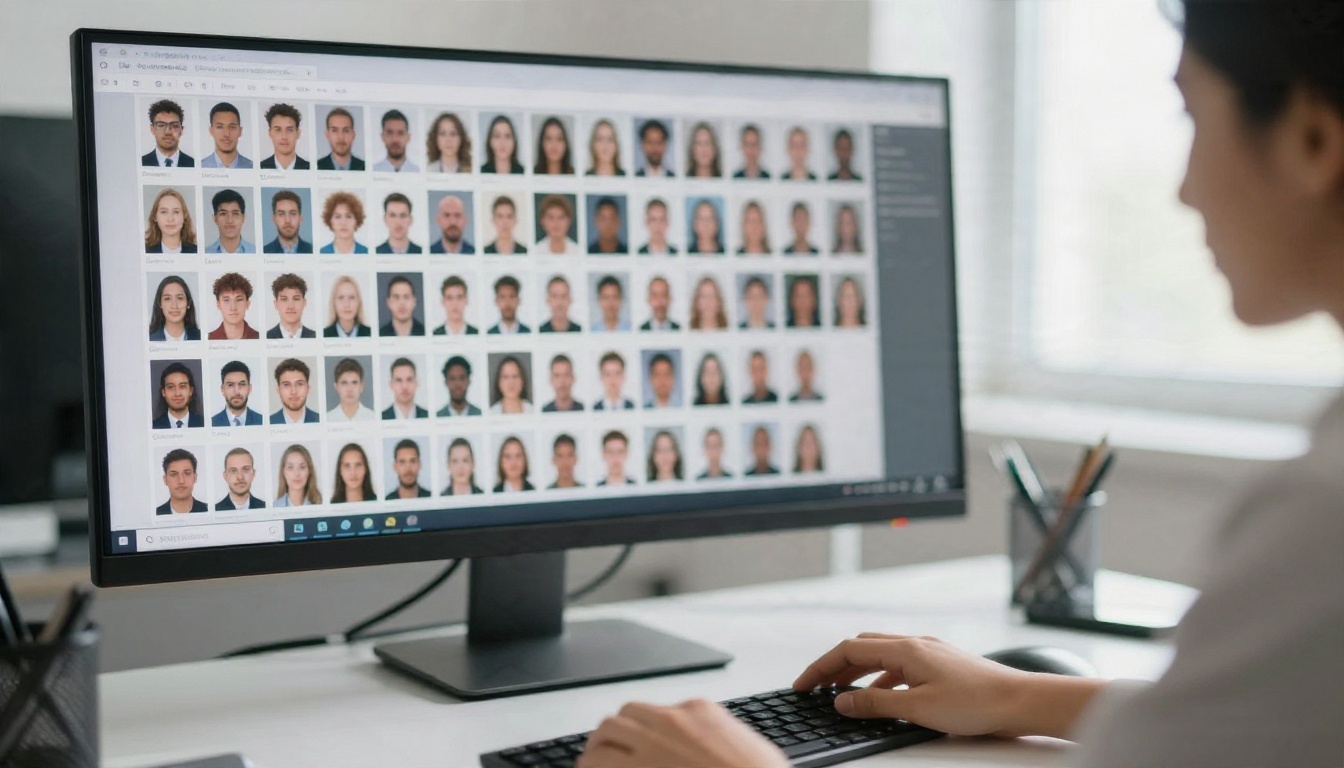
Quand des dizaines de petits visages sont alignés, ceux qui ont un fond net et uniforme paraissent plus calmes et plus réfléchis. Les photos encombrées créent du bruit visuel, et c’est ce bruit que l’on écarte.
Les erreurs qui rendent les photos peu naturelles
L’IA simplifie la partie technique, ce qui signifie que les erreurs restantes relèvent du jugement. Voici celles qui trahissent un portrait retouché.
Halos sur les contours
Un liseré clair autour des cheveux ou des épaules est le signe le plus révélateur. Il apparaît lorsque l’ancienne couleur de fond déborde sur le détourage. Pour le corriger, zoomez à 200 % et observez la limite. Si vous voyez une lueur, relancez le détourage à partir d’un original plus net, ou adoucissez légèrement le contour, d’un ou deux pixels.
Décalage d’éclairage
Si le visage est éclairé chaleureusement depuis la droite et que le nouveau fond est froid et éclairé depuis la gauche, le cerveau le remarque, même si le spectateur ne saurait pas dire pourquoi. Choisissez un fond dont la température de couleur et la direction de la lumière correspondent à votre photo.
Retouche excessive du visage
Un changement d’arrière-plan ne doit pas s’accompagner d’un lissage de la peau, d’un remodelage de la mâchoire ou d’un blanchiment des dents. Une photo de profil qui ne vous ressemble pas en visioconférence crée une première impression gênante. Gardez votre grain de peau, vos taches de rousseur et vos rides de rire.
Ignorer le contraste avec les vêtements
Un vêtement clair sur un mur clair, ou un vêtement foncé sur un mur sombre, perdent tous deux leur contour. Si vous avez déjà pris la photo, choisissez un arrière-plan d’une tonalité opposée à celle de vos vêtements.
| Vos vêtements | Tonalité d’arrière-plan idéale |
|---|
| Bleu marine foncé ou noir | Gris clair, beige chaud, sauge |
| Blanc ou crème | Bleu marine, sarcelle profond, gris moyen |
| Couleur vive | Gris neutre ou blanc doux |
| Chemise à motifs | Neutre uni, faible contraste |
Une note sur l’honnêteté
Changer l’arrière-plan est un choix de présentation, tout comme le choix d’une bonne chemise. Restez fidèle à la personne : même visage, même âge, même allure générale. Si vous seriez surpris qu’un collègue vous rencontre en personne, la retouche est allée trop loin.
Aide-mémoire des couleurs par secteur
Utilisez ce tableau quand vous ne savez pas trancher. Il reflète les attentes courantes, pas des règles absolues.
| Secteur | Meilleur arrière-plan | Pourquoi ça fonctionne |
|---|
| Finance, droit, conseil | Bleu marine ou gris moyen | Paraît stable et formel |
| Tech et startups | Gris clair, sauge, bleu doux | Net et moderne sans être raide |
| Design et marketing | Terracotta, beige, couleur douce | Affiche de la personnalité |
| Santé et éducation | Vert doux, bleu clair, neutre chaud | Calme et accessible |
| Vente et immobilier | Bureau flou, beige chaud | Convivial et accessible |
| Freelances et fondateurs | L’une des options ci-dessus, en accord avec votre marque | Cohérent avec votre site web |
Harmonisez avec votre bannière
Votre bannière se situe juste au-dessus de la photo de profil. Si votre bannière est bleu marine, un fond gris ou chaud crée un contraste agréable. Si votre bannière est un motif vif, gardez un fond de portrait uni pour que les deux ne se concurrencent pas.
Gardez la cohérence sur toutes les plateformes
Utilisez le même style d’arrière-plan sur votre site web, dans votre signature d’e-mail et dans votre biographie de conférence. Des visuels répétés construisent la reconnaissance plus vite que n’importe quel slogan.
Créez votre photo de profil dès aujourd’hui
Vous n’avez besoin ni d’un studio, ni d’un anneau lumineux, ni d’un retoucheur professionnel. Il vous faut une photo correcte, un détourage propre et un arrière-plan adapté à votre domaine. Commencez par le gris clair si vous hésitez. Essayez le bleu marine si vous voulez de l’autorité, et le sauge si vous privilégiez la chaleur.
Ouvrez le modèle Remove Background sur PicassoIA, importez votre meilleure photo actuelle et enregistrez le PNG transparent. Essayez ensuite trois versions : une grise, une bleu marine et une neutre chaude. Testez chacune à la taille d’une vignette sur votre téléphone, et gardez celle où votre visage est perçu en premier.
Si vous voulez aller plus loin, utilisez PicassoIA Image Editor Pro pour changer l’arrière-plan directement dans la photo, ou générez des fonds personnalisés avec Seedream 4.5. Plus vous testez de variantes, plus il est facile de repérer celle qui vous ressemble. Parcourez tous les outils disponibles sur picassoia.com/en/all-models et construisez la photo de profil que vous voulez vraiment montrer.


