Tienes una canción. Tienes un rostro, quizá el tuyo, quizá un personaje que diseñaste. Lo que no tienes es un equipo de rodaje, un mes de edición ni presupuesto para un director. La sincronización labial con IA para videoclips musicales cierra esa brecha: le das a un modelo una pista vocal y una foto o un clip, y mueve la boca, la mandíbula y las mejillas para que coincidan con cada sílaba. El inconveniente es que cantar perdona mucho menos que hablar. Las vocales sostenidas, las consonantes rápidas y los finales de frase susurrados delatan una sincronización débil en unos dos segundos.
Este artículo repasa las herramientas gratuitas que merece la pena probar, los ajustes que cambian el resultado y los hábitos de canto y grabación que hacen que el resultado parezca una actuación real. Si quieres una vía rápida, ve directamente a la sección del tutorial y genera tu primer clip en unos minutos.
Cómo funciona la sincronización labial para canciones
Audio de entrada, formas de boca de salida
Todos los modelos de sincronización labial hacen la misma tarea básica. Escuchan un archivo de audio, lo dividen en pequeñas unidades de sonido, asignan esas unidades a formas de boca (visemas) y después repintan la parte inferior del rostro en cada fotograma del video para que coincida. Algunos modelos toman un video y reemplazan solo la zona de la boca. Otros toman una sola foto y generan la actuación completa, incluidos los movimientos de cabeza, los parpadeos y los gestos leves.
Esa diferencia importa en los videoclips musicales. Los modelos de video a video conservan tu trabajo de cámara, tu iluminación y el movimiento corporal original. Los modelos de foto a video te dan más libertad, porque puedes partir de un retrato y terminar con un clip cantado sin haber grabado nada.
Por qué cantar es más difícil que hablar
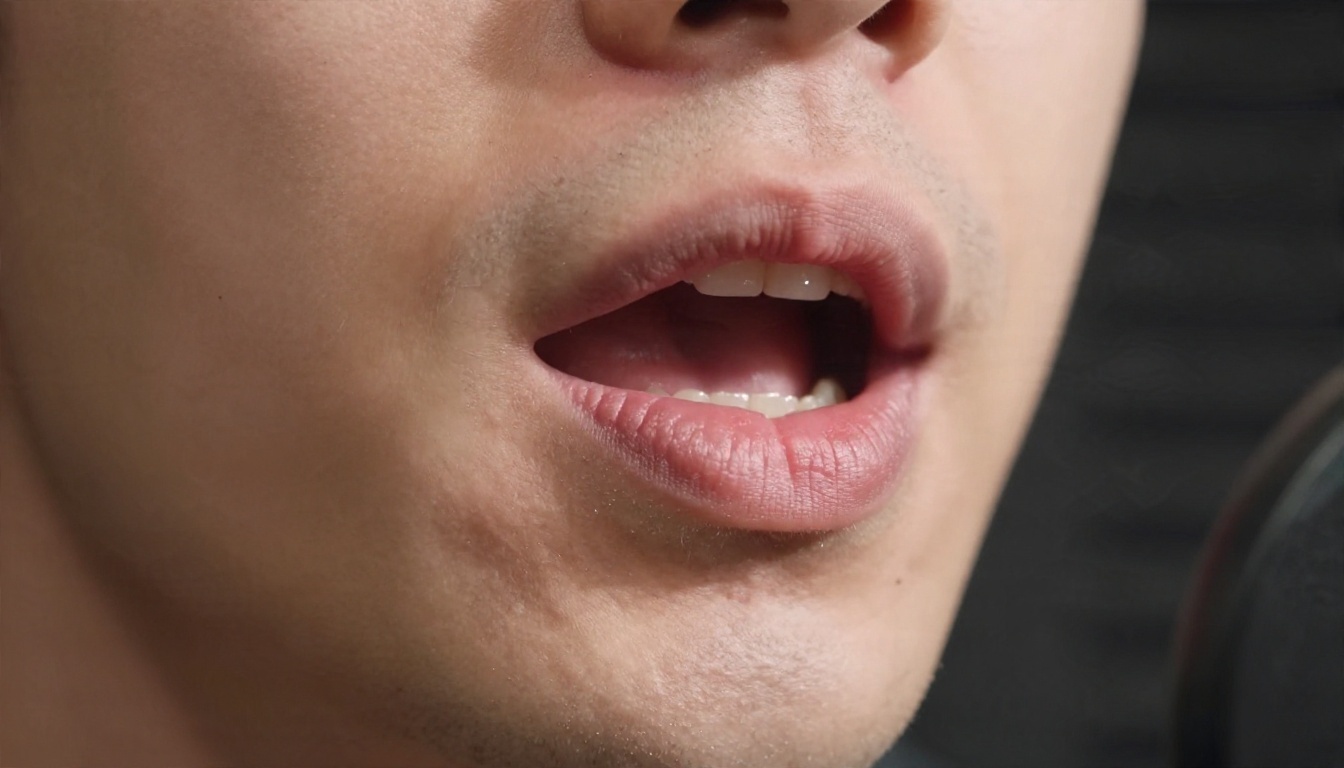
Hablar son ráfagas cortas con pausas naturales. Cantar es distinto en cuatro aspectos:
- Notas sostenidas. Una vocal puede durar cuatro segundos, y la boca tiene que mantenerse abierta y estable sin temblar.
- Mayor rango de apertura. El belting abre la mandíbula mucho más que la conversación.
- Pasajes rítmicos rápidos. Las estrofas de rap y las frases rápidas de pop dejan muy poco tiempo por forma de boca.
- Audio con capas. Las voces de acompañamiento, la reverberación y la batería confunden al modelo sobre lo que los labios deberían estar diciendo.
💡 Regla rápida: cuanto más limpia y seca esté tu voz, mejor será la sincronización. Trata al modelo de sincronización labial como a un lector de labios al que no le gusta la reverberación.
Herramientas gratuitas que merece la pena probar
No necesitas un plan de pago para saber si un modelo encaja con tu canción. Varios modelos de lipsync de PicassoIA se pueden probar desde el navegador, y la página de cada modelo muestra el uso actual y cualquier cuota gratuita, así que compruébalo antes de generar una pista completa. Las cuotas cambian con el tiempo, así que no voy a citar cifras aquí.
Modelos de foto a cantante
Si solo tienes un retrato, empieza por aquí. Estos modelos convierten una imagen fija más audio en un video hablado o cantado.
- Omni Human 1.5 crea video de lipsync realista a partir de una sola foto, y maneja bien el movimiento del torso, lo que encaja con las tomas de interpretación.
- Omni Human es la versión anterior, todavía útil para borradores rápidos.
- Fabric 1.0 hace que cualquier foto hable y es una buena opción para retratos estilizados y mascotas.
- P Video Avatar crea videos de avatares que hablan, muy útil para proyectos de artistas virtuales.
Modelos de video a video
Si ya grabaste una interpretación, o generaste un clip con un modelo de texto a video, usa un modelo de sincronización específico para sustituir el movimiento de la boca por tu pista.
- Lipsync 2 Pro es el que conviene probar primero para los primeros planos, donde se ven los dientes y el detalle de los labios.
- Lipsync 2 sincroniza cualquier voz con el video en una versión más ligera.
- React 1 añade lipsync realista a cualquier video y es una opción sólida cuando el rostro se mueve.
- Kling Lip Sync ajusta la boca al audio en cualquier clip, y funciona muy bien con metraje generado por los modelos de video de Kling.
- Pixverse Lipsync sincroniza un video con el audio al instante, bueno para iteraciones rápidas.
- Lipsync Precision y Lipsync Speed doblan video con dos prioridades distintas: precisión o tiempo de entrega.
Comparación rápida
| Objetivo | Empieza con | Entrada necesaria | Ideal para |
|---|
| Clip cantado a partir de un retrato | Omni Human 1.5 | Foto + audio | Avatares de artistas, portadas de álbum que cantan |
| Cantante estilizado o mascota | Fabric 1.0 | Foto + audio | Looks ilustrados, personajes de marca |
| Primer plano sobre metraje existente | Lipsync 2 Pro | Video + audio | Tomas de interpretación en estudio |
| Rostro en movimiento, tomas a mano alzada | React 1 | Video + audio | Trabajo de cámara dinámico |
| Borrador rápido para probar una letra | Pixverse Lipsync | Video + audio | Iteración rápida |
| La misma canción en otros idiomas | Video Translate | Video | Lanzar un solo video en todo el mundo |
Para lanzamientos traducidos, Video Translate dobla videos en más de 150 idiomas, así que una sola interpretación puede servir a varios mercados.
Planes gratuitos en otras plataformas
Fuera de PicassoIA, muchos productos de sincronización labial ofrecen créditos gratuitos limitados, entre ellos Magic Hour, Hedra y HeyGen, además de modelos de investigación de código abierto como Sonic y DreamTalk que puedes ejecutar en cuadernos alojados. Las cuotas gratuitas allí suelen ser clips cortos con marcas de agua o límites diarios, y cambian a menudo. Para una canción completa de 3 minutos, es mucho más práctico usar una herramienta que permita dividir la pista en secciones y procesarlas una a una que una única generación limitada.
Prepara primero el audio
La mayoría de las malas sincronizaciones labiales son un problema de audio, no del modelo. Dedica diez minutos a esto y el resto será más fácil.
Aísla la voz
Dale al modelo un stem solo de voz siempre que puedas. Si solo tienes la mezcla completa, pásala primero por una herramienta de separación vocal. ¿Por qué? Porque los golpes de caja y las notas de bajo parecen sonidos de boca para el modelo, y acabas con unos labios que castañetean al ritmo de la batería.
Lista de comprobación para el archivo de voz:
- Exporta en WAV o MP3 de alta tasa de bits, con al menos 44,1 kHz.
- Elimina los silencios largos del principio para que la primera palabra caiga donde esperas.
- Mantén la reverberación y el delay ligeros, o añádelos de nuevo en la edición final.
- Normaliza el nivel para que la voz se oiga clara sin distorsión.
- Recorta la sección a la duración que planeas generar.
Crea la canción con IA si hace falta
¿Aún no tienes pista? Genérala. Music 2.6 escribe canciones completas con voces a partir de un prompt de texto y una letra. Lyria 3 Pro crea canciones completas, y ElevenLabs Music compone pistas a partir de una breve descripción. Music 2.5 es otra vía para canciones con voz.
💡 Consejo: las canciones generadas por IA suelen tener una voz clara y centrada, justo lo que les gusta a los modelos de sincronización labial. Genera con instrumentación escasa si piensas introducir la mezcla completa en un modelo de sincronización.
Mejores ajustes para clips cantados
Los nombres de las opciones cambian de un modelo a otro, así que abre el formulario del modelo y busca los equivalentes que aparecen a continuación. Los principios son los mismos.
Elige la imagen o el clip de origen adecuado
- Tamaño del rostro. El rostro debe ocupar al menos un cuarto de la altura del encuadre. Los rostros diminutos en planos abiertos pierden detalle de la boca.
- De frente o con un ligero ángulo de tres cuartos. Las vistas de perfil confunden a la mayoría de los modelos.
- Boca visible. Los micrófonos, las manos, el pelo y las mascarillas sobre los labios provocan borrones. Sostén el micrófono por debajo de la barbilla o colócalo a un lado.
- Expresión neutra o suave. Una boca cerrada con los labios relajados da al modelo el punto de partida más limpio.
- Rostro nítido e iluminado de forma uniforme. Las sombras duras sobre la boca provocan parpadeo.
Resolución, duración y división del clip
| Ajuste | Recomendado | Por qué importa |
|---|
| Resolución de salida | 720p para borradores, más alta para la versión final | Ahorra tiempo mientras pruebas el ritmo |
| Duración del clip | De 5 a 20 segundos por ejecución | Las ejecuciones cortas son estables y fáciles de repetir |
| Formato de audio | WAV o MP3 de alta tasa de bits | Menos artefactos de compresión |
| Fotogramas por segundo | Igual que tu edición (24 o 30 fps) | Evita el temblor al cortar |
| Duración del video de origen | Un poco más largo que el audio | Deja margen al modelo para terminar la última palabra |
Divide la canción en secciones naturales: estrofa, pre-estribillo, estribillo, puente. Genera cada parte por separado y después únelas en un editor. Si un estribillo no convence, rehaces 15 segundos en lugar de toda la pista.
💡 Prueba primero la línea más difícil. Elige la frase más rápida o más emotiva y procesa solo esa. Si el modelo la resuelve, el resto de la canción irá bien.
Consejos de canto para resultados creíbles
Aunque el rostro sea generado por IA, la interpretación sigue empezando por una voz humana. Un canto mejor da al modelo mejor información.
Canta con la boca, no solo con la garganta
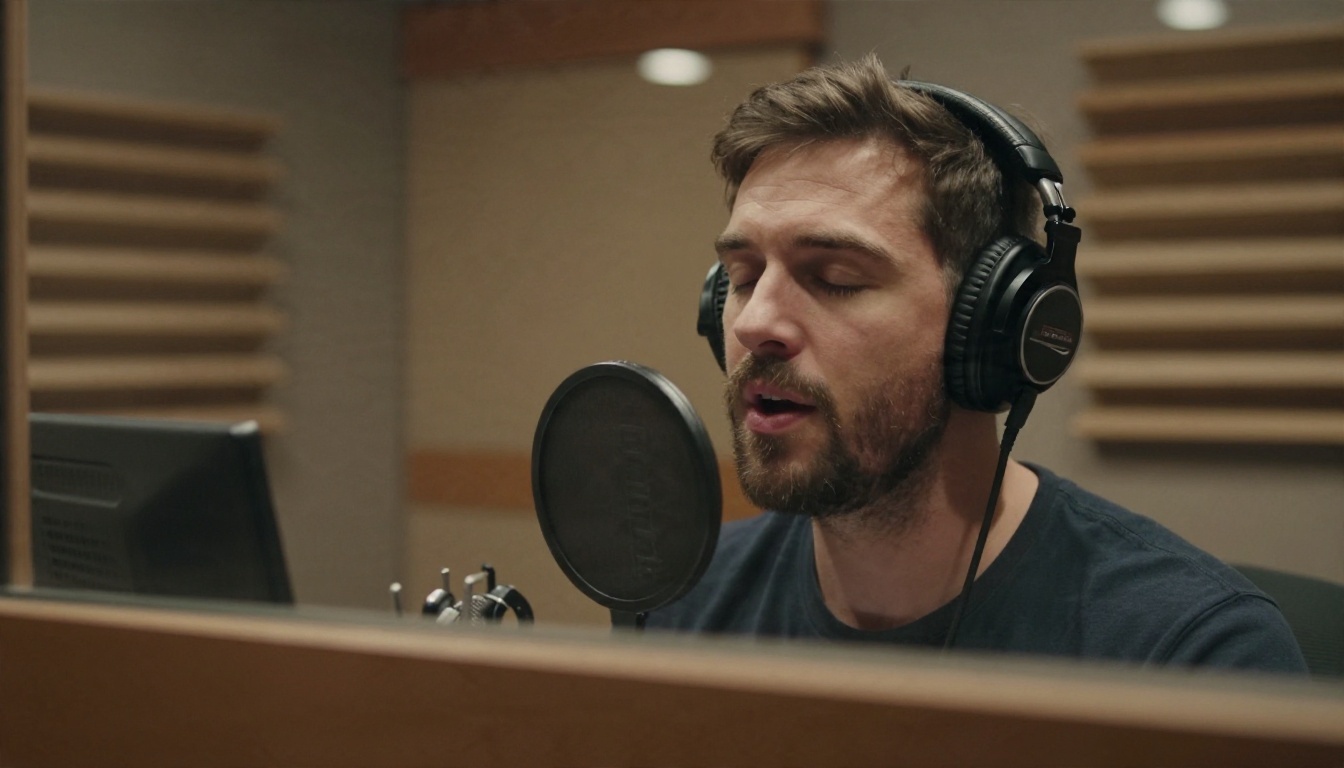
Murmurar es el enemigo número uno de la sincronización. Abre la boca en las vocales, cierra firmemente los labios en B, M y P, y deja ver la lengua en T, D y L. Estas formas nítidas dan al modelo puntos de referencia claros. Articula un poco de más durante la grabación: suena natural una vez que la pista está en la mezcla.
Graba seco y cerca
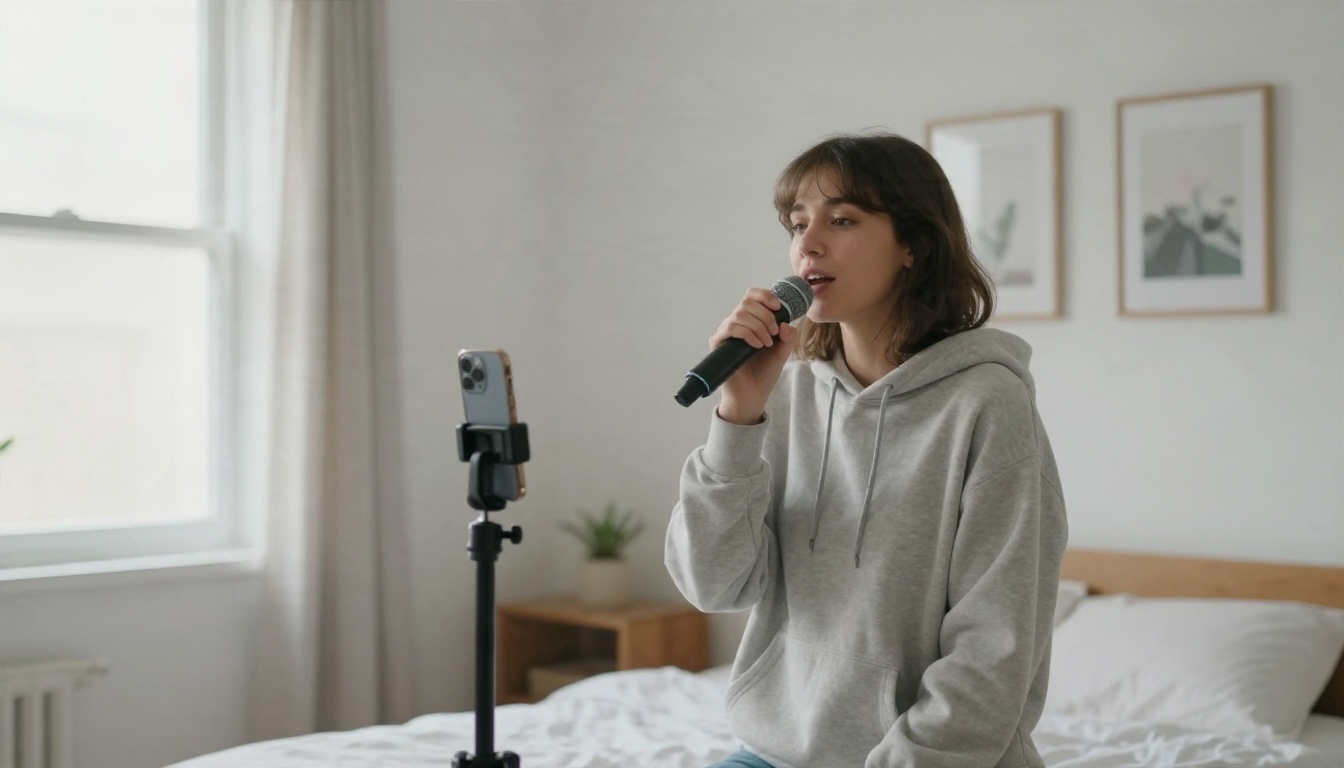
Graba en una habitación silenciosa, a unos diez centímetros del micrófono y con un filtro antipop. Los muebles textiles eliminan el eco mejor que cualquier complemento. Si solo tienes un teléfono, graba dentro de un armario o bajo un edredón y superarás a la mayoría de los dormitorios sin tratar.
Adapta la energía al plano
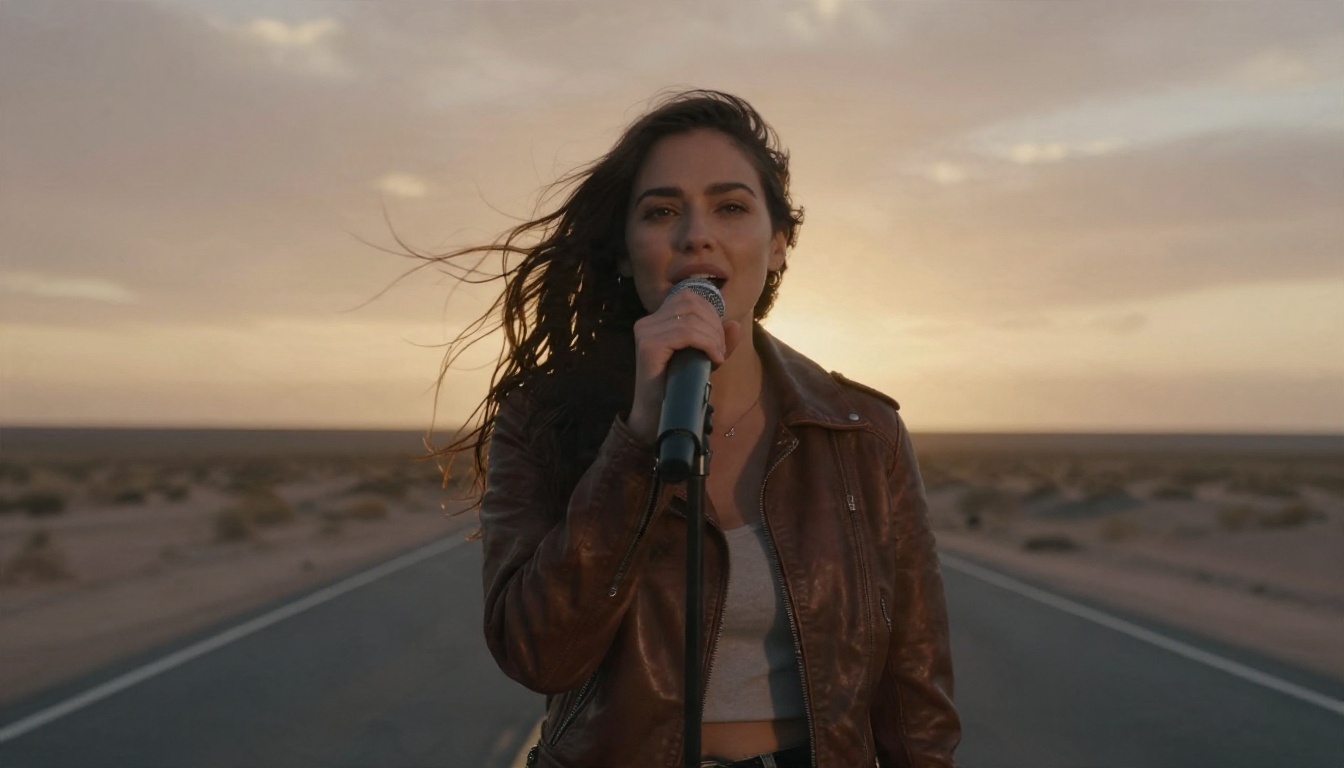
Una estrofa tranquila e íntima se ve rara con una mandíbula muy abierta de belting. Un estribillo potente se ve plano con muy poco movimiento. Al planificar tu clip, combina las secciones suaves con encuadres cercanos y calmados, y las secciones fuertes con planos más amplios y dinámicos.
Corrige los errores más comunes
| Problema | Causa probable | Solución |
|---|
| Los labios se mueven con los golpes de batería | Mezcla completa como entrada | Usa una voz aislada |
| La boca se retrasa hacia el final del clip | Clip demasiado largo | Divide en ejecuciones más cortas |
| Los dientes se ven borrosos o fusionados | Origen de baja resolución | Usa un rostro más nítido y grande |
| La boca se queda medio abierta en las pausas | Silencio al final del archivo | Recorta o añade un fundido breve |
| El rostro tiembla en las notas sostenidas | Vibrato fuerte más reverberación | Usa una toma de voz más seca |
| Las estrofas de rap se ven borrosas | Sílabas densas, clip largo | Procesa de 5 a 8 segundos cada vez |
Cómo usar Lipsync 2 Pro en PicassoIA
Este es un flujo de trabajo sencillo con Lipsync 2 Pro, un modelo de video a video que encaja con los primeros planos cantados. Los nombres de los campos pueden variar ligeramente en el formulario real, así que sigue las etiquetas que veas.
- Abre la página del modelo. Entra en la página de Lipsync 2 Pro de PicassoIA e inicia sesión.
- Sube tu video. Elige un clip con un rostro claro, de frente y bien iluminado. Lo mejor es una sección de 5 a 20 segundos.
- Sube tu audio. Usa la voz aislada de esa sección exacta, recortada para que empiece donde empieza el clip.
- Revisa las opciones. Si el formulario ofrece un modo de sincronización o ajustes de salida, elige la opción más precisa para los primeros planos y la más rápida para los borradores.
- Lanza la generación. Espera el resultado y míralo con sonido y luego sin sonido. Sin sonido se ve si las formas de la boca parecen naturales por sí solas.
- Revisa los puntos problemáticos. Fíjate en las notas sostenidas, las frases rápidas y la última palabra. Si algo no encaja, ajusta el audio o el clip de origen y genera esa sección de nuevo.
- Descarga y repite. Exporta y pasa a la siguiente sección de la canción.
Si tu origen es solo un retrato, cambia el paso 1 por Omni Human 1.5, sube la foto en lugar del video y mantén el resto del flujo de trabajo igual.
💡 Hábito útil: nombra cada exportación con la sección y el número de toma, por ejemplo chorus_take2. Cuando tengas ocho clips, te alegrarás de haberlo hecho.
Construye el videoclip completo
Un clip de sincronización labial todavía no es un videoclip. La edición convierte interpretaciones sueltas en una historia.
Une los clips al ritmo
Coloca cada sección en una línea de tiempo sobre la canción completa original, no sobre los stems aislados. Corta en el tiempo fuerte de cada compás o en la primera palabra de una frase. Si un clip generado se desplaza unos fotogramas, muévelo en la línea de tiempo hasta que las consonantes coincidan con los picos de la forma de onda.
Añade planos de apoyo y variedad
Nunca pongas una canción de tres minutos con un único ángulo de cámara. Mezcla:
- Planos generales de paisaje o de locaciones sin boca visible.
- Primeros planos de manos, instrumentos y detalles.
- Escenas inspiradas en la letra generadas con un modelo de texto a video.
- Cortes breves de la artista caminando, bailando o mirando hacia otro lado.
Estos cortes ocultan pequeños fallos de sincronización y hacen que el video parezca producido. También te dan libertad para tapar una sección que no quedó del todo bien.
Pule antes de publicar
Pasa el render final por un upscaler de video si los clips se generaron a 720p. Añade un grano de película suave a toda la edición para que las tomas separadas coincidan. Por último, revisa el video en un teléfono, porque ahí es donde lo verá la mayoría de la gente.
Crea tu primer clip hoy
La forma más rápida de mejorar es probar algo pequeño. Elige un estribillo, extrae la voz, escoge un retrato claro o un clip corto, y envíalo a Omni Human 1.5 o Lipsync 2 Pro. Compara los dos resultados lado a lado. En una sola tarde sabrás qué flujo de trabajo encaja con tu voz, tu rostro y tu presupuesto.
¿Quieres ir más allá? Explora la lista completa de modelos de sincronización labial, música y video en picassoia.com/en/all-models, combínalos y crea tu propio videoclip cantado sección a sección. La primera toma no será perfecta, y no pasa nada: cambia un ajuste, vuelve a generar y observa cómo la boca encaja con el ritmo.


