Vous avez une chanson. Vous avez un visage, le vôtre peut-être, ou un personnage que vous avez conçu. Ce qui vous manque, c’est une équipe de tournage, un mois de montage ou un budget pour un réalisateur. La synchronisation labiale IA pour clip musical comble cet écart : vous donnez à un modèle une piste vocale et une photo ou un extrait vidéo, et il déplace la bouche, la mâchoire et les joues pour suivre chaque syllabe. Le piège, c’est que le chant pardonne beaucoup moins que la parole. Les voyelles tenues, les consonnes rapides et les fins de phrases soufflées révèlent une synchronisation faible en environ deux secondes.
Cet article passe en revue les outils gratuits qui valent la peine d’être testés, les réglages qui modifient le résultat, et les habitudes de chant et d’enregistrement qui donnent à la sortie l’allure d’une vraie performance. Si vous voulez aller vite, rendez-vous directement dans la section tutoriel et lancez votre premier clip en quelques minutes.
De l’audio aux formes de bouche
Tous les modèles de synchronisation labiale font le même travail de base. Ils écoutent un fichier audio, le découpent en petites unités sonores, associent ces unités à des formes de bouche (visèmes), puis redessinent le bas du visage dans chaque image de la vidéo pour qu’il corresponde. Certains modèles prennent une vidéo et ne remplacent que la zone de la bouche. D’autres prennent une photo unique et génèrent toute la performance, y compris les mouvements de tête, les clignements et les petits gestes.
Cette distinction compte pour les clips musicaux. Les modèles de vidéo vers vidéo conservent votre travail de caméra, votre éclairage et les mouvements de votre corps. Les modèles de photo vers vidéo vous laissent plus de liberté, car vous pouvez partir d’un portrait et obtenir un clip chanté sans jamais tourner la moindre image.
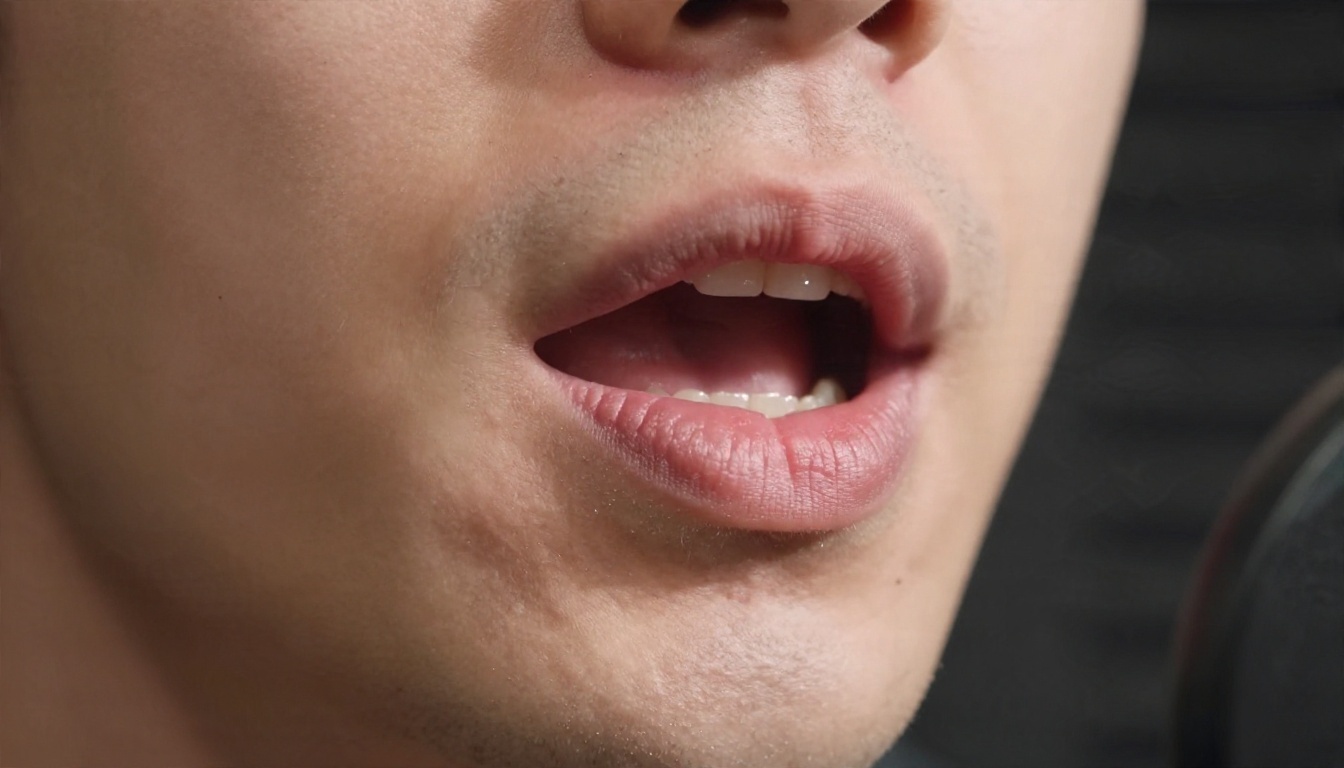
Pourquoi le chant est plus difficile que la parole
La parole se présente en courtes rafales avec des pauses naturelles. Le chant se distingue de la parole sur quatre points :
- Notes tenues. Une voyelle peut durer quatre secondes, et la bouche doit rester ouverte et stable sans trembler.
- Plus grande amplitude de bouche. Le chant puissant ouvre la mâchoire bien plus que la conversation.
- Passages rythmiques rapides. Les couplets de rap et les phrases pop rapides laissent très peu de temps à chaque forme de bouche.
- Audio superposé. Les chœurs, la réverbération et la batterie brouillent le modèle sur ce que les lèvres sont censées dire.
💡 Règle rapide : plus votre voix est propre et sèche, meilleure sera la synchronisation. Considérez le modèle de synchronisation labiale comme un lecteur sur les lèvres qui déteste la réverbération.
Des outils gratuits à tester
Vous n’avez pas besoin d’un forfait payant pour savoir si un modèle convient à votre chanson. Plusieurs modèles de synchronisation labiale de PicassoIA peuvent être testés depuis le navigateur, et la page de chaque modèle affiche l’utilisation en cours et le quota gratuit éventuel, à vérifier avant de vous engager sur un morceau complet. Les quotas évoluent avec le temps, je ne citerai donc pas de chiffres ici.
Modèles photo vers chanteur
Si vous n’avez qu’un portrait, commencez ici. Ces modèles transforment une image fixe plus un audio en vidéo parlée ou chantée.
- Omni Human 1.5 crée une vidéo de synchronisation labiale réaliste à partir d’une seule photo, et gère bien les mouvements du haut du corps, ce qui convient aux plans de performance.
- Omni Human est la version précédente, toujours utile pour des brouillons rapides.
- Fabric 1.0 fait parler n’importe quelle photo et constitue un bon choix pour les portraits stylisés et les mascottes.
- P Video Avatar crée des vidéos d’avatars parlants, pratiques pour les projets d’artistes virtuels.
Modèles vidéo vers vidéo
Si vous avez déjà filmé une performance, ou généré un clip avec un modèle de texte vers vidéo, utilisez un modèle de synchronisation dédié pour remplacer le mouvement de la bouche par votre piste.
- Lipsync 2 Pro est celui à essayer en premier pour les gros plans, où le détail des dents et des lèvres se voit.
- Lipsync 2 synchronise n’importe quelle voix sur une vidéo, dans une version plus légère.
- React 1 ajoute une synchronisation labiale réaliste à n’importe quelle vidéo et constitue une option solide lorsque le visage bouge.
- Kling Lip Sync cale la bouche sur l’audio dans n’importe quel clip, et fonctionne très bien sur les images issues des modèles vidéo Kling.
- Pixverse Lipsync synchronise une vidéo sur un audio instantanément, pratique pour des itérations rapides.
- Lipsync Precision et Lipsync Speed doublent une vidéo selon deux priorités différentes : la précision ou le temps de traitement.
Comparaison rapide
| Objectif | Point de départ | Entrée nécessaire | Idéal pour |
|---|
| Clip chanté à partir d’un portrait | Omni Human 1.5 | Photo + audio | Avatars d’artistes, pochettes d’album qui chantent |
| Chanteur stylisé ou mascotte | Fabric 1.0 | Photo + audio | Looks illustrés, personnages de marque |
| Gros plan sur une séquence existante | Lipsync 2 Pro | Vidéo + audio | Plans de performance en studio |
| Visage en mouvement, plans caméra à l’épaule | React 1 | Vidéo + audio | Travail de caméra dynamique |
| Brouillon rapide pour tester une ligne de paroles | Pixverse Lipsync | Vidéo + audio | Itération rapide |
| Même chanson dans d’autres langues | Video Translate | Vidéo | Sortir une seule vidéo dans le monde entier |
Pour les sorties traduites, Video Translate double des vidéos dans plus de 150 langues, afin qu’une seule performance puisse servir plusieurs marchés.
Offres gratuites sur d’autres plateformes
En dehors de PicassoIA, de nombreux produits de synchronisation labiale proposent des crédits gratuits limités, notamment Magic Hour, Hedra et HeyGen, ainsi que des modèles de recherche open source comme Sonic et DreamTalk que vous pouvez exécuter sur des notebooks hébergés. Les quotas gratuits y sont généralement limités à de courts clips avec filigrane ou à des plafonds quotidiens, et ils changent souvent. Pour une chanson complète de 3 minutes, un outil qui permet de découper la piste en sections et de les traiter une à une est bien plus pratique qu’une génération unique plafonnée.
Préparez d’abord votre audio
La plupart des mauvaises synchronisations labiales sont un problème d’audio, pas un problème de modèle. Consacrez dix minutes à cette étape et la suite sera plus facile.
Isolez la voix
Donnez au modèle une piste vocale seule chaque fois que vous le pouvez. Si vous n’avez que le mixage complet, passez-le d’abord dans un outil de séparation vocale. Pourquoi ? Parce que les frappes de caisse claire et les notes de basse ressemblent à des sons de bouche pour le modèle, et vous obtenez des lèvres qui claquent au rythme de la batterie.
Liste de contrôle pour le fichier vocal :
- Exportez en WAV ou en MP3 haut débit, à 44,1 kHz au minimum.
- Supprimez les longs silences au début pour que le premier mot tombe là où vous l’attendez.
- Gardez la réverbération et le délai légers, ou ajoutez-les au montage final.
- Normalisez le niveau pour que la voix soit claire sans saturation.
- Découpez la section à la longueur que vous prévoyez de générer.
Créez la chanson avec l’IA si nécessaire
Pas encore de morceau ? Générez-en un. Music 2.6 écrit des chansons complètes avec voix à partir d’un prompt texte et de paroles. Lyria 3 Pro crée des chansons de pleine longueur, et ElevenLabs Music compose des morceaux à partir d’une courte description. Music 2.5 est une autre voie pour les chansons vocales.
💡 Astuce : les chansons générées par IA ont souvent une voix claire et centrée, exactement ce que les modèles de synchronisation labiale apprécient. Générez avec une instrumentation épurée si vous comptez injecter le mixage complet dans un modèle de synchronisation.
Les meilleurs réglages pour les clips chantés
Les noms des options changent d’un modèle à l’autre, ouvrez donc le formulaire du modèle et cherchez les équivalents ci-dessous. Les principes restent les mêmes.
Choisissez la bonne image ou le bon clip source
- Taille du visage. Le visage doit occuper au moins un quart de la hauteur de l’image. Les petits visages dans les plans larges perdent le détail de la bouche.
- De face ou légèrement de trois quarts. Les vues de profil déroutent la plupart des modèles.
- Bouche visible. Les micros, les mains, les cheveux et les masques sur les lèvres provoquent des flous. Tenez le micro sous le menton ou placez-le sur le côté.
- Expression neutre ou douce. Une bouche fermée aux lèvres détendues offre au modèle le point de départ le plus propre.
- Visage net et éclairé uniformément. Les ombres dures sur la bouche créent du scintillement.
Résolution, durée et découpage des clips
| Réglage | Recommandé | Pourquoi c’est important |
|---|
| Résolution de sortie | 720p pour les brouillons, plus haut pour la version finale | Fait gagner du temps pendant que vous testez le timing |
| Durée du clip | 5 à 20 secondes par passage | Les passages courts restent stables et se refont plus facilement |
| Format audio | WAV ou MP3 haut débit | Moins d’artefacts de compression |
| Fréquence d’images | Alignez sur votre montage (24 ou 30 fps) | Évite les saccades lors des coupes |
| Durée de la vidéo source | Légèrement plus longue que l’audio | Laisse au modèle la place de finir le dernier mot |
Découpez la chanson aux coupures naturelles : couplet, pré-refrain, refrain, pont. Générez chaque partie séparément, puis assemblez-les dans un logiciel de montage. Si un refrain paraît désaxé, vous refaites 15 secondes au lieu de tout le morceau.
💡 Testez d’abord la ligne la plus difficile. Choisissez la phrase la plus rapide ou la plus émouvante et ne lancez que celle-là. Si le modèle s’en sort, le reste de la chanson suivra.
Conseils de chant pour un résultat crédible
Même si le visage est généré par IA, la performance commence toujours avec une voix humaine. Un meilleur chant fournit au modèle de meilleures informations.
Chantez avec la bouche, pas seulement avec la gorge
Marmonner est l’ennemi numéro un de la synchronisation. Ouvrez bien la bouche sur les voyelles, fermez fermement les lèvres sur B, M et P, et laissez la langue apparaître sur T, D et L. Ces formes nettes donnent au modèle des repères clairs. Articulez légèrement plus que d’habitude pendant l’enregistrement ; ça sonne naturellement une fois le morceau mixé.
Enregistrez sec et de près
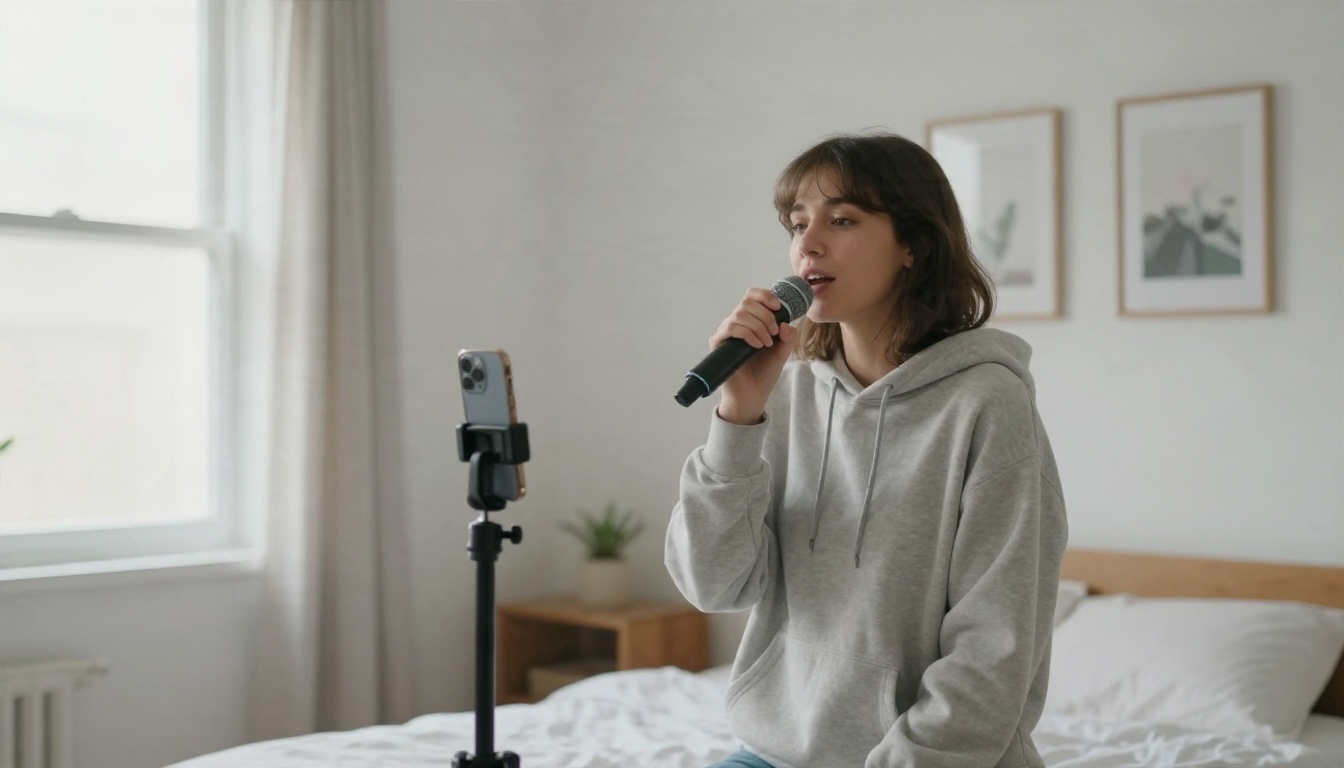
Enregistrez dans une pièce calme, à une largeur de main du micro, avec un filtre anti-pop. Les tissus d’ameublement réduisent l’écho mieux que n’importe quel plugin. Si vous n’avez qu’un téléphone, enregistrez dans une penderie ou sous une couette, et vous battrez la plupart des chambres non traitées.
Adaptez l’énergie au plan
Un couplet calme et intime paraît bizarre avec une mâchoire grande ouverte en mode puissant. Un grand refrain paraît plat avec des mouvements minimes. Lorsque vous planifiez votre clip, associez les passages doux à un cadrage serré et calme, et les passages forts à des plans plus larges et plus dynamiques.
Corrigez les erreurs les plus courantes
| Problème | Cause probable | Correction |
|---|
| Les lèvres bougent sur les coups de batterie | Mixage complet en entrée | Utilisez une voix isolée |
| La bouche se décale en fin de clip | Clip trop long | Découpez en passages plus courts |
| Dents floues ou fondues | Source basse résolution | Utilisez un visage plus net et plus grand |
| La bouche reste entrouverte pendant les pauses | Silence en fin de fichier | Coupez ou ajoutez un léger fondu |
| Le visage tremble sur les notes tenues | Vibrato marqué plus réverbération | Utilisez une prise vocale plus sèche |
| Les couplets de rap paraissent flous | Syllabes denses, clip long | Lancez 5 à 8 secondes à la fois |
Voici un flux de travail simple avec Lipsync 2 Pro, un modèle de vidéo vers vidéo adapté aux plans de chant en gros plan. Les noms des champs peuvent légèrement différer sur le formulaire en ligne, suivez donc les libellés que vous voyez.
- Ouvrez la page du modèle. Rendez-vous sur la page Lipsync 2 Pro de PicassoIA et connectez-vous.
- Importez votre vidéo. Choisissez un clip avec un visage net, de face et bien éclairé. Une section de 5 à 20 secondes donne les meilleurs résultats.
- Importez votre audio. Utilisez la voix isolée pour cette section précise, découpée de façon à commencer là où commence le clip.
- Vérifiez les options. Si le formulaire propose un mode de synchronisation ou des réglages de sortie, choisissez l’option la plus précise pour les gros plans et la plus rapide pour les brouillons.
- Lancez la génération. Attendez le résultat, puis regardez-le avec le son, puis sans le son. Sans le son, vous voyez si les formes de bouche paraissent naturelles d’elles-mêmes.
- Repérez les points faibles. Regardez les notes tenues, les phrases rapides et le dernier mot. Si quelque chose cloche, ajustez l’audio ou le clip source et relancez cette section.
- Téléchargez et répétez. Exportez, puis passez à la section suivante de la chanson.
Si votre source n’est qu’un portrait, remplacez l’étape 1 par Omni Human 1.5, importez la photo à la place de la vidéo et gardez le reste du flux de travail identique.
💡 Bonne habitude : nommez chaque export avec la section et le numéro de prise, par exemple chorus_take2. Quand vous aurez huit clips, vous serez content de l’avoir fait.
Construisez le clip musical complet
Un clip de synchronisation labiale n’est pas encore un clip musical. Le montage transforme des performances séparées en une histoire.
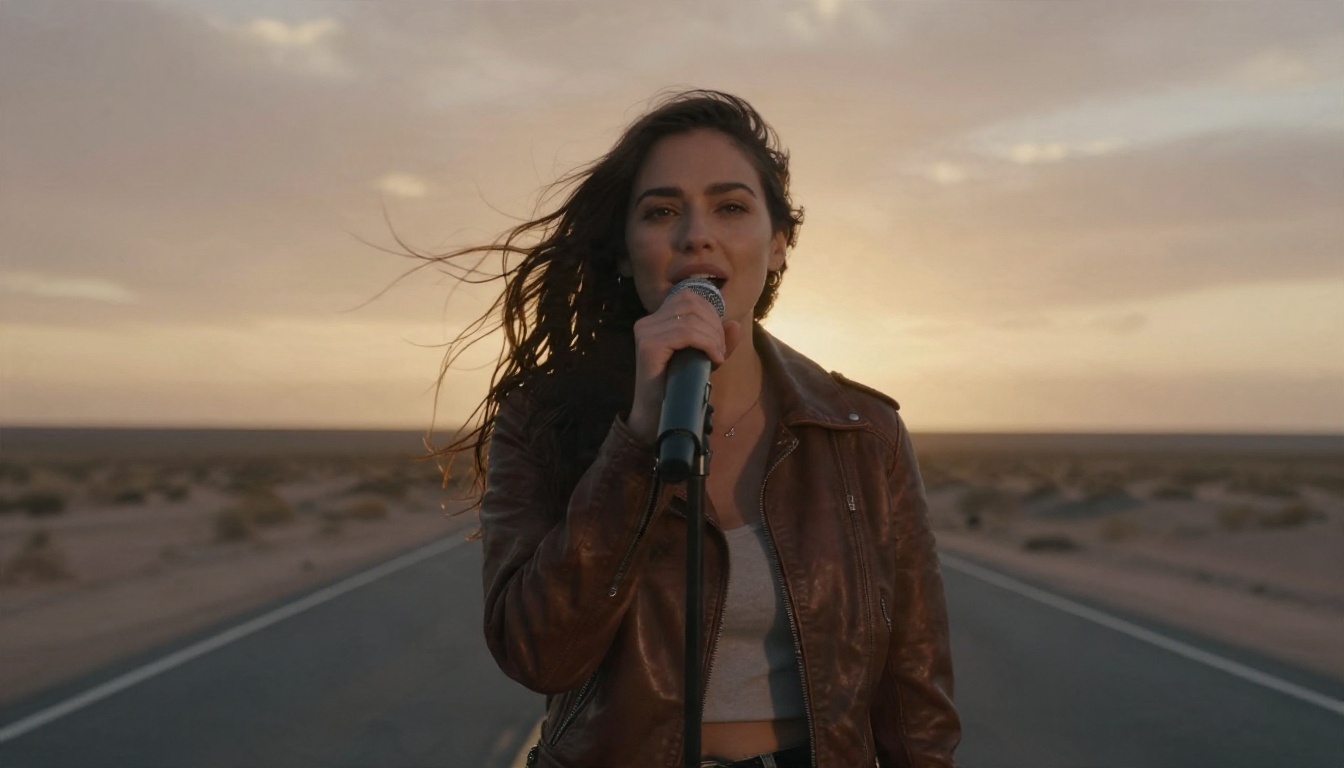
Assemblez les clips sur le temps
Placez chaque section dans une timeline au-dessus de la chanson complète originale, et non des pistes isolées. Coupez sur le premier temps de chaque mesure, ou sur le premier mot d’une ligne. Si un clip généré dérive de quelques images, faites-le glisser dans la timeline jusqu’à ce que les consonnes s’alignent sur les pics de la forme d’onde.
Ajoutez des plans de coupe et de la variété
Ne filmez jamais une chanson de trois minutes sur un seul angle de caméra. Intercalez :
- Des plans larges de paysage ou de lieu sans bouche visible.
- Des gros plans sur les mains, les instruments et les détails.
- Des scènes inspirées des paroles, générées avec un modèle de texte vers vidéo.
- De courts plans de coupe sur l’artiste qui marche, danse ou regarde ailleurs.
Ces plans de coupe masquent les petits défauts de synchronisation et donnent à la vidéo l’allure d’une production. Ils vous permettent aussi de couvrir un passage qui n’a pas tout à fait fonctionné.
Peaufinez avant de publier
Passez le rendu final dans un upscaler vidéo si les clips ont été générés en 720p. Ajoutez un léger grain de film sur tout le montage pour que les plans séparés se ressemblent. Enfin, vérifiez la vidéo sur un téléphone, car c’est là que la plupart des gens la regarderont.
Créez votre premier clip dès aujourd’hui
Le moyen le plus rapide de progresser est de lancer un test modeste. Choisissez un refrain, isolez la voix, sélectionnez un portrait net ou un court clip, et envoyez-le dans Omni Human 1.5 ou Lipsync 2 Pro. Comparez les deux résultats côte à côte. En un seul après-midi, vous saurez quel flux de travail convient à votre voix, à votre visage et à votre budget.
Vous voulez aller plus loin ? Parcourez la liste complète des modèles de synchronisation labiale, de musique et de vidéo sur picassoia.com/en/all-models, combinez-les et construisez votre propre clip chanté une section à la fois. La première prise ne sera pas parfaite, et ce n’est pas grave : changez un réglage, relancez et regardez la bouche attraper le rythme.


