Você tem uma música. Você tem um rosto, talvez o seu, talvez um personagem que criou. O que você não tem é uma equipe de filmagem, um mês de tempo para edição ou orçamento para um diretor. O lip sync com IA para videoclipe preenche essa lacuna: você alimenta um modelo com uma faixa vocal e uma foto ou um clipe, e ele move a boca, a mandíbula e as bochechas para acompanhar cada sílaba. O problema é que o canto perdoa muito menos do que a fala. Vogais sustentadas, consoantes rápidas e finais de frase com sopro expõem uma sincronia fraca em cerca de dois segundos.
Este artigo apresenta as ferramentas gratuitas que valem a pena testar, as configurações que mudam o resultado e os hábitos de canto e gravação que fazem a saída parecer uma performance real. Se você quer um caminho rápido, vá direto para a seção do tutorial e gere seu primeiro clipe em poucos minutos.
Áudio entra, formatos de boca saem
Todo modelo de lip sync faz o mesmo trabalho básico. Ele ouve um arquivo de áudio, divide-o em pequenas unidades sonoras, associa essas unidades a formatos de boca (visemas) e, então, repinta a parte inferior do rosto em cada quadro do vídeo para que combine com o som. Alguns modelos recebem um vídeo e substituem apenas a região da boca. Outros recebem uma única foto e geram a performance inteira, incluindo movimento da cabeça, piscadas e pequenos gestos.
Essa divisão importa para videoclipes. Modelos de vídeo para vídeo mantêm sua filmagem original, a iluminação e o movimento do corpo. Modelos de foto para vídeo oferecem mais liberdade, porque você pode partir de um retrato e chegar a um clipe cantado sem filmar nada.
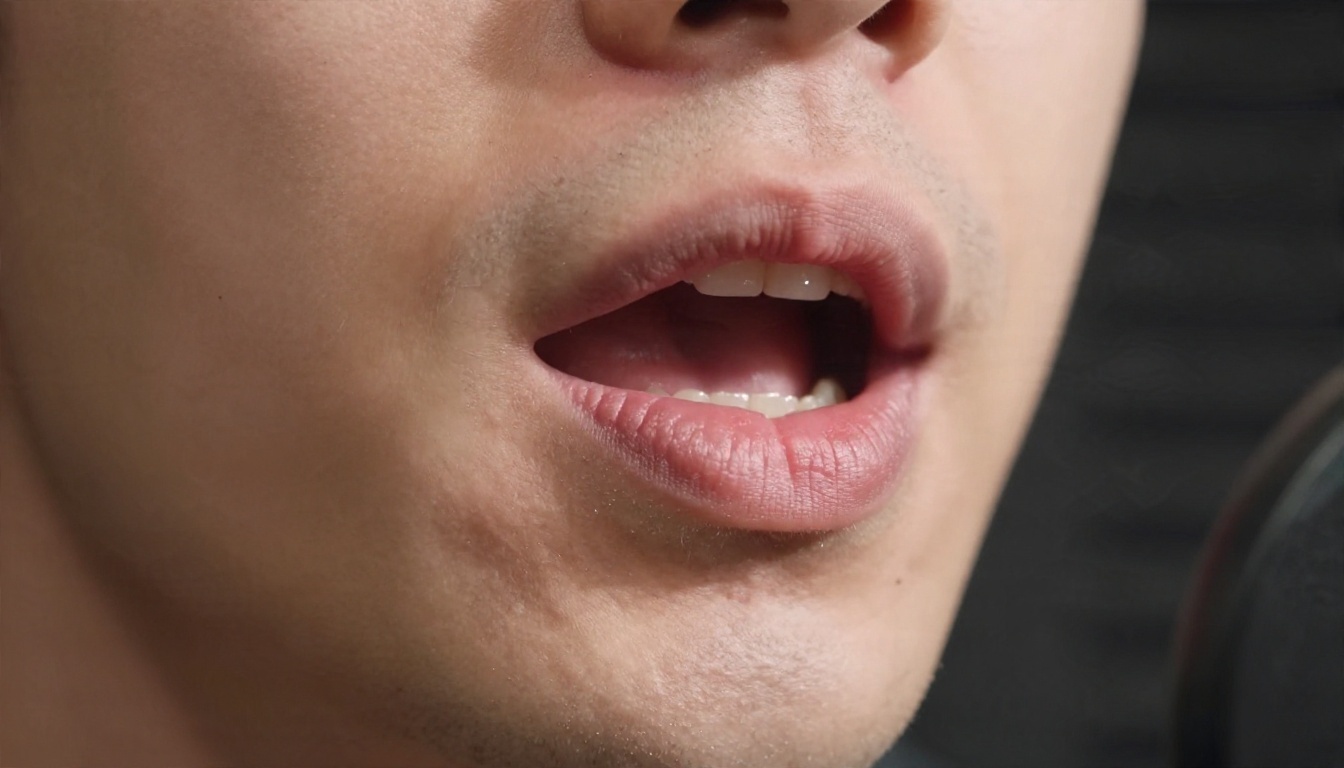
Por que cantar é mais difícil que falar
A fala é feita de rajadas curtas com pausas naturais. O canto é diferente em quatro aspectos:
- Notas sustentadas. Uma vogal pode durar quatro segundos, e a boca precisa ficar aberta e estável, sem tremer.
- Maior abertura da boca. O canto com potência abre a mandíbula muito mais do que a conversa.
- Trechos rítmicos rápidos. Versos de rap e frases rápidas de pop deixam muito pouco tempo para cada formato de boca.
- Áudio em camadas. Vozes de apoio, reverb e bateria confundem o modelo sobre o que os lábios deveriam estar dizendo.
💡 Regra rápida: quanto mais limpa e seca for sua voz, melhor a sincronia. Trate o modelo de lip sync como um leitor labial que odeia reverb.
Ferramentas gratuitas que valem a pena testar
Você não precisa de um plano pago para descobrir se um modelo combina com sua música. Vários modelos de lipsync da PicassoIA podem ser testados pelo navegador, e cada página de modelo mostra o uso atual e qualquer cota gratuita, então confira antes de enviar uma faixa completa. As cotas mudam com o tempo, por isso não vou citar números aqui.
Modelos de foto para cantor
Se você só tem um retrato, comece aqui. Estes modelos transformam uma imagem fixa mais áudio em um vídeo falando ou cantando.
- Omni Human 1.5 cria vídeo de lipsync realista a partir de uma única foto e lida bem com o movimento da parte superior do corpo, o que combina com cenas de performance.
- Omni Human é a versão anterior, ainda útil para rascunhos rápidos.
- Fabric 1.0 faz qualquer foto falar e é uma boa escolha para retratos estilizados e mascotes.
- P Video Avatar cria vídeos de avatares falantes, útil para projetos de artistas virtuais.
Modelos de vídeo para vídeo
Se você já filmou uma performance, ou gerou um clipe com um modelo de texto para vídeo, use um modelo de sincronização dedicado para trocar o movimento da boca pela sua faixa.
- Lipsync 2 Pro é o que você deve testar primeiro para closes, em que os dentes e os detalhes dos lábios aparecem.
- Lipsync 2 sincroniza qualquer voz com vídeo numa versão mais leve.
- React 1 adiciona lipsync realista a qualquer vídeo e é uma opção forte quando o rosto está em movimento.
- Kling Lip Sync ajusta a boca ao áudio de qualquer clipe e funciona muito bem em filmagens feitas com os modelos de vídeo da Kling.
- Pixverse Lipsync sincroniza um vídeo com o áudio instantaneamente, bom para iterações rápidas.
- Lipsync Precision e Lipsync Speed fazem a dublagem de vídeos com duas prioridades diferentes: precisão ou tempo de entrega.
Comparação rápida
| Objetivo | Comece com | Entrada necessária | Melhor para |
|---|
| Clipe cantado a partir de um retrato | Omni Human 1.5 | Foto + áudio | Avatares de artistas, capas de álbum que cantam |
| Cantor estilizado ou mascote | Fabric 1.0 | Foto + áudio | Visuais ilustrados, personagens de marca |
| Close em filmagem existente | Lipsync 2 Pro | Vídeo + áudio | Takes de performance em estúdio |
| Rosto em movimento, takes de mão livre | React 1 | Vídeo + áudio | Trabalho de câmera dinâmico |
| Rascunho rápido para testar uma letra | Pixverse Lipsync | Vídeo + áudio | Iteração rápida |
| Mesma música em outros idiomas | Video Translate | Vídeo | Lançar um único vídeo no mundo todo |
Para lançamentos traduzidos, o Video Translate dubla vídeos em mais de 150 idiomas, então uma única performance pode servir a vários mercados.
Planos gratuitos em outras plataformas
Fora da PicassoIA, muitos produtos de lip sync oferecem créditos gratuitos limitados, incluindo Magic Hour, Hedra e HeyGen, além de modelos de pesquisa de código aberto, como Sonic e DreamTalk, que você pode rodar em notebooks hospedados. As cotas gratuitas costumam ser clipes curtos com marca d’água ou limites diários, e mudam com frequência. Para uma música completa de 3 minutos, uma ferramenta que permite dividir a faixa em seções e processá-las uma por uma é muito mais prática do que uma única geração limitada.
Prepare o áudio antes de tudo
A maioria dos lip syncs ruins é um problema de áudio, não de modelo. Dedique dez minutos a isso e o resto fica mais fácil.
Isole a voz
Sempre que possível, dê ao modelo um stem apenas com a voz. Se a mixagem completa é tudo o que você tem, passe-a primeiro por uma ferramenta de separação vocal. Por quê? Porque batidas de caixa e notas de baixo parecem sons de boca para o modelo, e você acaba com lábios que tremem junto com a bateria.
Checklist para o arquivo de voz:
- Exporte em WAV ou MP3 de alta taxa de bits, com pelo menos 44,1 kHz.
- Remova os silêncios longos no início para que a primeira palavra caia onde você espera.
- Mantenha reverb e delay leves, ou adicione-os de volta na edição final.
- Normalize o nível para que a voz fique clara sem distorção.
- Corte a seção no tamanho que você pretende gerar.
Crie a música com IA, se necessário
Ainda não tem uma faixa? Gere uma. O Music 2.6 escreve músicas completas com vocal a partir de um prompt de texto e de uma letra. O Lyria 3 Pro cria músicas de duração completa, e o ElevenLabs Music compõe faixas a partir de uma descrição curta. O Music 2.5 é outro caminho para canções com voz.
💡 Dica: músicas geradas por IA costumam ter uma voz clara e centralizada, exatamente o que os modelos de lip sync adoram. Gere com instrumentação enxuta se você pretende enviar a mixagem completa para um modelo de sincronia.
Melhores configurações para clipes cantados
Os nomes das opções variam de modelo para modelo, então abra o formulário do modelo e procure os equivalentes abaixo. Os princípios continuam os mesmos.
Escolha a imagem ou o clipe de origem certo
- Tamanho do rosto. O rosto deve preencher pelo menos um quarto da altura do quadro. Rostos pequenos em planos abertos perdem os detalhes da boca.
- Frontal ou ângulo leve de três quartos. Vistas de perfil confundem a maioria dos modelos.
- Boca visível. Microfones, mãos, cabelo e máscaras sobre os lábios causam borrões. Segure o microfone abaixo do queixo ou posicione-o de lado.
- Expressão neutra ou suave. Uma boca fechada com lábios relaxados dá ao modelo o ponto de partida mais limpo.
- Rosto nítido e com iluminação uniforme. Sombras fortes sobre a boca criam oscilação.
Resolução, duração e divisão do clipe
| Configuração | Recomendado | Por que importa |
|---|
| Resolução de saída | 720p para rascunhos, maior para a versão final | Economiza tempo enquanto você testa o timing |
| Duração do clipe | De 5 a 20 segundos por geração | Gerações curtas ficam estáveis e são mais fáceis de refazer |
| Formato de áudio | WAV ou MP3 de alta taxa de bits | Menos artefatos de compressão |
| Taxa de quadros | Igual à sua edição (24 ou 30 fps) | Evita trepidação nos cortes |
| Duração do vídeo de origem | Um pouco mais longo que o áudio | Dá ao modelo espaço para terminar a última palavra |
Divida a música em pausas naturais: verso, pré-refrão, refrão, ponte. Gere cada parte separadamente e depois una no editor. Se um refrão ficar estranho, você refaz 15 segundos em vez da faixa inteira.
💡 Teste primeiro a linha mais difícil. Escolha a frase mais rápida ou mais emocional e gere só ela. Se o modelo acertar, o resto da música deve ficar bem.
Dicas de canto para resultados convincentes
Mesmo que o rosto seja gerado por IA, a performance ainda começa com uma voz humana. Um canto melhor dá ao modelo informações melhores.
Cante com a boca, não só com a garganta
Murmurar é o maior inimigo da sincronia. Abra a boca nas vogais, feche bem os lábios em B, M e P, e deixe a língua aparecer em T, D e L. Essas formas nítidas dão ao modelo âncoras claras. Articule um pouco mais na gravação; soa natural depois que a faixa entra na mixagem.
Grave seco e perto
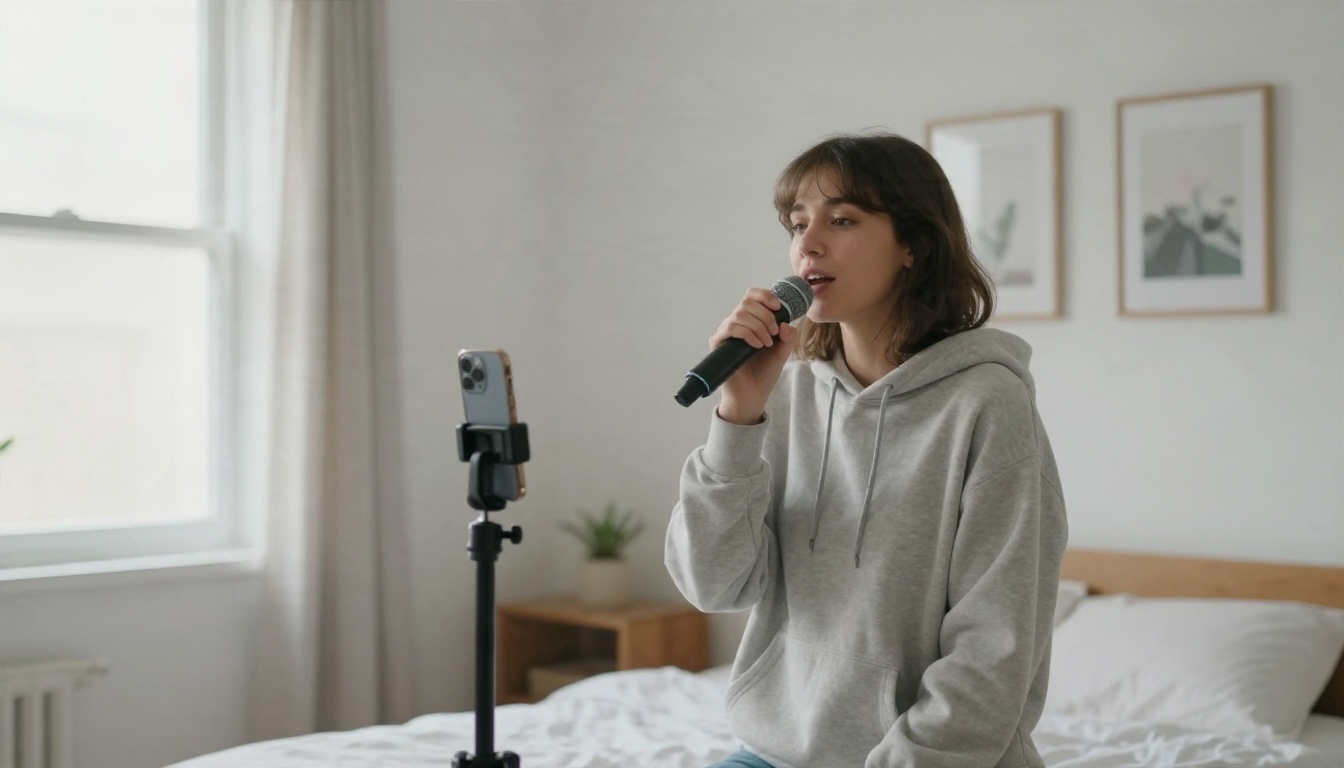
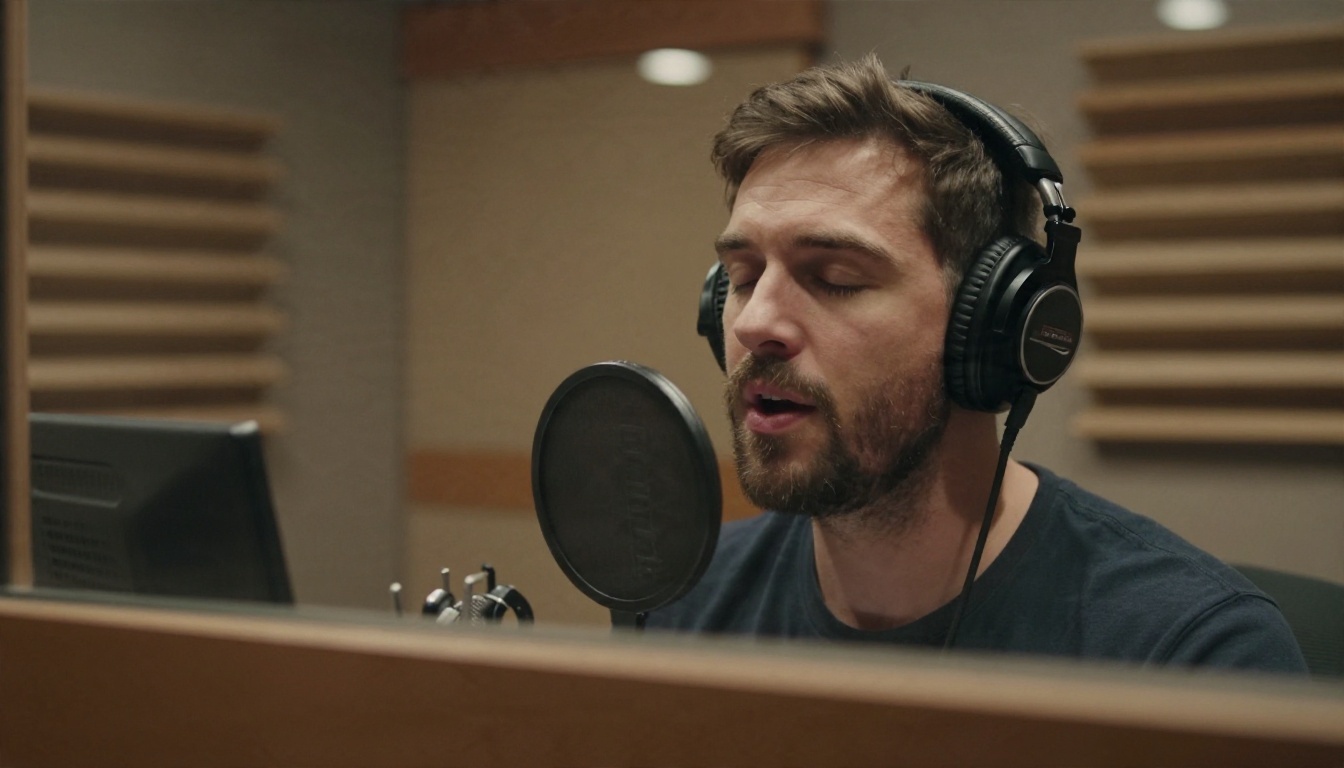
Grave num cômodo silencioso, a cerca de uma mão de distância do microfone, com um filtro antipop. Estofados macios eliminam o eco melhor do que qualquer plugin. Se você só tem um celular, grave dentro de um guarda-roupa ou embaixo de um edredom e vai obter um resultado melhor que a maioria dos quartos sem tratamento.
Combine a energia com o plano
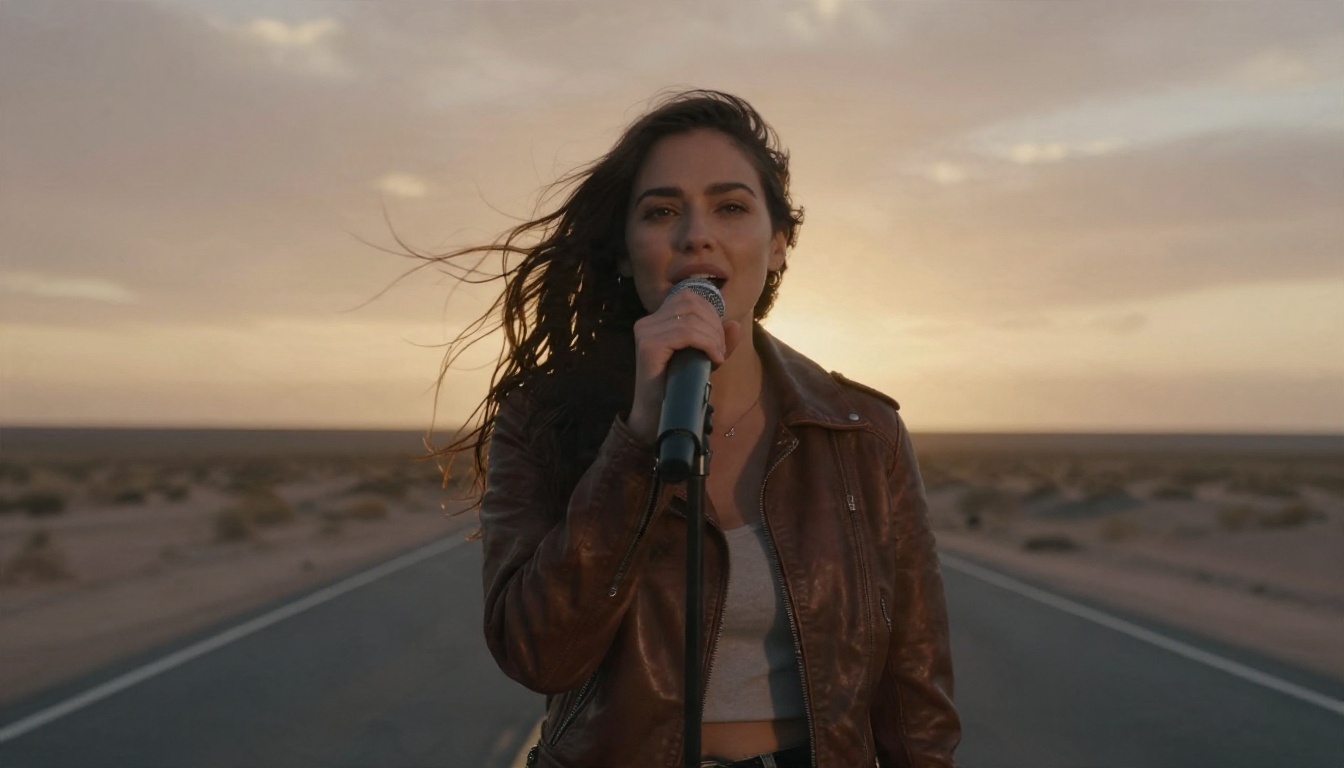
Um verso calmo e íntimo parece estranho com uma mandíbula bem aberta de canto potente. Um refrão grandioso parece sem vida com pouco movimento. Ao planejar seu clipe, combine seções suaves com enquadramentos próximos e calmos, e seções intensas com planos mais abertos e dinâmicos.
Corrija os erros mais comuns
| Problema | Causa provável | Correção |
|---|
| Os lábios se mexem nas batidas da bateria | Mixagem completa como entrada | Use uma voz isolada |
| A boca fica atrasada no fim do clipe | Clipe longo demais | Divida em gerações mais curtas |
| Dentes borrados ou fundidos | Fonte de baixa resolução | Use um rosto maior e mais nítido |
| A boca fica meio aberta nas pausas | Silêncio no fim do arquivo | Corte ou adicione um pequeno fade |
| O rosto oscila nas notas sustentadas | Vibrato forte mais reverb | Use uma take de voz mais seca |
| Versos de rap ficam embolados | Sílabas densas, clipe longo | Gere de 5 a 8 segundos por vez |
Como usar o Lipsync 2 Pro na PicassoIA
Aqui está um fluxo de trabalho simples com o Lipsync 2 Pro, um modelo de vídeo para vídeo que combina com closes de canto. Os nomes dos campos podem variar um pouco no formulário real, então siga os rótulos que você vir.
- Abra a página do modelo. Acesse a página do Lipsync 2 Pro na PicassoIA e entre na sua conta.
- Envie seu vídeo. Escolha um clipe com um rosto nítido, de frente e bem iluminado. Um trecho de 5 a 20 segundos funciona melhor.
- Envie seu áudio. Use a voz isolada exatamente desse trecho, cortada para começar onde o clipe começa.
- Confira as opções. Se o formulário oferecer modo de sincronia ou configurações de saída, escolha a opção mais precisa para closes e a mais rápida para rascunhos.
- Execute a geração. Espere o resultado e assista com som e depois sem som. Sem som, você vê se os formatos da boca parecem naturais por si só.
- Revise os pontos problemáticos. Observe as notas sustentadas, as frases rápidas e a última palavra. Se algo estiver errado, ajuste o áudio ou o clipe de origem e gere esse trecho de novo.
- Baixe e repita. Exporte e passe para a próxima seção da música.
Se a sua origem for apenas um retrato, troque o passo 1 pelo Omni Human 1.5, envie a foto no lugar do vídeo e mantenha o restante do fluxo igual.
💡 Hábito de quem faz: nomeie cada exportação com a seção e o número da take, como chorus_take2. Quando você tiver oito clipes, vai agradecer por ter feito isso.
Monte o videoclipe completo
Um clipe de lip sync ainda não é um videoclipe. A edição transforma performances separadas em uma história.
Una os clipes no ritmo
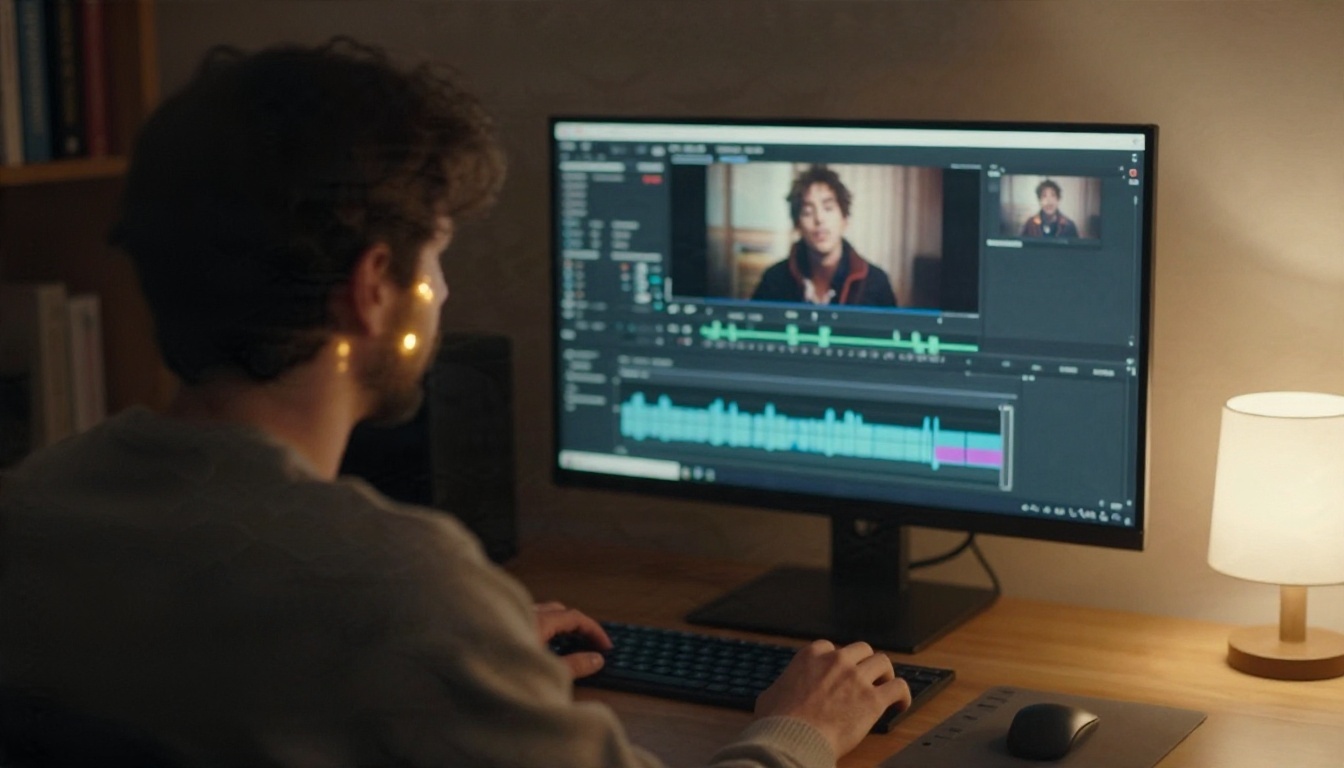
Coloque cada seção em uma linha do tempo sobre a música completa original, e não sobre os stems isolados. Corte no tempo forte de cada compasso ou na primeira palavra de um verso. Se um clipe gerado sair do lugar por alguns quadros, deslize-o na linha do tempo até que as consoantes fiquem alinhadas aos picos da forma de onda.
Adicione B-roll e variedade
Nunca use um ângulo de câmera só numa música de três minutos. Misture:
- Planos abertos de paisagens ou locações sem boca visível.
- Closes de mãos, instrumentos e detalhes.
- Cenas inspiradas na letra, geradas com um modelo de texto para vídeo.
- Pequenos cortes do artista andando, dançando ou olhando para longe.
Esses cortes escondem pequenas falhas de sincronia e fazem o vídeo parecer produzido. Eles também dão liberdade para cobrir uma seção que não funcionou direito.
Faça o acabamento antes de publicar
Passe a renderização final por um upscaler de vídeo se os clipes tiverem sido gerados em 720p. Adicione um leve granulado de filme em toda a edição para que as tomadas separadas combinem. Por fim, confira o vídeo no celular, porque é ali que a maioria das pessoas vai assistir.
Crie seu primeiro clipe hoje
A forma mais rápida de melhorar é gerar algo pequeno. Escolha um refrão, extraia a voz, selecione um retrato nítido ou um clipe curto e envie para o Omni Human 1.5 ou para o Lipsync 2 Pro. Compare os dois resultados lado a lado. Em uma tarde você vai saber qual fluxo de trabalho combina com a sua voz, o seu rosto e o seu orçamento.
Pronto para ir além? Veja a lista completa de modelos de lip sync, música e vídeo em picassoia.com/en/all-models, combine-os e monte seu próprio videoclipe cantado uma seção de cada vez. A primeira take não será perfeita, e tudo bem: mude uma configuração, gere de novo e veja a boca acompanhar o ritmo.


