Tienes un boceto en una servilleta de una isla, una toma aérea de una costa o un plano a lápiz desordenado de una mazmorra, y quieres que parezca un mapa real y terminado. Escribir una descripción larga en una herramienta solo de texto rara vez da el diseño que tenías en mente. Un generador de mapas con IA desde imagen resuelve eso leyendo tu dibujo o tu foto como estructura de partida y pintando después el estilo encima. La costa se queda donde la pusiste. Las montañas siguen en el norte. El río sigue rodeando el pueblo.
Este artículo muestra qué hacen realmente estas herramientas, qué opciones gratuitas merecen tu tiempo, cómo pasar un boceto por ControlNet Scribble en PicassoIA y cómo solucionar los problemas habituales, como las costas deformadas y las etiquetas sin sentido.
Qué hace un generador de mapas desde imagen
Un generador de mapas desde imagen toma una imagen como entrada y produce una imagen nueva como salida. Tu entrada actúa como plano. El modelo conserva las formas grandes (tierra frente a agua, caminos, cordilleras) y reconstruye la superficie: trazos de tinta, textura de pergamino, acuarela, color tipo satélite o un aspecto cartográfico limpio.
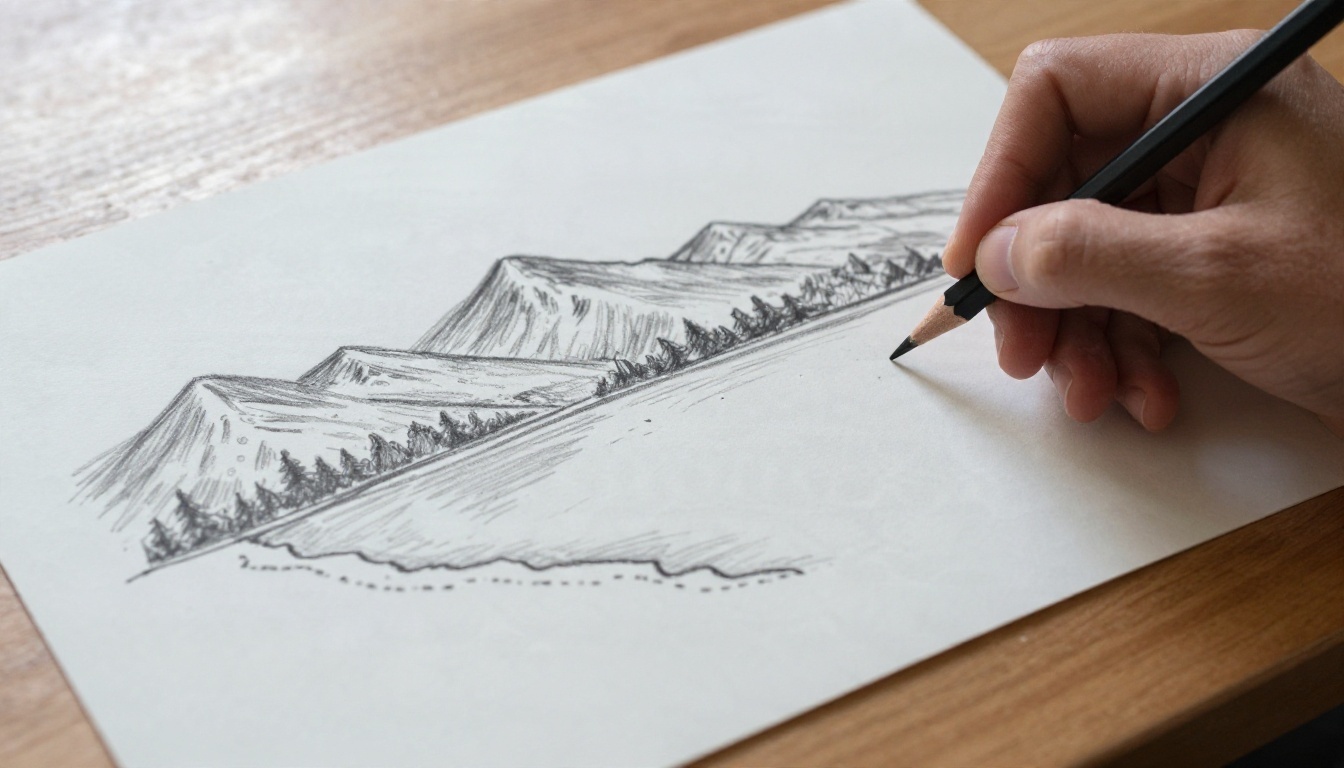
Entrada de boceto frente a entrada de foto
Las dos entradas se comportan de forma distinta, y conviene saber con cuál estás trabajando.
| Tipo de entrada | Lo que conserva la IA | Lo que inventa la IA | Ideal para |
|---|
| Boceto a lápiz o bolígrafo | Contornos, posiciones aproximadas, proporciones | Texturas, sombreado, iconos, colores | Mapas de fantasía, mapas de batalla, niveles de juego |
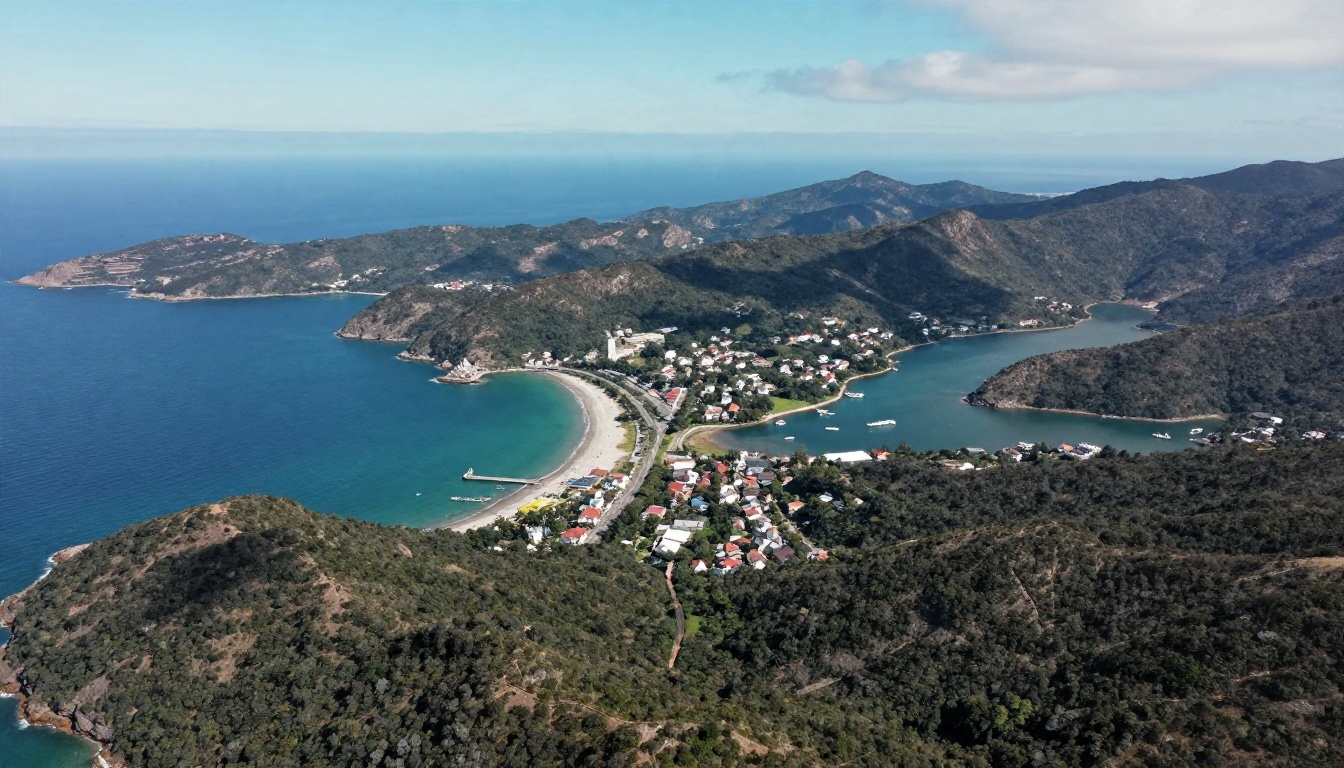
| Foto aérea o de satélite | Terreno real, costas, caminos | Estilo de las etiquetas, símbolos de iconos, paleta de colores | Mapas de rutas, carteles de viaje, planos de terreno |
| Captura de un mapa existente | Diseño y red de caminos | Nuevo estilo artístico, nuevo esquema de color | Cambiar el estilo, carteles, papelería |
| Foto de un lugar (a nivel del suelo) | Ambiente general y puntos de referencia | Perspectiva cenital (de forma aproximada) | Arte conceptual, recuerdos ilustrados |
Los bocetos te dan el máximo control, porque decides cada forma. Las fotos te dan precisión, porque las formas ya son reales.
Los generadores solo de texto se quedan cortos
Muchas herramientas que se presentan como generadores de mapas solo aceptan un prompt. Escribes "isla de fantasía con un volcán al este" y recibes algo bonito, pero no puedes indicar dónde está el puerto ni cómo discurre el río. Si tu objetivo es un diseño concreto, necesitas una entrada de imagen. Esa función es lo que separa un juguete de una herramienta de trabajo.
💡 Prueba rápida: si una herramienta de mapas no tiene botón para subir archivos, no puede seguir tu boceto. Descártala para trabajos con un diseño concreto.
Opciones gratuitas que vale la pena probar
Lo gratuito importa aquí, porque la mayoría solo necesita unos cuantos mapas para una campaña, un trabajo escolar o la cabecera de un blog. Este es el panorama real de lo que hay.
Herramientas fuera de PicassoIA
Algunas herramientas web aceptan un boceto o una imagen de referencia y ofrecen créditos gratuitos diarios. Los precios y los límites cambian con frecuencia, así que revisa cada sitio antes de construir un proyecto sobre él.
| Herramienta | Entrada de imagen | Acceso gratuito | Notas |
|---|
| Dreamina (CapCut) | Sí, sube un boceto o una referencia | Créditos gratuitos diarios | Lo más parecido a un creador de mapas específico, bueno para mapas estilizados o conceptuales |
| Agente de mapas de fantasía de Felo | Descripción o foto | Figura como gratuito | Pergamino, aspecto dibujado a mano, términos de carga poco claros |
| PromeAI | Sí, de boceto a render | Freemium | Herramienta general de bocetos, no específica de mapas |
| Nvidia Canvas | Boceto de paisaje con pincel | Gratuita | Herramienta antigua creada para mapas de entornos, confirma que sigue disponible |
| Sitios de mapas de fantasía solo de texto | No | A menudo gratuitos | Divertidos, pero no puedes dictar el diseño |
La mayoría de estas son herramientas de imagen generales con un prompt adecuado para mapas. Ninguna es magia. La calidad depende del boceto que les des y de la redacción que añadas.
Modelos gratuitos en PicassoIA
PicassoIA ofrece varias vías, y algunas son gratuitas o de uso ilimitado:
- Controlnet Scribble: creado para pasar de boceto a imagen. Sigue tus trazos de cerca, algo que un mapa necesita.
- PicassoIA Image Editor Pro: un editor de fotos en línea e ilimitado, donde subes una imagen y describes el cambio con lenguaje sencillo.
- Nano Banana: muy bueno para editar una imagen subida manteniendo su composición.
- Flux Kontext Fast: ediciones rápidas basadas en instrucciones, ideal para cambiar el estilo de una captura de un mapa existente.
- Seedream 4.5: produce resultados nítidos y de alta resolución cuando tu mapa necesita un acabado pulido.
Cómo usar Controlnet Scribble en PicassoIA
Para mapas basados en bocetos, Controlnet Scribble es la herramienta más directa. Lee los trazos de tu dibujo como una estructura y genera una imagen que los respeta. Este es el flujo exacto que seguiría.
Paso a paso
- Dibuja tu boceto. Usa líneas oscuras sobre fondo blanco. Un boceto a lápiz fotografiado con buena luz funciona, pero un escaneo o un dibujo rápido en tableta queda más limpio. Dibuja las costas como formas cerradas, marca las montañas con protuberancias sencillas y dibuja los ríos como líneas únicas y sinuosas.
- Abre la página del modelo. Ve a la página de Controlnet Scribble en PicassoIA y busca el campo para subir imágenes.
- Sube el boceto. Recorta de forma ajustada para que el dibujo llene el encuadre. Los márgenes blancos desperdician resolución.
- Escribe un prompt concreto. Indica el tipo de mapa, el medio, la paleta y el punto de vista. Ejemplo: "mapa cenital de una isla de fantasía, tinta y acuarela sobre pergamino envejecido, océano sepia suave, bosques diminutos dibujados a mano, crestas montañosas con sombreado, rosa de los vientos en la esquina."
- Genera y compara. Ejecuta el modelo varias veces. Los cambios pequeños en el prompt alteran mucho el estilo mientras el diseño se mantiene.
- Escala la mejor versión. Envía tu resultado favorito a Real ESRGAN para obtener un archivo más nítido, listo para imprimir.
Consejos sobre parámetros
Los ajustes pueden variar según la versión del modelo, así que usa los que ofrezca tu interfaz:
- Fuerza del prompt o guidance: un valor intermedio mantiene visibles las palabras de estilo sin romper el boceto. Valores muy altos pueden crear texturas duras y sobresaturadas.
- Número de pasos: más pasos añaden detalle, pero también tiempo. Empieza con el valor por defecto y súbelo solo si la textura se ve débil.
- Prompt negativo: añade palabras como borroso, extremidades extra, edificios modernos, fotografía de una persona para mantener el mapa limpio.
- Semilla: cuando un diseño te guste, reutiliza la misma semilla mientras ajustas el estilo.
💡 El grosor de línea importa. Las líneas de lápiz finas y tenues se ignoran. Repásalas con un bolígrafo más oscuro o sube el contraste antes de subir el archivo.
Convertir una foto en mapa
Las fotos son otro trabajo. Una imagen de satélite o de dron ya contiene la geografía, así que tu tarea es convertir el realismo en cartografía.
De foto aérea a mapa ilustrado
Sube la foto a un modelo de edición como Nano Banana o PicassoIA Image Editor Pro y describe el cambio con palabras sencillas. Un prompt como "redibuja esta foto aérea como un mapa de viaje ilustrado a mano, colores planos, costa con contorno, pequeños iconos para el pueblo portuario y el bosque, fondo de papel crema" indica al modelo que mantenga la geografía pero cambie el estilo de representación.
Si el resultado parece demasiado fotográfico, añade "ilustración plana, sin fotorrealismo, contornos limpios" al prompt. Si pierde la forma de la bahía, acorta el prompt y deja solo lo esencial.
Prompts que funcionan
Un patrón fiable tiene cuatro partes:
| Parte | Ejemplo |
|---|
| Tipo de mapa | "mapa de reino de fantasía", "mapa de ruta de senderismo", "plano de distrito urbano" |
| Medio | "tinta sobre pergamino", "lavado de acuarela", "estilo vectorial plano", "lápiz y tinte" |
| Paleta | "sepia y verde azulado", "verdes apagados y crema", "dibujo lineal en blanco y negro" |
| Detalles | "símbolos de montaña, iconos de árboles, caminos punteados, rosa de los vientos, marco de borde" |
Mantén cada prompt por debajo de unas 60 palabras. Los prompts más largos tienden a chocar con la imagen de entrada y empujan al modelo a inventar diseños nuevos.
Estilos de mapa según el uso
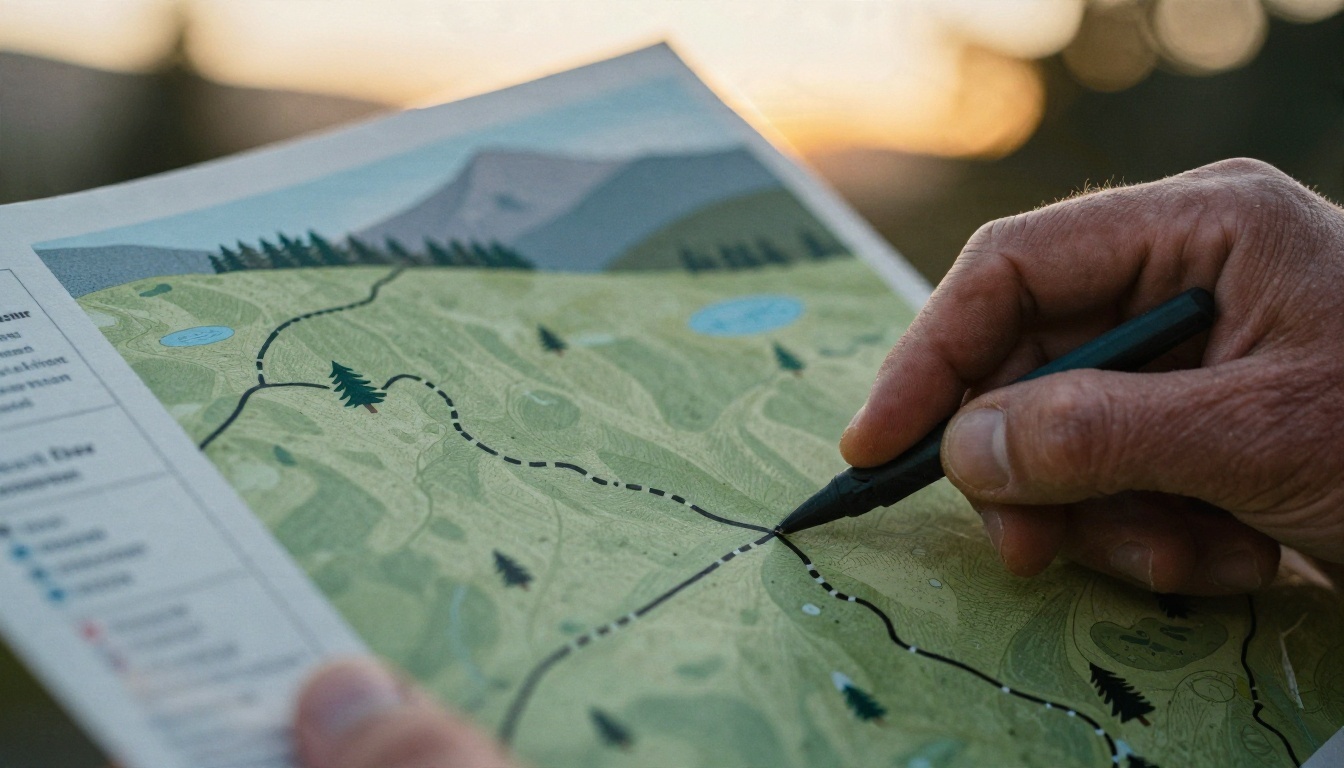
Cada trabajo pide un aspecto distinto. Así puedes ajustar el estilo a la finalidad.
Fantasía y worldbuilding
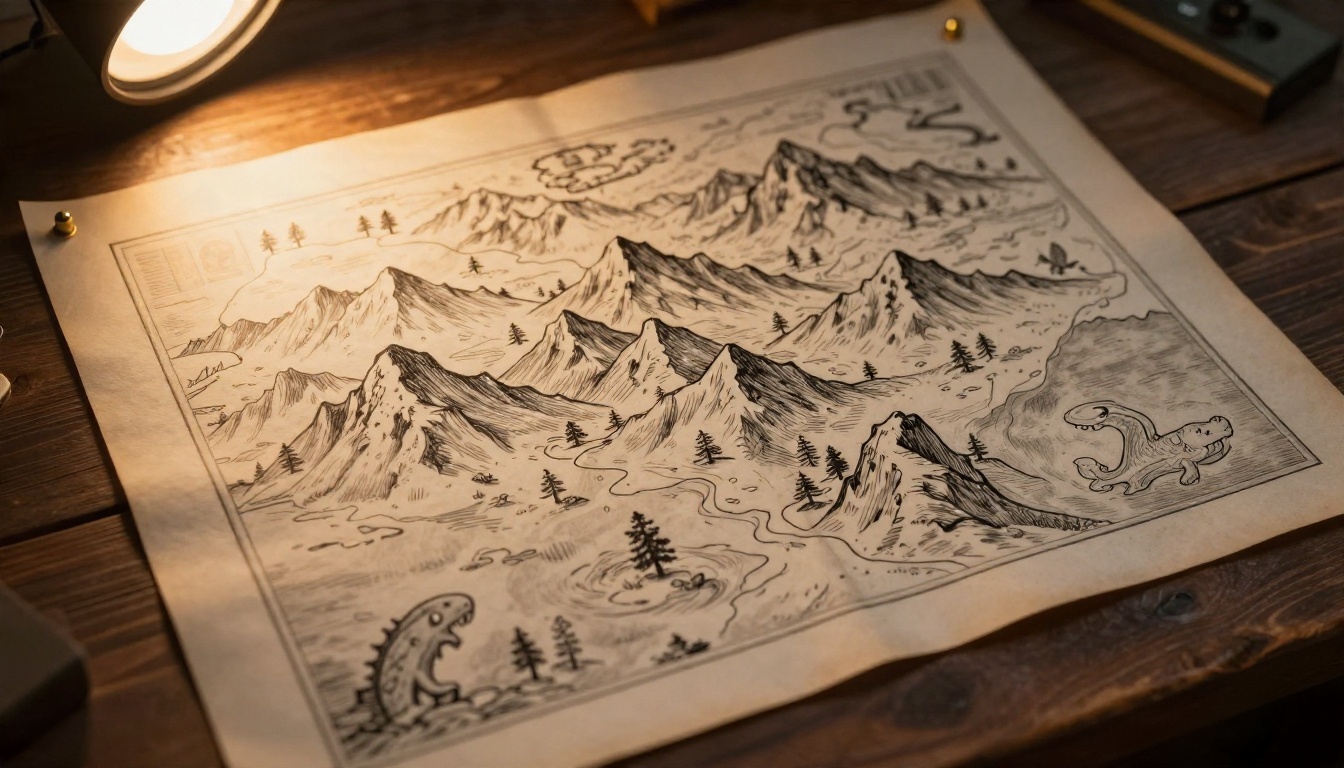
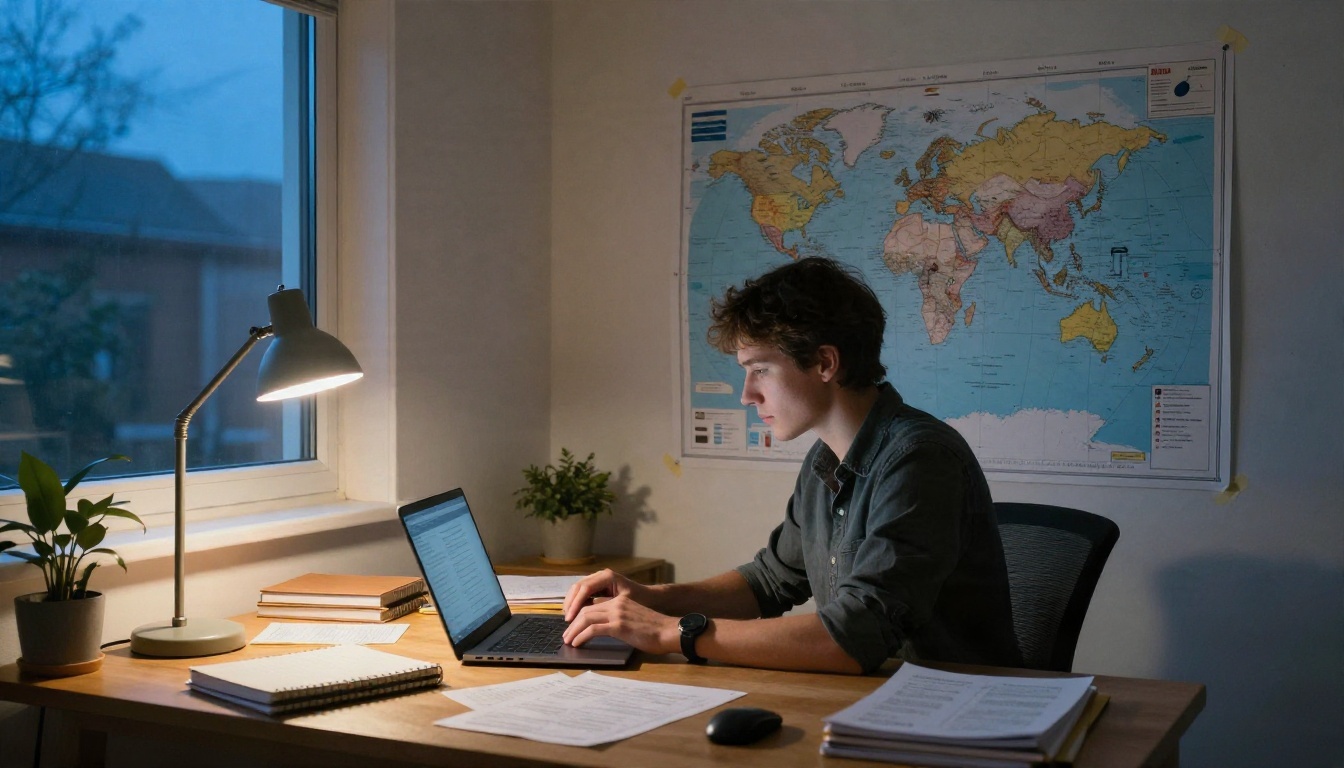
Los escritores y los creadores de mundos suelen querer el clásico aspecto de pergamino. Dibuja el continente de forma aproximada, marca tres o cuatro puntos de referencia y pide "pergamino envejecido, tinta sepia, símbolos de montañas dibujados a mano, monstruos marinos en los márgenes." Guarda una carpeta con el boceto y todas las versiones, porque es probable que revises las fronteras a medida que crece tu historia.
Mapas de batalla para juegos de mesa
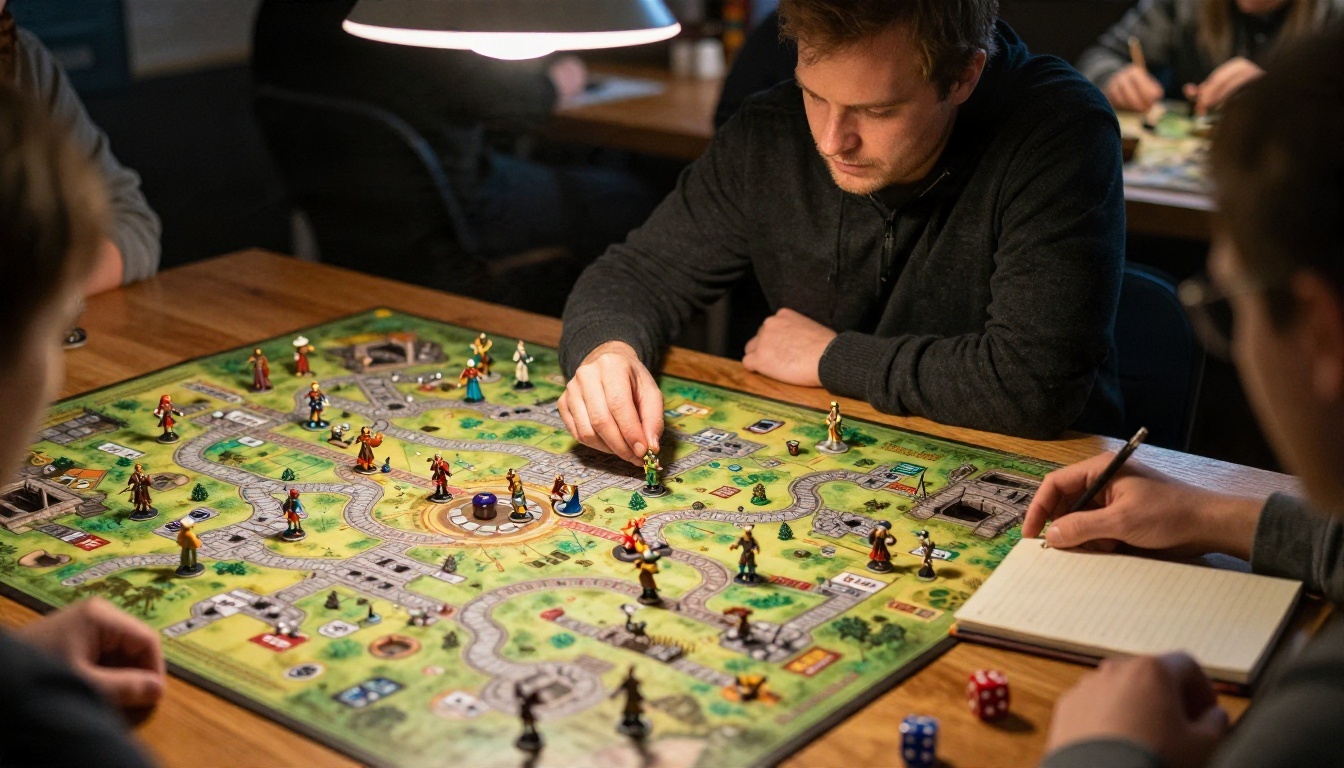
Los directores de juego necesitan mapas cenitales compatibles con cuadrícula. Dibuja una planta aproximada con rectángulos para las salas y líneas para los pasillos. Pide "mapa de batalla de mazmorra cenital, textura de suelo de piedra, puertas de madera, sombras de antorcha, sin personajes." Solicita un resultado plano y de iluminación uniforme, porque una perspectiva fuerte hace que las miniaturas se vean raras sobre la mesa. Imprímelo al tamaño de tu cuadrícula y estarás listo para jugar.
Mapas de rutas, ciudades y planificación
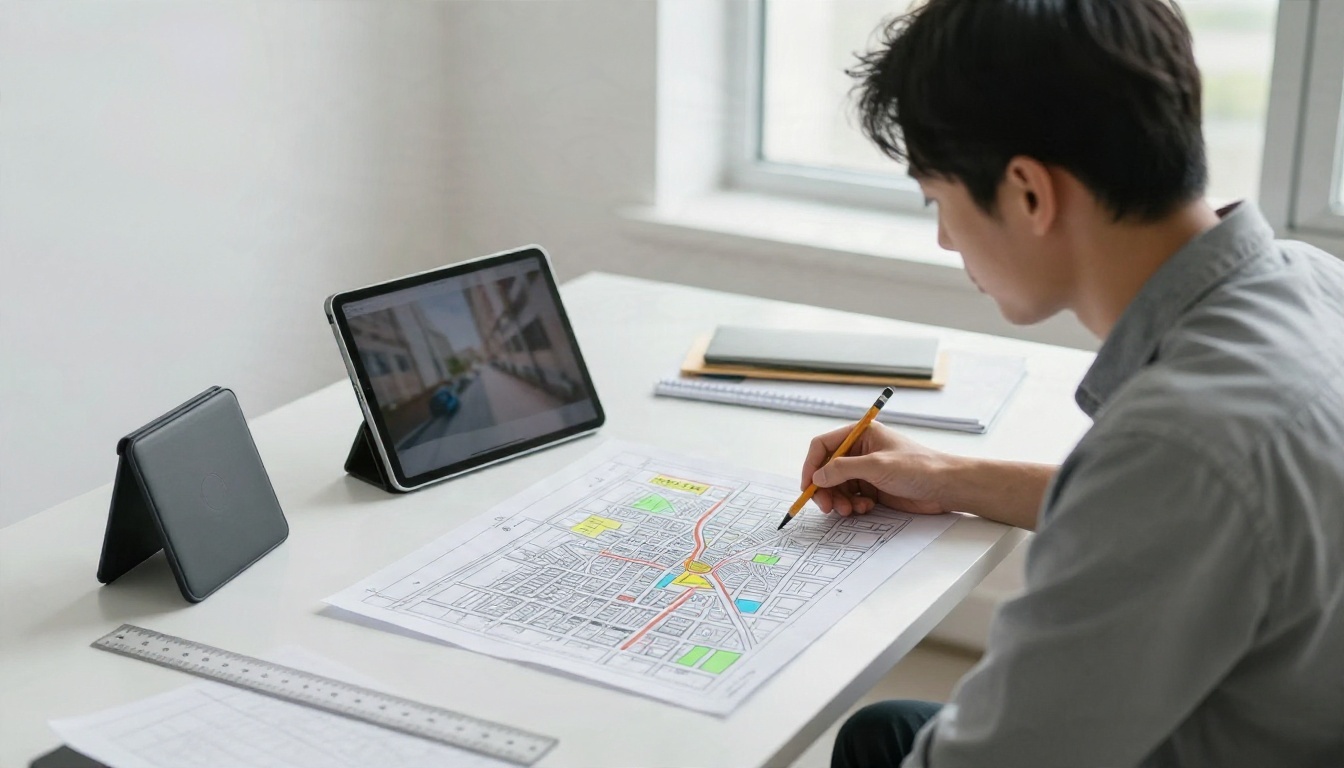
Para lugares reales, trata el resultado de la IA como una ilustración, no como un levantamiento topográfico. Es perfecto para un cartel, una invitación de boda, un trabajo escolar o una propuesta conceptual. No es fiable para la navegación ni para límites legales, ya que el modelo puede suavizar, desplazar o inventar detalles. Los urbanistas y diseñadores suelen usarlo para visualizar una idea dibujada junto a un mapa de calles real y decidir qué merece la pena elaborar con detalle.
💡 Regla general: usa los mapas de IA para contar historias, decorar y hacer borradores de planificación. Usa datos oficiales para cualquier cosa en la que la gente vaya a basarse para orientarse.
Cómo corregir los problemas habituales de los mapas
Incluso las buenas generaciones salen mal. Estos son los problemas que más aparecen y lo que puedes hacer con cada uno.
Etiquetas ilegibles
Los modelos de imagen dibujan el texto como formas, así que los nombres de lugares suelen salir sin sentido. Tienes dos opciones limpias:
- Genera el mapa sin etiquetas añadiendo "sin texto, sin letras" al prompt y luego escribe los nombres tú mismo en cualquier editor.
- Usa un modelo bueno con texto, como Ideogram v4 Quality, para títulos y etiquetas cortas, y limítalas a una o dos palabras.
Si un buen mapa tiene algunas palabras malas, pásalo por Text Removal y vuelve a escribir las etiquetas con limpieza.
Costas deformadas
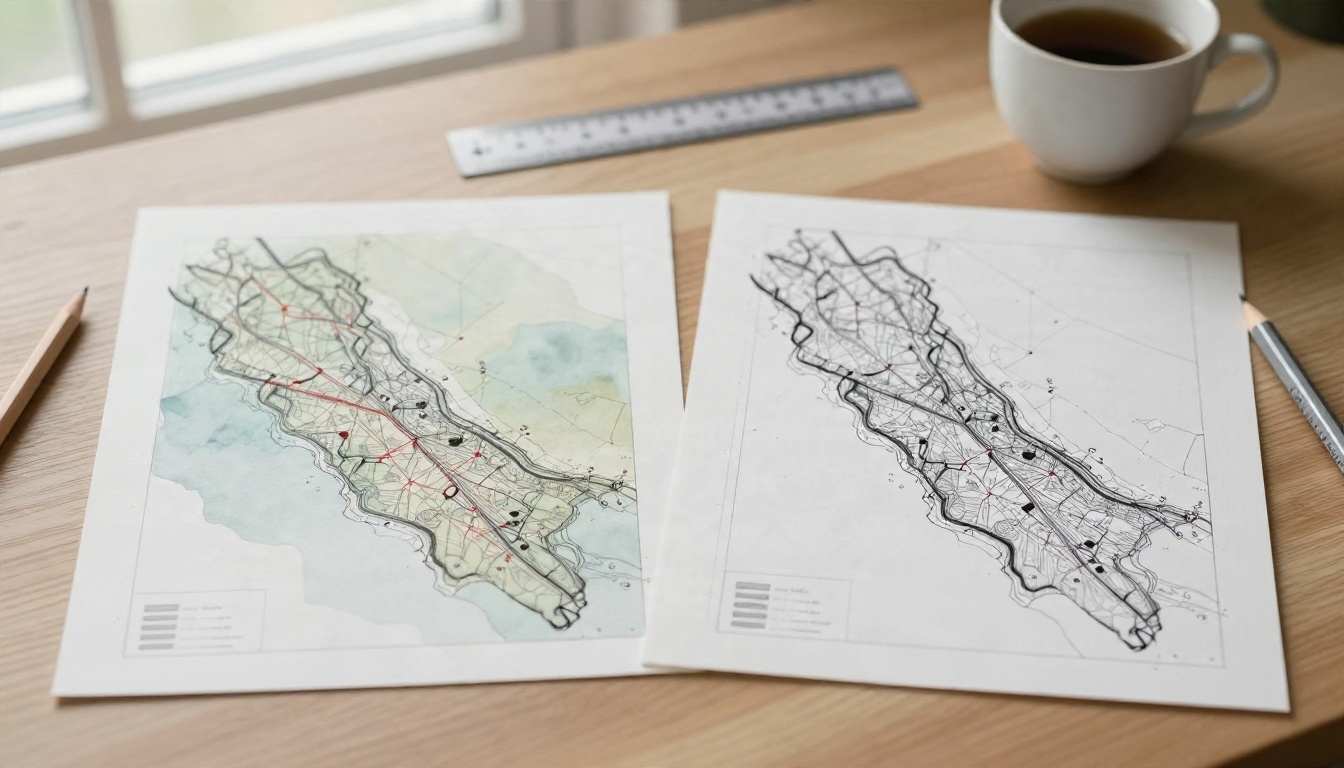
Si el resultado ignora tu línea de costa, ocurre una de tres cosas. Tus líneas son demasiado tenues, tu prompt es demasiado largo o las palabras de estilo están forzando demasiado al modelo. Engrosa el boceto, recorta el prompt y baja el valor de guidance. Cuando una foto se deforma, usa un modelo de edición como Flux Kontext Fast y dile directamente: "mantén la costa exacta y el diseño de caminos, cambia solo el estilo visual."
Salida de baja resolución
Un mapa es una imagen con mucho detalle, y las salidas pequeñas se ven suaves al imprimirlas. Genera al mayor tamaño que permita el modelo y luego escala con Real ESRGAN. Para una primera pasada con nitidez integrada, Seedream 4.5 y Qwen Image 3 Pro merecen una prueba.
Tabla rápida de solución de problemas
| Problema | Causa probable | Solución |
|---|
| El diseño se ignora | Líneas del boceto demasiado tenues | Repasa más oscuro, aumenta el contraste |
| Parece una foto | El prompt no tiene palabras de estilo | Añade "ilustración, colores planos, contornos de tinta" |
| Demasiado recargado | El prompt pide demasiado | Reduce a tres detalles |
| Texto extraño | El modelo dibuja letras | Prompt "sin texto", añade las etiquetas después |
| Impresión suave | Tamaño de salida bajo | Escala de 2x a 4x |
| El estilo cambia entre mapas | Semillas y redacción distintas | Reutiliza una plantilla de prompt y una semilla |
Mantener coherente una serie de mapas
Si estás creando un conjunto, como un mapa regional y tres mapas de pueblos, la coherencia se convierte en el verdadero reto. Guarda una plantilla de prompt maestra y cambia solo los detalles de cada lugar. Mantén el mismo medio, la misma paleta y las mismas descripciones de iconos en cada generación. Reutiliza la semilla cuando tu herramienta lo permita. Cuando un solo mapa esté cerca pero no del todo bien, edítalo en lugar de regenerarlo, con Nano Banana o PicassoIA Image Editor Pro y una instrucción corta como "añade un pequeño faro en el cabo norte" para que el resto de la imagen se quede como está.
Pruébalo con tu propio mapa hoy
La forma más rápida de ver lo que puede hacer esto es dibujar algo pequeño. Toma un lápiz, dibuja una costa y dos montañas en papel liso, haz una foto nítida y súbela a Controlnet Scribble en PicassoIA. Añade un prompt corto, genera tres versiones y elige la que más te guste. Después prueba una foto de dron en PicassoIA Image Editor Pro y compara cómo se comporta cada entrada.
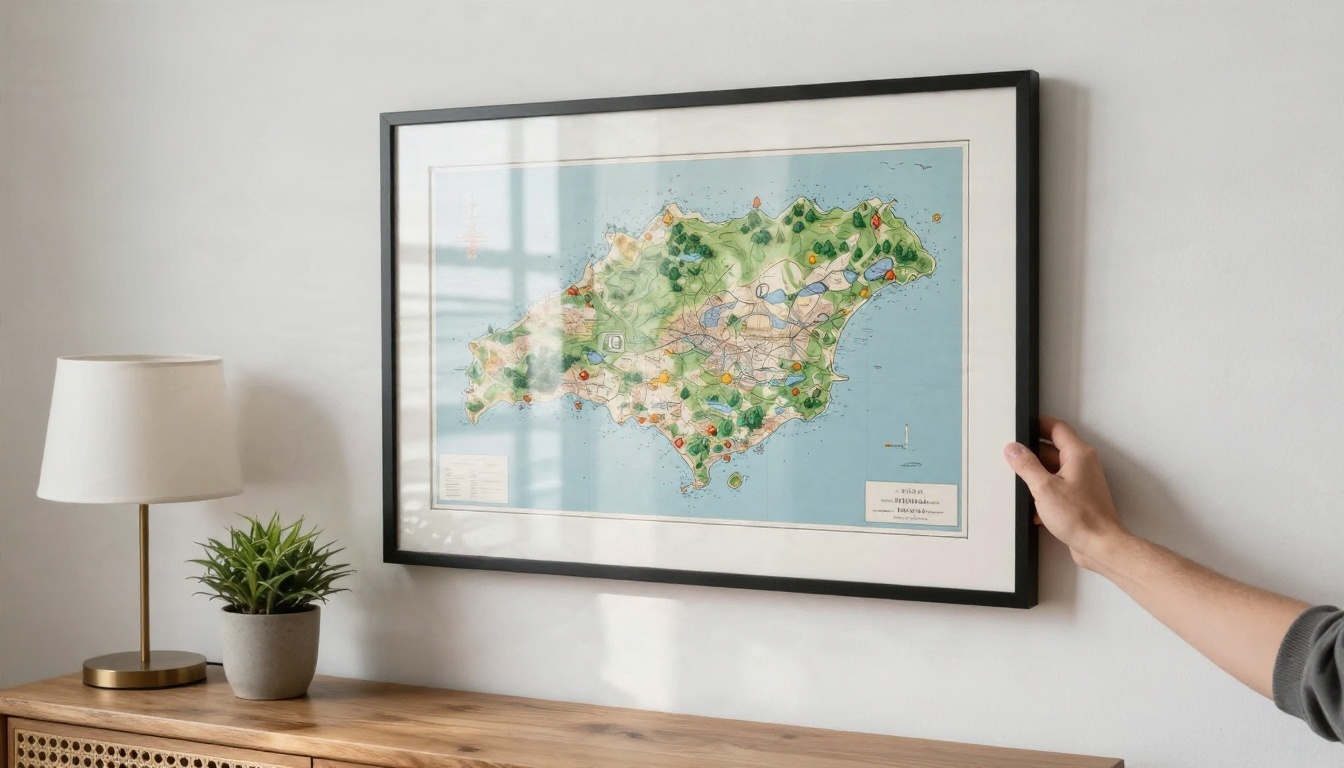
Cuando tengas un resultado que te guste, imprímelo, enmárcalo, añádelo a las notas de tu campaña o úsalo como imagen de apertura de tu próxima historia. Cada boceto que hagas te enseña cómo el modelo lee las líneas, así que tu segundo mapa saldrá mejor que el primero. Para probar más modelos de imagen y encontrar el que encaja con tu estilo, explora todo en picassoia.com/en/all-models y empieza a crear tus propios mapas en PicassoIA.


