Vous avez un croquis griffonné sur une serviette en papier représentant une île, une prise de vue par drone d’un littoral ou un plan au crayon brouillon d’un donjon, et vous voulez qu’il ressemble à une carte réelle et finie. Saisir une longue description dans un outil qui n’accepte que du texte donne rarement la mise en page que vous aviez en tête. Un générateur de cartes IA à partir d’une image résout ce problème : il lit votre dessin ou votre photo comme structure de départ, puis applique le style par-dessus. Le littoral reste là où vous l’avez placé. Les montagnes restent au nord. La rivière contourne toujours la ville.
Cet article montre ce que font réellement ces outils, quelles options gratuites valent votre temps, comment passer un croquis par ControlNet Scribble sur PicassoIA, et comment corriger les problèmes habituels, comme les rivages déformés et les étiquettes incompréhensibles.
Ce que fait un générateur de cartes à partir d’une image
Un générateur de cartes à partir d’une image prend une image en entrée et produit une nouvelle image en sortie. Votre entrée joue le rôle de plan. Le modèle conserve les grandes formes (terre et eau, routes, crêtes) et reconstruit la surface : traits d’encre, texture de parchemin, lavis à l’aquarelle, couleurs façon satellite ou rendu cartographique épuré.
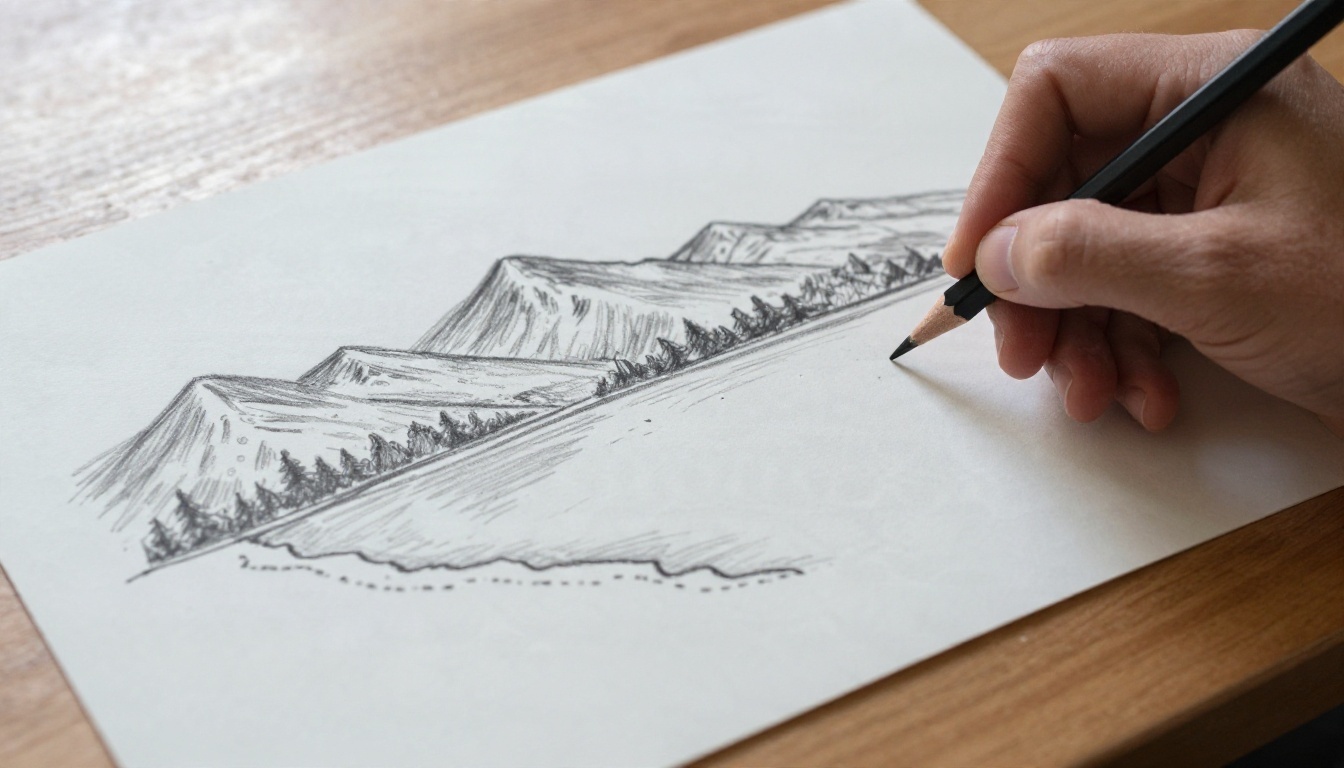
Entrée croquis ou entrée photo
Les deux types d’entrée ne se comportent pas de la même façon, et il est utile de savoir avec lequel vous travaillez.
| Type d’entrée | Ce que l’IA conserve | Ce que l’IA invente | Idéal pour |
|---|
| Croquis au crayon ou au stylo | Contours, positions approximatives, proportions | Textures, ombrages, icônes, couleurs | Cartes fantasy, cartes de bataille, niveaux de jeu |
| Photo aérienne ou satellite | Terrain réel, littoraux, routes | Style des étiquettes, symboles d’icônes, palette de couleurs | Cartes de randonnée, affiches de voyage, plans de site |
| Capture d’écran d’une carte existante | Mise en page et réseau routier | Nouveau style graphique, nouveau schéma de couleurs | Restylage, affiches, papeterie |
| Photo d’un lieu (au niveau du sol) | Ambiance générale et points de repère | Perspective de dessus (approximative) | Concept art, souvenirs illustrés |
Les croquis vous donnent le plus de contrôle, car vous décidez de chaque forme. Les photos vous donnent de la précision, car les formes sont déjà réelles.
Les générateurs en texte seul montrent leurs limites
Beaucoup d’outils présentés comme générateurs de cartes n’acceptent qu’un prompt. Vous tapez « île fantasy avec un volcan à l’est » et vous obtenez quelque chose de joli, mais vous ne pouvez pas indiquer où se trouve le port ni le tracé de la rivière. Si votre objectif est une mise en page précise, il faut une entrée image. Cette seule fonctionnalité sépare un jouet d’un outil de travail.
💡 Test rapide : si un outil de cartes n’a pas de bouton d’import, il ne peut pas suivre votre croquis. Passez votre chemin pour un travail qui exige une mise en page précise.
Options gratuites qui valent le détour
La gratuité compte ici, car la plupart des gens n’ont besoin que de quelques cartes pour une campagne, un projet scolaire ou l’en-tête d’un blog. Voici un panorama honnête de ce qui existe.
Outils hors PicassoIA
Quelques outils web acceptent un croquis ou une image de référence et offrent des crédits gratuits chaque jour. Les tarifs et les limites changent souvent : vérifiez chaque site avant de construire un projet autour de lui.
| Outil | Entrée image | Accès gratuit | Remarques |
|---|
| Dreamina (CapCut) | Oui, importez un croquis ou une image de référence | Crédits gratuits quotidiens | Le plus proche d’un créateur de cartes dédié, bon pour les cartes stylisées ou conceptuelles |
| Agent de cartes fantasy Felo | Description ou photo | Présenté comme gratuit | Parchemin, aspect dessiné à la main, conditions d’import peu claires |
| PromeAI | Oui, du croquis au rendu | Freemium | Outil de croquis généraliste, non spécifique aux cartes |
| Nvidia Canvas | Paysage esquissé au pinceau | Gratuit | Outil plus ancien conçu pour les cartes d’environnement, vérifiez qu’il est toujours disponible |
| Sites de cartes fantasy en texte seul | Non | Souvent gratuits | Amusants, mais vous ne pouvez pas dicter la mise en page |
La plupart de ces outils sont des outils d’image généralistes avec un prompt adapté aux cartes. Aucun n’est magique. La qualité dépend du croquis que vous fournissez et des mots que vous ajoutez.
Modèles gratuits sur PicassoIA
PicassoIA vous offre plusieurs possibilités, et certaines sont gratuites ou d’usage illimité :
- Controlnet Scribble : conçu pour passer du croquis à l’image. Il suit vos traits de près, ce qui est exactement ce dont une carte a besoin.
- PicassoIA Image Editor Pro : un éditeur de photos en ligne à usage illimité, où vous importez une image et décrivez la modification en langage courant.
- Nano Banana : performant pour modifier une image importée tout en conservant sa composition.
- Flux Kontext Fast : modifications rapides guidées par instructions, idéal pour restyler une capture d’écran de carte existante.
- Seedream 4.5 : produit des résultats nets et en haute résolution lorsque votre carte demande une finition soignée.
Pour les cartes à partir de croquis, Controlnet Scribble est l’outil le plus direct. Il lit les traits de votre dessin comme un échafaudage et génère une image qui les respecte. Voici la démarche exacte que je suivrais.
Étape par étape
- Dessinez votre croquis. Utilisez des traits foncés sur fond blanc. Un croquis au crayon photographié en bonne lumière convient, mais un scan ou un dessin rapide à la tablette est plus propre. Tracez les littoraux sous forme de formes fermées, marquez les montagnes par de simples bosses et dessinez les rivières en lignes sinueuses et continues.
- Ouvrez la page du modèle. Rendez-vous sur la page Controlnet Scribble de PicassoIA et repérez le champ d’import d’image.
- Importez le croquis. Recadrez serré pour que le dessin remplisse le cadre. Les marges blanches gaspillent de la résolution.
- Rédigez un prompt ciblé. Indiquez le type de carte, le support, la palette et le point de vue. Exemple : « carte fantasy d’une île vue de dessus, encre et aquarelle sur parchemin vieilli, océan sépia doux, petites forêts dessinées à la main, crêtes montagneuses ombrées, rose des vents dans le coin. »
- Générez et comparez. Lancez le modèle plusieurs fois. De petites modifications du prompt changent beaucoup le style, tandis que la mise en page reste en place.
- Upscalez le meilleur résultat. Envoyez votre version préférée vers Real ESRGAN pour obtenir un fichier plus net, prêt à l’impression.
Conseils sur les paramètres
Les réglages peuvent varier selon la version du modèle : utilisez ceux que votre interface propose parmi les suivants :
- Force du prompt ou guidance : une valeur moyenne garde vos mots de style visibles sans casser le croquis. Des valeurs très élevées peuvent créer des textures dures et une saturation excessive.
- Nombre d’étapes : davantage d’étapes ajoutent du détail mais aussi du temps. Commencez par la valeur par défaut et ne l’augmentez que si la texture paraît pauvre.
- Prompt négatif : ajoutez des mots comme flou, membres en trop, bâtiments modernes, photographie de personne pour garder la carte propre.
- Seed : une fois la mise en page validée, réutilisez la même seed pendant que vous ajustez le style.
💡 L’épaisseur du trait compte. Les traits de crayon fins et pâles sont ignorés. Repassez dessus avec un stylo plus foncé ou augmentez le contraste avant l’import.
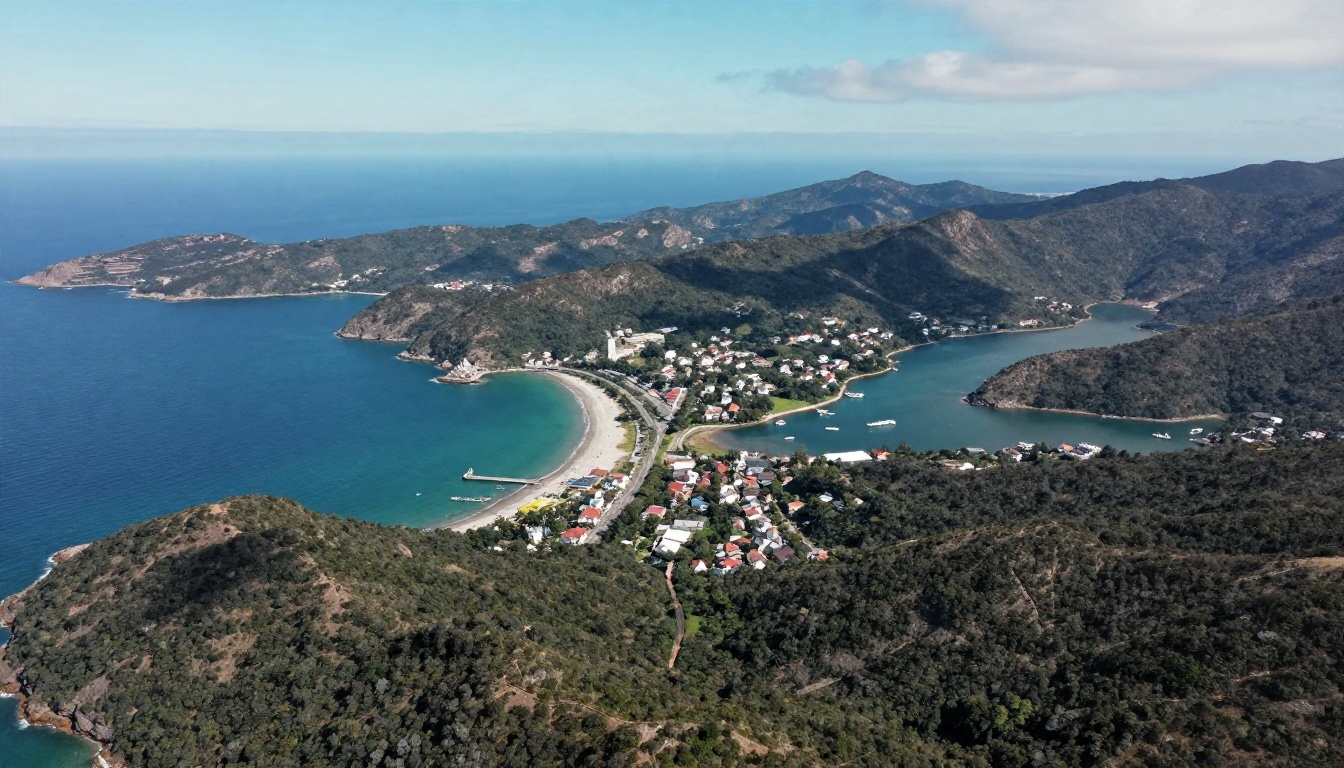
Les photos demandent un autre travail. Une image satellite ou prise par drone contient déjà la géographie : votre tâche consiste à convertir le réalisme en cartographie.
De la photo aérienne à la carte illustrée
Importez la photo dans un modèle d’édition comme Nano Banana ou PicassoIA Image Editor Pro et décrivez la modification en termes simples. Un prompt tel que « redessinez cette photo aérienne en carte de voyage illustrée à la main, aplats de couleurs, littoral contouré, petites icônes pour le village portuaire et la forêt, fond de papier crème » demande au modèle de conserver la géographie tout en changeant le style de rendu.
Si le résultat paraît trop photographique, ajoutez « illustration plate, pas de photoréalisme, contours nets » au prompt. Si la forme de la baie se perd, raccourcissez le prompt et ne gardez que l’essentiel.
Des prompts qui fonctionnent
Un schéma fiable comporte quatre parties :
| Partie | Exemple |
|---|
| Type de carte | « carte d’un royaume fantasy », « carte de randonnée », « plan d’un quartier de ville » |
| Support | « encre sur parchemin », « lavis à l’aquarelle », « style vectoriel à aplats », « crayon et teinte » |
| Palette | « sépia et sarcelle », « verts atténués et crème », « dessin au trait noir et blanc » |
| Détails | « symboles de montagnes, icônes d’arbres, routes en pointillés, rose des vents, cadre de bordure » |
Gardez chaque prompt sous environ 60 mots. Les prompts plus longs ont tendance à entrer en conflit avec l’image d’entrée et poussent le modèle à inventer de nouvelles mises en page.
Styles de carte selon l’usage
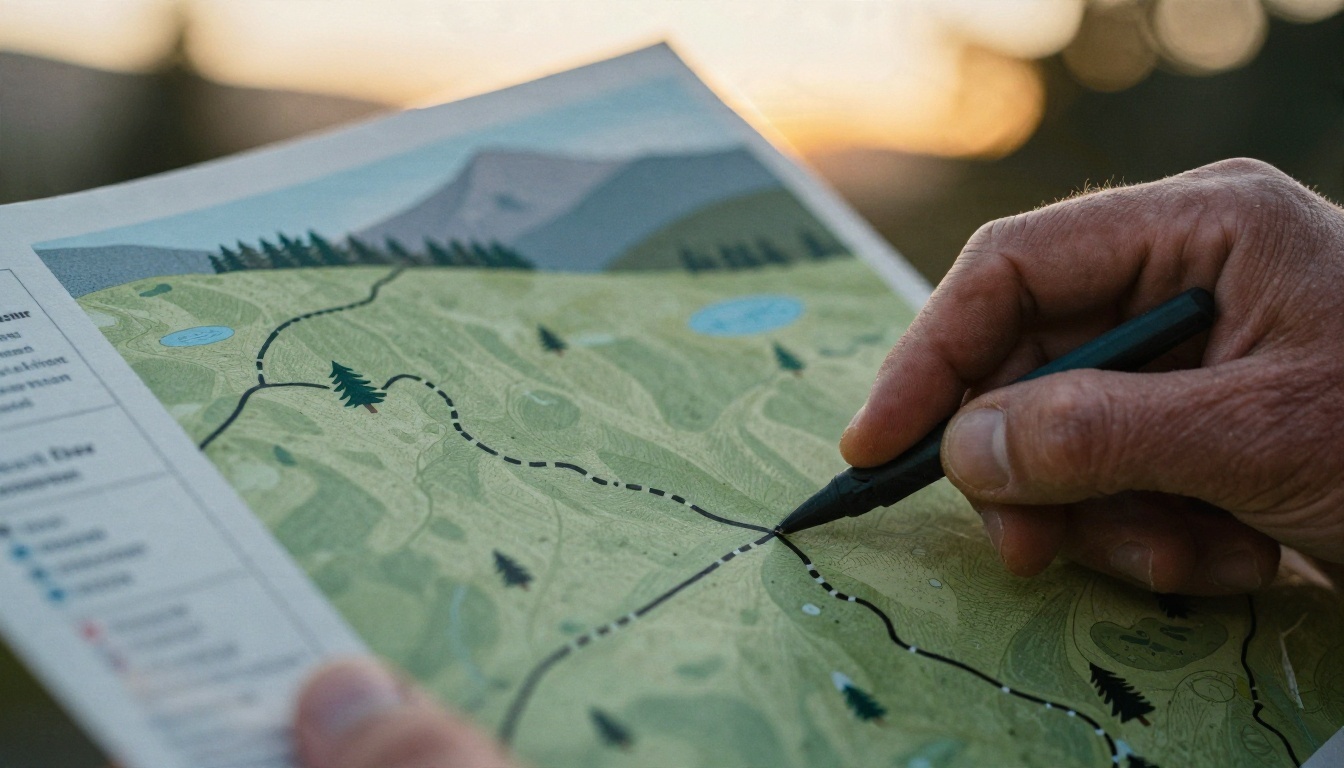
Chaque usage appelle un style différent. Voici comment faire correspondre le style à l’objectif.
Fantasy et création d’univers
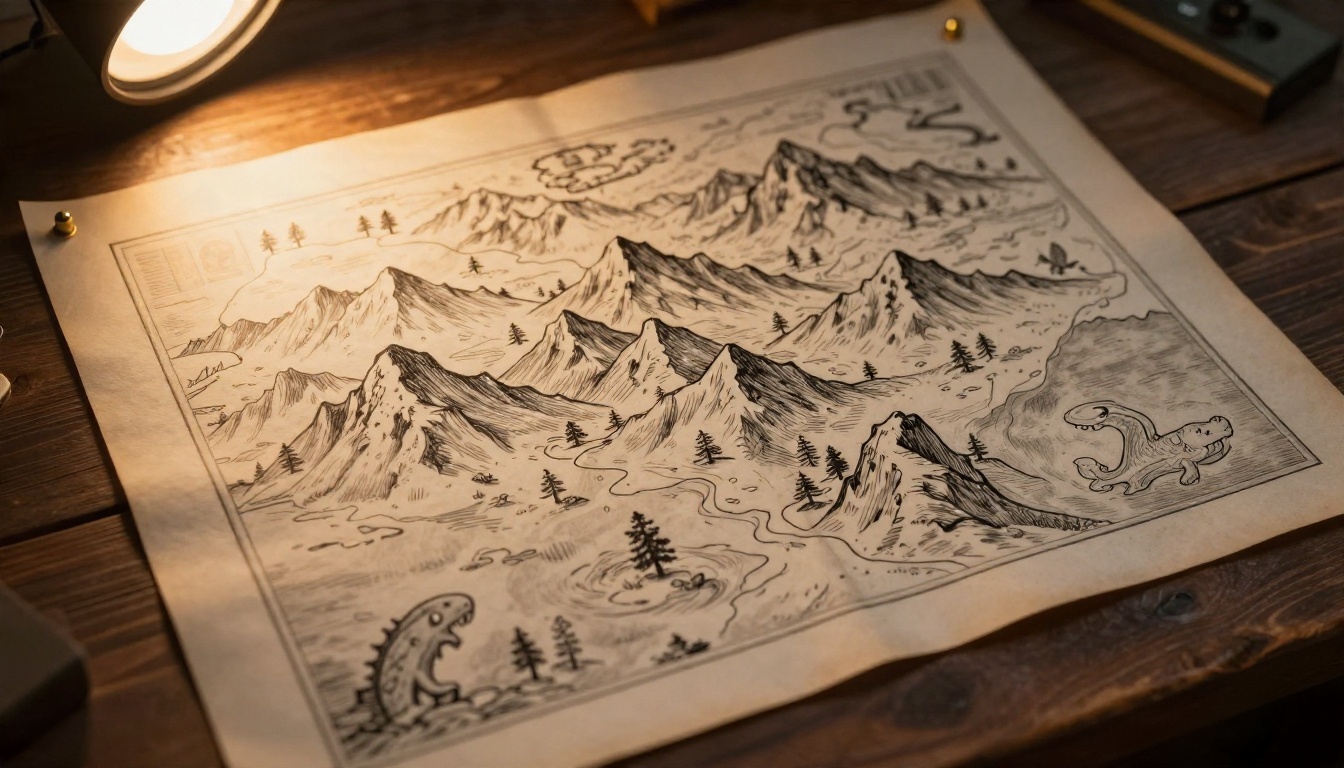
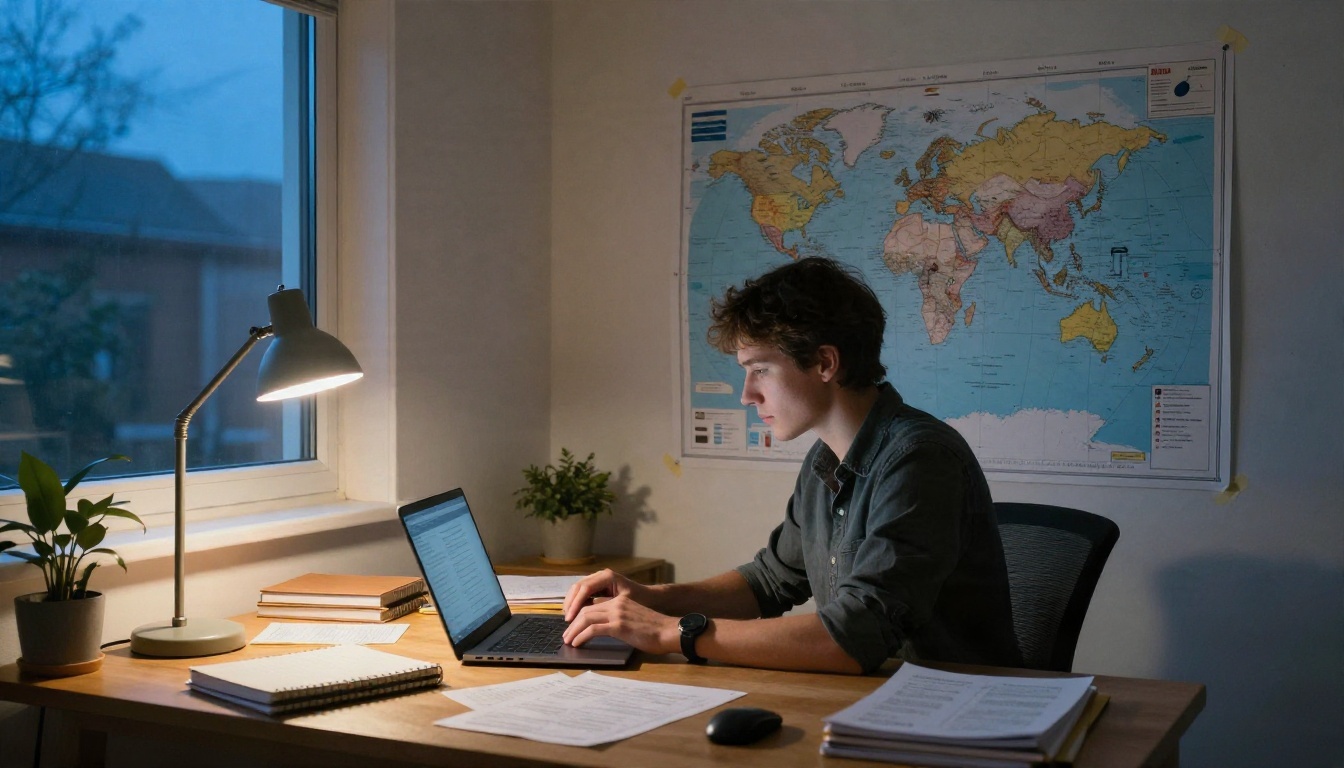
Les auteurs et les créateurs d’univers veulent généralement l’aspect classique du parchemin. Esquissez grossièrement le continent, marquez trois ou quatre points de repère et demandez « parchemin vieilli, encre sépia, symboles de montagnes dessinés à la main, monstres marins dans les marges. » Gardez un dossier contenant le croquis et toutes les versions, car vous réviserez probablement les frontières à mesure que votre histoire grandit.
Cartes de bataille pour jeux de rôle sur table
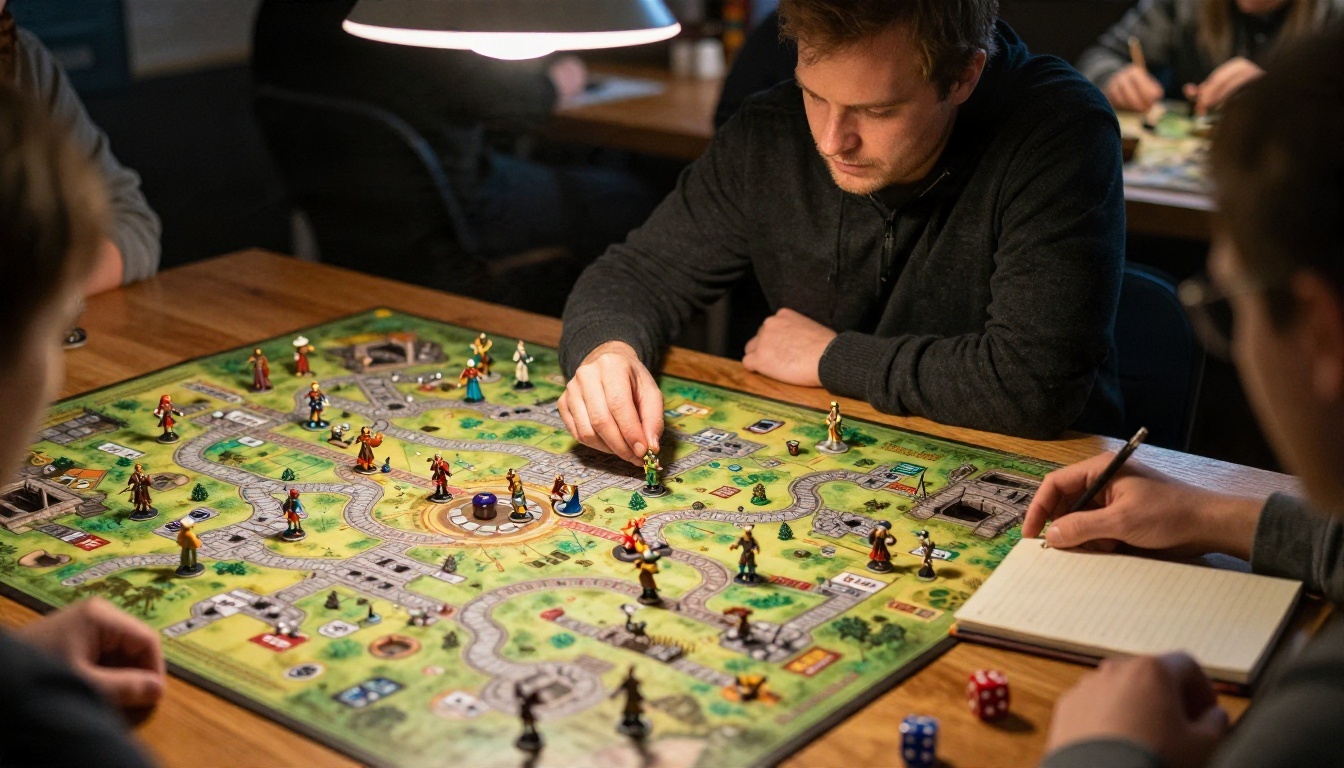
Les maîtres du jeu ont besoin de cartes vues de dessus, adaptées à une grille. Dessinez un plan d’étage approximatif avec des rectangles pour les pièces et des lignes pour les couloirs. Demandez « carte de bataille de donjon vue de dessus, sol en pierre, portes en bois, ombres de torche, sans personnages ». Demandez un résultat plat et uniformément éclairé, car une forte perspective rend les figurines bizarres sur la table. Imprimez à la taille de votre grille et vous êtes prêt à jouer.
Cartes de randonnée, de ville et d’aménagement
Pour les lieux réels, traitez le résultat de l’IA comme une illustration, pas comme un relevé. Il est parfait pour une affiche, une invitation de mariage, un projet scolaire ou une présentation de concept. Il n’est pas fiable pour la navigation ou les limites légales, car le modèle peut lisser, décaler ou inventer des détails. Les urbanistes et les designers l’utilisent souvent pour visualiser une idée esquissée à côté d’un plan de rue réel et décider de ce qui mérite d’être dessiné proprement.
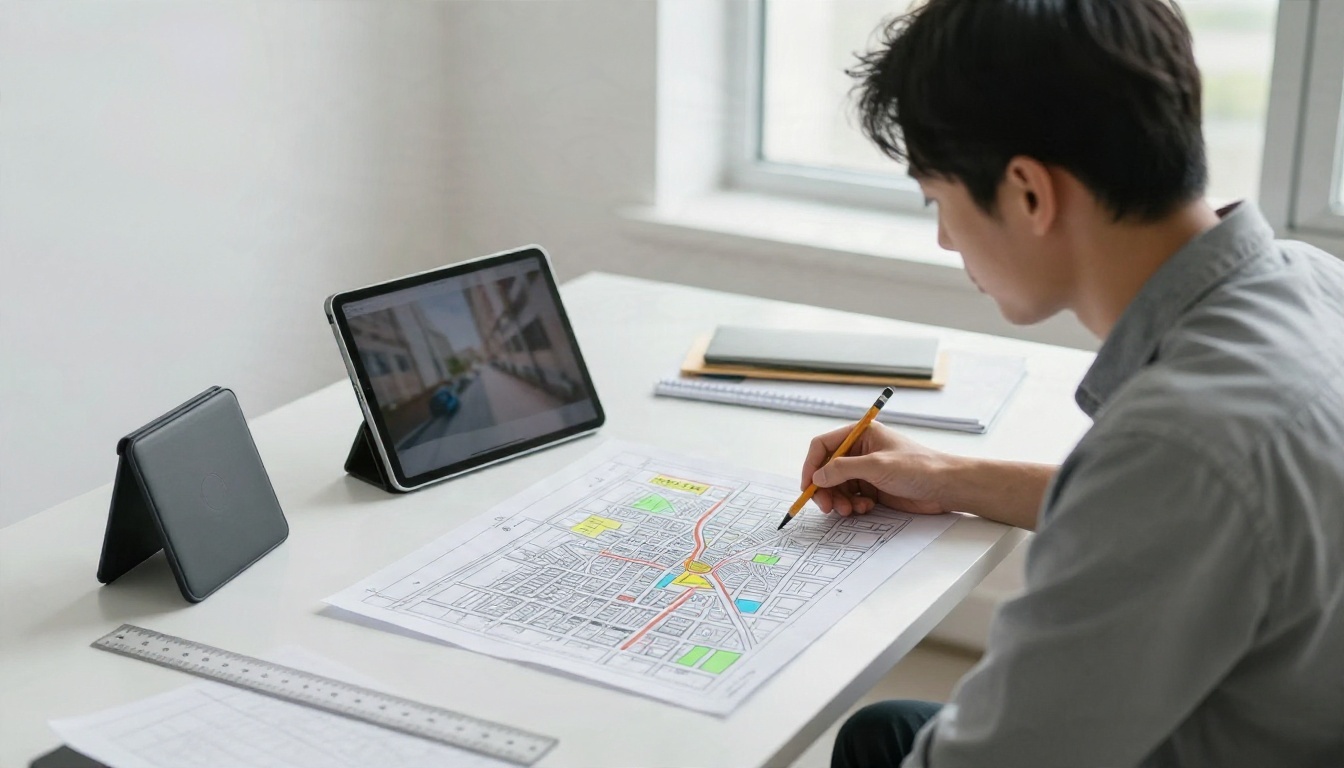
💡 Règle empirique : utilisez les cartes IA pour raconter une histoire, décorer et préparer des avant-projets. Utilisez des données officielles pour tout ce dont les gens dépendront pour se repérer.
Corriger les problèmes courants des cartes
Même les bons essais déraillent. Voici les problèmes qui reviennent le plus souvent, et ce qu’il faut faire pour chacun.
Étiquettes illisibles
Les modèles d’image dessinent le texte comme des formes, de sorte que les noms de lieux sortent souvent absurdes. Vous avez deux options simples :
- Générez la carte sans étiquettes en ajoutant « pas de texte, pas de lettrage » au prompt, puis ajoutez les noms vous-même dans n’importe quel éditeur.
- Utilisez un modèle performant pour le texte, comme Ideogram v4 Quality, pour les titres et les courtes étiquettes, et limitez-les à un ou deux mots.
Si une bonne carte comporte quelques mots mal écrits, passez-la dans Text Removal et retapez proprement les étiquettes.
Littoraux déformés
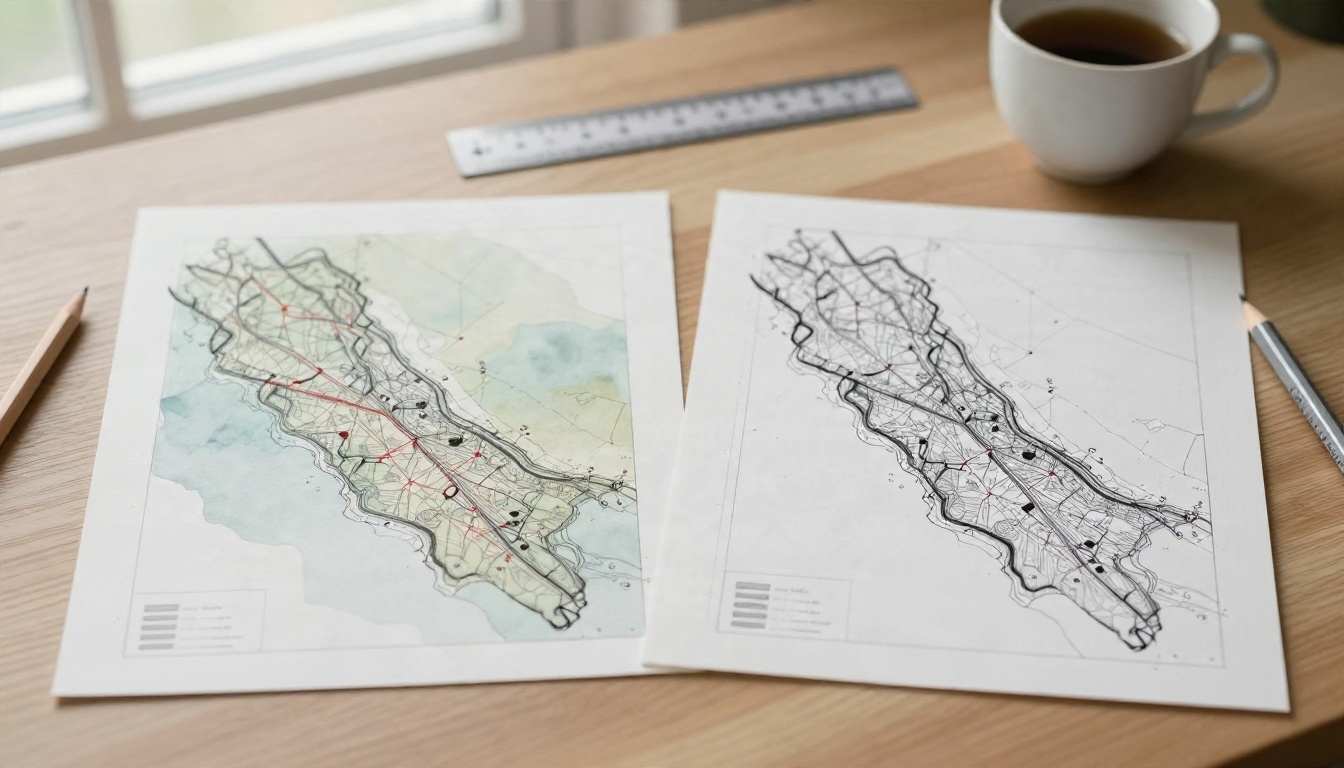
Si le résultat ignore votre littoral, l’une de trois causes est à l’origine du problème. Vos traits sont trop pâles, votre prompt est trop long, ou le modèle est trop contraint par les mots de style. Épaississez le croquis, raccourcissez le prompt et baissez la valeur de guidance. Lorsqu’une photo est remodelée, utilisez un modèle d’édition comme Flux Kontext Fast et dites-lui directement : « conserver le tracé exact du littoral et du réseau routier, ne modifier que le style visuel. »
Sortie basse résolution
Une carte comporte beaucoup de détails, et les petites sorties paraissent floues une fois imprimées. Générez à la taille maximale autorisée par le modèle, puis upscalez avec Real ESRGAN. Pour un premier passage avec une netteté intégrée solide, Seedream 4.5 et Qwen Image 3 Pro valent tous deux un essai.
Un tableau de dépannage rapide
| Problème | Cause probable | Solution |
|---|
| Mise en page ignorée | Traits du croquis trop pâles | Redessiner plus foncé, augmenter le contraste |
| Ressemble à une photo | Le prompt manque de mots de style | Ajouter « illustration, aplats de couleurs, contours à l’encre » |
| Trop chargée | Le prompt demande trop d’éléments | Réduire à trois détails |
| Texte étrange | Le modèle dessine des lettres | Prompt « pas de texte », ajouter les étiquettes plus tard |
| Impression floue | Taille de sortie trop petite | Upscaler de 2x à 4x |
| Style différent d’une carte à l’autre | Seeds et formulations différentes | Réutiliser un même modèle de prompt et une même seed |
Garder une série de cartes cohérente
Si vous réalisez un ensemble, par exemple une carte régionale et trois cartes de villes, la cohérence devient le vrai défi. Enregistrez un modèle de prompt principal et ne modifiez que les détails du lieu. Gardez le même support, la même palette et les mêmes descriptions d’icônes à chaque essai. Réutilisez la seed lorsque votre outil le permet. Lorsqu’une carte est proche sans être tout à fait juste, modifiez-la au lieu de la régénérer, avec Nano Banana ou PicassoIA Image Editor Pro et une courte instruction comme « ajouter un petit phare sur le cap nord », afin que le reste de l’image demeure inchangé.
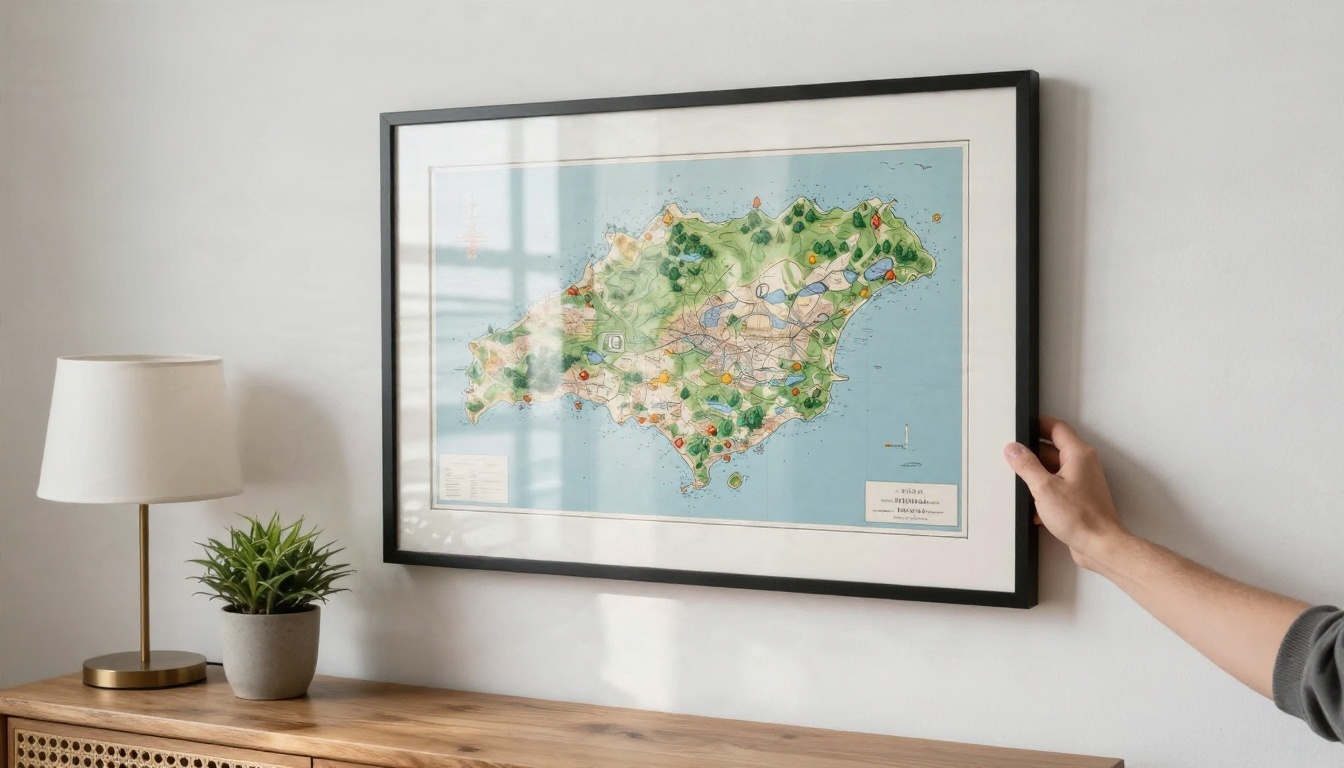
Essayez votre propre carte dès aujourd’hui
Le moyen le plus rapide de voir ce que cela peut faire est de dessiner quelque chose de simple. Prenez un crayon, esquissez un littoral et deux montagnes sur une feuille blanche, prenez une photo nette et importez-la dans Controlnet Scribble sur PicassoIA. Ajoutez un court prompt, générez trois versions et choisissez votre préférée. Essayez ensuite une photo de drone dans PicassoIA Image Editor Pro et comparez comment chaque entrée se comporte.
Une fois que vous avez un résultat qui vous plaît, imprimez-le, encadrez-le, intégrez-le à vos notes de campagne ou utilisez-le comme image d’ouverture de votre prochaine histoire. Chaque croquis que vous réalisez vous apprend comment le modèle lit les traits, donc votre deuxième carte sera meilleure que la première. Pour essayer d’autres modèles d’image et trouver celui qui correspond à votre style, parcourez l’ensemble sur picassoia.com/en/all-models, et commencez à créer vos propres cartes sur PicassoIA.


