Você tem um esboço de ilha feito em um guardanapo, uma foto de drone de uma costa ou um plano de masmorra rabiscado a lápis, e quer que ele pareça um mapa real e acabado. Digitar uma descrição longa em uma ferramenta que aceita só texto raramente gera o layout que você tinha em mente. Um gerador de mapas por IA a partir de imagem resolve isso ao ler seu desenho ou sua foto como estrutura inicial e, depois, pintar o estilo por cima. A costa continua onde você a colocou. As montanhas ficam no norte. O rio ainda contorna a cidade.
Este artigo mostra o que essas ferramentas realmente fazem, quais opções gratuitas valem seu tempo, como passar um esboço pelo ControlNet Scribble no PicassoIA e como corrigir os problemas mais comuns, como litorais deformados e legendas sem sentido.
O que faz um gerador de mapas a partir de imagem
Um gerador de mapas a partir de imagem recebe uma figura como entrada e produz uma nova figura como saída. Sua entrada funciona como uma planta. O modelo mantém as formas grandes (terra versus água, estradas, cristas de montanhas) e reconstrói a superfície: traços de tinta, textura de pergaminho, aguadas em aquarela, cor estilo satélite ou um visual cartográfico limpo.
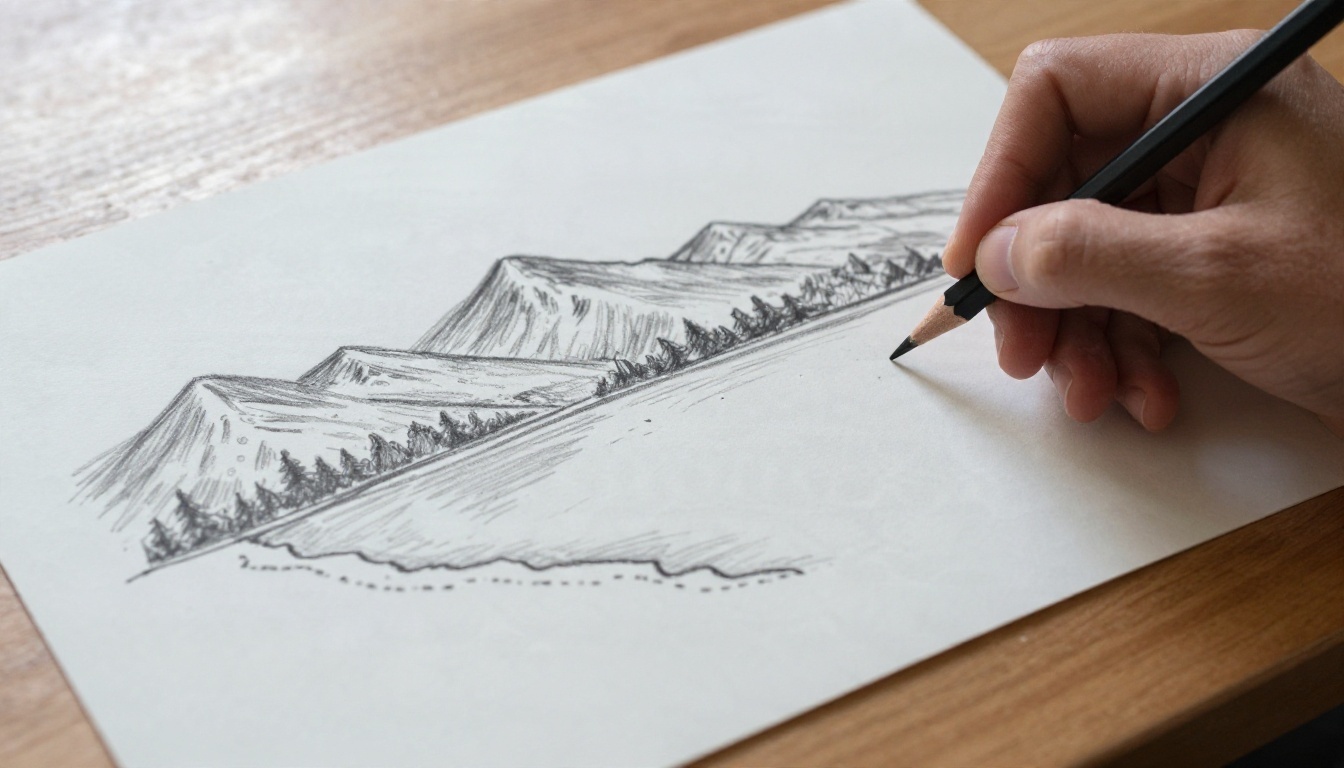
Entrada de esboço versus entrada de foto
As duas entradas se comportam de maneira diferente, e vale saber com qual delas você está trabalhando.
| Tipo de entrada | O que a IA mantém | O que a IA inventa | Melhor para |
|---|
| Esboço a lápis ou caneta | Contornos, posições aproximadas, proporções | Texturas, sombreado, ícones, cores | Mapas de fantasia, mapas de batalha, níveis de jogos |
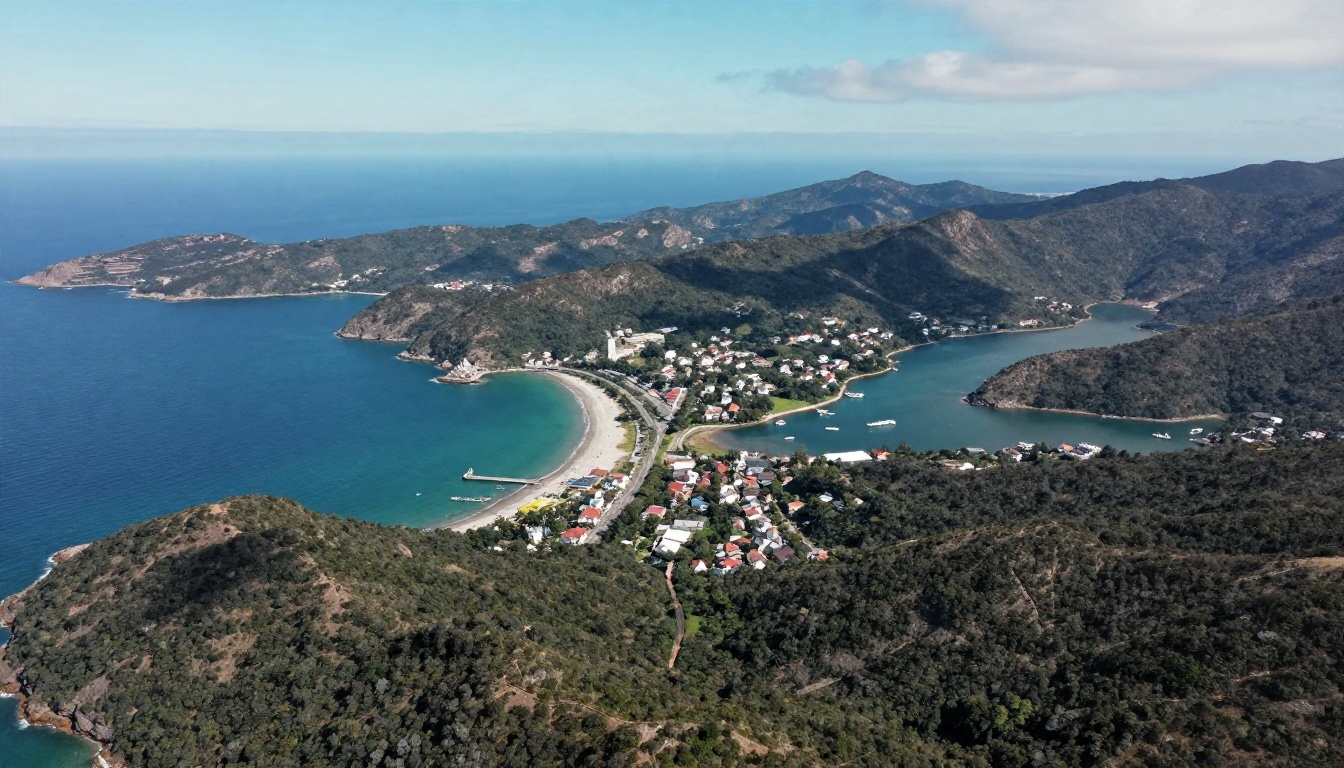
| Foto aérea ou de satélite | Terreno real, litorais, estradas | Estilo dos rótulos, símbolos de ícones, paleta de cores | Mapas de trilhas, pôsteres de viagem, plantas de sites |
| Captura de tela de um mapa existente | Layout e rede viária | Novo estilo artístico, novo esquema de cores | Redesenho de estilo, pôsteres, papelaria |
| Foto de um lugar (nível do chão) | Clima geral e marcos | Perspectiva de cima para baixo (de forma aproximada) | Arte conceitual, lembranças ilustradas |
Os esboços dão o maior controle, porque você decide cada forma. As fotos dão precisão, porque as formas já são reais.
Geradores só de texto deixam a desejar
Muitas ferramentas com o nome de gerador de mapas aceitam apenas um prompt. Você digita "ilha de fantasia com um vulcão a leste" e recebe algo bonito, mas não consegue dizer onde fica o porto nem como corre o rio. Se seu objetivo é um layout específico, você precisa de uma entrada de imagem. Esse único recurso separa um brinquedo de uma ferramenta de trabalho.
💡 Teste rápido: se a ferramenta de mapas não tem botão de envio, ela não consegue seguir seu esboço. Descarte-a para trabalhos que exigem um layout específico.
Opções gratuitas que valem a pena testar
A gratuidade importa aqui, porque a maioria das pessoas precisa de apenas alguns mapas para uma campanha, um trabalho escolar ou o cabeçalho de um blog. Veja o panorama real do que existe.
Ferramentas fora do PicassoIA
Algumas ferramentas web aceitam um esboço ou uma imagem de referência e oferecem créditos gratuitos diários. Preços e limites mudam com frequência, então confira cada site antes de montar um projeto em cima dele.
| Ferramenta | Entrada de imagem | Acesso gratuito | Observações |
|---|
| Dreamina (CapCut) | Sim, envie um esboço ou referência | Créditos gratuitos diários | Mais próxima de um criador de mapas dedicado, boa para mapas estilizados ou conceituais |
| Agente de mapas de fantasia do Felo | Descrição ou foto | Divulgado como gratuito | Pergaminho, visual desenhado à mão, termos de envio pouco claros |
| PromeAI | Sim, de esboço para renderização | Freemium | Ferramenta geral de esboços, não específica para mapas |
| Nvidia Canvas | Esboço de paisagem com pincel | Gratuita | Ferramenta antiga criada para mapas de ambientes, confirme se ainda está disponível |
| Sites de mapas de fantasia só de texto | Não | Frequentemente gratuitos | Divertidos, mas você não consegue ditar o layout |
A maioria dessas ferramentas são geradores de imagem gerais com um prompt adequado a mapas. Nenhuma delas é mágica. A qualidade vem do esboço que você fornece e do texto que você acrescenta.
Modelos gratuitos no PicassoIA
O PicassoIA oferece várias rotas, e algumas delas são gratuitas ou ilimitadas:
- Controlnet Scribble: criado para ir de esboço a imagem. Segue suas linhas de perto, exatamente o que um mapa precisa.
- PicassoIA Image Editor Pro: um editor de fotos online ilimitado em que você envia uma imagem e descreve a mudança em linguagem simples.
- Nano Banana: forte para editar uma imagem enviada mantendo sua composição.
- Flux Kontext Fast: edições rápidas baseadas em instruções, ótimo para mudar o estilo de uma captura de tela de mapa existente.
- Seedream 4.5: produz resultados nítidos e de alta resolução quando seu mapa precisa de um acabamento caprichado.
Como usar o Controlnet Scribble no PicassoIA
Para mapas baseados em esboço, o Controlnet Scribble é a ferramenta mais direta. Ele lê os traços do seu desenho como uma estrutura de apoio e gera uma imagem que os respeita. Este é o passo a passo exato que eu seguiria.
Passo a passo
- Faça seu esboço. Use linhas escuras em fundo branco. Um esboço a lápis fotografado com boa luz funciona, mas uma digitalização ou um desenho rápido em mesa digitalizadora fica mais limpo. Desenhe os litorais como formas fechadas, marque as montanhas com saliências simples e desenhe os rios como linhas únicas e sinuosas.
- Abra a página do modelo. Acesse a página do Controlnet Scribble no PicassoIA e encontre o campo de envio de imagem.
- Envie o esboço. Recorte bem para que o desenho preencha o quadro. Margens brancas desperdiçam resolução.
- Escreva um prompt focado. Informe o tipo de mapa, o meio, a paleta e o ponto de vista. Exemplo: "mapa de ilha de fantasia de cima para baixo, tinta e aquarela sobre pergaminho envelhecido, oceano sépia suave, florestas pequenas desenhadas à mão, cristas de montanhas com sombreado, rosa dos ventos no canto."
- Gere e compare. Rode o modelo algumas vezes. Pequenas mudanças no prompt alteram muito o estilo, enquanto o layout se mantém.
- Aumente a resolução do melhor resultado. Envie seu resultado favorito ao Real ESRGAN para obter um arquivo mais nítido, pronto para impressão.
Dicas de parâmetros
As configurações podem variar conforme a versão do modelo, então use as que a sua interface oferecer:
- Força do prompt ou guidance: um valor intermediário mantém as palavras de estilo visíveis sem quebrar o esboço. Valores muito altos podem criar texturas duras e supersaturadas.
- Número de passos: mais passos acrescentam detalhe, mas também tempo. Comece com o padrão e só aumente se a textura parecer fraca.
- Prompt negativo: adicione palavras como blurry, extra limbs, modern buildings, photograph of a person para manter o mapa limpo.
- Seed: quando gostar de um layout, reutilize a mesma seed enquanto ajusta o estilo.
💡 A espessura da linha importa. Linhas de lápis finas e fracas são ignoradas. Repasse com uma caneta mais escura ou aumente o contraste antes de enviar.
Fotos são um trabalho diferente. Uma imagem de satélite ou de drone já tem a geografia, então sua tarefa é converter realismo em cartografia.
Foto aérea para mapa ilustrado
Envie a foto a um modelo de edição, como o Nano Banana ou o PicassoIA Image Editor Pro, e descreva a mudança com palavras simples. Um prompt como "redesenhe esta foto aérea como um mapa de viagem ilustrado à mão, cores chapadas, litoral com contorno, pequenos ícones para a cidade portuária e a floresta, fundo de papel creme" instrui o modelo a manter a geografia, mas trocar o estilo de renderização.
Se o resultado parecer fotográfico demais, acrescente "flat illustration, no photo realism, clean outlines" ao prompt. Se ele perder o formato da baía, encurte o prompt e mantenha só o essencial.
Prompts que funcionam
Um padrão confiável tem quatro partes:
| Parte | Exemplo |
|---|
| Tipo de mapa | "mapa de reino de fantasia", "mapa de trilha para caminhada", "planta de bairro urbano" |
| Meio | "tinta sobre pergaminho", "aguada de aquarela", "estilo vetorial chapado", "lápis e tinta de tom" |
| Paleta | "sépia e verde-azulado", "verdes discretos e creme", "arte em linha preta e branca" |
| Detalhes | "símbolos de montanhas, ícones de árvores, estradas pontilhadas, rosa dos ventos, moldura de borda" |
Mantenha cada prompt com até cerca de 60 palavras. Prompts mais longos tendem a brigar com a imagem de entrada e levam o modelo a inventar layouts novos.
Estilos de mapa por caso de uso
Tarefas diferentes pedem visuais diferentes. Veja como combinar o estilo com a finalidade.
Fantasia e construção de mundos
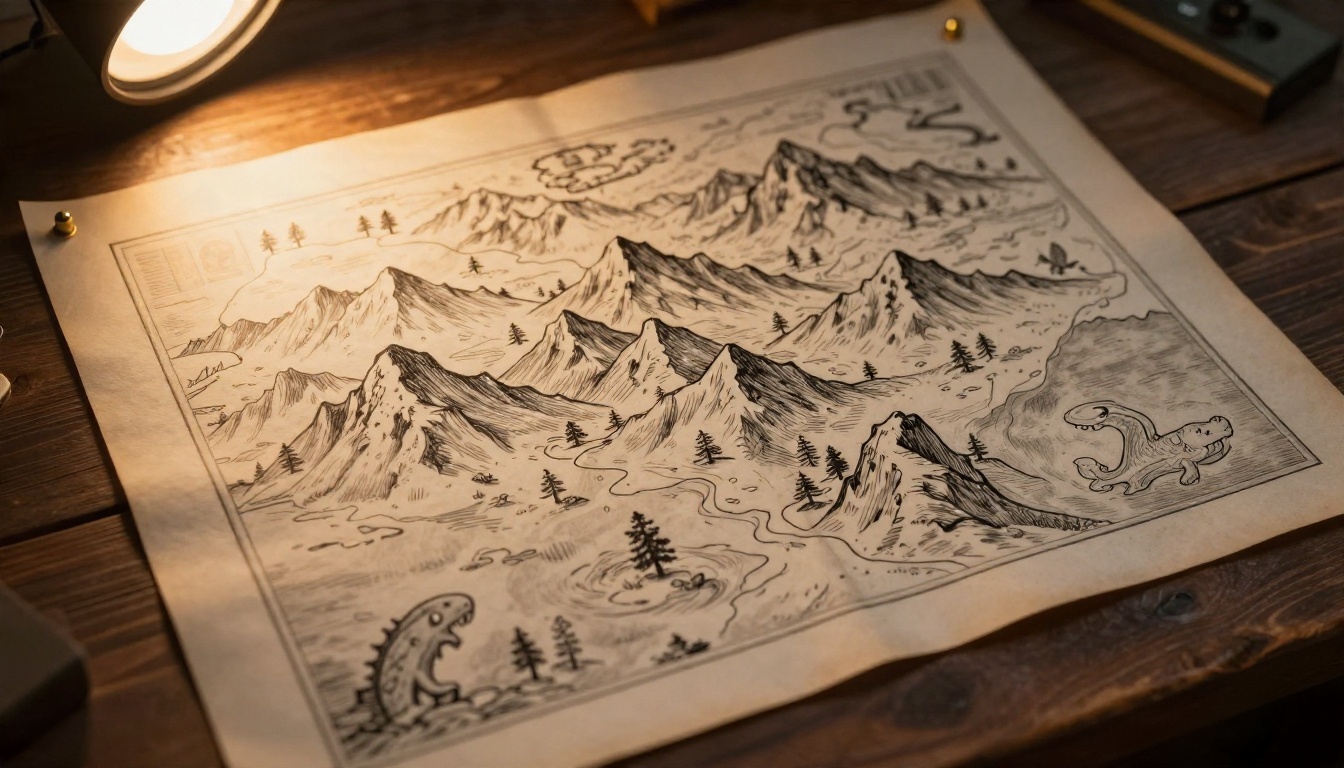
Escritores e criadores de mundos geralmente querem o visual clássico de pergaminho. Esboce o continente de forma aproximada, marque três ou quatro pontos de referência e peça "aged parchment, sepia ink, hand-drawn mountain symbols, sea monsters in the margins." Guarde uma pasta com o esboço e todas as versões, porque você provavelmente vai revisar fronteiras conforme sua história cresce.
Mapas de batalha para RPG de mesa
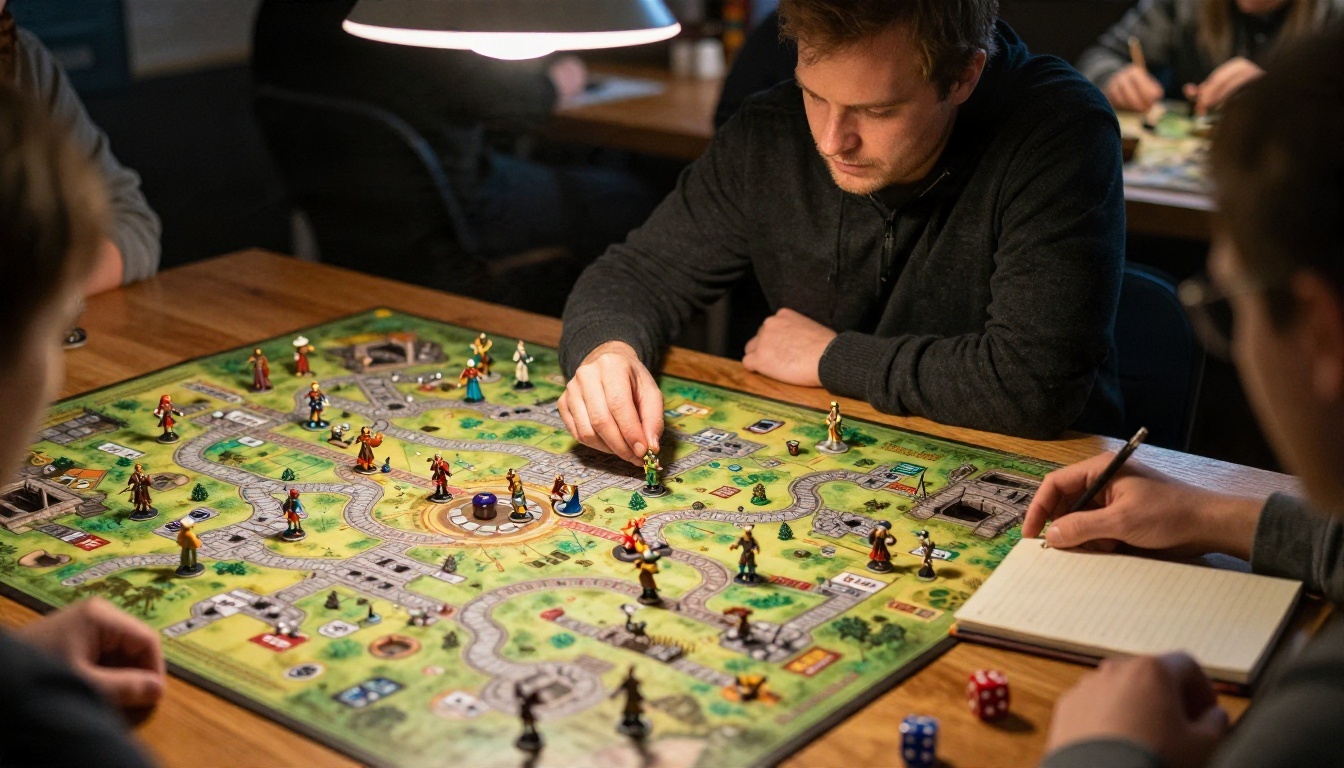
Mestres de jogo precisam de mapas de cima para baixo que funcionem com grade. Desenhe uma planta baixa aproximada, com retângulos para os cômodos e linhas para os corredores. Peça "top-down dungeon battle map, stone floor texture, wooden doors, torchlight shadows, no characters." Solicite um resultado plano e de iluminação uniforme, porque uma perspectiva muito forte deixa as miniaturas estranhas na mesa. Imprima no tamanho da sua grade e você está pronto para jogar.
Mapas de trilhas, cidades e planejamento
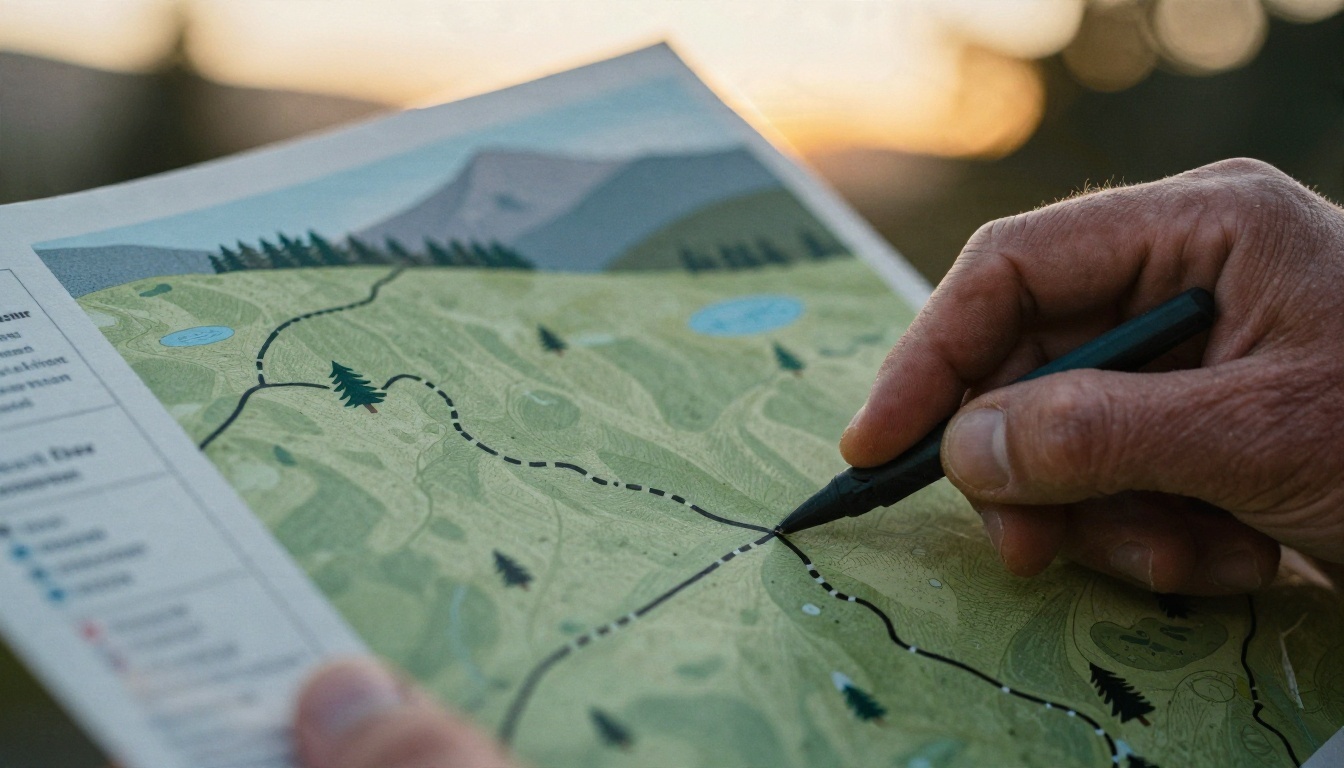
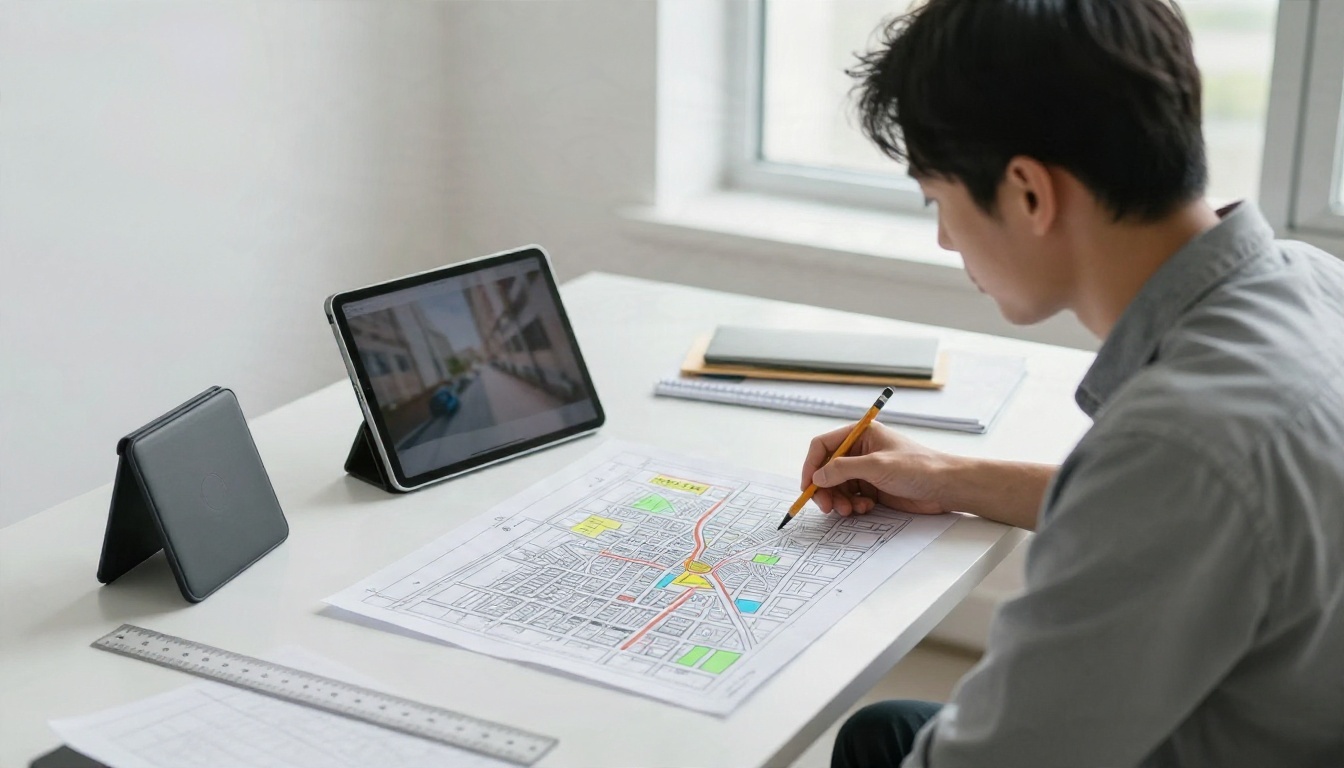
Para lugares reais, trate o resultado da IA como uma ilustração, não como um levantamento. Ele é perfeito para um pôster, um convite de casamento, um trabalho escolar ou uma apresentação de conceito. Não é confiável para navegação nem para limites legais, já que o modelo pode suavizar, deslocar ou inventar detalhes. Urbanistas e designers costumam usá-lo para visualizar uma ideia esboçada ao lado de um mapa de ruas real e decidir o que vale a pena detalhar de verdade.
💡 Regra prática: use mapas de IA para contar histórias, decorar e fazer rascunhos de planejamento. Use dados oficiais para qualquer coisa em que as pessoas vão confiar para se orientar.
Corrigindo problemas comuns de mapas
Até boas gerações dão errado. Estes são os problemas que mais aparecem e o que fazer com cada um.
Rótulos ilegíveis
Modelos de imagem desenham o texto como formas, então os nomes de lugares costumam sair sem sentido. Você tem duas opções limpas:
- Gere o mapa sem rótulos acrescentando "no text, no lettering" ao prompt e, depois, escreva os nomes em qualquer editor.
- Use um modelo forte em texto, como o Ideogram v4 Quality, para títulos e rótulos curtos, mantendo-os em uma ou duas palavras.
Se um bom mapa tiver algumas palavras ruins, passe-o pelo Text Removal e redigite os rótulos com limpeza.
Litorais deformados
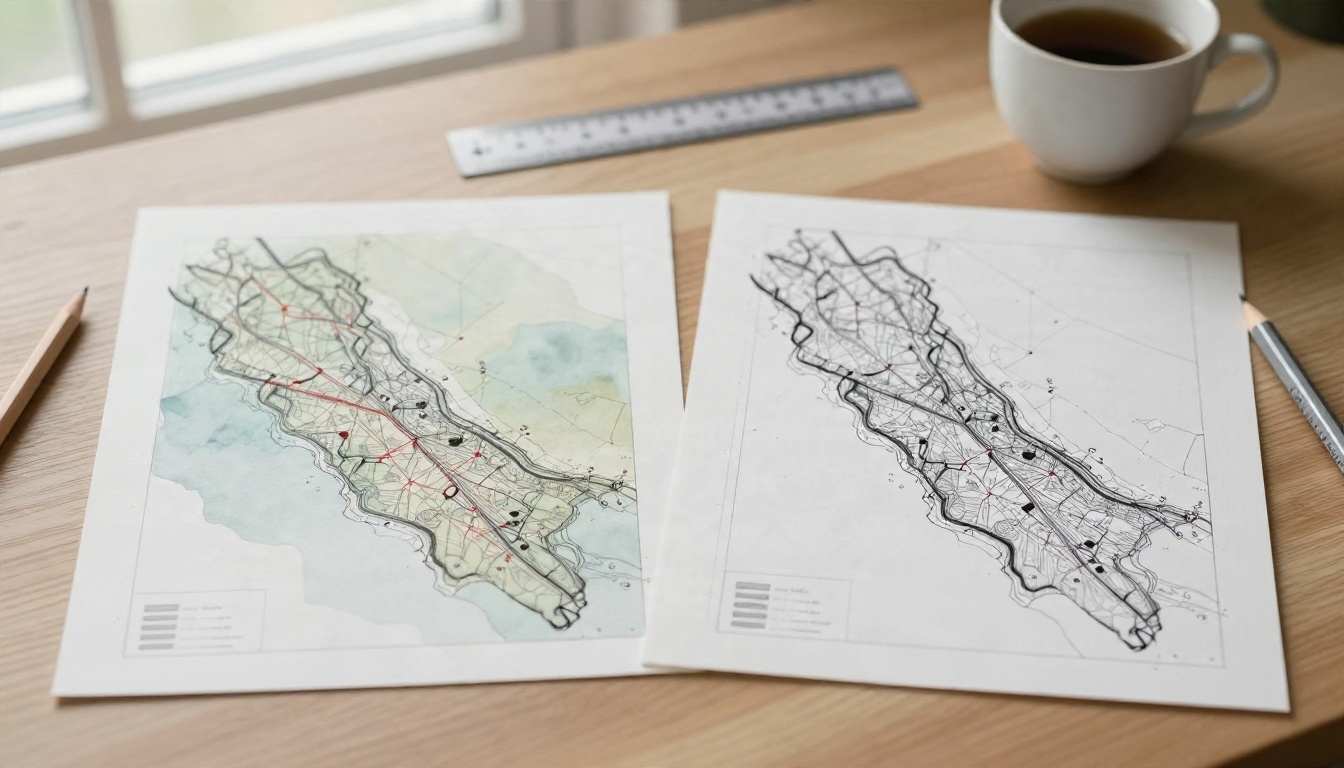
Se o resultado ignorar sua linha costeira, está acontecendo uma de três coisas. Suas linhas estão fracas demais, seu prompt está longo demais ou o modelo está sendo pressionado demais pelas palavras de estilo. Engrosse o esboço, reduza o prompt e baixe o valor de guidance. Quando uma foto for remodelada, use um modelo de edição como o Flux Kontext Fast e diga diretamente: "keep the exact coastline and road layout, change only the visual style."
Saída em baixa resolução
Um mapa é uma imagem cheia de detalhes, e saídas pequenas ficam suaves quando impressas. Gere no maior tamanho que o modelo permitir e depois aumente a resolução com o Real ESRGAN. Para uma primeira passada com nitidez embutida forte, vale testar o Seedream 4.5 e o Qwen Image 3 Pro.
Uma tabela rápida de solução de problemas
| Problema | Causa provável | Solução |
|---|
| Layout ignorado | Linhas do esboço fracas demais | Refaça mais escuro, aumente o contraste |
| Parece uma foto | O prompt não tem palavras de estilo | Acrescente "illustration, flat colors, ink outlines" |
| Muito carregado | O prompt pede demais | Reduza para três detalhes |
| Texto estranho | Modelo desenhando letras | Use o prompt "no text" e acrescente os rótulos depois |
| Impressão suave | Tamanho de saída pequeno | Aumente de 2x a 4x |
| Estilo diferente entre mapas | Seeds e textos diferentes | Reutilize um modelo de prompt e a mesma seed |
Mantendo uma série de mapas consistente
Se você está montando um conjunto, como um mapa regional mais três mapas de cidades, a consistência se torna o verdadeiro desafio. Salve um modelo de prompt mestre e mude apenas os detalhes do local. Mantenha o mesmo meio, a mesma paleta e as mesmas descrições de ícones em todas as gerações. Reutilize a seed quando sua ferramenta permitir. Quando um mapa estiver perto, mas não exatamente certo, edite-o em vez de gerar de novo, usando o Nano Banana ou o PicassoIA Image Editor Pro com uma instrução curta como "adicione um pequeno farol no cabo norte", para que o restante da imagem permaneça como está.
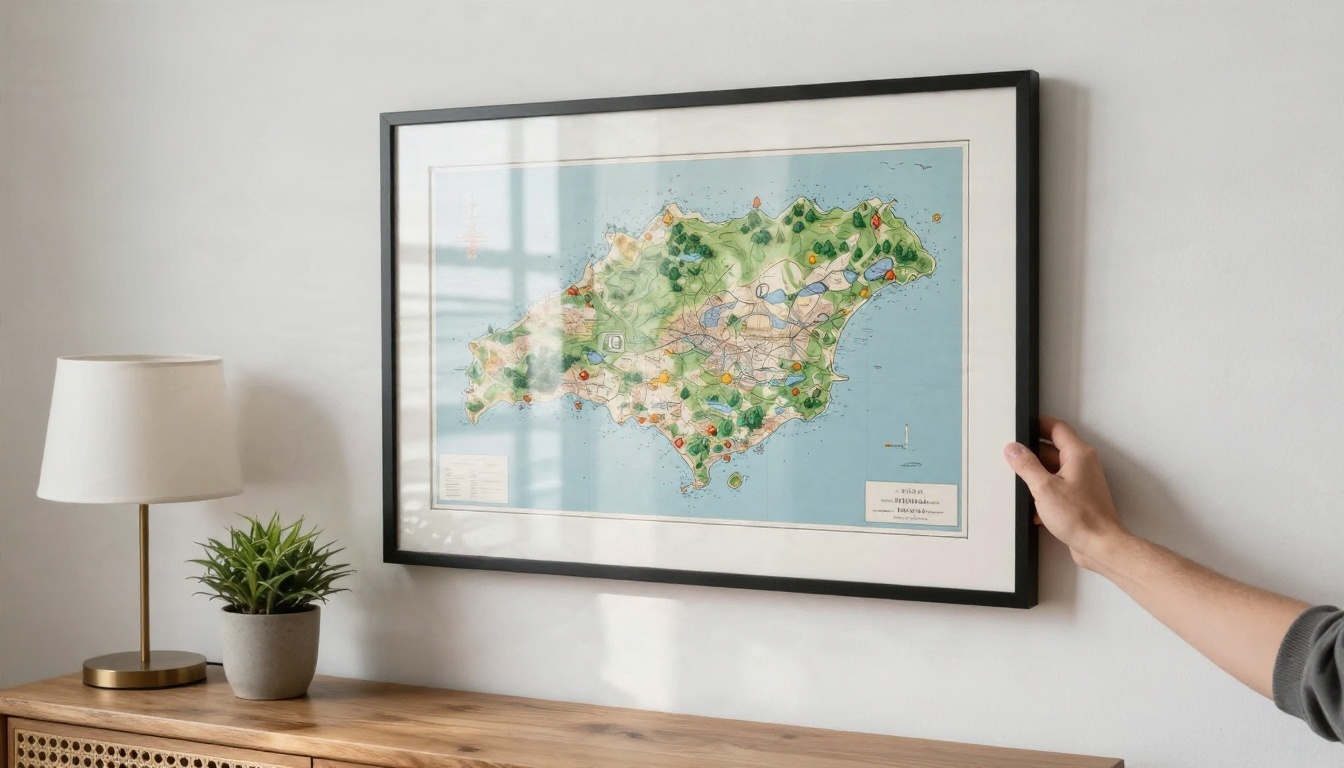
Experimente seu próprio mapa hoje
A forma mais rápida de ver o que isso faz é desenhar algo pequeno. Pegue um lápis, esboce um litoral e duas montanhas em papel comum, tire uma foto nítida e envie-a ao Controlnet Scribble no PicassoIA. Adicione um prompt curto, gere três versões e escolha a sua favorita. Depois, experimente uma foto de drone no PicassoIA Image Editor Pro e compare como cada entrada se comporta.
Quando tiver um resultado de que goste, imprima, emoldure, coloque nas suas anotações de campanha ou use-o como imagem de abertura da sua próxima história. Cada esboço que você faz ensina como o modelo lê as linhas, então seu segundo mapa vai ficar melhor que o primeiro. Para testar mais modelos de imagem e encontrar o que combina com o seu estilo, navegue por tudo em picassoia.com/en/all-models e comece a criar seus próprios mapas no Picasso IA.


