आपके पास किसी द्वीप का नैपकिन पर बना स्केच है, किसी तटरेखा का ड्रोन शॉट है, या किसी डंजन का पेंसिल से बना उलझा हुआ प्लान है, और आप चाहते हैं कि वह असली, तैयार मैप जैसा दिखे। केवल टेक्स्ट वाले टूल में लंबा विवरण लिखने से शायद ही वह लेआउट मिलता है जो आपके मन में था। इमेज से AI मैप जनरेटर इस समस्या को हल करता है, वह आपके ड्रॉइंग या फ़ोटो को शुरुआती ढांचे के रूप में पढ़ता है और फिर उस पर स्टाइल चढ़ाता है। तटरेखा वहीं रहती है जहाँ आपने रखी थी। पहाड़ उत्तर में ही रहते हैं। नदी अब भी शहर के चारों ओर मुड़ती है।
यह लेख बताता है कि ये टूल वास्तव में क्या करते हैं, कौन से मुफ़्त विकल्प आपका समय लायक हैं, PicassoIA पर स्केच को ControlNet Scribble से कैसे चलाएँ, और टेढ़े तटों या बेतुके लेबल जैसी आम समस्याओं को कैसे ठीक करें।
इमेज से मैप जनरेटर क्या करता है
इमेज से मैप जनरेटर एक तस्वीर इनपुट के रूप में लेता है और आउटपुट में एक नई तस्वीर बनाता है। आपका इनपुट एक ब्लूप्रिंट की तरह काम करता है। मॉडल बड़े आकार (ज़मीन बनाम पानी, सड़कें, पहाड़ों की रेखाएँ) बनाए रखता है और सतह को फिर से बनाता है: इंक की रेखाएँ, पार्चमेंट की बनावट, वॉटरकलर की परतें, सैटेलाइट जैसे रंग, या साफ़ कार्टोग्राफ़िक लुक।
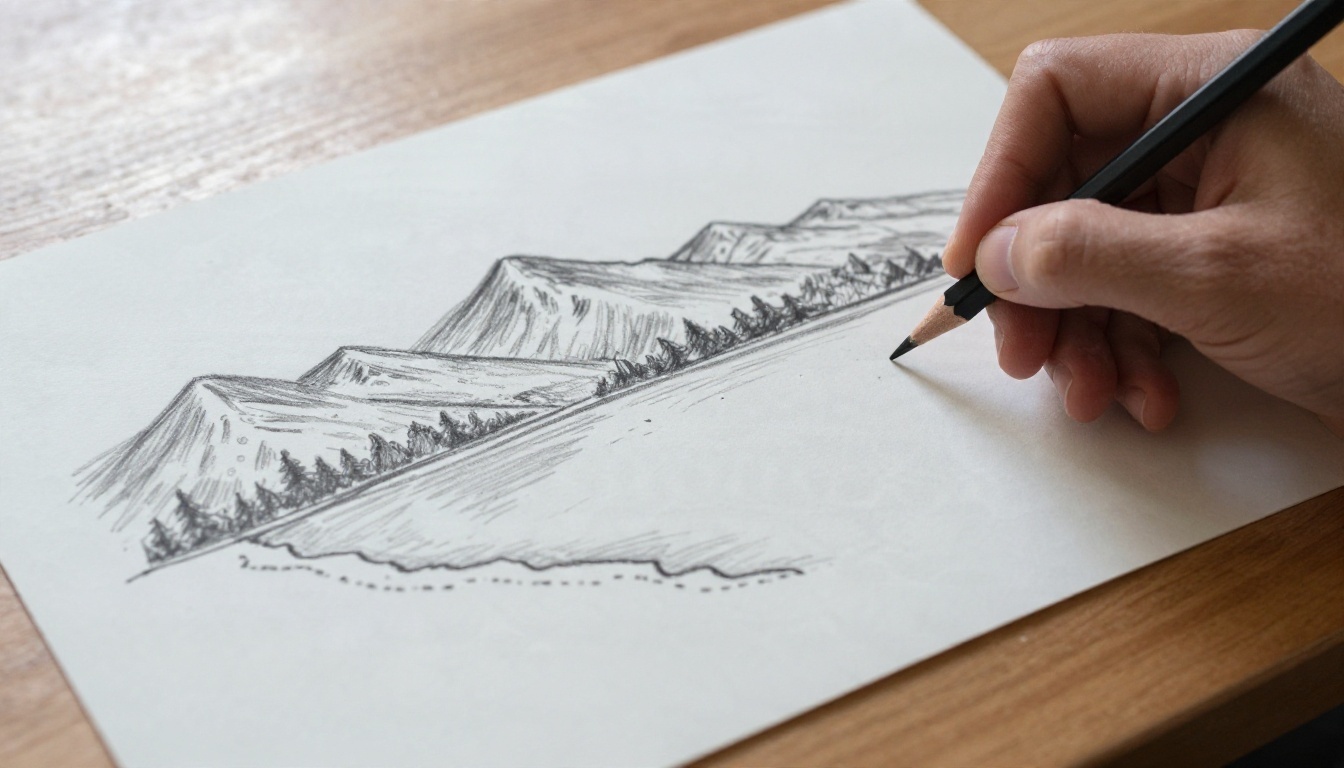
स्केच इनपुट बनाम फ़ोटो इनपुट
दोनों इनपुट अलग तरह से काम करते हैं, और यह जानना मददगार है कि आप किसके साथ काम कर रहे हैं।
| इनपुट का प्रकार | AI क्या बनाए रखता है | AI क्या गढ़ता है | सबसे अच्छा किसके लिए |
|---|
| पेंसिल या पेन स्केच | रूपरेखा, मोटी स्थितियाँ, अनुपात | बनावट, शेडिंग, आइकन, रंग | फ़ैंटेसी मैप, बैटल मैप, गेम लेवल |
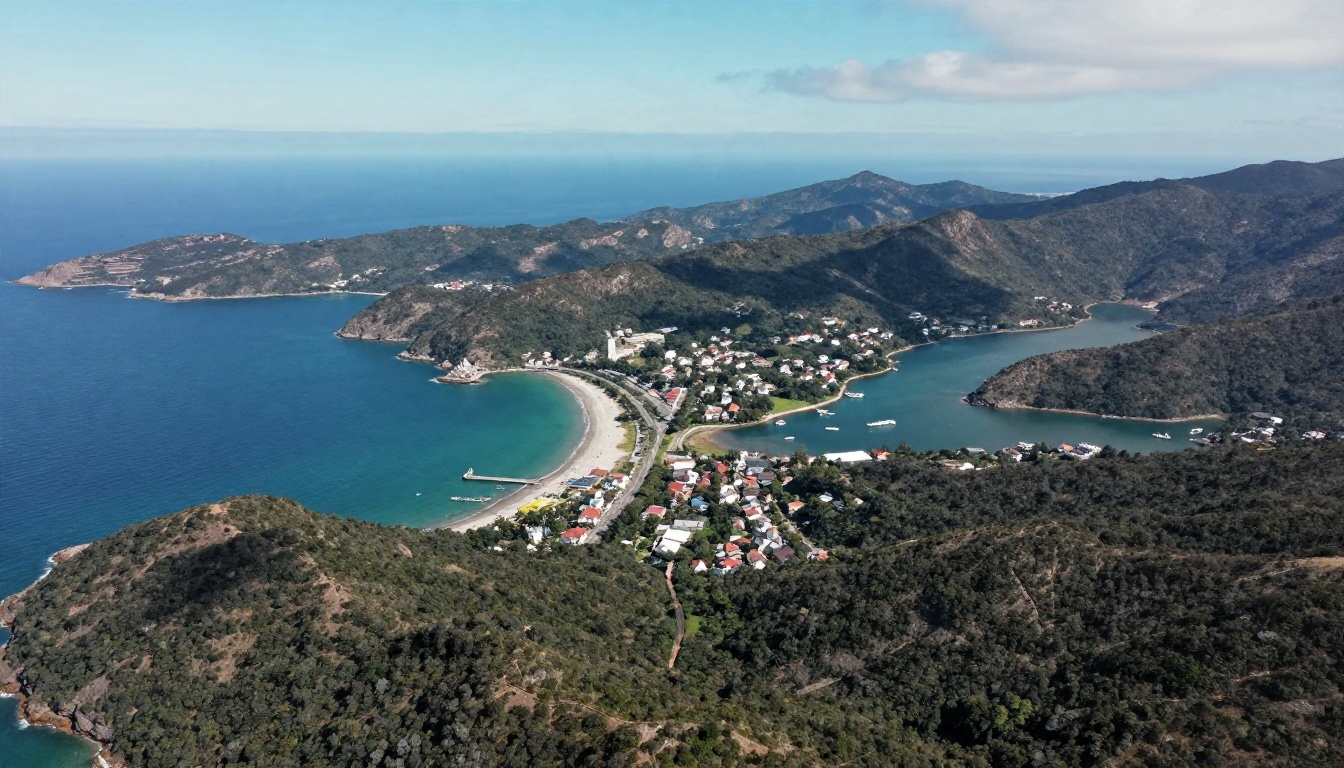
| एरियल या सैटेलाइट फ़ोटो | असली भू-भाग, तटरेखा, सड़कें | लेबल की शैली, आइकन के प्रतीक, रंग पैलेट | ट्रेल मैप, ट्रैवल पोस्टर, साइट प्लान |
| मौजूदा मैप का स्क्रीनशॉट | लेआउट और सड़क नेटवर्क | नई आर्ट स्टाइल, नई कलर स्कीम | रीस्टाइलिंग, पोस्टर, स्टेशनरी |
| ज़मीनी स्तर पर किसी जगह की फ़ोटो | कुल मिलाकर माहौल और लैंडमार्क | ऊपर से दिखने वाला दृश्य (ढीले तौर पर) | कॉन्सेप्ट आर्ट, इलस्ट्रेटेड यादगार चीज़ें |
स्केच आपको सबसे ज़्यादा नियंत्रण देते हैं, क्योंकि हर आकार आप तय करते हैं। फ़ोटो आपको सटीकता देती हैं, क्योंकि आकार पहले से असली होते हैं।
केवल-टेक्स्ट जनरेटर कम पड़ते हैं
मैप जनरेटर के नाम से बिकने वाले कई टूल केवल प्रॉम्प्ट लेते हैं। आप लिखते हैं "ज्वालामुखी वाला पूर्वी छोर का फ़ैंटेसी द्वीप" और कुछ सुंदर सा मिल जाता है, लेकिन आप यह नहीं बता सकते कि बंदरगाह कहाँ है या नदी किस रास्ते बहती है। अगर आपका लक्ष्य कोई खास लेआउट है, तो आपको इमेज इनपुट चाहिए। यही एक सुविधा खिलौने और काम के टूल को अलग करती है।
💡 त्वरित जाँच: अगर किसी मैप टूल में अपलोड का बटन नहीं है, तो वह आपके स्केच को फ़ॉलो नहीं कर सकता। लेआउट-विशिष्ट काम के लिए उसे छोड़ दें।
आज़माने लायक मुफ़्त विकल्प
यहाँ मुफ़्त होना मायने रखता है, क्योंकि ज़्यादातर लोगों को किसी अभियान, स्कूल प्रोजेक्ट या ब्लॉग हेडर के लिए बस कुछ मैप चाहिए। यहाँ बाज़ार में मौजूद विकल्पों की एक ईमानदार तस्वीर दी जा रही है।
PicassoIA से बाहर के टूल
कुछ वेब टूल स्केच या संदर्भ इमेज लेते हैं और रोज़ाना मुफ़्त क्रेडिट देते हैं। कीमतें और सीमाएँ अक्सर बदलती हैं, इसलिए किसी प्रोजेक्ट को उन पर टिकाने से पहले हर साइट जाँच लें।
| टूल | इमेज इनपुट | मुफ़्त पहुँच | नोट्स |
|---|
| Dreamina (CapCut) | हाँ, स्केच या संदर्भ इमेज अपलोड करें | रोज़ाना मुफ़्त क्रेडिट | किसी समर्पित मैप मेकर के सबसे करीब, स्टाइलाइज़्ड या कॉन्सेप्ट मैप के लिए अच्छा |
| Felo fantasy map agent | विवरण या फ़ोटो | मुफ़्त के रूप में सूचीबद्ध | पार्चमेंट, हाथ से बना लुक, अपलोड की शर्तें साफ़ नहीं हैं |
| PromeAI | हाँ, स्केच से रेंडर | फ़्रीमियम | सामान्य स्केच टूल, मैप-विशिष्ट नहीं |
| Nvidia Canvas | ब्रश-आधारित लैंडस्केप स्केच | मुफ़्त | पुराना टूल, जो एनवायरनमेंट मैप के लिए बना था, पुष्टि करें कि यह अब भी उपलब्ध है |
| केवल-टेक्स्ट फ़ैंटेसी मैप साइट | नहीं | अक्सर मुफ़्त | मज़ेदार, लेकिन आप लेआउट तय नहीं कर सकते |
इनमें से ज़्यादातर सामान्य इमेज टूल हैं, जिनमें मैप-अनुकूल प्रॉम्प्ट लगाया जा सकता है। इनमें से कोई भी जादू नहीं है। क्वालिटी आपके दिए स्केच और जोड़े गए शब्दों से आती है।
PicassoIA पर मुफ़्त मॉडल
PicassoIA आपको कई रास्ते देता है, और उनमें से कुछ मुफ़्त या बिना सीमा के इस्तेमाल किए जा सकते हैं:
- Controlnet Scribble: स्केच से इमेज के लिए बना है। यह आपकी रेखाओं को बारीकी से फ़ॉलो करता है, जो मैप के लिए बिल्कुल ज़रूरी है।
- PicassoIA Image Editor Pro: एक असीमित ऑनलाइन फ़ोटो एडिटर, जहाँ आप तस्वीर अपलोड करते हैं और सादी भाषा में बदलाव का वर्णन करते हैं।
- Nano Banana: अपलोड की गई इमेज को उसकी कंपोज़िशन बनाए रखते हुए एडिट करने में मज़बूत।
- Flux Kontext Fast: तेज़ निर्देश-आधारित एडिट, किसी मौजूदा मैप स्क्रीनशॉट को रीस्टाइल करने के लिए बढ़िया।
- Seedream 4.5: जब आपके मैप को पॉलिश्ड फ़िनिश चाहिए, तब तीखे, उच्च-रिज़ॉल्यूशन नतीजे देता है।
PicassoIA पर Controlnet Scribble कैसे इस्तेमाल करें
स्केच-आधारित मैप के लिए, Controlnet Scribble सबसे सीधा टूल है। यह आपकी ड्रॉइंग के स्ट्रोक को एक ढांचे की तरह पढ़ता है और ऐसी इमेज बनाता है जो उनका पालन करती है। यहाँ वह सटीक फ़्लो है जिसे मैं अपनाता।
चरण दर चरण
- अपना स्केच बनाएँ। सफ़ेद पृष्ठभूमि पर गहरी रेखाएँ इस्तेमाल करें। अच्छी रोशनी में खींचे गए पेंसिल स्केच की फ़ोटो चल जाती है, लेकिन स्कैन या टैबलेट पर जल्दी से बनाई ड्रॉइंग ज़्यादा साफ़ रहती है। तटरेखाएँ बंद आकृतियों के रूप में बनाएँ, पहाड़ों को सादे उभारों से दिखाएँ, और नदियों को एक लहरदार रेखा के रूप में खींचें।
- मॉडल पेज खोलें। PicassoIA पर Controlnet Scribble पेज पर जाएँ और इमेज अपलोड वाला फ़ील्ड खोजें।
- स्केच अपलोड करें। ड्रॉइंग को फ़्रेम में पूरा भरने के लिए कसकर क्रॉप करें। सफ़ेद हाशिये रिज़ॉल्यूशन बर्बाद करते हैं।
- केंद्रित प्रॉम्प्ट लिखें। मैप का प्रकार, माध्यम, पैलेट और दृष्टिकोण बताएँ। उदाहरण: "ऊपर से दिखने वाला फ़ैंटेसी द्वीप मैप, पुराने पार्चमेंट पर इंक और वॉटरकलर, नरम सेपिया समुद्र, छोटे हाथ से बने जंगल, शेडिंग वाली पहाड़ी रेखाएँ, कोने में कंपास रोज़।"
- जनरेट करें और तुलना करें। मॉडल को कुछ बार चलाएँ। प्रॉम्प्ट में छोटे बदलाव स्टाइल को काफ़ी बदल देते हैं, जबकि लेआउट वहीं रहता है।
- विजेता को अपस्केल करें। अपना पसंदीदा नतीजा Real ESRGAN पर भेजें, ताकि प्रिंट के लिए तैयार, ज़्यादा तीखी फ़ाइल मिले।
पैरामीटर के सुझाव
सेटिंग्स मॉडल के वर्ज़न के हिसाब से अलग हो सकती हैं, इसलिए इनमें से जो भी आपके इंटरफ़ेस में हो, उसका इस्तेमाल करें:
- प्रॉम्प्ट स्ट्रेंथ या गाइडेंस: एक मध्यम मान आपके स्टाइल-शब्दों को दिखाई देते रखता है, बिना स्केच को तोड़े। बहुत ऊँचे मान कठोर, ज़रूरत से ज़्यादा संतृप्त बनावट बना सकते हैं।
- स्टेप्स की संख्या: ज़्यादा स्टेप्स विवरण बढ़ाते हैं, लेकिन समय भी बढ़ाते हैं। डिफ़ॉल्ट से शुरू करें और केवल तभी बढ़ाएँ जब बनावट कमज़ोर लगे।
- नेगेटिव प्रॉम्प्ट: मैप को साफ़ रखने के लिए blurry, extra limbs, modern buildings, photograph of a person जैसे शब्द जोड़ें।
- सीड: जब कोई लेआउट पसंद आ जाए, तो स्टाइल बदलते समय वही सीड दोबारा इस्तेमाल करें।
💡 रेखा की मोटाई मायने रखती है। पतली, फीकी पेंसिल रेखाओं को अनदेखा कर दिया जाता है। अपलोड से पहले उन पर गहरे पेन से लाइन खींचें या कॉन्ट्रास्ट बढ़ाएँ।
फ़ोटो को मैप में बदलना
फ़ोटो का काम अलग है। सैटेलाइट या ड्रोन इमेज में भूगोल पहले से मौजूद होता है, इसलिए आपका काम यथार्थ को कार्टोग्राफ़ी में बदलना है।
एरियल फ़ोटो से इलस्ट्रेटेड मैप
फ़ोटो को Nano Banana या PicassoIA Image Editor Pro जैसे एडिटिंग मॉडल पर अपलोड करें और बदलाव को सादे शब्दों में बताएँ। "इस एरियल फ़ोटो को हाथ से बनाए गए ट्रैवल मैप के रूप में फिर से बनाएँ, फ़्लैट रंग, बाहरी रेखा वाली तटरेखा, बंदरगाह शहर और जंगल के लिए छोटे आइकन, क्रीम रंग का कागज़ बैकग्राउंड" जैसा प्रॉम्प्ट मॉडल को बताता है कि भूगोल वही रखे, लेकिन रेंडरिंग की शैली बदले।
अगर नतीजा बहुत फ़ोटोग्राफ़िक लगे, तो प्रॉम्प्ट में "flat illustration, no photo realism, clean outlines" जोड़ें। अगर खाड़ी का आकार खो जाए, तो प्रॉम्प्ट छोटा करें और केवल ज़रूरी बातें रखें।
काम करने वाले प्रॉम्प्ट
एक भरोसेमंद ढांचे के चार हिस्से होते हैं:
| हिस्सा | उदाहरण |
|---|
| मैप का प्रकार | "fantasy kingdom map", "hiking trail map", "city district plan" |
| माध्यम | "ink on parchment", "watercolor wash", "flat vector style", "pencil and tint" |
| पैलेट | "sepia and teal", "muted greens and cream", "black and white line art" |
| विवरण | "mountain symbols, tree icons, dotted roads, compass rose, border frame" |
हर प्रॉम्प्ट लगभग 60 शब्दों से कम रखें। लंबे प्रॉम्प्ट इनपुट इमेज से टकराने लगते हैं और मॉडल को नए लेआउट गढ़ने पर मजबूर कर देते हैं।
उपयोग के मामले के अनुसार मैप की शैलियाँ
अलग-अलग काम अलग-अलग लुक माँगते हैं। यहाँ बताया गया है कि उद्देश्य के अनुसार स्टाइल कैसे चुनें।
फ़ैंटेसी और वर्ल्डबिल्डिंग
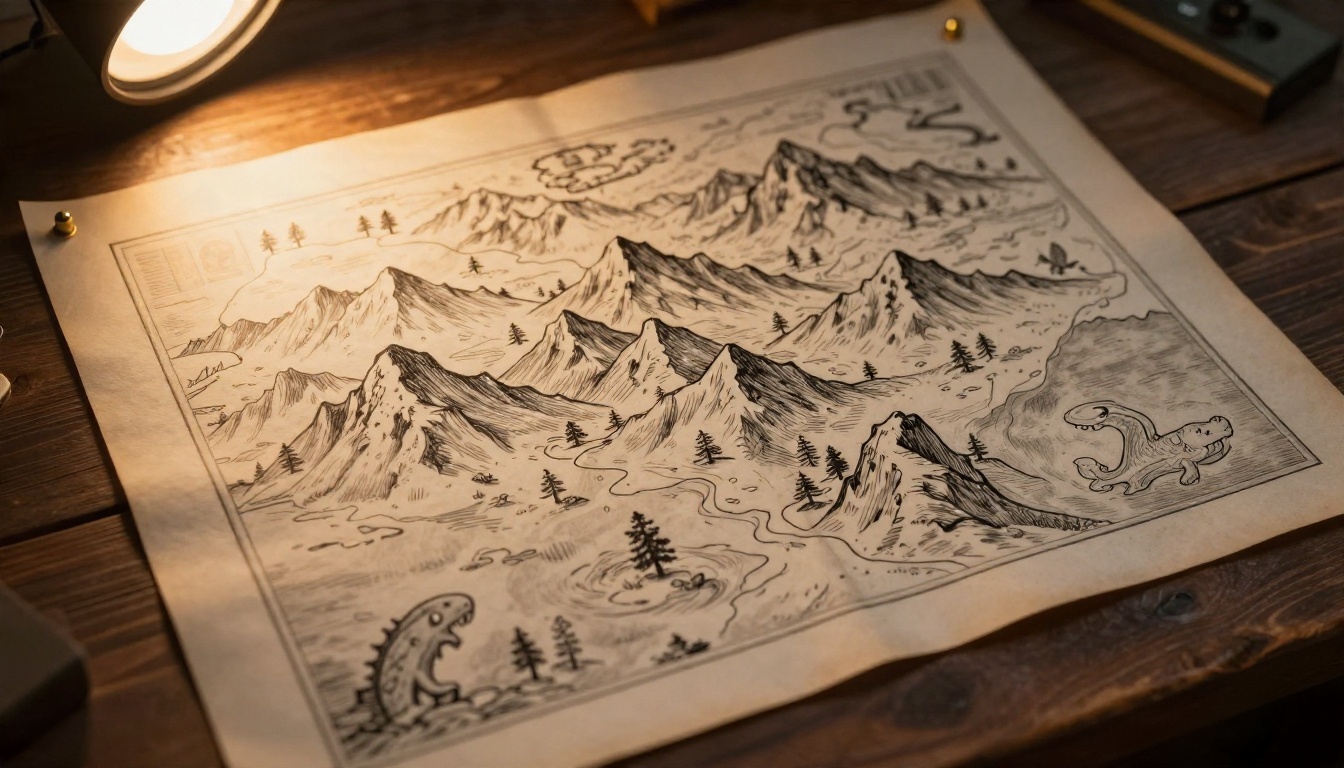
लेखक और वर्ल्डबिल्डर आम तौर पर क्लासिक पार्चमेंट लुक चाहते हैं। महाद्वीप का मोटा स्केच बनाएँ, तीन-चार लैंडमार्क चिह्नित करें, और "aged parchment, sepia ink, hand-drawn mountain symbols, sea monsters in the margins" माँगें। स्केच और हर वर्ज़न की एक फ़ोल्डर में फ़ाइलें रखें, क्योंकि कहानी बढ़ने के साथ आप सीमाएँ बदलते रहेंगे।
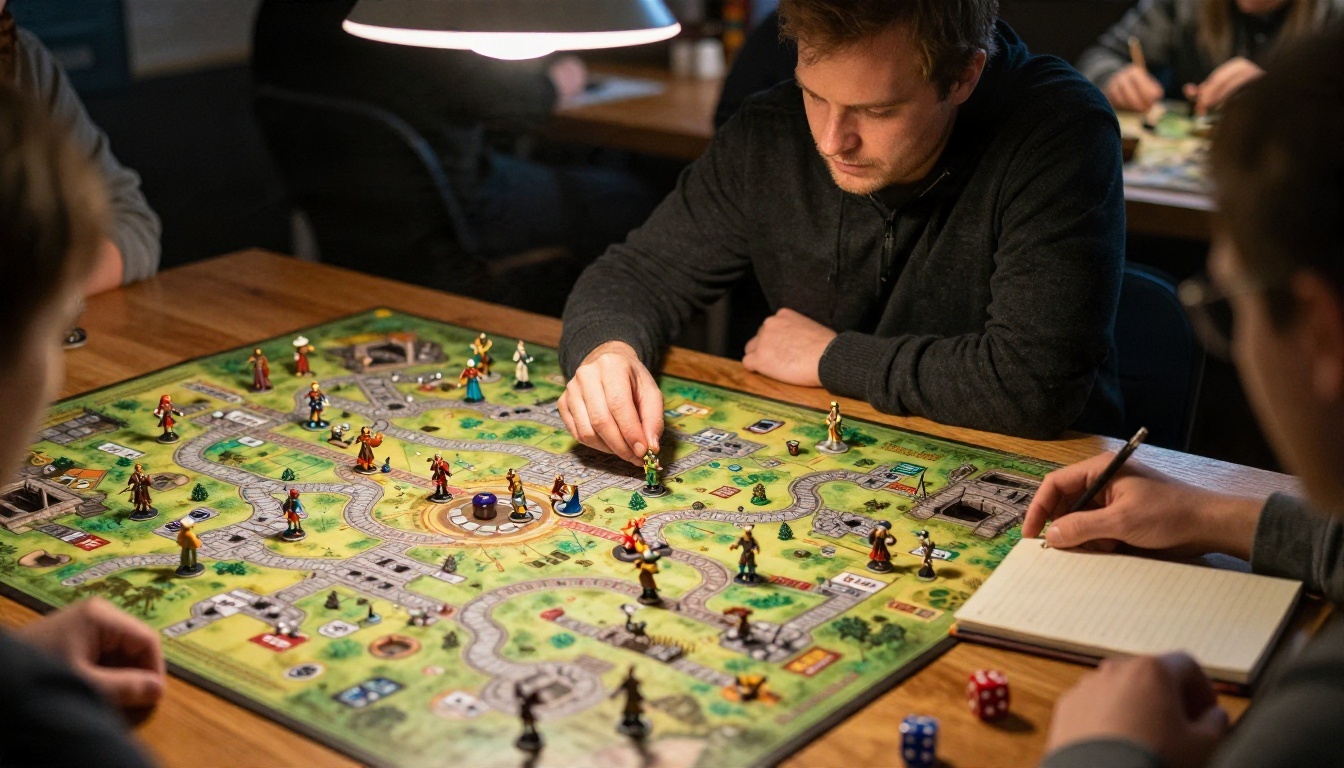
टेबलटॉप बैटल मैप
गेम मास्टर्स को ग्रिड के अनुकूल, ऊपर से दिखने वाले मैप चाहिए। कमरों के लिए आयत और गलियारों के लिए रेखाओं से एक मोटा फ़्लोर प्लान बनाएँ। "top-down dungeon battle map, stone floor texture, wooden doors, torchlight shadows, no characters" माँगें। एक सपाट, समान रोशनी वाला नतीजा माँगें, क्योंकि भारी परिप्रेक्ष्य मेज़ पर मिनिएचर को अजीब दिखाता है। अपने ग्रिड के आकार पर प्रिंट करें और खेलने के लिए तैयार हैं।
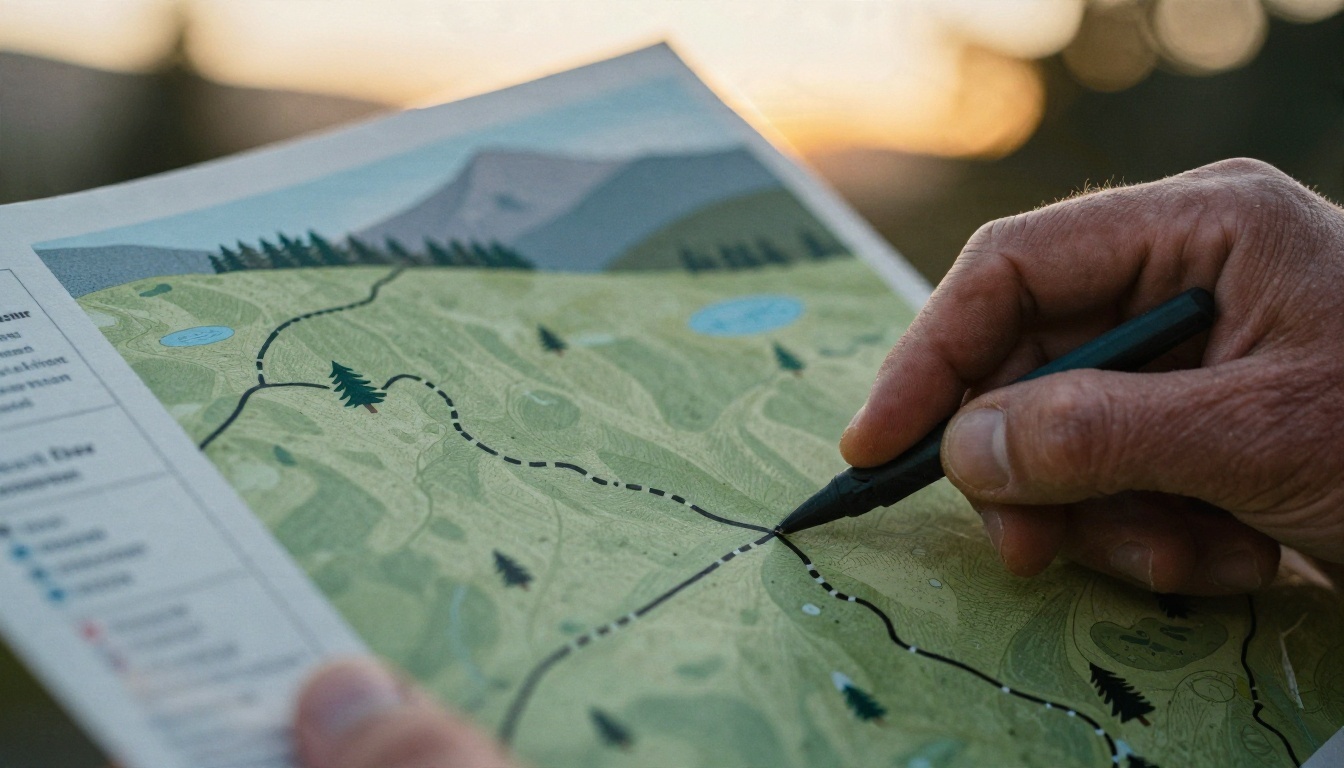
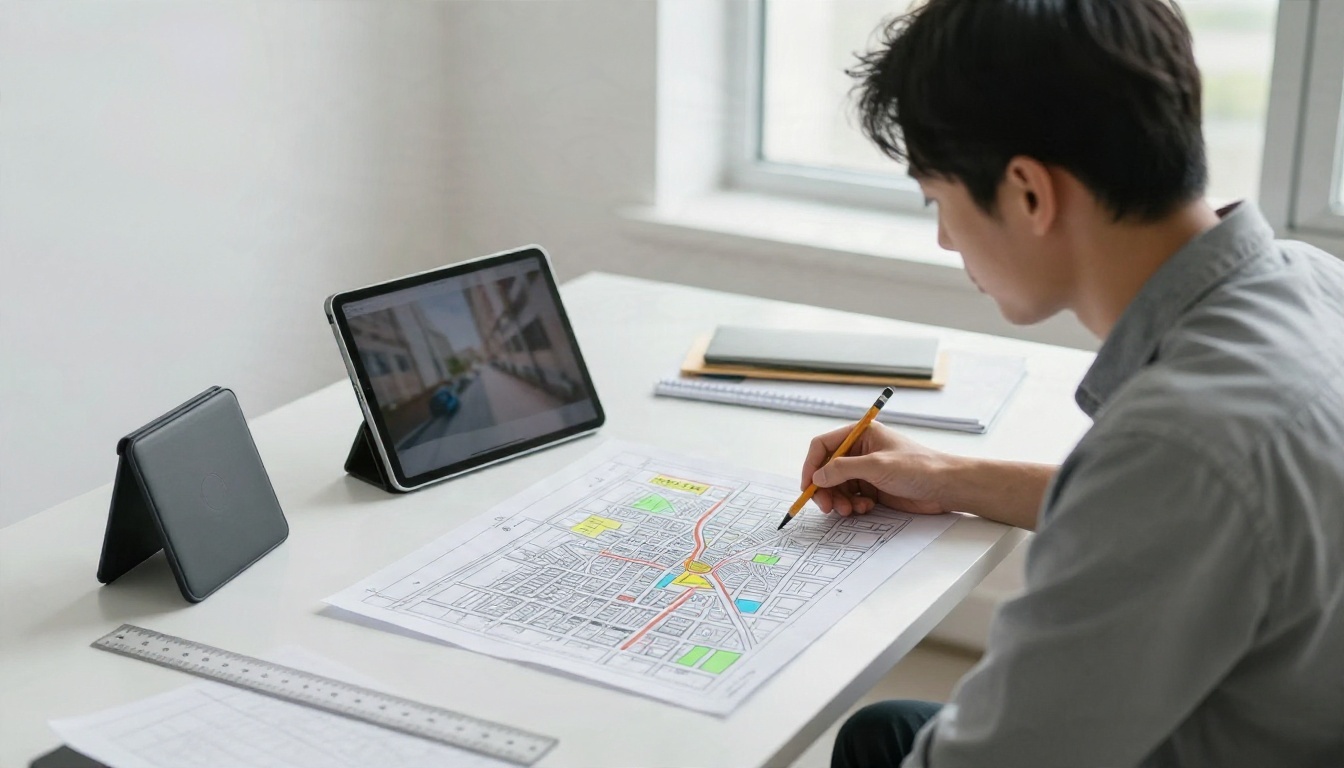
ट्रेल, सिटी और प्लानिंग मैप
असली जगहों के लिए, AI के नतीजे को सर्वे नहीं, इलस्ट्रेशन की तरह लें। यह पोस्टर, शादी के निमंत्रण, स्कूल प्रोजेक्ट या कॉन्सेप्ट प्रेज़ेंटेशन के लिए बढ़िया है। नेविगेशन या कानूनी सीमाओं के लिए यह भरोसेमंद नहीं है, क्योंकि मॉडल विवरणों को चिकना कर सकता है, खिसका सकता है या गढ़ सकता है। शहरी योजनाकार और डिज़ाइनर अक्सर इसका इस्तेमाल किसी स्केच किए गए विचार को असली सड़क मैप के साथ रखकर देखने के लिए करते हैं, और तय करते हैं कि किस चीज़ का ठीक से ड्राफ़्ट बनाना सार्थक है।
💡 अंगूठे का नियम: AI मैप कहानी सुनाने, सजावट और योजना के ड्राफ़्ट के लिए इस्तेमाल करें। जिस चीज़ पर लोग रास्ता ढूँढने के लिए निर्भर रहेंगे, उसके लिए आधिकारिक डेटा इस्तेमाल करें।
आम मैप समस्याओं को ठीक करना
अच्छे रन भी कभी-कभी बिगड़ जाते हैं। यहाँ वे समस्याएँ हैं जो सबसे ज़्यादा आती हैं, और हर एक के लिए क्या करना है।
गड़बड़ लेबल
इमेज मॉडल टेक्स्ट को आकार की तरह बनाते हैं, इसलिए स्थानों के नाम अक्सर बेतुके निकलते हैं। आपके पास दो साफ़ विकल्प हैं:
- प्रॉम्प्ट में "no text, no lettering" जोड़कर मैप को बिना लेबल के जनरेट करें, फिर किसी भी एडिटर में नाम खुद जोड़ें।
- शीर्षकों और छोटे लेबल के लिए Ideogram v4 Quality जैसा टेक्स्ट-मज़बूत मॉडल इस्तेमाल करें, और उन्हें एक या दो शब्दों तक रखें।
अगर कोई अच्छा मैप कुछ खराब शब्दों के साथ आए, तो उसे Text Removal से चलाएँ और लेबल साफ़ तरीके से फिर से लिखें।
टेढ़ी तटरेखाएँ
अगर आउटपुट आपकी तटरेखा को नज़रअंदाज़ कर दे, तो तीन में से एक बात हो रही है। आपकी रेखाएँ बहुत हल्की हैं, प्रॉम्प्ट बहुत लंबा है, या स्टाइल-शब्द मॉडल को ज़्यादा ज़ोर से खींच रहे हैं। स्केच को मोटा करें, प्रॉम्प्ट छोटा करें, और गाइडेंस मान घटाएँ। जब कोई फ़ोटो दोबारा आकार पाती है, तो Flux Kontext Fast जैसा एडिटिंग मॉडल इस्तेमाल करें और उसे सीधे बताएँ: "keep the exact coastline and road layout, change only the visual style."
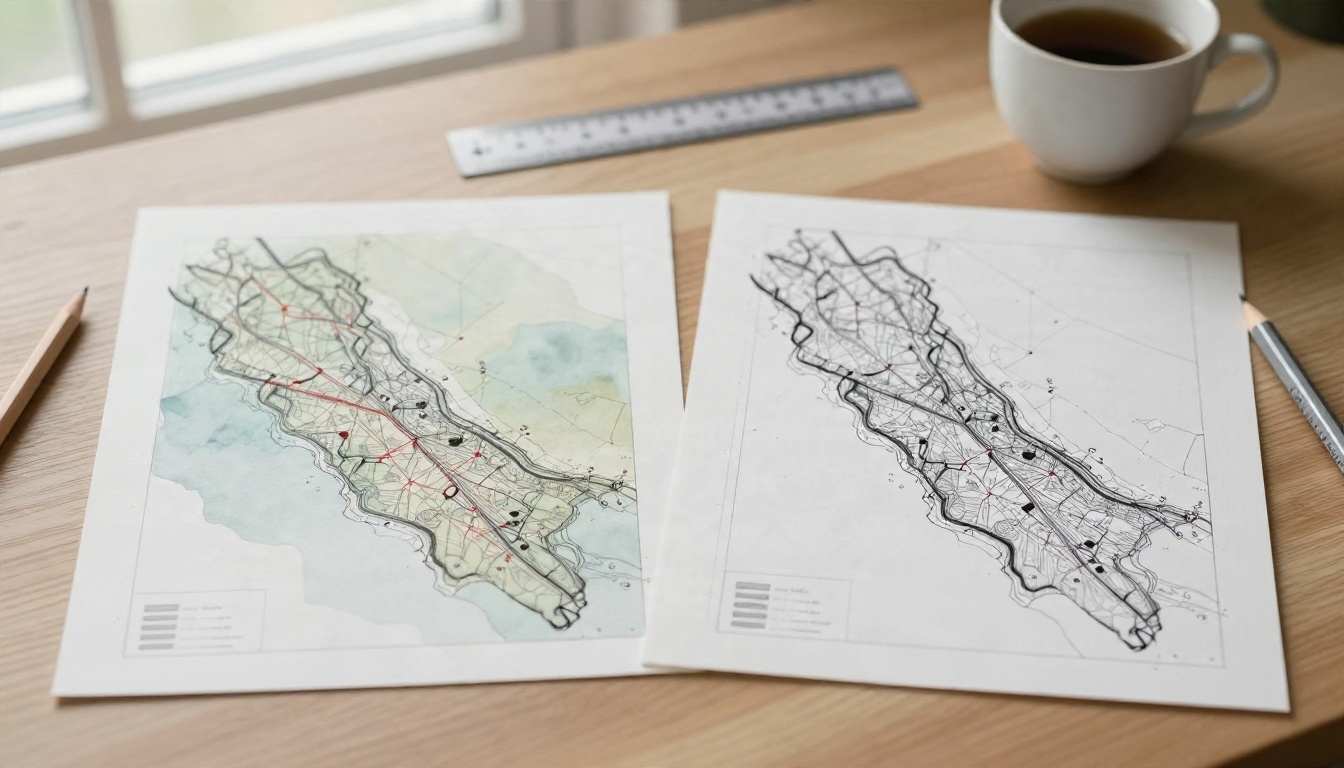
कम रिज़ॉल्यूशन वाला आउटपुट
मैप विवरण से भरी इमेज होता है, और छोटे आउटपुट प्रिंट करने पर धुंधले दिखते हैं। मॉडल जितना बड़ा आकार दे सके, उस पर जनरेट करें, फिर Real ESRGAN से अपस्केल करें। मज़बूत अंतर्निर्मित तीखेपन के साथ पहला प्रयास करने के लिए, Seedream 4.5 और Qwen Image 3 Pro दोनों एक टेस्ट रन के लायक हैं।
त्वरित समस्या-निवारण तालिका
| समस्या | संभावित कारण | समाधान |
|---|
| लेआउट नज़रअंदाज़ हुआ | स्केच की रेखाएँ बहुत हल्की | गहरा दोबारा बनाएँ, कॉन्ट्रास्ट बढ़ाएँ |
| फ़ोटो जैसा दिखता है | प्रॉम्प्ट में स्टाइल-शब्द नहीं | "illustration, flat colors, ink outlines" जोड़ें |
| बहुत भरा हुआ | प्रॉम्प्ट में बहुत ज़्यादा माँगा गया | तीन विवरण तक सीमित करें |
| अजीब टेक्स्ट | मॉडल अक्षर बना रहा है | "no text" लिखें, लेबल बाद में जोड़ें |
| छपाई धुंधली | आउटपुट का आकार छोटा | 2x से 4x तक अपस्केल करें |
| मैप के बीच स्टाइल अलग | अलग सीड और शब्द | एक प्रॉम्प्ट टेम्पलेट और सीड दोबारा इस्तेमाल करें |
मैप की सीरीज़ को एकरूप रखना
अगर आप एक सेट बना रहे हैं, जैसे एक क्षेत्रीय मैप और तीन शहर के मैप, तो एकरूपता ही असली चुनौती बन जाती है। एक मास्टर प्रॉम्प्ट टेम्पलेट सहेजें और केवल स्थान के विवरण बदलें। हर रन में वही माध्यम, पैलेट और आइकन के विवरण रखें। जब आपका टूल अनुमति दे, तो सीड दोबारा इस्तेमाल करें। जब एक मैप लगभग सही हो लेकिन पूरी तरह नहीं, तो उसे दोबारा जनरेट करने के बजाय एडिट करें, Nano Banana या PicassoIA Image Editor Pro के साथ एक छोटे निर्देश जैसे "add a small lighthouse on the northern cape" देकर, ताकि बाकी इमेज वहीं बनी रहे।
आज ही अपना मैप बनाकर देखें
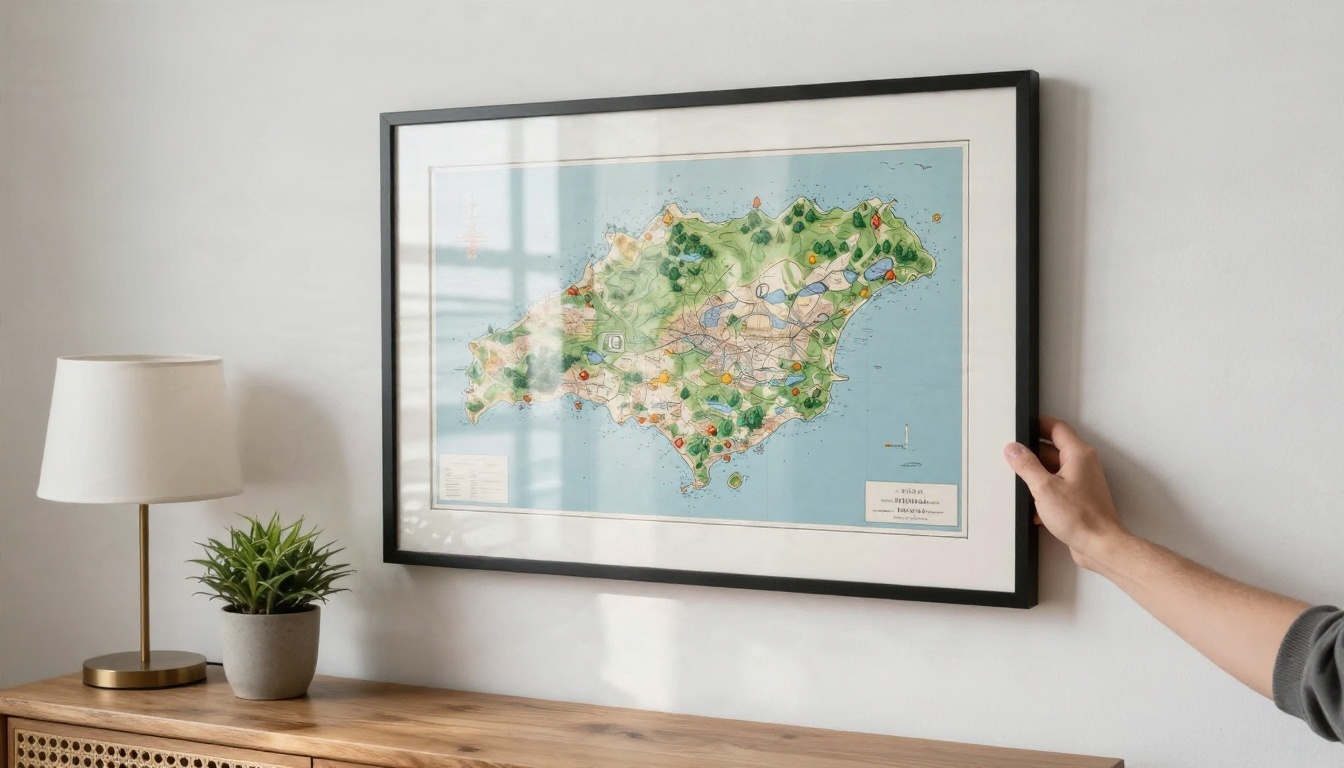
यह देखने का सबसे तेज़ तरीका है कि यह क्या कर सकता है, कुछ छोटा बनाकर देखें। एक पेंसिल उठाएँ, सादे कागज़ पर एक तटरेखा और दो पहाड़ बनाएँ, एक साफ़ फ़ोटो लें, और उसे PicassoIA पर Controlnet Scribble में अपलोड करें। एक छोटा प्रॉम्प्ट जोड़ें, तीन वर्ज़न जनरेट करें, और अपना पसंदीदा चुनें। फिर PicassoIA Image Editor Pro में एक ड्रोन फ़ोटो आज़माएँ और देखें कि हर इनपुट कैसा बर्ताव करता है।
जब कोई नतीजा पसंद आ जाए, तो उसे प्रिंट करें, फ़्रेम करें, अपने अभियान के नोट्स में डालें, या अपनी अगली कहानी की शुरुआती इमेज बनाएँ। आपका हर स्केच सिखाता है कि मॉडल रेखाओं को कैसे पढ़ता है, इसलिए आपका दूसरा मैप पहले से बेहतर दिखेगा। और मॉडल आज़माने और अपनी शैली वाला मॉडल खोजने के लिए picassoia.com/en/all-models पर सब कुछ देखें, और Picasso IA पर अपने मैप बनाना शुरू करें।


