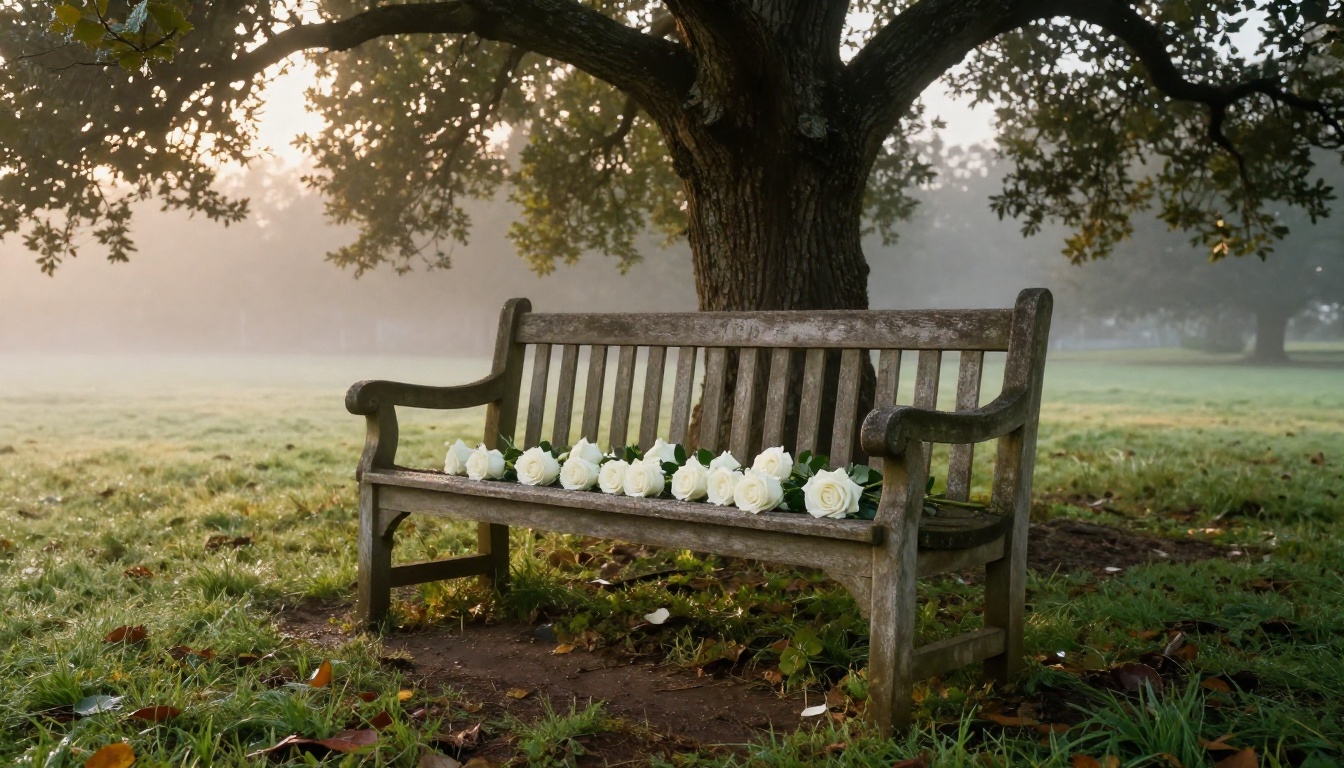
Alguien pide un video de homenaje, y el servicio es el sábado. Tienes una caja de zapatos llena de copias impresas, un puñado de fotos del teléfono con mala luz y ninguna experiencia en edición. Esta es exactamente la situación para la que se creó un generador de videos conmemorativos con IA. Subes fotos fijas, describes un movimiento suave y recibes un clip corto en el que una sonrisa se asienta, una cortina se mueve o una mano descansa un poco más. Unes esos clips con una voz y algo de música, y tienes un homenaje que te llevó una noche en lugar de una semana.
Este artículo muestra cómo funciona el proceso, desde el primer escaneo hasta la exportación final. Verás qué hace bien la tecnología, qué nunca debería pedírsele, cómo preparar fotos antiguas, un tutorial completo para animar una foto en Picasso IA y cómo añadir narración y música. En este tema, el tono importa tanto como las herramientas, así que las últimas secciones se centran en compartir el resultado con cuidado.
Qué hace un generador de videos conmemorativos con IA
Un generador de videos conmemorativos con IA toma una fotografía fija y predice cómo podría moverse esa escena durante unos segundos. Usa la misma tecnología de imagen a video que está detrás de los anuncios de productos y los cortometrajes, pero aplicada a algo mucho más personal. En lugar de crear una presentación de diapositivas con zoom y fundidos, obtienes un retrato que respira, parpadea y sonríe.
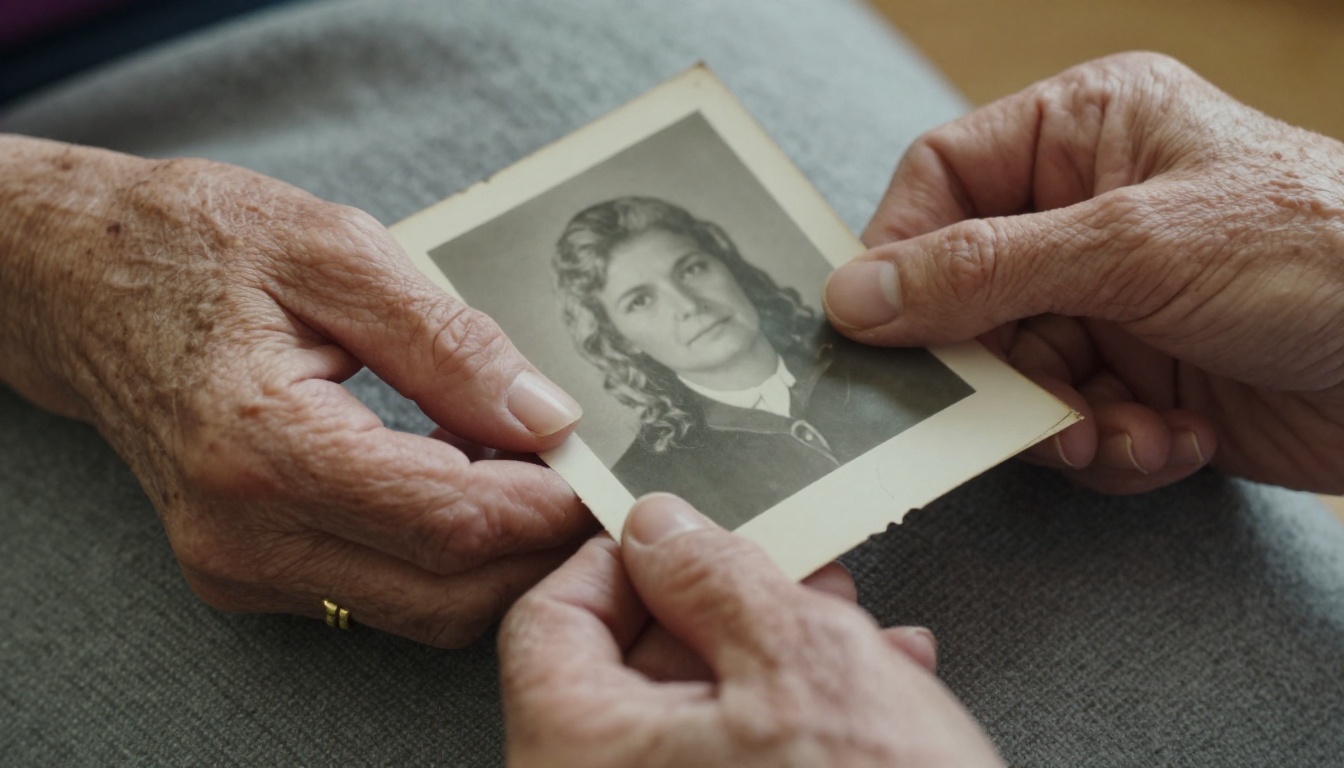
De la foto fija al movimiento suave
El modelo lee la fotografía: rostros, ropa, fondo, dirección de la luz. Después sigue tu prompt escrito para añadir movimiento. Los mejores clips de homenaje son silenciosos. Piensa en un parpadeo lento, una sonrisa apenas esbozada, hojas que se mueven detrás de un retrato o una cámara que se acerca unos centímetros a un rostro. Cada clip dura unos cinco segundos, así que un homenaje se construye encadenando muchos momentos pequeños en lugar de estirar uno solo.
El flujo de trabajo tiene tres partes:
- Fotos de entrada. Escaneos o fotos del teléfono de copias impresas, además de fotos digitales de álbumes familiares.
- Prompts de movimiento. Una instrucción corta por foto que describa qué se mueve y qué permanece quieto.
- Montaje. Los clips, una voz y una banda sonora se unen en cualquier editor de video, incluido uno gratuito.
💡 Consejo: Elige fotos en las que el rostro esté nítido, iluminado de forma uniforme y orientado sobre todo hacia la cámara. Un retrato tranquilo y de frente se anima con mucha más naturalidad que una foto de perfil en medio de una multitud.
Lo que no puede hacer
La honestidad con la familia empieza aquí. Un generador tiene límites reales:
- No puede recrear un recuerdo. Una sonrisa generada es una suposición fundamentada en píxeles, no un registro de cómo sonreía esa persona en realidad.
- No puede rescatar un rostro que apenas se ve. Un rostro diminuto y borroso en la última fila de una foto de grupo se animará mal, o no se animará.
- No conoce los gestos reales. La forma en que alguien ladeaba la cabeza al reírse es invisible para el modelo, a menos que la foto lo muestre.
- No puede producir escenas largas. Los clips son cortos, así que la historia debe surgir de tu selección y del orden de las fotos.
Trata el resultado como una sugerencia suave de vida añadida a fotografías reales, nunca como una prueba de cómo se movía o hablaba alguien.
Quién hace estos videos de homenaje
Hay más personas que piden estos videos de lo que imaginas, y la mayoría no son profesionales. Son una nieta con un equipo portátil, un director de funerarias con poco tiempo, un amigo que se ofreció a "preparar algo".
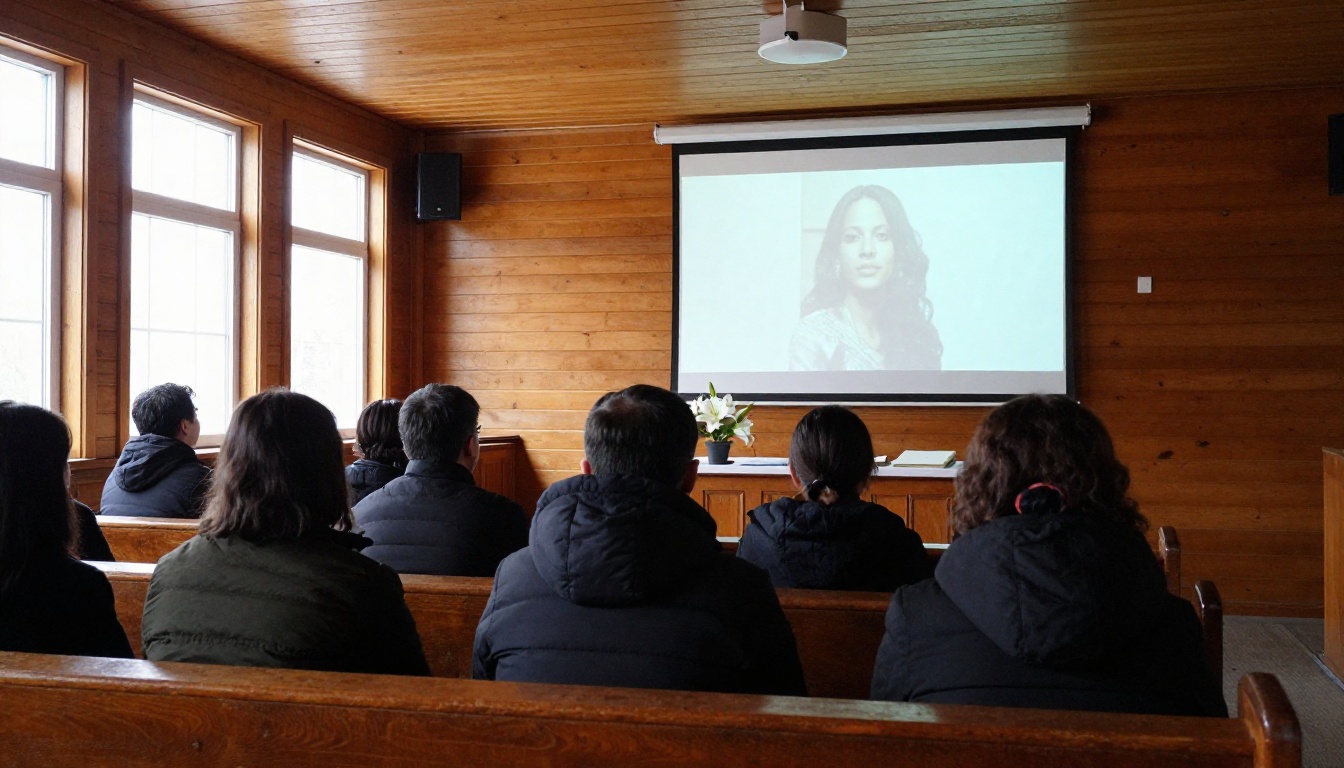
Servicios fúnebres y velatorios
El uso más común es un video en bucle en una pantalla al frente de una capilla o de una sala de recepción. Una docena de los mejores retratos animados con suavidad, mezclados con fotos fijas, capta la atención de la sala sin exigir nada. Los invitados que llegan temprano tienen algo que mirar, y los familiares tienen un momento tranquilo de reconocimiento.
Aniversarios, cumpleaños y mascotas
Los homenajes no terminan con el funeral. Las familias hacen videos cortos para el primer aniversario, para un cumpleaños que habría sido, o para la página conmemorativa de un padre. Los dueños de mascotas también los piden, y suelen ser más ligeros: un perro corriendo por un jardín, un gato parpadeando despacio bajo un rayo de sol.
Usa estas cifras como puntos de partida, no como reglas:
| Ocasión | Duración típica | Tono | Fotos a preparar |
|---|
| Funeral o velatorio | 3 a 5 minutos | Tranquilo y cálido | 25 a 40 |
| Primer aniversario | 1 a 2 minutos | Agradecido | 10 a 20 |
| Cumpleaños en memoria | 1 a 2 minutos | Ligero y cariñoso | 10 a 15 |
| Homenaje a una mascota | 60 a 90 segundos | Juguetón | 8 a 12 |
Prepara tus fotos primero
La calidad del video depende mucho de la calidad de la imagen de partida. Diez minutos de preparación ahorran una hora de renderizar de nuevo.
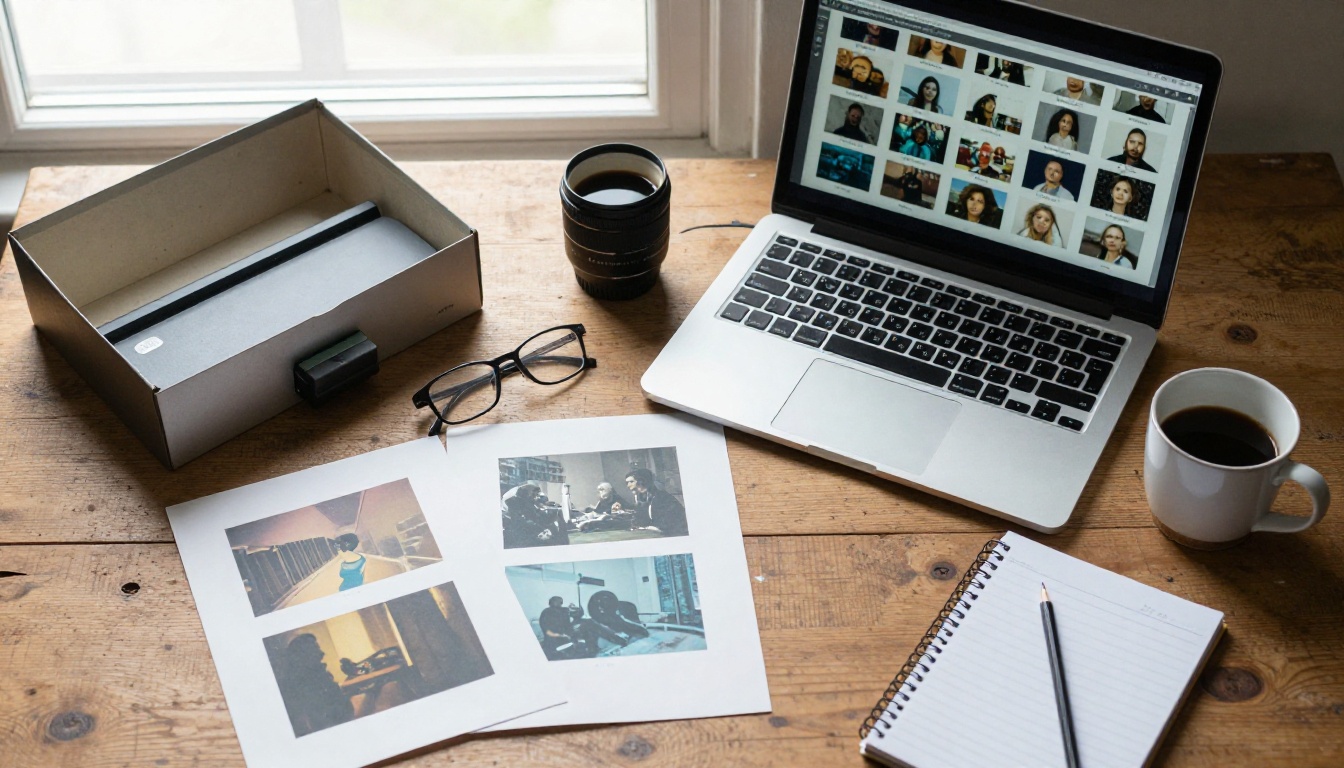
Escanea y ordena los originales
- Escanea las copias pequeñas a 600 ppp y las más grandes a 300 ppp. Guarda como PNG o JPG de alta calidad.
- Si solo tienes el teléfono, fotografía las copias con luz de día cerca de una ventana, planas sobre una mesa, sin flash y sin reflejos.
- Ordénalas en cuatro carpetas: retratos, fotos de grupo, lugares y objetos, como manos, gafas o la puerta de un jardín.
- Elige primero los 20 mejores retratos. Las fotos de grupo y los lugares llenan los huecos entre ellos.
- Nunca sobrescribas los originales. Trabaja siempre con copias.
Repara primero los daños
Las fotos desteñidas, rayadas o de baja resolución se animan mal, porque el modelo tiene menos detalle con el que trabajar. Aumenta su resolución y enfócalas antes de pedir movimiento.
| Problema | Qué hacer | Modelo a probar |
|---|
| Escaneo borroso y de baja resolución | Escalar con detalle natural | Clarity Pro Upscaler |
| Retrato antiguo con un rostro pequeño | Escalado 4x enfocado en retratos | Crystal Upscaler |
| Copia diminuta que necesita un tamaño grande | Ampliar hasta 6x | Topaz Image Upscale |
| Clip de una filmación casera en blanco y negro | Añadir color a video antiguo | Deoldify Video |
💡 Revisa cada rostro. Los upscalers pueden cambiar ligeramente los rasgos. Pon el resultado junto al original y, si el rostro se ve aunque sea un poco diferente, usa la foto original.
Cómo usar Wan 2.7 I2V
Wan 2.7 I2V convierte una sola imagen en un clip de video corto de hasta 1080p. Encaja bien en los homenajes porque te permite controlar el primer y el último fotograma, acepta un archivo de audio y te deja fijar un resultado con una semilla. Este es el flujo de trabajo en Picasso IA.
Paso a paso
- Abre el modelo. Ve a la página de Wan 2.7 I2V en Picasso IA.
- Sube la foto como First Frame. Funcionan archivos JPG, PNG, BMP y WebP de hasta 20 MB.
- Escribe el prompt de movimiento. Mantenlo en una o dos frases. En la siguiente sección hay ejemplos.
- Fija la resolución. Usa 720p mientras pruebas y 1080p para la versión que conservas.
- Deja la duración en 5 segundos. Es el valor por defecto y basta para un momento.
- Añade un prompt negativo, por ejemplo: distorted face, morphing, sudden movement, extra fingers, text, watermark.
- Decide sobre la expansión del prompt. Déjala activada para prompts cortos. Desactívala si tu prompt es detallado y quieres que se siga literalmente.
- Genera y mira dos veces. Una vez para el movimiento y otra fijándote solo en el rostro.
- Guarda la semilla de cualquier resultado que te guste, para repetir la misma toma con un pequeño cambio en el prompt.
Para un bucle tranquilo, usa la misma foto como First Frame y como Last Frame. El clip termina donde empezó, lo que resulta ideal para un retrato que se mantiene en pantalla entre diapositivas. Si subes un archivo wav o mp3 (de 3 a 30 segundos), el movimiento se sincroniza con él; si no subes ninguno, el modelo genera audio acorde por su cuenta.
Prompts que se mantienen respetuosos
Los prompts deciden si un clip resulta tierno o extraño. Tres hábitos ayudan: describe un movimiento, indica qué se queda quieto y mantén el movimiento de cámara lento.
| Tipo de foto | Prompt de partida |
|---|
| Retrato tranquilo | El rostro del hombre se mantiene natural y relajado. Parpadea despacio y aparece una sonrisa leve y cálida. Luz suave de ventana, cámara casi quieta con un ligero acercamiento. |
| Jardín o exterior | Las hojas se mueven con una brisa suave detrás de la mujer. Su pelo apenas se agita. Ella permanece tranquila y quieta. Luz dorada de la tarde. |
| Objetos y detalles | La llama de la vela parpadea suavemente, sube vapor de la taza y la cámara se mantiene firme. |
| Foto de grupo | Todos permanecen en su sitio con sonrisas pequeñas y naturales. La cámara se desplaza despacio hacia la derecha. |
Evita prompts como "ríe a carcajadas", "baila" o "se gira y saluda". Los movimientos grandes inventan comportamientos que la persona quizá nunca tuvo, y ahí es donde los rostros empiezan a deformarse.
Cómo elegir el modelo de video adecuado
No hay un único modelo que sea el mejor para todas las fotos. Un retrato en blanco y negro de los años sesenta puede animarse mejor en un modelo que en otro, así que prueba la misma imagen en dos o tres antes de decidirte.
| Modelo | Ideal para | Qué debes saber |
|---|
| Wan 2.7 I2V | Clips controlados de una sola foto y bucles | Hasta 1080p, primer y último fotograma, sincronización de audio |
| Kling v2.1 | Dar vida a un retrato | Diseñado para animar cualquier foto |
| P Video Animate | Animación sencilla de fotos | Convierte una foto en un video |
| Ovi I2V | Clips que llevan sonido | Genera video con audio a partir de una foto |
| Veo 3.1 Lite | Audio ambiental natural | Audio nativo integrado |
| Seedance 2.5 Lite | Pruebas largas gratuitas | Gratis y sin límites, hasta 10 segundos |
| Picasso IA Video | Borradores gratuitos a partir de una imagen | Gratis y sin límites, entrada de texto o de imagen |
Opciones gratuitas para presupuestos ajustados
Las familias rara vez quieren contar gastos en medio del duelo. Seedance 2.5 Lite y Picasso IA Video figuran como gratuitos y sin límites, así que puedes hacer todas las pruebas de clip que quieras, y Seedance 2.5 Lite llega hasta 10 segundos. Un plan práctico: haz un borrador de cada foto en un modelo gratuito, elige los 15 clips que te parezcan bien y vuelve a generar solo esos en Wan 2.7 I2V o Kling v2.1 para el montaje final.
Añade voz y música
Una presentación silenciosa puede conmover, pero el sonido es lo que llena una sala.
Una narración que suene natural
Si el video necesita palabras habladas, como un breve elogio fúnebre, un poema o subtítulos leídos en voz alta, un modelo de texto a voz te ahorra una sesión de grabación. Speech 2.8 HD ofrece locuciones de calidad de estudio, y ElevenLabs V3 es otra opción sólida para una entrega natural. Escribe frases cortas, añade comas donde quieras una pausa y lee el guion en voz alta una vez tú mismo antes de generarlo.
Una grabación de un familiar leyendo, o de la propia persona a partir de un viejo mensaje de voz, casi siempre significará más que una voz sintética. Usa la narración generada para lecturas y subtítulos, no como sustituto de las palabras reales de alguien.
💡 Consejo: La clonación de voz puede copiar una voz a partir de una muestra, y en un homenaje esa es una decisión de la familia, no de quien edita. Pregunta primero. Si a los parientes les resulta incómodo, usa un narrador neutral.
Una banda sonora que encaje
Elige la música antes de fijar la duración de los clips y luego corta el video según su ritmo. Lyria 3, Music 2.6 y Stable Audio 2.5 pueden generar un instrumental original a partir de un prompt de texto. Prueba con una frase como: piano solo lento, cálido y sin prisas, sin batería, final suave.
Una pista generada también evita un problema que afecta a muchas familias: una canción comercial favorita puede provocar una reclamación por derechos de autor y hacer que el video se silencie o se retire de sitios públicos. Mantén la música más baja que la narración y haz que se desvanezca en los últimos segundos en lugar de cortarse de golpe.
Compártelo con cuidado
Pregunta primero a la familia
Muestra el borrador a los familiares más cercanos antes del servicio. A algunos les resultará reconfortante. Otros pueden encontrar difícil ver una imagen en movimiento de alguien que han perdido, sobre todo en las primeras semanas. Ofrece una versión con fotos fijas como alternativa y deja que cada cual elija. Di claramente que el movimiento de los clips fue generado.
Errores comunes
- Demasiado movimiento. Si un clip te incomoda, incomodará a los invitados. Baja la intensidad del prompt.
- Rostros pequeños. Recorta de cerca o aumenta la resolución antes de animar.
- Ritmo irregular. Mezclar momentos de tres y de diez segundos resulta brusco. Procura que las duraciones sean parecidas.
- Un video demasiado largo. Cinco minutos parecen eternos en una capilla. Tres parecen generosos.
- Música alta sobre fotos tranquilas. Deja que las imágenes respiren.
- Perder los originales. Guarda siempre los escaneos sin tocar en una carpeta aparte.
Crea hoy tu propio homenaje
No necesitas un equipo de filmación, una formación en edición ni todo un fin de semana. Necesitas una foto que te importe y unos diez minutos.
Elige el retrato que más se parezca a esa persona. Abre Wan 2.7 I2V en Picasso IA, sube la foto como primer fotograma, escribe una frase tranquila sobre lo que se mueve y genera. Si el resultado se parece a lo que buscas, cambia una sola palabra y vuelve a generarlo con la misma semilla. Luego repite con la siguiente foto, añade una voz con Speech 2.8 HD y una banda sonora de Lyria 3, y une todo en tu editor.
Si quieres experimentar antes de comprometerte, explora el catálogo completo en picassoia.com/en/all-models, prueba un modelo gratuito con una foto de prueba y observa cómo responde una imagen fija. El objetivo no es reemplazar un recuerdo. Es darle a quienes quisieron a alguien un momento más de calma con un rostro que echan de menos.