Alguém pede um vídeo de homenagem, e a cerimônia é no sábado. Você tem uma caixa de sapatos com cópias impressas, alguns cliques de celular com iluminação ruim e nenhuma experiência em edição. Essa é exatamente a situação para a qual um gerador de vídeos memoriais com IA foi criado. Você envia fotos estáticas, descreve um movimento delicado e recebe de volta um clipe curto em que um sorriso se forma, uma cortina se mexe ou uma mão repousa um pouco mais. Juntando esses clipes com uma voz e alguma música, você tem uma homenagem que levou uma noite em vez de uma semana.
Este artigo mostra como o processo funciona, desde a primeira digitalização até a exportação final. Você verá o que a tecnologia faz bem, o que nunca deve ser pedido a ela, como preparar fotos antigas, um tutorial completo para animar uma foto no Picasso IA e como adicionar narração e música. Neste tema, o tom importa tanto quanto as ferramentas, por isso as últimas seções se concentram em compartilhar o resultado com cuidado.
Um gerador de vídeos memoriais com IA pega uma fotografia estática e prevê como aquela cena poderia se mover por alguns segundos. Ele usa a mesma tecnologia de imagem para vídeo presente em anúncios de produtos e curtas-metragens, aplicada a algo muito mais pessoal. Em vez de montar uma apresentação com zooms e fades, você obtém um retrato que respira, pisca e sorri.
Da foto estática ao movimento delicado
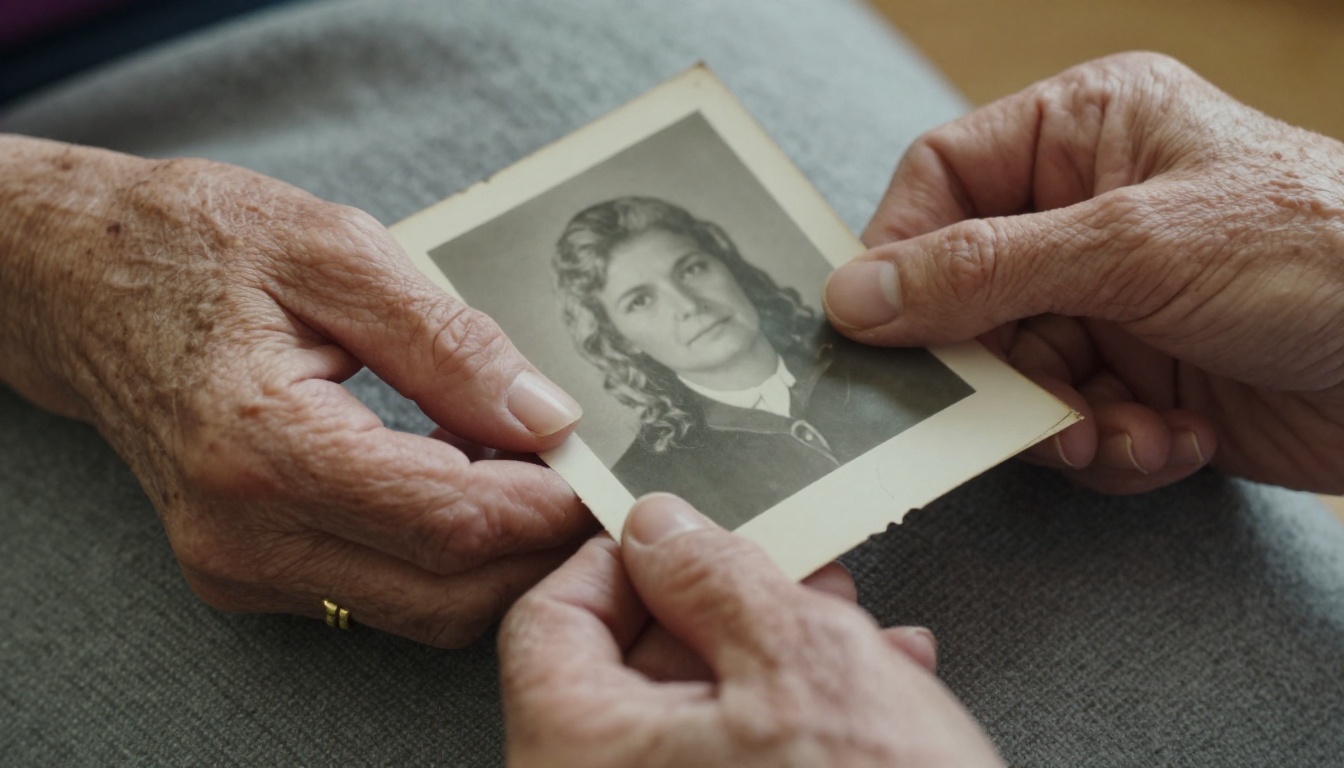
O modelo lê a fotografia: rostos, roupas, fundo, direção da luz. Depois segue o seu prompt escrito para adicionar movimento. Os melhores clipes de homenagem são discretos. Pense em um piscar lento, um sorriso leve, folhas se mexendo atrás de um retrato ou uma câmera que se aproxima alguns centímetros de um rosto. Cada clipe dura cerca de cinco segundos, então uma homenagem é construída sequenciando muitos pequenos momentos, em vez de esticar um só.
O fluxo de trabalho tem três partes:
- Fotos de entrada. Digitalizações ou fotos com celular de cópias impressas, além de fotos digitais de álbuns de família.
- Prompts de movimento. Uma instrução curta por foto descrevendo o que se move e o que permanece parado.
- Montagem. Os clipes, uma voz e uma trilha sonora são reunidos em qualquer editor de vídeo, inclusive um gratuito.
💡 Dica: Escolha fotos em que o rosto esteja nítido, com iluminação uniforme e voltado principalmente para a câmera. Um retrato calmo, de frente, se anima de forma muito mais natural do que uma foto de perfil em meio a uma multidão.
O que ele não consegue fazer
A honestidade com a família começa aqui. Um gerador tem limites reais:
- Ele não consegue recriar uma lembrança. Um sorriso gerado é um palpite fundamentado em pixels, não um registro de como aquela pessoa realmente sorria.
- Ele não consegue salvar um rosto que quase não aparece. Um rosto pequeno e borrado no fundo de uma foto de grupo vai se animar mal, ou nem se animar.
- Ele não conhece os maneirismos reais. A forma como alguém inclinava a cabeça ao rir é invisível para o modelo, a menos que a foto mostre isso.
- Ele não produz cenas longas. Os clipes são curtos, então a história precisa vir da sua seleção e da ordem das fotos.
Trate o resultado como uma sugestão delicada de vida acrescentada a fotografias reais, nunca como prova de como alguém se movia ou falava.
Quem faz esses vídeos de homenagem
Mais gente pede esses vídeos do que você imagina, e a maioria não é profissional. São uma neta com um notebook, um agente funerário com pouco tempo, um amigo que se ofereceu para "montar algo".
Velórios e cerimônias
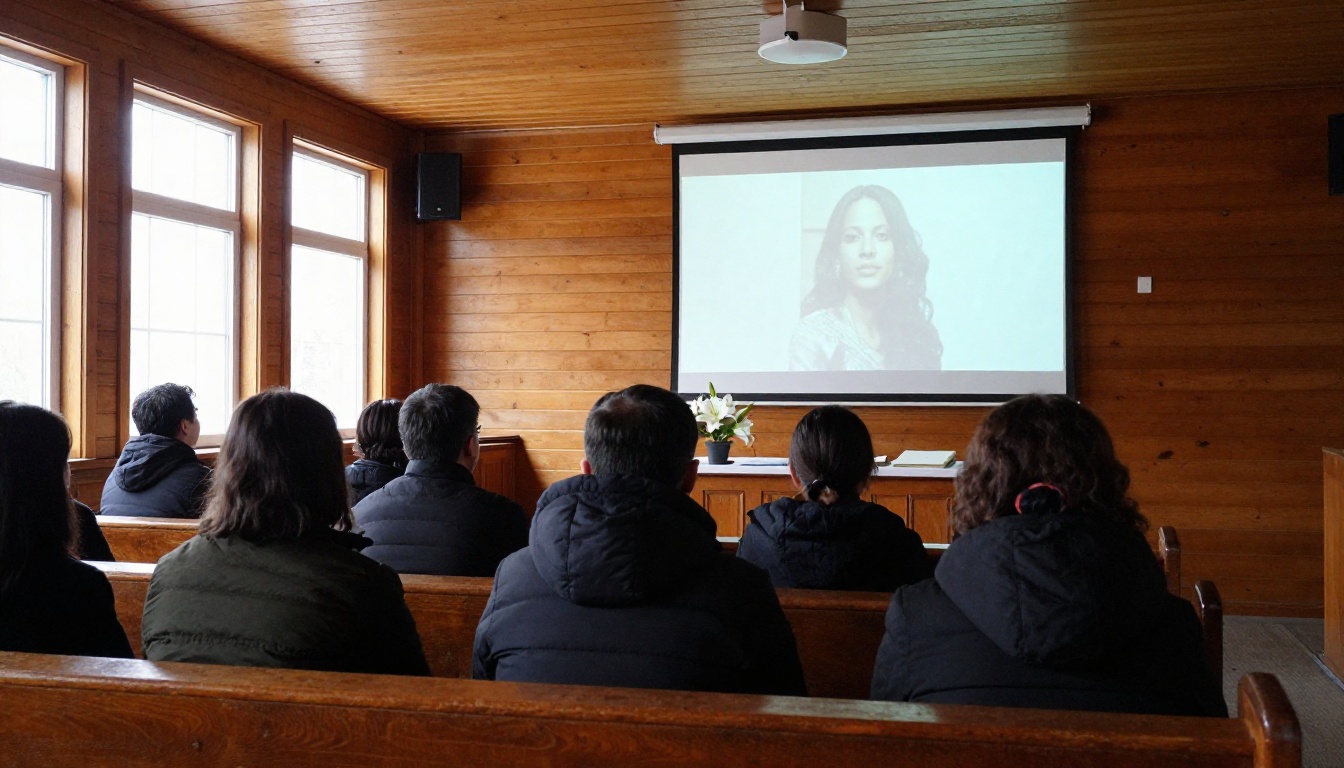
O uso mais comum é um vídeo em loop em uma tela na frente de uma capela ou de um salão de recepção. Uma dúzia dos melhores retratos animados suavemente, misturados com fotos estáticas, prendem a atenção da sala sem exigir nada dela. Os convidados que chegam cedo têm algo para olhar, e os familiares ganham um momento tranquilo de reconhecimento.
Aniversários, datas comemorativas e pets
As homenagens não terminam com o funeral. As famílias fazem vídeos curtos para o primeiro aniversário de falecimento, para um aniversário que seria, ou para a página memorial de um pai ou uma mãe. Donos de pets também pedem, e esses tendem a ser mais leves: um cachorro correndo pelo jardim, um gato piscando devagar num raio de sol.
Use estes números como pontos de partida, não como regras:
| Ocasião | Duração típica | Tom | Fotos a preparar |
|---|
| Funeral ou velório | 3 a 5 minutos | Discreto e caloroso | 25 a 40 |
| Primeiro aniversário de falecimento | 1 a 2 minutos | Agradecido | 10 a 20 |
| Aniversário em memória | 1 a 2 minutos | Leve e carinhoso | 10 a 15 |
| Homenagem a pet | 60 a 90 segundos | Brincalhão | 8 a 12 |
Prepare suas fotos primeiro
A qualidade do vídeo depende muito da qualidade da imagem inicial. Dez minutos de preparação economizam uma hora de renderizações refeitas.
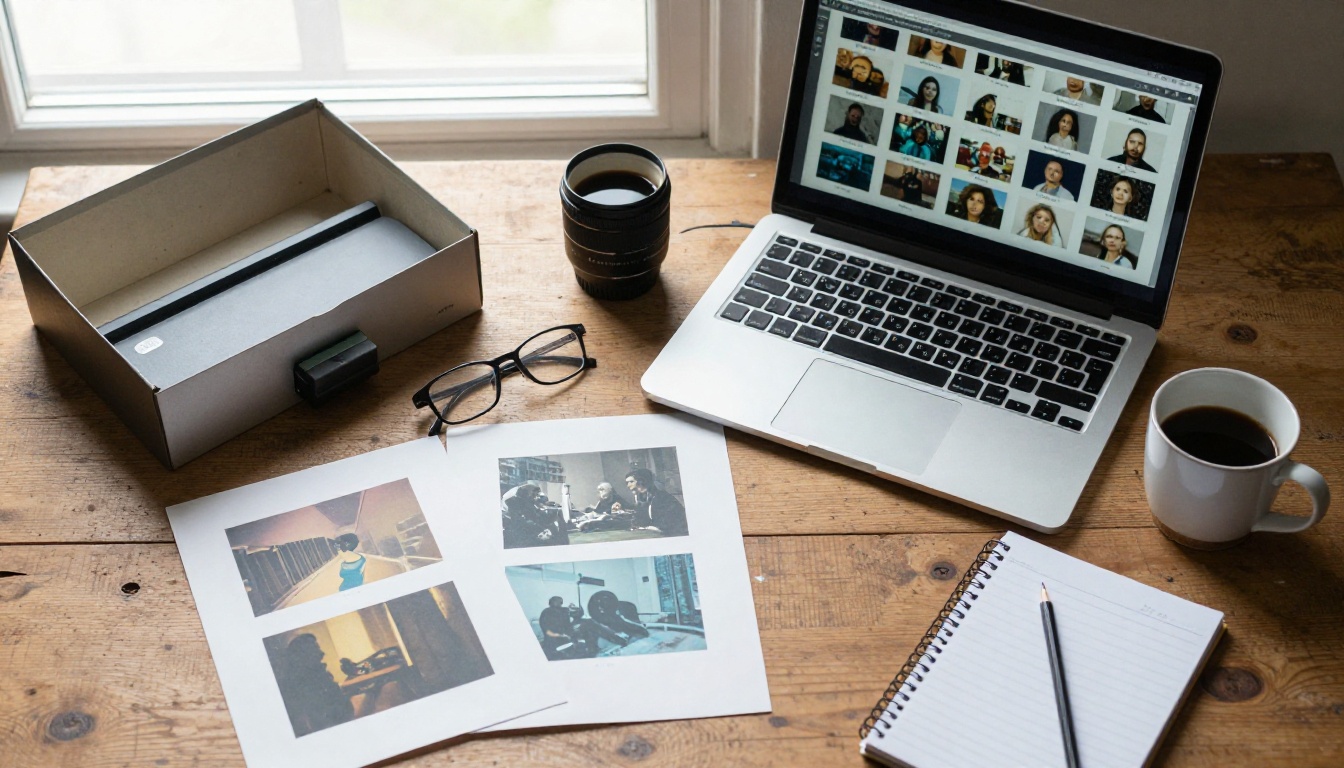
Digitalize e organize os originais
- Digitalize as cópias pequenas a 600 dpi e as maiores a 300 dpi. Salve em PNG ou JPG de alta qualidade.
- Se você só tem celular, fotografe as cópias à luz do dia perto de uma janela, deitadas sobre uma mesa, sem flash e sem reflexo.
- Organize em quatro pastas: retratos, fotos de grupo, lugares e objetos, como mãos, óculos ou um portão de jardim.
- Escolha primeiro os 20 melhores retratos. Fotos de grupo e lugares preenchem os intervalos entre eles.
- Nunca sobrescreva os originais. Trabalhe sempre com cópias.
Repare os danos primeiro
Fotos desbotadas, arranhadas ou de baixa resolução se animam mal, porque o modelo tem menos detalhes para trabalhar. Aumente a resolução e a nitidez antes de pedir movimento.
| Problema | O que fazer | Modelo para testar |
|---|
| Digitalização desfocada, de baixa resolução | Aumente a resolução com detalhe natural | Clarity Pro Upscaler |
| Retrato antigo com rosto pequeno | Aumento de resolução de 4x focado em retratos | Crystal Upscaler |
| Cópia pequena que precisa de tamanho grande | Amplie até 6x | Topaz Image Upscale |
| Clipe de filme caseiro em preto e branco | Adicione cor ao vídeo antigo | Deoldify Video |
💡 Confira todos os rostos. Os upscalers podem alterar um pouco os traços. Coloque o resultado ao lado do original e, se o rosto parecer até um pouco diferente, use a foto original.
Como usar o Wan 2.7 I2V
O Wan 2.7 I2V transforma uma única imagem em um clipe de vídeo curto em até 1080p. Ele serve bem para homenagens porque oferece controle sobre o primeiro e o último quadro, aceita um arquivo de áudio e permite fixar um resultado com um seed. Aqui está o fluxo de trabalho no Picasso IA.
Passo a passo
- Abra o modelo. Acesse a página do Wan 2.7 I2V no Picasso IA.
- Envie a foto como First Frame. Arquivos JPG, PNG, BMP e WebP de até 20 MB funcionam.
- Escreva o prompt de movimento. Mantenha uma ou duas frases. Os exemplos estão na próxima seção.
- Defina a resolução. Use 720p enquanto testa e 1080p para a versão que você vai guardar.
- Mantenha a duração em 5 segundos. É o padrão e suficiente para um momento.
- Adicione um prompt negativo, por exemplo: rosto distorcido, morphing, movimento brusco, dedos extras, texto, marca d’água.
- Decida sobre a expansão do prompt. Deixe-a ativada para prompts curtos. Desative se o seu prompt for detalhado e você quiser que ele seja seguido literalmente.
- Gere e assista duas vezes. Uma vez para o movimento, outra olhando apenas para o rosto.
- Salve o seed de qualquer resultado de que você goste, para poder refazer a mesma tomada com uma pequena mudança no prompt.
Para um loop tranquilo, use a mesma foto como First Frame e como Last Frame. O clipe termina onde começou, o que é ideal para um retrato que fica na tela entre os slides. Se você enviar um arquivo wav ou mp3 (de 3 a 30 segundos), o movimento será sincronizado com ele; sem um arquivo, o modelo gera um áudio compatível por conta própria.
Prompts que mantêm o respeito
Os prompts decidem se um clipe parece terno ou estranho. Três hábitos ajudam: descreva um movimento, diga o que permanece parado e mantenha a câmera lenta.
| Tipo de foto | Prompt de partida |
|---|
| Retrato calmo | O rosto do homem permanece natural e relaxado. Ele pisca devagar e surge um sorriso leve e caloroso. Luz suave de janela, câmera quase parada com uma aproximação bem leve. |
| Jardim ou área externa | As folhas se movem com uma brisa leve atrás da mulher. O cabelo dela quase não se mexe. Ela permanece calma e parada. Luz dourada da tarde. |
| Objetos e detalhes | A chama da vela tremeluz suavemente, vapor sobe da xícara e a câmera se mantém firme. |
| Foto de grupo | Todos permanecem em seus lugares com sorrisos pequenos e naturais. A câmera faz uma panorâmica lenta para a direita. |
Evite prompts como "ri alto", "dança" ou "vira e acena". Movimentos grandes inventam comportamentos que a pessoa talvez nunca tenha tido, e é aí que os rostos começam a se deformar.
Como escolher o modelo de vídeo certo
Nenhum modelo é o melhor para todas as fotos. Um retrato em preto e branco dos anos 1960 pode se animar melhor em um modelo do que em outro, então teste a mesma imagem em dois ou três antes de se decidir.
| Modelo | Ideal para | O que saber |
|---|
| Wan 2.7 I2V | Clipes controlados de uma foto e loops | Até 1080p, primeiro e último quadro, sincronização de áudio |
| Kling v2.1 | Dar vida a um retrato | Feito para animar qualquer foto |
| P Video Animate | Animação simples de foto | Transforma uma foto em vídeo |
| Ovi I2V | Clipes com som | Gera vídeo com áudio a partir de uma foto |
| Veo 3.1 Lite | Áudio ambiente natural | Áudio nativo integrado |
| Seedance 2.5 Lite | Testes longos e gratuitos | Gratuito e ilimitado, até 10 segundos |
| Picasso IA Video | Rascunhos gratuitos a partir de uma imagem | Gratuito e ilimitado, entrada de texto ou imagem |
Opções gratuitas para orçamentos apertados
As famílias raramente querem contar custos no meio de uma perda. O Seedance 2.5 Lite e o Picasso IA Video são listados como gratuitos e ilimitados, então você pode rodar quantos clipes de teste quiser, e o Seedance 2.5 Lite chega a até 10 segundos. Um plano prático: crie um rascunho de cada foto em um modelo gratuito, escolha os 15 clipes que parecem certos e refaça apenas esses no Wan 2.7 I2V ou no Kling v2.1 para a versão final.
Adicione voz e música
Um slideshow silencioso pode emocionar, mas é o som que preenche uma sala.
Narração que soa natural
Se o vídeo precisar de palavras faladas, como um breve discurso fúnebre, um poema ou legendas lidas em voz alta, um modelo de texto para fala poupa uma sessão de gravação. O Speech 2.8 HD entrega narrações com qualidade de estúdio, e o ElevenLabs V3 é outra excelente escolha para uma entrega natural. Escreva frases curtas, adicione vírgulas onde quiser uma pausa e leia o roteiro em voz alta uma vez antes de gerar.
Uma gravação de um familiar lendo, ou da própria pessoa a partir de uma antiga mensagem de voz, quase sempre significará mais do que uma voz sintética. Use a narração gerada para leituras e legendas, não como substituta das palavras reais de alguém.
💡 Dica: A Clonagem de voz pode copiar uma voz a partir de uma amostra, e, em uma homenagem, essa é uma decisão da família, não do editor. Pergunte antes. Se os parentes se sentirem desconfortáveis, use um narrador neutro.
Uma trilha sonora que combine
Escolha a música antes de definir a duração final dos clipes e depois corte o vídeo no ritmo dela. O Lyria 3, o Music 2.6 e o Stable Audio 2.5 podem produzir um instrumental original a partir de um prompt de texto. Experimente algo como: piano solo lento, caloroso e sem pressa, sem bateria, final suave.
Uma faixa gerada também evita um problema que pega muitas famílias: uma música comercial preferida pode gerar uma denúncia por direitos autorais e fazer o vídeo ser silenciado ou removido de sites públicos. Mantenha a música mais baixa que a narração e faça um fade out nos últimos segundos, em vez de cortar.
Pergunte primeiro à família
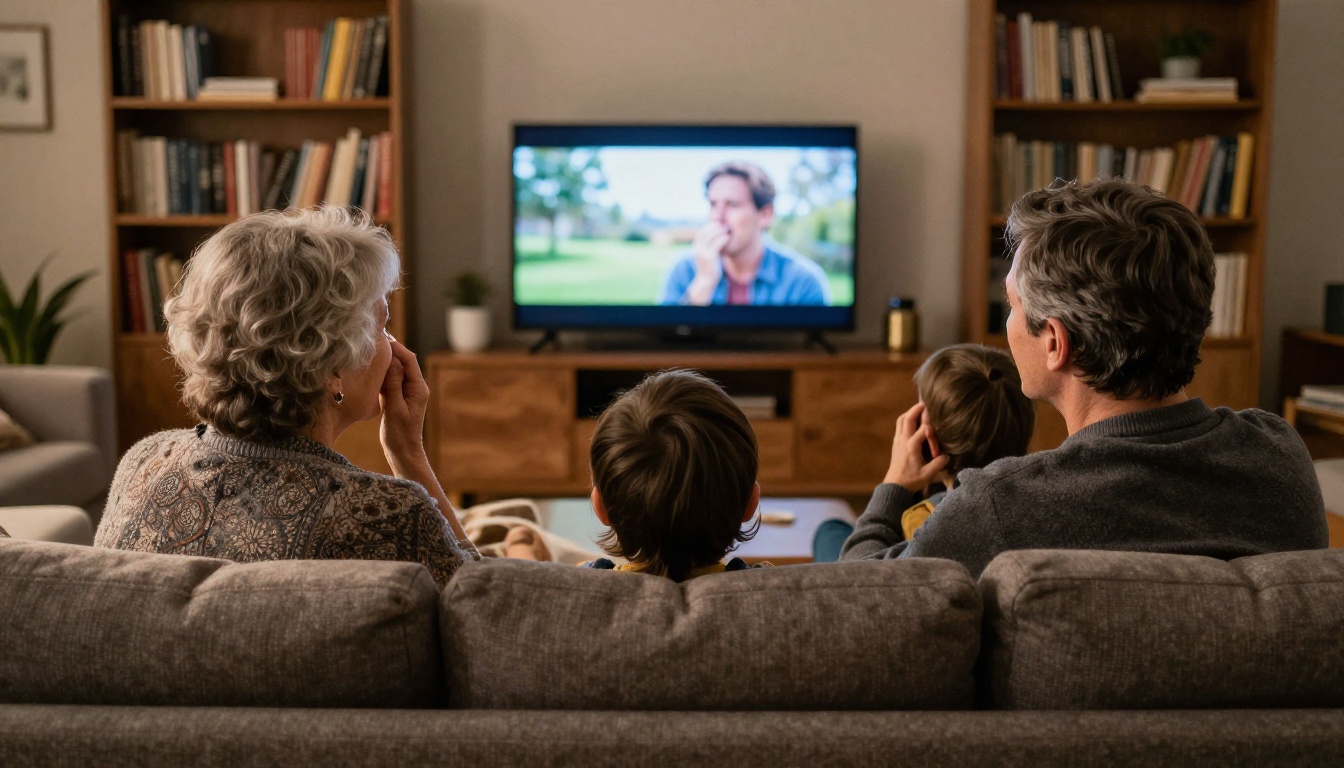
Mostre o rascunho aos parentes mais próximos antes da cerimônia. Alguns vão achar reconfortante. Outros podem achar difícil assistir a uma imagem em movimento de alguém que perderam, especialmente nas primeiras semanas. Ofereça uma versão só com fotos estáticas como alternativa e deixe as pessoas escolherem. Diga claramente que o movimento dos clipes foi gerado.
Erros comuns
- Movimento demais. Se um clipe deixa você desconfortável, vai deixar os convidados desconfortáveis também. Reduza o prompt.
- Rostos pequenos. Recorte bem ou aumente a resolução antes de animar.
- Ritmo irregular. Misturar momentos de três segundos com momentos de dez segundos parece brusco. Busque durações parecidas.
- Vídeo longo demais. Cinco minutos parecem longos numa capela. Três parecem generosos.
- Música alta sobre fotos silenciosas. Deixe as imagens respirarem.
- Perder os originais. Guarde sempre as digitalizações intactas em uma pasta separada.
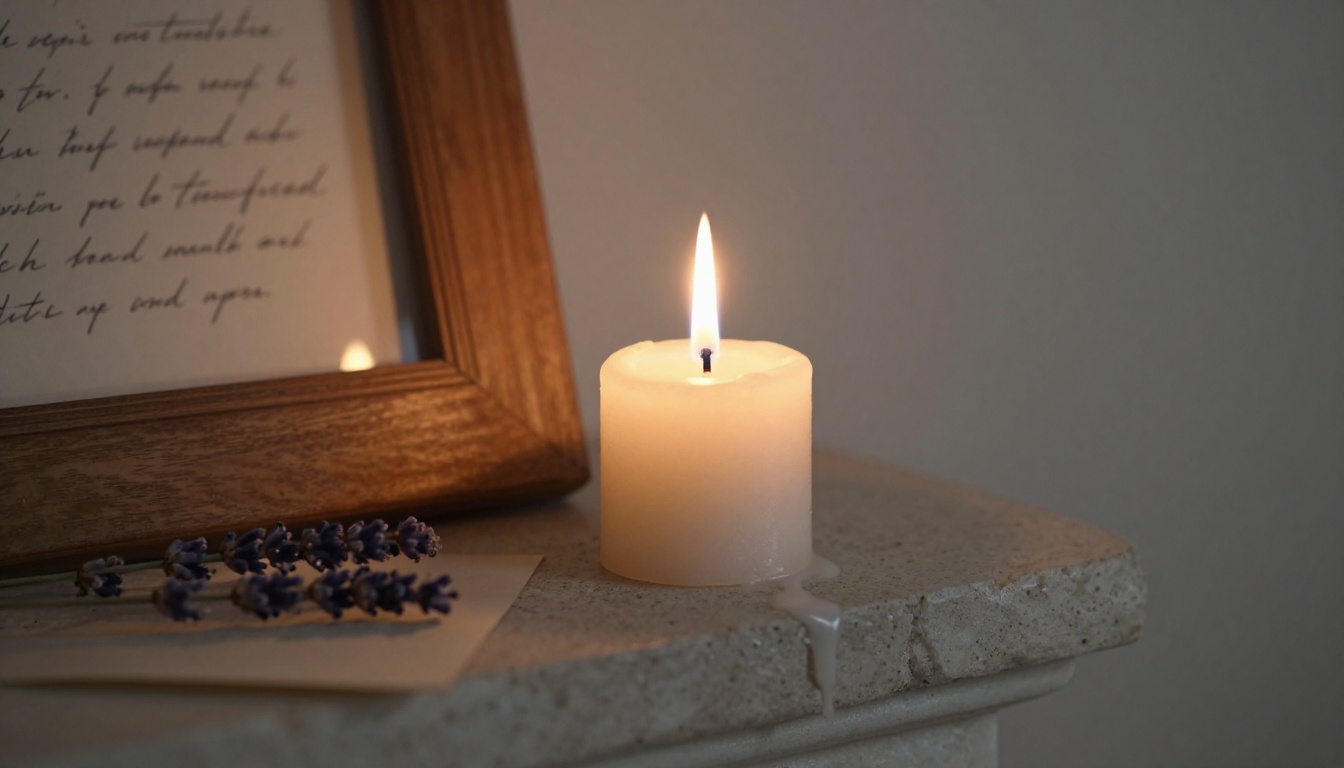
Crie sua própria homenagem hoje
Você não precisa de equipe de filmagem, de formação em edição ou de um fim de semana inteiro. Precisa de uma foto que tenha importância para você e de cerca de dez minutos.
Escolha o retrato que mais pareça com a pessoa. Abra o Wan 2.7 I2V no Picasso IA, envie a foto como primeiro quadro, escreva uma frase calma sobre o que se move e gere. Se o resultado estiver próximo, ajuste uma única palavra e rode de novo com o mesmo seed. Depois repita com a próxima foto, adicione uma voz com o Speech 2.8 HD e uma trilha sonora do Lyria 3, e monte tudo no seu editor.
Se quiser experimentar antes de se comprometer, navegue pelo catálogo completo em picassoia.com/en/all-models, teste um modelo gratuito com uma foto de teste e veja como uma imagem estática responde. O objetivo não é substituir uma lembrança. É dar às pessoas que amaram alguém mais um momento tranquilo com um rosto que sentem falta.