Quelqu’un vous demande une vidéo d’hommage, et la cérémonie a lieu samedi. Vous avez une boîte à chaussures de tirages, une poignée de photos prises avec un téléphone en mauvaise lumière, et aucune expérience du montage. C’est exactement la situation pour laquelle un générateur IA de vidéos commémoratives a été conçu. Vous importez des photos fixes, décrivez un mouvement doux, et obtenez un court clip où un sourire s’installe, un rideau frémit ou une main reste posée un peu plus longtemps. En assemblant ces clips avec une voix et de la musique, vous obtenez un hommage réalisé en une soirée au lieu d’une semaine.
Cet article montre comment fonctionne le processus, de la première numérisation à l’export final. Vous verrez ce que la technologie fait bien, ce qu’on ne devrait jamais lui demander, comment préparer les anciennes photos, un tutoriel complet pour animer une photo sur Picasso IA, et comment ajouter narration et musique. Sur ce sujet, le ton compte autant que les outils, c’est pourquoi les dernières sections portent sur le partage du résultat avec soin.
Ce que fait un générateur IA de vidéos commémoratives
Un générateur IA de vidéos commémoratives prend une photographie fixe et prédit comment cette scène pourrait bouger pendant quelques secondes. Il utilise la même technologie d’image vers vidéo que celle des publicités de produits et des courts métrages, mais appliquée à quelque chose de bien plus personnel. Au lieu de créer un diaporama avec des zooms et des fondus, vous obtenez un portrait qui respire, cligne des yeux et sourit.
D’une photo fixe à un mouvement délicat
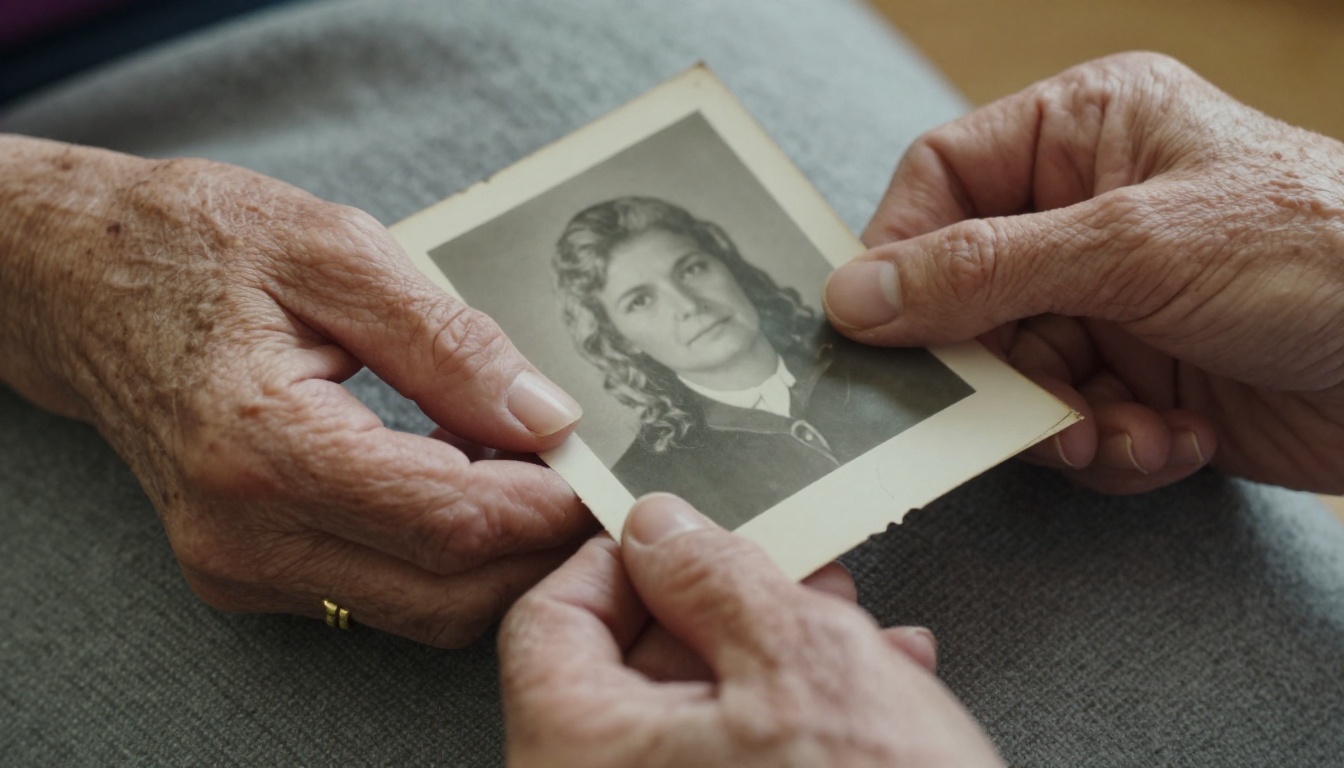
Le modèle analyse la photographie : visages, vêtements, arrière-plan, direction de la lumière. Il suit ensuite votre prompt écrit pour ajouter du mouvement. Les meilleurs clips d’hommage restent discrets. Pensez à un clignement lent, à un sourire à peine esquissé, à des feuilles qui bruissent derrière un portrait, ou à une caméra qui se rapproche de quelques centimètres d’un visage. Chaque clip dure environ cinq secondes, si bien qu’un hommage se construit en enchaînant de nombreux petits moments plutôt qu’en étirant un seul plan.
Le flux de travail comporte trois étapes :
- Photos en entrée. Numérisations ou photos de tirages prises avec un téléphone, ainsi que photos numériques issues des albums de famille.
- Prompts de mouvement. Une courte instruction par photo, décrivant ce qui bouge et ce qui reste immobile.
- Assemblage. Les clips, une voix et une bande-son sont réunis dans n’importe quel éditeur vidéo, y compris un éditeur gratuit.
💡 Astuce : Choisissez des photos où le visage est net, uniformément éclairé et tourné en majorité vers l’objectif. Un portrait calme, de face, s’anime beaucoup plus naturellement qu’une photo de profil prise au milieu d’une foule.
Ce qu’il ne peut pas faire
Être honnête avec la famille commence ici. Un générateur a de véritables limites :
- Il ne peut pas recréer un souvenir. Un sourire généré est une supposition éclairée fondée sur des pixels, et non le reflet de la façon dont cette personne souriait réellement.
- Il ne peut pas sauver un visage à peine visible. Un petit visage flou au dernier rang d’une photo de groupe s’animera mal, voire pas du tout.
- Il ne connaît pas les vrais tics et gestes. La façon dont quelqu’un penchait la tête en riant reste invisible pour le modèle, sauf si la photo la montre.
- Il ne peut pas produire de longues scènes. Les clips sont courts, donc le récit doit provenir de votre sélection et de l’ordre de vos photos.
Considérez le résultat comme une suggestion délicate de vie ajoutée à de vraies photographies, et jamais comme la preuve de la façon dont quelqu’un bougeait ou parlait.
Qui réalise ces vidéos d’hommage
Beaucoup plus de personnes demandent ces vidéos qu’on ne l’imagine, et la plupart ne sont pas des professionnels. Ce sont une petite-fille avec un ordinateur portable, un directeur de pompes funèbres pressé, un ami qui s’est proposé pour « mettre quelque chose en place ».
Cérémonies et veillées
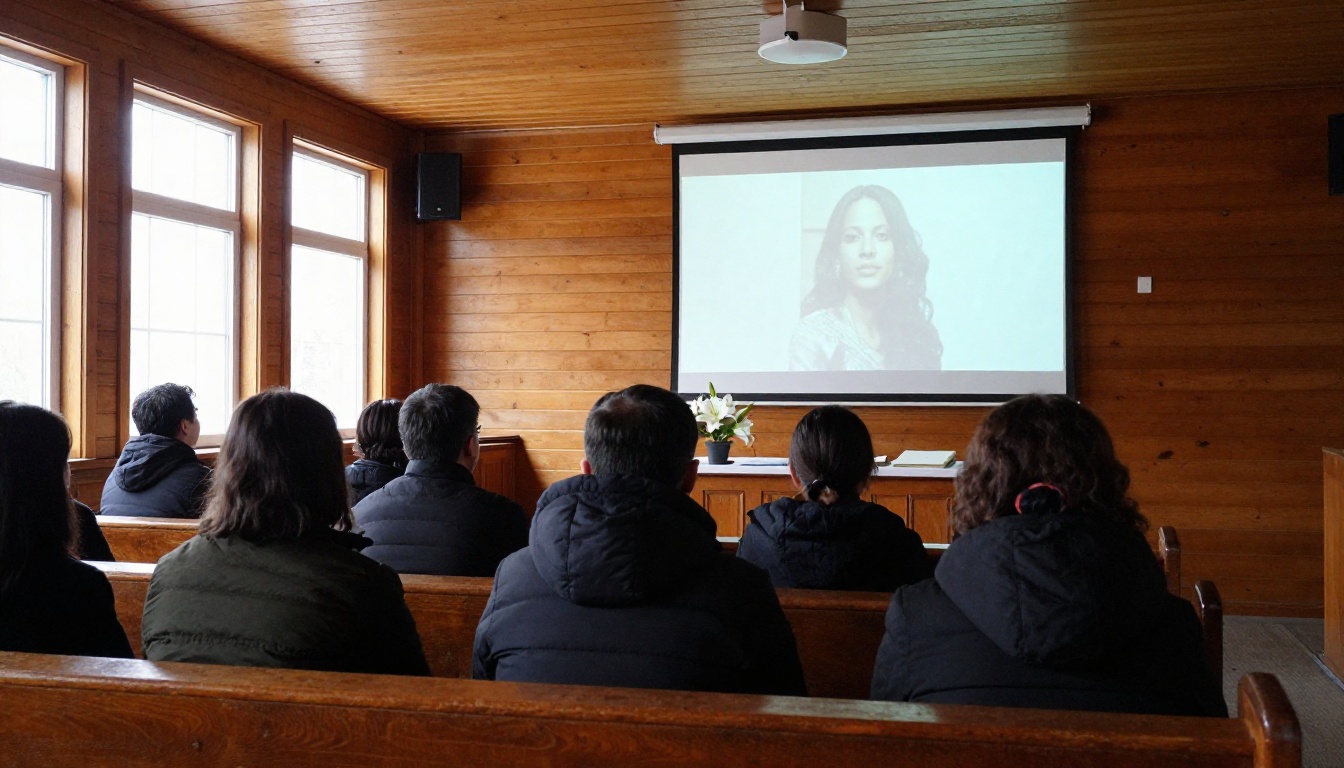
L’usage le plus courant est une vidéo en boucle diffusée sur un écran à l’avant d’une chapelle ou d’une salle de réception. Une douzaine des meilleurs portraits animés en douceur, mêlés à des photos fixes, retiennent l’attention d’une salle sans rien exiger d’elle. Les invités arrivés en avance ont quelque chose à regarder, et les membres de la famille vivent un moment calme de reconnaissance.
Anniversaires, fêtes et animaux
Les hommages ne s’arrêtent pas aux funérailles. Les familles réalisent de courtes vidéos pour le premier anniversaire du décès, pour un anniversaire de naissance qui aurait été fêté, ou pour la page commémorative d’un parent. Les propriétaires d’animaux en demandent aussi, et ces vidéos sont souvent plus légères : un chien bondissant dans un jardin, un chat clignant lentement dans un rayon de soleil.
Considérez ces repères comme des points de départ, et non comme des règles :
| Occasion | Durée type | Ton | Photos à préparer |
|---|
| Funérailles ou veillée | 3 à 5 minutes | Calme et chaleureux | 25 à 40 |
| Premier anniversaire du décès | 1 à 2 minutes | Reconnaissant | 10 à 20 |
| Anniversaire de naissance en mémoire | 1 à 2 minutes | Léger et affectueux | 10 à 15 |
| Hommage à un animal | 60 à 90 secondes | Enjoué | 8 à 12 |
Préparez d’abord vos photos
La qualité de la vidéo dépend fortement de la qualité de l’image de départ. Dix minutes de préparation évitent une heure de nouveaux rendus.
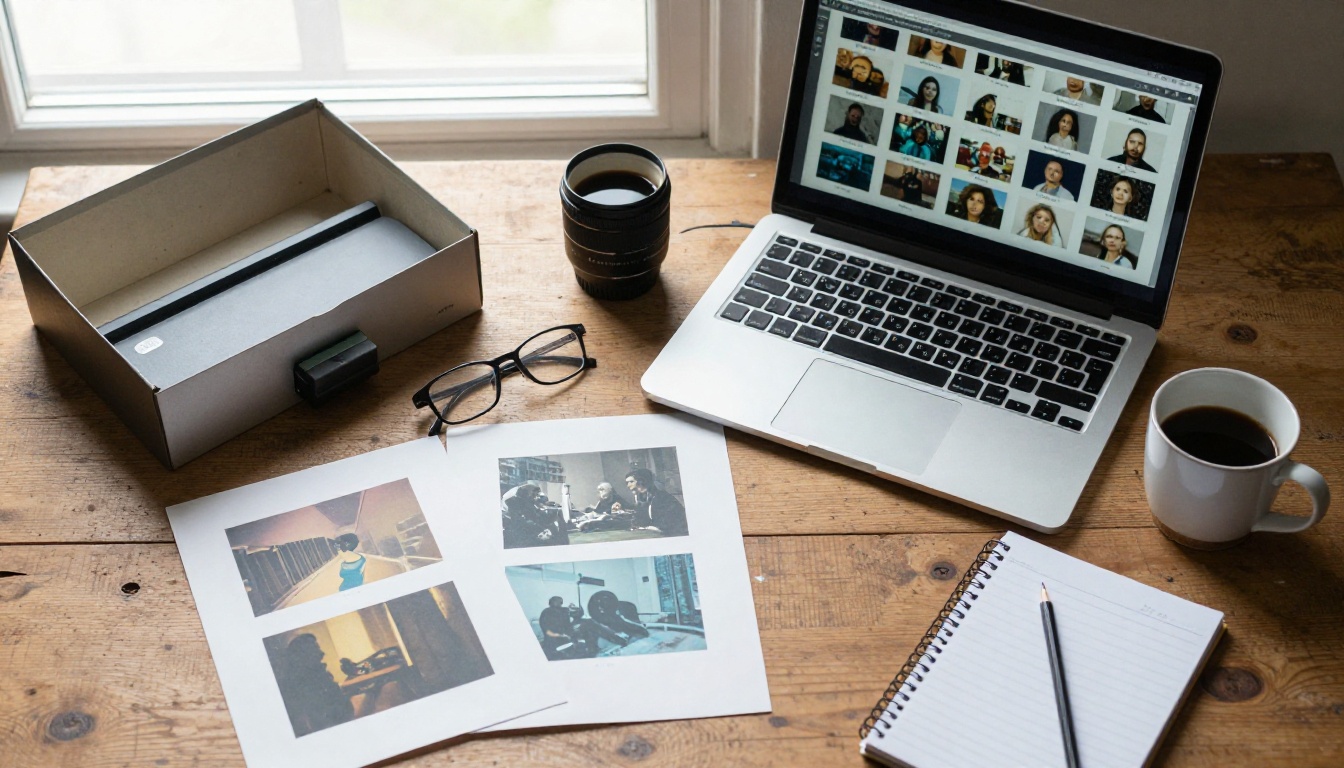
Numériser et trier les originaux
- Numérisez les petits tirages à 600 dpi et les plus grands à 300 dpi. Enregistrez en PNG ou en JPG de haute qualité.
- Si vous n’avez qu’un téléphone, photographiez les tirages à la lumière du jour, près d’une fenêtre, posés à plat sur une table, sans flash ni reflets.
- Triez en quatre dossiers : portraits, photos de groupe, lieux et objets comme des mains, des lunettes ou un portail de jardin.
- Choisissez d’abord les 20 meilleurs portraits. Les photos de groupe et les lieux comblent les vides entre eux.
- N’écrasez jamais les originaux. Travaillez sur des copies.
Réparer d’abord les dégradations
Les photos délavées, rayées ou de faible résolution s’animent mal, car le modèle dispose de moins de détails à exploiter. Augmentez leur résolution et renforcez leur netteté avant de demander du mouvement.
| Problème | Que faire | Modèle à essayer |
|---|
| Numérisation floue et de faible résolution | Augmenter la résolution en préservant les détails naturels | Clarity Pro Upscaler |
| Ancien portrait avec un petit visage | Upscaling 4x axé sur le portrait | Crystal Upscaler |
| Petit tirage à agrandir fortement | Agrandir jusqu’à 6x | Topaz Image Upscale |
| Extrait de film amateur en noir et blanc | Coloriser une ancienne vidéo | Deoldify Video |
💡 Vérifiez chaque visage. Les upscalers peuvent légèrement modifier les traits. Placez le résultat à côté de l’original, et si le visage paraît même un peu différent, utilisez la photo d’origine.
Wan 2.7 I2V transforme une seule image en un court clip vidéo pouvant atteindre 1080p. Il convient bien aux hommages, car il vous laisse contrôler la première et la dernière image, accepte un fichier audio et permet de figer un résultat grâce à un seed. Voici le flux de travail sur Picasso IA.
Étape par étape
- Ouvrez le modèle. Rendez-vous sur la page de Wan 2.7 I2V sur Picasso IA.
- Importez la photo comme First Frame. Les fichiers JPG, PNG, BMP et WebP jusqu’à 20 Mo sont acceptés.
- Rédigez le prompt de mouvement. Limitez-le à une ou deux phrases. Des exemples figurent dans la section suivante.
- Réglez la résolution. Utilisez 720p pendant les tests et 1080p pour la version que vous conservez.
- Gardez la durée à 5 secondes. C’est la valeur par défaut, et elle suffit pour un seul moment.
- Ajoutez un prompt négatif, par exemple : distorted face, morphing, sudden movement, extra fingers, text, watermark.
- Décidez de l’extension du prompt. Laissez-la activée pour les prompts courts. Désactivez-la si votre prompt est détaillé et que vous voulez qu’il soit suivi à la lettre.
- Générez et regardez deux fois. Une fois pour le mouvement, une fois en vous concentrant uniquement sur le visage.
- Enregistrez le seed de tout résultat qui vous plaît, afin de relancer la même prise avec une petite modification du prompt.
Pour une boucle discrète, utilisez la même photo comme First Frame et Last Frame. Le clip se termine là où il a commencé, ce qui convient à un portrait qui reste à l’écran entre deux diapositives. Si vous importez un fichier wav ou mp3 (de 3 à 30 secondes), le mouvement est calé sur lui ; sans fichier, le modèle génère lui-même un son adapté.
Des prompts qui restent respectueux
Les prompts déterminent si un clip paraît tendre ou étrange. Trois habitudes aident : décrire un seul mouvement, préciser ce qui reste immobile, et garder une caméra lente.
| Type de photo | Prompt de départ |
|---|
| Portrait calme | Le visage de l’homme reste naturel et détendu. Il cligne lentement des yeux et un léger sourire chaleureux apparaît. Lumière douce de fenêtre, caméra presque immobile avec un très léger rapprochement. |
| Jardin ou extérieur | Les feuilles bougent dans une légère brise derrière la femme. Ses cheveux frémissent à peine. Elle reste calme et immobile. Lumière dorée de fin d’après-midi. |
| Objets et détails | La flamme de la bougie vacille doucement, de la vapeur s’élève de la tasse, et la caméra reste stable. |
| Photo de groupe | Chacun reste à sa place avec de petits sourires naturels. La caméra glisse lentement vers la droite. |
Évitez les prompts comme « rit à gorge déployée », « danse » ou « se retourne et fait signe ». Les grands mouvements inventent des comportements que la personne n’a peut-être jamais eus, et c’est là que les visages commencent à se déformer.
Choisir le bon modèle vidéo
Aucun modèle unique n’est le meilleur pour toutes les photos. Un portrait en noir et blanc des années 1960 peut s’animer mieux sur un modèle que sur un autre, alors testez la même image sur deux ou trois modèles avant de vous décider.
| Modèle | Idéal pour | Ce qu’il faut savoir |
|---|
| Wan 2.7 I2V | Clips contrôlés à partir d’une seule photo et boucles | Jusqu’à 1080p, première et dernière image, synchronisation audio |
| Kling v2.1 | Donner vie à un portrait | Conçu pour animer n’importe quelle photo |
| P Video Animate | Animation simple de photo | Transforme une photo en vidéo |
| Ovi I2V | Clips accompagnés de son | Génère une vidéo avec audio à partir d’une photo |
| Veo 3.1 Lite | Ambiance sonore naturelle | Audio natif intégré |
| Seedance 2.5 Lite | Longs tests gratuits | Gratuit et illimité, jusqu’à 10 secondes |
| Picasso IA Video | Brouillons gratuits à partir d’une image | Gratuit et illimité, saisie de texte ou d’image |
Options gratuites pour petit budget
Les familles veulent rarement compter leurs dépenses au milieu d’un deuil. Seedance 2.5 Lite et Picasso IA Video sont présentés comme gratuits et illimités, vous pouvez donc lancer autant de clips de test que vous le souhaitez, et Seedance 2.5 Lite va jusqu’à 10 secondes. Une méthode pratique : faites un brouillon de chaque photo sur un modèle gratuit, retenez les 15 clips qui vous semblent justes, et ne relancez que ceux-là sur Wan 2.7 I2V ou Kling v2.1 pour le montage final.
Ajouter la voix et la musique
Un diaporama muet peut être émouvant, mais c’est le son qui remplit une salle.
Une narration au rendu naturel
Si la vidéo nécessite des paroles, comme un court éloge funèbre, un poème ou des légendes lues à voix haute, un modèle de synthèse vocale vous évite une séance d’enregistrement. Speech 2.8 HD fournit des voix off de qualité studio, et ElevenLabs V3 est un autre choix solide pour un rendu naturel. Écrivez des phrases courtes, ajoutez des virgules là où vous voulez une pause, et relisez le script à voix haute une fois vous-même avant de générer.
L’enregistrement d’un membre de la famille qui lit un texte, ou celui de la personne elle-même tiré d’une ancienne messagerie vocale, comptera presque toujours davantage qu’une voix de synthèse. Utilisez la narration générée pour les lectures et les légendes, et non comme substitut aux mots réels de quelqu’un.
💡 Astuce : Le clonage vocal peut reproduire une voix à partir d’un échantillon, et pour un hommage, c’est une décision qui revient à la famille, et non au monteur. Demandez d’abord. Si des proches sont mal à l’aise, utilisez plutôt un narrateur neutre.
Une bande-son qui convient
Choisissez la musique avant de fixer la durée des clips, puis calez la vidéo sur son rythme. Lyria 3, Music 2.6 et Stable Audio 2.5 peuvent tous produire un instrumental original à partir d’un prompt texte. Essayez une formulation comme : slow solo piano, warm and unhurried, no drums, gentle ending.
Une piste générée évite aussi un problème qui touche beaucoup de familles : une chanson commerciale préférée peut déclencher une réclamation pour droits d’auteur et faire couper le son de la vidéo, voire la retirer des sites publics. Gardez la musique plus discrète que la narration, et faites-la disparaître en fondu pendant les dernières secondes plutôt que de la couper net.
Partager avec soin
Demandez d’abord à la famille
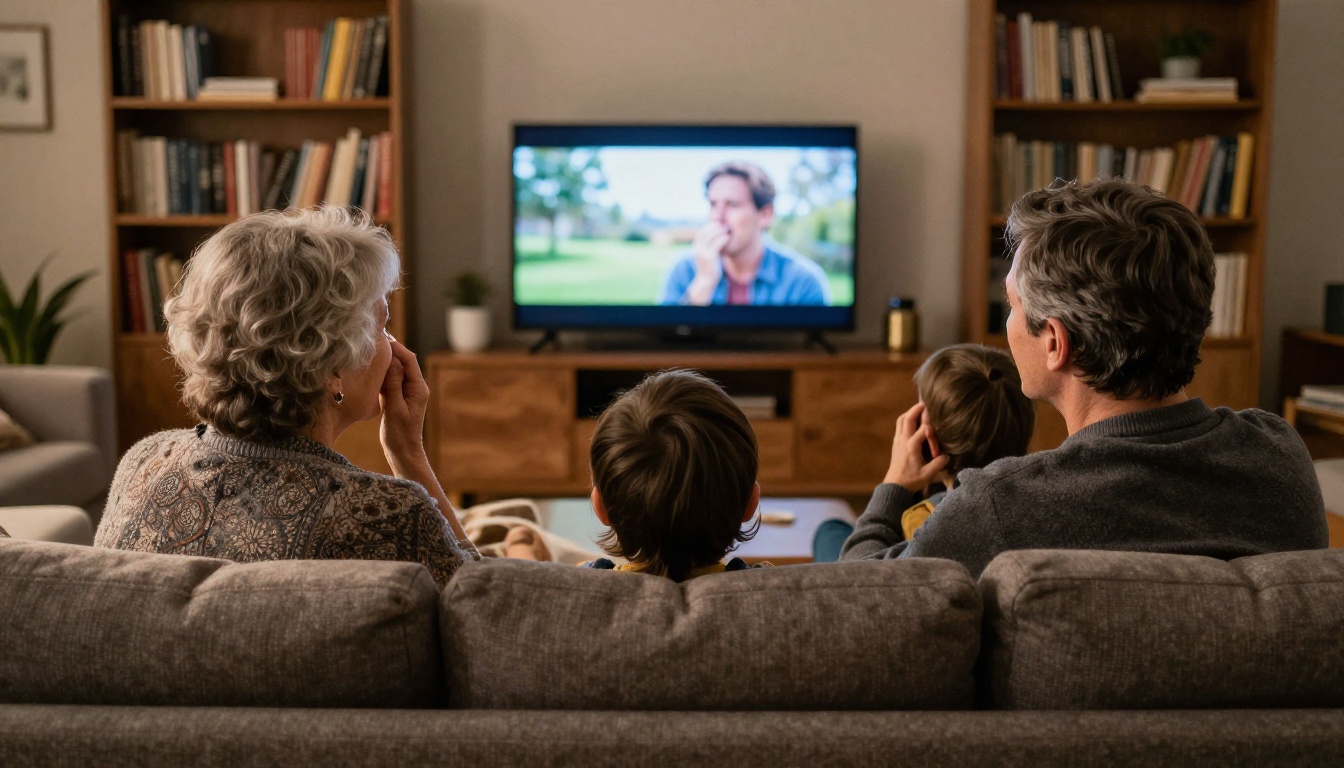
Montrez le brouillon aux proches les plus proches avant la cérémonie. Certains le trouveront réconfortant. D’autres pourront trouver difficile de voir une image animée de quelqu’un qu’ils ont perdu, surtout durant les premières semaines. Proposez une version en photos fixes comme alternative et laissez chacun choisir. Dites clairement que le mouvement des clips a été généré.
Erreurs courantes
- Trop de mouvement. Si un clip vous met mal à l’aise, il mettra mal à l’aise vos invités. Atténuez le prompt.
- Des visages trop petits. Recadrez serré ou augmentez la résolution avant d’animer.
- Un rythme irrégulier. Mêler des moments de trois secondes et de dix secondes donne une impression de saccade. Visez des durées homogènes.
- Une vidéo trop longue. Cinq minutes paraissent longues dans une chapelle. Trois minutes semblent généreuses.
- Une musique forte sur des photos silencieuses. Laissez les images respirer.
- Perdre les originaux. Conservez toujours les numérisations intactes dans un dossier séparé.
Créez votre hommage dès aujourd’hui
Vous n’avez besoin ni d’une équipe de tournage, ni d’un diplôme en montage, ni d’un week-end entier. Il vous faut une photo qui compte pour vous et une dizaine de minutes.
Choisissez le portrait qui lui ressemble le plus. Ouvrez Wan 2.7 I2V sur Picasso IA, importez la photo comme première image, rédigez une phrase calme sur ce qui doit bouger, puis générez. Si le résultat se rapproche de ce que vous voulez, modifiez un seul mot et relancez avec le même seed. Répétez ensuite avec la photo suivante, ajoutez une voix avec Speech 2.8 HD et une bande-son avec Lyria 3, puis assemblez le tout dans votre éditeur.
Si vous voulez expérimenter avant de vous engager, parcourez le catalogue complet sur picassoia.com/en/all-models, essayez un modèle gratuit avec une photo test, et observez comment une image fixe réagit. Le but n’est pas de remplacer un souvenir. Il est d’offrir à ceux qui ont aimé quelqu’un un moment de plus, calme, avec un visage qui leur manque.