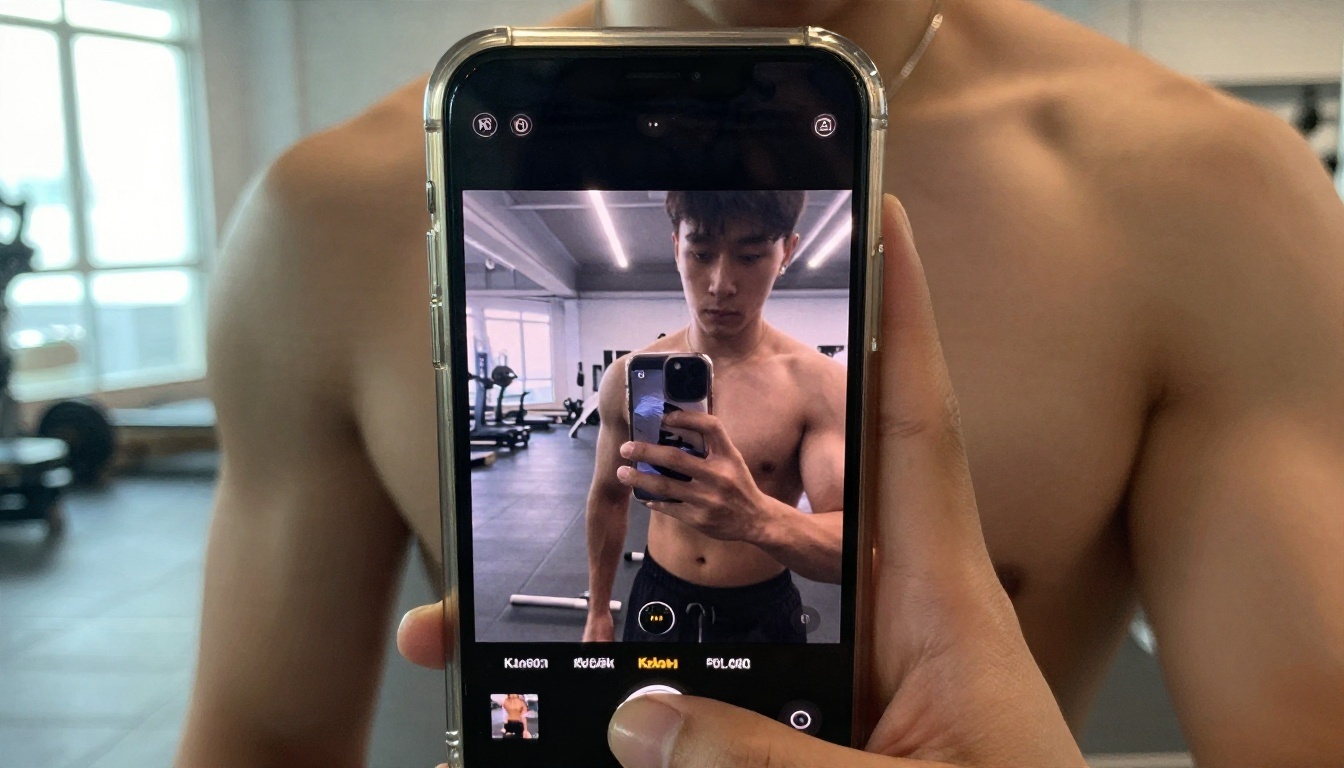
Subes una selfie decente del gimnasio, pulsas un botón y recibes una imagen en la que tus brazos parecen los de otra persona. Piel de goma, un cuello que no encaja con los hombros, sombras que apuntan en la dirección equivocada. Ese es el resultado habitual de un editor de músculos con IA en línea cuando la foto y los ajustes están mal. La buena noticia: las mismas herramientas pueden dar resultados limpios y creíbles si les das la imagen adecuada y pides la cantidad de cambio correcta.
Este artículo repasa qué hacen realmente estos editores, qué ajustes de foto determinan la calidad del resultado, cómo mantener las proporciones naturales y qué alternativas merecen la pena cuando un filtro de músculos de un solo clic se queda corto.
Qué hace un editor de músculos con IA
Piénsalo como un retocador muy rápido que pinta una anatomía nueva sobre tu foto existente. Subes una imagen, la herramienta detecta el cuerpo y un modelo generativo vuelve a dibujar los hombros, los brazos, el pecho o el abdomen con más definición. Algunas herramientas lo hacen con un solo deslizador. Otras te permiten pintar sobre una zona y escribir un prompt corto.
Cómo lee la herramienta tu cuerpo
El editor busca primero el contorno del cuerpo y los puntos de referencia principales: hombros, codos, cintura y caderas. Después estima por dónde incide la luz en la piel y dónde caen las sombras. El nuevo músculo se dibuja para encajar con esa luz. Cuando el modelo interpreta bien la escena, el resultado se integra de forma natural en la imagen. Cuando malinterpreta la luz, aparece ese aspecto de algo pegado encima.
La mayoría de las herramientas en línea de este ámbito funcionan igual. Servicios como YouCam, Fotor, Aragon, BeautyPlus y Media.io ofrecen un efecto de músculos o abdominales, normalmente con algunos créditos gratuitos y planes de pago para más. Varias aplicaciones móviles ofrecen filtros similares, por lo general gratis para probar con compras dentro de la aplicación. Los niveles gratuitos suelen añadir marcas de agua o limitar la resolución, y los planes cambian con frecuencia, así que revisa las condiciones actuales antes de comprometerte.
Dónde se queda corto
Sé realista con los límites:
- La ropa holgada oculta el contorno del cuerpo, así que la herramienta adivina.
- Los fondos recargados confunden la máscara y dejan halos alrededor de los brazos.
- Las peticiones extremas (un físico de culturista sobre una complexión delgada) rompen las proporciones.
- La baja resolución produce una textura de piel emborronada.
💡 Regla rápida: cuanto más se parezca la edición a algo que tu cuerpo podría tener de forma plausible, más convincente será la imagen.
Ajustes de foto que importan
La mayoría de las ediciones fallidas se deciden antes de que hagas clic en nada. La foto original hace el 70 por ciento del trabajo.
Pose y encuadre
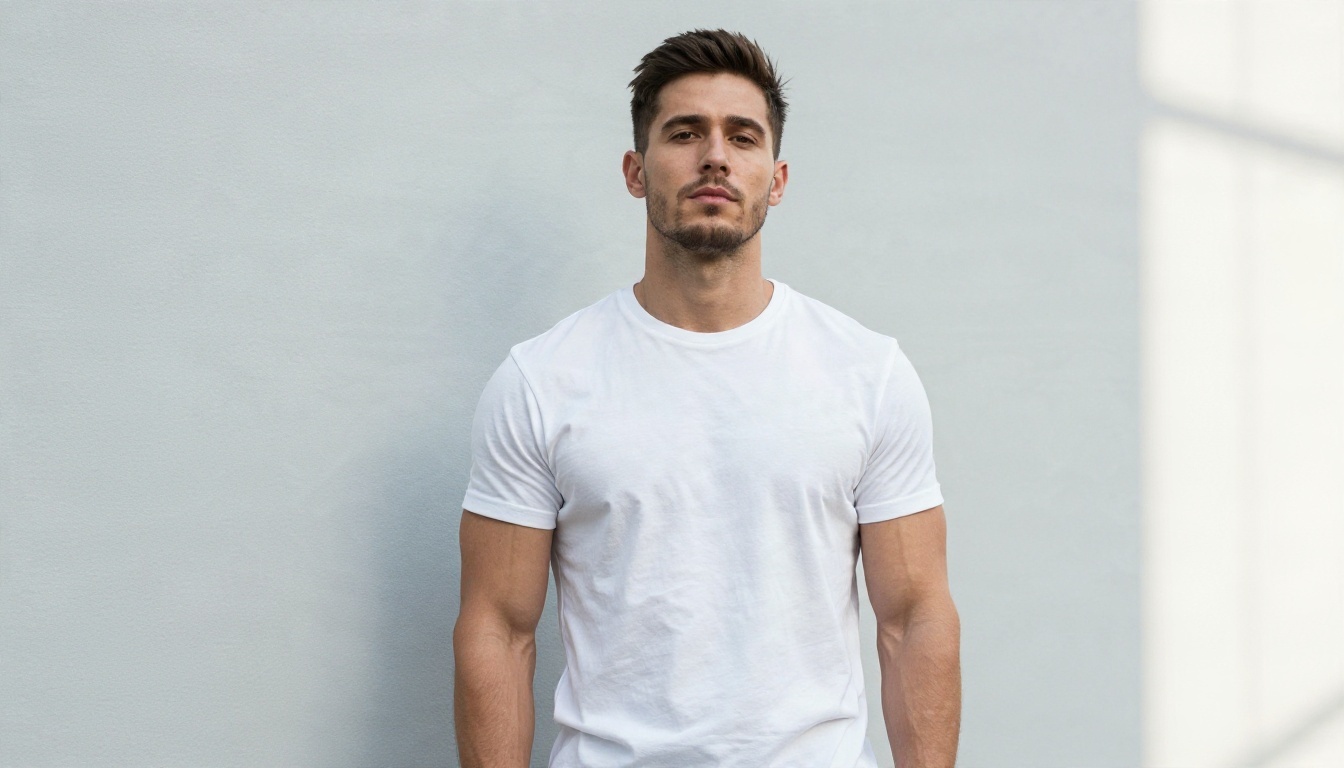
Ponte recto, mira a la cámara y mantén los brazos ligeramente separados del torso. Si tienes los brazos cruzados o escondidos detrás de una bolsa, el modelo no tiene con qué trabajar. Una pose de tres cuartos funciona bien para hombros y brazos, mientras que una vista frontal recta es mejor para el pecho y los abdominales.
Coloca la cámara a la altura del pecho. Una cámara baja hace que las piernas parezcan largas y los hombros enormes antes de editar, lo que empuja a la IA a exagerar todavía más. Deja algo de espacio alrededor del cuerpo para que el contorno quede limpio.
Iluminación
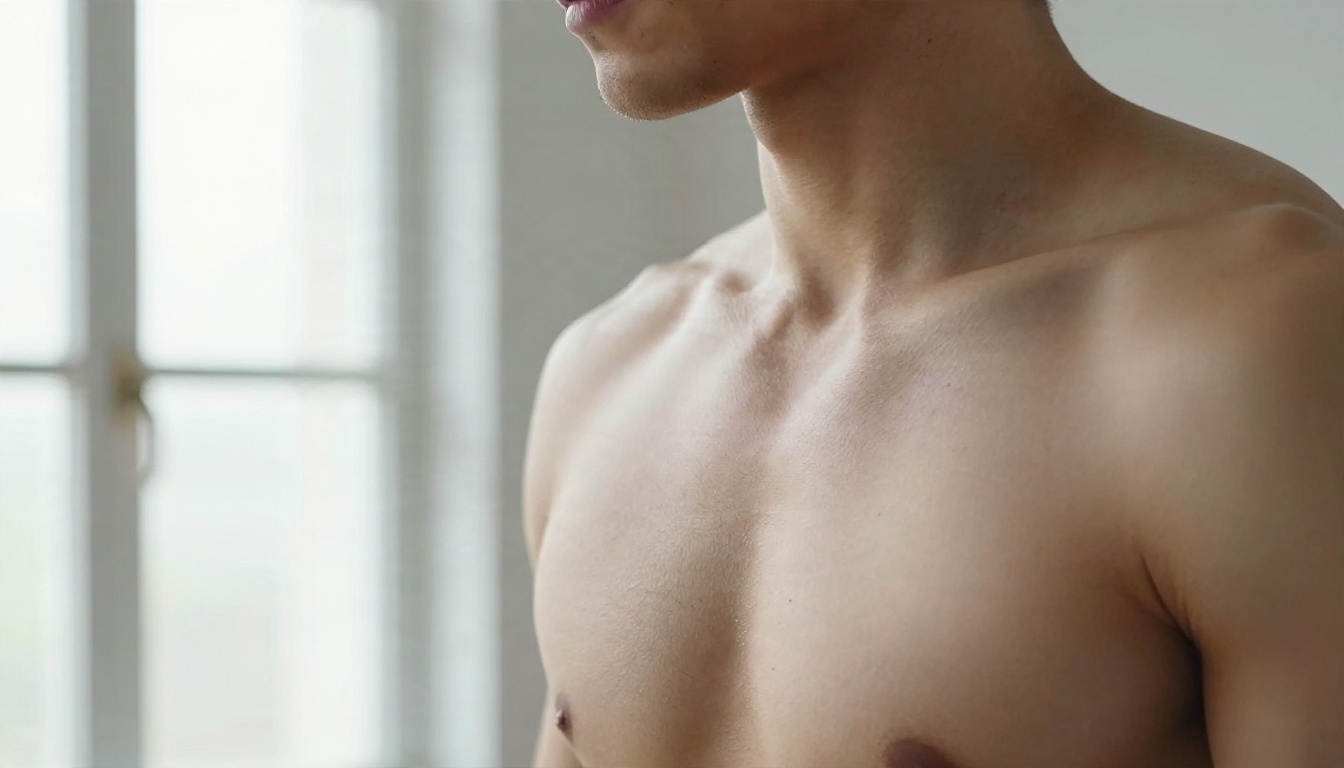
La luz suave y direccional es la mejor aliada de cualquier edición muscular. Una ventana en un lateral le da al modelo información clara de sombras y reflejos que seguir. La luz cenital plana no le da nada, y el flash directo le da bordes duros que parecen falsos después de la edición.
| Tipo de iluminación | Calidad de la edición | Por qué |
|---|
| Luz de ventana desde un lateral | Excelente | Dirección de sombra clara que el modelo puede copiar |
| Luz de día nublada al aire libre | Muy buena | Tonos de piel suaves, uniformes y naturales |
| Luces de techo del gimnasio | Media | Sombras planas, los músculos parecen pintados |
| Flash directo del teléfono | Mala | Reflejos duros, piel brillante tras la edición |
| Habitación con poca luz, ruido por ISO alto | Mala | El ruido se interpreta como textura de piel |
Resolución y formato
Sube el archivo original, no una captura de pantalla ni una foto que haya pasado por una aplicación de mensajería. La compresión elimina detalle de la piel, y el editor necesita ese detalle para integrar las zonas nuevas. Procura que tenga al menos 1500 píxeles en el lado largo. Si el resultado sale blando, pásalo después por un modelo de superresolución en lugar de subir la intensidad de la edición.
💡 Consejo: dispara con la mejor luz que tengas, ponte una camiseta ajustada o ve sin mangas cuando sea adecuado, y toma tres o cuatro fotos. Elige la más nítida.
Cómo conseguir resultados realistas
La diferencia entre una edición convincente y una evidente es la mesura. La gente nota un cambio de proporción mucho antes que un cambio de definición.
Mantén las proporciones creíbles
Una prueba sencilla: compara el brazo editado con tu antebrazo, tu cuello y tu muslo. Si el bíceps de repente es más grande que tu pantorrilla, a todo el mundo le parecerá raro. Aumenta hombros y brazos en un paso pequeño y luego revisa la imagen a tamaño completo y en miniatura. En miniatura, cualquier cosa fuera de lugar se nota enseguida.
Pide definición antes que tamaño. La separación visible entre grupos musculares parece un cuerpo más delgado y entrenado. El volumen en bruto parece el de otra persona.
Redacción de prompts que funciona
Si tu editor acepta un prompt de texto, sé específico y moderado. Compara estos:
| Prompt débil | Prompt mejor |
|---|
| "haz músculos" | "añade definición sutil en hombros y brazos, mantén la textura de la piel y la iluminación sin cambios" |
| "bíceps enormes" | "bíceps algo más llenos, proporciones naturales, mismo tono de piel y mismas sombras" |
| "six pack" | "definición abdominal ligera, sombras suaves entre los músculos, sin cambiar el ancho de la cintura" |
| "culturista" | "complexión atlética, delgada y natural, misma pose y mismo fondo" |
Palabras como natural, sutil, misma iluminación y mantén la textura de la piel le indican al modelo que conserve la foto en lugar de volver a dibujarla.
Errores comunes
- Editar la imagen completa cuando solo hace falta trabajar los brazos. Usa un pincel o una máscara si la herramienta lo permite.
- Acumular ediciones. Cada pasada degrada la textura de la piel. Haz una buena pasada y para.
- Ignorar el cuello y los trapecios. Unos hombros más grandes con el cuello sin cambios se ven raros.
- Olvidar las manos y los tatuajes. Comprueba que mantienen el mismo tamaño y forma.
- Saltarse la revisión con zoom. Mira siempre los bordes de los brazos por si hay halos.
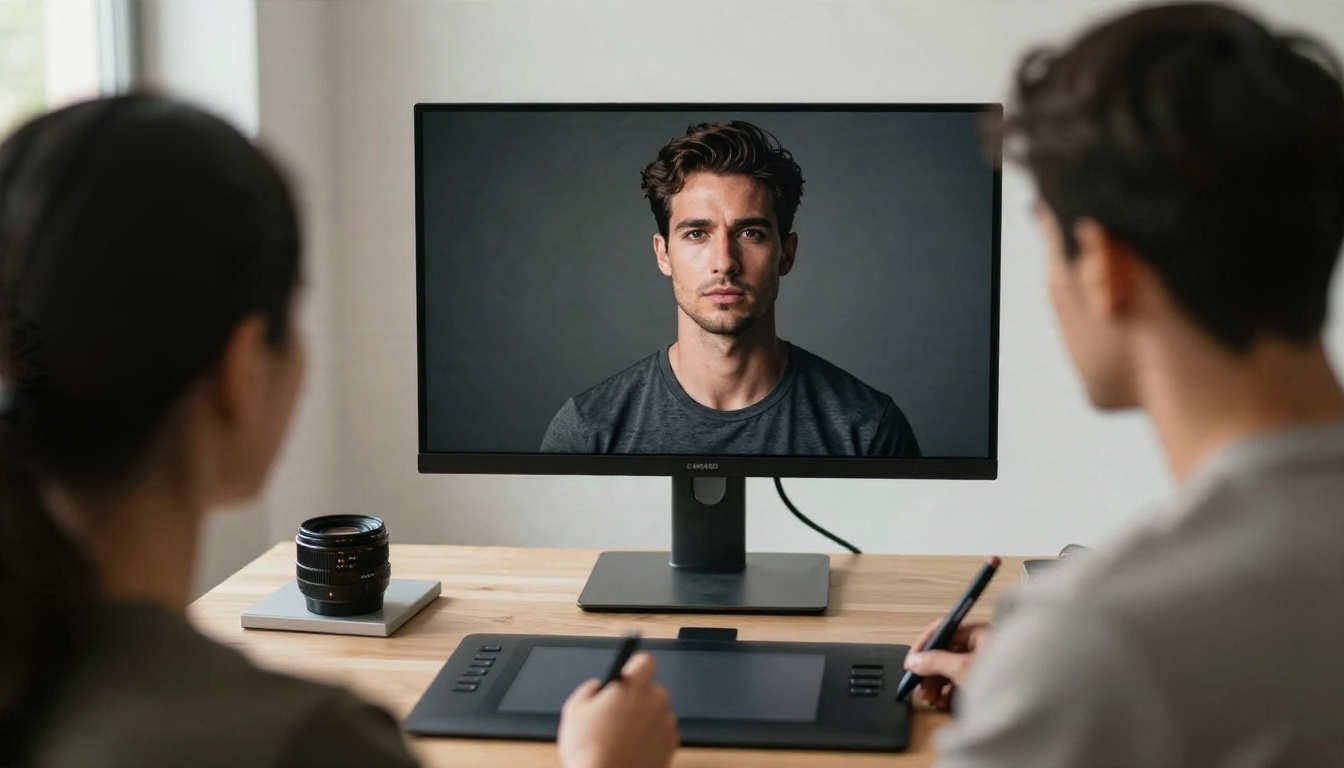
Cómo usar Image Editor Pro en PicassoIA
Si quieres más control que el que da un solo deslizador, un editor basado en prompts es la mejor vía. PicassoIA Image Editor Pro te permite subir una foto y describir el cambio en lenguaje natural, con generaciones ilimitadas, así que puedes probar varias versiones sin contar créditos.
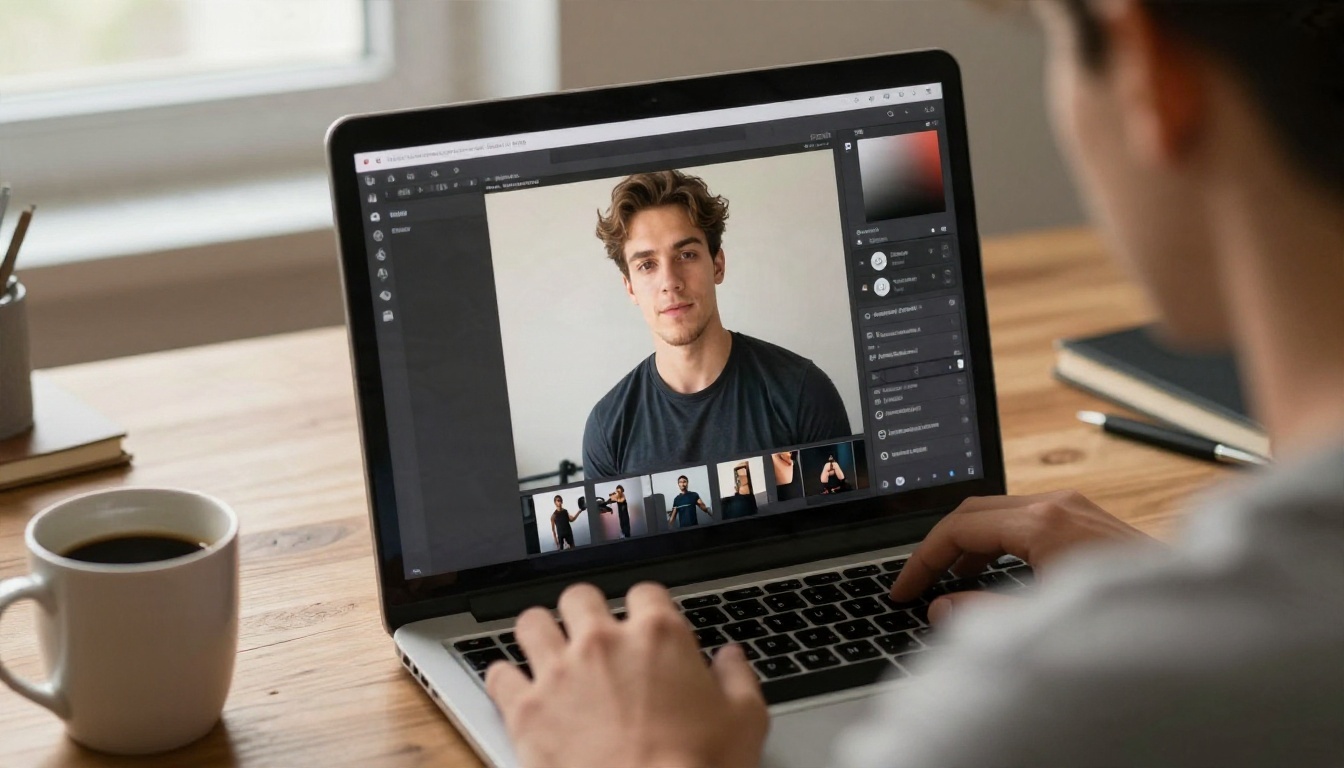
Paso a paso
- Abre la página del modelo de PicassoIA Image Editor Pro.
- Sube tu foto original. Usa el archivo original con buena luz y una pose limpia.
- Escribe un prompt corto y específico. Ejemplo: "Añade definición sutil en hombros y brazos, mantén la misma cara, tono de piel, ropa e iluminación."
- Genera varias versiones. Como las generaciones son ilimitadas, haz entre tres y cinco y compáralas a tamaño completo.
- Elige la más cercana y afina con un segundo prompt más pequeño si hace falta, por ejemplo "reduce un poco el tamaño de los brazos, mantén todo lo demás."
- Aplica un escalado si hace falta con un modelo de superresolución para recuperar el detalle fino de la piel.
Consejos de parámetros
- Mantén el prompt en menos de dos frases. Los prompts largos provocan cambios no deseados en otras partes de la imagen.
- Nombra siempre lo que debe seguir igual: cara, fondo, ropa, pose.
- Si el primer resultado es demasiado intenso, no subas las palabras de intensidad. Reescribe con "ligeramente" o "sutil".
- Usa la misma foto original en cada reintento para comparar las versiones de forma justa.
💡 Si quieres cambiar solo una zona, menciónala directamente: "solo brazos" o "solo hombros". Así el resto de la foto se mantiene estable.
Alternativas que merecen una prueba
Un filtro de músculos de un clic es cómodo, pero es solo una opción entre varias. Los modelos generales de edición de fotos suelen dar resultados más naturales porque siguen instrucciones en lugar de aplicar un preajuste.
Editores basados en instrucciones
Estos modelos toman una foto y una frase, y luego cambian solo lo que describes.
- Nano Banana mantiene muy bien una cara y una pose idénticas mientras cambia los detalles, que es justo lo que necesita una edición muscular.
- Qwen Image Edit Plus sigue bien las instrucciones detalladas y maneja con limpieza la ropa y la textura de la piel.
- Qwen Image Edit 2511 es otra opción sólida cuando quieres cambios precisos y localizados.
- Flux Kontext Fast es rápido, lo que ayuda cuando quieres probar muchas variantes de prompt seguidas.
Generar desde cero
A veces la mejor respuesta no es editar. Si necesitas un retrato de fitness para un proyecto, una referencia de personaje o un tablero de inspiración, genéralo a partir de texto. Seedream 4.5 y Seedream 5 Pro producen atletas nítidos, con aspecto fotográfico y piel natural, y Qwen Image 3 Pro destaca en iluminación realista y anatomía.
Comparar tus opciones
| Opción | Control | Realismo | Mejor para |
|---|
| Filtro de músculos de un clic | Bajo | Medio | Vistas previas rápidas, publicaciones en redes |
| Herramienta de pincel más prompt | Alto | Alto | Ediciones dirigidas en brazos o pecho |
| Editor basado en instrucciones | Alto | Muy alto | Cambios naturales y sutiles |
| Texto a imagen | Total | Muy alto | Fotos nuevas, no ediciones de las tuyas |
| Retoque manual | Total | Máximo | Sesiones profesionales, lento |
💡 Para la mayoría de la gente, un editor basado en instrucciones con un prompt moderado es el mejor equilibrio entre velocidad y realismo.
Úsalo con honestidad
Las herramientas de edición muscular son divertidas, útiles para visualizar objetivos y, a veces, se usan para portafolios o marketing de fitness. Unos cuantos hábitos mantienen ese uso limpio.
Consentimiento y transparencia
Edita solo fotos tuyas o de personas que hayan dado su consentimiento de forma clara. Editar el cuerpo de otra persona sin permiso no es aceptable, por muy realista que sea la herramienta. Si publicas imágenes editadas como prueba de antes y después de un entrenamiento, indica que están editadas. Los entrenadores de fitness y las marcas, en especial, deberían señalar los cambios hechos con IA, porque sus clientes toman decisiones reales basándose en esas fotos.
Combínalo con entrenamiento real
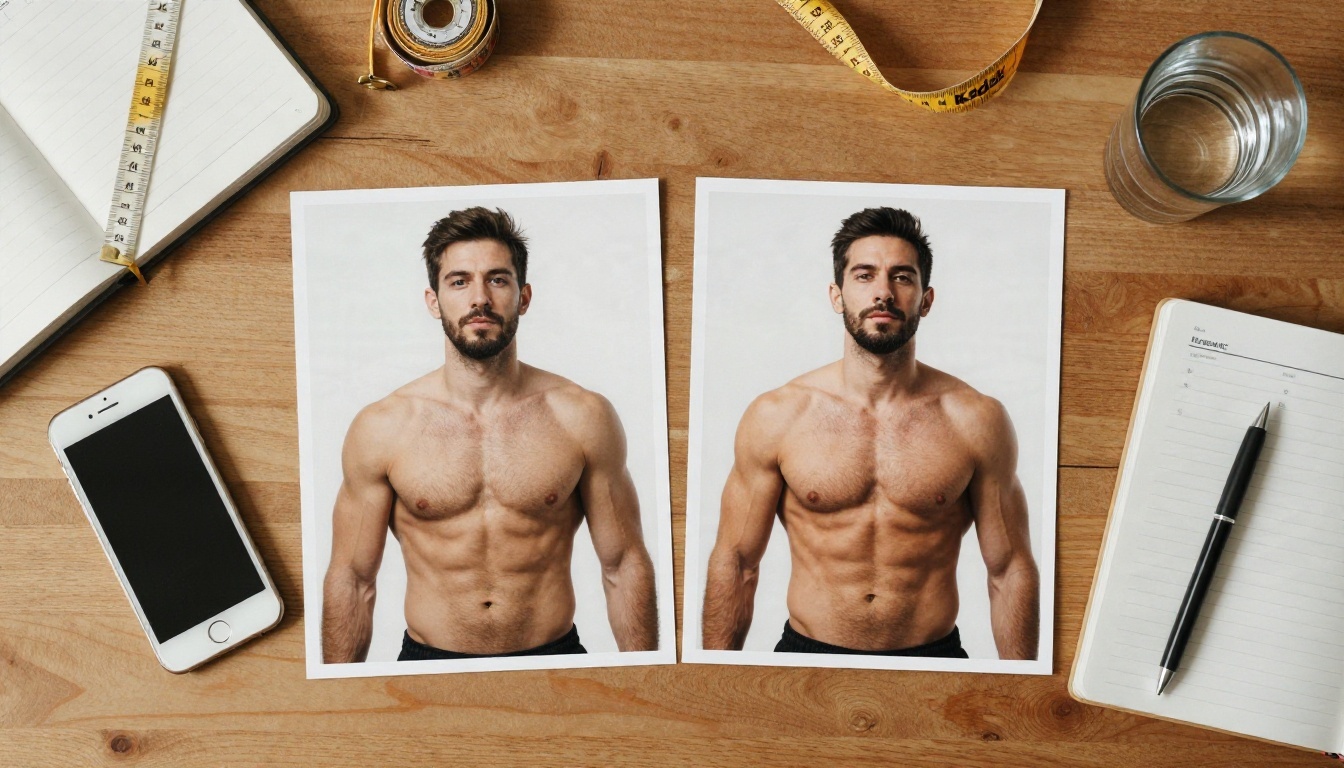
El mejor uso de una vista previa con IA es como objetivo. Mucha gente usa una foto editada como meta visual y luego construye un plan a partir de ella. El cambio real aparece en el espejo, en la cinta métrica y en las cargas que levantas.
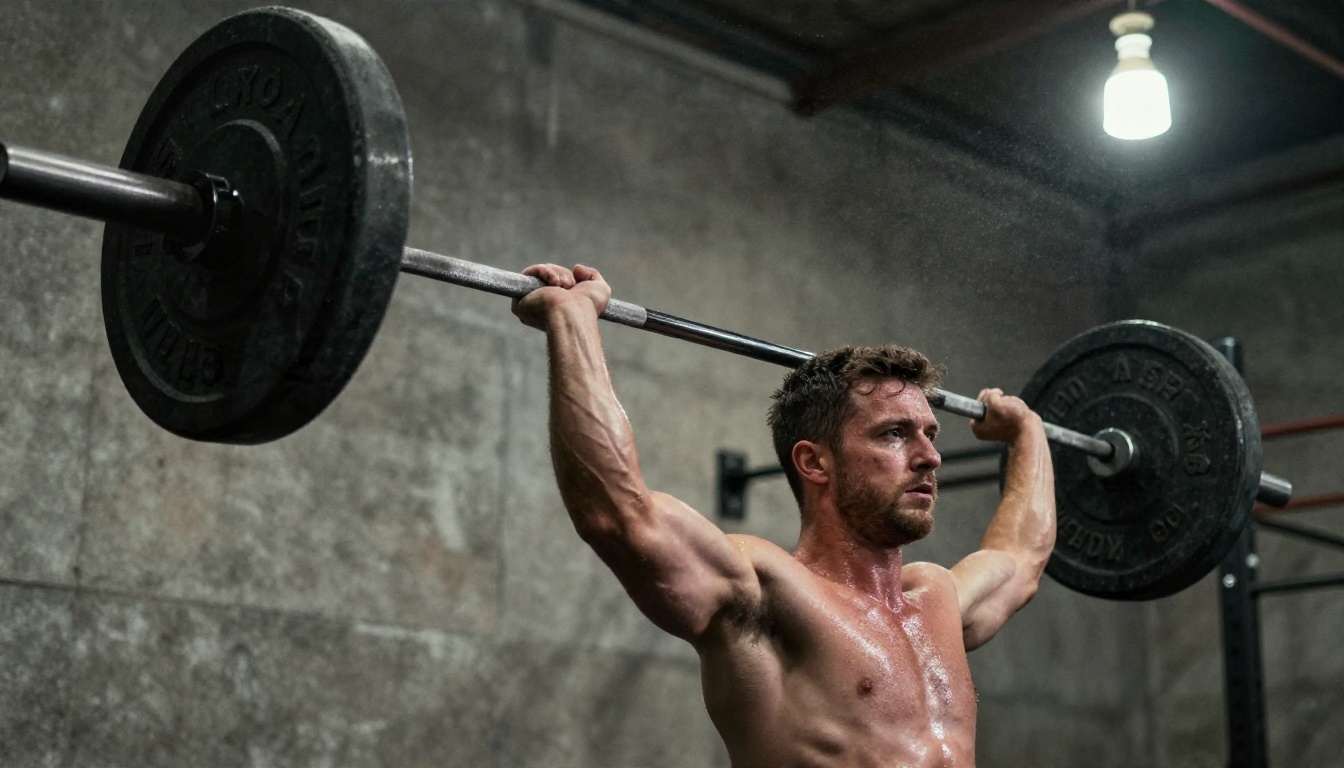
Una rutina sencilla que funciona con las herramientas anteriores:
- Haz hoy una foto base limpia con buena luz.
- Genera una versión objetivo sutil.
- Vuelve a hacer la misma foto cada cuatro semanas, en el mismo sitio y con la misma luz.
- Compara el progreso real con la vista previa, no con un filtro.
Cómo arreglar la imagen final
Si una edición está casi bien, los pequeños retoques son mejores que volver a ejecutarlo todo. Usa Depth of Field para suavizar un fondo recargado que distrae del sujeto, y un modelo de superresolución para recuperar textura después de exportar. Mantén la imagen final con la misma relación de aspecto que el original para que el encuadre siga pareciendo natural.
Pruébalo con tus propias fotos
Elige una foto nítida y bien iluminada, escribe un prompt corto que pida definición sutil y genera algunas versiones. Compáralas a tamaño completo, elige la que más se parezca a ti en un buen día de entrenamiento y para ahí.
Puedes empezar con PicassoIA Image Editor Pro para ediciones ilimitadas basadas en prompts y luego probar Nano Banana o Qwen Image Edit Plus para ver cómo maneja cada uno tu luz y tu pose. Si quieres explorar más modelos de edición y generación, abre picassoia.com/en/all-models y experimenta con tus propias fotos en Picasso IA hoy mismo.


