Você envia uma selfie de academia decente, aperta um botão e recebe de volta uma foto em que seus braços parecem de outra pessoa. Pele borrachenta, um pescoço que não combina com os ombros, sombras apontando para o lado errado. Esse é o resultado comum de um editor de músculos com IA online quando a foto e as configurações estão erradas. A boa notícia é que as mesmas ferramentas podem entregar resultados limpos e críveis quando você as alimenta com a imagem certa e pede a quantidade certa de mudança.
Este artigo explica o que esses editores realmente fazem, quais configurações de foto definem a qualidade do resultado, como manter as proporções naturais e quais alternativas valem a pena quando um filtro de músculo com um clique fica aquém.
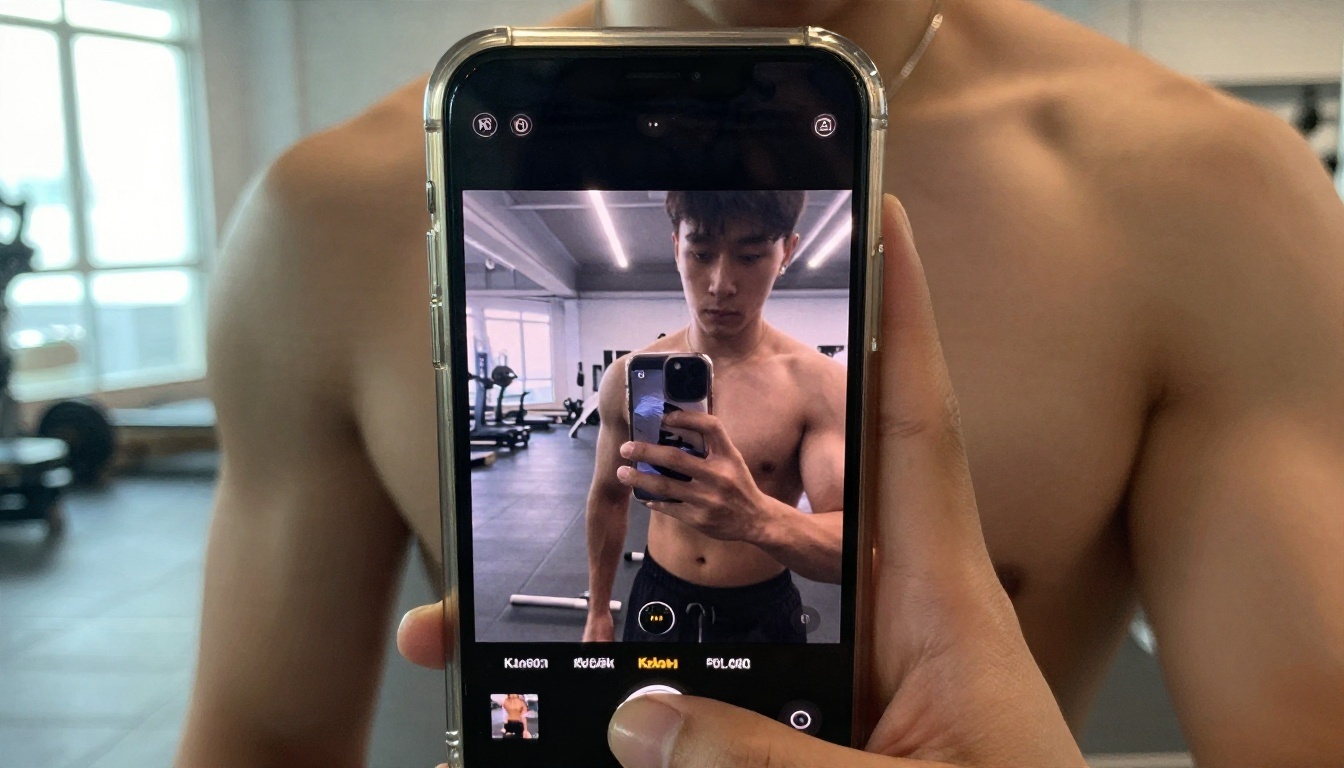
Pense nele como um retocador muito rápido que pinta uma nova anatomia sobre sua foto existente. Você envia uma imagem, a ferramenta detecta o corpo e um modelo generativo redesenha os ombros, os braços, o peito ou o abdômen com mais definição. Algumas ferramentas fazem isso com um único controle deslizante. Outras deixam você pintar sobre uma região e digitar um prompt curto.
Como a ferramenta lê seu corpo
O editor primeiro procura o contorno do corpo e os principais pontos de referência: ombros, cotovelos, cintura, quadris. Depois estima onde a luz atinge a pele e onde caem as sombras. O novo músculo é desenhado para combinar com essa luz. Quando o modelo lê a cena corretamente, o resultado se encaixa naturalmente na imagem. Quando ele interpreta mal a luz, você obtém aquele aspecto de algo colado.
A maioria das ferramentas online nesse segmento funciona do mesmo jeito. Serviços como YouCam, Fotor, Aragon, BeautyPlus e Media.io oferecem um efeito de músculos ou abdômen, geralmente com alguns créditos gratuitos e planos pagos para mais. Vários aplicativos para celular oferecem filtros semelhantes, normalmente gratuitos para testar, com compras dentro do aplicativo. Os planos gratuitos costumam acrescentar marcas d’água ou limitar a resolução, e os planos mudam com frequência, então confira os termos atuais antes de se comprometer.
Onde ele fica aquém
Seja realista quanto aos limites:
- Roupas largas escondem o contorno do corpo, então a ferramenta adivinha.
- Fundos carregados confundem a máscara e deixam halos ao redor dos braços.
- Pedidos extremos (um físico de fisiculturista em um corpo magro) quebram as proporções.
- Baixa resolução produz textura de pele borrada.
💡 Regra rápida: quanto mais próxima a edição estiver do que seu corpo poderia plausivelmente parecer, mais convincente será a imagem.
Configurações de foto que importam
A maioria das edições malsucedidas é decidida antes de você clicar em qualquer coisa. A foto original faz 70 por cento do trabalho.
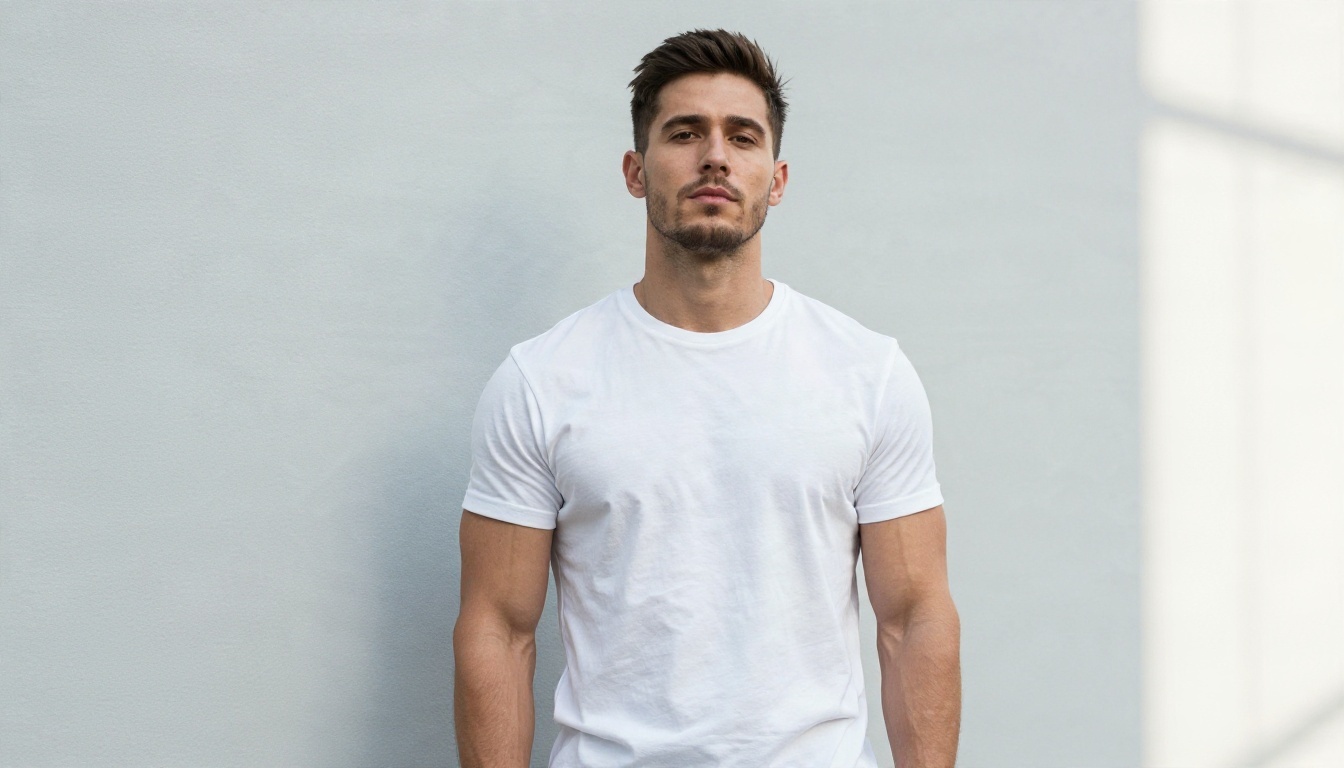
Pose e enquadramento
Fique em pé reto, de frente para a câmera, e mantenha os braços levemente afastados do tronco. Se seus braços estiverem cruzados ou escondidos atrás de uma bolsa, o modelo não tem o que trabalhar. Uma pose de três quartos funciona bem para ombros e braços, enquanto uma vista frontal reta é melhor para peito e abdômen.
Mantenha a câmera na altura do peito. Uma câmera baixa faz as pernas parecerem longas e os ombros enormes antes de qualquer edição, o que leva a IA a exagerar ainda mais. Deixe algum espaço ao redor do corpo para que o contorno continue limpo.
Iluminação
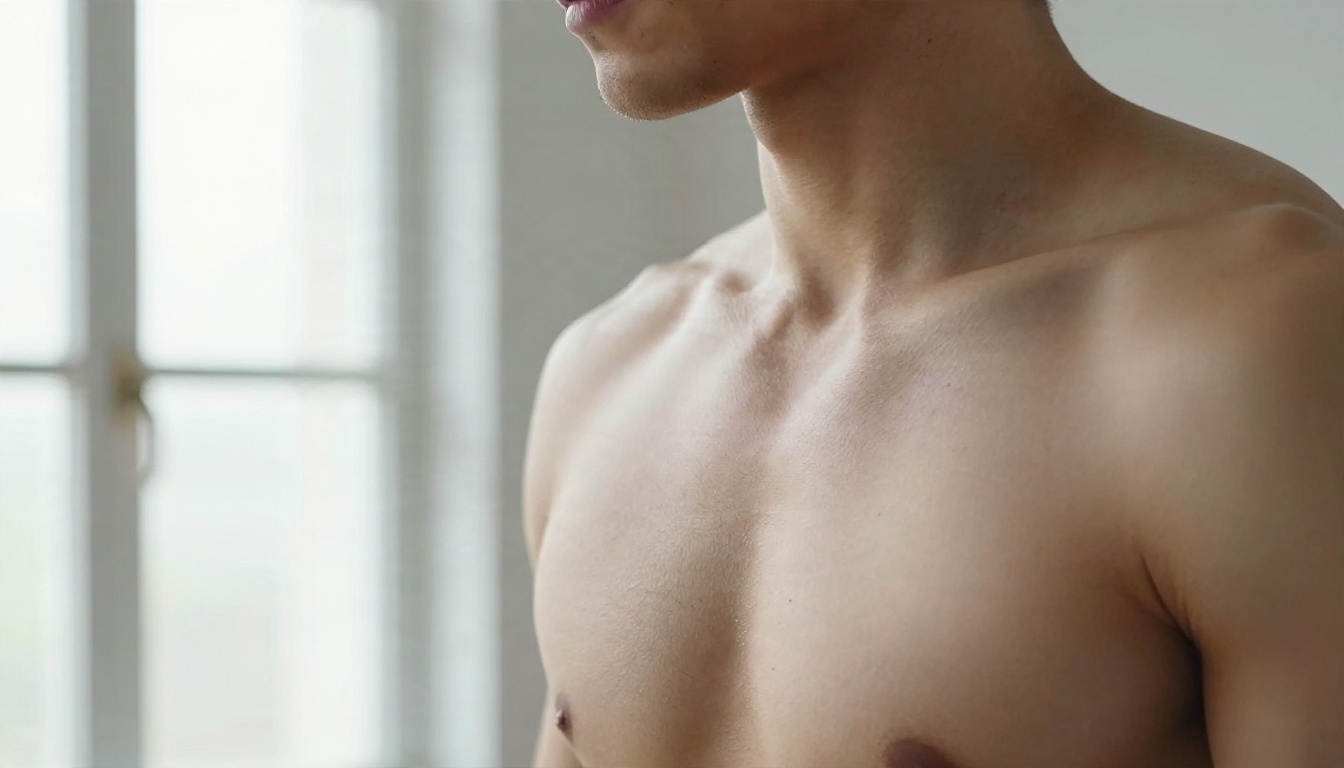
Luz suave e direcional é a melhor amiga de qualquer edição de músculos. Uma janela de um lado oferece ao modelo informações claras de sombra e realce para seguir. Luz superior chapada não dá nada a ele, e o flash forte oferece bordas duras que parecem falsas depois da edição.
| Configuração de iluminação | Qualidade da edição | Motivo |
|---|
| Luz de janela de um lado | Excelente | Direção de sombra clara para o modelo copiar |
| Luz do dia nublada ao ar livre | Muito boa | Tons de pele suaves, uniformes e naturais |
| Luzes superiores de academia | Média | Sombras chapadas, músculos parecem pintados |
| Flash direto do celular | Ruim | Realces duros, pele brilhante após a edição |
| Ambiente escuro, ruído de ISO alto | Ruim | O ruído é lido como textura de pele |
Resolução e formato
Envie o arquivo original, não uma captura de tela nem uma foto que passou por um aplicativo de mensagens. A compressão remove detalhes da pele, e o editor precisa desses detalhes para mesclar as áreas novas. Busque pelo menos 1500 pixels no lado maior. Se o resultado ficar macio, passe-o depois por um modelo de upscaling em vez de aumentar a intensidade da edição.
💡 Dica: fotografe com a melhor luz que tiver, use uma camiseta justa ou vá sem manga quando for adequado, e tire três ou quatro fotos. Escolha a mais nítida.
Como obter resultados realistas
A diferença entre uma edição convincente e uma óbvia é a contenção. As pessoas percebem uma mudança de proporção muito mais rápido do que uma mudança de definição.
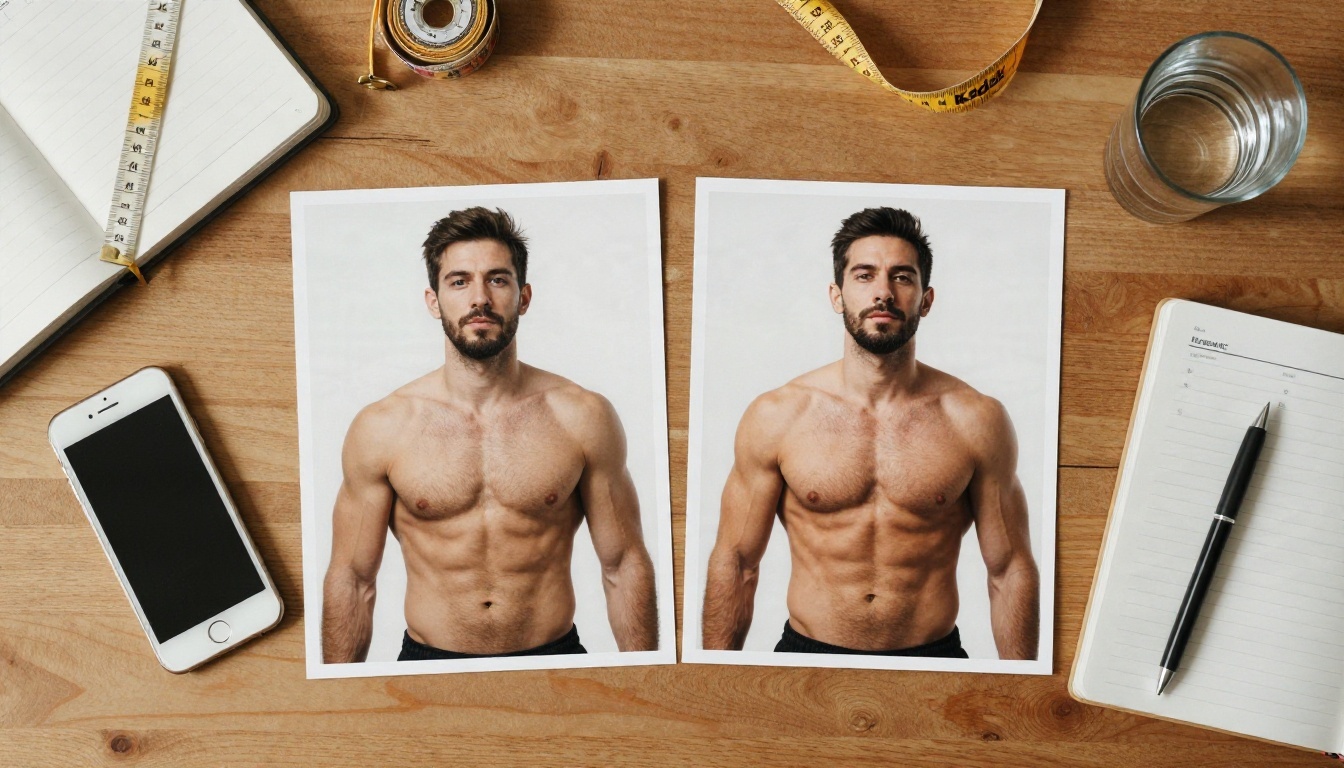
Mantenha as proporções críveis
Um teste simples: compare o braço editado com seu antebraço, pescoço e coxa. Se o bíceps de repente ficar maior que sua panturrilha, vai parecer errado para todo mundo. Aumente ombros e braços em pequenos incrementos e depois veja a imagem em tamanho real e em miniatura. Na miniatura, qualquer coisa fora do lugar fica óbvia.
Peça definição antes de tamanho. A separação visível entre os grupos musculares parece um corpo mais magro e treinado. Volume bruto parece outra pessoa.
Redação de prompt que funciona
Se seu editor aceitar um prompt de texto, seja específico e moderado. Compare estes:
| Prompt fraco | Prompt melhor |
|---|
| "faça músculos" | "adicione definição sutil nos ombros e braços, mantenha a textura da pele e a iluminação inalteradas" |
| "bíceps enormes" | "bíceps um pouco mais cheios, proporções naturais, mesmo tom de pele e sombras" |
| "tanquinho" | "leve definição abdominal, sombras suaves entre os músculos, sem mudar a largura da cintura" |
| "fisiculturista" | "porte atlético, magro e natural, mesma pose e fundo" |
Palavras como natural, sutil, mesma iluminação e manter a textura da pele dizem ao modelo para preservar a foto em vez de redesenhá-la.
Erros comuns
- Editar a imagem inteira quando só os braços precisam de ajuste. Use um pincel ou máscara se a ferramenta permitir.
- Acumular edições. Cada passagem degrada a textura da pele. Faça uma boa passagem e pare.
- Ignorar o pescoço e os trapézios. Ombros maiores com o pescoço inalterado parecem estranhos.
- Esquecer as mãos e as tatuagens. Confira se continuam com o mesmo tamanho e formato.
- Pular a verificação com zoom. Sempre observe as bordas dos braços em busca de halos.
Como usar o Image Editor Pro na PicassoIA
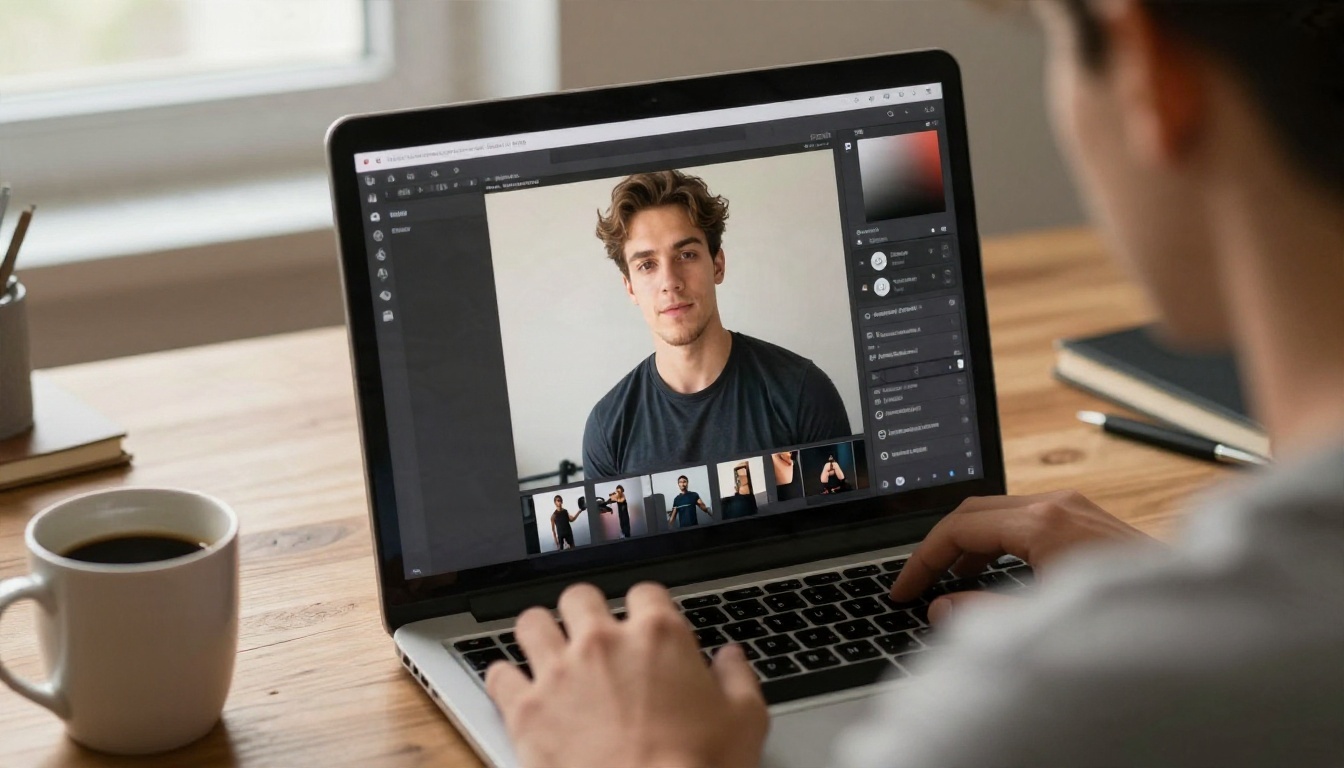
Se você quer mais controle do que um único controle deslizante oferece, um editor baseado em prompt é o caminho melhor. O PicassoIA Image Editor Pro permite enviar uma foto e descrever a mudança em linguagem simples, com gerações ilimitadas, para que você possa testar várias versões sem contar créditos.
Passo a passo
- Abra a página do modelo do PicassoIA Image Editor Pro.
- Envie sua foto original. Use o arquivo original, com luz clara e uma pose limpa.
- Escreva um prompt curto e específico. Exemplo: "Adicione definição sutil nos ombros e braços, mantenha o mesmo rosto, tom de pele, roupas e iluminação."
- Gere várias versões. Como as gerações são ilimitadas, faça de três a cinco e compare-as em tamanho real.
- Escolha a mais próxima e refine com um segundo prompt menor, se necessário, por exemplo "reduza um pouco o tamanho do braço, mantenha o resto."
- Faça upscaling se preciso com um modelo de upscaling para restaurar os detalhes finos da pele.
Dicas de parâmetros
- Mantenha o prompt com menos de duas frases. Prompts longos levam a mudanças indesejadas em outras partes da imagem.
- Sempre diga o que deve permanecer igual: rosto, fundo, roupas, pose.
- Se o primeiro resultado estiver forte demais, não aumente as palavras de intensidade. Reescreva com "levemente" ou "sutil".
- Use a mesma foto original em cada nova tentativa para comparar as versões de forma justa.
💡 Se quiser mudar apenas uma região, mencione-a diretamente: "só os braços" ou "só os ombros". Isso mantém o resto da foto estável.
Alternativas que valem a pena testar
Um filtro de músculos com um clique é conveniente, mas é apenas uma opção entre várias. Modelos gerais de edição de fotos costumam dar resultados mais naturais porque seguem instruções em vez de aplicar um predefinido.
Editores baseados em instruções
Esses modelos recebem uma foto e uma frase, e então mudam apenas o que você descreve.
- Nano Banana é bom em manter rosto e pose idênticos enquanto muda detalhes, exatamente o que uma edição de músculos precisa.
- Qwen Image Edit Plus segue bem instruções detalhadas e lida de forma limpa com roupas e textura da pele.
- Qwen Image Edit 2511 é outra escolha forte quando você quer mudanças precisas e localizadas.
- Flux Kontext Fast é rápido, o que ajuda quando você quer testar muitas variações de prompt em sequência.
Gerando do zero
Às vezes a melhor resposta não é editar nada. Se você precisa de um retrato fitness para um projeto, uma referência de personagem ou um painel de inspiração, gere a imagem a partir de texto. O Seedream 4.5 e o Seedream 5 Pro produzem atletas nítidos e fotográficos, com pele natural, e o Qwen Image 3 Pro é forte em iluminação realista e anatomia.
Comparando suas opções
| Opção | Controle | Realismo | Melhor para |
|---|
| Filtro de músculos com um clique | Baixo | Médio | Prévias rápidas, posts em redes sociais |
| Ferramenta de pincel mais prompt | Alto | Alto | Edições pontuais em braços ou peito |
| Editor baseado em instruções | Alto | Muito alto | Mudanças naturais e sutis |
| Texto para imagem | Total | Muito alto | Fotos novas, não edições da sua foto |
| Retoque manual | Total | Máximo | Ensaios profissionais, lentos |
💡 Para a maioria das pessoas, um editor baseado em instruções com um prompt calmo é o melhor equilíbrio entre velocidade e realismo.
Ferramentas de edição de músculos são divertidas, úteis para visualizar metas e, às vezes, usadas para portfólio ou marketing fitness. Alguns hábitos mantêm esse uso limpo.
Consentimento e transparência
Edite apenas fotos de você mesmo ou de pessoas que tenham concordado claramente. Editar o corpo de outra pessoa sem permissão não é aceitável, por mais realista que a ferramenta seja. Se você publicar imagens editadas como prova de antes e depois de treino, diga que elas foram editadas. Treinadores e marcas de fitness, em especial, devem rotular as mudanças feitas por IA, porque clientes tomam decisões reais com base nessas fotos.
Combine com treino real
O melhor uso de uma prévia de IA é como alvo. Muitas pessoas usam uma foto editada como meta visual e depois montam um plano em torno dela. A mudança real aparece no espelho, na fita métrica e nas cargas levantadas.
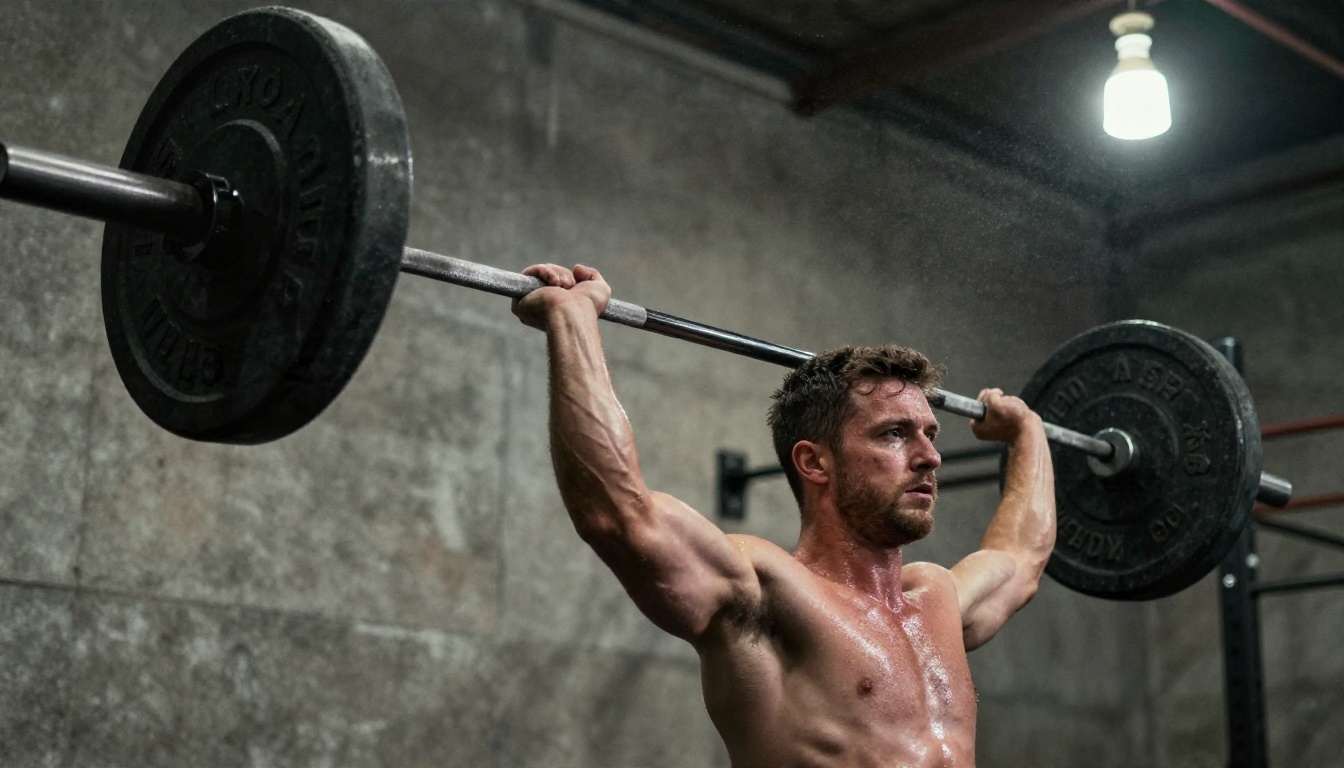
Uma rotina simples que funciona com as ferramentas acima:
- Tire hoje uma foto de referência limpa, com boa luz.
- Gere uma versão-alvo sutil.
- Refaça a mesma foto a cada quatro semanas, no mesmo lugar e com a mesma luz.
- Compare o progresso real com a prévia, não com um filtro.
Ajustando a imagem final
Se uma edição está quase certa, pequenos ajustes são melhores do que refazer tudo. Use a Profundidade de campo para suavizar um fundo carregado que distrai do assunto, e um modelo de upscaling para restaurar a textura depois da exportação. Mantenha a imagem final na mesma proporção da original para que o enquadramento continue natural.
Escolha uma foto nítida e bem iluminada, escreva um prompt curto pedindo definição sutil e gere algumas versões. Compare-as em tamanho real, escolha a que mais parece com você em um bom dia de treino e pare por aí.
Você pode começar com o PicassoIA Image Editor Pro para edições ilimitadas baseadas em prompt, e depois testar o Nano Banana ou o Qwen Image Edit Plus para ver como cada um lida com a sua luz e pose. Se quiser explorar mais modelos de edição e geração, abra picassoia.com/en/all-models e experimente com as suas fotos na Picasso IA hoje mesmo.


