आप एक ठीक-ठाक जिम सेल्फ़ी अपलोड करते हैं, बटन दबाते हैं, और एक ऐसी तस्वीर मिलती है जिसमें आपकी बाँहें किसी और की लगती हैं। रबर जैसी त्वचा, कंधों से मेल न खाती गर्दन, और ग़लत दिशा में पड़ती परछाइयाँ। जब फ़ोटो और सेटिंग दोनों गलत हों, तो AI muscle editor online से आमतौर पर यही नतीजा मिलता है। अच्छी बात यह है कि वही टूल सही इमेज और सही मात्रा में बदलाव माँगने पर साफ़ और भरोसेमंद नतीजे दे सकते हैं।
इस लेख में बताया गया है कि ये एडिटर असल में क्या करते हैं, कौन-सी फ़ोटो सेटिंग आउटपुट की क्वालिटी तय करती हैं, अनुपात को प्राकृतिक कैसे रखें, और जब एक-क्लिक वाला muscle फ़िल्टर कम पड़े तो कौन-से विकल्प आज़माने लायक हैं।
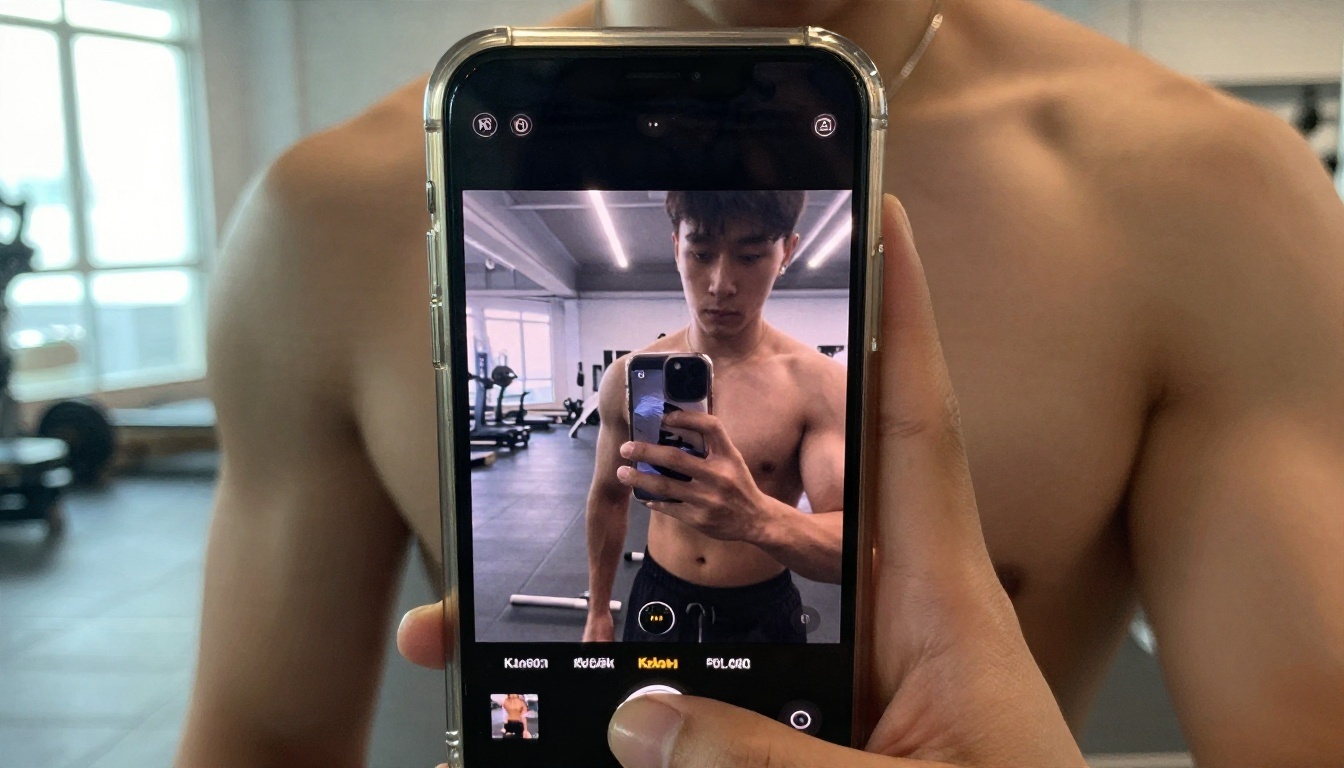
AI Muscle Editor क्या करता है
इसे एक बहुत तेज़ रीटचर की तरह समझें, जो आपकी मौजूदा फ़ोटो पर नई शरीर-रचना "पेंट" कर देता है। आप एक तस्वीर अपलोड करते हैं, टूल बॉडी को पहचानता है, और एक जनरेटिव मॉडल कंधों, बाँहों, छाती या पेट को अधिक डेफ़िनिशन के साथ दोबारा बनाता है। कुछ टूल यह एक स्लाइडर से करते हैं। कुछ आपको किसी हिस्से पर ब्रश चलाकर छोटा प्रॉम्प्ट लिखने देते हैं।
टूल आपके शरीर को कैसे पढ़ता है
एडिटर सबसे पहले बॉडी की रूपरेखा और मुख्य लैंडमार्क खोजता है: कंधे, कोहनी, कमर, कूल्हे। फिर वह अनुमान लगाता है कि त्वचा पर रोशनी कहाँ पड़ रही है और परछाइयाँ कहाँ हैं। नई मांसपेशी उसी रोशनी से मेल खाती हुई बनाई जाती है। जब मॉडल सीन को सही पढ़ता है, तो नतीजा तस्वीर में स्वाभाविक लगता है। जब वह लाइट को गलत पढ़ता है, तो वही चिपकाया हुआ-सा लुक आ जाता है।
इस क्षेत्र के ज़्यादातर ऑनलाइन टूल इसी तरीके से काम करते हैं। YouCam, Fotor, Aragon, BeautyPlus और Media.io जैसी सेवाएँ सभी muscle या abs इफ़ेक्ट देती हैं, आमतौर पर कुछ मुफ़्त क्रेडिट और ज़्यादा उपयोग के लिए पेड प्लान के साथ। कई मोबाइल ऐप्स भी मिलते-जुलते फ़िल्टर देते हैं, जिन्हें आम तौर पर मुफ़्त में आज़माया जा सकता है और इन-ऐप ख़रीदारी होती है। फ़्री टियर में अक्सर वॉटरमार्क होते हैं या रिज़ॉल्यूशन सीमित होता है, और प्लान अक्सर बदलते रहते हैं, इसलिए कोई भी सेवा चुनने से पहले मौजूदा शर्तें जाँच लें।
जहाँ यह कम पड़ता है
सीमाओं के बारे में यथार्थवादी रहें:
- ढीले कपड़े बॉडी की रूपरेखा छिपा देते हैं, इसलिए टूल अंदाज़ा लगाता है।
- भीड़-भरे बैकग्राउंड मास्क को उलझा देते हैं और बाँहों के आसपास हैलो छोड़ देते हैं।
- अत्यधिक माँग (पतले शरीर पर बॉडीबिल्डर जैसा फ़िज़िक) अनुपात बिगाड़ देती है।
- कम रिज़ॉल्यूशन से त्वचा की बनावट धुंधली हो जाती है।
💡 त्वरित नियम: एडिट जितना आपके शरीर पर संभव लगने वाले रूप के करीब होगा, तस्वीर उतनी ही विश्वसनीय लगेगी।
ज़रूरी फ़ोटो सेटिंग
ज़्यादातर असफल एडिट आपके कुछ क्लिक करने से पहले ही तय हो जाते हैं। सोर्स फ़ोटो लगभग 70 प्रतिशत काम कर देती है।
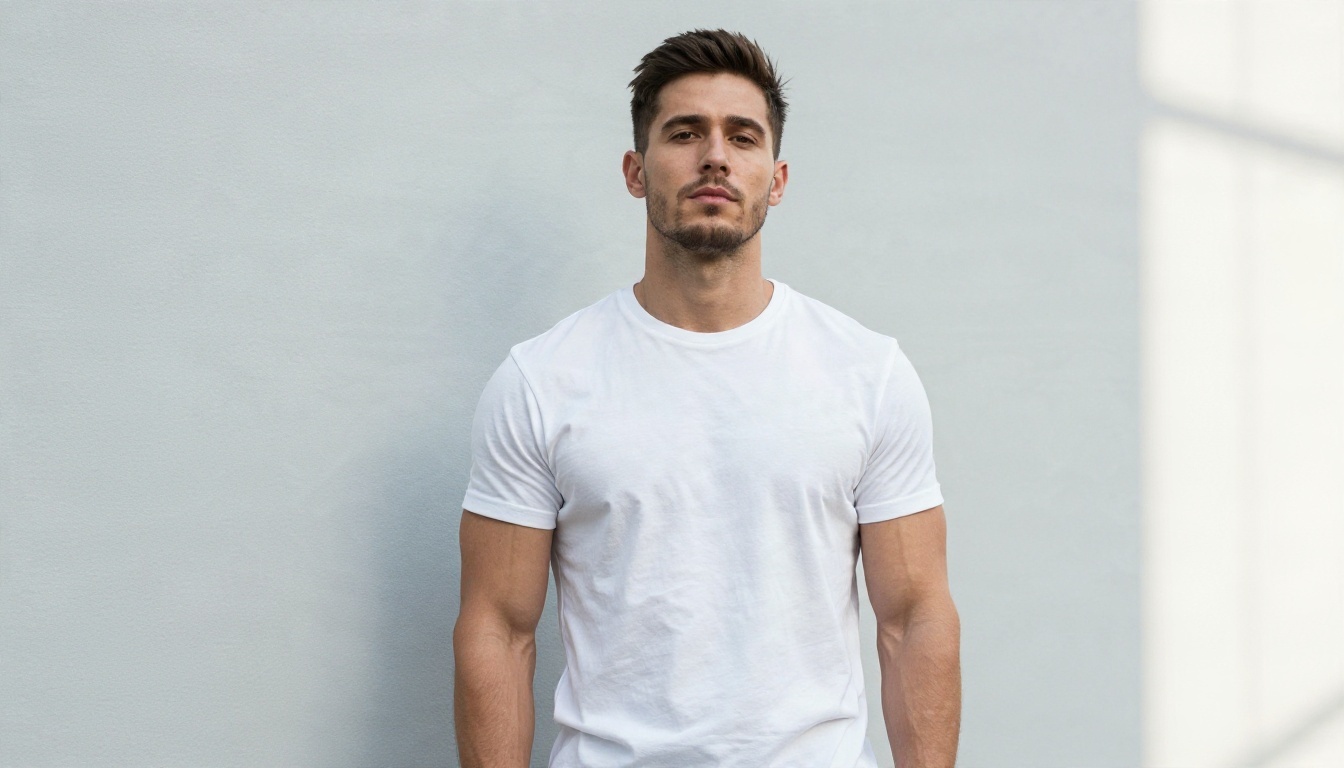
पोज़ और फ़्रेमिंग
सीधे खड़े हों, कैमरे की ओर चेहरा रखें, और बाँहें धड़ से थोड़ा दूर रखें। अगर बाँहें मोड़ी हुई हैं या बैग के पीछे छिपी हैं, तो मॉडल के पास काम करने के लिए कुछ नहीं होगा। कंधों और बाँहों के लिए थ्री-क्वार्टर पोज़ अच्छा काम करता है, जबकि छाती और एब्स के लिए सीधा फ़्रंट व्यू बेहतर है।
कैमरा छाती की ऊँचाई पर रखें। नीचे से लिया गया कैमरा एडिट से पहले ही पैर लंबे और कंधे बहुत बड़े दिखाता है, जिससे AI और ज़्यादा बढ़ा-चढ़ाकर दिखाने लगता है। रूपरेखा साफ़ रहे, इसके लिए शरीर के आसपास थोड़ी जगह छोड़ें।
लाइटिंग
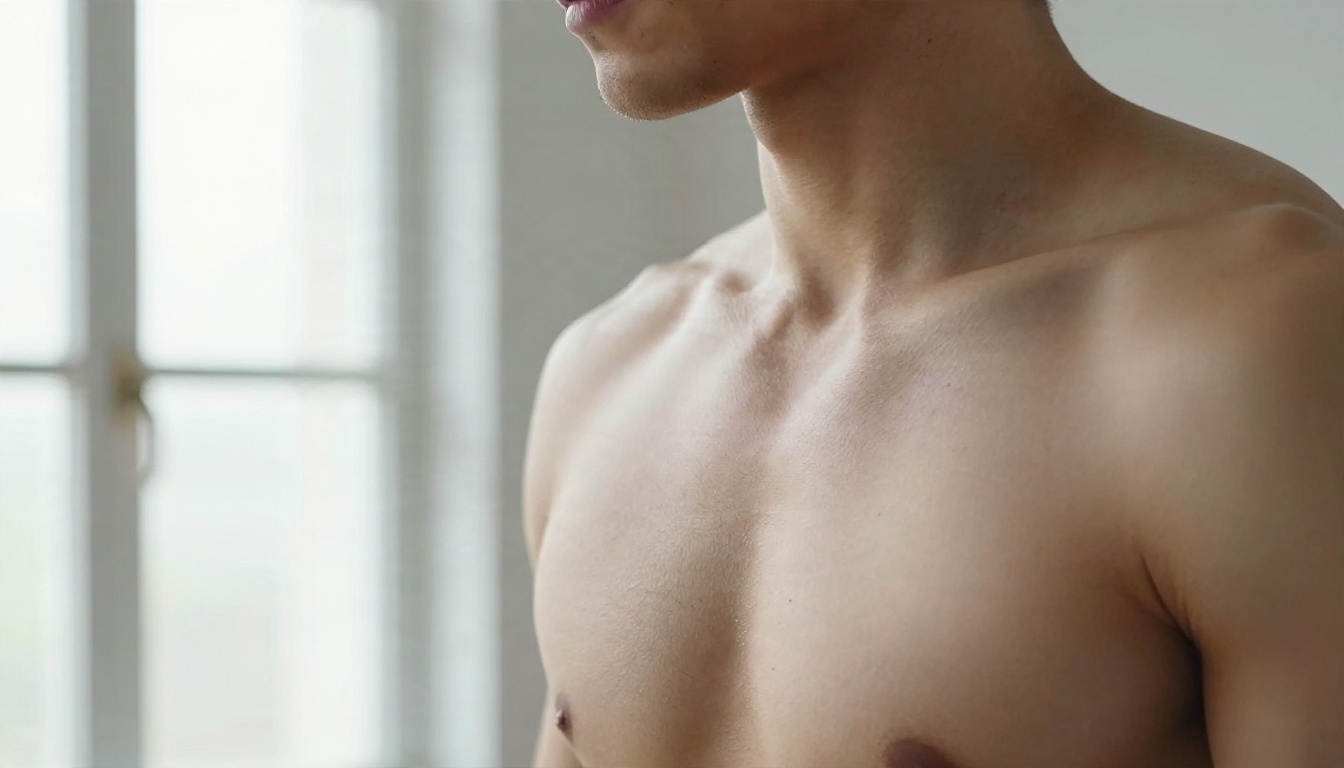
नरम, दिशात्मक रोशनी किसी भी muscle एडिट के लिए सबसे बड़ी मददगार है। एक तरफ़ की खिड़की मॉडल को साफ़ परछाई और हाइलाइट की जानकारी देती है, जिसे वह फ़ॉलो कर सके। सपाट ओवरहेड रोशनी उसे कुछ नहीं देती, और तेज़ फ़्लैश उसे सख़्त किनारे देता है जो एडिट के बाद नकली लगते हैं।
| लाइटिंग सेटअप | एडिट क्वालिटी | कारण |
|---|
| एक तरफ़ से खिड़की की रोशनी | उत्कृष्ट | मॉडल के कॉपी करने के लिए परछाई की साफ़ दिशा |
| आउटडोर ओवरकास्ट डेलाइट | बहुत अच्छी | नरम, समान और प्राकृतिक त्वचा का रंग |
| जिम की ओवरहेड लाइट | औसत | सपाट परछाइयाँ, मांसपेशियाँ पेंट की हुई लगती हैं |
| सीधा फ़ोन फ़्लैश | ख़राब | सख़्त हाइलाइट, एडिट के बाद चमकदार त्वचा |
| मंद कमरा, हाई ISO नॉइज़ | ख़राब | नॉइज़ को त्वचा की बनावट समझ लिया जाता है |
रिज़ॉल्यूशन और फ़ॉर्मैट
ओरिजिनल फ़ाइल अपलोड करें, स्क्रीनशॉट या मैसेजिंग ऐप से भेजी गई फ़ोटो नहीं। कंप्रेशन त्वचा की बारीकी हटा देता है, और एडिटर को नए हिस्सों को मिलाने के लिए वही बारीकी चाहिए। लंबी साइड पर कम से कम 1500 पिक्सल का लक्ष्य रखें। अगर आउटपुट नरम लगे, तो एडिट की ताक़त बढ़ाने के बजाय बाद में किसी सुपर रिज़ॉल्यूशन मॉडल से चलाएँ।
💡 टिप: जो भी सबसे अच्छी रोशनी उपलब्ध हो उसमें शूट करें, जहाँ उचित हो वहाँ फ़िटेड शर्ट या स्लीवलेस पहनें, और तीन-चार फ़्रेम लें। सबसे शार्प वाला चुनें।
रियलिस्टिक नतीजे कैसे पाएँ
भरोसेमंद एडिट और साफ़ तौर पर नकली एडिट के बीच का फ़र्क संयम का है। लोग डेफ़िनिशन में बदलाव से ज़्यादा तेज़ी से अनुपात में बदलाव पकड़ लेते हैं।
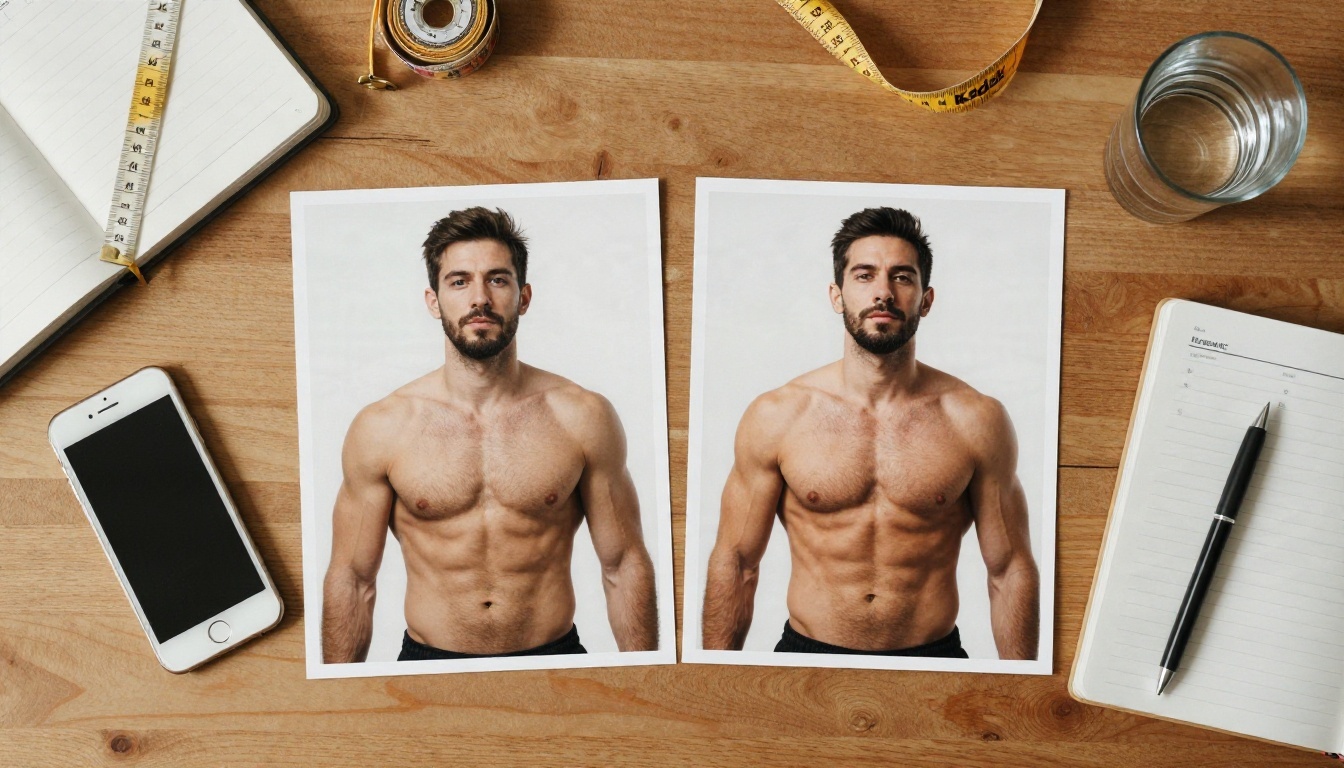
अनुपात को भरोसेमंद रखें
एक सरल जाँच: एडिट की गई बाँह की तुलना अपने अग्रबाहु, गर्दन और जांघ से करें। अगर बाइसेप्स अचानक आपकी पिंडली से बड़े दिखें, तो हर किसी को यह गलत लगेगा। कंधे और बाँहें थोड़े-थोड़े बढ़ाएँ, फिर तस्वीर को पूरे साइज़ और थंबनेल साइज़ दोनों पर देखें। थंबनेल साइज़ पर कोई भी गड़बड़ तुरंत दिख जाती है।
साइज़ से पहले डेफ़िनिशन माँगें। मांसपेशी समूहों के बीच दिखने वाला अलगाव एक दुबले, प्रशिक्षित शरीर जैसा लगता है। सिर्फ़ आकार बढ़ाने से लगता है जैसे कोई और व्यक्ति हो।
काम करने वाला प्रॉम्प्ट कैसे लिखें
अगर आपका एडिटर टेक्स्ट प्रॉम्प्ट लेता है, तो साफ़-साफ़ बताएँ और संयम रखें। इन्हें तुलना करके देखें:
| कमज़ोर प्रॉम्प्ट | बेहतर प्रॉम्प्ट |
|---|
| "make muscles" | "add subtle shoulder and arm definition, keep skin texture and lighting unchanged" |
| "huge biceps" | "slightly fuller biceps, natural proportions, same skin tone and shadows" |
| "six pack" | "light abdominal definition, soft shadows between muscles, no change to waist width" |
| "bodybuilder" | "athletic build, lean and natural, same pose and background" |
natural, subtle, same lighting और keep skin texture जैसे शब्द मॉडल को बताते हैं कि फ़ोटो को दोबारा बनाने के बजाय उसे सुरक्षित रखे।
आम गलतियाँ
- पूरी इमेज एडिट करना जब सिर्फ़ बाँहों पर काम चाहिए। टूल अनुमति दे तो ब्रश या मास्क का इस्तेमाल करें।
- एडिट पर एडिट चढ़ाना। हर पास त्वचा की बनावट को कमज़ोर करता है। एक अच्छा पास करें, फिर रुक जाएँ।
- गर्दन और ट्रैप्स को नज़रअंदाज़ करना। बड़े कंधे और बिना बदली गर्दन अजीब लगते हैं।
- हाथों और टैटू को भूल जाना। जाँचें कि वे वैसे ही आकार और रूप में रहें।
- ज़ूम जाँच छोड़ना। हमेशा बाँहों के किनारों पर हैलो देखें।
PicassoIA पर Image Editor Pro कैसे इस्तेमाल करें
अगर आपको एक स्लाइडर से ज़्यादा कंट्रोल चाहिए, तो प्रॉम्प्ट-आधारित एडिटर बेहतर रास्ता है। PicassoIA Image Editor Pro आपको फ़ोटो अपलोड करने और सामान्य भाषा में बदलाव बताने देता है, और अनलिमिटेड जनरेशन के साथ आप क्रेडिट गिने बिना कई वर्ज़न आज़मा सकते हैं।
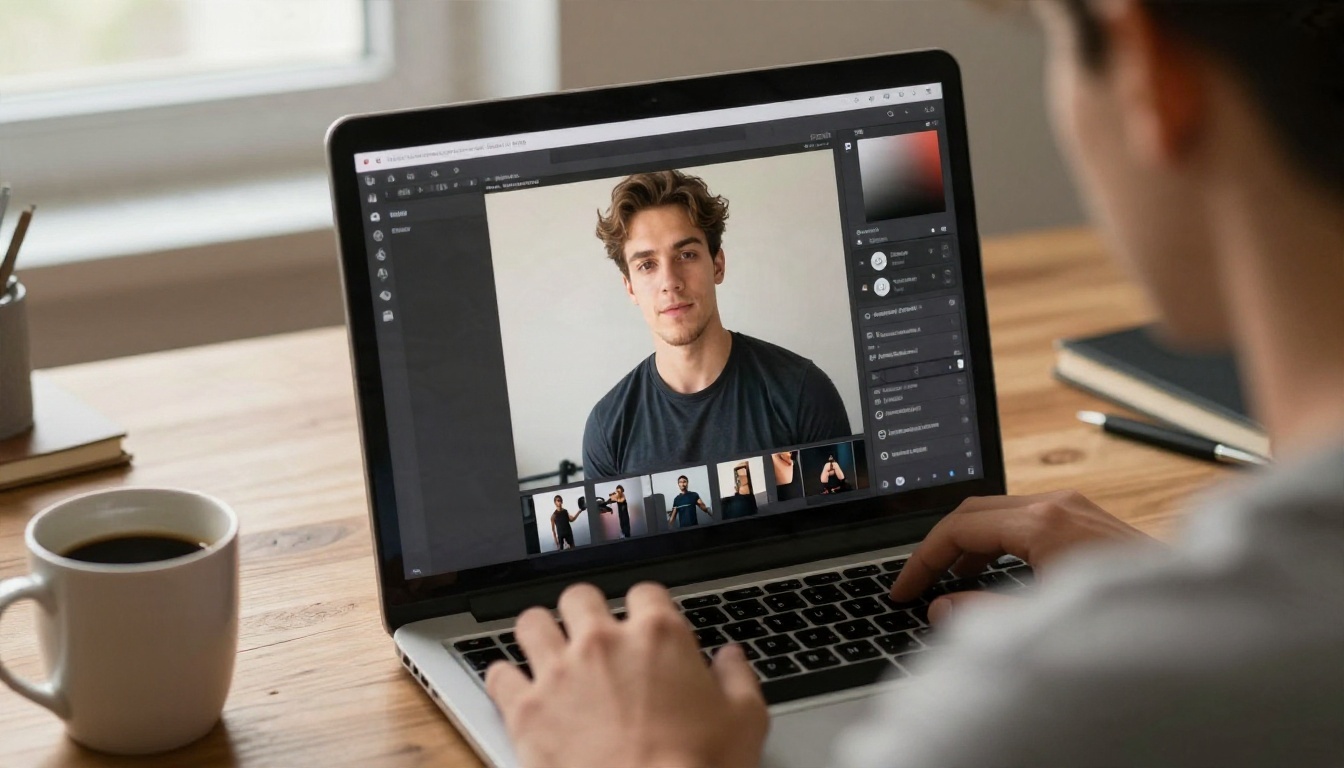
चरण-दर-चरण
- PicassoIA Image Editor Pro का मॉडल पेज खोलें।
- अपनी सोर्स फ़ोटो अपलोड करें। साफ़ रोशनी और सही पोज़ वाली ओरिजिनल फ़ाइल का इस्तेमाल करें।
- एक छोटा, साफ़ प्रॉम्प्ट लिखें। उदाहरण: "Add subtle shoulder and arm definition, keep the same face, skin tone, clothing and lighting."
- कई वर्ज़न जनरेट करें। जनरेशन अनलिमिटेड है, इसलिए तीन से पाँच चलाएँ और पूरे साइज़ पर तुलना करें।
- सबसे करीबी वाला चुनें और ज़रूरत हो तो दूसरे, छोटे प्रॉम्प्ट से सुधारें, जैसे "reduce the arm size by a little, keep everything else."
- ज़रूरत हो तो अपस्केल करें, बारीक त्वचा के डिटेल वापस लाने के लिए किसी सुपर रिज़ॉल्यूशन मॉडल से।
पैरामीटर टिप्स
- प्रॉम्प्ट दो वाक्यों से छोटा रखें। लंबे प्रॉम्प्ट तस्वीर के बाकी हिस्सों में अवांछित बदलाव लाते हैं।
- हमेशा बताएँ कि क्या वैसा ही रहना चाहिए: चेहरा, बैकग्राउंड, कपड़े, पोज़।
- अगर पहला नतीजा बहुत तेज़ हो, तो तीव्रता वाले शब्द न बढ़ाएँ। "slightly" या "subtle" जोड़कर फिर से लिखें।
- हर दोबारा कोशिश के लिए एक ही सोर्स फ़ोटो रखें, ताकि वर्ज़न की निष्पक्ष तुलना हो सके।
💡 अगर आप सिर्फ़ एक हिस्सा बदलना चाहते हैं, तो सीधे लिखें: "arms only" या "shoulders only"। इससे फ़ोटो का बाकी हिस्सा स्थिर रहता है।
आज़माने लायक विकल्प
एक-क्लिक muscle फ़िल्टर सुविधाजनक है, लेकिन यह कई विकल्पों में से एक है। सामान्य फ़ोटो एडिटिंग मॉडल अक्सर ज़्यादा प्राकृतिक नतीजे देते हैं, क्योंकि वे प्रीसेट लगाने के बजाय निर्देशों का पालन करते हैं।
निर्देश-आधारित एडिटर
ये मॉडल एक फ़ोटो और एक वाक्य लेते हैं, फिर सिर्फ़ वही बदलते हैं जो आप बताते हैं।
- Nano Banana चेहरा और पोज़ को हूबहू रखते हुए बाकी डिटेल बदलने में अच्छा है, और muscle एडिट को ठीक यही चाहिए।
- Qwen Image Edit Plus विस्तृत निर्देशों को अच्छी तरह फ़ॉलो करता है और कपड़े व त्वचा की बनावट को साफ़ संभालता है।
- Qwen Image Edit 2511 तब एक मज़बूत विकल्प है जब आपको सटीक, स्थानीय बदलाव चाहिए।
- Flux Kontext Fast तेज़ है, जो तब काम आता है जब आप लगातार कई प्रॉम्प्ट वेरिएशन टेस्ट करना चाहते हैं।
शून्य से जनरेट करना
कभी-कभी सबसे अच्छा जवाब एडिट करना होता ही नहीं। अगर किसी प्रोजेक्ट, कैरेक्टर रेफ़रेंस या मूड बोर्ड के लिए फ़िटनेस पोर्ट्रेट चाहिए, तो उसे टेक्स्ट से जनरेट करें। Seedream 4.5 और Seedream 5 Pro प्राकृतिक त्वचा वाले शार्प, फ़ोटोग्राफ़िक एथलीट बनाते हैं, और Qwen Image 3 Pro रियलिस्टिक लाइटिंग और शरीर-रचना में मज़बूत है।
अपने विकल्पों की तुलना
| विकल्प | कंट्रोल | रियलिज़्म | किसके लिए सबसे अच्छा |
|---|
| एक-क्लिक muscle फ़िल्टर | कम | मध्यम | त्वरित प्रीव्यू, सोशल पोस्ट |
| ब्रश और प्रॉम्प्ट टूल | अधिक | अधिक | बाँहों या छाती पर लक्षित एडिट |
| निर्देश-आधारित एडिटर | अधिक | बहुत अधिक | प्राकृतिक, सूक्ष्म बदलाव |
| टेक्स्ट-टू-इमेज | पूरा | बहुत अधिक | नई फ़ोटो, अपनी फ़ोटो के एडिट नहीं |
| मैनुअल रीटचिंग | पूरा | सबसे अधिक | प्रोफ़ेशनल शूट, धीमा तरीका |
💡 ज़्यादातर लोगों के लिए, संयमित प्रॉम्प्ट वाला निर्देश-आधारित एडिटर गति और रियलिज़्म का सबसे अच्छा संतुलन है।
इसका ईमानदारी से इस्तेमाल करें
Muscle एडिटिंग टूल मज़ेदार हैं, लक्ष्यों की कल्पना करने में उपयोगी हैं, और कभी-कभी पोर्टफ़ोलियो या फ़िटनेस मार्केटिंग में भी इस्तेमाल होते हैं। कुछ आदतें इस उपयोग को साफ़ रखती हैं।
सहमति और खुलासा
सिर्फ़ अपनी फ़ोटो या उन लोगों की फ़ोटो एडिट करें जिन्होंने साफ़ तौर पर सहमति दी हो। किसी और के शरीर को बिना अनुमति एडिट करना स्वीकार्य नहीं है, चाहे टूल कितना भी रियलिस्टिक हो। अगर आप एडिट की गई इमेज को ट्रेनिंग के पहले और बाद के प्रमाण के रूप में पोस्ट करते हैं, तो बताएँ कि वे एडिट की गई हैं। फ़िटनेस कोच और ब्रांड्स को खास तौर पर AI बदलावों पर लेबल लगाना चाहिए, क्योंकि क्लाइंट इन फ़ोटो के आधार पर असली फ़ैसले लेते हैं।
इसे असली ट्रेनिंग के साथ जोड़ें
AI प्रीव्यू का सबसे अच्छा इस्तेमाल एक लक्ष्य के रूप में है। बहुत से लोग एडिट की गई फ़ोटो को एक दृश्य लक्ष्य बनाते हैं, फिर उसके आधार पर योजना बनाते हैं। असली बदलाव शीशे, टेप मेज़रमेंट और वज़न उठाने के आँकड़ों में दिखता है।
ऊपर बताए टूल्स के साथ काम करने वाली एक सरल दिनचर्या:
- आज अच्छी रोशनी में एक साफ़ बेसलाइन फ़ोटो लें।
- एक सूक्ष्म लक्ष्य वर्ज़न जनरेट करें।
- हर चार हफ़्ते में उसी जगह और उसी रोशनी में वही फ़ोटो दोबारा लें।
- असली प्रगति की तुलना प्रीव्यू से करें, फ़िल्टर से नहीं।
अंतिम इमेज को ठीक करना
अगर एडिट लगभग सही है, तो छोटे सुधार पूरी प्रक्रिया दोबारा चलाने से बेहतर होते हैं। भीड़-भरे बैकग्राउंड को नरम करने के लिए Depth of Field इस्तेमाल करें, जो सब्जेक्ट से ध्यान भटकाता है, और एक्सपोर्ट के बाद बनावट वापस लाने के लिए सुपर रिज़ॉल्यूशन मॉडल। अंतिम इमेज को ओरिजिनल के समान आस्पेक्ट रेशियो में रखें, ताकि फ़्रेमिंग अब भी स्वाभाविक लगे।
अपनी फ़ोटो पर आज़माएँ
एक शार्प, अच्छी रोशनी वाली फ़ोटो चुनें, नरम डेफ़िनिशन माँगने वाला छोटा प्रॉम्प्ट लिखें, और कुछ वर्ज़न जनरेट करें। पूरे साइज़ पर तुलना करें, वह वर्ज़न चुनें जो एक अच्छे ट्रेनिंग दिन पर आप जैसा सबसे ज़्यादा लगे, और वहीं रुक जाएँ।
अनलिमिटेड प्रॉम्प्ट-आधारित एडिट के लिए PicassoIA Image Editor Pro से शुरुआत करें, फिर देखें कि Nano Banana या Qwen Image Edit Plus आपकी रोशनी और पोज़ को कैसे संभालते हैं। और अगर आप एडिटिंग और जनरेशन के और मॉडल देखना चाहते हैं, तो picassoia.com/en/all-models खोलें और आज ही Picasso IA पर अपनी फ़ोटो के साथ प्रयोग करें।


