Vous importez un selfie correct pris à la salle de sport, vous appuyez sur un bouton et vous récupérez une image où vos bras ressemblent à ceux de quelqu’un d’autre. Peau caoutchouteuse, cou qui ne correspond pas aux épaules, ombres dans le mauvais sens. C’est le résultat habituel d’un éditeur de muscles IA en ligne lorsque la photo et les réglages sont mauvais. La bonne nouvelle : les mêmes outils peuvent donner des résultats propres et crédibles si vous leur fournissez la bonne image et demandez la bonne quantité de changement.
Cet article explique ce que font réellement ces éditeurs, quels réglages photo déterminent la qualité du résultat, comment garder des proportions naturelles et quelles alternatives valent le détour lorsqu’un filtre musculaire en un clic ne suffit pas.
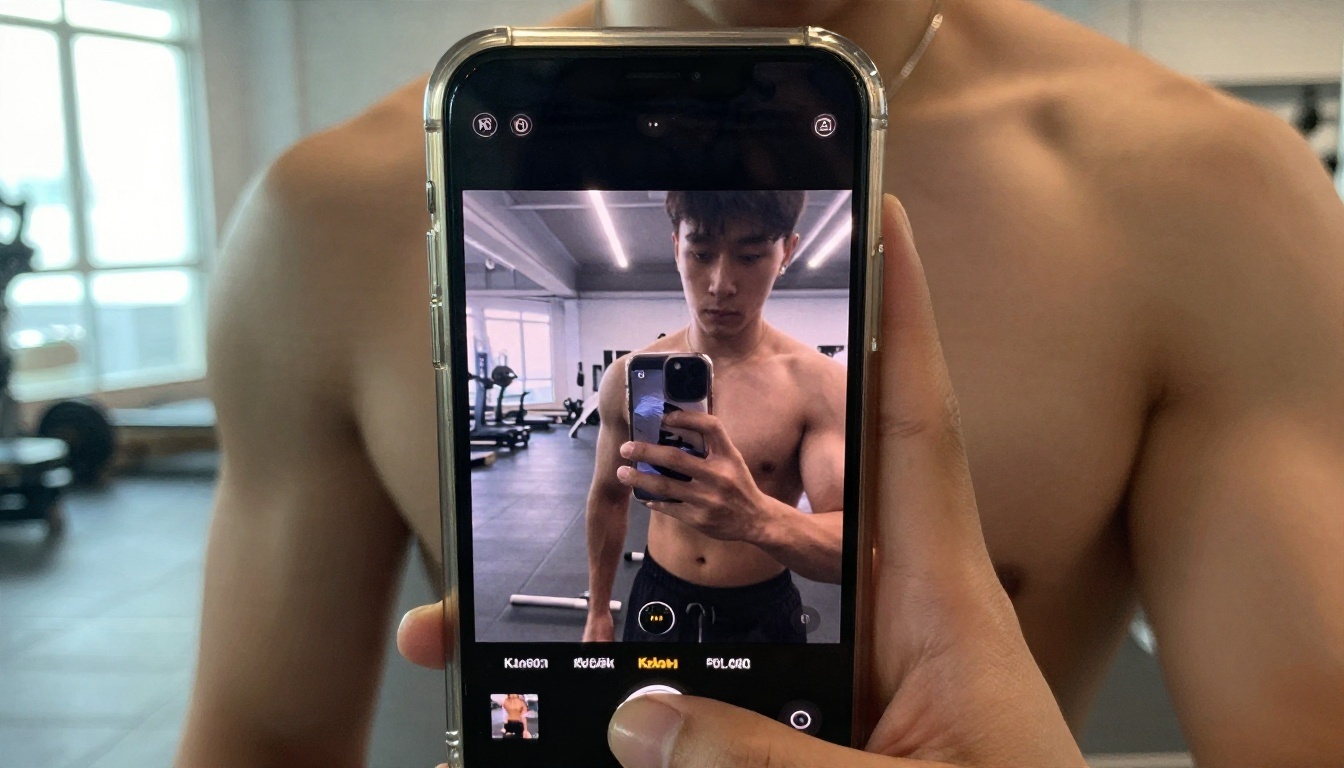
Ce que fait un éditeur de muscles IA
Imaginez un retoucheur très rapide qui peint une nouvelle anatomie sur votre photo existante. Vous importez une image, l’outil détecte le corps, et un modèle génératif redessine les épaules, les bras, la poitrine ou le ventre avec davantage de définition. Certains outils fonctionnent avec un seul curseur. D’autres vous laissent peindre une zone au pinceau et saisir un court prompt.
Comment l’outil lit votre corps
L’éditeur cherche d’abord un contour du corps et les repères principaux : épaules, coudes, taille, hanches. Il estime ensuite où la lumière frappe la peau et où tombent les ombres. Le nouveau muscle est dessiné pour correspondre à cette lumière. Quand le modèle lit correctement la scène, le résultat s’intègre naturellement dans la photo. Quand il interprète mal la lumière, on obtient cet effet de muscle collé.
La plupart des outils en ligne de ce domaine fonctionnent de la même manière. Des services comme YouCam, Fotor, Aragon, BeautyPlus et Media.io proposent tous un effet muscles ou abdos, généralement avec quelques crédits gratuits et des forfaits payants pour davantage. Plusieurs applications mobiles proposent des filtres similaires, généralement gratuits à l’essai avec des achats intégrés. Les offres gratuites ajoutent souvent des filigranes ou limitent la résolution, et les forfaits changent souvent, donc vérifiez les conditions actuelles avant de vous engager.
Les limites de l’outil
Soyez réaliste sur les limites :
- Les vêtements amples masquent le contour du corps, donc l’outil devine.
- Les arrière-plans chargés perturbent le masque et laissent des halos autour des bras.
- Les demandes extrêmes (une silhouette de culturiste sur une ossature fine) cassent les proportions.
- La basse résolution produit une texture de peau floue.
💡 Règle rapide : plus la retouche reste proche de ce à quoi votre corps pourrait réellement ressembler, plus l’image sera convaincante.
Les réglages photo qui comptent
La plupart des retouches ratées se jouent avant même de cliquer. La photo source fait 70 pour cent du travail.
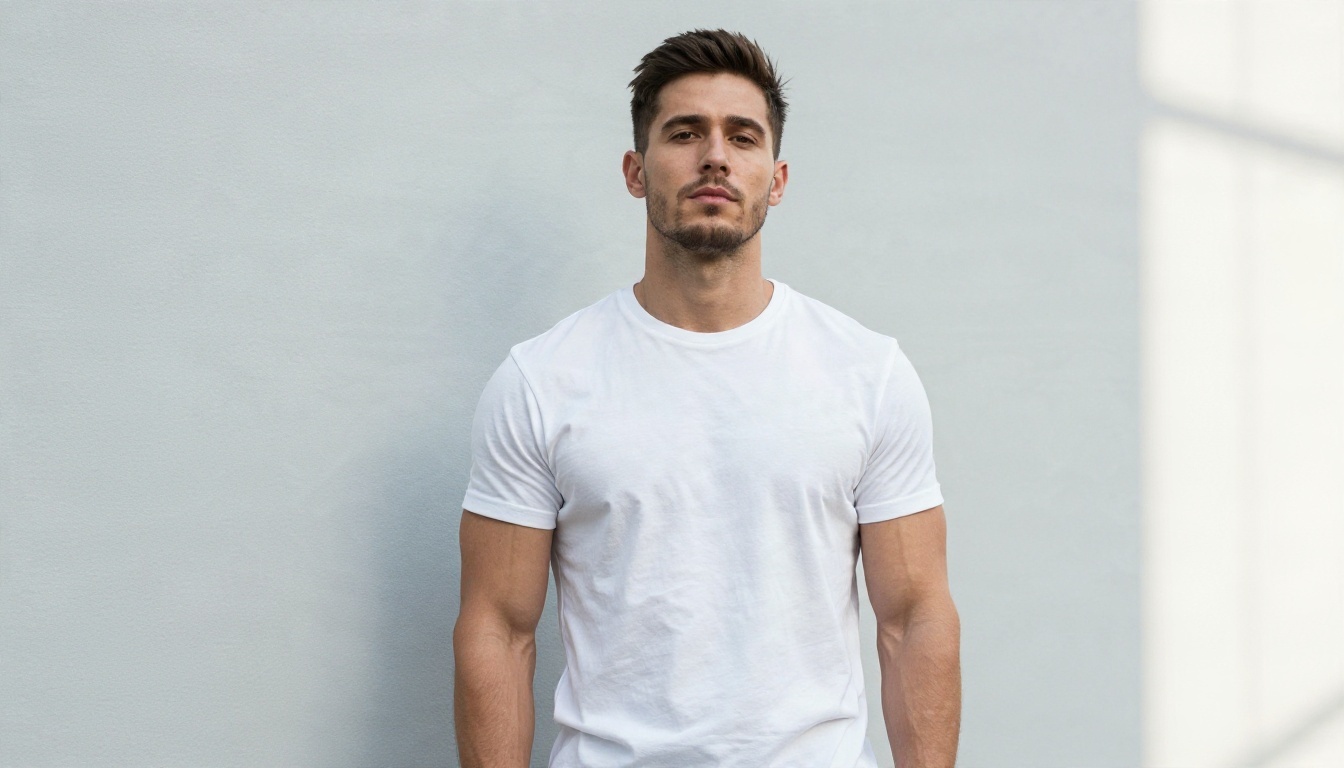
Pose et cadrage
Tenez-vous droit, face à l’objectif, et gardez les bras légèrement écartés du torse. Si vos bras sont croisés ou cachés derrière un sac, le modèle n’a rien sur quoi travailler. Une pose de trois quarts convient bien aux épaules et aux bras, tandis qu’une vue de face droite est préférable pour la poitrine et les abdos.
Placez l’appareil à hauteur de poitrine. Un appareil placé bas allonge les jambes et grossit les épaules avant même toute retouche, ce qui pousse l’IA à exagérer encore davantage. Laissez un peu d’espace autour du corps pour que le contour reste net.
Éclairage
Une lumière douce et directionnelle est la meilleure alliée de toute retouche musculaire. Une fenêtre sur un côté donne au modèle des informations claires d’ombre et de lumière à suivre. Une lumière de plafonnier plate ne lui fournit rien, et un flash dur lui donne des contours tranchés qui paraissent faux après la retouche.
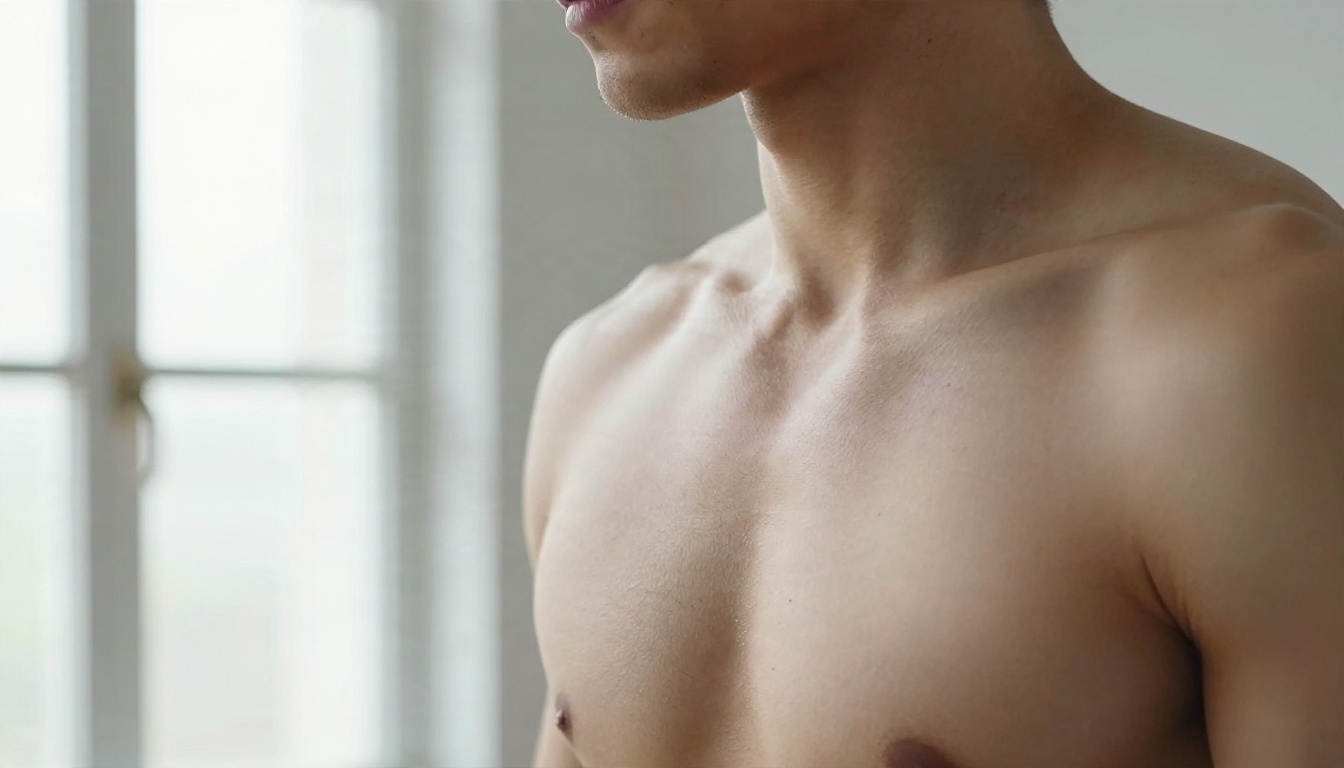
| Configuration d’éclairage | Qualité de la retouche | Pourquoi |
|---|
| Lumière de fenêtre d’un seul côté | Excellente | Direction d’ombre claire que le modèle peut reproduire |
| Lumière diffuse du jour à l’extérieur | Très bonne | Tons de peau doux, uniformes et naturels |
| Éclairage plafonnier de salle de sport | Moyenne | Ombres plates, muscles qui ont l’air peints |
| Flash direct du téléphone | Médiocre | Reflets durs, peau brillante après la retouche |
| Pièce peu éclairée, bruit ISO élevé | Médiocre | Le bruit est interprété comme une texture de peau |
Résolution et format
Importez le fichier original, pas une capture d’écran ni une photo passée par une application de messagerie. La compression supprime des détails de la peau, et l’éditeur en a besoin pour fondre les zones ajoutées. Visez au moins 1500 pixels sur le grand côté. Si le résultat paraît flou, passez-le ensuite dans un modèle de super-résolution plutôt que d’augmenter l’intensité de la retouche.
💡 Astuce : prenez la photo avec la meilleure lumière dont vous disposez, portez un haut ajusté ou un débardeur si cela convient, et prenez trois ou quatre images. Gardez la plus nette.
Obtenir des résultats réalistes
La différence entre une retouche convaincante et une retouche évidente tient à la retenue. On remarque un changement de proportions bien plus vite qu’un changement de définition.
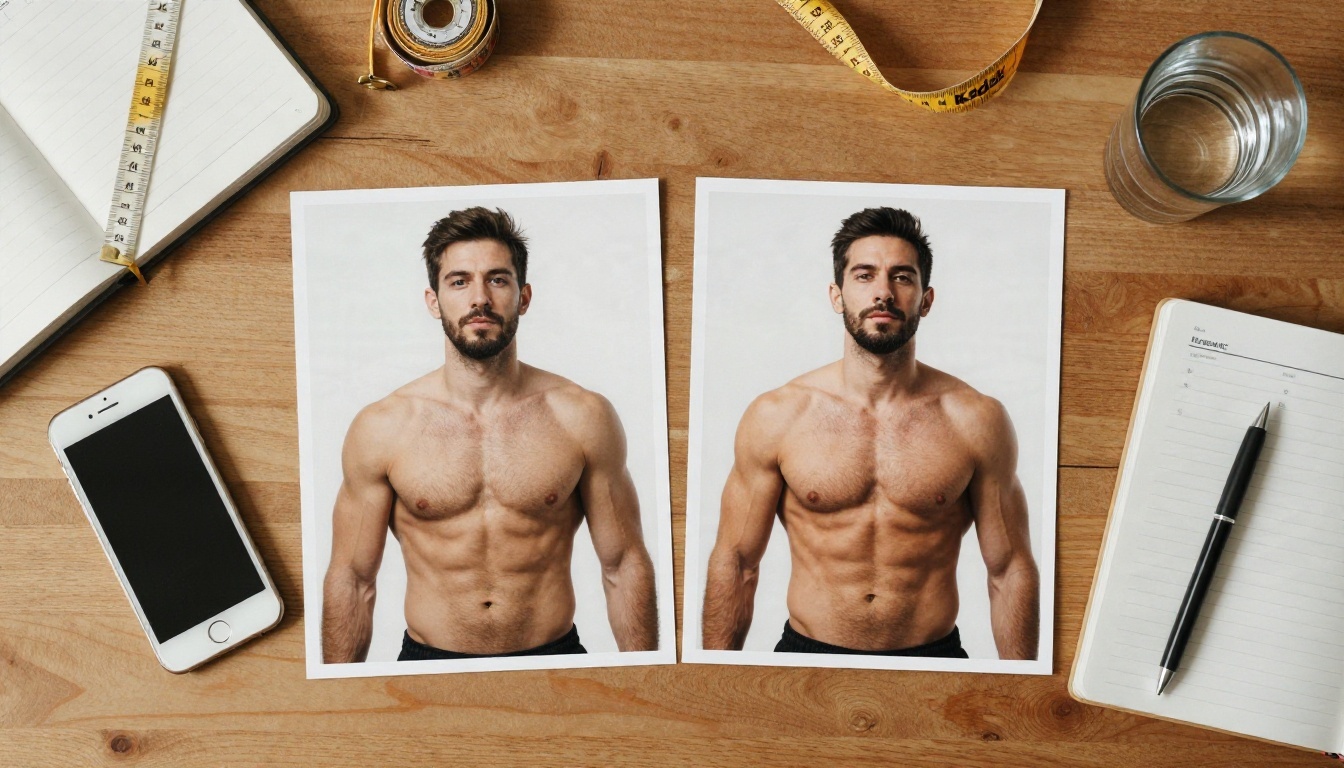
Garder des proportions crédibles
Un test simple : comparez le bras retouché à votre avant-bras, votre cou et votre cuisse. Si les biceps deviennent soudain plus gros que votre mollet, cela paraîtra faux à tout le monde. Augmentez les épaules et les bras par petites étapes, puis vérifiez l’image en taille réelle et en miniature. En miniature, tout défaut saute aux yeux.
Demandez de la définition avant du volume. Une séparation visible entre les groupes musculaires évoque un corps sec et entraîné. Un volume brut évoque une autre personne.
Formulation de prompt efficace
Si votre éditeur accepte un prompt textuel, soyez précis et mesuré. Comparez :
| Prompt faible | Meilleur prompt |
|---|
| "make muscles" | "add subtle shoulder and arm definition, keep skin texture and lighting unchanged" |
| "huge biceps" | "slightly fuller biceps, natural proportions, same skin tone and shadows" |
| "six pack" | "light abdominal definition, soft shadows between muscles, no change to waist width" |
| "bodybuilder" | "athletic build, lean and natural, same pose and background" |
Des mots comme natural, subtle, same lighting et keep skin texture demandent au modèle de préserver la photo au lieu de la redessiner.
Erreurs courantes
- Retoucher toute l’image alors que seuls les bras ont besoin de travail. Utilisez un pinceau ou un masque si l’outil le permet.
- Empiler les retouches. Chaque passe dégrade la texture de la peau. Faites une bonne passe, puis arrêtez-vous.
- Négliger le cou et les trapèzes. Des épaules plus grosses avec un cou inchangé paraissent bizarres.
- Oublier les mains et les tatouages. Vérifiez qu’ils gardent la même taille et la même forme.
- Sauter la vérification au zoom. Regardez toujours les bords des bras pour détecter les halos.
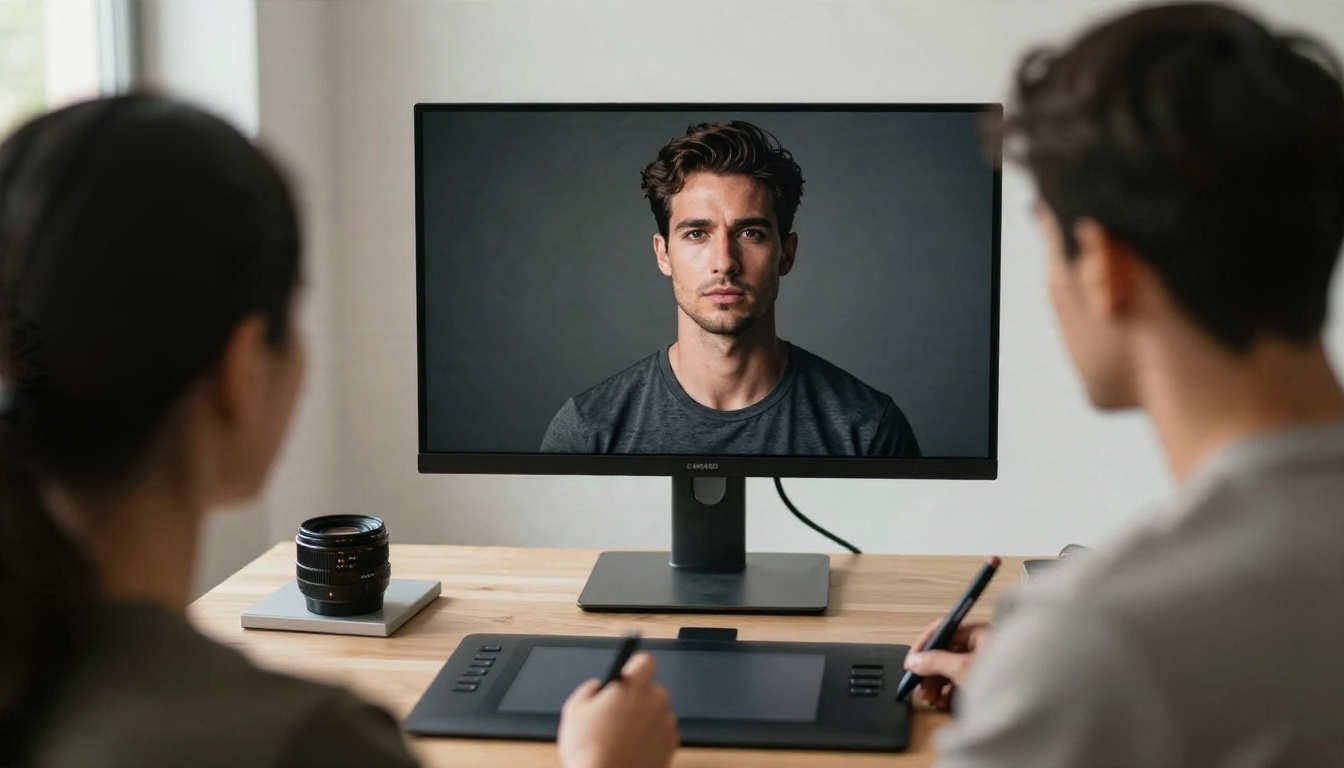
Si vous voulez plus de contrôle qu’un simple curseur, un éditeur basé sur le prompt est la meilleure option. PicassoIA Image Editor Pro vous permet d’importer une photo et de décrire le changement en langage courant, avec des générations illimitées, pour tester plusieurs versions sans compter les crédits.
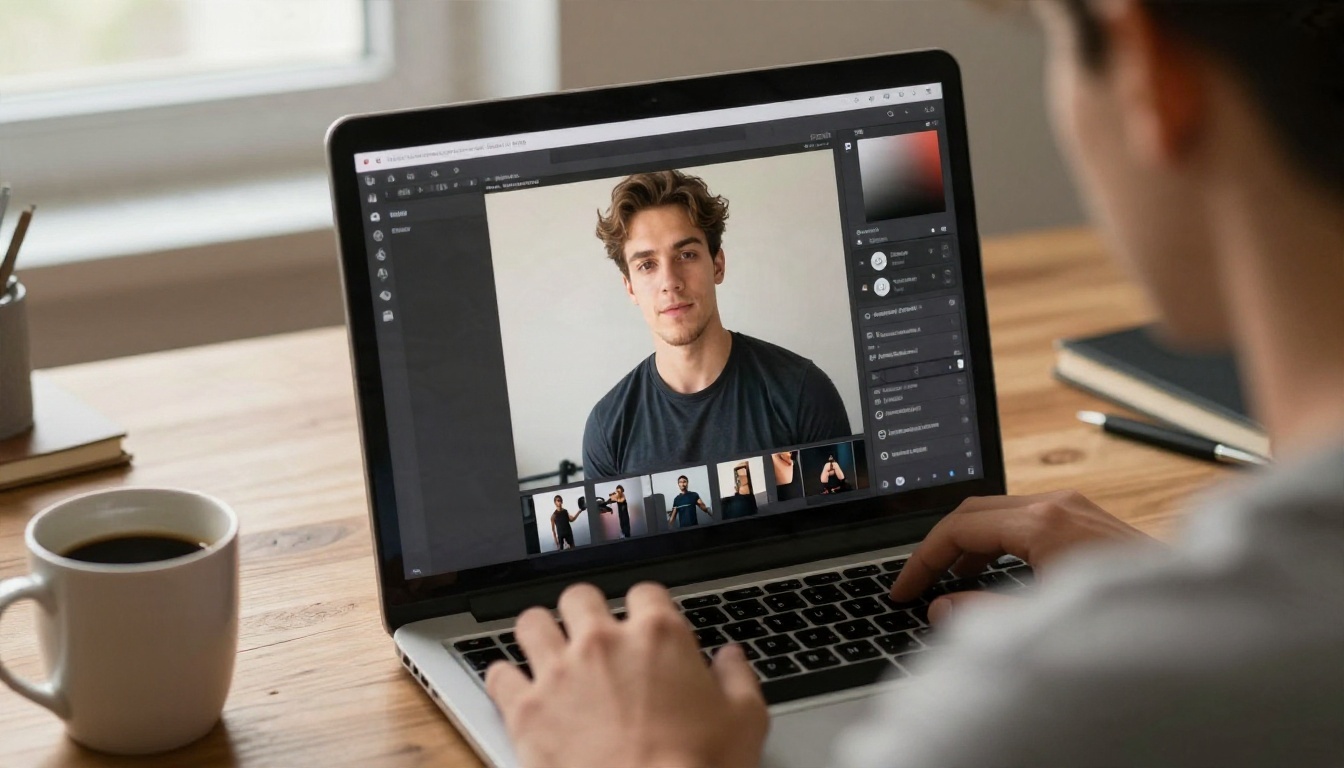
Étape par étape
- Ouvrez la page du modèle de PicassoIA Image Editor Pro.
- Importez votre photo source. Utilisez le fichier original, avec une lumière nette et une pose propre.
- Rédigez un prompt court et précis. Exemple : "Add subtle shoulder and arm definition, keep the same face, skin tone, clothing and lighting."
- Générez plusieurs versions. Les générations étant illimitées, lancez-en trois à cinq et comparez-les en taille réelle.
- Retenez la plus proche et affinez avec un second prompt plus léger si besoin, par exemple "reduce the arm size by a little, keep everything else."
- Augmentez la résolution si nécessaire avec un modèle de super-résolution pour restaurer les détails fins de la peau.
Conseils de paramétrage
- Gardez le prompt sous deux phrases. Les prompts longs entraînent des changements indésirables ailleurs dans l’image.
- Nommez toujours ce qui doit rester identique : visage, arrière-plan, vêtements, pose.
- Si le premier résultat est trop fort, n’augmentez pas les mots d’intensité. Réécrivez avec "slightly" ou "subtle".
- Utilisez la même photo source à chaque essai pour comparer les versions équitablement.
💡 Si vous voulez modifier une seule zone, mentionnez-la directement : « arms only » ou « shoulders only ». Le reste de la photo reste ainsi stable.
Alternatives à essayer
Un filtre musculaire en un clic est pratique, mais ce n’est qu’une option parmi d’autres. Les modèles généralistes d’édition photo donnent souvent un rendu plus naturel, car ils suivent les instructions au lieu d’appliquer un préréglage.
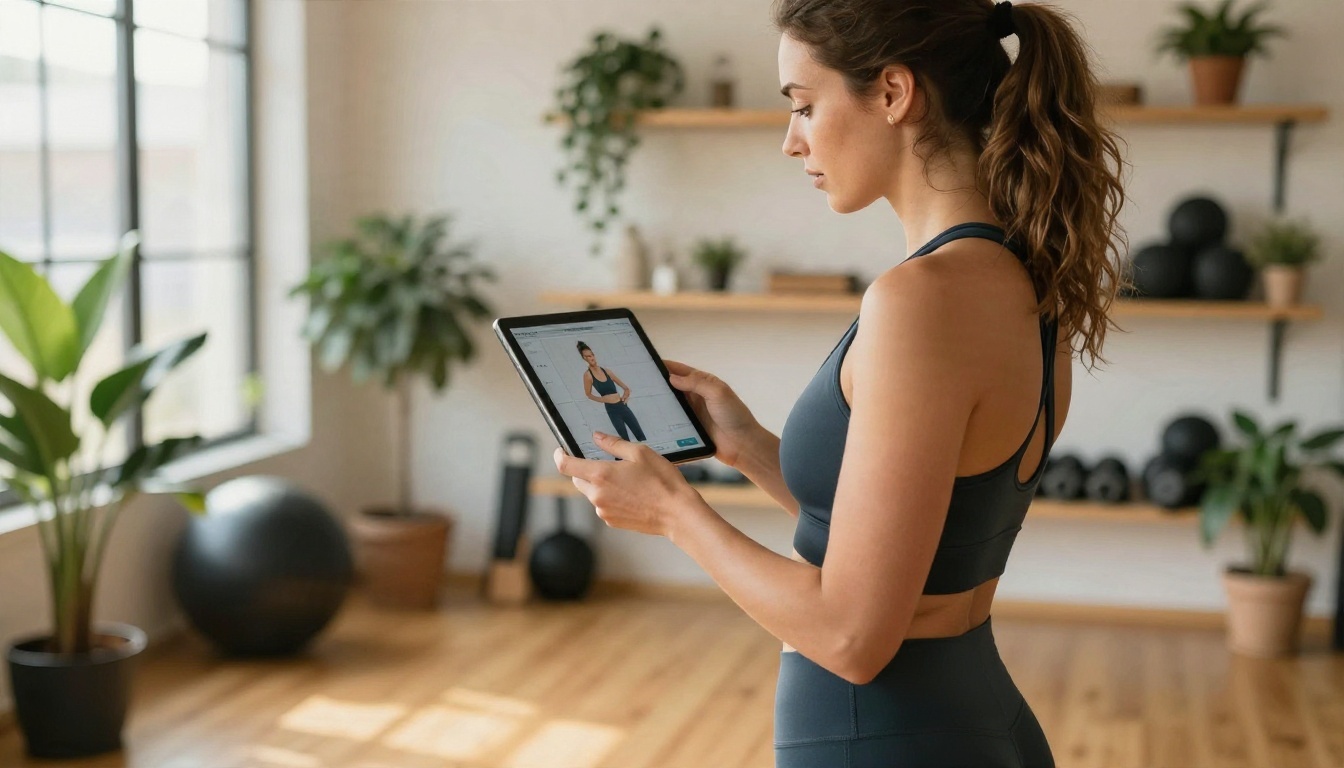
Éditeurs basés sur des instructions
Ces modèles prennent une photo et une phrase, puis ne modifient que ce que vous décrivez.
- Nano Banana garde très bien un visage et une pose identiques tout en modifiant les détails, ce qui est exactement ce qu’exige une retouche musculaire.
- Qwen Image Edit Plus suit bien les instructions détaillées et gère proprement les vêtements et la texture de la peau.
- Qwen Image Edit 2511 est un autre excellent choix lorsque vous voulez des modifications précises et localisées.
- Flux Kontext Fast est rapide, ce qui est utile pour tester de nombreuses variantes de prompt à la suite.
Générer à partir de zéro
Parfois, la meilleure solution n’est pas de retoucher. Si vous avez besoin d’un portrait sportif pour un projet, une référence de personnage ou un moodboard, générez-le à partir d’un texte. Seedream 4.5 et Seedream 5 Pro produisent des athlètes nets et photographiques à la peau naturelle, et Qwen Image 3 Pro excelle en éclairage réaliste et en anatomie.
Comparer vos options
| Option | Contrôle | Réalisme | Idéal pour |
|---|
| Filtre musculaire en un clic | Faible | Moyen | Aperçus rapides, publications sur les réseaux |
| Outil au pinceau et prompt | Élevé | Élevé | Retouches ciblées sur les bras ou la poitrine |
| Éditeur par instructions | Élevé | Très élevé | Modifications naturelles et subtiles |
| Texte vers image | Total | Très élevé | Nouvelles photos, pas des retouches de vos propres photos |
| Retouche manuelle | Total | Le plus élevé | Séances photo professionnelles, processus lent |
💡 Pour la plupart des gens, un éditeur par instructions avec un prompt sobre offre le meilleur équilibre entre rapidité et réalisme.
Un usage honnête
Les outils de retouche musculaire sont amusants, utiles pour visualiser des objectifs, et parfois utilisés pour des portfolios ou la promotion fitness. Quelques habitudes gardent cet usage propre.
Consentement et transparence
Ne retouchez que des photos de vous-même ou de personnes qui ont clairement donné leur accord. Modifier le corps de quelqu’un sans sa permission est inacceptable, quel que soit le réalisme de l’outil. Si vous publiez des images retouchées comme preuve avant et après d’un entraînement, indiquez qu’elles sont retouchées. Les coachs sportifs et les marques de fitness doivent en particulier signaler les changements faits par IA, car leurs clients prennent de vraies décisions à partir de ces photos.
Associer à un entraînement réel
Le meilleur usage d’un aperçu IA est de s’en servir comme cible. Beaucoup de gens utilisent une photo retouchée comme objectif visuel, puis construisent un plan autour. Le vrai changement se voit dans le miroir, au mètre ruban et dans les charges soulevées.
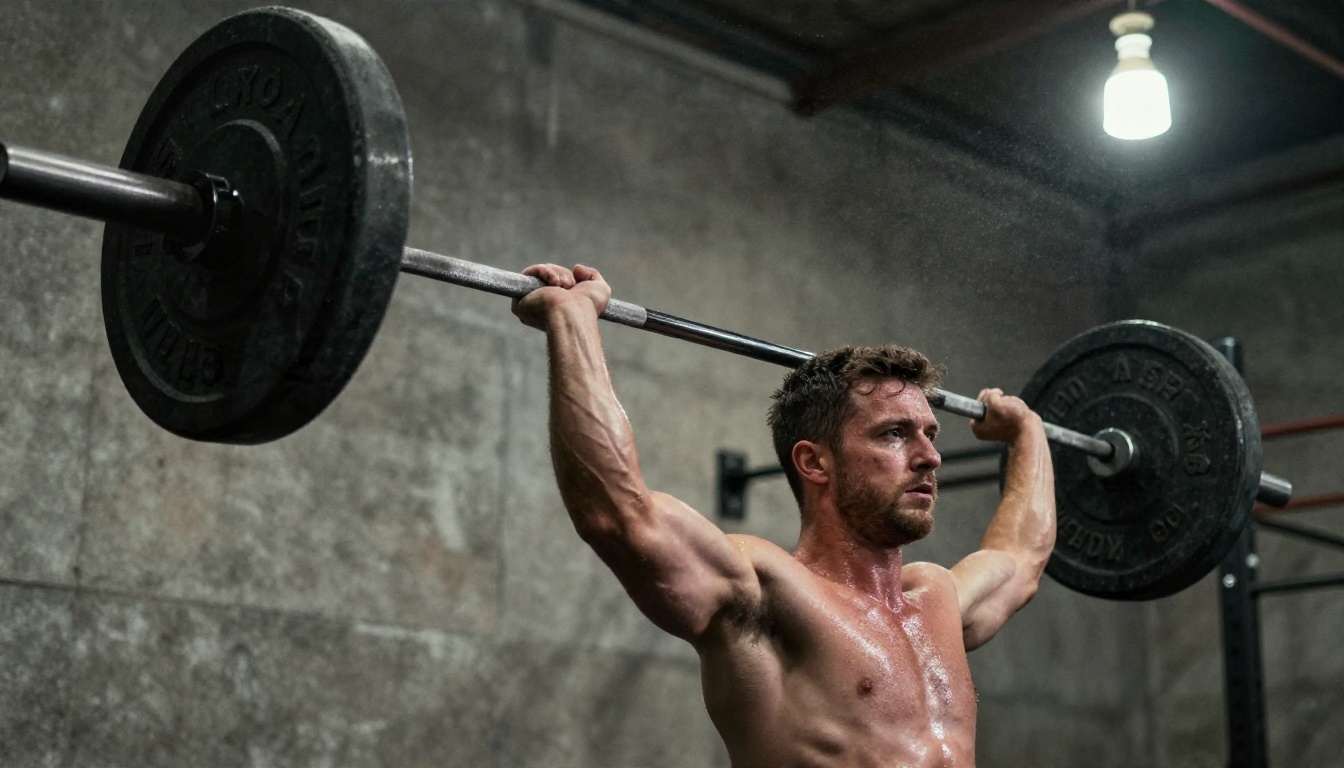
Une routine simple qui fonctionne avec les outils ci-dessus :
- Prenez une photo de référence nette, en bonne lumière, aujourd’hui.
- Générez une version cible subtile.
- Reprenez la même photo toutes les quatre semaines, au même endroit et avec la même lumière.
- Comparez les progrès réels à l’aperçu, et non à un filtre.
Corriger l’image finale
Si une retouche est presque juste, de petites corrections valent mieux que tout relancer. Utilisez Profondeur de champ pour adoucir un arrière-plan chargé qui distrait du sujet, et un modèle de super-résolution pour restaurer la texture après l’export. Gardez l’image finale dans le même format que l’original pour que le cadrage paraisse toujours naturel.
Essayez sur vos propres photos
Choisissez une photo nette et bien éclairée, rédigez un court prompt demandant une définition subtile, et générez quelques versions. Comparez-les en taille réelle, gardez celle qui vous ressemble le plus lors d’une bonne journée d’entraînement, et arrêtez-vous là.
Vous pouvez commencer avec PicassoIA Image Editor Pro pour des retouches illimitées par prompt, puis tester Nano Banana ou Qwen Image Edit Plus pour voir comment chacun gère votre lumière et votre pose. Si vous voulez parcourir davantage de modèles d’édition et de génération, ouvrez picassoia.com/en/all-models et expérimentez avec vos propres photos sur PicassoIA dès aujourd’hui.


