Generador gratuito de videos musicales con IA: a partir de audio, letras o canciones de Suno
Tres formas de crear un video musical sin cámara ni editor: sube un archivo de audio, pega tu letra o usa una canción de Suno. Este artículo compara las opciones gratuitas, explica los pasos exactos y enumera los ajustes que mantienen las escenas sincronizadas con el ritmo.
Tienes una canción terminada y no tienes material de video. Quizá es una pista que grabaste el fin de semana, una página de letra guardada en tus notas o una canción de Suno que suena mejor que la mitad de lo que se escucha en la radio. Lo que le falta es un video, y un video es lo que hace que una canción se escuche en YouTube, Instagram Reels y TikTok.
Hace poco eso significaba alquilar una cámara, buscar una locación y pagar a un editor. Ahora un generador gratuito de videos musicales con IA para probar puede crear las imágenes directamente a partir del sonido. Hay tres puntos de partida realistas: un archivo de audio que ya tienes, una letra que escribiste pero nunca grabaste y una canción generada en Suno. Cada uno requiere un camino ligeramente distinto, y este artículo los recorre los tres en Picasso IA, con los modelos, ajustes y prompts exactos que vale la pena usar.
La versión corta: elige un modelo de video que entienda el audio, dale un primer fotograma sólido, mantén cada clip corto y une los clips. Los detalles de abajo hacen que funcione a la primera y no a la décima.
Tres formas de crear un video musical
Cada proyecto empieza en uno de tres lugares. Elegir bien desde el principio te ahorra horas, porque cambian las herramientas y el orden de los pasos.
Empezar desde un archivo de audio
Si ya tienes un archivo MP3, WAV, FLAC, OGG o M4A, estás más cerca de la meta. Un modelo basado en audio toma el sonido, una imagen de primer fotograma y un prompt corto, y genera un movimiento que sigue el ritmo y el ambiente de la pista.
Audio To Video de Lightricks acepta directamente los cinco formatos y también funciona sin imagen: describe la escena con texto y construye las imágenes desde cero. Wan 2.2 S2V es más estricto, porque exige una imagen, un archivo de audio y un prompt a la vez, pero mantiene al sujeto anclado a tu fotograma de referencia durante todo el clip.
Empezar solo desde la letra
La letra por sí sola no puede dirigir un video, porque el modelo de video necesita sonido al que seguir. Así que el primer paso es convertir las palabras en una canción. Los modelos de música de Picasso IA toman tu letra más una breve descripción de estilo y devuelven una pista terminada con voces. Esa pista se convierte en el audio del paso de video. Más abajo hay una sección completa sobre esto.
Empezar desde una canción de Suno
Una canción de Suno es un archivo de audio normal una vez que la descargas, así que sigue la ruta del audio. El único inconveniente es la duración. Una canción dura minutos, mientras que los modelos de video producen clips cortos. La solución es crear el video sección por sección, un clip por cada estrofa, estribillo y puente, y luego unirlos en cualquier editor.
Así se comparan las tres rutas de un vistazo:
Punto de partida
Lo que necesitas
Primer paso
Mejor modelo de video
Archivo de audio
MP3, WAV, FLAC, OGG o M4A
Elegir una imagen de primer fotograma
Audio To Video
Solo letra
Texto con etiquetas [Verse] y [Chorus]
Generar la canción
Music 2.6, luego Audio To Video
Canción de Suno
El MP3 descargado
Recortar a una sección
Audio To Video o Wan 2.2 S2V
Qué significa realmente "gratis" aquí
Busca un creador gratuito de videos musicales y la mayoría de los resultados resultan ser una prueba con marca de agua y un límite de 10 segundos. Antes de dedicar una tarde a cualquier herramienta, pásala por cinco comprobaciones:
Marca de agua: ¿la exportación lleva un logotipo sobre el encuadre?
Límite de duración: ¿puedes renderizar un estribillo completo o solo un adelanto?
Resolución: ¿la salida es lo bastante nítida para subirla en 1080p o es solo una vista previa?
Uso comercial: ¿se te permite monetizar el resultado?
Tiempo de cola: ¿un render gratuito tarda dos minutos o dos horas?
En Picasso IA, Picasso IA Video aparece como un modelo gratuito e ilimitado de texto y imagen a video. Produce clips de 5 segundos a 24 fotogramas por segundo con audio sincronizado, en 480p o 720p. Music 2.6 aparece como un generador gratuito de canciones completas, y Seedance 2.5 Lite aparece como un modelo de video gratuito e ilimitado para clips de hasta 10 segundos. Juntos cubren la canción y el material visual. La imagen del primer fotograma sale de cualquier modelo de texto a imagen.
💡 Consejo: Los límites cambian con el tiempo. Revisa los detalles actuales del plan en la página del modelo antes de comprometerte con un proyecto de veinte clips.
Usar Audio To Video en PicassoIA
Audio To Video es el camino más corto del sonido a la imagen, así que es el que conviene probar primero. Toma un archivo de audio, más una imagen, un prompt de texto o ambos, y devuelve un video corto donde las imágenes responden al sonido. Una generación de muestra en la página del modelo terminó en unos 36 segundos.
Preparar el audio
Abre la página del modelo y sube tu pista. El modelo acepta WAV, MP3, FLAC, OGG y M4A, así que no hace falta convertir nada. Recorta el archivo a la sección que quieras filmar, por ejemplo un estribillo. Un clip corto se renderiza más rápido, y si el resultado no convence, reintentar cuesta segundos en lugar de minutos.
El audio limpio da un movimiento más limpio. Una pista con voces claras y fuertes y un ritmo constante le da al modelo más ritmo que seguir que una maqueta confusa grabada con un teléfono.
Elegir el primer fotograma
La imagen que subes se convierte en el fotograma inicial, así que define el aspecto de todo el clip. Genera una con un modelo de texto a imagen como Picasso IA Image o Seedream 4.5. Describe una fotografía, no una ilustración: sujeto, lugar, lente y luz.
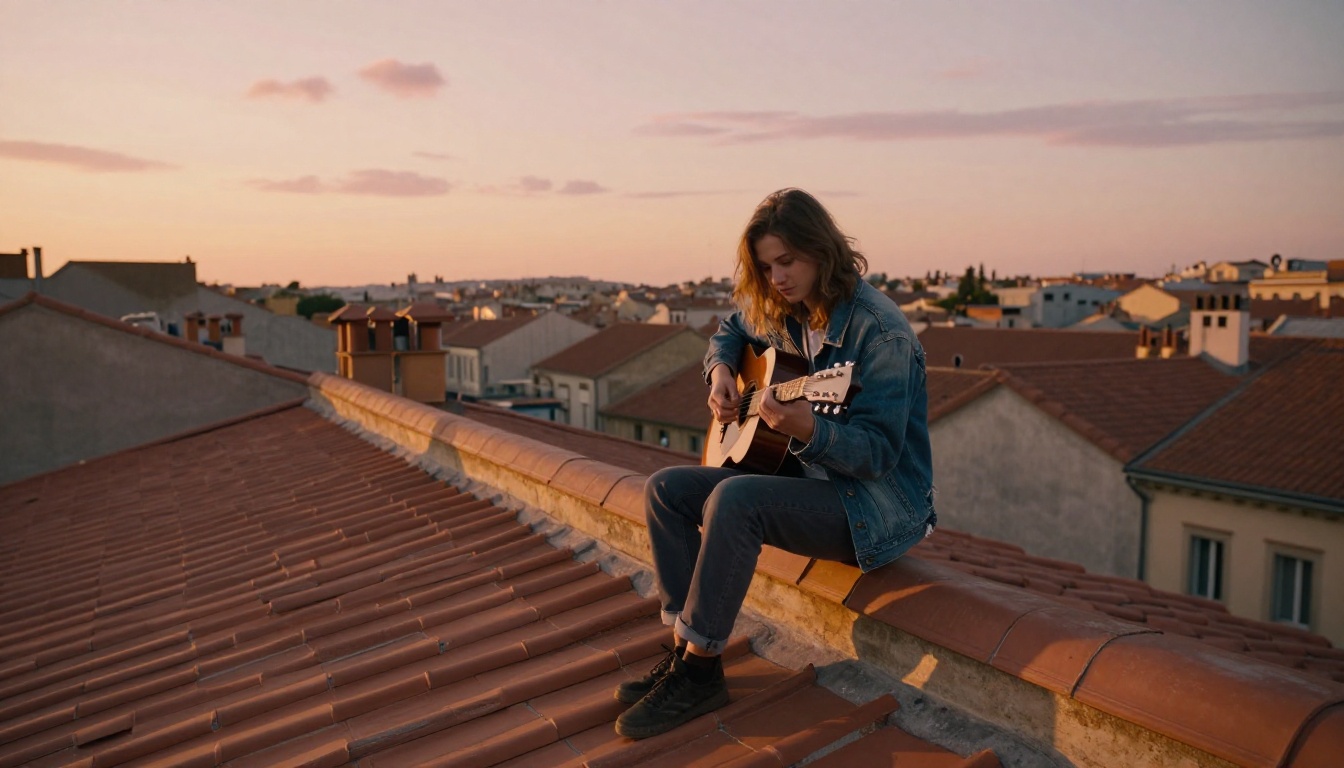
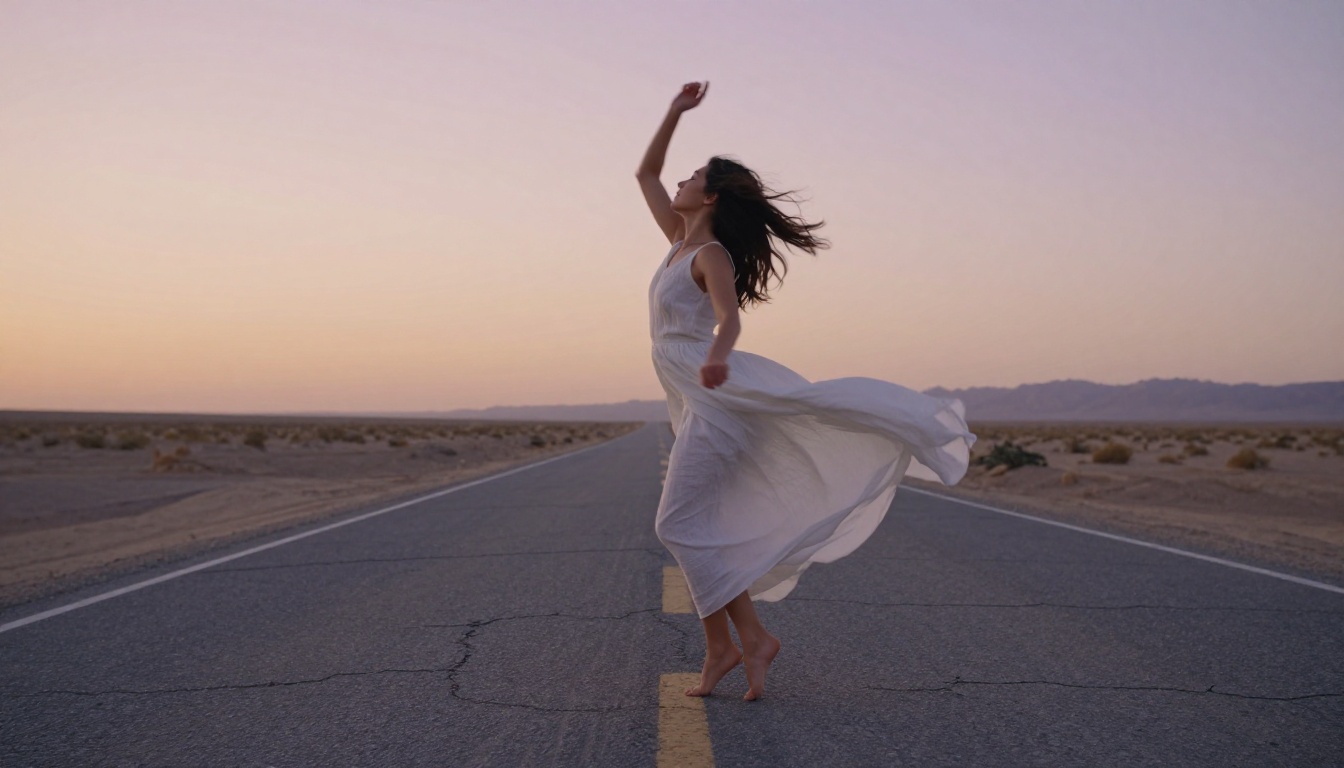
Una cantante captada a mitad de una nota, un guitarrista en una azotea, una bailarina en una carretera vacía: todos estos funcionan porque la pose ya sugiere movimiento. Mantén el encuadre en 16:9 para YouTube, o elige una relación vertical para Reels y Shorts.
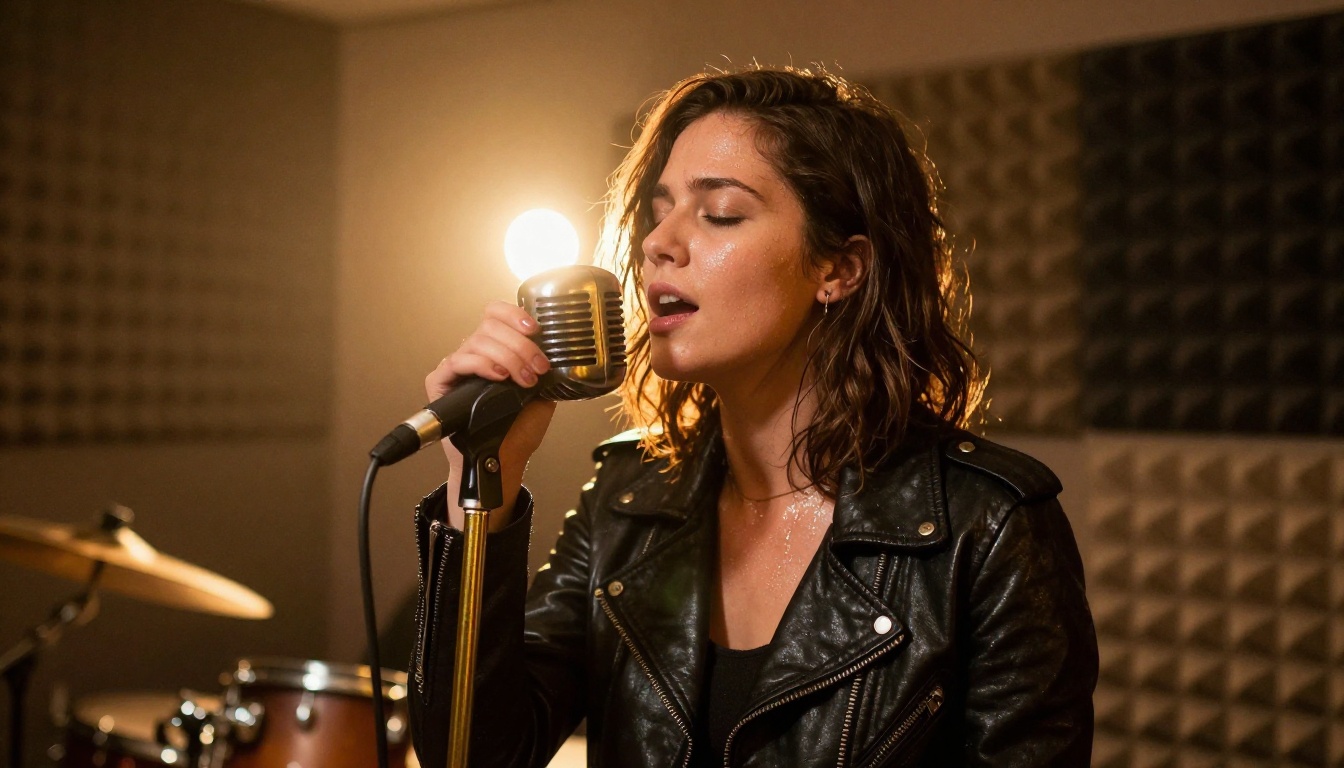
Un prompt de primer fotograma que funciona bien:
A female singer in a black leather jacket sings into a vintage microphone,
eyes closed, warm tungsten lamp behind her, acoustic foam panels,
85mm lens, shallow depth of field, film grain, photorealistic
Escribir el prompt de movimiento
Cuando hay una imagen adjunta, el prompt describe cómo debe animarse esa imagen. Mantenlo en un solo movimiento de cámara y una o dos acciones, en el orden en que ocurren:
Cantante: "Canta el estribillo con los ojos cerrados, con la cabeza ladeándose ligeramente en la nota aguda. Acercamiento lento a su rostro."
Guitarrista: "Rasguea al ritmo del compás, con los hombros en movimiento. La cámara se desplaza a la izquierda, con luz dorada parpadeando sobre las cuerdas."
Bailarina: "Da una vuelta, el vestido se abre en abanico y luego camina hacia la cámara. Cámara en mano, un suave balanceo."
Meter cinco acciones en un solo prompt es el error más común. El clip es corto, así que dale una sola idea.
Ajustar la guidance y descargar
El guidance scale decide con qué rigor la salida sigue tu prompt frente a cuánta libertad se toma el modelo al reaccionar al audio. Súbelo si el clip ignora tu prompt. Bájalo si el movimiento se ve rígido o emborronado. El ejemplo de la página del modelo usa 16,88 para una toma hablando, así que los valores más altos están claramente dentro del rango normal.
Ajuste
Qué controla
Uso sugerido
Audio
La banda sonora y la fuente del ritmo
Una sección de la canción, mezcla limpia
Imagen
El primer fotograma
Una foto 16:9 del intérprete
Prompt
Cómo se mueve la imagen
Un movimiento de cámara más una acción
Guidance scale
Rigor del prompt frente a libertad del audio
Súbela para precisión, bájala para fluidez
Descarga el resultado, reprodúcelo con sonido y comprueba si el movimiento cae en el compás antes de pasar a la siguiente sección.
💡 Consejo: Si el intérprete tiene que cantar visiblemente, prueba también Wan 2.2 S2V. Sus prompts de ejemplo son tan cortos como "woman singing", y el audio dirige el movimiento. Espera que los renders tarden unos minutos o más.
Convierte primero la letra en una canción
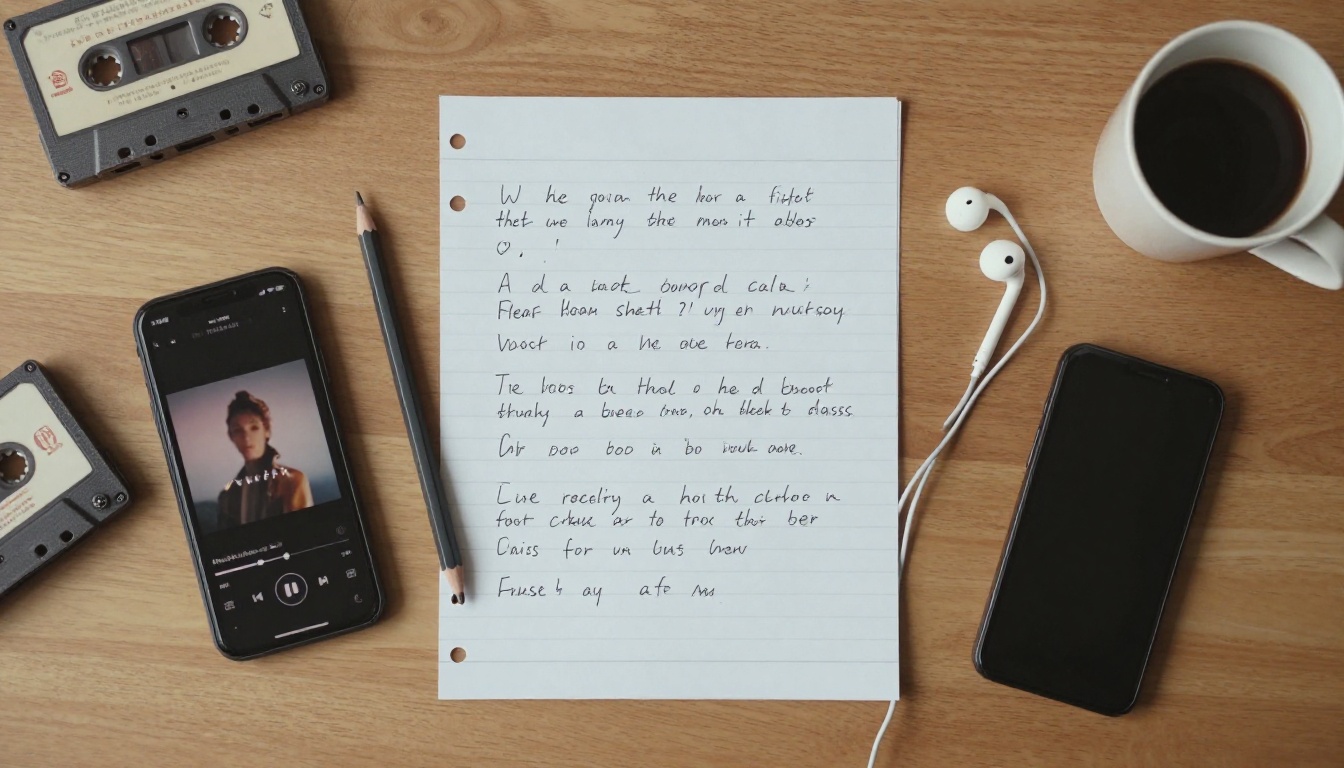
Si todo lo que tienes es una página de palabras, la canción tiene que existir antes de que pueda existir el video. Aquí es donde un modelo de música con IA hace el trabajo que normalmente haría una banda.
Escribir la letra con etiquetas de estructura
Music 2.6 acepta letras de hasta 3500 caracteres y un prompt de estilo de hasta 2000 caracteres. Las etiquetas de estructura como [Intro], [Verse], [Pre Chorus], [Chorus], [Bridge] y [Outro] controlan el arreglo, para que el estribillo realmente suene a estribillo.
Un ejemplo breve que puedes pegar y adaptar:
Prompt: Indie pop, warm female vocal, 104 BPM, acoustic guitar,
soft drums, nostalgic summer evening

[Verse]
Streetlights flicker on the old main road
Your jacket on my shoulders, nowhere left to go

[Chorus]
Stay until the morning, stay until the sun
We were only starting, we had just begun
¿Aún no tienes letra? Activa el optimizador de letras y Music 2.6 la escribe a partir de tu prompt de estilo. ¿No quieres voces? Activa el modo instrumental y el prompt por sí solo dirige la pista. La salida llega en MP3, WAV o PCM, hasta 256 kbps a 44,1 kHz.
Elegir el modelo de música adecuado
Distintos modelos sirven para distintos trabajos. Este es un mapa rápido de lo que ofrece Picasso IA en generación de música con IA:
Música a partir de un prompt de texto, útil para pistas de fondo
Genera dos o tres versiones de la canción y elige la que tenga el ritmo más claro. Un pulso fuerte le da al modelo de video algo a lo que aferrarse.
Llevar canciones de Suno al video
Suno es excelente para producir una canción rápidamente. No produce la imagen. Pasar una pista de Suno a un video requiere dos pasos.
Exportar el MP3
Descarga la pista de Suno como MP3 y guarda el archivo original sin tocar. Luego trátalo exactamente como cualquier otro archivo de audio: súbelo a Audio To Video o a Wan 2.2 S2V.
💡 Consejo: Revisa las condiciones de tu plan de Suno antes de publicar un video monetizado. Las normas de uso comercial dependen del plan, y la responsabilidad es tuya, no de la herramienta de video.
Hacer coincidir los visuales con las secciones de la canción
Una canción de tres minutos necesita muchos clips, y la propia canción ya te indica dónde cortar. Divide el MP3 en secciones, dale a cada una su propio primer fotograma y mantén un lenguaje visual coherente entre ellas:
Sección de la canción
Idea visual
Imagen de primer fotograma
Estrofa
Tranquila y cercana, movimientos pequeños
Cantante junto a una ventana
Preestribillo
La cámara empieza a moverse
Plano más abierto, misma locación
Estribillo
Amplia y enérgica
Azotea, carretera abierta, multitud
Puente
Lenta y abstracta
Plano macro de un disco o de cuerdas
Final
Vuelta al inicio
El primer fotograma exacto, alejándose
Genera cada clip, descárgalo y alinéalos en cualquier editor frente a la canción completa. Como cada clip se creó a partir de la sección de audio que le corresponde, el compás debería caer ya en el lugar correcto.
Elegir el modelo de video adecuado
No todos los modelos de video reaccionan al sonido. Algunos animan una imagen sin tener en cuenta la pista. Estos son los que vale la pena probar para música:
Cuando el ambiente importa más: un paisaje, una carretera, una bailarina en movimiento. No necesitan un movimiento de labios exacto. Audio To Video los maneja bien, y puedes añadir material de apoyo de Picasso IA Video entre las tomas dirigidas por el audio.
Cuando la cantante tiene que cantar en pantalla: un rostro que habla o canta necesita sincronización labial real. Picasso IA incluye varios modelos de sincronización labial específicos, entre ellos Omni Human 1.5 para video de sincronización labial realista a partir de una foto, Lipsync 2 Pro y Kling Lip Sync para ajustar una boca al audio en un video existente. Usa uno de estos para los primeros planos y deja las tomas abiertas en Audio To Video.
Solucionar problemas comunes
La mayoría de los clips fallidos caen en tres grupos, y cada uno tiene una solución rápida.
El movimiento se desvía del compás
La causa habitual es una sección demasiado larga o una mezcla demasiado densa. Recorta el audio a una sección limpia, baja la guidance scale para que el modelo reaccione más libremente al sonido y describe una acción rítmica en el prompt: asentir, rasguear, balancearse. Las palabras de ritmo le dan al modelo algo concreto a lo que atar el compás.
Las escenas parecen aleatorias
Diez clips con diez primeros fotogramas no relacionados parecen diez videos distintos. Corrígelo con una línea de estilo compartida. Repite las mismas palabras de lente, luz y color en cada prompt de primer fotograma, por ejemplo "35 mm, luz de tungsteno cálida, grano de película", y mantén la misma descripción del intérprete.
Los clips son demasiado cortos
Los modelos de video devuelven clips cortos, normalmente de unos pocos segundos. Eso es una virtud, no un defecto. Planifica la canción como una lista de tomas, una por cada sección, y deja que tu editor se encargue de unirlas. Alternar entre un primer plano y una toma abierta cada cuatro a seis segundos es también el ritmo con el que se montan la mayoría de los videos musicales reales.
Crea tu propio video musical
No necesitas un equipo de rodaje, una locación ni un editor para ponerle rostro a tu canción. Necesitas una pista, un primer fotograma y un prompt claro, y los modelos de arriba se encargan del resto.
Empieza poco a poco. Elige el estribillo de tu mejor canción, genera una imagen de primer fotograma y pásala por Audio To Video. Si la letra todavía está en papel, ponla en música con Music 2.6 primero. En cuestión de minutos tendrás un clip para evaluar, y cada clip adicional será más fácil que el anterior.
Abre Picasso IA, sube tu audio y crea el primer video hoy. Prueba otro primer fotograma, cambia una palabra del prompt y observa cómo la misma canción se ve bajo una luz nueva.