Gerador de videoclipes com IA grátis: a partir de áudio, letras ou músicas do Suno
Três formas de criar um videoclipe sem câmera nem editor: enviar um arquivo de áudio, colar sua letra ou usar uma música do Suno. Este artigo compara as opções gratuitas, mostra os passos exatos e lista as configurações que mantêm as cenas sincronizadas com o ritmo.
Você tem uma música pronta e nenhuma imagem para acompanhá-la. Talvez seja uma faixa que você gravou no fim de semana, uma página de letra guardada no app de notas do celular ou uma música do Suno que soa melhor do que metade do que toca no rádio. O que falta é um vídeo, e é o vídeo que faz uma música ser ouvida no YouTube, nos Reels do Instagram e no TikTok.
Não faz muito tempo, isso significava alugar uma câmera, fazer a prospecção de locações e pagar um editor. Hoje, um gerador de videoclipes com IA grátis para testar consegue criar as imagens diretamente a partir do som. Há três pontos de partida realistas: um arquivo de áudio que você já tem, uma letra que você escreveu mas nunca gravou e uma música gerada no Suno. Cada um pede um caminho um pouco diferente, e este artigo percorre os três no Picasso IA, com os modelos, configurações e prompts exatos que valem a pena usar.
Em resumo: escolha um modelo de vídeo que entenda áudio, dê a ele um primeiro quadro forte, mantenha cada clipe curto e junte os clipes. Os detalhes a seguir fazem isso funcionar já na primeira tentativa, e não na décima.
Três formas de fazer um videoclipe
Todo projeto começa em um de três lugares. Escolher o certo logo no início economiza horas, porque mudam as ferramentas e a ordem dos passos.
Começar a partir de um arquivo de áudio
Se você já tem um arquivo MP3, WAV, FLAC, OGG ou M4A, está mais perto da reta final. Um modelo orientado por áudio recebe o som, uma imagem de primeiro quadro e um prompt curto, e gera movimento que acompanha o ritmo e o clima da faixa.
O Audio To Video, da Lightricks, aceita os cinco formatos diretamente e também funciona sem imagem: você descreve a cena em texto e ele monta as imagens do zero. O Wan 2.2 S2V é mais exigente, porque pede uma imagem, um arquivo de áudio e um prompt juntos, mas mantém o sujeito ancorado ao quadro de referência durante todo o clipe.
Começar apenas com a letra
A letra sozinha não pode guiar um vídeo, porque o modelo de vídeo precisa de som para seguir. Então, a primeira tarefa é transformar as palavras em uma música. Os modelos de música no Picasso IA recebem sua letra mais uma breve descrição de estilo e devolvem uma faixa pronta, com vocais. Essa faixa vira então o áudio da etapa de vídeo. Uma seção completa sobre isso aparece mais adiante.
Começar a partir de uma música do Suno
Uma música do Suno é um arquivo de áudio comum depois que você a baixa, então segue o caminho do áudio. A única dificuldade é o tamanho. Uma música dura minutos, enquanto os modelos de vídeo produzem clipes curtos. A solução é montar o vídeo seção por seção, um clipe para cada estrofe, refrão e ponte, e depois uni-los em qualquer editor.
Veja como os três caminhos se comparam rapidamente:
Ponto de partida
O que você precisa
Primeiro passo
Melhor modelo de vídeo
Arquivo de áudio
MP3, WAV, FLAC, OGG ou M4A
Escolher uma imagem de primeiro quadro
Audio To Video
Somente letra
Texto com as tags [Verse] e [Chorus]
Gerar a música
Music 2.6, depois Audio To Video
Música do Suno
O MP3 baixado
Recortar em uma seção
Audio To Video ou Wan 2.2 S2V
O que "grátis" realmente significa aqui
Pesquise por um criador de videoclipes grátis e a maioria dos resultados será uma versão de teste com marca d’água e limite de 10 segundos. Antes de gastar uma tarde em qualquer ferramenta, passe por estas cinco verificações:
Marca d’água: a exportação traz um logotipo atravessando o quadro?
Limite de duração: dá para renderizar um refrão completo, ou só um trecho?
Resolução: a saída é nítida o bastante para um envio em 1080p, ou serve só como prévia?
Uso comercial: você tem permissão para monetizar o resultado?
Tempo de fila: uma renderização gratuita leva dois minutos ou duas horas?
No Picasso IA, o Picasso IA Video está listado como um modelo gratuito e ilimitado de texto e imagem para vídeo. Ele produz clipes de 5 segundos a 24 quadros por segundo, com áudio sincronizado, em 480p ou 720p. O Music 2.6 está listado como um gerador gratuito de músicas completas, e o Seedance 2.5 Lite está listado como um modelo de vídeo gratuito e ilimitado para clipes de até 10 segundos. Juntos, eles cuidam da música e das imagens. A imagem de primeiro quadro vem de qualquer modelo de texto para imagem.
💡 Dica: Os limites mudam com o tempo. Confira os detalhes atuais do plano na página do modelo antes de se comprometer com um projeto de vinte clipes.
Use o Audio To Video no PicassoIA
O Audio To Video é o caminho mais curto do som até a imagem, por isso é o primeiro a testar. Ele recebe um arquivo de áudio, mais uma imagem, um prompt de texto ou ambos, e devolve um vídeo curto em que as imagens respondem ao som. Uma geração de exemplo na página do modelo terminou em cerca de 36 segundos.
Prepare o áudio
Abra a página do modelo e envie sua faixa. O modelo aceita WAV, MP3, FLAC, OGG e M4A, então não é preciso converter nada. Recorte o arquivo na seção que você quer filmar, como um refrão. Um clipe curto renderiza mais rápido, e se o resultado não ficar bom, uma nova tentativa custa segundos em vez de minutos.
Áudio limpo gera movimento mais limpo. Uma faixa com vocais altos e nítidos e uma batida constante dá ao modelo mais ritmo para seguir do que uma demo embolada gravada no celular.
Escolha o primeiro quadro
A imagem que você envia vira o quadro de abertura, então ela define o visual de todo o clipe. Gere uma com um modelo de texto para imagem, como o Picasso IA Image ou o Seedream 4.5. Descreva uma fotografia, não uma ilustração: sujeito, local, lente e luz.
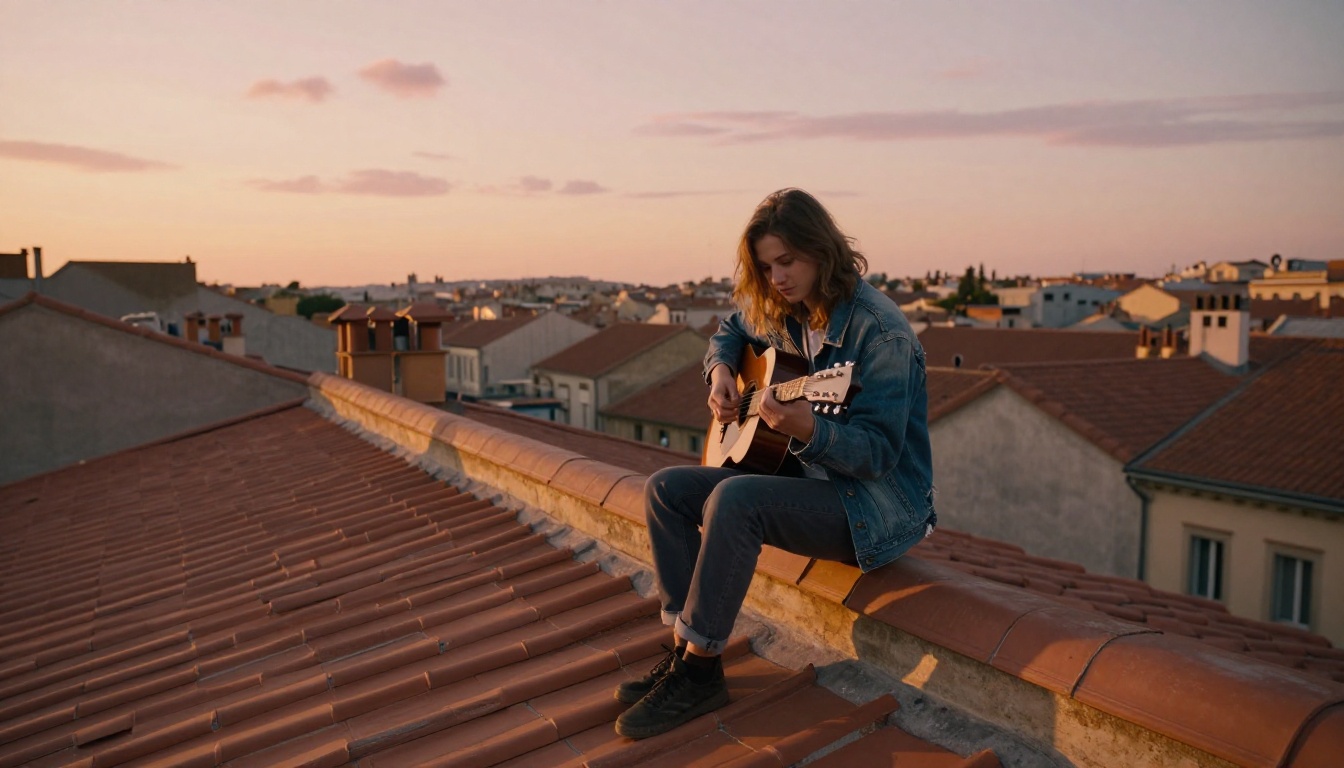
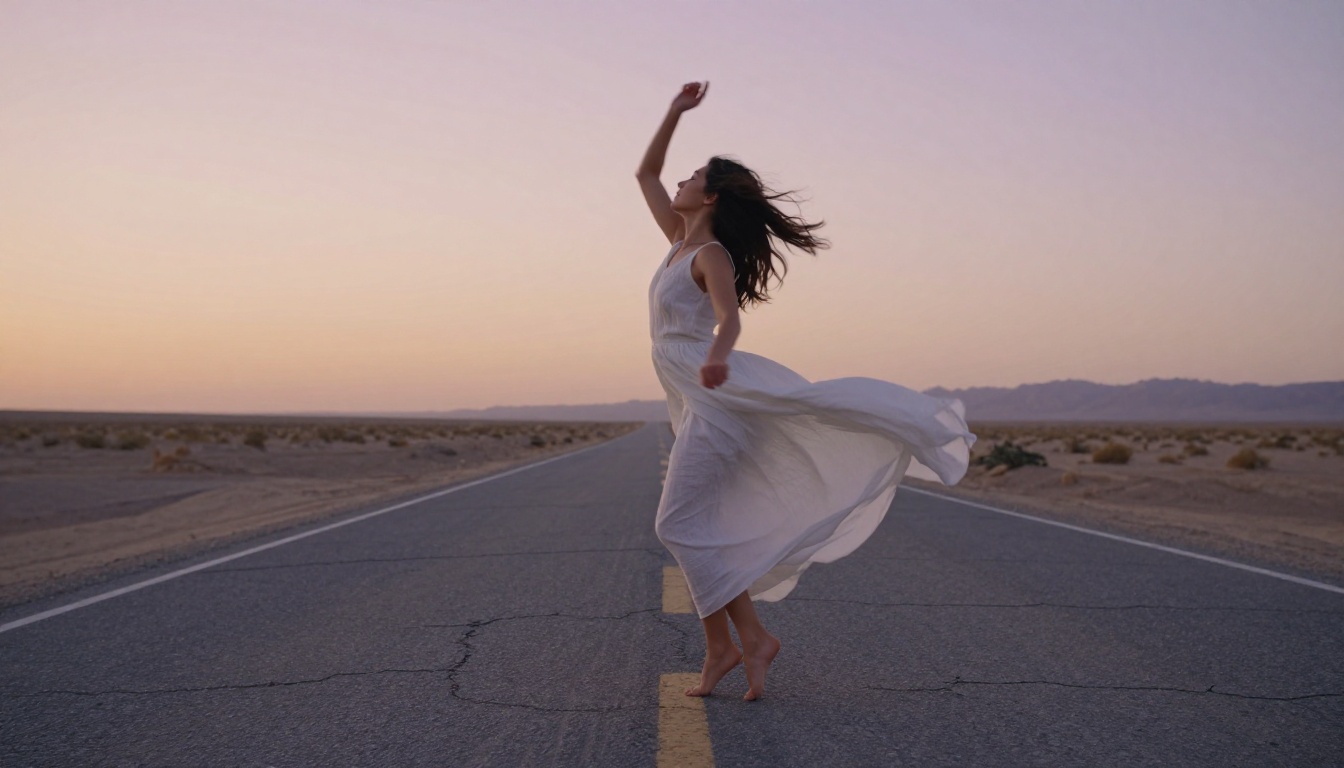
Uma cantora flagrada no meio de uma nota, um guitarrista num telhado, uma dançarina numa estrada vazia: todos funcionam porque a pose já sugere movimento. Mantenha o quadro em 16:9 para o YouTube, ou escolha uma proporção vertical para Reels e Shorts.
Um prompt de primeiro quadro que funciona bem:
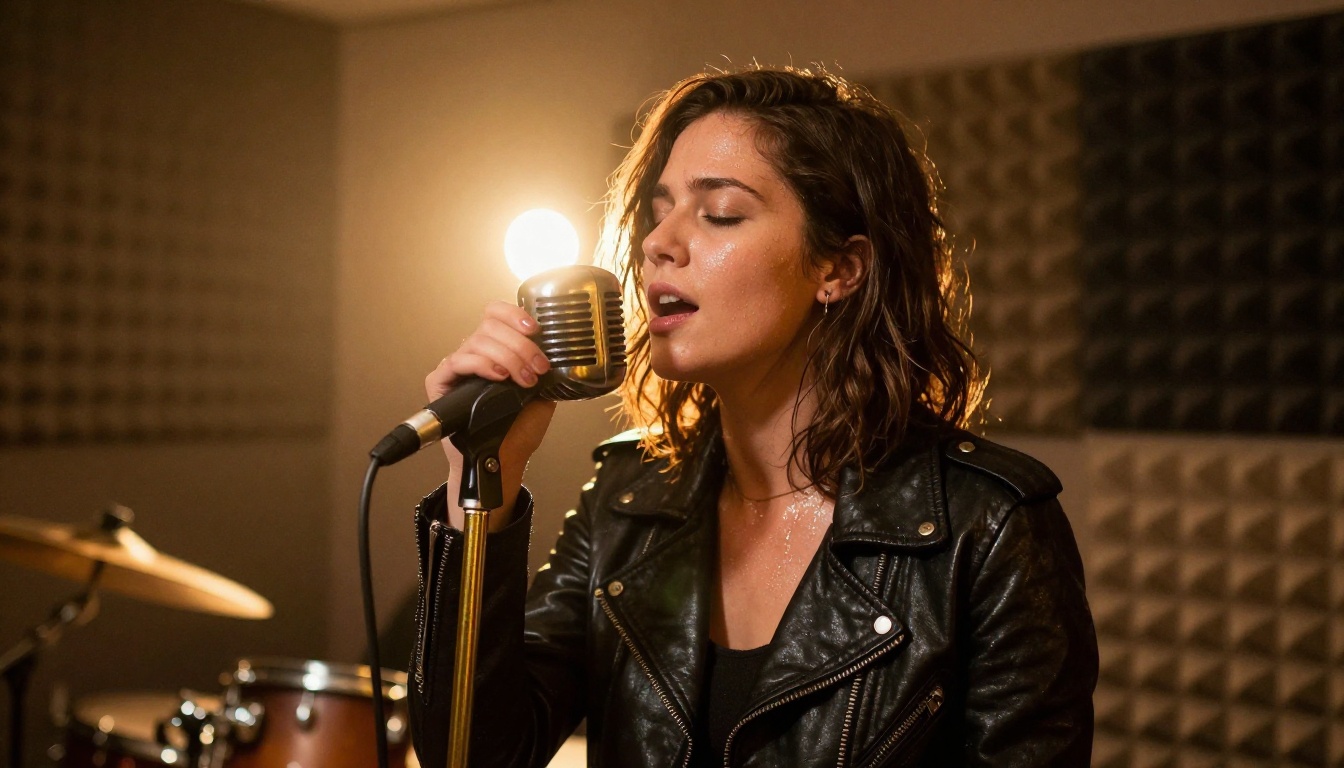
A female singer in a black leather jacket sings into a vintage microphone,
eyes closed, warm tungsten lamp behind her, acoustic foam panels,
85mm lens, shallow depth of field, film grain, photorealistic
Escreva o prompt de movimento
Quando uma imagem está anexada, o prompt descreve como essa imagem deve ser animada. Mantenha-o em um movimento de câmera e uma ou duas ações, na ordem em que acontecem:
Cantora: "Ela canta o refrão de olhos fechados, com a cabeça inclinando levemente na nota aguda. Aproximação lenta no rosto."
Guitarrista: "Ele dedilha no tempo da batida, com os ombros se movendo. A câmera desliza para a esquerda, com luz dourada tremeluzindo sobre as cordas."
Dançarina: "Ela dá uma volta, o vestido se abrindo, e depois caminha em direção à câmera. Câmera na mão, balanço suave."
Juntar cinco ações em um único prompt é o erro mais comum. O clipe é curto, então dê a ele uma ideia só.
Ajuste o guidance e baixe
A guidance scale decide o quanto a saída segue o seu prompt com rigor e o quanto o modelo reage livremente ao áudio. Aumente se o clipe ignorar o seu prompt. Diminua se o movimento parecer rígido ou borrado. O exemplo na página do modelo usa 16,88 para uma cena de fala, então valores mais altos estão claramente dentro da faixa normal.
Configuração
O que controla
Uso sugerido
Áudio
A trilha e a fonte do ritmo
Uma seção da música, mix limpo
Imagem
O primeiro quadro
Uma foto 16:9 do intérprete
Prompt
Como a imagem se move
Um movimento de câmera mais uma ação
Guidance scale
Rigor com o prompt versus liberdade com o áudio
Aumente para precisão, diminua para fluidez
Baixe o resultado, reproduza com som e verifique se o movimento cai na batida antes de passar para a próxima seção.
💡 Dica: Se o intérprete precisa cantar visivelmente, teste também o Wan 2.2 S2V. Seus prompts de exemplo são tão curtos quanto "woman singing", e o áudio conduz o movimento. Espere que as renderizações levem alguns minutos ou mais.
Transforme a letra em música primeiro
Se tudo o que você tem é uma página de palavras, a música precisa existir antes que o vídeo possa existir. É aqui que um modelo de música com IA faz o trabalho que uma banda faria normalmente.
Escreva a letra com tags de estrutura
O Music 2.6 aceita letras de até 3.500 caracteres e um prompt de estilo de até 2.000 caracteres. As tags de estrutura, como [Intro], [Verse], [Pre Chorus], [Chorus], [Bridge] e [Outro], controlam o arranjo, para que o refrão realmente soe como um refrão.
Um exemplo compacto que você pode colar e adaptar:
Prompt: Indie pop, warm female vocal, 104 BPM, acoustic guitar,
soft drums, nostalgic summer evening

[Verse]
Streetlights flicker on the old main road
Your jacket on my shoulders, nowhere left to go

[Chorus]
Stay until the morning, stay until the sun
We were only starting, we had just begun
Ainda não tem letra? Ative o otimizador de letras e o Music 2.6 as escreve a partir do seu prompt de estilo. Quer nenhum vocal? Ligue o modo instrumental e só o prompt conduz a faixa. A saída vem em MP3, WAV ou PCM, até 256 kbps a 44,1 kHz.
Escolha o modelo de música certo
Modelos diferentes servem para tarefas diferentes. Aqui está um mapa rápido do que o Picasso IA oferece em geração de música com IA:
Música a partir de um prompt de texto, útil para trilhas de fundo
Gere duas ou três versões da música e escolha a que tem o ritmo mais claro. Uma batida forte dá ao modelo de vídeo algo em que se fixar.
Levando músicas do Suno para o vídeo
O Suno é ótimo para produzir uma música rapidamente. Ele não produz a imagem. Levar uma faixa do Suno para um vídeo exige dois passos.
Exporte o MP3
Baixe a faixa do Suno em MP3 e mantenha o arquivo original intacto. Depois, trate-a exatamente como qualquer outro arquivo de áudio: envie para o Audio To Video ou o Wan 2.2 S2V.
💡 Dica: Confira os termos do seu plano do Suno antes de publicar um vídeo monetizado. As regras de uso comercial dependem do plano, e a responsabilidade é sua, não da ferramenta de vídeo.
Combine as imagens com as seções da música
Uma música de três minutos precisa de muitos clipes, e a própria música já indica onde cortar. Recorte o MP3 em seções, dê a cada uma o seu próprio primeiro quadro e mantenha a linguagem visual consistente entre elas:
Seção da música
Ideia visual
Imagem do primeiro quadro
Estrofe
Calma e próxima, movimentos pequenos
Cantora junto a uma janela
Pré-refrão
A câmera começa a se mover
Plano mais aberto, mesmo local
Refrão
Amplo e energético
Telhado, estrada aberta, multidão
Ponte
Lenta e abstrata
Plano macro de um disco ou das cordas
Final
Retorno à abertura
O primeiro quadro original, com afastamento
Gere cada clipe, baixe-o e alinhe todos em qualquer editor com a música completa. Como cada clipe foi feito a partir da seção de áudio correspondente, a batida já deve estar no lugar certo.
Escolhendo o modelo de vídeo certo
Nem todo modelo de vídeo reage ao som. Alguns animam uma imagem sem levar a faixa em conta. Estes são os que valem a pena testar para música:
Quando o clima importa mais: uma paisagem, uma estrada, uma dançarina em movimento. Estes não exigem movimento exato dos lábios. O Audio To Video lida bem com eles, e você pode inserir material de apoio do Picasso IA Video entre as cenas guiadas pelo áudio.
Quando a cantora precisa cantar na tela: um rosto que fala ou canta precisa de sincronização labial de verdade. O Picasso IA lista vários modelos dedicados de lipsync, incluindo o Omni Human 1.5 para vídeos de lipsync realistas a partir de uma foto, o Lipsync 2 Pro e o Kling Lip Sync para ajustar a boca ao áudio em um vídeo existente. Use um deles nos primeiros planos e mantenha os planos abertos no Audio To Video.
Corrigindo problemas comuns
A maioria dos clipes que falham se encaixa em três grupos, e cada um tem uma correção rápida.
O movimento sai do compasso
A causa habitual é uma seção longa demais ou um mix denso demais. Recorte o áudio em uma seção limpa, diminua a guidance scale para que o modelo reaja ao som com mais liberdade e descreva uma ação rítmica no prompt: acenar com a cabeça, dedilhar, balançar. Palavras de ritmo dão ao modelo algo concreto para prender na batida.
As cenas parecem aleatórias
Dez clipes com dez primeiros quadros sem relação parecem dez vídeos diferentes. Corrija isso com uma linha de estilo compartilhada. Repita as mesmas palavras de lente, luz e cor em todos os prompts de primeiro quadro, por exemplo "35mm, luz de tungstênio quente, granulação de filme", e mantenha a mesma descrição do intérprete.
Os clipes são curtos demais
Os modelos de vídeo devolvem clipes curtos, normalmente de alguns segundos. Isso é uma característica, não um defeito. Planeje a música como uma lista de planos, um para cada seção, e deixe o editor fazer a junção. Alternar entre um primeiro plano e um plano aberto a cada quatro a seis segundos também é como a maioria dos videoclipes reais ganha ritmo.
Faça seu próprio videoclipe
Você não precisa de equipe de filmagem, locação nem editor para colocar um rosto na sua música. Você precisa de uma faixa, um primeiro quadro e um prompt claro, e os modelos acima cuidam do resto.
Comece pequeno. Escolha o refrão da sua melhor música, gere uma imagem de primeiro quadro e rode tudo no Audio To Video. Se a letra ainda estiver no papel, transforme-a em música com o Music 2.6 primeiro. Em minutos você terá um clipe para avaliar, e cada clipe extra depois disso será mais fácil que o anterior.
Abra o Picasso IA, envie seu áudio e faça o primeiro vídeo hoje. Experimente um primeiro quadro diferente, mude uma palavra no prompt e veja como a mesma música ganha outra luz.