Générateur de clips musicaux IA gratuit : à partir d’un audio, de paroles ou d’une chanson Suno
Trois façons de réaliser un clip musical sans caméra ni monteur : importez un fichier audio, collez vos paroles ou déposez une chanson de Suno. Cet article compare les options gratuites, détaille les étapes exactes et liste les réglages qui gardent les scènes synchronisées sur le rythme.
Vous avez une chanson terminée mais aucune image. Peut-être s’agit-il d’un morceau enregistré le week-end dernier, d’une page de paroles dans vos notes, ou d’une chanson Suno qui sonne mieux que la moitié de ce qui passe à la radio. Il lui manque une vidéo, et une vidéo est ce qui permet à une chanson d’être entendue sur YouTube, Instagram Reels et TikTok.
Il y a peu, cela voulait dire louer une caméra, repérer un lieu et payer un monteur. Aujourd’hui, un générateur de clips musicaux par IA gratuit à essayer peut construire les visuels directement à partir du son. Il existe trois points de départ réalistes : un fichier audio que vous possédez déjà, des paroles que vous avez écrites sans jamais les enregistrer, et une chanson générée dans Suno. Chacun demande un parcours légèrement différent, et cet article les passe tous les trois en revue sur Picasso IA, avec les modèles, réglages et prompts exacts qui valent la peine d’être utilisés.
En bref : choisissez un modèle vidéo sensible à l’audio, donnez-lui une bonne première image, gardez chaque séquence courte et assemblez les séquences. Les détails ci-dessous vous permettent de réussir dès la première tentative plutôt qu’à la dixième.
Trois façons de réaliser un clip musical
Chaque projet commence à l’un de ces trois endroits. Bien choisir dès le départ vous fait gagner des heures, car les outils et l’ordre des étapes changent.
Partir d’un fichier audio
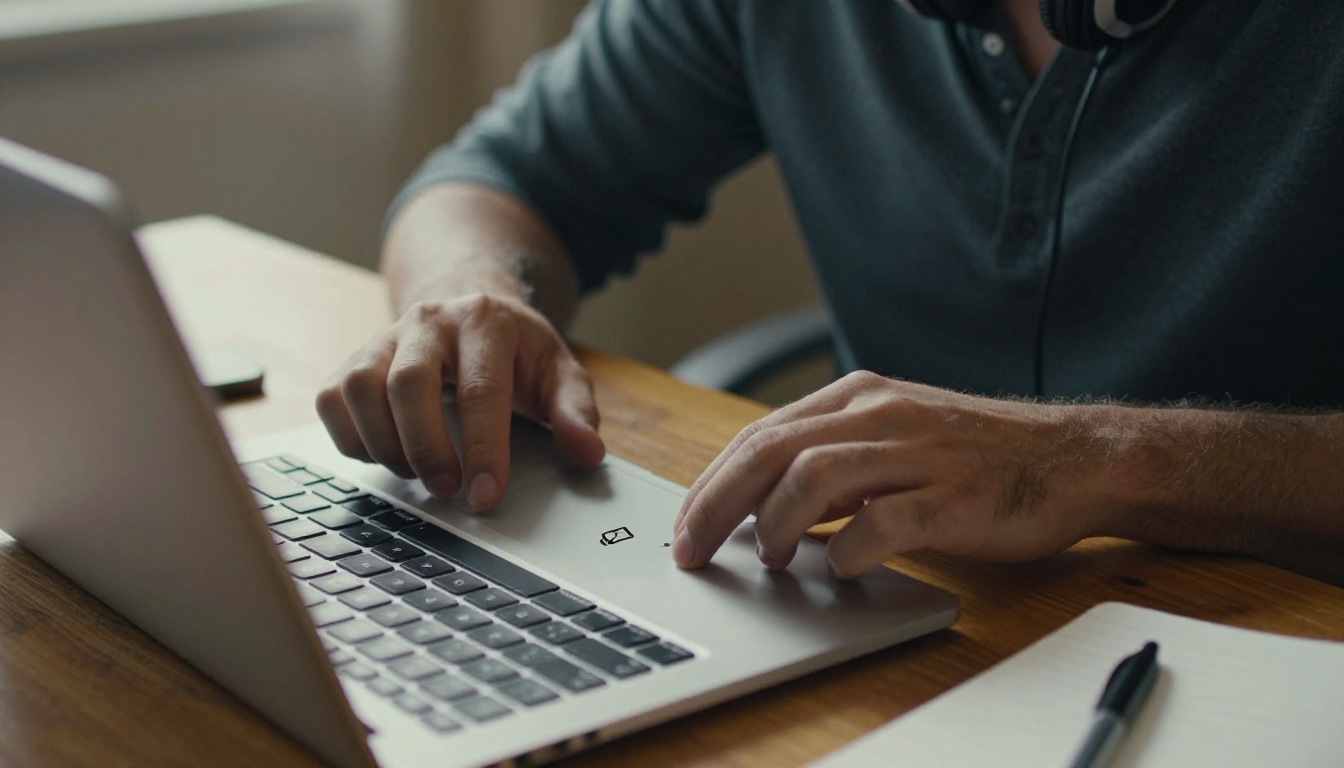
Si vous avez déjà un fichier MP3, WAV, FLAC, OGG ou M4A, vous êtes au plus près de la ligne d’arrivée. Un modèle piloté par le son prend l’audio, une image de première frame et un court prompt, puis génère un mouvement qui suit le rythme et l’ambiance du morceau.
Audio To Video de Lightricks accepte directement les cinq formats et fonctionne aussi sans image : décrivez la scène par texte et il construit les visuels de zéro. Wan 2.2 S2V est plus strict, puisqu’il exige une image, un fichier audio et un prompt ensemble, mais il maintient le sujet ancré à votre image de référence pendant toute la séquence.
Partir uniquement de paroles
Les paroles seules ne peuvent pas piloter une vidéo, car le modèle vidéo a besoin de son pour se synchroniser. La première tâche consiste donc à transformer les mots en chanson. Les modèles musicaux de Picasso IA prennent vos paroles accompagnées d’une courte description de style et renvoient un morceau fini avec voix. Ce morceau devient ensuite l’audio de l’étape vidéo. Une section complète est consacrée à ce point plus bas.
Partir d’une chanson Suno
Une chanson Suno est un fichier audio classique une fois téléchargée, elle suit donc le parcours audio. La seule difficulté tient à la durée. Une chanson dure plusieurs minutes, alors que les modèles vidéo produisent de courtes séquences. La solution consiste à construire la vidéo section par section, une séquence pour chaque couplet, refrain et pont, puis à les assembler dans n’importe quel logiciel de montage.
Voici la comparaison des trois parcours en un coup d’œil :
Point de départ
Ce qu’il faut
Première étape
Meilleur modèle vidéo
Fichier audio
MP3, WAV, FLAC, OGG ou M4A
Choisir une image de première frame
Audio To Video
Paroles seules
Texte avec les balises [Verse] et [Chorus]
Générer la chanson
Music 2.6, puis Audio To Video
Chanson Suno
Le MP3 téléchargé
Découper une section
Audio To Video ou Wan 2.2 S2V
Ce que « gratuit » signifie vraiment ici
Recherchez un créateur de clips musicaux gratuit et la plupart des résultats se révèlent être un essai avec filigrane et une limite de 10 secondes. Avant de passer un après-midi sur un outil, soumettez-le à cinq vérifications :
Filigrane : l’export affiche-t-il un logo sur l’image ?
Limite de durée : pouvez-vous générer un refrain complet, ou seulement un extrait ?
Résolution : la sortie est-elle assez nette pour un import en 1080p, ou seulement pour un aperçu ?
Usage commercial : êtes-vous autorisé à monétiser le résultat ?
Temps d’attente : un rendu gratuit prend-il deux minutes ou deux heures ?
Sur Picasso IA, Picasso IA Video est présenté comme un modèle gratuit et illimité de texte vers vidéo et d’image vers vidéo. Il produit des clips de 5 secondes à 24 images par seconde avec un audio synchronisé, en 480p ou 720p. Music 2.6 est présenté comme un générateur gratuit de chansons complètes, et Seedance 2.5 Lite comme un modèle vidéo gratuit et illimité pour des clips allant jusqu’à 10 secondes. Ensemble, ils gèrent la chanson et les images. L’image de première frame provient de n’importe quel modèle de texte vers image.
💡 Astuce : Les limites évoluent avec le temps. Consultez les détails actuels du forfait sur la page du modèle avant de vous engager dans un projet de vingt clips.
Utiliser Audio To Video sur PicassoIA
Audio To Video est le chemin le plus court du son à l’image, c’est donc celui à essayer en premier. Il prend un fichier audio, plus une image, un prompt texte, ou les deux, et renvoie une courte vidéo dont les visuels réagissent au son. Une génération d’exemple sur la page du modèle a été terminée en environ 36 secondes.
Préparer l’audio
Ouvrez la page du modèle et importez votre morceau. Le modèle accepte WAV, MP3, FLAC, OGG et M4A, inutile donc de convertir quoi que ce soit. Découpez le fichier sur la section que vous voulez filmer, par exemple un seul refrain. Un clip court se génère plus vite, et si le résultat ne convient pas, une nouvelle tentative ne vous coûte que quelques secondes au lieu de quelques minutes.
Un audio propre donne un mouvement plus propre. Un morceau avec une voix nette et forte et un rythme régulier offre au modèle davantage de rythme à suivre qu’une démo brouillonne enregistrée sur téléphone.
Choisir la première frame
L’image que vous importez devient la première frame, elle fixe donc l’apparence de tout le clip. Générez-la avec un modèle de texte vers image comme Picasso IA Image ou Seedream 4.5. Décrivez une photographie, pas une illustration : sujet, lieu, objectif et lumière.
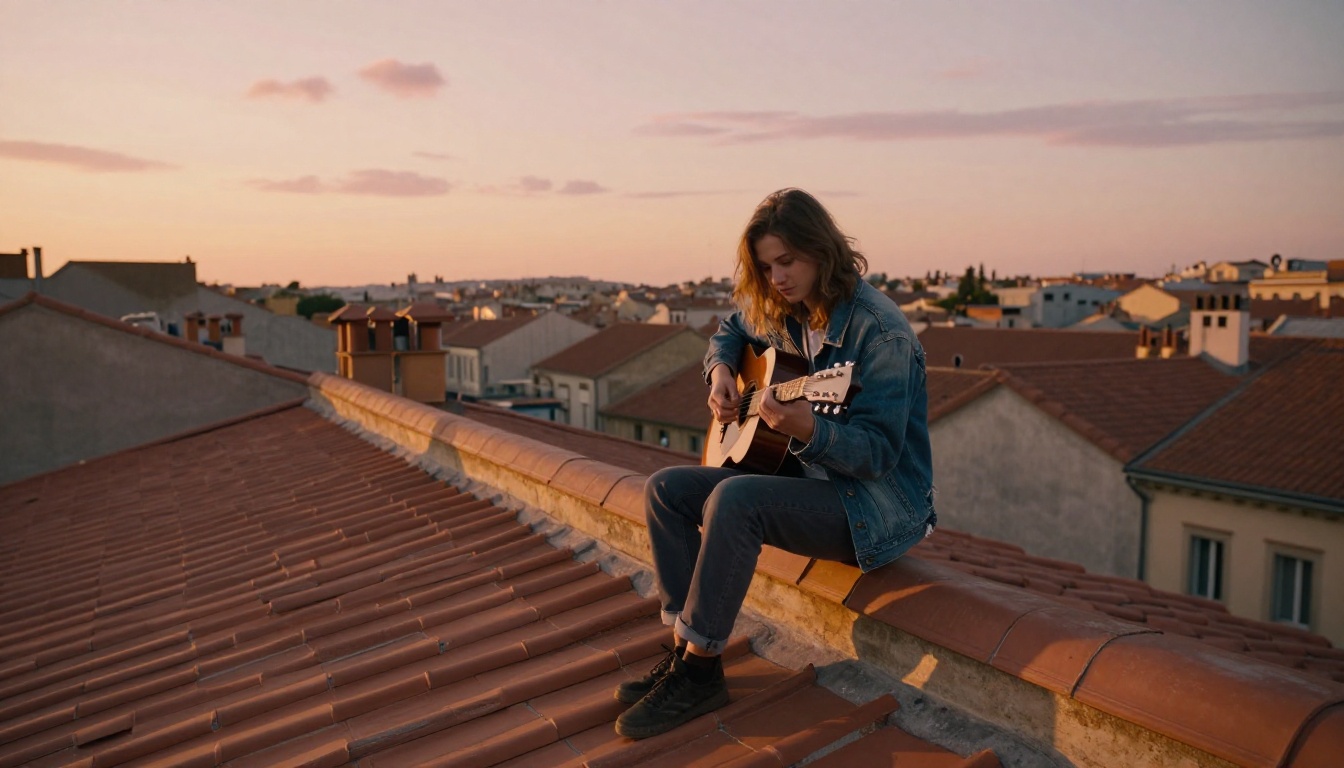
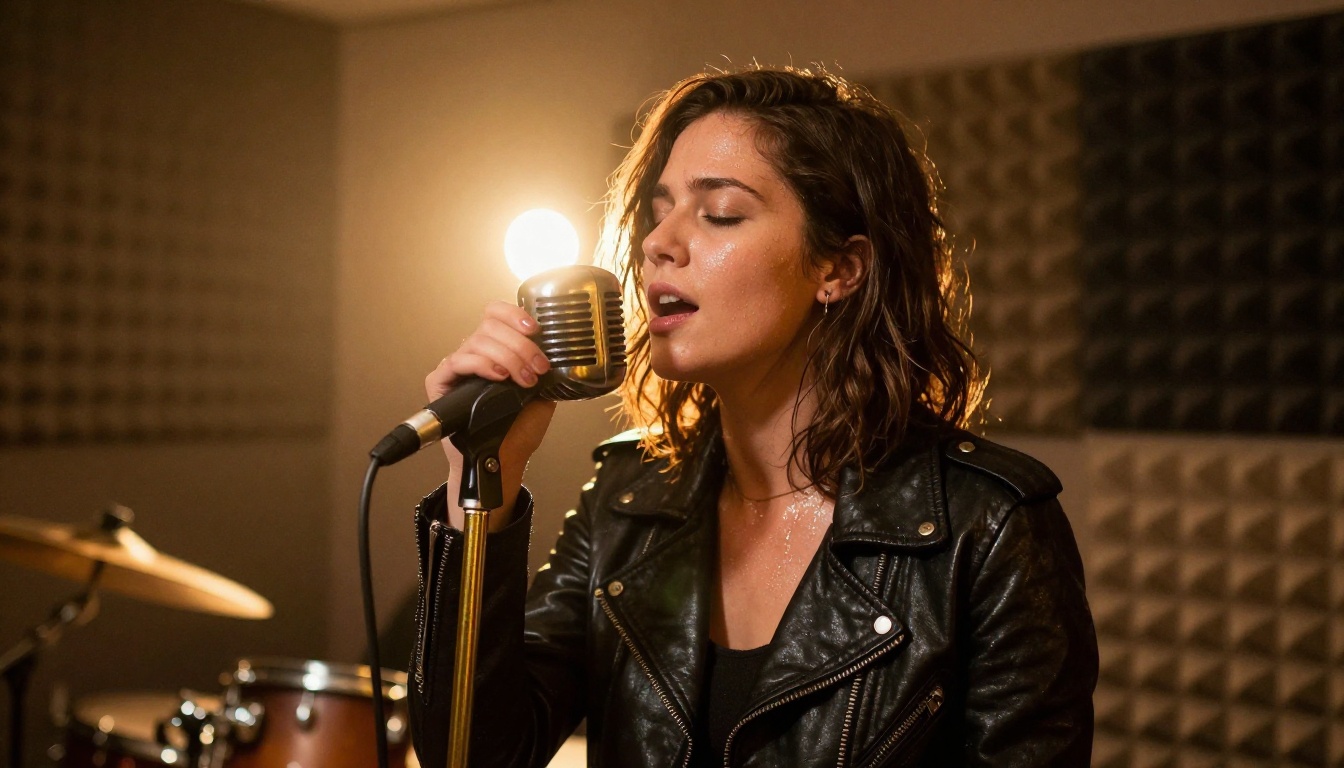
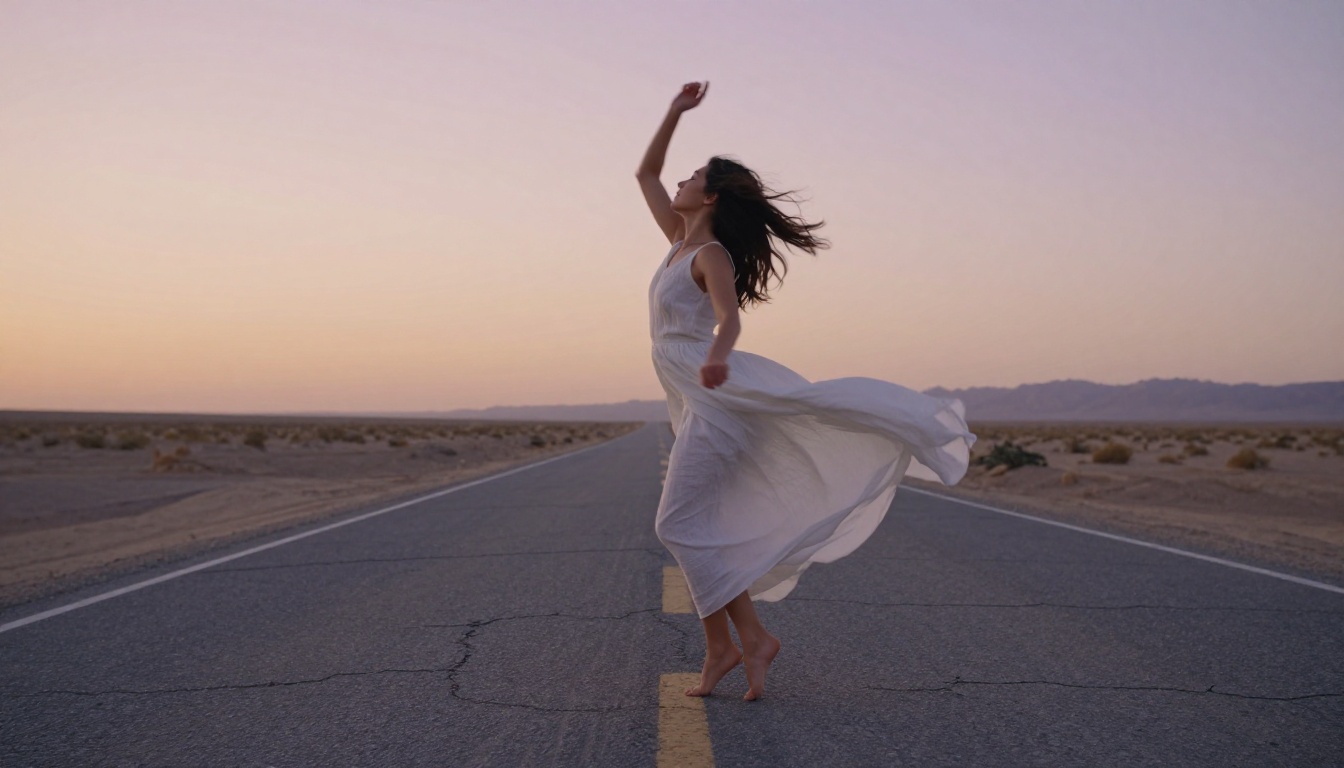
Une chanteuse saisie en pleine note, un guitariste sur un toit, une danseuse sur une route déserte : tous ces cas fonctionnent parce que la pose suggère déjà du mouvement. Gardez le cadre en 16:9 pour YouTube, ou choisissez un format vertical pour Reels et Shorts.
Un prompt de première frame qui fonctionne bien :
A female singer in a black leather jacket sings into a vintage microphone,
eyes closed, warm tungsten lamp behind her, acoustic foam panels,
85mm lens, shallow depth of field, film grain, photorealistic
Rédiger le prompt de mouvement
Lorsqu’une image est jointe, le prompt décrit comment cette image doit être animée. Limitez-le à un mouvement de caméra et à une ou deux actions, dans l’ordre où elles se produisent :
Chanteuse : « Elle chante le refrain les yeux fermés, la tête s’inclinant légèrement sur la note haute. Lent travelling avant sur son visage. »
Guitariste : « Il gratte en rythme, les épaules en mouvement. La caméra dérive vers la gauche, une lumière dorée scintille sur les cordes. »
Danseuse : « Elle fait un tour sur elle-même, la robe qui s’évase, puis marche vers la caméra. Caméra à l’épaule, léger balancement. »
Accumuler cinq actions dans un seul prompt est l’erreur la plus fréquente. Le clip est court, donnez-lui donc une seule idée.
Régler le guidance et télécharger
Le guidance scale détermine à quel point la sortie suit strictement votre prompt, par opposition à la liberté avec laquelle le modèle réagit à l’audio. Augmentez-le si le clip ignore votre prompt. Baissez-le si le mouvement paraît raide ou flou. L’exemple de la page du modèle utilise 16,88 pour un plan de personne qui parle, donc des valeurs plus élevées se situent clairement dans la plage normale.
Réglage
Ce qu’il contrôle
Usage suggéré
Audio
La bande-son et la source du rythme
Une section de la chanson, mixage propre
Image
La première frame
Une photo 16:9 de l’interprète
Prompt
La façon dont l’image bouge
Un mouvement de caméra plus une action
Guidance scale
Rigueur du prompt face à la liberté audio
Augmentez pour la précision, baissez pour la fluidité
Téléchargez le résultat, lisez-le avec le son et vérifiez si le mouvement tombe sur le temps avant de passer à la section suivante.
💡 Astuce : Si l’interprète doit chanter à l’écran, testez aussi Wan 2.2 S2V. Ses prompts d’exemple sont aussi courts que « woman singing », et l’audio pilote le mouvement. Attendez-vous à des rendus de quelques minutes, voire davantage.
Transformer d’abord les paroles en chanson
Si vous n’avez qu’une page de mots, la chanson doit exister avant que la vidéo ne le puisse. C’est ici qu’un modèle musical par IA fait le travail qu’un groupe ferait normalement.
Écrire des paroles avec des balises de structure
Music 2.6 accepte des paroles allant jusqu’à 3 500 caractères et un prompt de style allant jusqu’à 2 000 caractères. Les balises de structure, comme [Intro], [Verse], [Pre Chorus], [Chorus], [Bridge] et [Outro], contrôlent l’arrangement, pour que le refrain sonne vraiment comme un refrain.
Un exemple court que vous pouvez coller et adapter :
Prompt: Indie pop, warm female vocal, 104 BPM, acoustic guitar,
soft drums, nostalgic summer evening

[Verse]
Streetlights flicker on the old main road
Your jacket on my shoulders, nowhere left to go

[Chorus]
Stay until the morning, stay until the sun
We were only starting, we had just begun
Pas encore de paroles ? Activez l’optimiseur de paroles et Music 2.6 les écrit à partir de votre prompt de style. Vous ne voulez aucune voix ? Activez le mode instrumental et le prompt seul pilote le morceau. Le résultat est fourni en MP3, WAV ou PCM, jusqu’à 256 kbps à 44,1 kHz.
Choisir le bon modèle musical
Différents modèles conviennent à différents usages. Voici un aperçu rapide de ce que Picasso IA propose en génération musicale par IA :
Musique à partir d’un prompt texte, pratique pour les pistes d’ambiance
Générez deux ou trois versions de la chanson et gardez celle dont le rythme est le plus net. Un beat marqué donne au modèle vidéo quelque chose sur quoi se caler.
Intégrer les chansons Suno dans la vidéo
Suno excelle à produire une chanson rapidement. Il ne produit pas l’image. Pour intégrer un morceau Suno dans une vidéo, deux étapes suffisent.
Exporter le MP3
Téléchargez le morceau depuis Suno au format MP3 et conservez le fichier d’origine intact. Traitez-le ensuite exactement comme n’importe quel autre fichier audio : importez-le dans Audio To Video ou Wan 2.2 S2V.
💡 Astuce : Vérifiez les conditions de votre forfait Suno avant de publier une vidéo monétisée. Les règles d’usage commercial dépendent du forfait, et leur respect vous incombe, pas à l’outil vidéo.
Faire correspondre les visuels aux sections de la chanson
Une chanson de trois minutes demande de nombreux clips, et la chanson elle-même indique où couper. Découpez le MP3 en sections, donnez à chacune sa propre première frame et gardez un langage visuel cohérent d’une section à l’autre :
Section de la chanson
Idée visuelle
Image de première frame
Couplet
Calme et proche, petits mouvements
Chanteuse près d’une fenêtre
Pré-refrain
La caméra commence à bouger
Plan plus large, même lieu
Refrain
Ample et énergique
Toit, route ouverte, foule
Pont
Lent et abstrait
Gros plan sur un disque ou des cordes
Outro
Retour à l’ouverture
La toute première frame, en recul
Générez chaque clip, téléchargez-le et alignez-les dans n’importe quel logiciel de montage sur la chanson complète. Comme chaque clip a été créé à partir de la section audio correspondante, le beat devrait déjà tomber au bon endroit.
Choisir le bon modèle vidéo
Tous les modèles vidéo ne réagissent pas au son. Certains animent une image sans tenir compte du morceau. Voici ceux qui valent la peine d’être testés pour la musique :
Quand l’ambiance compte avant tout : un paysage, une route, une danseuse en mouvement. Ces scènes n’exigent pas de mouvement précis des lèvres. Audio To Video les gère bien, et vous pouvez intercaler des plans de coupe de Picasso IA Video entre les plans pilotés par le son.
Quand la chanteuse doit chanter à l’écran : un visage qui parle ou chante a besoin d’une vraie synchronisation labiale. Picasso IA propose plusieurs modèles de synchronisation labiale dédiés, dont Omni Human 1.5 pour une vidéo de synchronisation labiale réaliste à partir d’une photo, Lipsync 2 Pro et Kling Lip Sync pour caler une bouche sur un audio dans une vidéo existante. Utilisez l’un de ceux-ci pour les gros plans, et gardez les plans larges sur Audio To Video.
Corriger les problèmes courants
La plupart des clips ratés entrent dans trois catégories, et chacune a une solution rapide.
Le mouvement dérive du beat
La cause habituelle est une section trop longue ou un mixage trop dense. Découpez l’audio sur une seule section propre, baissez le guidance scale pour que le modèle réagisse plus librement au son, et décrivez une action rythmée dans le prompt : hocher la tête, gratter, se balancer. Les mots liés au rythme donnent au modèle un élément concret à accrocher au beat.
Les scènes semblent aléatoires
Dix clips issus de dix premières frames sans rapport ressemblent à dix vidéos différentes. Corrigez cela avec une ligne de style commune. Répétez les mêmes mots pour l’objectif, la lumière et la couleur dans chaque prompt de première frame, par exemple « 35mm, lumière tungstène chaude, grain de film », et gardez la même description de l’interprète.
Les clips sont trop courts
Les modèles vidéo renvoient de courts clips, généralement de quelques secondes. C’est une caractéristique, pas un défaut. Prévoyez la chanson comme une liste de plans, un par section, et laissez votre monteur faire l’assemblage. Alterner entre un gros plan et un plan large toutes les quatre à six secondes est d’ailleurs ce qui rythme la plupart des vrais clips musicaux.
Réalisez votre propre clip musical
Vous n’avez besoin ni d’une équipe de tournage, ni d’un lieu, ni d’un monteur pour donner un visage à votre chanson. Il vous faut un morceau, une première frame et un prompt clair, et les modèles ci-dessus se chargent du reste.
Commencez petit. Choisissez le refrain de votre meilleure chanson, générez une image de première frame et passez-la dans Audio To Video. Si les paroles sont encore sur papier, mettez-les en musique avec Music 2.6 d’abord. En quelques minutes, vous aurez un clip à juger, et chaque clip supplémentaire sera plus facile que le précédent.
Ouvrez Picasso IA, importez votre audio et réalisez votre première vidéo dès aujourd’hui. Essayez une autre première frame, changez un seul mot dans le prompt, et voyez comment la même chanson apparaît sous un jour nouveau.