Escribiste "gratis, sin registro, sin marca de agua, sin créditos, sin límites" en el buscador porque tienes una canción y quieres un video para ella. Hoy mismo. Sin dar una dirección de correo, un número de tarjeta ni una semana de tu vida. Es una petición razonable. También es una lista de cinco promesas que casi nunca aparecen juntas, y la mayoría de páginas que aseguran las cinco esperan en silencio que no leas la letra pequeña.
Este artículo separa lo real de lo publicitario. Verás qué significa realmente cada una de esas promesas, dónde se acaban las opciones gratuitas, cómo se construye un video musical a partir de una canción y qué modelos de PicassoIA hacen el trabajo pesado. Incluye una guía completa para Seedance 2.5 Lite, una fórmula de prompt para planos musicales y una lista de errores que desperdician tus clips.
Qué significan de verdad gratis y sin registro
La respuesta honesta, primero
Una herramienta que convierta una canción completa en un video musical completo, sin cuenta, sin marca de agua, sin costo y sin límite, no existe en ninguna forma que yo haya podido verificar. Una revisión rápida de lo que hay en el mercado muestra el mismo patrón una y otra vez. Algunos generadores crean una vista previa diminuta, de unos cinco segundos y baja resolución, sin cuenta, y te piden que inicies sesión para cualquier cosa más larga. Algunas herramientas de audio funcionan sin registro, pero solo crean canciones, no video. Algunos editores exportan archivos limpios, pero esperan que aportes tu propio material. Y muchas páginas "gratuitas" terminan en un muro de pago o en una marca de agua en cuanto haces clic en exportar.
Eso no significa que estés atrapado. Significa que la pregunta cambia de "¿qué herramienta no tiene ninguna condición?" a "¿qué condiciones puedo aceptar?".
💡 Regla general: Si una página lo promete todo y no muestra ningún ejemplo, ni resolución, ni duración de clip, trata la promesa como un anuncio, no como una especificación.
Dónde chocan las herramientas gratuitas con un muro
Generar videos musicales es caro. Cada segundo de video necesita mucho tiempo de GPU, y el sonido sincronizado suma más. Por eso el acceso gratuito suele recortarse en cuatro puntos:
- Duración: una muestra de 5 segundos en lugar de una canción de 3 minutos.
- Resolución: 480p o menos, con 720p o 1080p detrás de un plan.
- Marcas: un logotipo incrustado en la esquina de cada exportación.
- Cola: los usuarios gratuitos esperan, los que pagan no.
Saber qué recorte te afecta te dice en qué conviene planificar. Una vista previa a 480p sirve perfectamente para probar una idea. Una marca de agua es motivo de descarte si vas a subir el resultado a una plataforma de streaming.
Sin marca de agua, sin créditos, sin límites
Marcas de agua
La marca de agua es la promesa más fácil de comprobar: genera un clip y mira las esquinas. Hazlo antes de invertir una hora en un proyecto, no después. Si piensas publicar, revisa también las condiciones del plan sobre uso comercial, porque una exportación limpia y una licencia comercial son cosas distintas.
Créditos
Los créditos son la forma más común en que una herramienta "gratuita" te cobra sin llamarlo precio. Recibes un pequeño saldo inicial, un solo clip se come casi todo y el siguiente paso es una suscripción. Al comparar herramientas, ignora el titular y hazte otra pregunta: ¿cuántos clips de 10 segundos puedo hacer antes de pagar algo? Una canción de tres minutos necesita unos 18 clips de 10 segundos, y descartarás al menos tantos como conservas. Presupuesta de 40 a 60 generaciones por cada video terminado.
Esa cuenta es la razón por la que la generación ilimitada importa más que una prueba gratuita. En PicassoIA, Seedance 2.5 Lite está pensado justamente para esto: los miembros Elite e Infinite lo usan sin costo por clip ni contador diario, así que probar diez variaciones de un mismo plano no consume nada.
Límites diarios y duración de los clips
Incluso cuando una herramienta es gratuita, normalmente limita la duración del clip. La mayoría de modelos de video con IA producen de 5 a 10 segundos por generación, y algunos llegan a 15 o 30. Es una limitación del modelo, no un truco de precios. Un video musical se construye con muchos planos cortos montados juntos, igual que uno tradicional, así que los clips cortos no son un problema siempre que lo tengas en cuenta.
| Promesa | Qué revisar | Expectativa realista |
|---|
| Gratis | Duración del clip, resolución, límites del plan | Clips cortos o una prueba, o acceso gratuito con una membresía |
| Sin registro | Si exportar requiere una cuenta | Suele funcionar solo para vistas previas |
| Sin marca de agua | Las esquinas de la primera exportación | Habitual en resultados de pago o de miembros |
| Sin créditos | Costo por clip en tu plan | Posible solo donde la generación es ilimitada |
| Sin límites | Contador diario, tope de resolución, tope de duración | Nunca absoluto, siempre hay algún límite |
Cómo se construye un video musical
Empieza por la canción
Todo en un video musical depende del audio, así que crea o elige primero la canción. El ritmo indica dónde van los cortes, la letra indica qué mostrar y la duración de la canción indica cuántos clips generar. Anota las marcas de tiempo del verso, el estribillo, el puente y el final antes de abrir una herramienta de video.
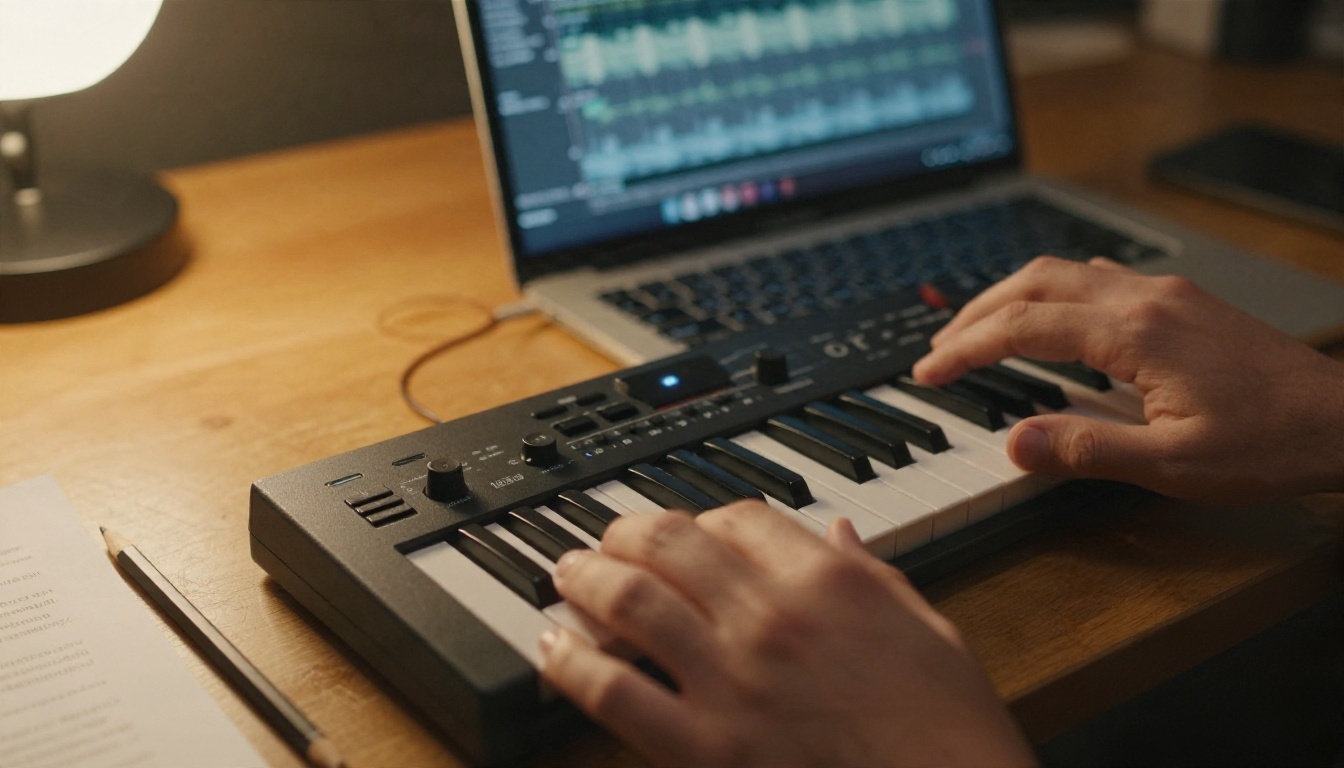
Si no tienes una canción, un modelo de música con IA puede escribir una a partir de un prompt de texto. Hablaremos de ellos más abajo.
Planifica los planos
No le pidas a un modelo de video "un video musical". Pídele un plano cada vez. Una canción sencilla de tres minutos podría usar esta estructura:
- Verso 1: planos cerrados y tranquilos del cantante o del escenario.
- Pre-estribillo: la cámara empieza a moverse, más movimiento en la escena.
- Estribillo: planos amplios, luminosos y enérgicos con el cantante actuando.
- Verso 2: nueva localización, mismo personaje, mismo ambiente.
- Puente: un plano extraño o íntimo que rompa el patrón.
- Último estribillo: repite lo mejor de las imágenes del estribillo con nuevos ángulos.
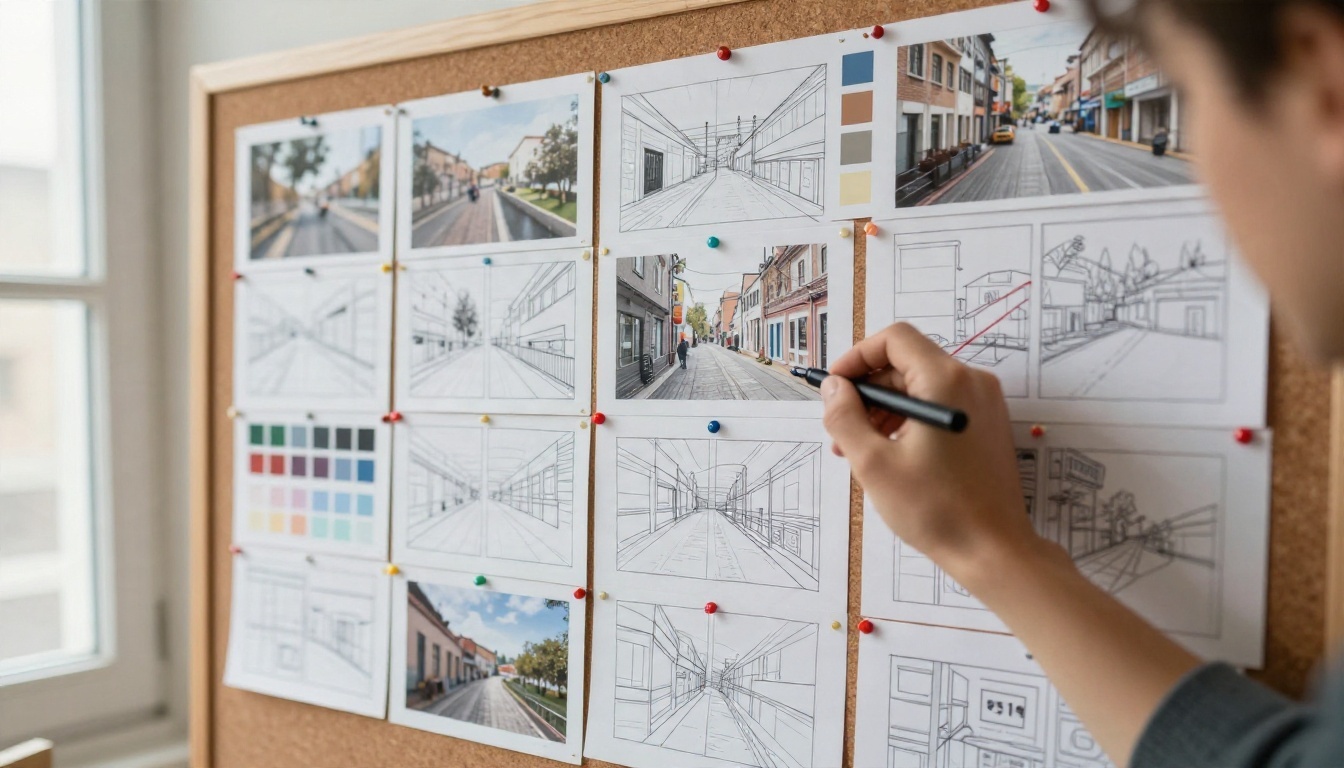
Haz un boceto del plan en papel o en un tablero. Un corcho de pared, una app de notas o una hoja de cálculo sirven. La clave es saber para qué sirve cada clip antes de gastar una generación en él.
Genera y luego edita
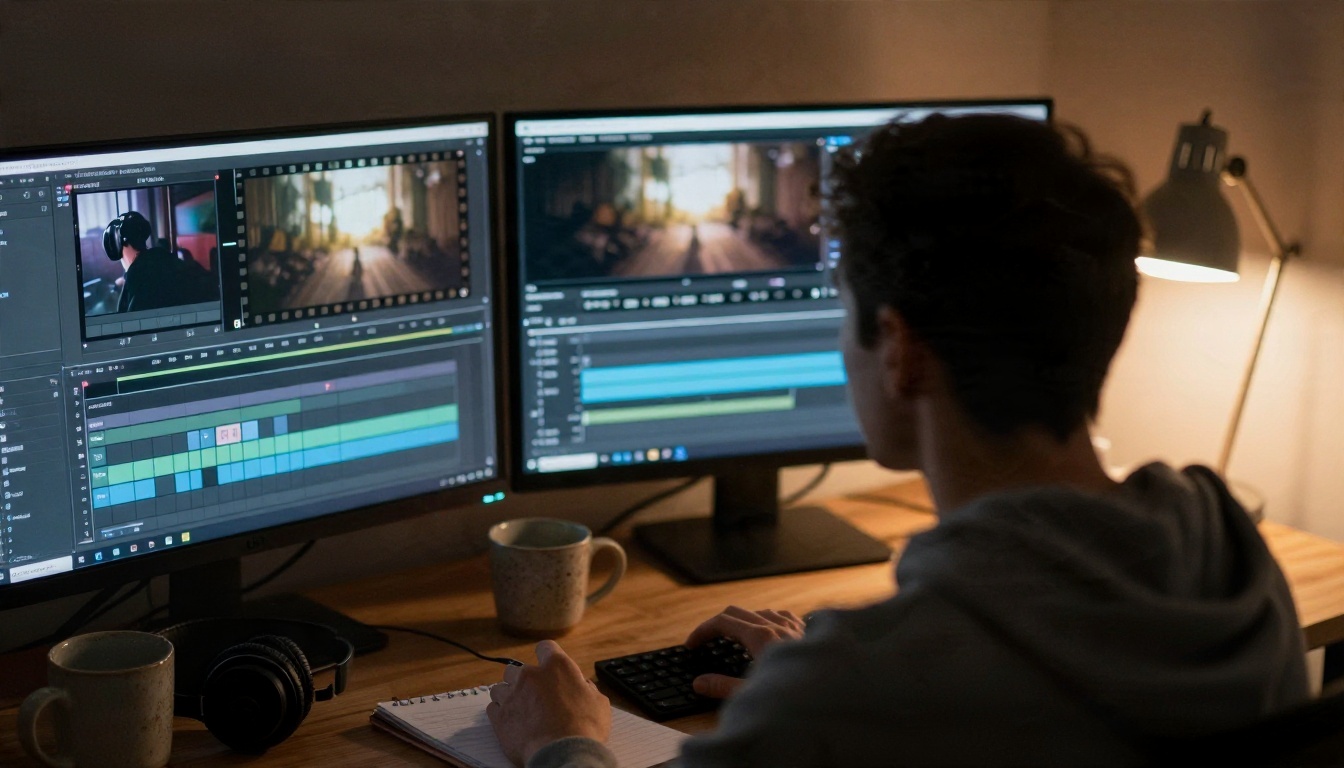
Genera cada plano, conserva la mejor toma y lleva todos a un editor de video normal junto con tu canción. Editores gratuitos como CapCut y Clipchamp se encargan de esta parte, y una de las formas más eficaces de disimular las uniones entre clips de IA es cortar sobre el ritmo. Si el corte cae sobre el golpe de la caja, nadie nota que la luz ha cambiado un poco.
Los mejores modelos de PicassoIA para videos musicales
PicassoIA reúne en un mismo sitio la generación de canciones y la generación de video, así que puedes construir todo el proyecto sin saltar entre cinco webs distintas.
Modelos de canciones
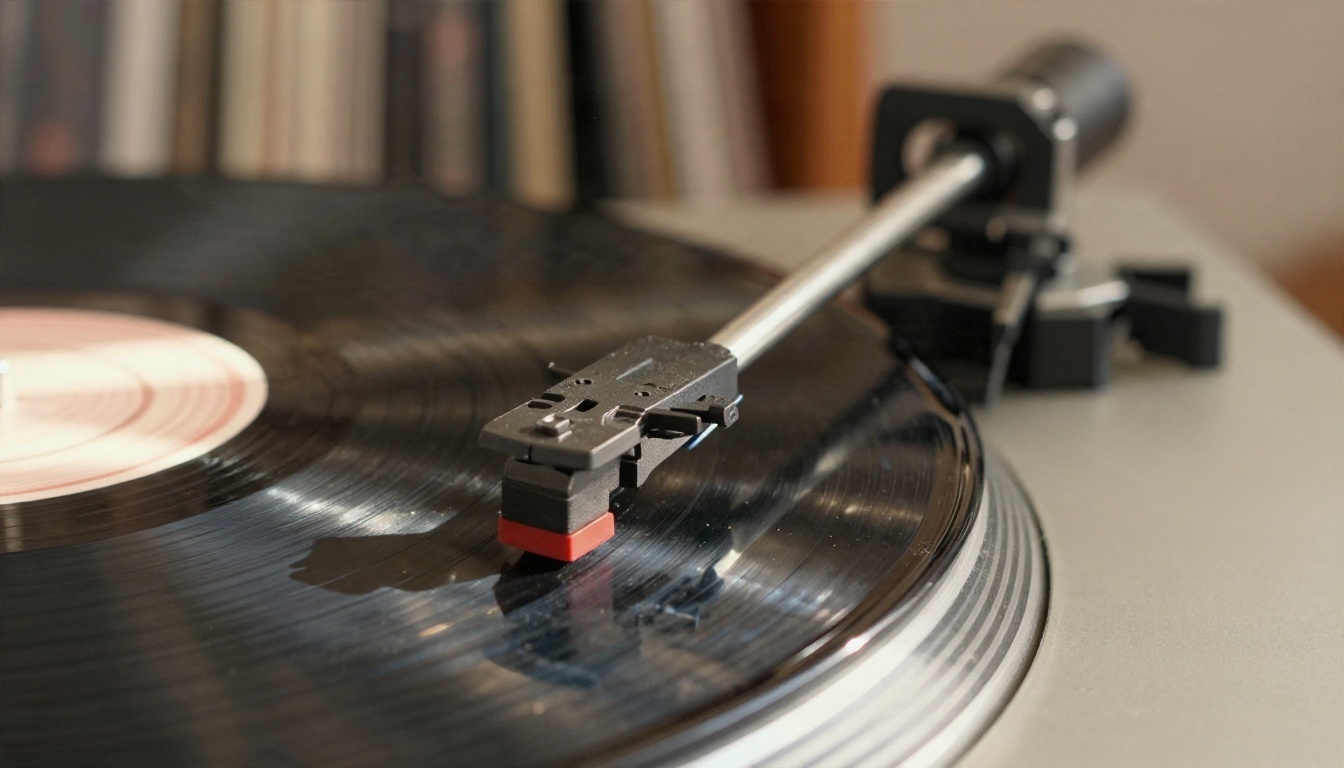
Si necesitas la pista en sí, estos son los que conviene probar:
- Music 2.6 genera canciones completas a partir de un prompt y una letra, con voces.
- Lyria 3 Pro está orientado a canciones de duración completa.
- Lyria 3 es la opción más ligera para música original.
- ElevenLabs Music compone canciones a partir de un prompt de texto.
- Stable Audio 2.5 va bien para instrumentales y bases de fondo.
Modelos de video
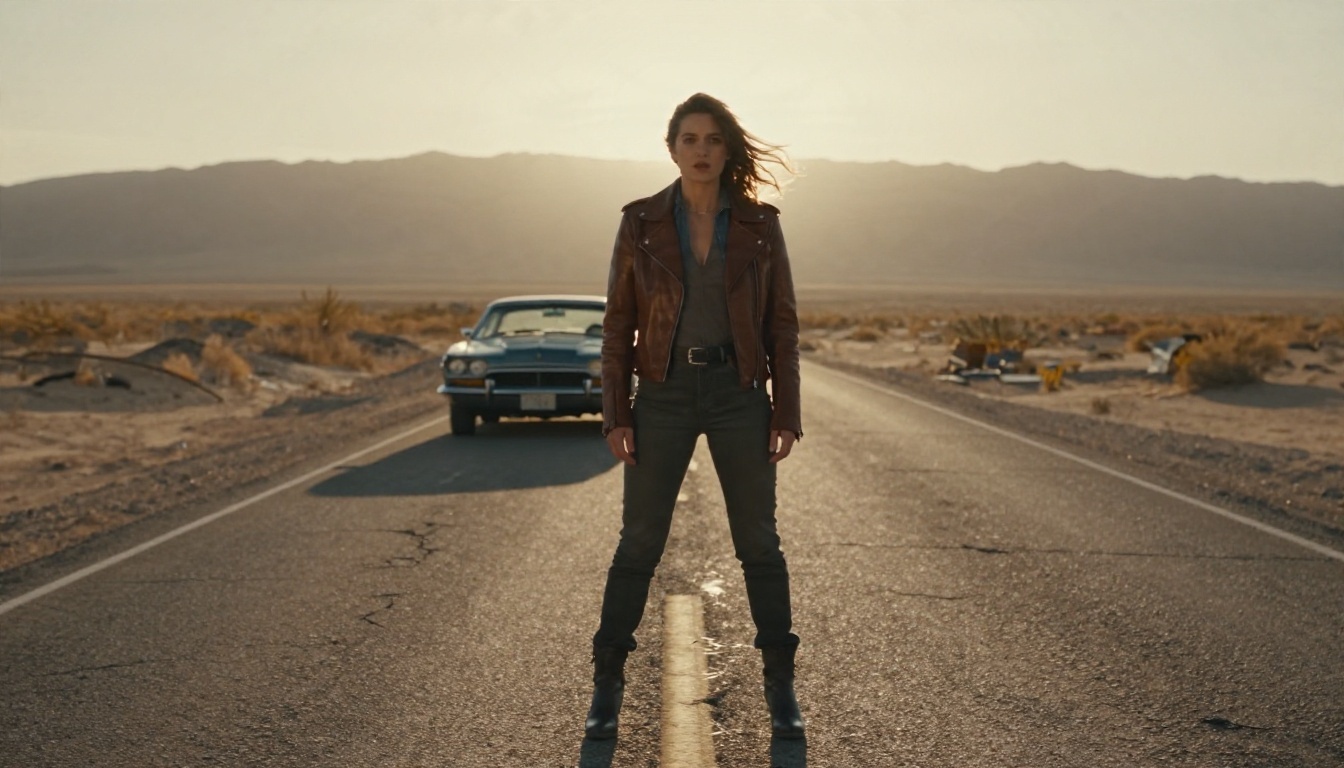
Para las imágenes, ajusta el modelo a la tarea:
| Modelo | Ideal para | Notas |
|---|
| Seedance 2.5 Lite | Iteración rápida, muchas tomas | Clips de 5 o 10 segundos, 480p y 720p, audio sincronizado, ilimitado para miembros Elite e Infinite |
| PicassoIA Reference To Video | La misma cantante en cada plano | Hasta 9 imágenes de referencia, video de referencia, pista de audio, hasta 15 segundos |
| Kling v3 Video | Planos principales cinematográficos | Movimiento y trabajo de cámara sólidos |
| Veo 3.1 Fast | Planos rápidos en 1080p con sonido | Bueno para las imágenes del estribillo |
| Seedance 2.5 | Planos más largos | Clips de hasta 30 segundos |
| Wan 2.5 I2V Fast | Animar una foto fija | Parte de tu imagen |
💡 Consejo de flujo de trabajo: Haz primero el borrador de cada plano con el modelo ilimitado. Pasa un plano a un modelo más pesado solo cuando sepas que el encuadre y la acción son correctos.
Cómo usar Seedance 2.5 Lite en PicassoIA
Paso a paso
- Abre la página de Seedance 2.5 Lite en PicassoIA.
- Elige texto a video para partir de una descripción, o sube una imagen para usarla como primer fotograma.
- Escribe tu prompt: sujeto, acción, movimiento de cámara, luz, ambiente. Mantenlo en un solo plano.
- Elige una duración de 5 o 10 segundos. Usa 5 para cortes rápidos y 10 para planos de interpretación.
- Fija la relación de aspecto: 16:9 para un video estándar, 9:16 para Shorts, Reels y TikTok, o 1:1 para un feed cuadrado.
- Elige 720p para todo lo que vayas a publicar. Usa 480p mientras estás probando.
- Genera, revisa y fija la semilla cuando encuentres un look que te guste, para reproducirlo con pequeños cambios en el prompt.
- Descarga el clip y repite con el siguiente plano de tu lista.
Por defecto, el audio se genera en sincronía con el video. En un video musical normalmente lo reemplazarás por tu propia canción en el editor, pero el sonido generado sirve para comprobar si el movimiento parece natural.
Consejos de prompt para planos musicales
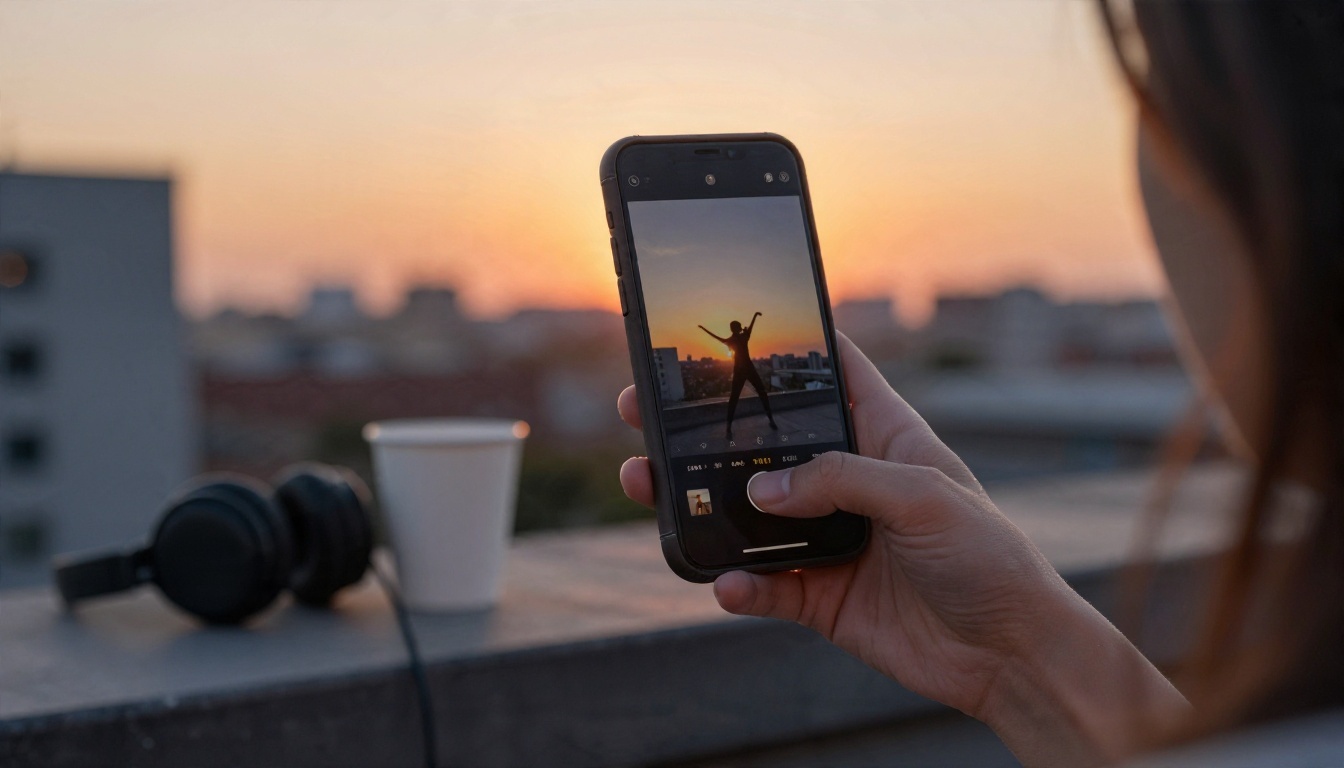
Una fórmula fiable es sujeto + acción + cámara + luz + ambiente. Por ejemplo:
Una mujer con chaqueta de cuero camina hacia la cámara por una carretera desierta vacía a la hora dorada, con el viento en el pelo, un lento travelling hacia atrás, contraluz cálido, polvo en el aire, tranquila y cinematográfica.
Algunos pequeños ajustes que marcan una diferencia visible:
- Ajusta el movimiento al tempo. Un tempo lento pide travellings lentos y planos sostenidos. Un tempo rápido pide energía de cámara al hombro y paneos rápidos.
- Nombra la luz. "Contraluz de hora dorada" o "luz suave de ventana" te da un aspecto coherente entre clips.
- Una idea por prompt. Dos acciones en un mismo plano suelen mezclarse en una masa confusa.
- Escribe pensando en el formato. Los clips verticales necesitan sujetos centrados y altos. Los horizontales pueden usar amplios espacios vacíos.
- Evita el texto en pantalla. Los modelos todavía tienen problemas con las letras, así que añade los títulos en tu editor.
Mantén a un solo cantante en todos los planos
La parte más difícil de un video musical con IA no es hacer un buen plano. Es hacer quince buenos planos que parezcan la misma persona. Si describes un personaje desde cero cada vez, el rostro, el pelo y el vestuario se irán desviando.
Imágenes de referencia y audio
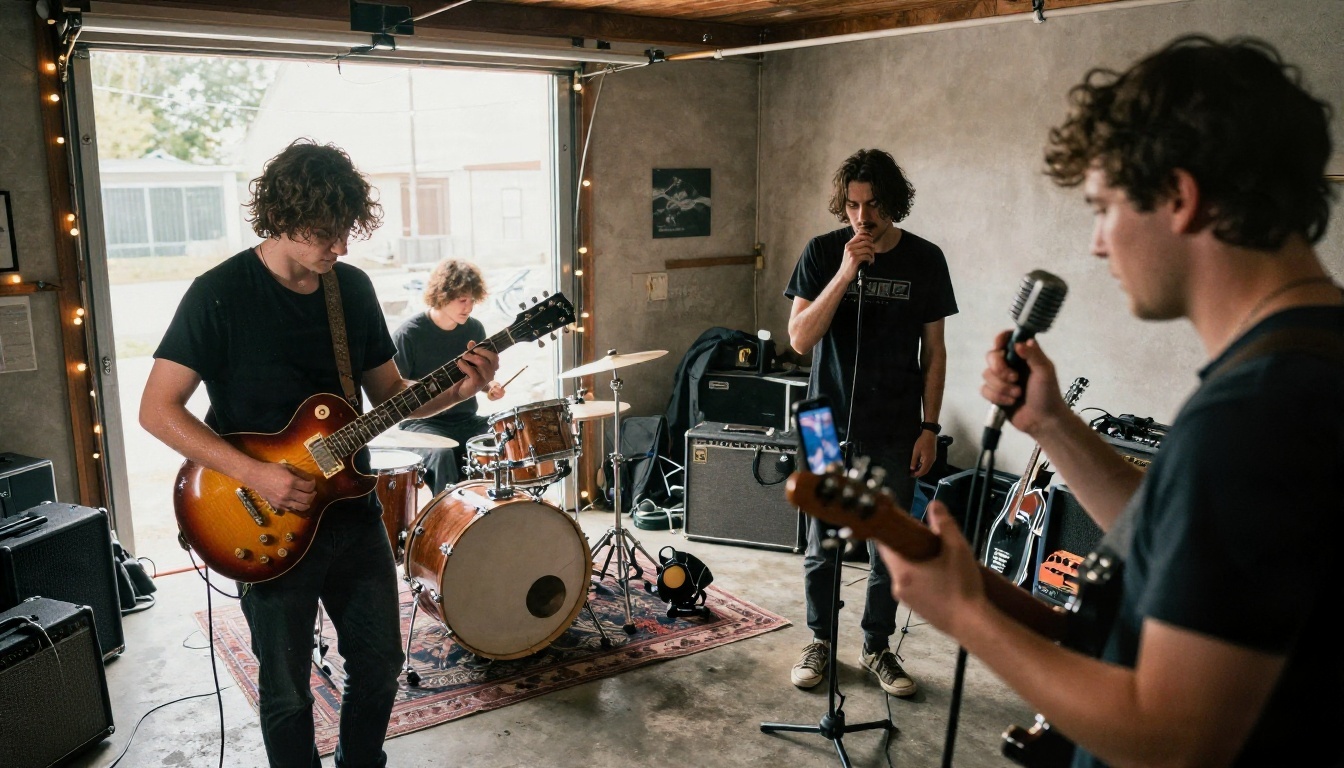
PicassoIA Reference To Video resuelve esto permitiéndote subir hasta 9 imágenes de referencia de las personas, vestuarios, productos o lugares que deben seguir siendo reconocibles. Las imágenes son referencias, no primeros fotogramas, así que el mismo cantante puede aparecer en un garaje, en una azotea y en una autopista manteniéndose reconocible. También puedes añadir un video de referencia para tomar prestado su movimiento y su trabajo de cámara, y un archivo de audio para que un personaje cante o hable con los labios sincronizados.
Los clips duran de 1 a 15 segundos en 480p o 720p. Los miembros Infinite generan sin límites en ambas resoluciones y en todas las duraciones. Los miembros Elite generan sin límites en 480p y en 720p hasta 5 segundos, y los clips de 720p más largos cuestan créditos. En otros planes, cada video cuesta 5 créditos, así que revisa tu plan antes de generar en lote todo un proyecto.
Opciones de sincronización labial
Si tu video necesita un cantante que realmente vocalice la letra, tienes tres caminos:
- Ref2Video con un archivo de audio, que resuelve la interpretación en un solo paso.
- Lipsync Precision, que dobla un video existente con audio nuevo cuando la precisión importa más.
- P Video Avatar, que crea videos de avatares que hablan a partir de un retrato y una pista de voz.
Para una pasada más rápida y barata, Lipsync Speed sacrifica algo de precisión a cambio de rapidez.
Errores que arruinan los videos musicales
La mayoría de resultados decepcionantes vienen de un puñado de hábitos evitables:
- Generar antes de planificar. Veinte clips al azar no forman una historia. Escribe primero la lista de planos.
- Ignorar el ritmo. Los cortes que van contra el compás hacen que incluso un material bonito parezca fuera de lugar. Colócalos en los golpes de bombo y caja.
- Cambiar de estilo a mitad del video. Un clip con tonos cálidos de película y el siguiente en azul frío parecerán dos videos distintos. Repite tus palabras de luz y color en cada prompt.
- Usar una sola toma larga para todo. Los modelos rinden mejor con 5 a 10 segundos. Corta a menudo.
- Publicar sin revisar la marca de agua. Abre el archivo final y mira las esquinas antes de subirlo.
- Saltarse la licencia. Asegúrate de que las canciones y el plan que usaste permiten el tipo de publicación que quieres hacer.
💡 Auditoría rápida: Antes de exportar, mira el video una vez con el sonido apagado. Si la historia se entiende, tus imágenes están cumpliendo su función.
Crea tu primer video musical hoy
No necesitas un sello discográfico, un equipo de rodaje ni un presupuesto para poner imágenes a tu música. Necesitas una canción, una lista de planos y un lugar donde generar clips rápidamente. Elige el modelo de canciones que encaje con tu sonido, haz el borrador de tus planos con Seedance 2.5 Lite, mantén a tu cantante coherente con Reference To Video y monta todo al ritmo de la música.

Empieza poco a poco. Un estribillo, seis planos, una tarde. Míralo con otra persona en la habitación y observa dónde sonríe. Luego haz el siguiente mejor. Todos los modelos mencionados aquí están en PicassoIA, y puedes explorar el catálogo completo en picassoia.com/en/all-models para encontrar la voz, el look y el movimiento adecuados para tu propia canción. Abre PicassoIA, escribe tu primer plano y mira cómo se mueve tu canción.


