आपने सर्च बार में "free, no sign up, no watermark, no credits, no limits" टाइप किया है, क्योंकि आपके पास एक गाना है और आप उसके लिए वीडियो चाहते हैं। आज ही। बिना ईमेल पता दिए, बिना कार्ड नंबर दिए, और बिना अपना एक हफ़्ता लगाए। यह चाहना पूरी तरह जायज़ है। लेकिन यह पाँच ऐसे वादों की सूची है जो शायद ही कभी एक साथ मिलते हैं, और जो पेज ये पाँचों दावे करते हैं, उनमें से ज़्यादातर चुपचाप उम्मीद करते हैं कि आप बारीक शर्तें नहीं पढ़ेंगे।
यह लेख असली और मार्केटिंग को अलग करता है। आप देखेंगे कि इन वादों का असल मतलब क्या है, फ़्री टूल कहाँ जाकर रुक जाते हैं, गाने से म्यूज़िक वीडियो कैसे बनता है, और कौन-से PicassoIA मॉडल असली काम करते हैं। इसमें Seedance 2.5 Lite का पूरा तरीका है, म्यूज़िक शॉट्स के लिए एक प्रॉम्प्ट फ़ॉर्मूला है, और उन गलतियों की सूची है जो आपके क्लिप बर्बाद करती हैं।
फ़्री और बिना साइन अप का असल मतलब
पहले ईमानदार जवाब
ऐसा कोई टूल नहीं है जो पूरे गाने को पूरे म्यूज़िक वीडियो में बदल दे, और जिसमें बिना खाते के, बिना वॉटरमार्क, बिना खर्च और बिना सीमा के काम हो। मैं ऐसे किसी टूल की पुष्टि नहीं कर सका। जो उपलब्ध है, उसकी एक त्वरित जाँच में बार-बार एक ही पैटर्न दिखता है। कुछ जनरेटर बिना खाते के छोटा प्रीव्यू बनाते हैं, लगभग पाँच सेकंड का और कम रिज़ॉल्यूशन पर, और उससे लंबी चीज़ के लिए साइन इन माँगते हैं। कुछ ऑडियो टूल बिना साइन अप चलते हैं, लेकिन वे सिर्फ़ गाने बनाते हैं, वीडियो नहीं। कुछ एडिटर साफ़ फ़ाइल एक्सपोर्ट करते हैं, पर उम्मीद करते हैं कि फ़ुटेज आप खुद लाएँ। और कई "फ़्री" पेज एक्सपोर्ट पर क्लिक करते ही पेवॉल या वॉटरमार्क पर रुक जाते हैं।
इसका मतलब यह नहीं कि आप फँस गए हैं। इसका मतलब बस इतना है कि सवाल बदल जाता है: "कौन-सा टूल बिल्कुल बिना शर्त है" की जगह अब सवाल यह है कि "कौन-सी शर्तें मैं झेल सकता हूँ।"
💡 मोटा नियम: अगर कोई पेज सब कुछ देने का वादा करता है, लेकिन कोई सैंपल आउटपुट, रिज़ॉल्यूशन या क्लिप की लंबाई नहीं दिखाता, तो उस वादे को स्पेसिफ़िकेशन नहीं, विज्ञापन समझें।
जहाँ फ़्री टूल दीवार से टकराते हैं
म्यूज़िक वीडियो जनरेशन चलाने में महँगा है। वीडियो के हर सेकंड को भारी GPU समय चाहिए, और सिंक्रनाइज़्ड साउंड उसमें और जोड़ता है। इसलिए फ़्री एक्सेस आम तौर पर चार जगहों में से किसी एक पर सिकुड़ता है:
- लंबाई: 3 मिनट के गाने की जगह 5 सेकंड का स्वाद।
- रिज़ॉल्यूशन: 480p या उससे कम, और 720p या 1080p किसी प्लान के पीछे।
- निशान: हर एक्सपोर्ट के कोने में जला हुआ लोगो।
- कतार: फ़्री यूज़र इंतज़ार करते हैं, पैसे देने वाले नहीं।
आप किस तरह की कटौती का सामना कर रहे हैं, यह जानने से तय होता है कि किस चीज़ के हिसाब से योजना बनाएँ। किसी आइडिया को परखने के लिए 480p प्रीव्यू बिल्कुल ठीक है। अगर नतीजा किसी स्ट्रीमिंग प्लेटफ़ॉर्म पर डालना है, तो वॉटरमार्क एक डीलब्रेकर है।
कोई वॉटरमार्क नहीं, कोई क्रेडिट नहीं, कोई सीमा नहीं
वॉटरमार्क
वॉटरमार्क का दावा जाँचना सबसे आसान है: एक क्लिप बनाएँ और कोनों को देखें। यह किसी प्रोजेक्ट में एक घंटा लगाने से पहले करें, बाद में नहीं। अगर आप प्रकाशित करने की सोच रहे हैं, तो प्लान की कमर्शियल उपयोग की शर्तें भी देखें, क्योंकि साफ़ एक्सपोर्ट और कमर्शियल लाइसेंस दो अलग चीज़ें हैं।
क्रेडिट
क्रेडिट वह सबसे आम तरीका है जिससे कोई "फ़्री" टूल आपसे उसे कीमत कहे बिना पैसे वसूलता है। आपको छोटा स्टार्टर बैलेंस मिलता है, एक क्लिप उसका ज़्यादातर हिस्सा खा जाती है, और अगला कदम सब्सक्रिप्शन होता है। टूल तुलना करते समय हेडलाइन को छोड़ें और एक अलग सवाल पूछें: कोई भी पैसा दिए बिना मैं 10 सेकंड की कितनी क्लिप बना सकता हूँ? 3 मिनट के गाने के लिए 10 सेकंड की लगभग 18 क्लिप चाहिए, और आप उनमें से कम से कम उतनी ही फेंकेंगे जितनी रखेंगे। हर तैयार वीडियो के लिए 40 से 60 जनरेशन का बजट रखें।
यही अंकगणित बताता है कि फ़्री ट्रायल से ज़्यादा ज़रूरी अनलिमिटेड जनरेशन है। PicassoIA पर Seedance 2.5 Lite ठीक इसी काम के लिए बना है: Elite और Infinite मेंबर इसे प्रति-क्लिप खर्च या रोज़ के काउंटर के बिना चलाते हैं, इसलिए एक ही शॉट के दस वेरिएशन आज़माने से कुछ खत्म नहीं होता।
रोज़ की सीमाएँ और क्लिप की लंबाई
टूल फ़्री होने पर भी आम तौर पर क्लिप की लंबाई पर सीमा रखता है। ज़्यादातर AI वीडियो मॉडल प्रति जनरेशन 5 से 10 सेकंड बनाते हैं, और कुछ 15 या 30 तक पहुँचते हैं। यह मॉडल की सीमा है, कीमत की कोई चाल नहीं। म्यूज़िक वीडियो कई छोटे शॉट्स को जोड़कर बनता है, ठीक पारंपरिक वीडियो की तरह, इसलिए छोटी क्लिप तब तक समस्या नहीं हैं जब तक आप उनके हिसाब से योजना बनाते हैं।
| वादा | क्या जाँचें | यथार्थवादी उम्मीद |
|---|
| फ़्री | क्लिप की लंबाई, रिज़ॉल्यूशन, प्लान की सीमाएँ | छोटी क्लिप या ट्रायल, या मेंबरशिप पर फ़्री एक्सेस |
| बिना साइन अप | एक्सपोर्ट के लिए खाता चाहिए या नहीं | अक्सर सिर्फ़ प्रीव्यू के लिए काम करता है |
| बिना वॉटरमार्क | पहले एक्सपोर्ट के कोने | पेड या मेंबर आउटपुट पर आम है |
| बिना क्रेडिट | आपके प्लान पर प्रति-क्लिप खर्च | सिर्फ़ वहीं संभव जहाँ जनरेशन अनलिमिटेड है |
| बिना सीमा | रोज़ का काउंटर, रिज़ॉल्यूशन कैप, लंबाई कैप | कभी पूरी तरह नहीं, हमेशा कोई न कोई सीमा होती है |
म्यूज़िक वीडियो कैसे बनता है
गाने से शुरुआत करें
म्यूज़िक वीडियो की हर चीज़ ऑडियो पर टिकी होती है, इसलिए पहले गाना बनाएँ या चुनें। बीट बताती है कि कट कहाँ जाएँ, बोल बताते हैं कि क्या दिखाएँ, और गाने की लंबाई बताती है कि कितनी क्लिप बनानी हैं। किसी वीडियो टूल को खोलने से पहले वर्स, कोरस, ब्रिज और एंडिंग के टाइमस्टैम्प लिख लें।
अगर आपके पास गाना नहीं है, तो कोई AI म्यूज़िक मॉडल टेक्स्ट प्रॉम्प्ट से एक गाना लिख सकता है। ऐसे मॉडलों के बारे में नीचे और बताया गया है।
शॉट्स की योजना बनाएँ
किसी वीडियो मॉडल से "एक म्यूज़िक वीडियो" न माँगें। एक बार में एक शॉट माँगें। तीन मिनट के एक सरल गाने में यह ढाँचा हो सकता है:
- वर्स 1: शांत, गायक या सेटिंग के क्लोज़-अप शॉट।
- प्री-कोरस: कैमरा हिलना शुरू करता है, सीन में ज़्यादा मोशन।
- कोरस: चौड़े, चमकीले, ऊर्जावान शॉट जिनमें गायक परफ़ॉर्म करता है।
- वर्स 2: नई जगह, वही किरदार, वही मूड।
- ब्रिज: एक अजीब या निजी शॉट जो पैटर्न तोड़ता है।
- आख़िरी कोरस: सबसे अच्छे कोरस के विज़ुअल नए एंगल से दोहराएँ।
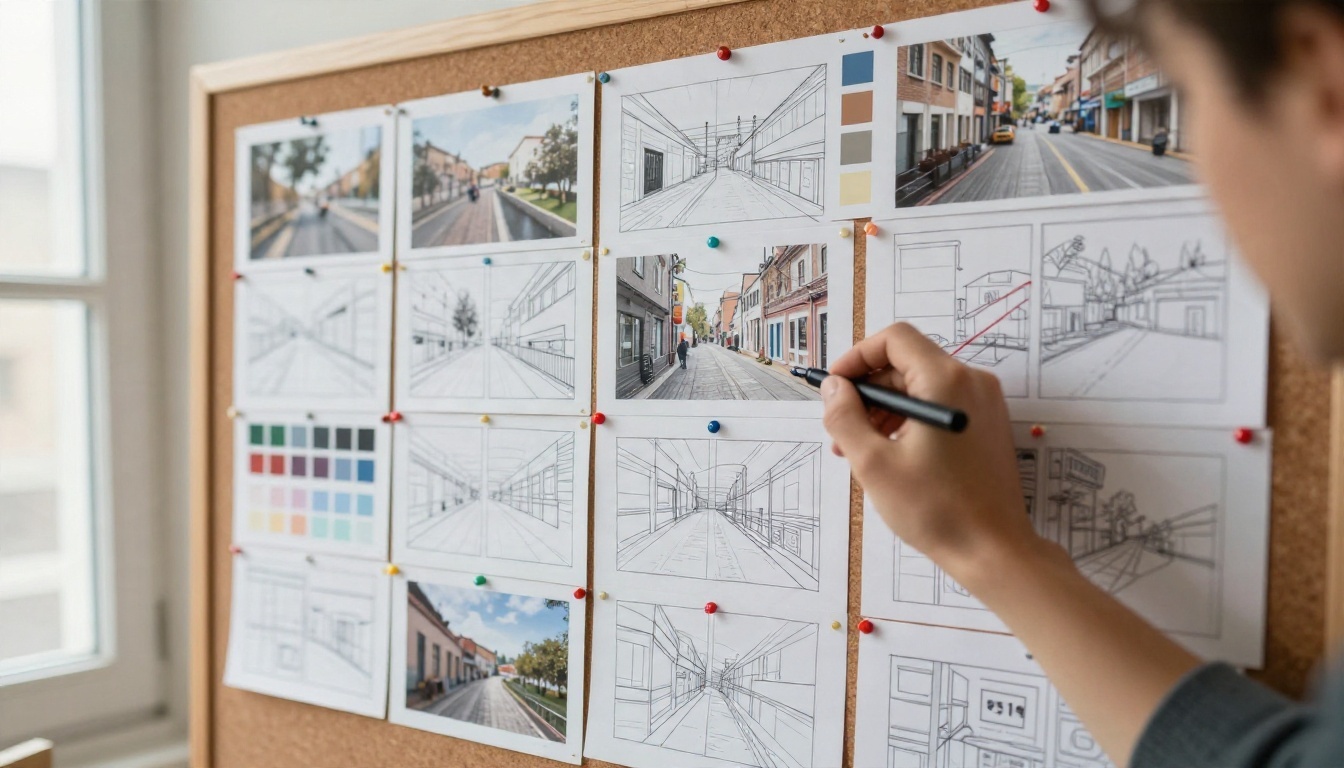
योजना को कागज़ या बोर्ड पर स्केच करें। एक असली कॉर्कबोर्ड, नोट्स ऐप या स्प्रेडशीट, सब काम करते हैं। मकसद यह जानना है कि हर क्लिप किसलिए है, उससे पहले कि आप उस पर एक जनरेशन खर्च करें।
जनरेट करें, फिर एडिट करें
हर शॉट जनरेट करें, सबसे अच्छा टेक रखें, और सब कुछ अपने गाने के साथ किसी सामान्य वीडियो एडिटर में डाल दें। CapCut और Clipchamp जैसे फ़्री एडिटर यह काम कर लेते हैं, और AI क्लिप के जोड़ छिपाने का सबसे साफ़ तरीका है बीट पर कट करना। अगर कट स्नेयर हिट पर पड़ता है, तो किसी को पता नहीं चलता कि रोशनी थोड़ी बदल गई।
म्यूज़िक वीडियो के लिए सबसे अच्छे PicassoIA मॉडल
PicassoIA गाना जनरेशन और वीडियो जनरेशन को एक ही जगह रखता है, ताकि आपको पाँच अलग-अलग साइटों के बीच भागना न पड़े और पूरा प्रोजेक्ट बन जाए।
सॉन्ग मॉडल
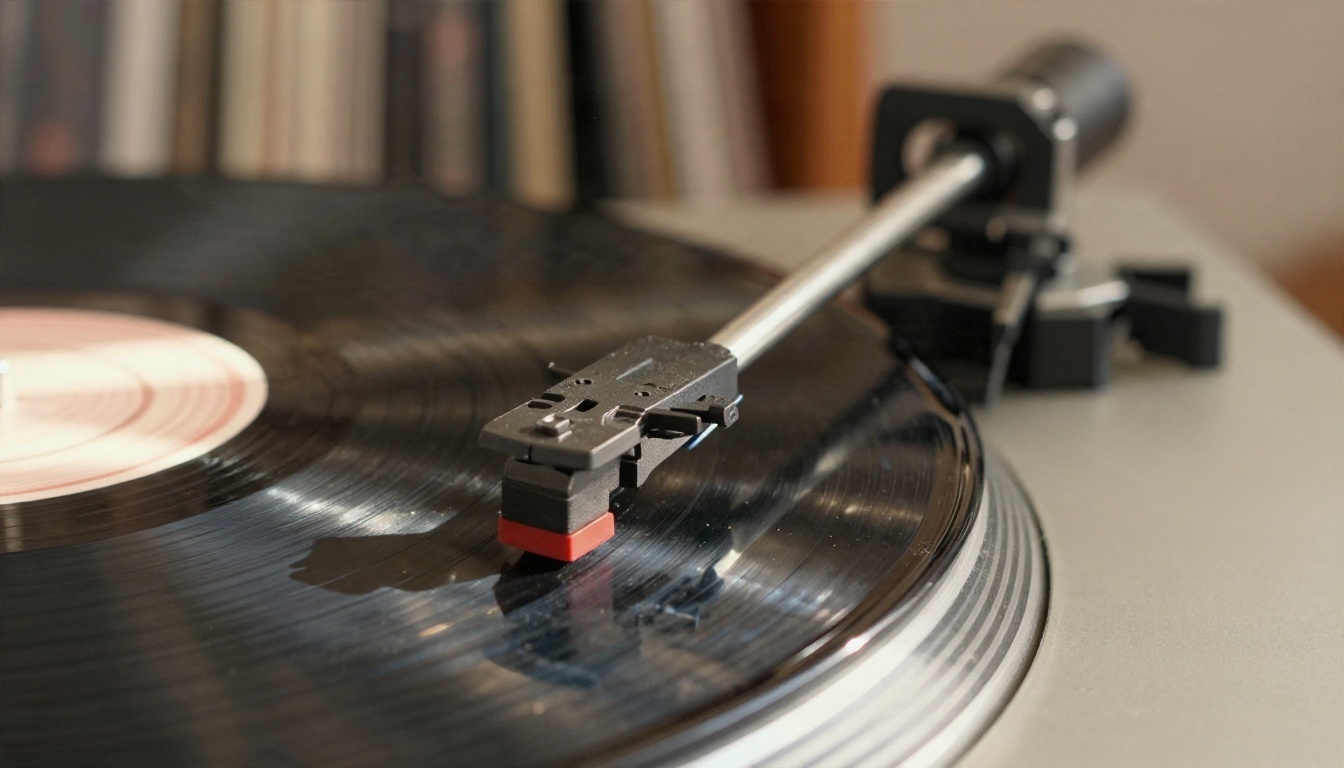
अगर आपको ट्रैक खुद चाहिए, तो ये आज़माने लायक हैं:
वीडियो मॉडल
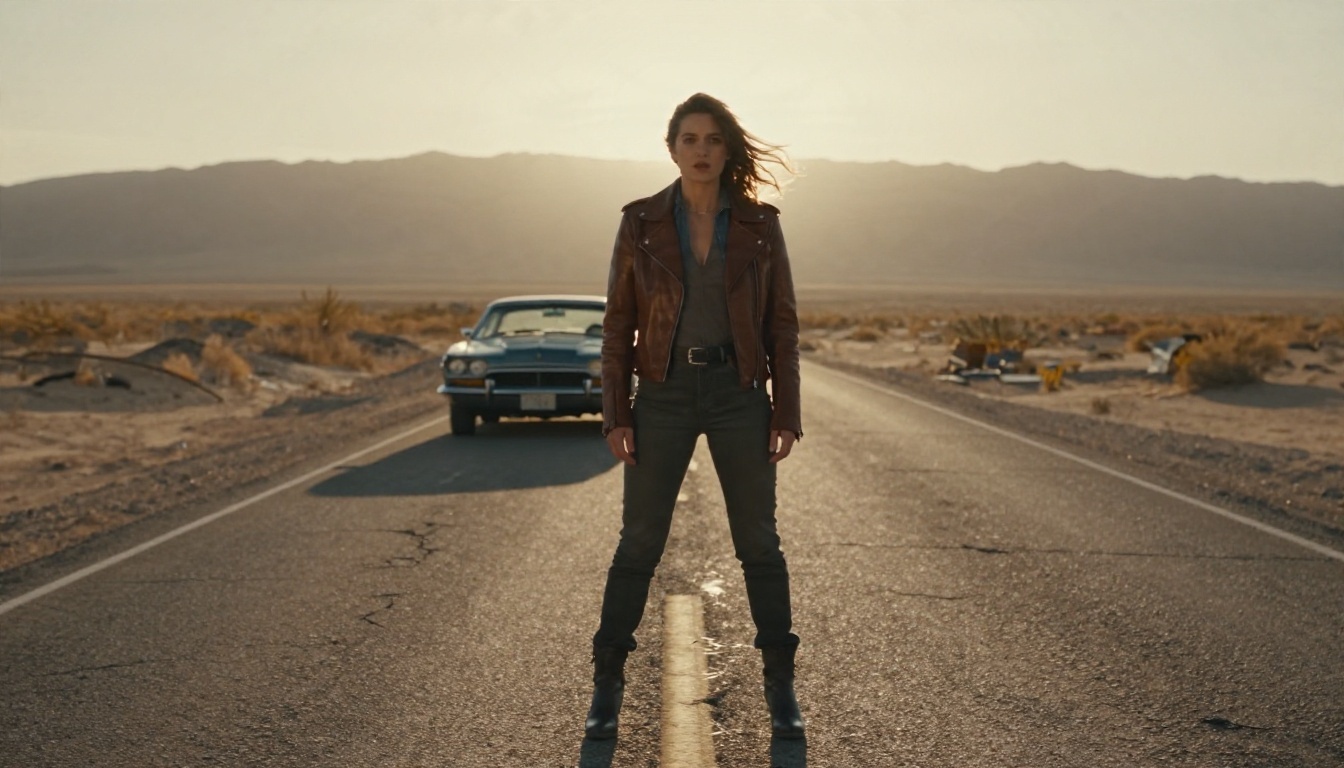
विज़ुअल के लिए, काम के हिसाब से मॉडल चुनें:
| मॉडल | सबसे अच्छा किसके लिए | नोट्स |
|---|
| Seedance 2.5 Lite | तेज़ इटरेशन, बहुत सारे टेक | 5 या 10 सेकंड की क्लिप, 480p और 720p, सिंक्रनाइज़्ड ऑडियो, Elite और Infinite मेंबर के लिए अनलिमिटेड |
| PicassoIA Reference To Video | हर शॉट में एक ही गायक | 9 रेफ़रेंस इमेज तक, रेफ़रेंस वीडियो, ऑडियो ट्रैक, 15 सेकंड तक |
| Kling v3 Video | सिनेमैटिक हीरो शॉट | मज़बूत मोशन और कैमरा वर्क |
| Veo 3.1 Fast | साउंड के साथ तेज़ 1080p शॉट | कोरस के विज़ुअल के लिए अच्छा |
| Seedance 2.5 | लंबे शॉट | 30 सेकंड तक की क्लिप |
| Wan 2.5 I2V Fast | एक स्थिर फ़ोटो को एनिमेट करना | आपकी इमेज से शुरू होता है |
💡 वर्कफ़्लो टिप: हर शॉट का ड्राफ़्ट पहले अनलिमिटेड मॉडल पर बनाएँ। किसी शॉट को भारी मॉडल पर तभी ले जाएँ जब फ़्रेमिंग और एक्शन सही लगें।
PicassoIA पर Seedance 2.5 Lite कैसे इस्तेमाल करें
चरण-दर-चरण
- PicassoIA पर Seedance 2.5 Lite पेज खोलें।
- किसी विवरण से शुरू करने के लिए टेक्स्ट-टू-वीडियो चुनें, या पहले फ़्रेम के रूप में इस्तेमाल करने के लिए इमेज अपलोड करें।
- अपना प्रॉम्प्ट लिखें: सब्जेक्ट, एक्शन, कैमरा मूव, रोशनी, मूड। इसे एक ही शॉट तक सीमित रखें।
- 5 या 10 सेकंड की अवधि चुनें। त्वरित कटअवे के लिए 5 और परफ़ॉर्मेंस शॉट के लिए 10 इस्तेमाल करें।
- आस्पेक्ट रेशियो सेट करें: स्टैंडर्ड वीडियो के लिए 16:9, Shorts, Reels और TikTok के लिए 9:16, या स्क्वायर फ़ीड के लिए 1:1।
- जो भी प्रकाशित करना हो उसके लिए 720p चुनें। जब तक टेस्टिंग कर रहे हों, 480p इस्तेमाल करें।
- जनरेट करें, देखें, और जब कोई लुक पसंद आए तो सीड लॉक करें, ताकि छोटे प्रॉम्प्ट बदलावों के साथ उसे दोबारा बना सकें।
- क्लिप डाउनलोड करें और अपनी लिस्ट के अगले शॉट के लिए दोहराएँ।
ऑडियो डिफ़ॉल्ट रूप से वीडियो के साथ सिंक में बनता है। म्यूज़िक वीडियो के लिए आप आम तौर पर एडिटर में उसकी जगह अपना गाना लगाएँगे, लेकिन जनरेट किया गया साउंड यह जाँचने के काम आता है कि मोशन सही लग रहा है या नहीं।
म्यूज़िक शॉट्स के लिए प्रॉम्प्ट टिप्स
एक भरोसेमंद फ़ॉर्मूला है सब्जेक्ट + एक्शन + कैमरा + रोशनी + मूड। उदाहरण के लिए:
गोल्डन आवर में एक औरत चमड़े की जैकेट पहने खाली रेगिस्तानी सड़क पर कैमरे की ओर चलती है, बाल हवा में उड़ रहे हैं, धीमा डॉली बैक, गर्म बैकलाइट, हवा में धूल, शांत और सिनेमैटिक।
कुछ छोटे बदलाव हैं जो साफ़ फ़र्क लाते हैं:
- मोशन को टेम्पो से मिलाएँ। धीमे टेम्पो पर धीमे डॉली मूव और टिके हुए शॉट। तेज़ टेम्पो पर हैंडहेल्ड ऊर्जा और तेज़ पैन।
- रोशनी का नाम लिखें। "गोल्डन आवर बैकलाइट" या "सॉफ़्ट विंडो लाइट" क्लिप्स में एक जैसा लुक देता है।
- हर प्रॉम्प्ट में एक ही विचार रखें। एक शॉट में दो एक्शन अक्सर धुंधला मिश्रण बन जाते हैं।
- फ़ॉर्मेट के हिसाब से लिखें। वर्टिकल क्लिप में सब्जेक्ट बीच में और लंबा होना चाहिए। लैंडस्केप क्लिप में चौड़ी खाली जगह इस्तेमाल हो सकती है।
- स्क्रीन पर टेक्स्ट से बचें। मॉडल अक्षरों से अब भी जूझते हैं, इसलिए टाइटल अपने एडिटर में जोड़ें।
हर शॉट में एक ही गायक रखें
AI म्यूज़िक वीडियो का सबसे कठिन हिस्सा अच्छा शॉट बनाना नहीं है। कठिन है पंद्रह अच्छे शॉट बनाना जो एक ही इंसान जैसे दिखें। अगर हर बार किरदार को शुरू से लिखेंगे, तो चेहरा, बाल और कपड़े बदलते रहेंगे।
रेफ़रेंस इमेज और ऑडियो
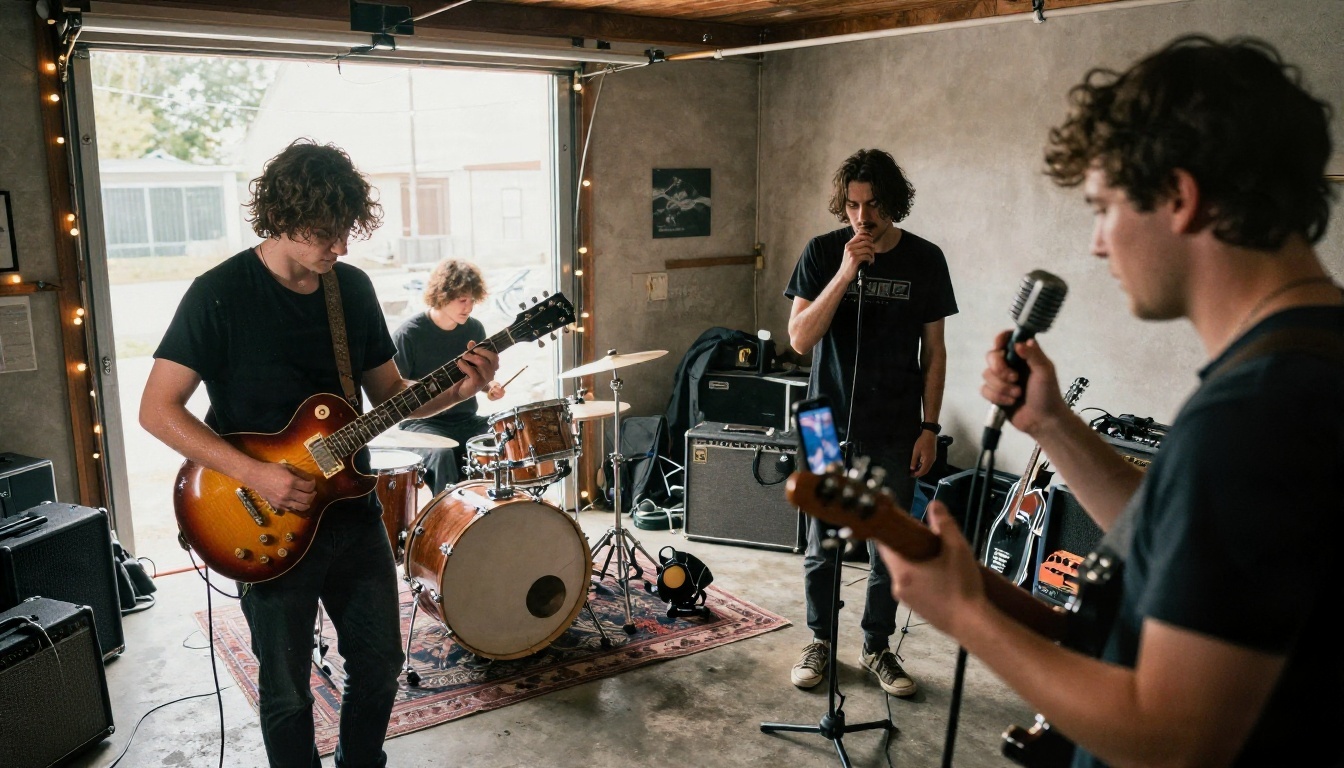
PicassoIA Reference To Video इसे हल करता है, क्योंकि इसमें आप उन लोगों, कपड़ों, प्रोडक्ट्स या जगहों की 9 रेफ़रेंस इमेज तक अपलोड कर सकते हैं जिन्हें पहचाने जाने लायक रहना है। ये इमेज रेफ़रेंस हैं, पहले फ़्रेम नहीं, इसलिए वही गायक गैरेज में, छत पर और हाईवे पर दिख सकता है और फिर भी पहचाना जाएगा। आप मूवमेंट और कैमरा वर्क उधार लेने के लिए एक रेफ़रेंस वीडियो भी जोड़ सकते हैं, और एक ऑडियो फ़ाइल भी, ताकि कोई किरदार सिंक्रनाइज़्ड होंठों के साथ उसे गाए या बोले।
क्लिप 480p या 720p पर 1 से 15 सेकंड तक चलती हैं। Infinite मेंबर दोनों रिज़ॉल्यूशन और हर लंबाई पर बिना सीमा जनरेट करते हैं। Elite मेंबर 480p पर और 720p पर 5 सेकंड तक बिना सीमा जनरेट करते हैं, और 720p की लंबी क्लिप में क्रेडिट लगते हैं। दूसरे प्लान पर हर वीडियो में 5 क्रेडिट लगते हैं, इसलिए पूरा प्रोजेक्ट बैच में चलाने से पहले अपना प्लान जाँच लें।
लिप सिंक के विकल्प
अगर आपके वीडियो में ऐसा गायक चाहिए जो सच में बोलों के साथ होंठ हिलाए, तो आपके पास तीन रास्ते हैं:
- ऑडियो फ़ाइल के साथ Ref2Video, जो एक ही चरण में परफ़ॉर्मेंस संभाल लेता है।
- Lipsync Precision, जो मौजूदा वीडियो में नया ऑडियो डब करता है, जब सटीकता सबसे ज़्यादा मायने रखती है।
- P Video Avatar, जो एक पोर्ट्रेट और एक वॉइस ट्रैक से बोलने वाले अवतार वीडियो बनाता है।
तेज़ और सस्ते पास के लिए, Lipsync Speed टर्नअराउंड के बदले कुछ सटीकता कम करता है।
वे गलतियाँ जो म्यूज़िक वीडियो बिगाड़ती हैं
ज़्यादातर निराश करने वाले नतीजे कुछ टाले जा सकने वाली आदतों से आते हैं:
- योजना से पहले जनरेट करना। बीस बेतरतीब क्लिप मिलकर कहानी नहीं बनातीं। पहले शॉट लिस्ट लिखें।
- बीट को नज़रअंदाज़ करना। लय के खिलाफ़ चलने वाले कट अच्छे फ़ुटेज को भी गलत लगा देते हैं। उन्हें किक और स्नेयर पर रखें।
- वीडियो के बीच में स्टाइल बदलना। एक क्लिप गर्म फ़िल्म टोन में और अगली ठंडे नीले रंग में हो, तो वे दो अलग वीडियो लगेंगे। हर प्रॉम्प्ट में अपनी रोशनी और रंग के शब्द दोहराएँ।
- सब कुछ के लिए एक लंबा टेक इस्तेमाल करना। मॉडल 5 से 10 सेकंड पर सबसे अच्छा काम करते हैं। बार-बार कट करें।
- वॉटरमार्क जाँचे बिना प्रकाशित करना। अपलोड करने से पहले फ़ाइल खोलकर कोनों को देखें।
- लाइसेंसिंग छोड़ना। पक्का करें कि आपके इस्तेमाल किए गए गाने और प्लान उस तरह की रिलीज़ की इजाज़त देते हों जो आप चाहते हैं।
💡 त्वरित जाँच: एक्सपोर्ट से पहले वीडियो को आवाज़ बंद करके एक बार देखें। अगर कहानी फिर भी समझ आती है, तो आपके विज़ुअल अपना काम कर रहे हैं।
आज ही अपना पहला म्यूज़िक वीडियो बनाएँ
अपने म्यूज़िक को तस्वीरों से जोड़ने के लिए आपको रिकॉर्ड लेबल, फ़िल्म क्रू या बजट की ज़रूरत नहीं है। आपको एक गाना, एक शॉट लिस्ट और क्लिप तेज़ी से जनरेट करने की एक जगह चाहिए। अपने संगीत के स्टाइल से मेल खाने वाला सॉन्ग मॉडल चुनें, Seedance 2.5 Lite से अपने शॉट्स का ड्राफ़्ट बनाएँ, Reference To Video से गायक को एक जैसा रखें, और सब कुछ बीट पर जोड़ दें।

छोटी शुरुआत करें। एक कोरस, छह शॉट, एक दोपहर। इसे कमरे में किसी और के साथ देखें और देखें कि वे कहाँ मुस्कुराते हैं। फिर अगला बेहतर बनाएँ। यहाँ बताए गए हर मॉडल PicassoIA पर है, और अपने ट्रैक के लिए सही आवाज़, लुक और मोशन ढूँढने के लिए आप picassoia.com/en/all-models पर पूरी कैटलॉग देख सकते हैं। PicassoIA खोलें, अपना पहला शॉट टाइप करें, और अपने गाने को चलते हुए देखें।


