Vous avez tapé « gratuit, sans inscription, sans filigrane, sans crédits, sans limites » dans une barre de recherche parce que vous avez une chanson et que vous voulez une vidéo pour l’accompagner. Aujourd’hui. Sans laisser d’adresse e-mail, sans numéro de carte, sans y consacrer une semaine de votre vie. C’est une envie légitime. C’est aussi une liste de cinq promesses qui se retrouvent rarement ensemble, et la plupart des pages qui en revendiquent cinq espèrent discrètement que vous ne lirez pas les petits caractères.
Cet article sépare le vrai du marketing. Vous verrez ce que signifie concrètement chacune de ces promesses, jusqu’où les outils gratuits tiennent la route, comment un clip musical se construit à partir d’une chanson et quels modèles PicassoIA font le plus gros du travail. Vous y trouverez un guide complet pour Seedance 2.5 Lite, une formule de prompt pour les plans musicaux et une liste d’erreurs qui gaspillent vos clips.
Ce que signifient vraiment gratuit et sans inscription
La réponse honnête d’abord
Un outil qui transforme une chanson complète en clip complet, sans compte, sans filigrane, sans frais et sans plafond, n’existe sous aucune forme que j’aie pu vérifier. Un rapide tour de ce qui existe révèle toujours le même schéma. Certains générateurs produisent un petit aperçu, d’environ cinq secondes en basse résolution, sans compte, et vous demandent de vous connecter pour tout ce qui dure plus longtemps. Certains outils audio fonctionnent sans inscription mais ne produisent que des chansons, pas de vidéo. Certains éditeurs exportent des fichiers propres mais attendent que vous apportiez vos propres images. Et beaucoup de pages « gratuites » s’arrêtent sur un mur payant ou un filigrane dès que vous cliquez sur exporter.
Cela ne veut pas dire que vous êtes bloqué. Cela veut dire que la question change : il ne s’agit plus de trouver l’outil sans aucune contrainte, mais de savoir quelles contraintes vous pouvez accepter.

💡 Règle empirique : si une page promet tout sans montrer aucun exemple de résultat, aucune résolution et aucune durée de clip, considérez la promesse comme une publicité, pas comme une fiche technique.
Là où les outils gratuits atteignent leur limite
La génération de clips musicaux coûte cher. Chaque seconde de vidéo demande beaucoup de temps de GPU, et le son synchronisé en ajoute encore. L’accès gratuit est donc presque toujours restreint à l’un de ces quatre endroits :
- Durée : un aperçu de 5 secondes au lieu d’une chanson de 3 minutes.
- Résolution : 480p ou moins, avec le 720p ou le 1080p réservés à une formule payante.
- Marques : un logo incrusté dans un coin de chaque export.
- File d’attente : les utilisateurs gratuits attendent, les utilisateurs payants non.
Savoir à quelle restriction vous avez affaire vous indique sur quoi bâtir votre plan. Un aperçu en 480p convient parfaitement pour tester une idée. Un filigrane est rédhibitoire si vous mettez le résultat en ligne sur une plateforme de diffusion.
Sans filigrane, sans crédits, sans limites
Les filigranes
Le filigrane est la promesse la plus facile à vérifier : générez un clip et regardez les coins. Faites-le avant d’investir une heure dans un projet, pas après. Si vous comptez publier, vérifiez aussi les conditions de la formule pour un usage commercial, car un export propre et une licence commerciale sont deux choses distinctes.
Les crédits
Les crédits sont la façon la plus courante pour un outil « gratuit » de vous faire payer sans parler de prix. Vous recevez un petit solde de départ, un seul clip en consomme la majeure partie, et l’étape suivante est un abonnement. Quand vous comparez les outils, ne regardez pas le titre accrocheur et posez une autre question : combien de clips de 10 secondes puis-je générer avant de payer quoi que ce soit ? Une chanson de trois minutes demande environ 18 clips de 10 secondes, et vous en jetterez au moins autant que vous en garderez. Prévoyez de 40 à 60 générations par vidéo finie.
C’est ce calcul qui rend la génération illimitée plus importante qu’un essai gratuit. Sur PicassoIA, Seedance 2.5 Lite est conçu précisément pour cela : les membres Elite et Infinite l’utilisent sans coût par clip ni compteur quotidien, donc essayer dix variantes d’un même plan ne vide rien.
Limites quotidiennes et durée des clips
Même lorsqu’un outil est gratuit, il limite généralement la durée des clips. La plupart des modèles vidéo IA produisent entre 5 et 10 secondes par génération, et quelques-uns atteignent 15 ou 30 secondes. C’est une contrainte du modèle, pas une astuce tarifaire. Un clip musical se construit à partir de nombreux plans courts montés bout à bout, exactement comme un clip traditionnel. Les clips courts ne posent donc pas de problème, à condition d’en tenir compte dans votre planification.
| Promesse | Ce qu’il faut vérifier | Attente réaliste |
|---|
| Gratuit | Durée des clips, résolution, limites de la formule | Clips courts ou essai, ou accès gratuit avec un abonnement |
| Sans inscription | Si l’export nécessite un compte | Souvent valable pour les aperçus uniquement |
| Sans filigrane | Coins du premier export | Courant sur les rendus payants ou réservés aux membres |
| Sans crédits | Coût par clip de votre formule | Possible uniquement là où la génération est illimitée |
| Sans limites | Compteur quotidien, plafond de résolution, plafond de durée | Jamais absolu, il y a toujours une borne |
Partir de la chanson
Tout dans un clip musical dépend de la bande son, donc créez ou choisissez d’abord la chanson. Le rythme indique où placer les coupes, les paroles indiquent quoi montrer, et la durée du morceau indique combien de clips générer. Notez les repères temporels du couplet, du refrain, du pont et de la fin avant d’ouvrir un outil vidéo.
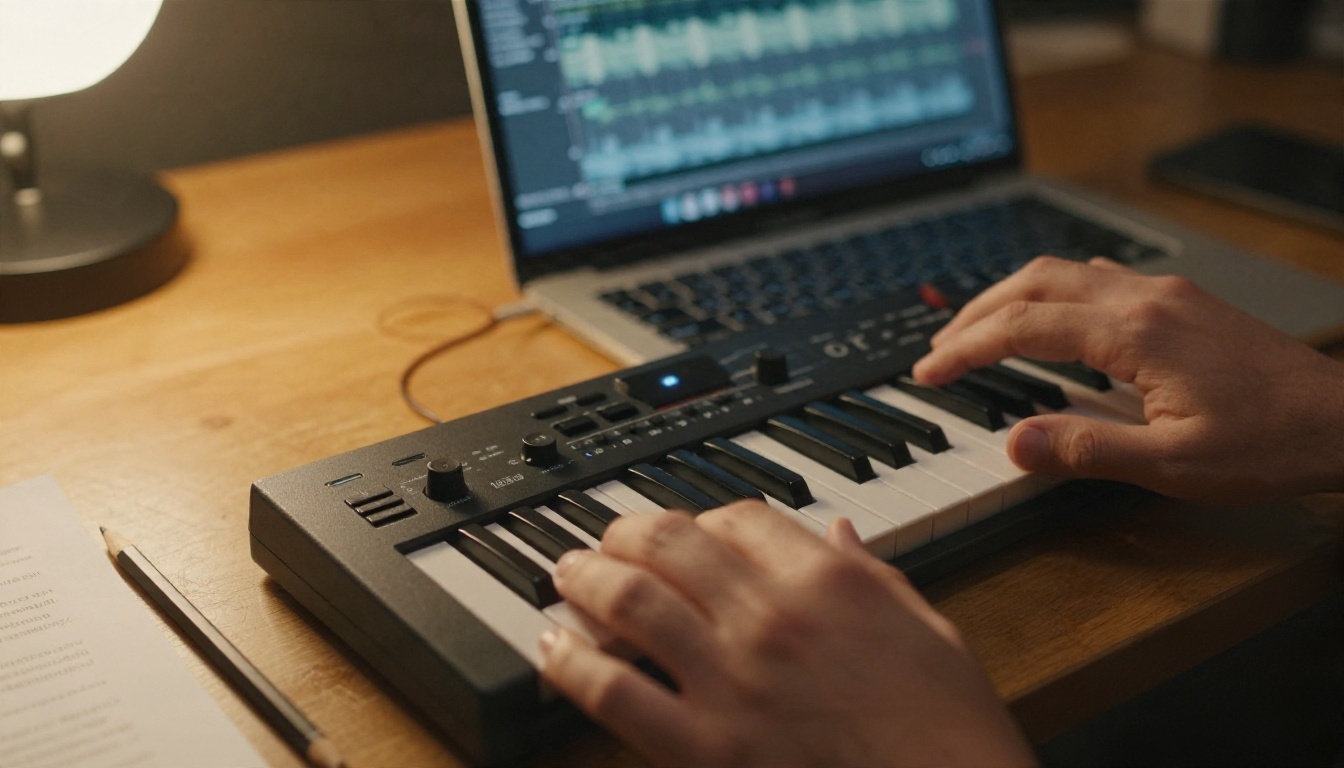
Si vous n’avez pas de chanson, un modèle musical IA peut en écrire une à partir d’un prompt texte. Nous y revenons plus bas.
Planifier les plans
Ne demandez pas à un modèle vidéo « un clip musical ». Demandez un plan à la fois. Une chanson simple de trois minutes peut suivre cette structure :
- Couplet 1 : plans rapprochés et calmes du chanteur ou du décor.
- Pré-refrain : la caméra commence à bouger, la scène gagne en mouvement.
- Refrain : plans larges, lumineux et énergiques avec le chanteur sur scène.
- Couplet 2 : nouveau lieu, même personnage, même ambiance.
- Pont : un plan étrange ou intime qui brise le schéma.
- Dernier refrain : reprenez les meilleures images du refrain sous de nouveaux angles.
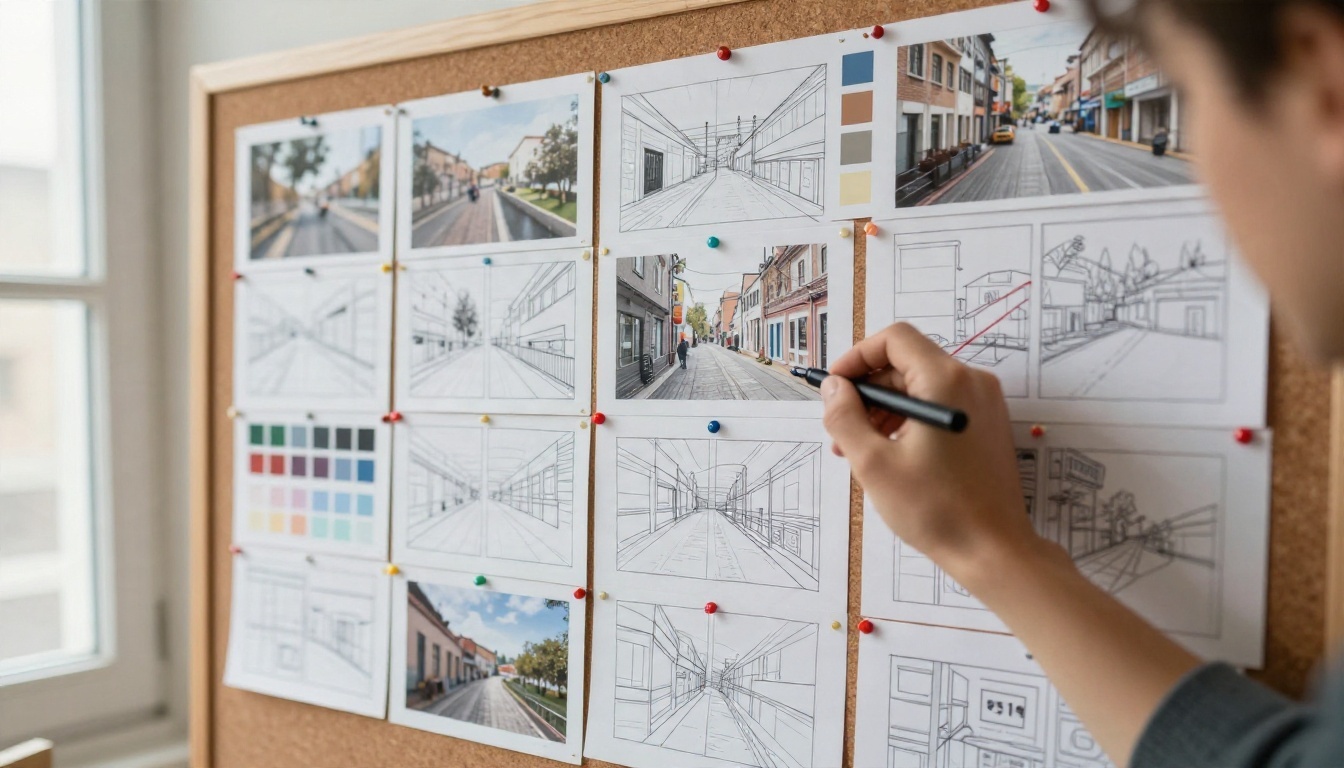
Esquissez ce plan sur papier ou sur un tableau. Un liège, une application de notes ou un tableur font aussi bien l’affaire. L’essentiel est de savoir à quoi sert chaque clip avant d’y consacrer une génération.
Générer, puis monter
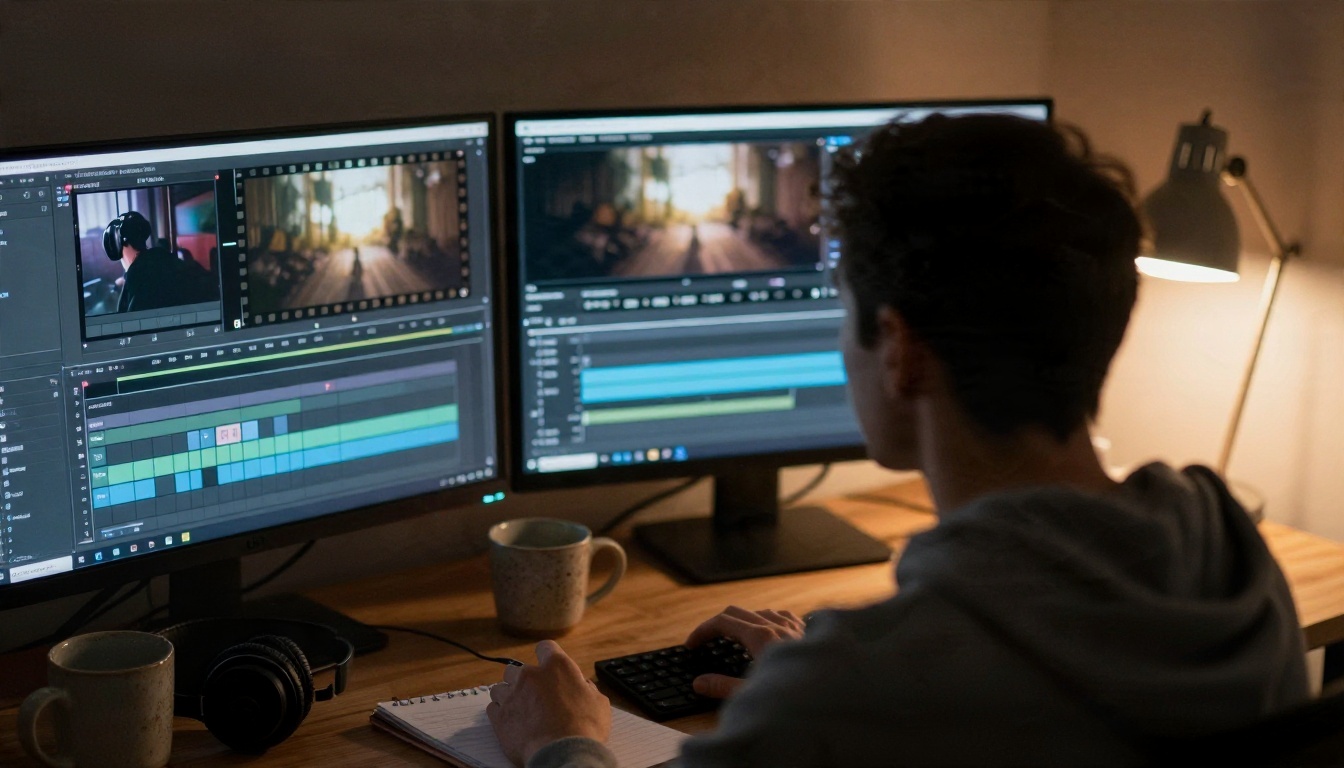
Générez chaque plan, gardez la meilleure prise et importez-les tous dans un éditeur vidéo classique avec votre chanson. Des éditeurs gratuits comme CapCut et Clipchamp s’acquittent de cette étape, et l’un des moyens les plus efficaces de masquer les raccords entre clips IA est de couper sur le temps fort. Si la coupe tombe sur un coup de caisse claire, personne ne remarque que l’éclairage a légèrement changé.
Meilleurs modèles PicassoIA pour les clips musicaux
PicassoIA réunit la génération de chansons et la génération de vidéos au même endroit, ce qui vous permet de construire tout le projet sans passer d’un site à l’autre.
Modèles de chansons
Si vous avez besoin du morceau lui-même, voici ceux à essayer :
- Music 2.6 génère des chansons complètes à partir d’un prompt et de paroles, avec voix.
- Lyria 3 Pro est destiné aux chansons de longue durée.
- Lyria 3 est l’option la plus légère pour une musique originale.
- ElevenLabs Music compose des chansons à partir d’un prompt texte.
- Stable Audio 2.5 convient aux instrumentaux et aux fonds sonores.
Modèles vidéo
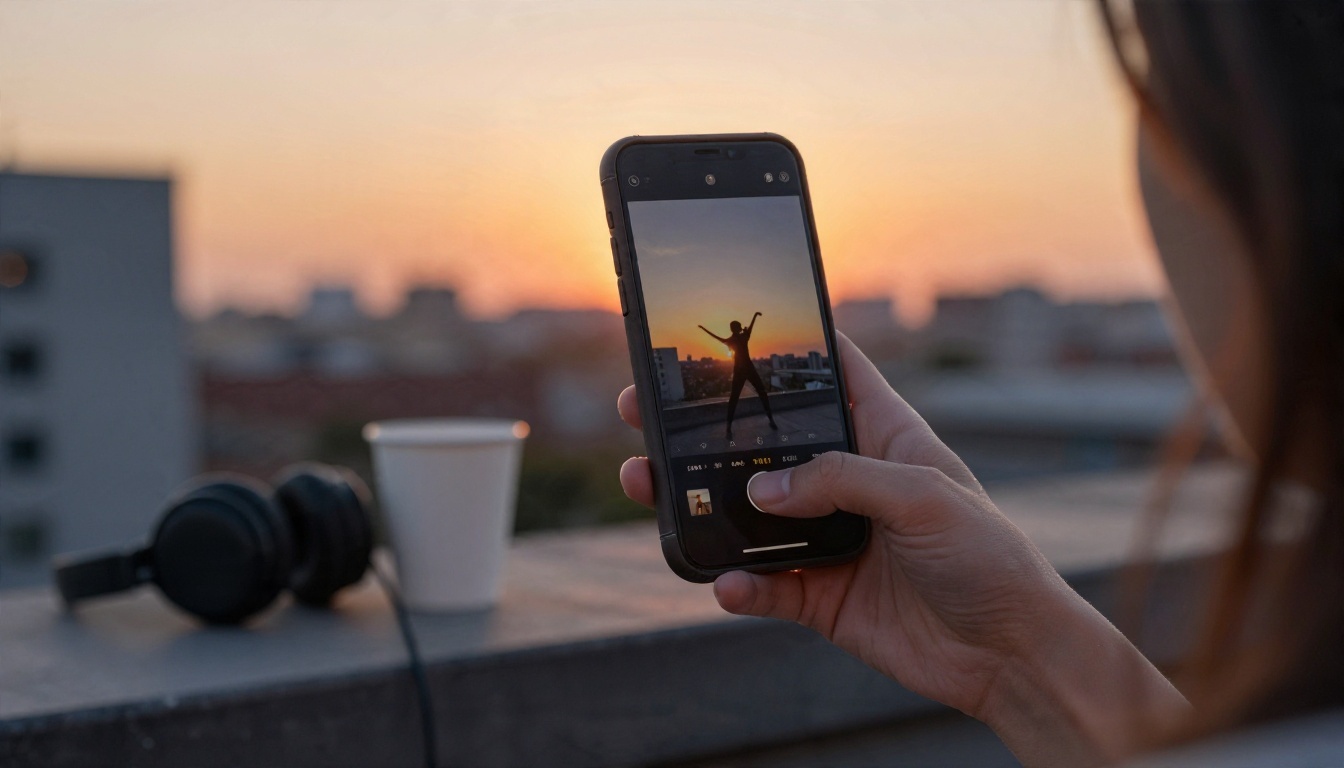
Pour les visuels, adaptez le modèle à la tâche :
| Modèle | Idéal pour | Remarques |
|---|
| Seedance 2.5 Lite | Itérations rapides, beaucoup de prises | Clips de 5 ou 10 secondes, 480p et 720p, son synchronisé, illimité pour les membres Elite et Infinite |
| PicassoIA Reference To Video | La même chanteuse dans chaque plan | Jusqu’à 9 images de référence, vidéo de référence, piste audio, jusqu’à 15 secondes |
| Kling v3 Video | Plans héros cinématographiques | Mouvement et travail de caméra puissants |
| Veo 3.1 Fast | Plans rapides en 1080p avec son | Idéal pour les visuels du refrain |
| Seedance 2.5 | Plans plus longs | Clips jusqu’à 30 secondes |
| Wan 2.5 I2V Fast | Animer une photo fixe | Part de votre image |
💡 Astuce de flux de travail : esquissez d’abord chaque plan avec le modèle illimité. Ne passez à un modèle plus lourd qu’une fois que le cadrage et l’action sont justes.
Étape par étape
- Ouvrez la page de Seedance 2.5 Lite sur PicassoIA.
- Choisissez texte vers vidéo pour partir d’une description, ou importez une image à utiliser comme première image.
- Rédigez votre prompt : sujet, action, mouvement de caméra, lumière, ambiance. Limitez-le à un seul plan.
- Choisissez une durée de 5 ou 10 secondes. Prenez 5 secondes pour les plans de coupe rapides et 10 secondes pour les plans de performance.
- Réglez le format : 16:9 pour une vidéo standard, 9:16 pour Shorts, Reels et TikTok, ou 1:1 pour un format carré.
- Choisissez 720p pour tout ce que vous comptez publier. Utilisez le 480p pendant que vous testez encore.
- Générez, relisez, et verrouillez le seed lorsque vous trouvez un rendu qui vous plaît, afin de le reproduire avec de petites modifications du prompt.
- Téléchargez le clip et recommencez pour le plan suivant de votre liste.
L’audio est généré en synchronisation avec la vidéo par défaut. Pour un clip musical, vous le remplacerez généralement par votre propre chanson dans l’éditeur, mais le son généré est utile pour vérifier si le mouvement paraît juste.
Astuces de prompt pour les plans musicaux
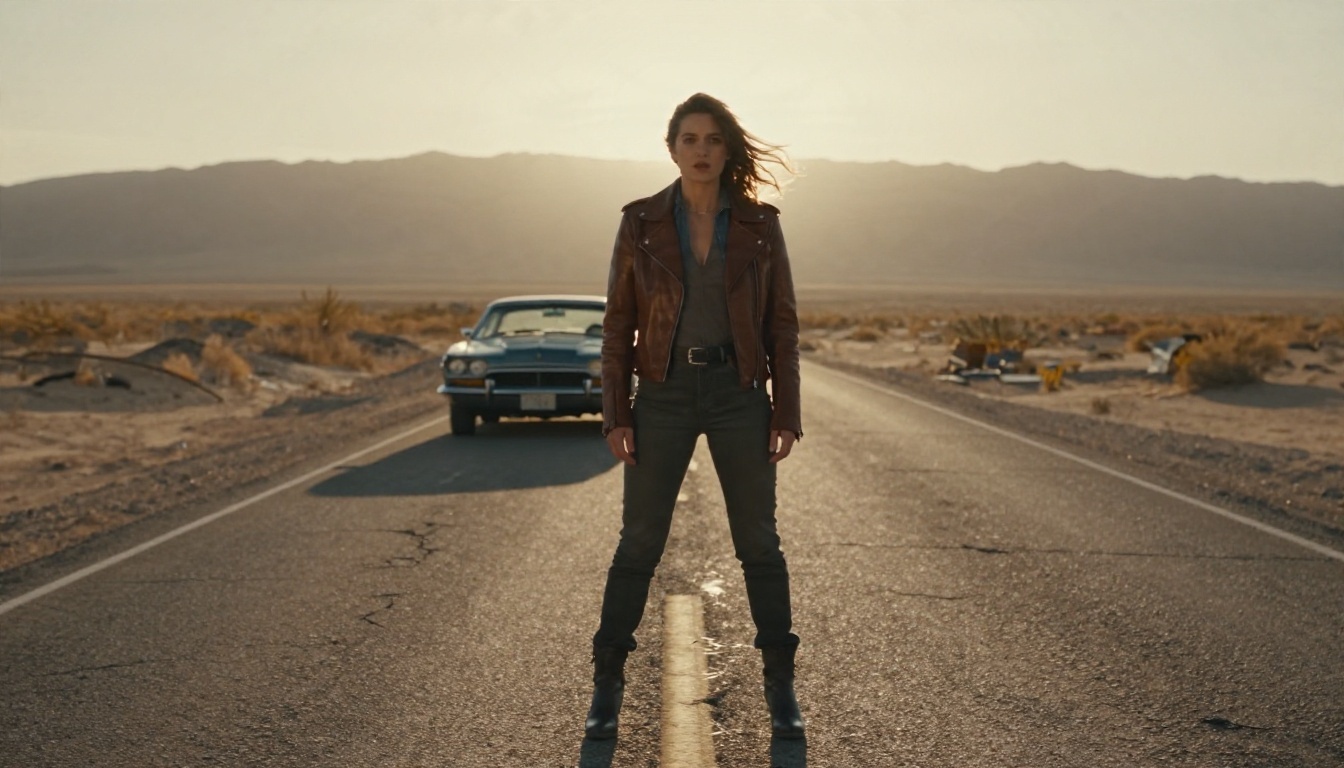
Une formule fiable est sujet + action + caméra + lumière + ambiance. Par exemple :
Une femme en veste de cuir marche vers la caméra sur une route déserte à l’heure dorée, le vent dans les cheveux, léger travelling arrière, contre-jour chaud, poussière dans l’air, calme et cinématographique.
Quelques petits ajustements qui font une vraie différence :
- Adaptez le mouvement au tempo. Un tempo lent appelle des travellings lents et des plans tenus. Un tempo rapide appelle une énergie caméra à l’épaule et des panoramiques rapides.
- Nommez la lumière. « Contre-jour de l’heure dorée » ou « lumière douce de fenêtre » donnent un rendu constant d’un clip à l’autre.
- Une seule idée par prompt. Deux actions dans un même plan finissent souvent en bouillie.
- Écrivez pour le format. Les clips verticaux demandent des sujets centrés et élancés. Les clips horizontaux peuvent utiliser de larges espaces vides.
- Évitez le texte à l’écran. Les modèles peinent encore avec les lettres, ajoutez donc les titres dans votre éditeur.
Garder une seule chanteuse à travers tous les plans
La partie la plus difficile d’un clip musical IA n’est pas de réussir un bon plan. C’est de réussir quinze bons plans qui montrent la même personne. Si vous décrivez un personnage à chaque fois depuis zéro, le visage, la coiffure et la tenue vont dériver.
Images de référence et audio
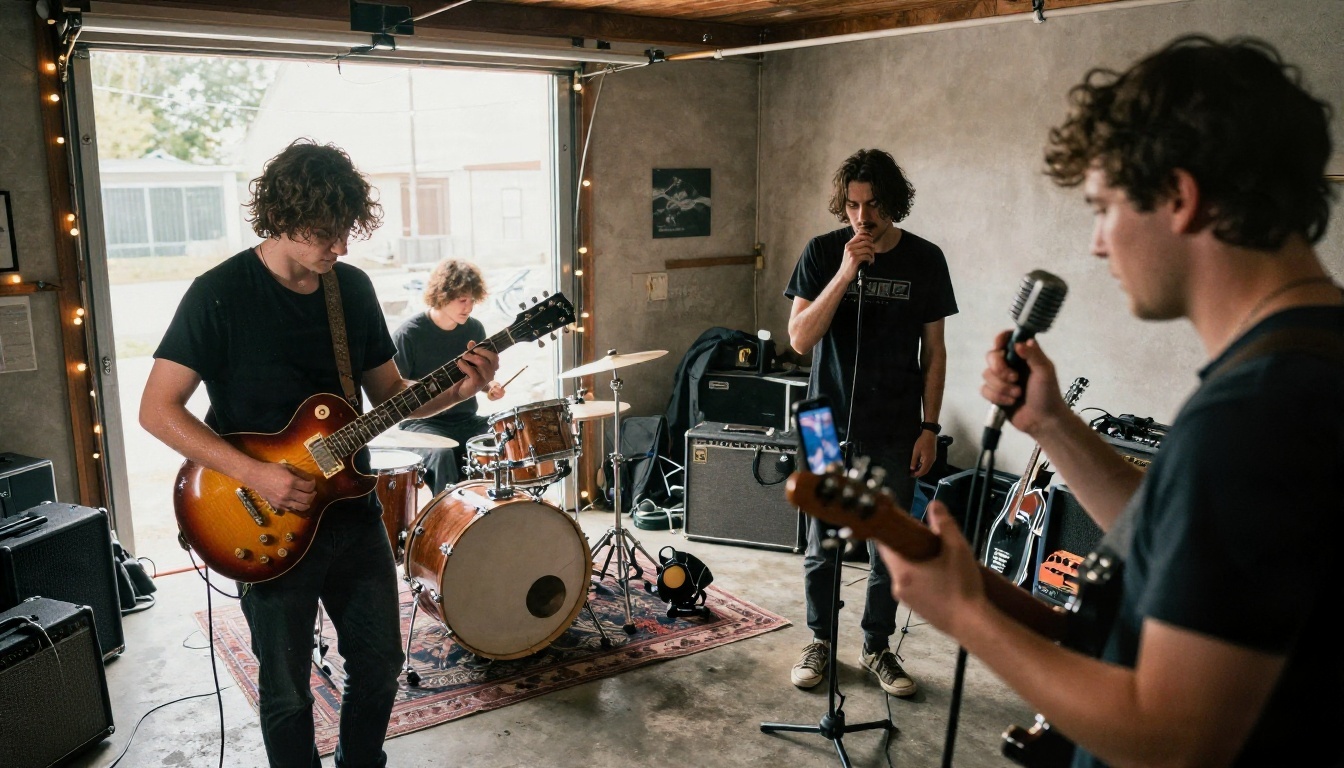
PicassoIA Reference To Video résout ce problème en vous permettant d’importer jusqu’à 9 images de référence des personnes, tenues, produits ou lieux qui doivent rester reconnaissables. Ces images sont des références, pas des premières images, donc la même chanteuse peut apparaître dans un garage, sur un toit et sur une autoroute tout en restant reconnaissable. Vous pouvez aussi ajouter une vidéo de référence pour reprendre son mouvement et son travail de caméra, ainsi qu’un fichier audio pour qu’un personnage chante ou parle avec des lèvres synchronisées.
Les clips durent de 1 à 15 secondes, en 480p ou 720p. Les membres Infinite génèrent sans limite dans les deux résolutions et pour toutes les durées. Les membres Elite génèrent sans limite en 480p et en 720p jusqu’à 5 secondes, mais les clips 720p plus longs coûtent des crédits. Sur les autres formules, chaque vidéo coûte 5 crédits, donc vérifiez votre formule avant de lancer un projet entier par lots.
Options de synchronisation labiale
Si votre vidéo nécessite un chanteur dont les lèvres suivent vraiment les paroles, vous avez trois possibilités :
- Ref2Video avec un fichier audio, qui gère l’interprétation en une seule étape.
- Lipsync Precision, qui redouble une vidéo existante avec un nouveau son lorsque la précision compte le plus.
- P Video Avatar, qui crée des vidéos d’avatars parlants à partir d’un portrait et d’une piste vocale.
Pour une passe plus rapide et moins coûteuse, Lipsync Speed sacrifie un peu de précision pour gagner du temps de traitement.
Les erreurs qui gâchent les clips musicaux
La plupart des résultats décevants viennent d’une poignée d’habitudes évitables :
- Générer avant de planifier. Vingt clips au hasard ne forment pas une histoire. Rédigez d’abord la liste des plans.
- Ignorer le rythme. Des coupes qui vont à contre-temps rendent même de belles images bancales. Placez-les sur les coups de grosse caisse et de caisse claire.
- Changer de style en cours de vidéo. Un clip aux tons de film chauds suivi d’un clip aux bleus froids donnera l’impression de deux vidéos différentes. Répétez vos mots de lumière et de couleur dans chaque prompt.
- Utiliser une seule longue prise pour tout. Les modèles sont plus efficaces sur 5 à 10 secondes. Coupez souvent.
- Publier sans vérifier le filigrane. Ouvrez le fichier final et regardez les coins avant de l’importer.
- Négliger les droits. Assurez-vous que les chansons et la formule utilisées autorisent le type de diffusion que vous prévoyez.
💡 Contrôle rapide : avant d’exporter, regardez la vidéo une fois sans le son. Si l’histoire reste lisible, vos images font leur travail.
Créez votre premier clip musical dès aujourd’hui
Vous n’avez besoin ni de maison de disques, ni d’équipe de tournage, ni de budget pour mettre des images sur votre musique. Il vous faut une chanson, une liste de plans et un endroit pour générer des clips rapidement. Choisissez le modèle de chanson qui correspond à votre son, esquissez vos plans avec Seedance 2.5 Lite, gardez votre chanteuse cohérente avec Reference To Video, puis montez le tout sur le temps fort.

Commencez petit. Un refrain, six plans, un après-midi. Regardez-le avec quelqu’un d’autre dans la pièce et observez où il sourit. Puis faites le suivant encore mieux. Tous les modèles mentionnés ici se trouvent sur PicassoIA, et vous pouvez parcourir le catalogue complet sur picassoia.com/en/all-models pour trouver la voix, le style et le mouvement qui conviennent à votre propre morceau. Ouvrez PicassoIA, tapez votre premier plan et voyez votre chanson prendre vie.


