Terminaste la canción. La mezcla suena bien, el master está exportado y el MP3 está guardado en una carpeta. Ahora llega la parte que frena a la mayoría de artistas independientes: un video musical cuesta dinero de verdad, y la mayoría de herramientas rápidas en línea o limitan la duración a 30 segundos, o ponen una marca de agua sobre todo, o se desvían de tu ritmo después del primer estribillo. Un generador de video musical con IA desde audio promete solucionar eso. Subes la pista, añades la letra, eliges un estilo y obtienes imágenes que se mueven con la música. Algunas cumplen. Otras no. Este artículo separa unas de otras, para que sepas qué esperar de la subida de MP3, la sincronización de letras y las opciones gratuitas antes de dedicarle una tarde.
Qué hace un generador basado en audio
Un generador de video musical que parte del audio hace tres tareas a la vez. Escucha tu pista, planifica escenas en función de lo que oye y renderiza clips de video que coinciden con el tiempo de la pista. La calidad de cada tarea varía mucho entre herramientas.
Cómo se analiza el audio
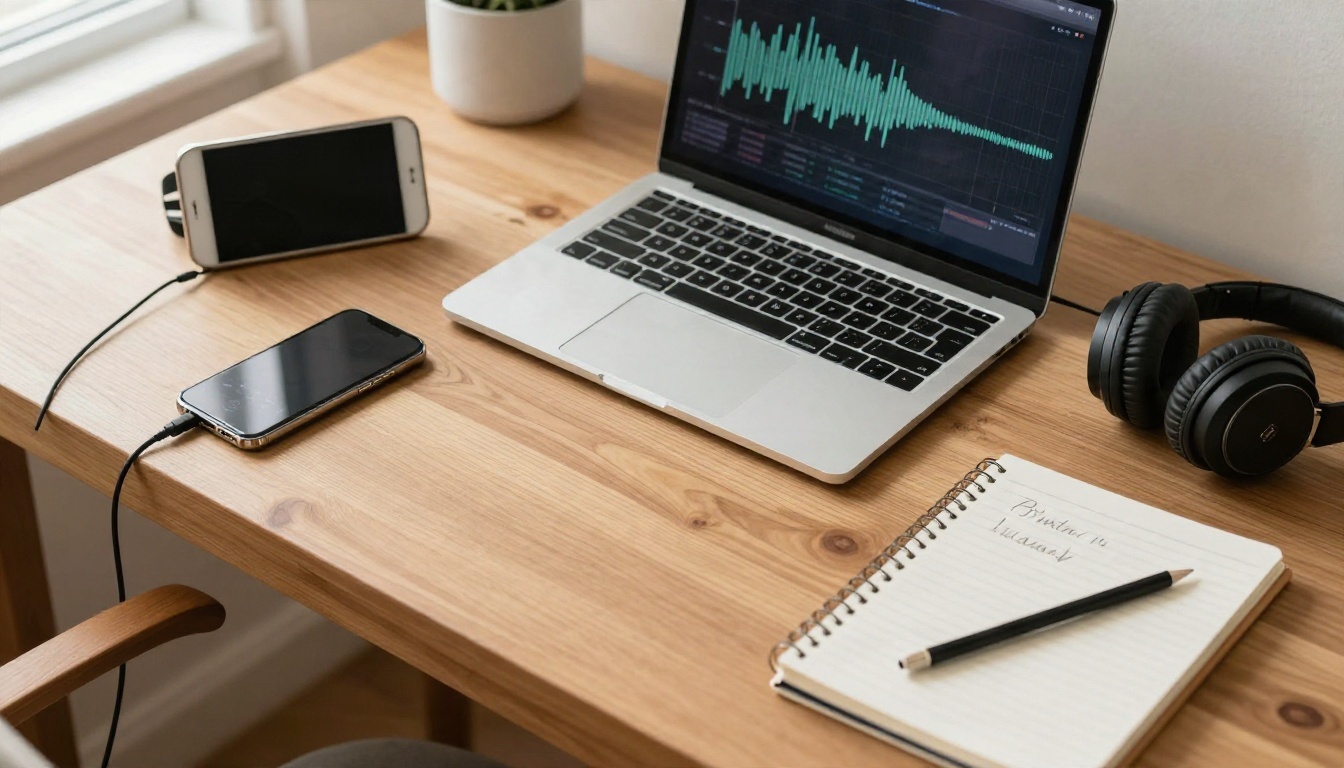
Cuando subes un MP3, la herramienta normalmente detecta el tempo, las posiciones de los golpes de ritmo, las secciones fuertes y suaves y, a veces, la línea vocal. Ese mapa decide dónde caen los cortes. Un drop recibe un corte seco. Un verso tranquilo recibe un plano más lento. Si la herramienta también transcribe la voz, puede colocar cada línea de la letra en el segundo correcto.
De dónde vienen las imágenes
Hay dos enfoques principales. Las herramientas de plantillas unen metraje de archivo o animaciones en bucle a tu ritmo. Las herramientas generativas crean clips nuevos a partir de un prompt de texto o de una imagen de referencia, así que las escenas se hacen para tu canción. El segundo enfoque te da más originalidad, pero también te exige más: tienes que describir lo que quieres ver.
Tres estilos de salida habituales
| Estilo | Qué obtienes | Ideal para |
|---|
| Video con letra | El texto aparece al ritmo de la voz sobre un fondo | Lanzamientos rápidos, visualizadores para plataformas de streaming |
| Video de interpretación | Un cantante o avatar mueve los labios con tu voz | Pop, rap, poesía hablada |
| Video narrativo | Escenas que siguen una historia o un ambiente | Singles cinematográficos, temas ambientales |
💡 Decide tu estilo antes de subir nada. Un video con letra necesita una transcripción limpia. Un video de interpretación necesita una foto de rostro nítida. Un video narrativo necesita un plan de escenas. Mezclar los tres en una sola pasada es lo que hace que los proyectos se estanquen.
Subida de MP3: lo que realmente importa
La mayoría de herramientas aceptan MP3, WAV, M4A o AAC. A fecha de noviembre de 2026, páginas de proveedores como el resumen de generadores de videos musicales de PixVerse indican duraciones aceptadas de unos 10 segundos hasta unos 6 minutos, lo que significa que las canciones completas son posibles en los planes de pago, mientras que los planes gratuitos recortan el resultado.
Lista de preparación del archivo
Dedica cinco minutos a esto y ahorrarás una hora después.
- Exporta a 44,1 kHz o 48 kHz. Las frecuencias de muestreo poco habituales a veces confunden la detección del ritmo.
- Recorta el silencio al principio. Dos segundos de introducción vacía desplazan todos los cortes.
- Guarda una versión limpia de la voz si puedes. La transcripción es mucho más precisa en una mezcla con la voz en primer plano que en una pared de guitarras.
- Pon al archivo un nombre claro. "Versión 7 final final" es la forma de animar la mezcla equivocada.
Los límites de duración son la trampa oculta
Muchos planes gratuitos limitan la salida a un minuto. Algunas herramientas generan el video completo pero exportan solo una vista previa. Unas pocas limitan el número de renders por día. Antes de crear un proyecto, revisa el límite de duración, el límite de resolución y si las exportaciones llevan marca de agua.
💡 Si tu canción dura tres minutos y medio, planifica un flujo de trabajo por secciones: renderiza el verso, el estribillo y el puente como clips separados y luego únelos en cualquier editor. Así se evita casi cualquier límite de duración.
Sincronización de letras sin complicaciones
La sincronización de letras es la función que parece sencilla y consume más tiempo. La idea: la herramienta transcribe tu voz, asigna una marca de tiempo a cada palabra y muestra el texto al ritmo de la música. En la práctica, los acentos, los versos de rap rápidos, las voces de fondo y las colas de reverb provocan errores de lectura.
Pega tus letras, no dependas de la transcripción
Si una herramienta te permite pegar las letras reales y luego las alinea con el audio, usa esa opción. La alineación es mucho más fiable que la transcripción a ciegas, porque la herramienta ya conoce las palabras y solo tiene que encontrar dónde suenan. Las reseñas en sitios como el tutorial de videos con letra de Crepal señalan que, incluso con sincronización automática, conviene contar con unos 10 a 20 minutos de ajustes manuales de tiempo. Eso coincide con lo que observa la mayoría de creadores.
Problemas habituales de sincronización y soluciones
| Problema | Por qué ocurre | Solución |
|---|
| Las líneas aparecen tarde | Introducción larga o silencio inicial | Recorta la introducción o desplaza todas las líneas |
| Palabras perdidas en versos rápidos | Sílabas densas, baja claridad | Pega las letras y divide en dos las líneas largas |
| Las armonías aparecen como texto | Se captan las voces de fondo | Usa una pista de voz principal si está disponible |
| Palabras incorrectas | Acento o jerga mal interpretados | Corrige el texto a mano antes de renderizar |
Mantén el texto en pantalla breve
Entre cuatro y seis palabras por línea se leen bien. Las líneas más largas obligan a usar una fuente más pequeña, y el texto pequeño en la pantalla de un teléfono no se lee. Corta las líneas donde respirarías al cantarlas.
Sincronización labial: el punto débil
Que una persona aparezca cantando tu canción es la función más pedida y también la más irregular. Los revisores que prueban herramientas de audio a video suelen señalar que la sincronización del ritmo es fiable, mientras que la sincronización labial varía, y que las mezclas cargadas o las voces con acento necesitan reediciones adicionales. Eso coincide con lo que se ve en toda la categoría.
Qué hace que la sincronización labial parezca real
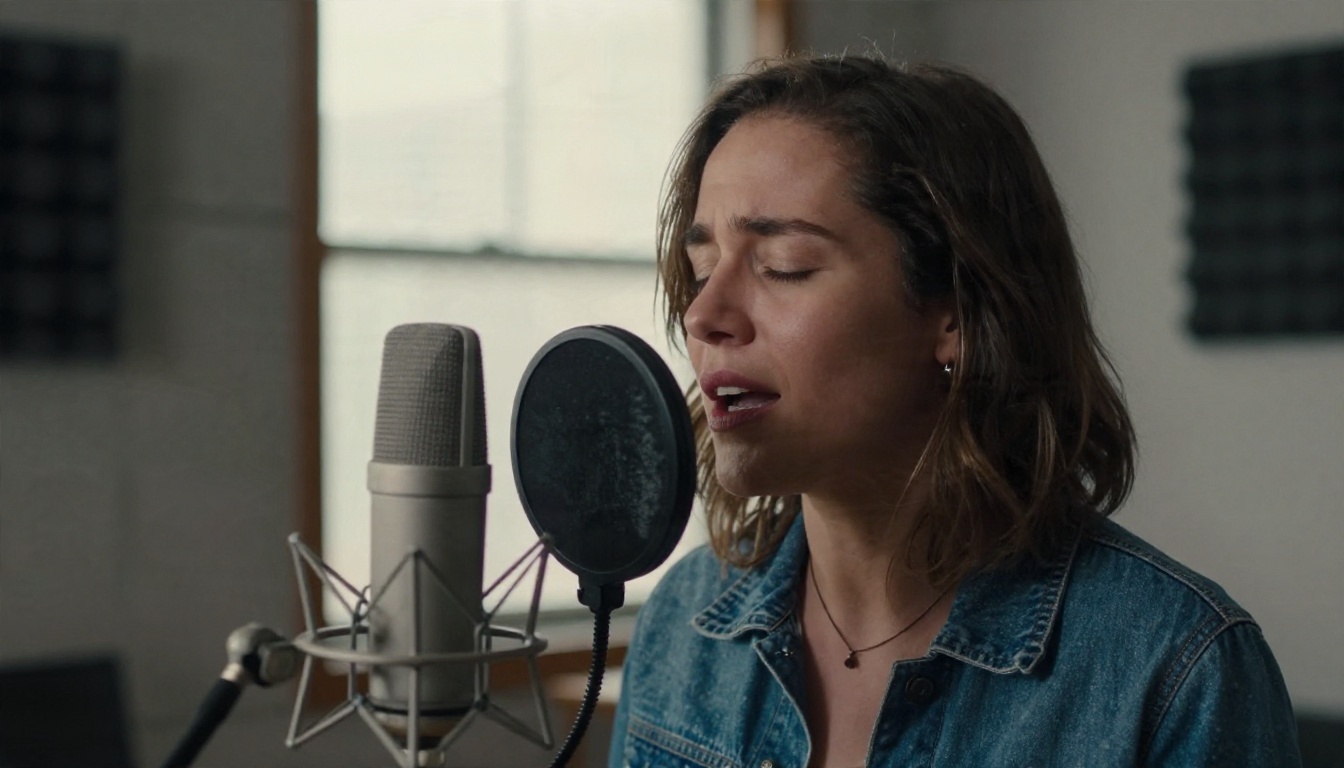
Tres factores deciden el resultado: la claridad del rostro de referencia, la limpieza del audio y la duración del clip. Una foto nítida, de frente y con luz uniforme gana a un perfil lateral de ambiente oscuro. Una voz seca gana a una voz apagada. Un estribillo de 20 segundos gana a una toma única de 3 minutos.
Sincronización labial a partir de foto o de video
Los modelos basados en foto parten de un único retrato y animan todo el rostro según tu audio. Los modelos basados en video toman metraje existente de una persona y reescriben el movimiento de la boca. Lo basado en foto es más fácil si no tienes metraje. Lo basado en video conserva el lenguaje corporal y el fondo originales, lo que resulta más natural cuando tienes una grabación real.
PicassoIA tiene ambas familias. Para trabajo basado en foto, Omni Human 1.5, Omni Human y Fabric 1.0 convierten una imagen fija más un clip de audio en un video en el que la persona habla o canta. Para metraje que ya grabaste, Lipsync 2 Pro, Kling Lip Sync y React 1 reescriben el movimiento de la boca para que coincida con una pista nueva.
Opciones gratuitas: qué obtienes de verdad
Todo el mundo quiere gratis. Este es el panorama real de lo que dan los planes gratuitos a finales de 2026, según lo que publican los proveedores y los revisores. Los planes cambian a menudo, así que confirma los límites actuales en cada sitio.
Límites habituales de los planes gratuitos
- Marcas de agua. Freebeat, por ejemplo, se describe como una opción gratuita con 500 créditos y vistas previas de baja resolución con marca de agua.
- Límites de clips. Vidnoz acepta MP3 y WAV en su plan gratuito, según se informa, pero limita los clips a un minuto.
- Límites diarios. Algunos creadores de videos con letra solo permiten unas pocas exportaciones al día, y el modo completo de video musical con sincronización labial suele empezar en unos $19 al mes.
- Afirmaciones de marketing. Algunos sitios anuncian un comienzo sin marca de agua. Trátalo como una afirmación que hay que comprobar, no como un hecho en el que confiar.
Un flujo gratuito que evita las trampas
A menudo puedes obtener un mejor resultado dividiendo el trabajo en lugar de buscar una sola herramienta que lo haga todo. En PicassoIA, Seedance 2.5 Lite figura como generador de video gratuito y sin límites para clips de hasta 10 segundos, y Music 2.6 figura para generar canciones completas gratis. Si todavía no tienes una pista, puedes crearla allí y usarla como fuente de audio. Lipsync Precision también figura como gratuito para usar en línea para el doblaje de video.
Los clips cortos cuestan menos que los largos, así que el método es: renderizar muchas escenas cortas y luego ensamblarlas tú mismo.
| Enfoque | Costo | Control | Tiempo |
|---|
| Generador todo en uno de pago | Cuota mensual | Medio | Rápido |
| Plan gratuito todo en uno | Gratis, con límites | Bajo | Rápido, pero limitado |
| Flujo dividido con clips cortos | Gratis o bajo | Alto | Más lento, más flexible |
💡 Una herramienta gratuita que solo exporta una vista previa sigue siendo útil para probar tu concepto. Pon a prueba la idea con poco gasto y gasta créditos solo en la versión que pienses publicar.
Un flujo de trabajo paso a paso para un video musical
Este es un proceso repetible que funciona tanto si tu canción dura 40 segundos como si dura cuatro minutos. Usa renders cortos y un editor básico, así que tú mantienes el control.
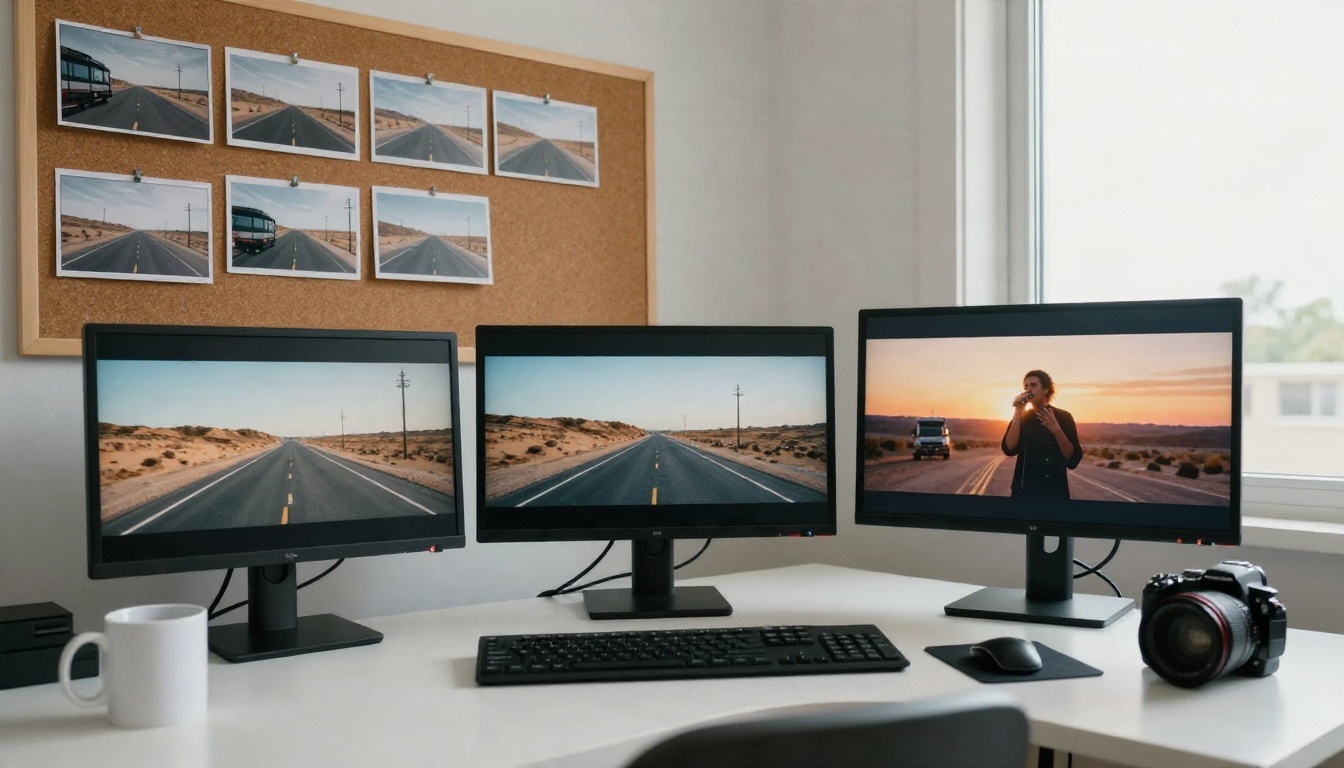
Paso 1: divide la canción en secciones
Abre tu pista y marca con marcas de tiempo la introducción, los versos, los estribillos, el puente y el cierre. Una canción pop típica tiene entre 8 y 12 secciones. Cada sección se convierte en una escena o en una pequeña serie de escenas.
Paso 2: escribe una escena de una línea para cada sección
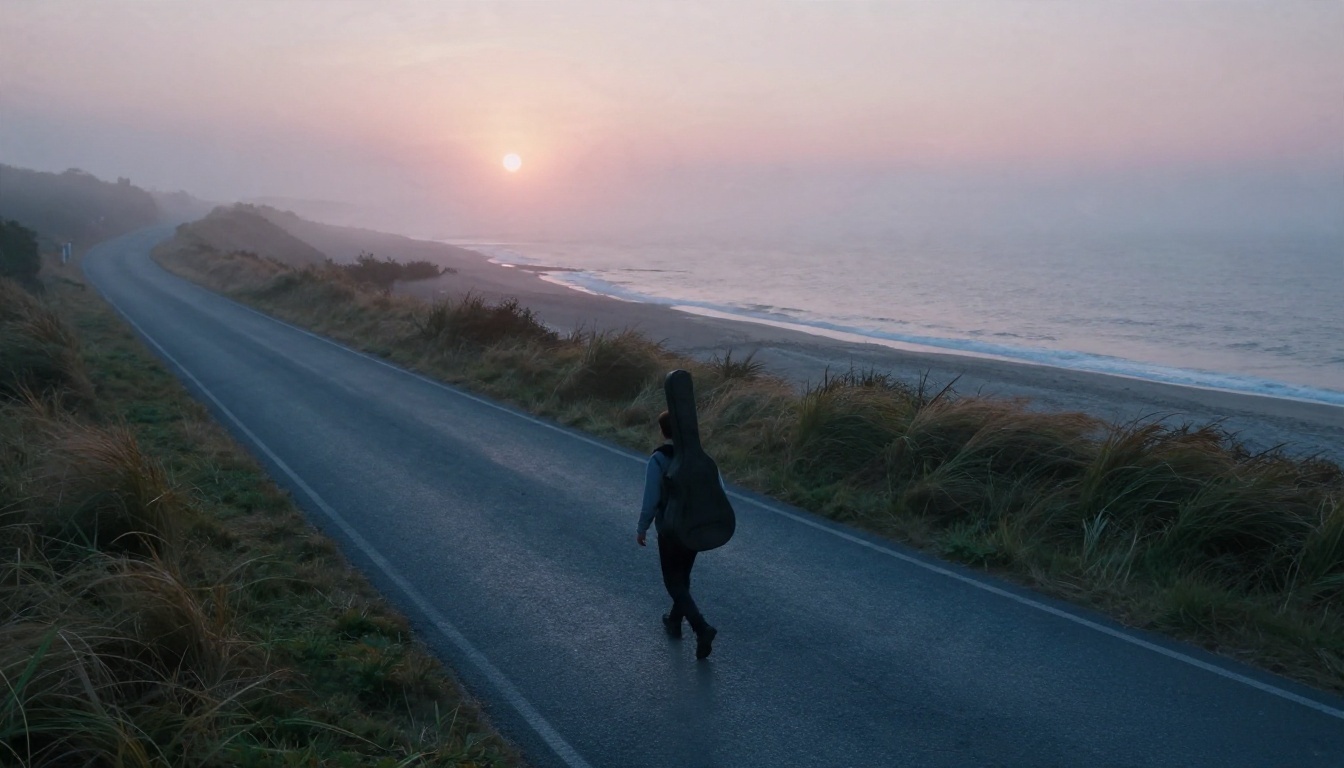
Sé concreto. "Una cantante camina por una carretera costera al amanecer, con un estuche de guitarra a la espalda" le da a un modelo algo que renderizar. "Viaje emocional del alma" no. Ajusta la intensidad a la música: planos tranquilos para los versos y planos más amplios y rápidos para los estribillos.
Paso 3: crea un ancla visual
Genera una imagen fija de tu personaje principal o del lugar y reutilízala como fotograma inicial de cada clip. Esto es lo que mantiene coherentes el rostro, la ropa y el escenario entre escenas. Los modelos de imagen a video como Wan 2.5 I2V Fast animan una imagen fija que tú aportas, y Kling v3 Video y Veo 3.1 Lite son opciones cuando quieres un movimiento más cinematográfico o audio nativo.
Paso 4: renderiza clips cortos por sección
Apunta a entre 5 y 10 segundos por clip. Genera dos o tres tomas para el estribillo, ya que ahí es donde más atención prestan los espectadores.
Paso 5: añade sincronización labial solo donde importa
La sincronización labial es cara en créditos y la más propensa a verse mal. Úsala en dos o tres momentos en primer plano, normalmente el primer estribillo y la última línea, y usa b-roll para el resto. Cortar desde una boca oculta los pequeños errores y, además, se ve más profesional.
Paso 6: ensambla y corta al ritmo
Coloca los clips en una línea de tiempo junto a tu MP3. Corta en el tiempo fuerte. Si un clip queda corto, ralentízalo entre un 10 y un 20 por ciento o repite en bucle el último segundo. Añade el texto de la letra al final.
Cómo usar Omni Human 1.5 en PicassoIA
Para una toma de interpretación en la que un rostro canta tu voz, Omni Human 1.5 es un buen punto de partida. Crea un video con sincronización labial a partir de un retrato y un archivo de audio, y funciona con rostros, planos de cuerpo entero y personajes ilustrados.
Paso a paso
- Abre la página del modelo. Ve a la página de Omni Human 1.5 en PicassoIA.
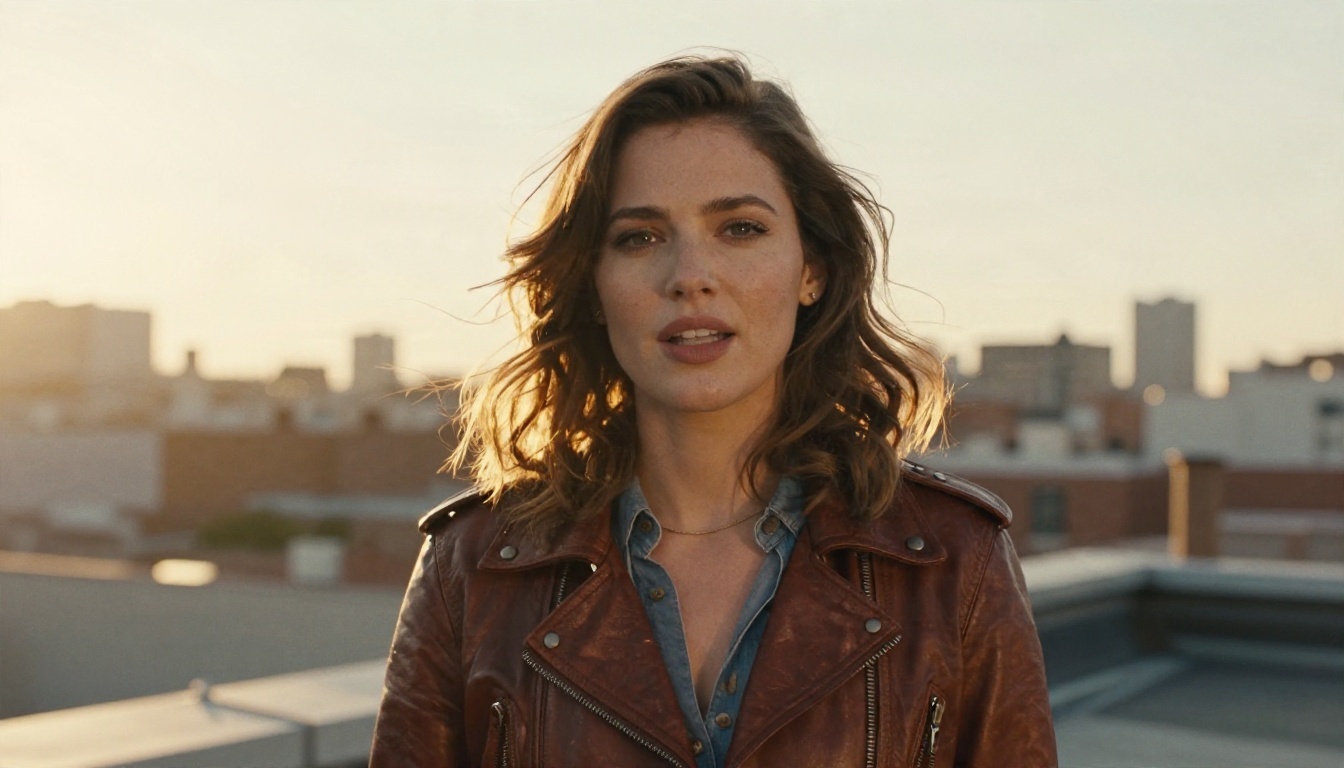
- Sube tu imagen. Elige un retrato claro con el rostro sin obstrucciones. De frente, con luz uniforme y nítido es lo que mejor funciona. Puedes generar una primero con cualquier modelo de texto a imagen si no tienes una foto que quieras usar.
- Sube tu audio. MP3 y WAV funcionan. El audio debe durar menos de 35 segundos, o la generación falla. Corta el estribillo o un segmento de verso en lugar de la pista completa.
- Añade un prompt opcional. Describe el movimiento de cámara o la sensación de la escena, por ejemplo "acercamiento lento, luz suave de ventana, ligero movimiento de cabeza mientras canta".
- Decide el modo rápido. Actívalo para pruebas rápidas. Déjalo desactivado para el render final, ya que el modo rápido sacrifica algo de detalle fino a cambio de velocidad.
- Fija una semilla si quieres repetibilidad. Una semilla fija te permite volver a ejecutar la misma configuración con pequeños cambios en el prompt.
- Genera y revisa. Fíjate en las formas de la boca en sonidos oclusivos como la b y la p, ya que son los que revelan antes los errores de sincronización.
Consejos de parámetros
| Ajuste | Recomendación |
|---|
| Duración del audio | Menos de 35 segundos, cortado en un final de frase natural |
| Imagen | Un solo sujeto, rostro completamente visible, sin gafas de sol |
| Prompt | Una frase sobre la cámara y el ambiente, evita las historias largas |
| Modo rápido | Activado para borradores, desactivado para el clip final |
| Semilla | Fíjala al comparar cambios en el prompt |
💡 Corta tu audio en una pausa para respirar, no a mitad de palabra. El último fotograma de un clip debe coincidir con el primer fotograma del siguiente en tu editor.
Hacer primero la canción
Si solo tienes la letra, puedes generar el audio en la misma plataforma. Music 2.6 y Lyria 3 Pro crean canciones completas, y Music 2.5 es otra opción si quieres voces en el resultado. Exporta la pista como MP3 y divídela en las secciones de tu plan.
Errores que desperdician créditos
Veo los mismos errores repetirse en distintos proyectos. Evítalos y reducirás tus costos a la mitad.
Renderizar primero la canción completa
Prueba con el estribillo. Si el estribillo se ve bien, los versos también. Si no, lo descubres a los 10 segundos, no después de 3 minutos.
Cambiar el personaje en cada escena
Si describes a tu cantante de forma distinta en cada prompt, obtienes una persona diferente cada vez. Reutiliza la misma imagen ancla y la misma descripción breve. Escribe "mujer, cabello oscuro hasta los hombros, chaqueta de cuero" una vez y pégala en todas partes.
Ignorar la mezcla de audio
Unos graves embarrados hacen que la detección del ritmo se tambalee. Reduce un poco los graves en una copia del archivo que subes para el análisis y, después, usa la mezcla completa en tu edición final.
Saltarse la revisión del corte preliminar
Antes de los renders finales, siéntate con un amigo y mira el borrador. Una mirada nueva detecta la letra que aparece medio segundo antes o el corte que no encaja.
Selecciones rápidas por objetivo
| Objetivo | Mejor ruta |
|---|
| Video con letra en una hora | Pega las letras en una herramienta de sincronización de letras y usa un fondo sencillo en bucle |
| Cantante en pantalla | Foto más clip de audio en un modelo como Omni Human 1.5 o Fabric 1.0 |
| Clips narrativos cinematográficos | Imagen a video con Kling v3 Video, Veo 3.1 Lite o Wan 2.5 I2V Fast |
| Doblar metraje existente | Sincronización labial de video con Lipsync 2 Pro o Kling Lip Sync |
| Todavía sin canción | Genera una con Music 2.6 o Lyria 3 Pro |
| Presupuesto cero | Clips gratuitos con Seedance 2.5 Lite y ensamblado en un editor gratuito |
Haz tu propio video hoy
No necesitas equipo de rodaje, cámara ni un gran presupuesto para poner imágenes detrás de tu canción. Necesitas un MP3 limpio, una lista corta de escenas y disposición a renderizar en pequeñas partes. Elige un estribillo de 20 segundos, crea un retrato de tu cantante y pásalo por un modelo de sincronización labial en PicassoIA. Si el resultado se ve bien, construye el resto de la canción alrededor de él. Si no, cambia una cosa, la foto o el corte de audio, y vuelve a ejecutarlo. Cada iteración te cuesta minutos, no semanas.
Abre PicassoIA, prueba los modelos de arriba con tu propia pista y mira hasta dónde puede llevarte una tarde con tu próximo lanzamiento.


