Vous avez terminé la chanson. Le mixage sonne juste, le master est exporté et le MP3 attend dans un dossier. Vient alors l’étape qui freine la plupart des artistes indépendants : un clip musical coûte de l’argent, et la plupart des outils rapides en ligne vous limitent à 30 secondes, impriment un filigrane sur toute la vidéo ou décrochent de votre rythme après le premier refrain. Un générateur de clips musicaux par IA à partir de l’audio promet de régler ce problème. Vous importez le morceau, ajoutez les paroles, choisissez un style, et obtenez des images qui suivent la musique. Certaines y parviennent, d’autres non. Cet article fait le tri, pour que vous sachiez à quoi vous attendre avec l’import MP3, la synchronisation des paroles et les options gratuites avant d’y consacrer un après-midi.
Ce que fait un générateur piloté par l’audio
Un générateur de clips qui part de l’audio accomplit trois tâches à la fois. Il écoute votre morceau, il planifie des scènes en fonction de ce qu’il entend, et il génère des séquences vidéo calées sur le tempo. La qualité de chacune de ces tâches varie beaucoup d’un outil à l’autre.
Comment l’audio est analysé
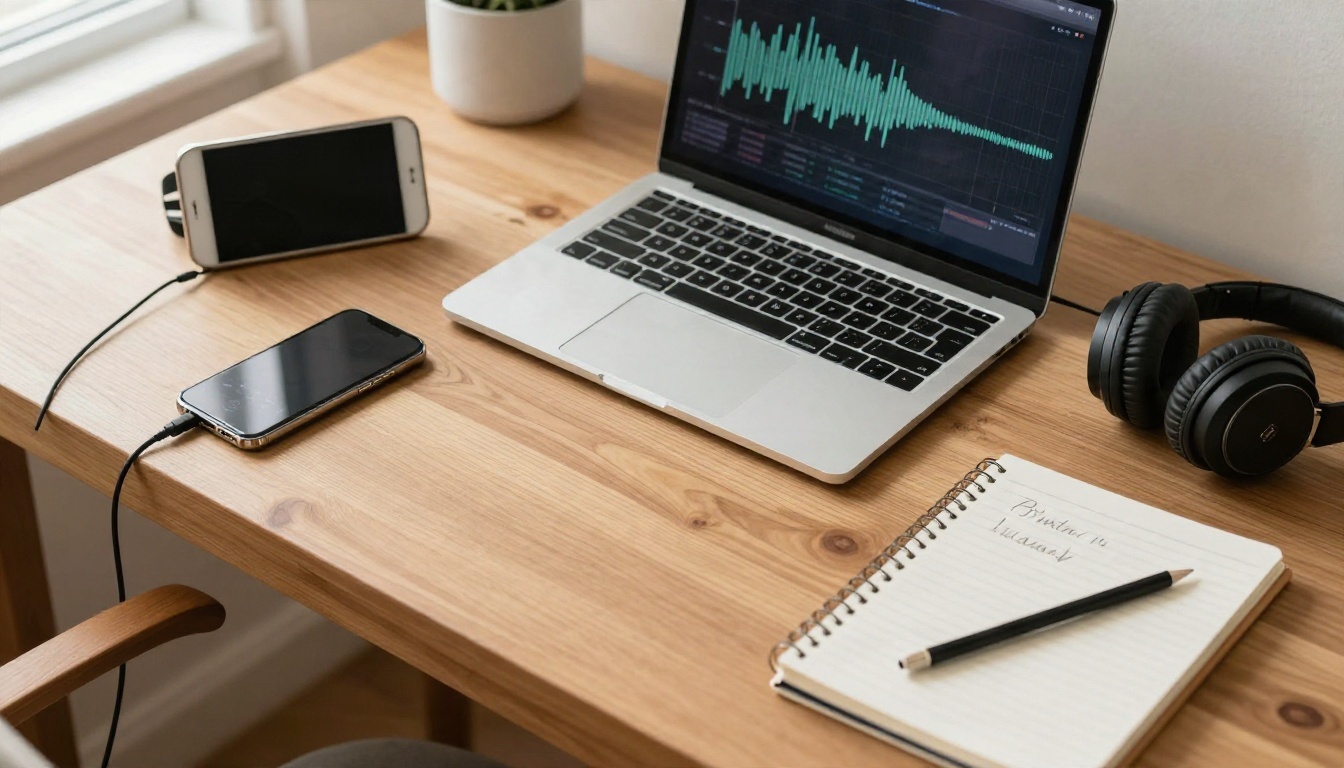
Lorsque vous importez un MP3, l’outil détecte en général le tempo, la position des temps forts, les passages forts et doux, et parfois la ligne vocale. Cette cartographie détermine où tombent les coupes. Un drop reçoit une coupe franche, un couplet calme un plan plus lent. Si l’outil transcrit aussi les voix, il peut placer chaque ligne de paroles à la bonne seconde.
D’où viennent les images
Il existe deux grandes approches. Les outils à modèles assemblent des séquences de banques d’images ou des animations en boucle sur votre rythme. Les outils génératifs créent de nouveaux plans à partir d’un prompt textuel ou d’une image de référence, donc les scènes sont conçues pour votre chanson. La seconde approche offre plus d’originalité, mais elle demande davantage d’efforts : vous devez décrire ce que vous voulez voir.
Trois styles de sortie courants
| Style | Ce que vous obtenez | Idéal pour |
|---|
| Clip à paroles | Le texte apparaît au rythme de la voix sur un fond | Sorties rapides, visualiseurs pour les plateformes de streaming |
| Clip de performance | Un chanteur ou un avatar articule votre voix | Pop, rap, slam |
| Clip narratif | Des scènes qui suivent un récit ou une ambiance | Singles cinématographiques, morceaux d’ambiance |
💡 Décidez de votre style avant d’importer quoi que ce soit. Un clip à paroles exige une transcription propre. Un clip de performance demande une photo de visage solide. Un clip narratif a besoin d’un plan de scènes. Vouloir mélanger les trois d’un coup est la meilleure façon de bloquer un projet.
Import MP3 : ce qui compte vraiment
La plupart des outils acceptent les formats MP3, WAV, M4A ou AAC. Depuis novembre 2026, les pages des fournisseurs, comme le panorama des générateurs de clips musicaux de PixVerse, indiquent des durées acceptées allant d’environ 10 secondes à près de 6 minutes. Cela signifie que les morceaux complets sont possibles sur les offres payantes, tandis que les offres gratuites raccourcissent le résultat.
Liste de contrôle de préparation du fichier
Consacrez cinq minutes à cette étape, vous en gagnerez une heure plus tard.
- Exportez en 44,1 kHz ou 48 kHz. Les fréquences d’échantillonnage inhabituelles perturbent parfois la détection des temps.
- Coupez le silence au début. Deux secondes d’introduction vide décalent chaque coupe.
- Gardez une version vocale propre si possible. La transcription est bien plus fiable sur un mixage centré sur la voix que sur un mur de guitares.
- Nommez le fichier clairement. « Version 7 finale finale » mène tout droit à animer le mauvais mixage.
Les limites de durée sont le piège caché
Beaucoup d’offres gratuites plafonnent la sortie à une minute. Certains outils génèrent la vidéo complète mais n’exportent qu’un aperçu. Quelques-uns limitent le nombre de rendus par jour. Avant de créer un projet, vérifiez la limite de durée, la limite de résolution et la présence éventuelle d’un filigrane à l’export.
💡 Si votre chanson dure trois minutes et demie, prévoyez un flux de travail par sections : générez le couplet, le refrain et le pont sous forme de clips séparés, puis assemblez-les dans n’importe quel logiciel de montage. Cela contourne presque toutes les limites de durée.
La synchronisation des paroles sans prise de tête
La synchronisation des paroles est la fonction qui paraît simple et qui consomme le plus de temps. Le principe : l’outil transcrit votre voix, attribue un horodatage à chaque mot et affiche le texte en rythme. En pratique, les accents, les couplets de rap rapides, les voix d’accompagnement et les queues de réverbération provoquent des erreurs de lecture.
Collez vos paroles, ne comptez pas sur la transcription
Si un outil vous permet de coller les vraies paroles puis les aligne sur l’audio, utilisez cette option. L’alignement est bien plus fiable que la transcription à l’aveugle, car l’outil connaît déjà les mots et doit seulement trouver où ils se situent. Les avis publiés sur des sites comme le pas-à-pas de Crepal sur les clips vidéo de paroles indiquent que, même avec une synchronisation automatique, il faut prévoir environ 10 à 20 minutes de corrections manuelles de timing. C’est ce que constatent la plupart des créateurs.
Problèmes courants de synchronisation et solutions
| Problème | Pourquoi il survient | Solution |
|---|
| Les lignes apparaissent en retard | Introduction longue ou silence au début | Coupez l’introduction ou décalez toutes les lignes |
| Mots manqués dans les passages rapides | Syllabes denses, faible netteté | Collez les paroles, coupez les longues lignes en deux |
| Les harmonies apparaissent comme du texte | Voix d’accompagnement captées | Utilisez une piste de voix principale si elle est disponible |
| Mauvais mots | Accent ou argot mal lu | Corrigez le texte à la main avant le rendu |
Gardez un texte à l’écran court
Quatre à six mots par ligne se lisent facilement. Des lignes plus longues obligent à réduire la police, et un petit texte sur l’écran d’un téléphone est illisible. Coupez les lignes là où vous reprendriez votre souffle en chantant.
La synchronisation labiale : le point faible
Faire chanter votre morceau à une personne à l’écran est la fonction la plus demandée et la plus inégale. Les tests d’outils audio-vers-vidéo indiquent couramment que la synchronisation sur le rythme est en général fiable, alors que la synchronisation labiale varie, et que les mixages chargés ou les voix à fort accent demandent des retouches supplémentaires. C’est cohérent avec ce que l’on observe dans l’ensemble de la catégorie.
Ce qui rend la synchronisation labiale crédible
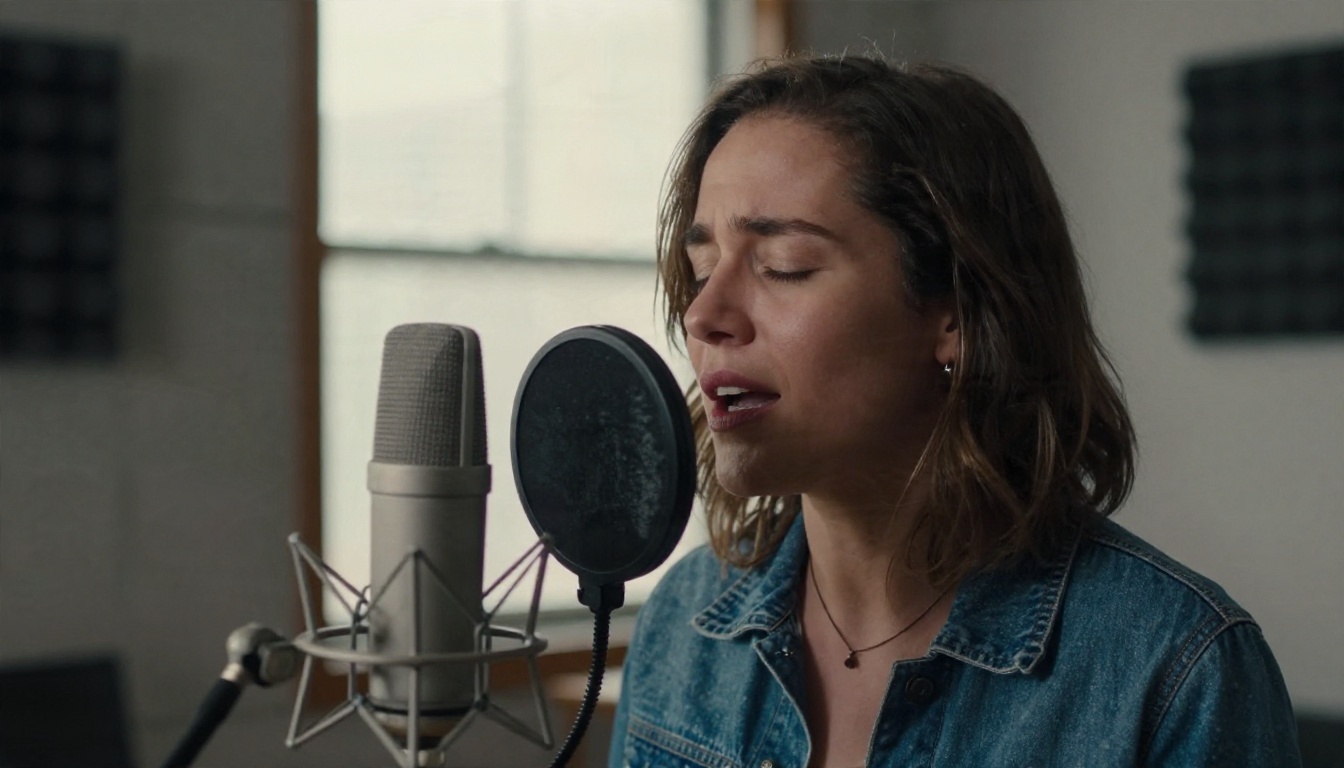
Trois éléments décident du résultat : la netteté du visage de référence, la propreté de l’audio et la durée du plan. Une photo nette, de face, avec un éclairage uniforme, l’emporte sur un profil sombre et d’ambiance. Une voix sèche l’emporte sur une voix délavée. Un refrain de 20 secondes vaut mieux qu’une prise unique de 3 minutes.
Synchronisation labiale à partir de photo ou de vidéo
Les modèles pilotés par la photo partent d’un seul portrait et animent tout le visage sur votre audio. Les modèles pilotés par la vidéo prennent des images existantes d’une personne et réécrivent le mouvement de la bouche. La méthode par photo est plus simple si vous n’avez pas de rushs. La méthode par vidéo conserve le langage corporel et l’arrière-plan d’origine, ce qui paraît plus naturel lorsque vous disposez d’un vrai tournage.
PicassoIA propose les deux familles. Pour le travail piloté par la photo, Omni Human 1.5, Omni Human et Fabric 1.0 transforment une image fixe plus un extrait audio en vidéo parlée ou chantée. Pour les rushs que vous avez déjà tournés, Lipsync 2 Pro, Kling Lip Sync et React 1 réécrivent le mouvement de la bouche pour correspondre à une nouvelle piste.
Options gratuites : ce que vous obtenez vraiment
Tout le monde veut du gratuit. Voici un état des lieux honnête de ce que proposent les offres gratuites à la fin de 2026, d’après ce que publient les éditeurs et les testeurs. Les offres changent souvent, vérifiez donc les limites actuelles sur chaque site.
Limites courantes des offres gratuites
- Filigranes. Freebeat, par exemple, est présenté comme proposant une offre gratuite avec 500 crédits et des aperçus en basse résolution filigranés.
- Limites de durée. Vidnoz accepterait les MP3 et WAV sur son offre gratuite, tout en limitant les clips à une minute.
- Limites quotidiennes. Certains créateurs de clips à paroles n’autorisent que quelques exports par jour, et le mode clip musical complet avec synchronisation labiale commence souvent autour de 19 $ par mois.
- Affirmations marketing. Quelques sites annoncent un démarrage sans filigrane. Considérez cela comme une affirmation à tester, et non comme un fait sur lequel vous pouvez compter.
Un flux gratuit qui évite les pièges
Vous pouvez souvent obtenir un meilleur résultat en découpant le travail plutôt qu’en cherchant un seul outil qui fait tout. Sur PicassoIA, Seedance 2.5 Lite est présenté comme un générateur de vidéos gratuit et illimité pour des clips allant jusqu’à 10 secondes, et Music 2.6 est proposé pour générer gratuitement des chansons complètes. Si vous n’avez pas encore de morceau, vous pouvez en créer un là-bas et l’utiliser comme source audio. Lipsync Precision est également présenté comme gratuit en ligne pour doubler une vidéo.
Les clips courts coûtent moins cher que les longs, donc la méthode consiste à générer de nombreuses scènes courtes, puis à les assembler vous-même.
| Approche | Coût | Contrôle | Temps |
|---|
| Générateur tout-en-un payant | Abonnement mensuel | Moyen | Rapide |
| Offre gratuite tout-en-un | Gratuit, avec limites | Faible | Rapide, mais plafonné |
| Flux découpé avec clips courts | Gratuit à faible coût | Élevé | Plus lent, plus souple |
💡 Un outil gratuit qui n’exporte qu’un aperçu reste utile pour tester votre concept. Testez l’idée à petit prix, puis ne dépensez des crédits que pour la version que vous comptez publier.
Un flux de travail pas à pas pour un clip musical
Voici un processus reproductible, que votre chanson dure 40 secondes ou quatre minutes. Il repose sur des rendus courts et un logiciel de montage basique, vous gardez donc la main.
Étape 1 : découpez la chanson en sections
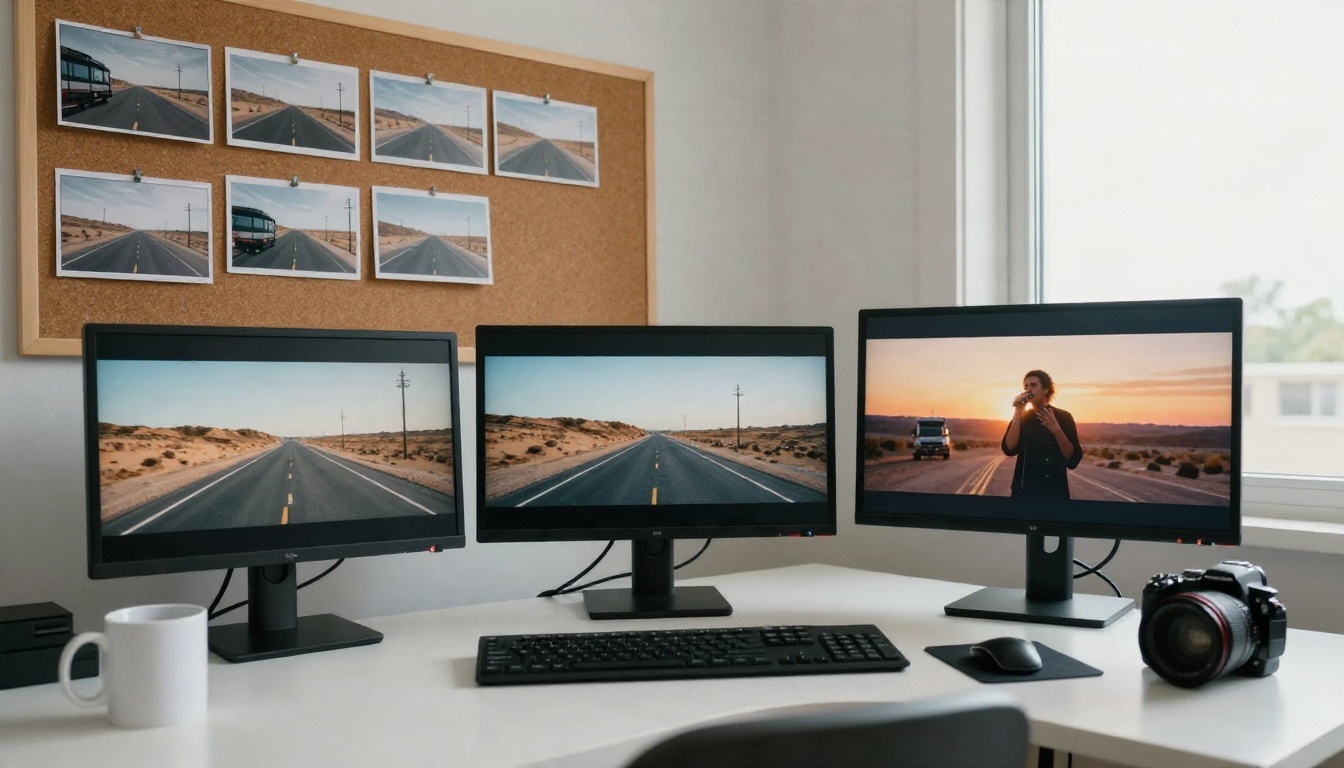
Ouvrez votre morceau et repérez l’introduction, les couplets, les refrains, le pont et la conclusion avec des horodatages. Une chanson pop typique compte de 8 à 12 sections. Chaque section devient une scène ou une courte série de scènes.
Étape 2 : écrivez une scène en une ligne pour chaque section
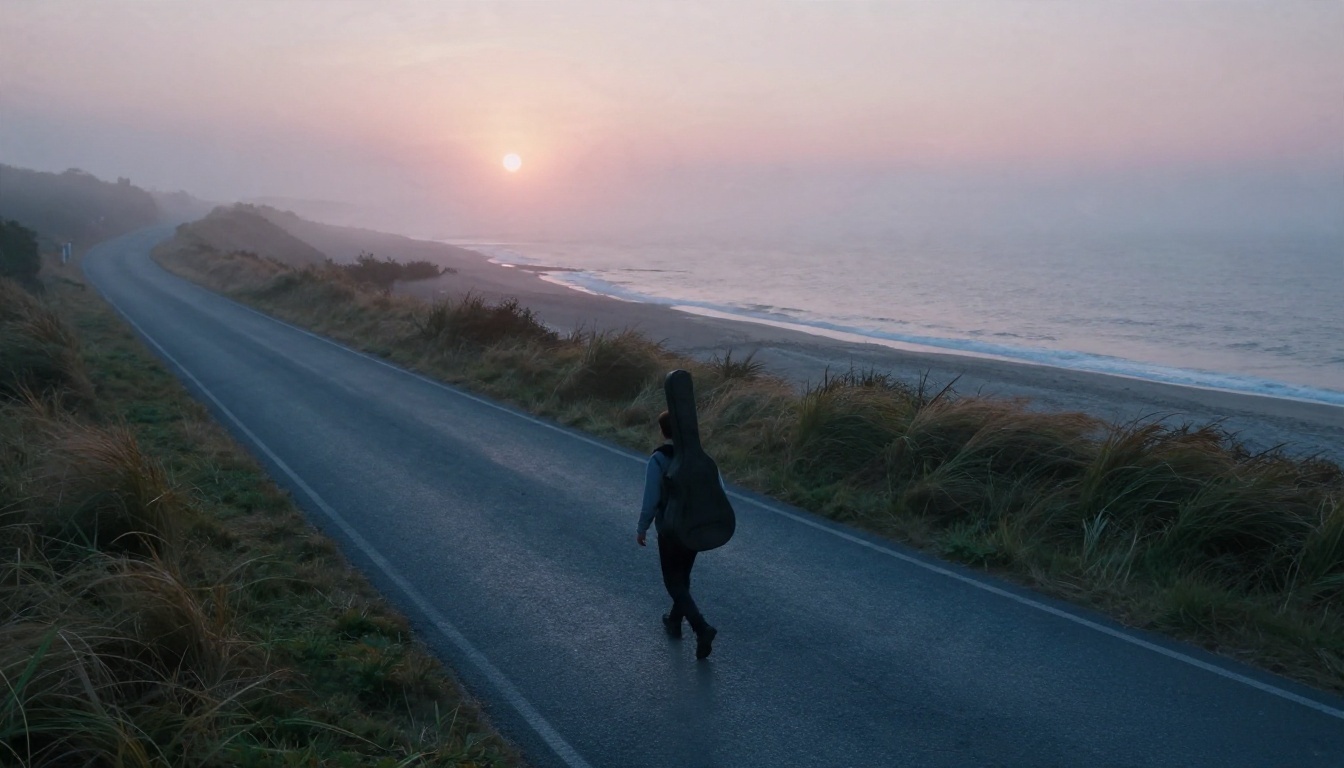
Restez concret. « Une chanteuse marche sur une route côtière à l’aube, un étui de guitare sur le dos » donne au modèle quelque chose à générer. « Le voyage émotionnel de l’âme » ne fonctionne pas. Adaptez l’intensité à la musique : des plans calmes pour les couplets, des plans plus larges et plus rapides pour les refrains.
Étape 3 : créez un point d’ancrage visuel
Générez une image fixe de votre personnage principal ou du lieu, puis réutilisez-la comme première image de chaque clip. C’est ce qui maintient le visage, les vêtements et le décor cohérents d’une scène à l’autre. Les modèles d’image vers vidéo comme Wan 2.5 I2V Fast animent une image fixe que vous fournissez, et Kling v3 Video ou Veo 3.1 Lite sont des options lorsque vous voulez un mouvement plus cinématographique ou un son natif.
Étape 4 : générez des clips courts par section
Visez 5 à 10 secondes par clip. Générez deux ou trois prises pour le refrain, car c’est là que le public est le plus attentif.
Étape 5 : ajoutez la synchronisation labiale uniquement là où elle compte
La synchronisation labiale coûte cher en crédits et risque le plus de paraître fausse. Utilisez-la sur deux ou trois gros plans, généralement le premier refrain et la dernière ligne, et employez des plans de coupe pour le reste. Couper loin d’une bouche masque les petites erreurs et donne de toute façon un résultat plus professionnel.
Étape 6 : assemblez et coupez sur le rythme
Placez les clips sur une timeline calée sur votre MP3. Coupez sur les temps forts. Si un clip est trop court, ralentissez-le de 10 à 20 % ou faites boucler la dernière seconde. Ajoutez le texte de vos paroles en dernier.
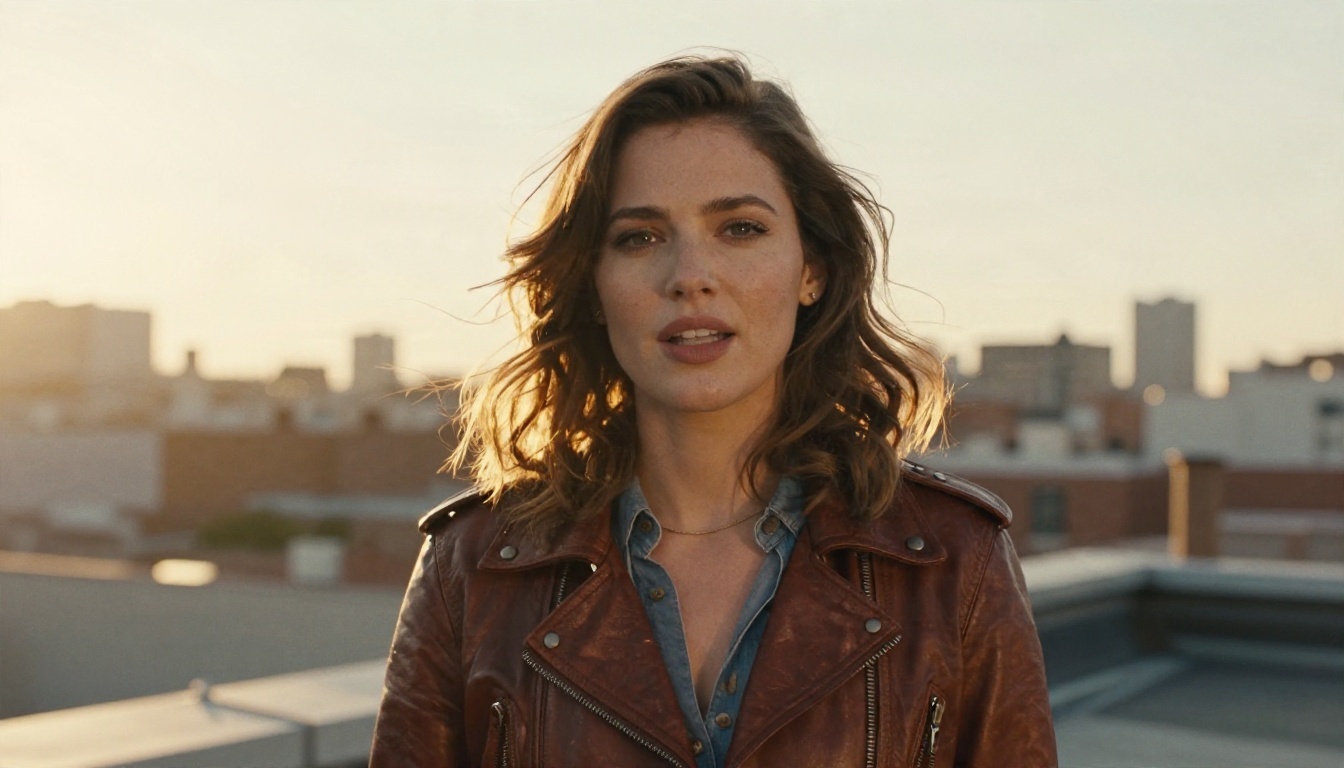
Pour un plan de performance où un visage chante votre voix, Omni Human 1.5 est un bon point de départ. Il construit une vidéo synchronisée sur les lèvres à partir d’un seul portrait et d’un fichier audio, et il fonctionne sur les visages, les plans en pied et les personnages illustrés.
Étape par étape
- Ouvrez la page du modèle. Rendez-vous sur la page Omni Human 1.5 de PicassoIA.
- Importez votre image. Choisissez un portrait net, sans obstacle sur le visage. Une image de face, bien éclairée et nette donne le meilleur résultat. Vous pouvez d’abord en générer une avec n’importe quel modèle de texte vers image si vous n’avez pas de photo à utiliser.
- Importez votre audio. Le MP3 et le WAV fonctionnent tous les deux. L’audio doit faire moins de 35 secondes, sinon la génération échoue. Découpez votre refrain ou un couplet plutôt que le morceau complet.
- Ajoutez un prompt facultatif. Décrivez le mouvement de caméra ou l’ambiance de la scène, par exemple « travelling avant lent, lumière douce venant d’une fenêtre, léger mouvement de tête pendant le chant ».
- Décidez du mode rapide. Activez-le pour les tests rapides. Désactivez-le pour le rendu final, car le mode rapide sacrifie un peu de détail fin pour gagner en vitesse.
- Définissez un seed si vous voulez de la répétabilité. Un seed fixe vous permet de relancer la même configuration avec de petites modifications du prompt.
- Générez et vérifiez. Surveillez la forme de la bouche sur les sons occlusifs comme b et p, car ce sont eux qui révèlent le plus vite les erreurs de synchronisation.
Conseils sur les paramètres
| Réglage | Recommandation |
|---|
| Durée de l’audio | Moins de 35 secondes, coupée à la fin naturelle d’une phrase |
| Image | Un seul sujet, visage entièrement visible, pas de lunettes de soleil |
| Prompt | Une phrase sur la caméra et l’ambiance, évitez les longs récits |
| Mode rapide | Activé pour les brouillons, désactivé pour le clip final |
| Seed | Fixez-le lorsque vous comparez des modifications de prompt |
💡 Coupez votre audio à une respiration, pas au milieu d’un mot. La dernière image d’un clip doit correspondre à la première image du suivant dans votre logiciel de montage.
Créer d’abord la chanson
Si vous n’avez que les paroles, vous pouvez générer l’audio sur la même plateforme. Music 2.6 et Lyria 3 Pro créent tous deux des chansons complètes, et Music 2.5 est une autre option si vous voulez des voix dans le résultat. Exportez le morceau en MP3 et découpez-le en sections selon votre plan.
Les erreurs qui gaspillent les crédits
Je constate les mêmes erreurs revenir d’un projet à l’autre. Évitez-les et vous réduirez vos coûts de moitié.
Générer d’abord la chanson complète
Testez avec le refrain. Si le refrain paraît juste, les couplets le seront aussi. Sinon, vous le découvrez après 10 secondes, et non après 3 minutes.
Changer de personnage à chaque scène
Si vous décrivez votre chanteur différemment dans chaque prompt, vous obtenez une personne différente à chaque fois. Réutilisez la même image d’ancrage et la même courte description. Écrivez « femme, cheveux bruns mi-longs, veste en cuir » une seule fois et collez-le partout.
Ignorer le mixage audio
Un bas du spectre boueux fait osciller la détection des temps. Réduisez légèrement les basses dans une copie du fichier que vous importez pour l’analyse, puis utilisez le mixage complet pour le montage final.
Sauter la relecture du montage brut
Avant les rendus finaux, installez-vous avec un ami pour regarder le brouillon. Un regard neuf repère la ligne de paroles qui apparaît une demi-seconde trop tôt ou la coupe qui sonne faux.
Choix rapides selon l’objectif
| Objectif | Meilleure méthode |
|---|
| Clip à paroles en une heure | Collez les paroles dans un outil de synchronisation, avec un fond en boucle simple |
| Chanteur à l’écran | Photo et extrait audio dans un modèle comme Omni Human 1.5 ou Fabric 1.0 |
| Plans narratifs cinématographiques | Image vers vidéo avec Kling v3 Video, Veo 3.1 Lite ou Wan 2.5 I2V Fast |
| Doubler des images existantes | Synchronisation labiale vidéo avec Lipsync 2 Pro ou Kling Lip Sync |
| Pas encore de chanson | Générez-en une avec Music 2.6 ou Lyria 3 Pro |
| Budget nul | Clips gratuits avec Seedance 2.5 Lite, assemblés dans un logiciel de montage gratuit |
Créez votre propre clip dès aujourd’hui
Vous n’avez besoin ni d’équipe, ni de caméra, ni d’un gros budget pour mettre des visuels derrière votre chanson. Il vous faut un MP3 propre, une courte liste de scènes et la volonté de générer par petits morceaux. Choisissez un refrain de 20 secondes, créez un portrait de votre chanteur et passez-le dans un modèle de synchronisation labiale sur PicassoIA. Si le résultat vous convient, construisez le reste de la chanson autour. Sinon, changez une seule chose, la photo ou le découpage audio, et relancez. Chaque itération vous coûte quelques minutes, pas des semaines.
Ouvrez PicassoIA, testez les modèles ci-dessus sur votre propre morceau, et voyez jusqu’où un seul après-midi peut mener votre prochaine sortie.


