Você terminou a música. A mixagem soa certa, a master já foi exportada e o MP3 está guardado numa pasta. Agora vem a parte que faz a maioria dos artistas independentes desistir: um videoclipe custa dinheiro de verdade, e a maior parte das ferramentas rápidas da internet ou limita você a 30 segundos, ou coloca uma marca d’água sobre tudo, ou sai do ritmo depois do primeiro refrão. Um gerador de vídeo musical com IA a partir de áudio promete resolver isso. Você envia a faixa, adiciona a letra, escolhe um visual e recebe imagens que se movem com a música. Algumas funcionam. Outras não. Este artigo separa uma coisa da outra, para você saber o que esperar do upload de MP3, da sincronização de letra e das opções gratuitas antes de passar uma tarde nisso.
O que um gerador guiado por áudio faz
Um gerador de vídeo musical que parte do áudio faz três tarefas ao mesmo tempo. Ele escuta sua faixa, planeja cenas com base no que ouve e renderiza clipes de vídeo que combinam com o tempo da música. A qualidade de cada tarefa varia muito de uma ferramenta para outra.
Como o áudio é analisado
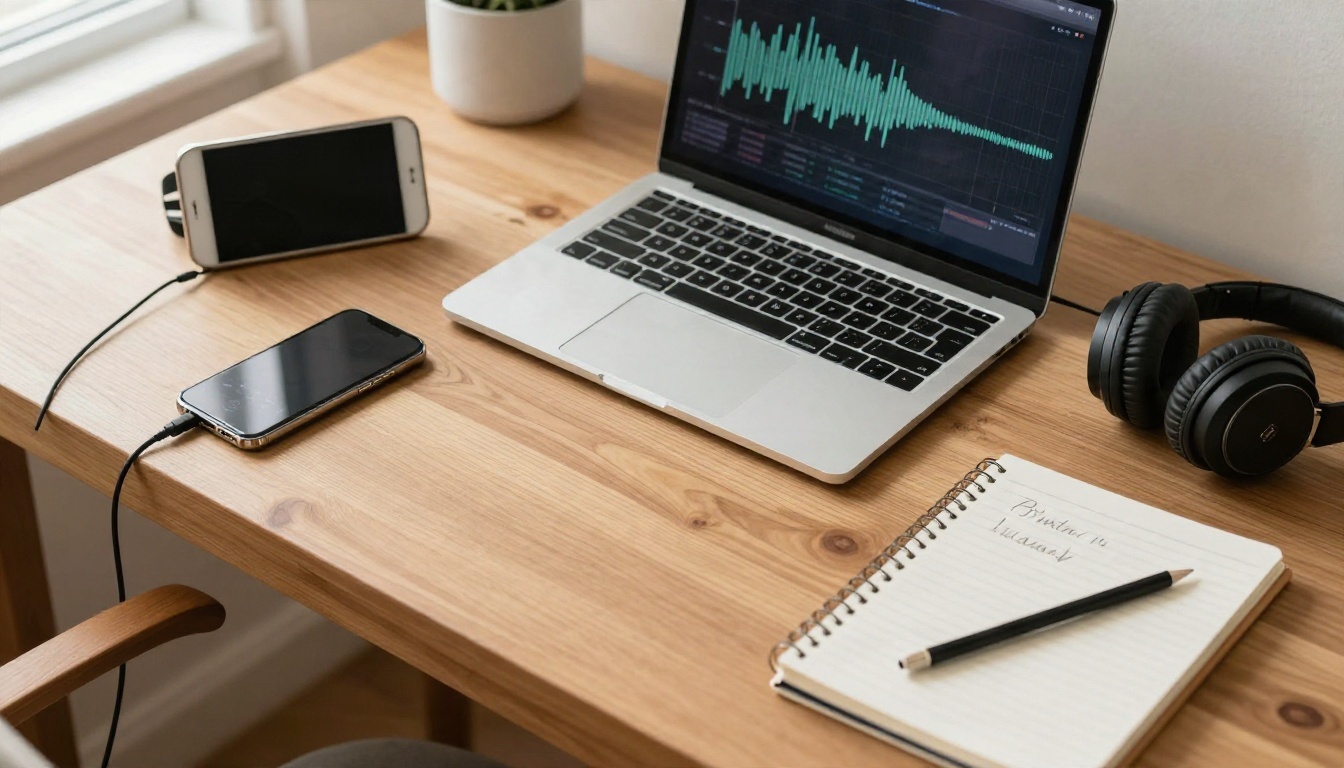
Quando você envia um MP3, a ferramenta normalmente detecta o andamento, a posição das batidas, as seções altas e baixas e, às vezes, a linha vocal. Esse mapa define onde os cortes caem. Um drop recebe um corte seco. Um verso calmo recebe um plano mais lento. Se a ferramenta também transcreve os vocais, ela consegue posicionar cada linha da letra no segundo certo.
De onde vêm as imagens
Existem duas abordagens principais. As ferramentas de template encaixam trechos de bancos de imagens ou animações em loop na sua batida. As ferramentas generativas criam clipes novos a partir de um prompt de texto ou de uma imagem de referência, então as cenas são feitas para a sua música. A segunda abordagem oferece mais originalidade, mas exige mais de você: é preciso descrever o que quer ver.
Três estilos de saída comuns
| Estilo | O que você recebe | Ideal para |
|---|
| Vídeo de letra | O texto aparece no tempo do vocal sobre um fundo | Lançamentos rápidos, visualizadores para streaming |
| Vídeo de performance | Um cantor ou avatar move a boca acompanhando seu vocal | Pop, rap, spoken word |
| Vídeo narrativo | Cenas que seguem uma história ou um clima | Singles cinematográficos, faixas ambientes |
💡 Decida o estilo antes de enviar qualquer coisa. Um vídeo de letra precisa de uma transcrição limpa. Um vídeo de performance precisa de uma boa foto de rosto. Um vídeo narrativo precisa de um roteiro de cenas. Misturar os três de uma vez é o que faz os projetos travarem.
Upload de MP3: o que realmente importa
A maioria das ferramentas aceita MP3, WAV, M4A ou AAC. Em novembro de 2026, páginas de fornecedores, como o resumo de geradores de videoclipes da PixVerse, listam durações aceitas de cerca de 10 segundos até cerca de 6 minutos. Isso indica que músicas completas são possíveis nos planos pagos, enquanto os planos gratuitos cortam a saída.
Checklist de preparação do arquivo
Dedique cinco minutos a isso e você economiza uma hora depois.
- Exporte em 44,1 kHz ou 48 kHz. Taxas de amostragem fora do padrão às vezes confundem a detecção de batida.
- Corte o silêncio no início. Dois segundos de introdução vazia deslocam todos os cortes.
- Guarde uma versão limpa com o vocal em destaque, se possível. A transcrição é muito mais precisa numa mixagem com foco no vocal do que numa parede de guitarras.
- Dê um nome claro ao arquivo. “Versão 7 final final” é como você anima a mixagem errada.
Os limites de duração são a armadilha escondida
Muitos planos gratuitos limitam a saída a um minuto. Algumas ferramentas geram o vídeo completo, mas exportam apenas uma prévia. Algumas poucas limitam o número de renderizações por dia. Antes de montar um projeto, verifique o limite de duração, o limite de resolução e se as exportações vêm com marca d’água.
💡 Se a sua música tem três minutos e meio, planeje um fluxo por seções: renderize verso, refrão e ponte como clipes separados e depois una tudo em qualquer editor. Isso contorna quase todos os limites de duração.
Sincronização de letra sem dor de cabeça
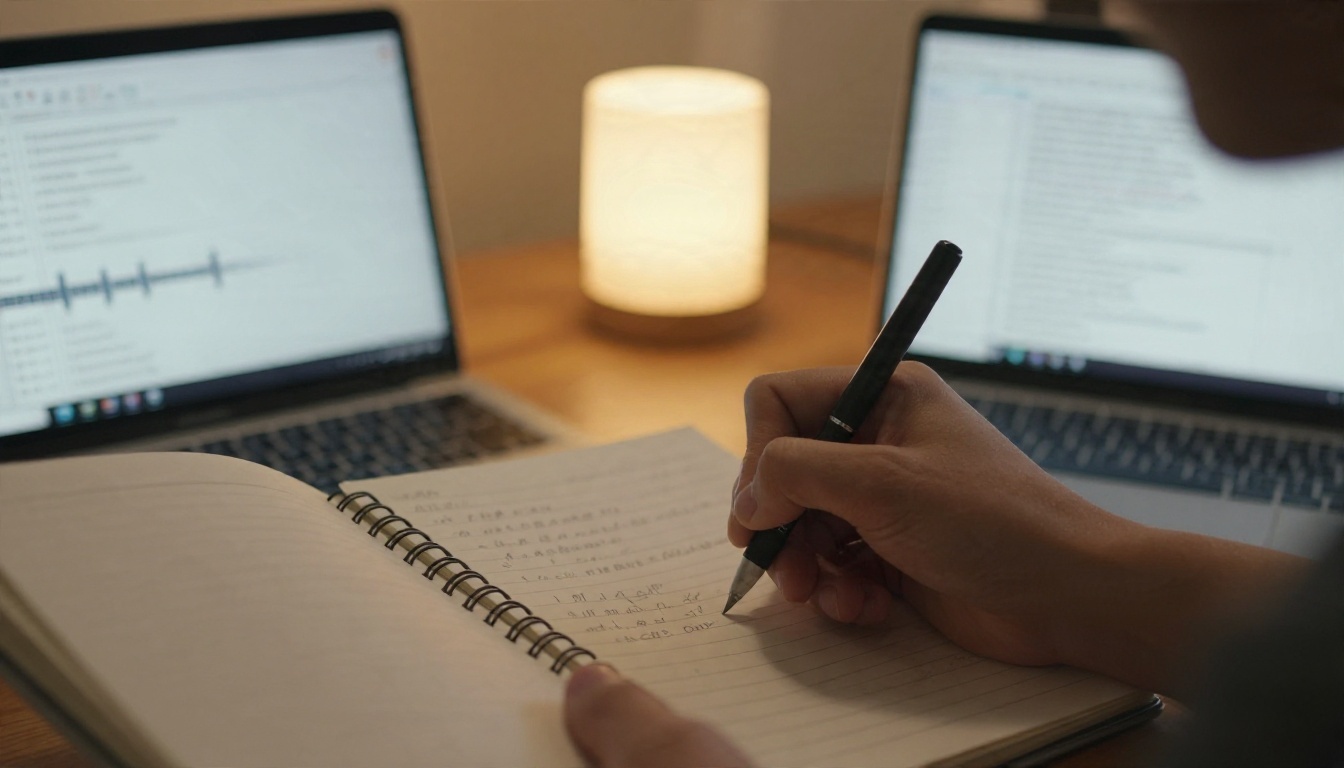
A sincronização de letra é o recurso que parece simples e consome mais tempo. A ideia: a ferramenta transcreve seu vocal, atribui um horário a cada palavra e exibe o texto no ritmo da música. Na prática, sotaques, rap rápido, vocais de apoio e caudas de reverb causam erros de leitura.
Cole a letra, não dependa da transcrição
Se uma ferramenta permite colar a letra real e depois alinhá-la ao áudio, use essa opção. O alinhamento é muito mais confiável do que a transcrição às cegas, porque a ferramenta já conhece as palavras e só precisa descobrir onde cada uma acontece. Análises em sites como o tutorial de vídeo com letra da Crepal relatam que, mesmo com sincronização automática, você deve contar com cerca de 10 a 20 minutos de ajustes manuais de tempo. Isso bate com o que a maioria dos criadores percebe.
Problemas comuns de sincronização e soluções
| Problema | Por que acontece | Solução |
|---|
| Linhas aparecem atrasadas | Introdução longa ou silêncio inicial | Corte a introdução ou desloque todas as linhas |
| Palavras perdidas em versos rápidos | Sílabas densas, pouca clareza | Cole a letra, divida linhas longas em duas |
| Harmonias aparecem como texto | Vocais de apoio captados | Use um stem de voz principal, se disponível |
| Palavras erradas | Sotaque ou gíria mal interpretados | Corrija o texto manualmente antes de renderizar |
Mantenha o texto na tela curto
De quatro a seis palavras por linha se leem bem. Linhas mais longas obrigam a uma fonte menor, e texto pequeno numa tela de celular é ilegível. Quebre as linhas onde você respiraria ao cantá-las.
Sincronização labial: o ponto fraco
Fazer uma pessoa parecer que canta a sua música é o recurso mais pedido e o mais irregular. Revisores que testam ferramentas de áudio para vídeo costumam relatar que a sincronização com a batida é geralmente confiável, enquanto a sincronização labial varia, e que mixagens carregadas ou vocais com sotaque exigem retrabalho extra. Isso é coerente com o que se vê na categoria como um todo.
O que faz a sincronização labial parecer real
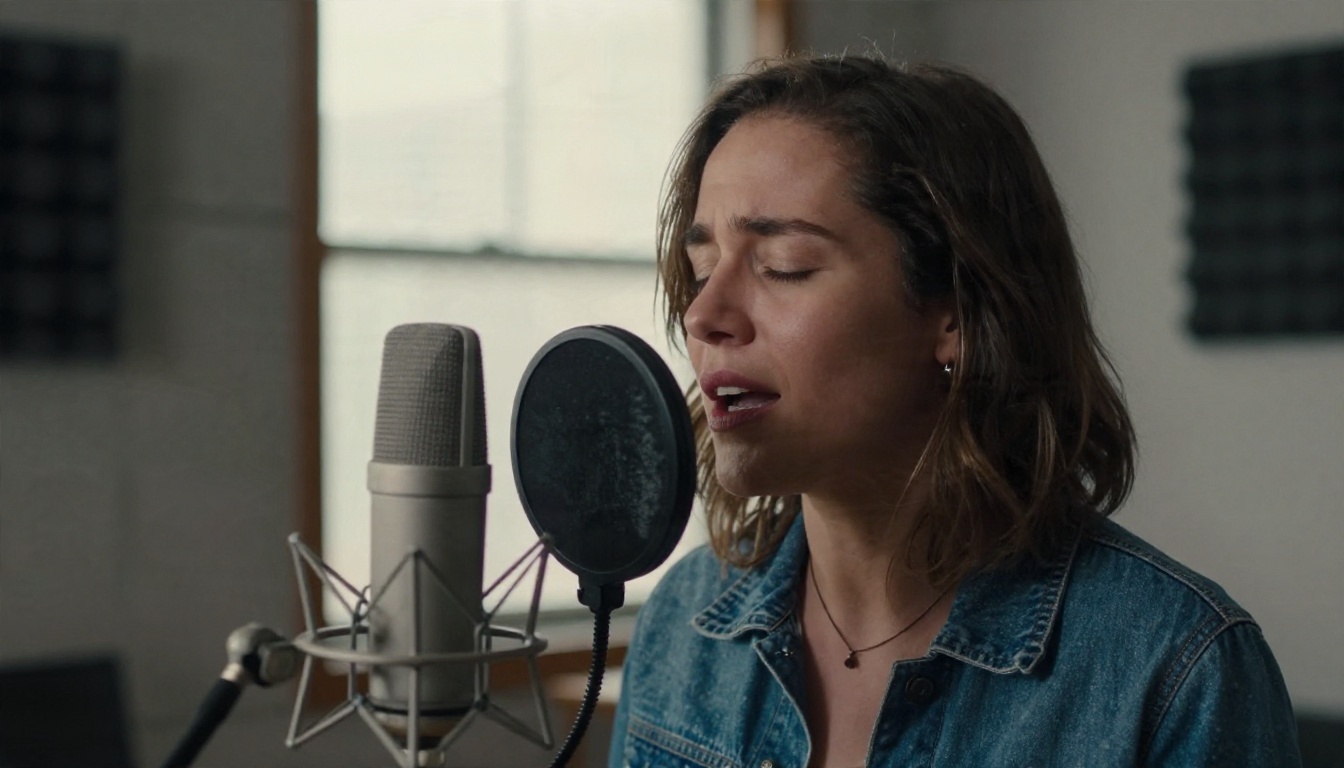
Três fatores decidem o resultado: a nitidez do rosto de referência, a limpeza do áudio e a duração do clipe. Uma foto nítida, de frente e com luz uniforme vence um perfil sombrio e melancólico. Um vocal seco vence um vocal lavado. Um refrão de 20 segundos vence uma tomada única de 3 minutos.
Sincronização labial por foto ou por vídeo
Os modelos baseados em foto partem de um único retrato e animam o rosto inteiro conforme o seu áudio. Os modelos baseados em vídeo pegam uma gravação existente de uma pessoa e reescrevem o movimento da boca. O método por foto é mais fácil se você não tem imagens gravadas. O método por vídeo mantém a linguagem corporal e o fundo originais, o que fica mais natural quando você tem uma filmagem real.
A PicassoIA tem as duas famílias. Para trabalhos baseados em foto, o Omni Human 1.5, o Omni Human e o Fabric 1.0 transformam uma imagem fixa somada a um clipe de áudio em um vídeo falando ou cantando. Para filmagens que você já fez, o Lipsync 2 Pro, o Kling Lip Sync e o React 1 reescrevem o movimento da boca para combinar com uma nova faixa.
Opções gratuitas: o que você realmente recebe
Todo mundo quer grátis. Aqui está um retrato honesto do que os planos gratuitos oferecem no fim de 2026, com base no que fornecedores e revisores publicam. Os planos mudam com frequência, então confirme os limites atuais em cada site.
Limites comuns dos planos gratuitos
- Marcas d’água. O Freebeat, por exemplo, é descrito como tendo um plano gratuito com 500 créditos e prévias de baixa resolução com marca d’água.
- Limites de clipes. Segundo relatos, o Vidnoz aceita MP3 e WAV no plano gratuito, mas limita os clipes a um minuto.
- Limites diários. Alguns criadores de vídeos com letra permitem apenas algumas exportações por dia, e o modo de videoclipe completo com sincronização labial costuma começar em cerca de $19 por mês.
- Alegações de marketing. Alguns sites anunciam um início sem marca d’água. Trate isso como uma alegação a ser testada, não como um fato em que se possa confiar.
Um fluxo gratuito que evita as armadilhas
Muitas vezes você consegue um resultado melhor dividindo o trabalho em vez de procurar uma única ferramenta que faça tudo. Na PicassoIA, o Seedance 2.5 Lite é listado como um gerador de vídeo gratuito e ilimitado para clipes de até 10 segundos, e o Music 2.6 é listado para gerar músicas completas gratuitamente. Se você ainda não tem uma faixa, pode criá-la ali e usá-la como fonte de áudio. O Lipsync Precision também é listado como gratuito para uso online na dublagem de vídeos.
Clipes curtos custam menos do que os longos, então o método é: renderize muitas cenas curtas e depois monte você mesmo.
| Abordagem | Custo | Controle | Tempo |
|---|
| Gerador completo pago | Mensalidade | Médio | Rápido |
| Plano gratuito completo | Grátis, com limites | Baixo | Rápido, mas limitado |
| Fluxo dividido com clipes curtos | Grátis a baixo custo | Alto | Mais lento, mais flexível |
💡 Uma ferramenta gratuita que exporta apenas uma prévia ainda é útil para testar seu conceito. Teste a ideia de forma barata e gaste créditos somente na versão que pretende publicar.
Um fluxo passo a passo para o videoclipe
Aqui está um processo repetível que funciona, seja a sua música de 40 segundos ou de quatro minutos. Ele usa renderizações curtas e um editor básico, então você mantém o controle.
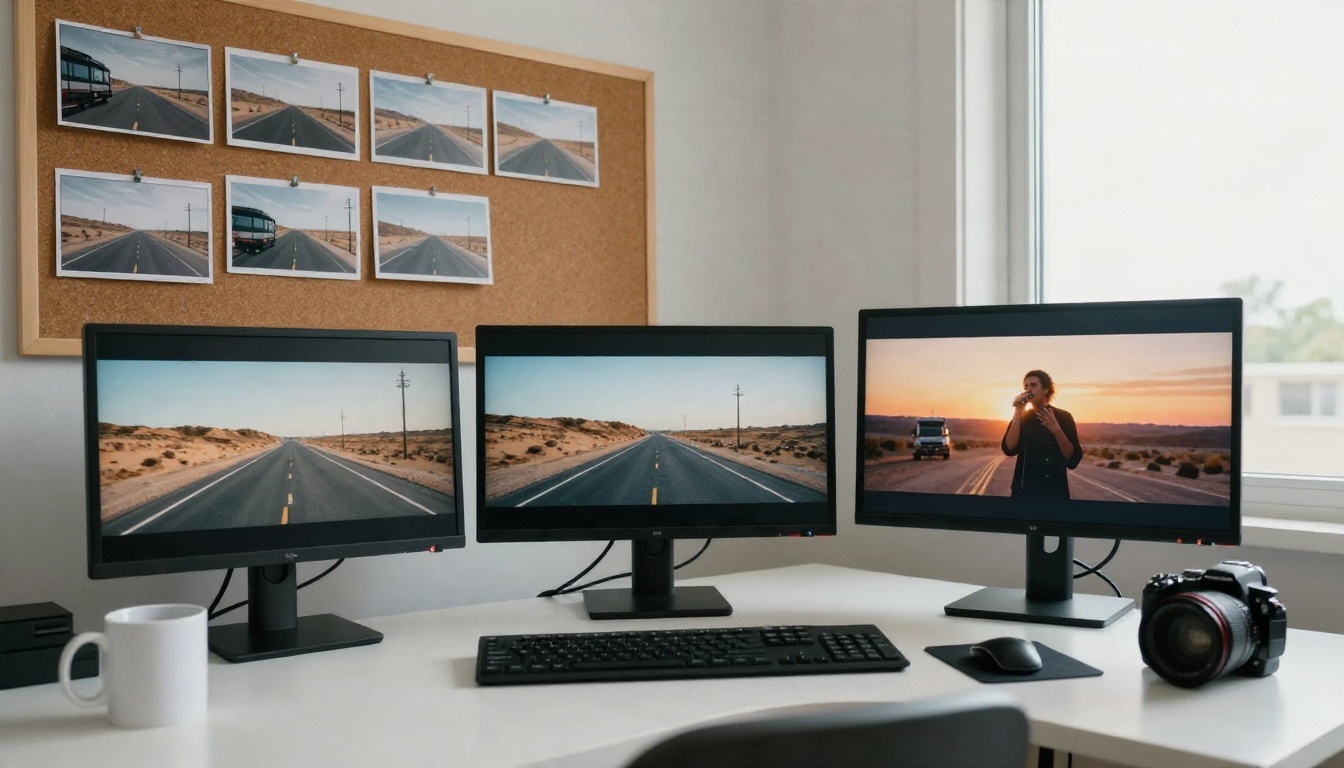
Passo 1: divida a música em seções
Abra sua faixa e marque a introdução, os versos, os refrões, a ponte e o final com horários. Uma música pop típica tem de 8 a 12 seções. Cada seção vira uma cena ou uma sequência curta de cenas.
Passo 2: escreva uma cena de uma linha para cada seção
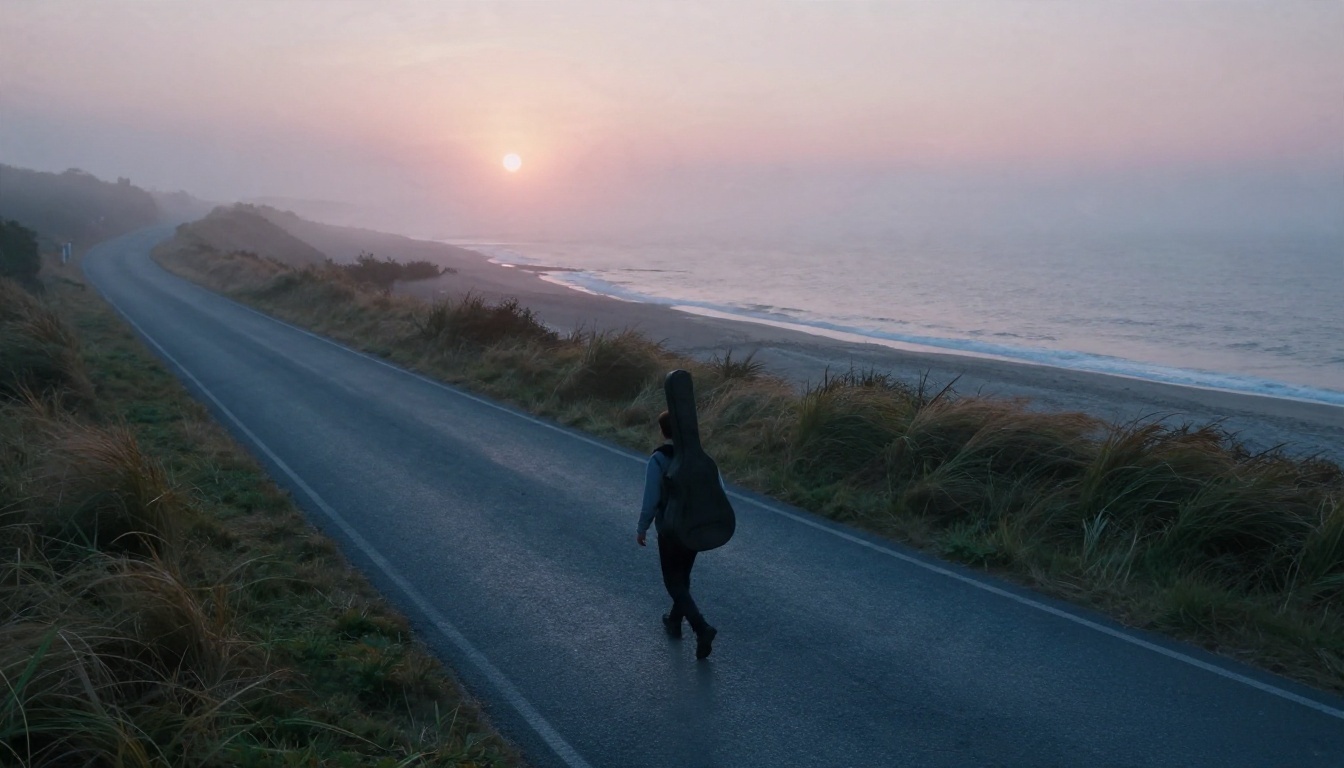
Seja concreto. “Cantora caminha por uma estrada costeira ao amanhecer, com um estojo de violão nas costas” dá ao modelo algo para renderizar. “Jornada emocional da alma” não dá. Combine a intensidade com a música: planos calmos nos versos, planos mais abertos e rápidos nos refrões.
Passo 3: crie uma âncora visual
Gere uma imagem fixa do seu personagem principal ou do local e reutilize-a como quadro inicial de cada clipe. É isso que mantém o rosto, as roupas e o cenário consistentes entre as cenas. Modelos de imagem para vídeo, como o Wan 2.5 I2V Fast, animam uma imagem fixa que você fornece, e o Kling v3 Video e o Veo 3.1 Lite são opções quando você quer um movimento mais cinematográfico ou áudio nativo.
Passo 4: renderize clipes curtos por seção
Use clipes de 5 a 10 segundos. Gere duas ou três tomadas para o refrão, pois é ali que o público mais presta atenção.
Passo 5: use sincronização labial só onde importa
A sincronização labial é cara em créditos e é a mais propensa a parecer errada. Use-a em dois ou três momentos de close, geralmente o primeiro refrão e a última linha, e use imagens de apoio (b-roll) no resto. Cortar para longe de uma boca esconde pequenos erros e, de qualquer forma, parece mais profissional.
Passo 6: monte e corte no ritmo
Coloque os clipes numa linha do tempo sobre o seu MP3. Corte no tempo forte da batida. Se um clipe ficar curto, desacelere-o em 10 a 20 por cento ou repita o último segundo em loop. Adicione o texto da letra por último.
Como usar o Omni Human 1.5 na PicassoIA
Para uma cena de performance em que um rosto canta a sua voz, o Omni Human 1.5 é um bom ponto de partida. Ele cria um vídeo com sincronização labial a partir de um retrato e de um arquivo de áudio, e funciona com rostos, planos de corpo inteiro e personagens ilustrados.
Passo a passo
- Abra a página do modelo. Acesse a página do Omni Human 1.5 na PicassoIA.
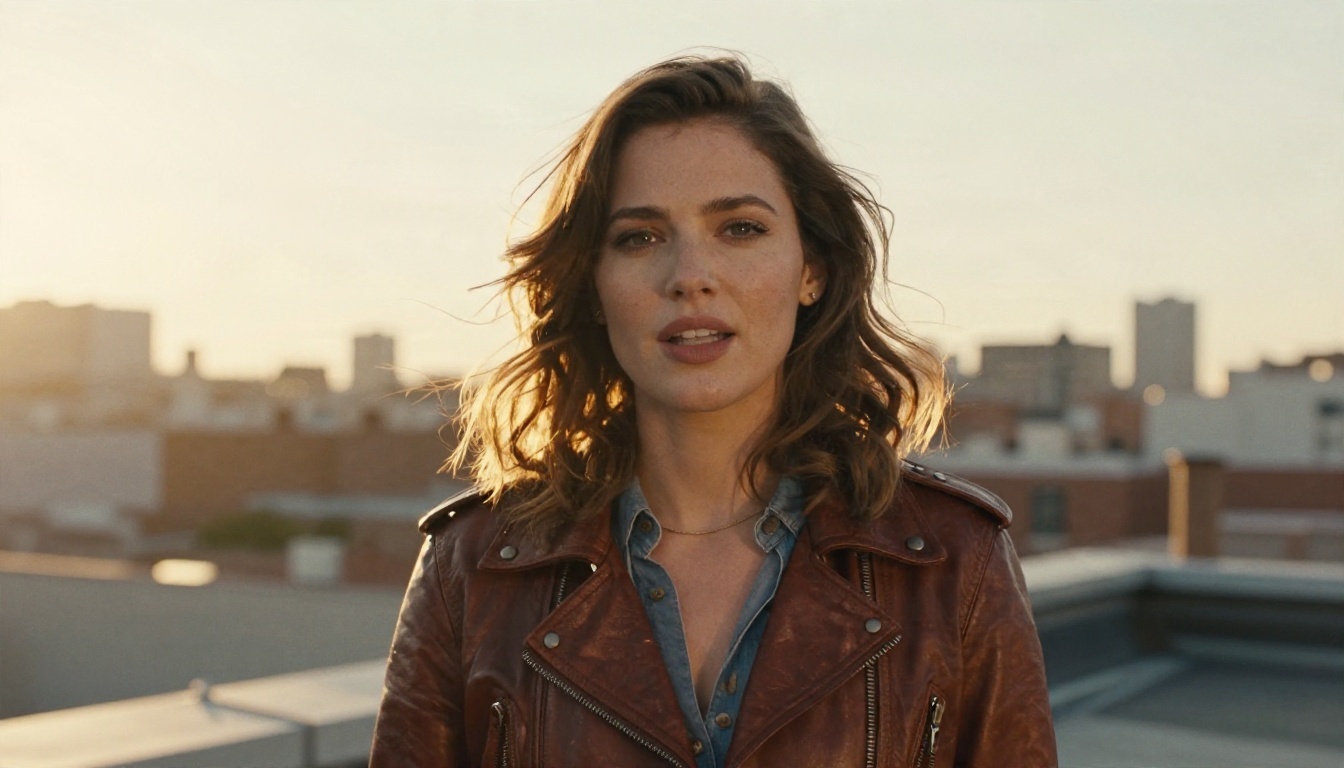
- Envie sua imagem. Escolha um retrato nítido, com o rosto desobstruído. Frontal, com iluminação uniforme e nítido, funciona melhor. Você pode gerar uma antes com qualquer modelo de texto para imagem se não tiver uma foto que queira usar.
- Envie seu áudio. MP3 e WAV funcionam. O áudio precisa ter menos de 35 segundos, ou a geração falha. Corte o refrão ou um trecho de estrofe em vez de usar a faixa completa.
- Adicione um prompt opcional. Descreva o movimento de câmera ou a atmosfera da cena, por exemplo "aproximação lenta, luz suave de janela, leve movimento da cabeça enquanto canta".
- Decida sobre o modo rápido. Ative para testes rápidos. Deixe desligado para a renderização final, já que o modo rápido troca um pouco do detalhe fino por velocidade.
- Defina um seed se quiser repetibilidade. Um seed fixo permite rodar a mesma configuração novamente com pequenas mudanças no prompt.
- Gere e revise. Observe o formato da boca em sons plosivos como b e p, já que eles revelam erros de sincronização mais rápido.
Dicas de parâmetros
| Configuração | Recomendação |
|---|
| Duração do áudio | Menos de 35 segundos, cortado no fim natural de uma frase |
| Imagem | Um único sujeito, rosto totalmente visível, sem óculos escuros |
| Prompt | Uma frase sobre câmera e clima, evite histórias longas |
| Modo rápido | Ligado para rascunhos, desligado para o clipe final |
| Seed | Fixe ao comparar mudanças no prompt |
💡 Corte o áudio numa respiração, não no meio de uma palavra. O último quadro de um clipe deve alinhar com o primeiro quadro do próximo no seu editor.
Criando a música primeiro
Se você tem só a letra, pode gerar o áudio na mesma plataforma. O Music 2.6 e o Lyria 3 Pro criam músicas completas, e o Music 2.5 é outra opção quando você quer vocais na saída. Exporte a faixa como MP3 e fatie-a nas seções do seu plano.
Erros que desperdiçam créditos
Vejo os mesmos erros se repetirem em vários projetos. Evite-os e você corta seus custos pela metade.
Renderizar a música inteira primeiro
Teste com o refrão. Se o refrão ficar certo, os versos também ficarão. Se não ficar, você descobre isso depois de 10 segundos, não depois de 3 minutos.
Trocar o personagem a cada cena
Se você descreve sua cantora de um jeito diferente em cada prompt, obtém uma pessoa diferente a cada vez. Reutilize a mesma imagem âncora e a mesma descrição curta. Escreva “mulher, cabelo castanho escuro na altura dos ombros, jaqueta de couro” uma vez e cole em todos os lugares.
Ignorar a mixagem do áudio
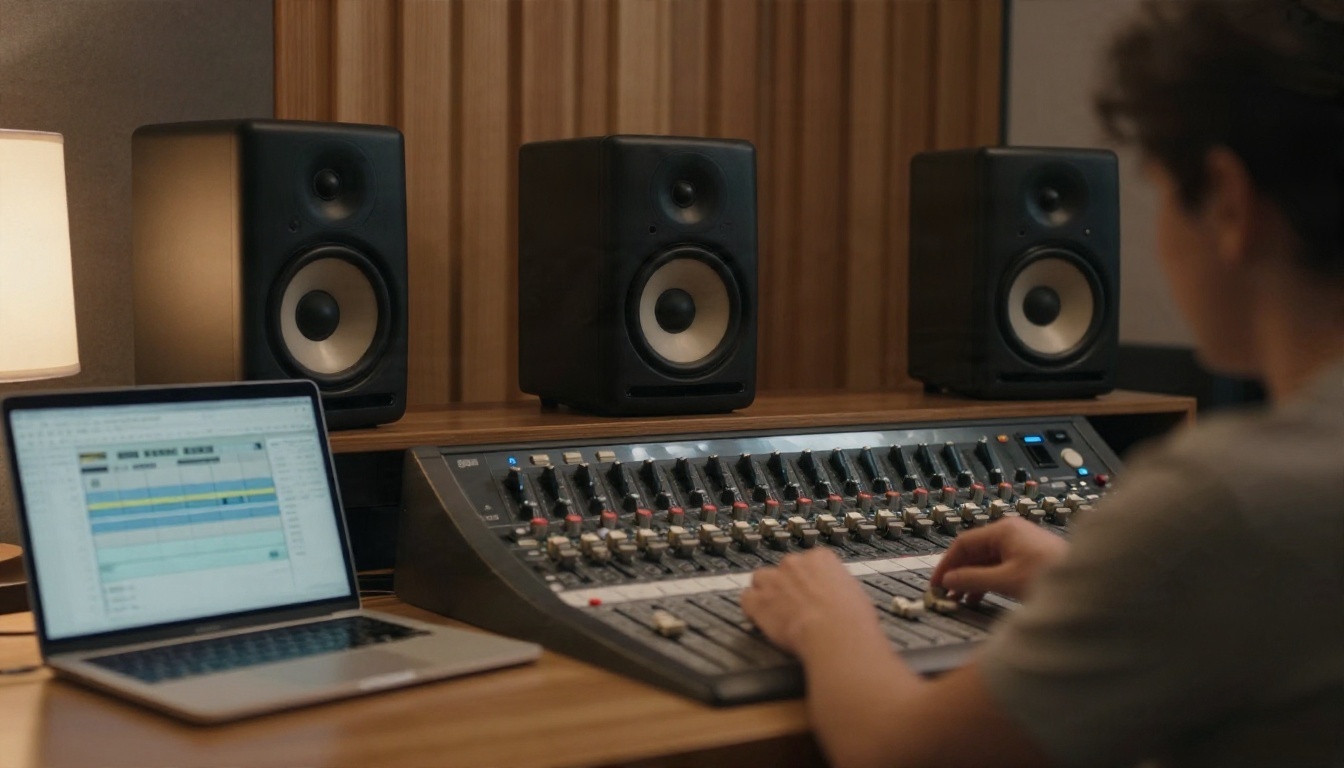
Graves embolados fazem a detecção de batida oscilar. Reduza um pouco o baixo numa cópia do arquivo que você envia para análise e depois use a mixagem completa na edição final.
Pular a revisão do corte bruto
Antes das renderizações finais, sente-se com um amigo e assista ao rascunho juntos. Olhos novos percebem a letra que aparece meio segundo antes ou o corte que parece errado.
Escolhas rápidas por objetivo
| Objetivo | Melhor caminho |
|---|
| Vídeo de letra em uma hora | Cole a letra numa ferramenta de sincronização, use um loop de fundo simples |
| Cantor na tela | Foto mais trecho de áudio num modelo como Omni Human 1.5 ou Fabric 1.0 |
| Clipes narrativos cinematográficos | Imagem para vídeo com Kling v3 Video, Veo 3.1 Lite ou Wan 2.5 I2V Fast |
| Dublar imagens já gravadas | Sincronização labial de vídeo com Lipsync 2 Pro ou Kling Lip Sync |
| Ainda sem música | Gere uma com Music 2.6 ou Lyria 3 Pro |
| Orçamento zero | Clipes gratuitos com Seedance 2.5 Lite, monte num editor gratuito |
Crie seu próprio vídeo hoje
Você não precisa de equipe, câmera ou orçamento alto para colocar visuais por trás da sua música. Precisa de um MP3 limpo, uma lista curta de cenas e disposição para renderizar em pequenas partes. Escolha um refrão de 20 segundos, crie um retrato do seu cantor e passe-o por um modelo de sincronização labial na PicassoIA. Se o resultado estiver certo, construa o resto da música em torno dele. Se não estiver, mude uma coisa, a foto ou o corte do áudio, e rode de novo. Cada iteração custa minutos, não semanas.
Abra a PicassoIA, teste os modelos acima com a sua própria faixa e veja até onde uma tarde pode levar o seu próximo lançamento.


