Tienes una canción. Quizá la escribiste tú, quizá la escribió una IA a partir de un prompt de dos líneas. Lo que no tienes es un video en el que tu propio rostro la cante. Hace unos años eso requería una cámara, iluminación, un día de rodaje y un editor. Hoy basta con una foto de retrato nítida, un archivo de audio y unos minutos de render.
Este artículo recorre toda la cadena: cómo un generador de videos musicales con IA usa tu rostro, cómo funciona de verdad la sincronización labial, qué puedes probar gratis y los errores con la foto que arruinan los resultados sin que te des cuenta. Todo lo que verás aquí gira en torno a herramientas que puedes abrir en PicassoIA ahora mismo.
Cómo un rostro se convierte en un videoclip
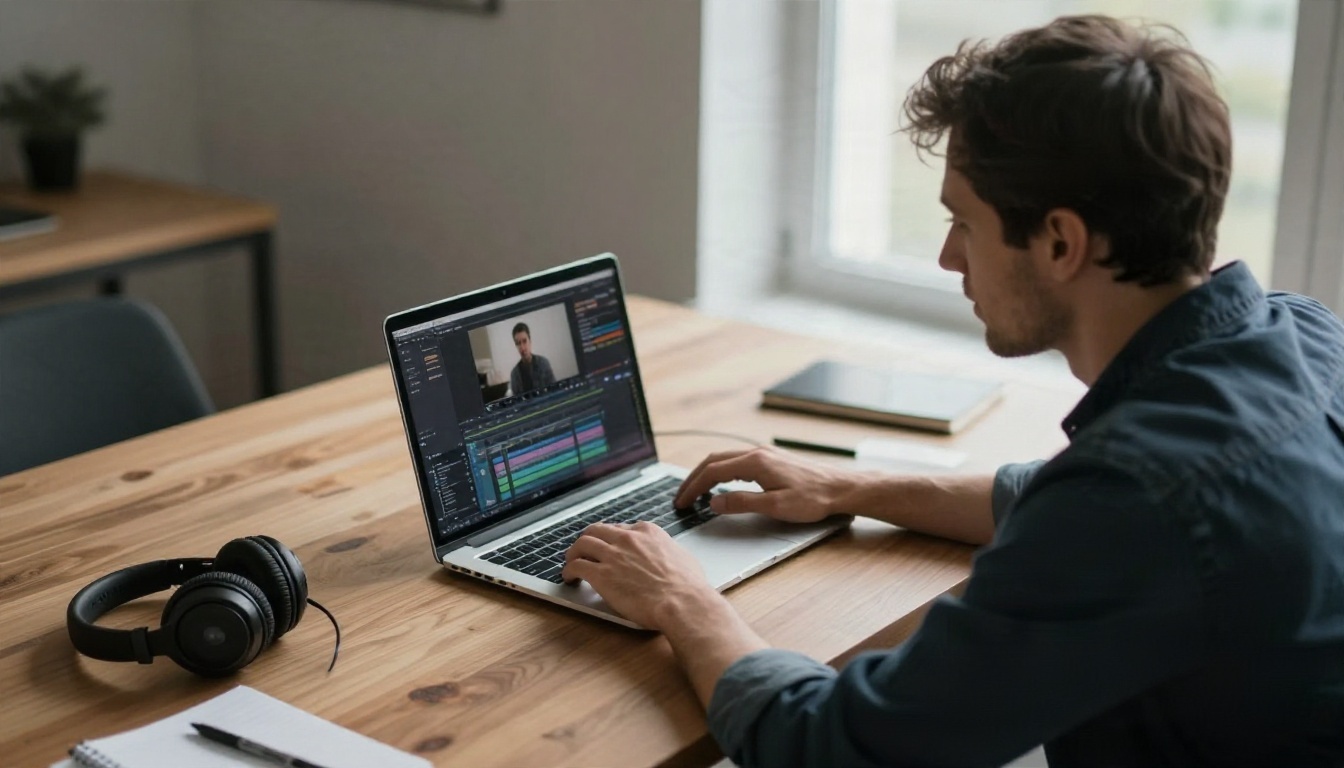
Un generador de videos musicales con tu cara suele no ser una sola herramienta. Es una cadena corta de pasos, y cada uno tiene una función clara.
- La canción. Necesitas una pista de audio, ya sea una grabación tuya o una generada por un modelo de música con IA.
- El rostro. Una foto de retrato limpia es el ancla de identidad de todo el clip.
- La sincronización labial. Un modelo analiza el audio y anima tu boca, mandíbula, mejillas y movimiento de la cabeza para que coincidan con cada sílaba.
- Las escenas. Tomas de apoyo opcionales, como tú en una azotea o en un estudio, le dan variedad al video.
- El montaje. Unes la interpretación con sincronización labial y las escenas en el editor que prefieras.
El núcleo de todo está en el paso tres. Si la sincronización labial se ve mal, ningún paisaje bonito podrá salvar el video.
💡 Consejo: Piensa en la foto del rostro como un casting. El modelo interpreta el papel que le das. Una foto confusa produce una interpretación confusa, y una foto nítida y sincera produce un cantante creíble.
Dos tipos de sincronización labial
Aquí es donde la mayoría de principiantes elige mal la herramienta, así que conviene ir despacio.
De foto a video cantado
Aportas una imagen fija y un clip de audio. El modelo inventa el movimiento: parpadeos, respiración, balanceo de la cabeza, formas de la boca. Es la opción correcta cuando no tienes metraje previo de ti cantando.
Buenas opciones en PicassoIA:
- Omni Human 1.5 convierte un retrato y un audio en un video realista con sincronización labial, y acepta un prompt de texto opcional para la cámara y el movimiento.
- Fabric 1.0 hace que una foto hable o cante con un movimiento facial natural.
- P Video Avatar está pensado para clips de avatares parlantes a partir de una sola imagen.
- Omni Human es la versión anterior, todavía útil para pruebas rápidas.
De video a video resincronizado
Ya tienes grabaciones tuyas, quizá hechas con el teléfono, y quieres que la boca coincida con una nueva voz. Aquí el modelo conserva tu movimiento real y solo reescribe los labios.
- Lipsync 2 Pro es una opción sólida cuando importa el detalle de la boca, por ejemplo en primeros planos.
- Lipsync 2 es la versión más ligera para clips cotidianos.
- Kling Lip Sync ajusta una boca al audio de un video existente.
- React 1 añade movimiento labial realista a un video que ya grabaste.
- Lipsync de Pixverse sincroniza un video con el audio con rapidez.
| Situación | Mejor ruta | Modelo de ejemplo |
|---|
| Solo un selfie, sin metraje | De foto a video cantado | Omni Human 1.5 |
| Clip corto que ya grabaste | Resincronización de video | Lipsync 2 Pro |
| Prueba rápida para redes | Modo foto rápido | Fabric 1.0 |
| Cabeza parlante para introducir la letra | Clip de avatar | P Video Avatar |
Primero, la canción
El audio lo dirige todo, así que produce la canción antes de tocar cualquier herramienta de rostros.
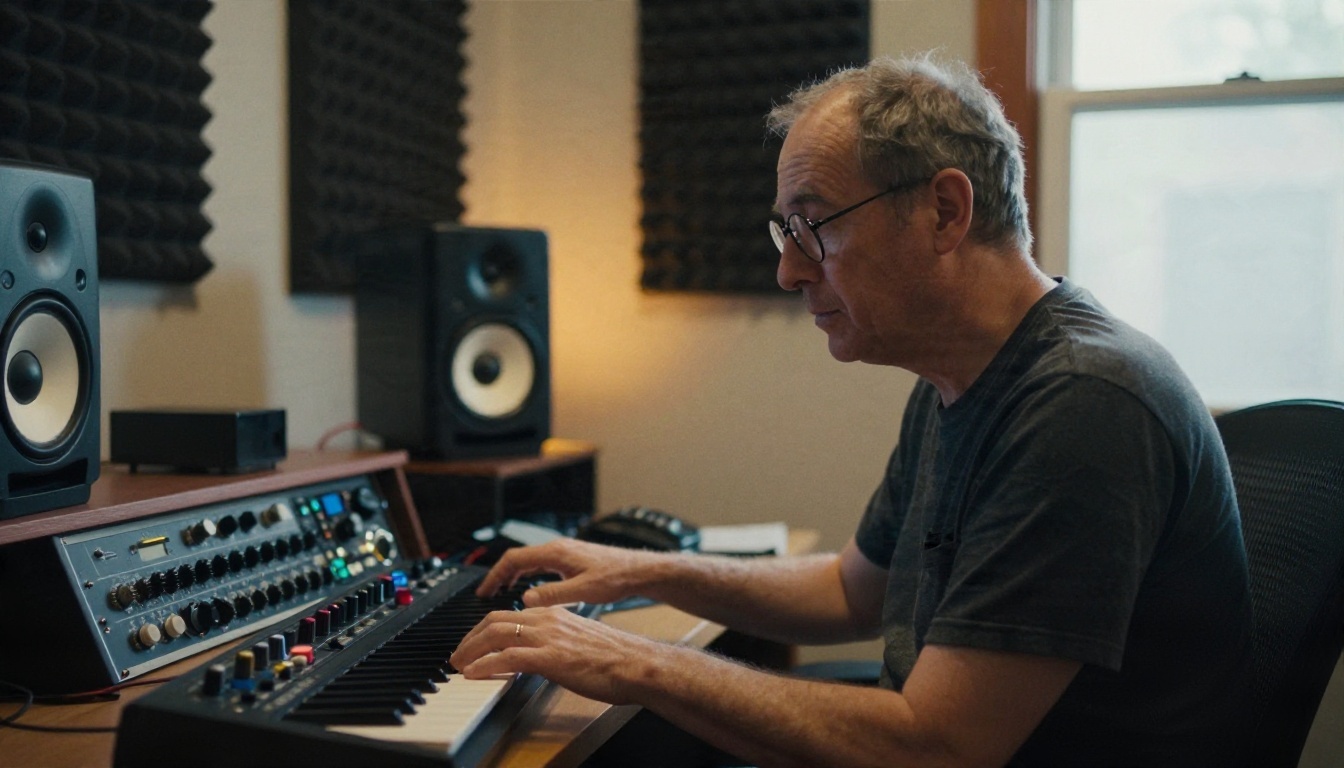
Si todavía no tienes una pista, la categoría de música con IA de PicassoIA tiene varios modelos que vale la pena probar:
- Music 2.6 genera canciones completas con voces, y su página indica un nivel gratuito.
- Music 2.5 es una buena alternativa cuando quieres un color de voz distinto.
- Lyria 3 Pro crea canciones de duración completa a partir de una descripción.
- Lyria 3 es la opción más corta y rápida.
- Stable Audio 2.5 va bien para instrumentales y bases de fondo.
Escribe el prompt en lenguaje sencillo: género, tempo, estado de ánimo, tipo de voz y dos o tres líneas de letra. Algo como "pop indie cálido, 96 BPM, voz femenina suave, letra sobre conducir de vuelta a casa al amanecer" le da al modelo suficiente información.
⚠️ Cuidado con la duración. Muchos modelos de sincronización labial de foto a video limitan el audio a unos 35 segundos. Omni Human 1.5, por ejemplo, falla si el clip es más largo. Divide tu canción en segmentos de estrofa y estribillo, genera cada uno y luego únelos en tu editor.
Las voces importan más de lo que crees. Una voz limpia, al frente y con poca reverberación da al modelo de sincronización labial pistas más claras sobre la boca. Una pared de instrumentos de acompañamiento emborrona la señal. Si el modelo tiene problemas, prueba con la pista de voz sola.
Consejos de foto que deciden el resultado
La verdad sin adornos es que la foto explica la mayor parte de la calidad. Dos personas pueden usar el mismo modelo y la misma canción y obtener videos muy distintos.
Ilumina tu rostro de forma uniforme
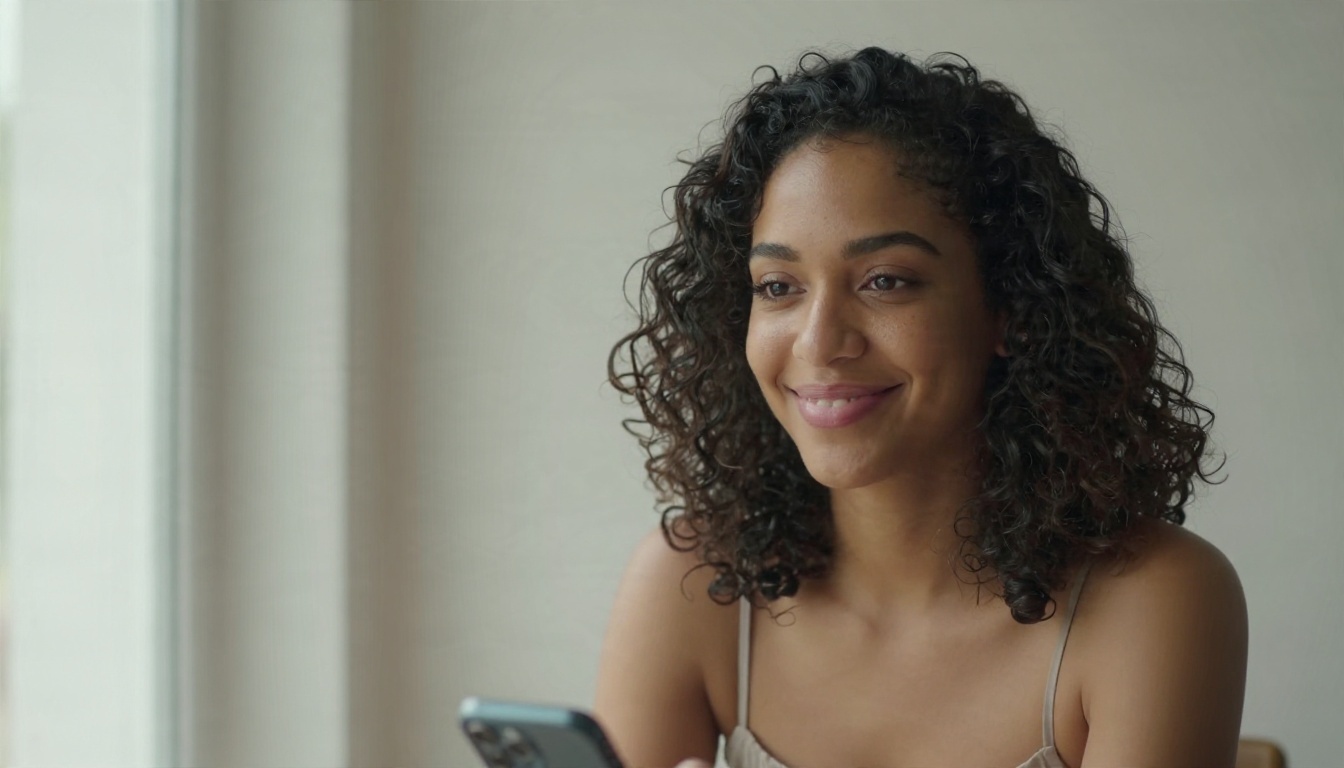
Colócate frente a una ventana grande para que la luz del día llegue a ambos lados de tu cara. La luz lateral dura crea media cara oscura que el modelo puede exagerar cuando la cabeza gira. Las bombillas del techo producen sombras en los ojos que, en movimiento, parecen ojos cansados y hundidos.
Mira a la lente, boca relajada
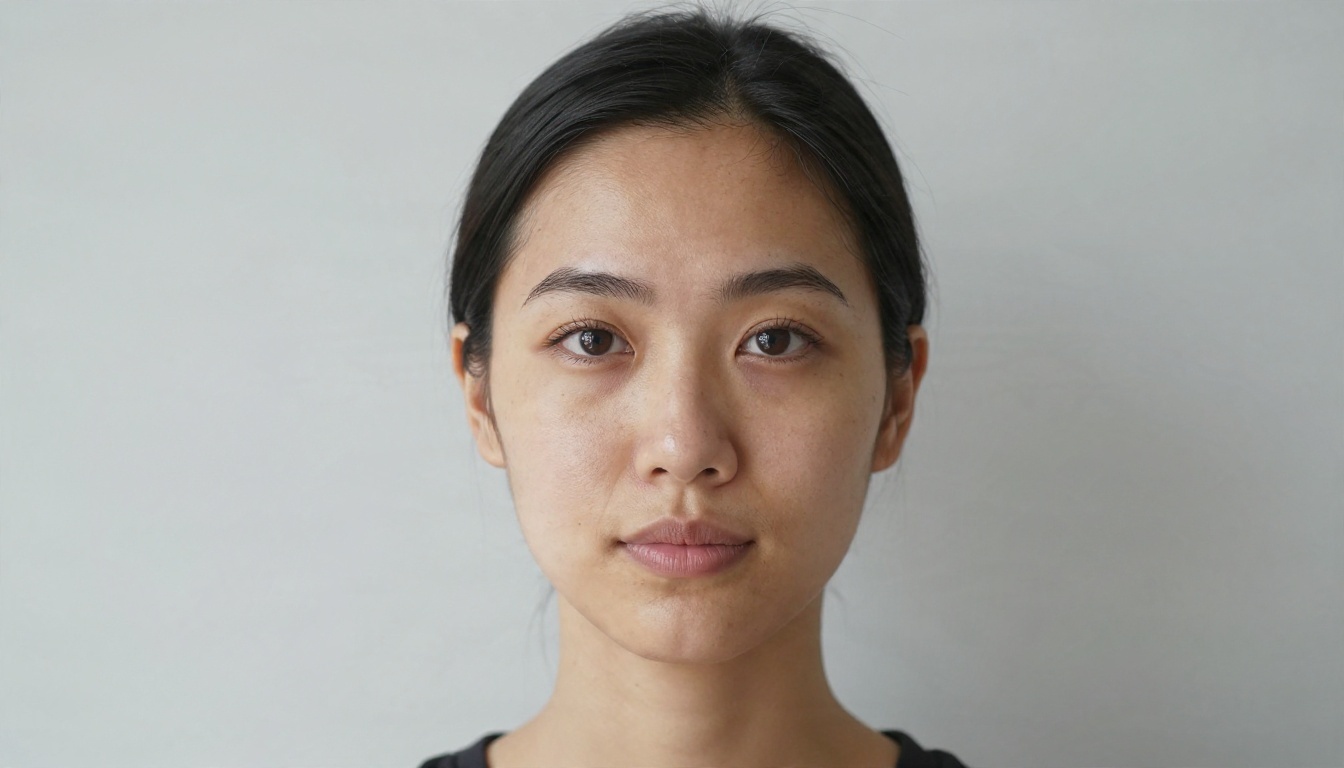
Mira directamente a la cámara con la boca neutra o ligeramente cerrada. Una sonrisa enorme fija los dientes y los labios en una sola forma, y el modelo tiene que adivinar cómo te ves al cantar una vocal cerrada. Un rostro tranquilo le deja espacio para construir cada forma de la boca.
Mantén el encuadre limpio
- Pared lisa o fondo suave, sin estampados recargados.
- Hombros visibles, cabello apartado de la boca.
- Sin gafas de sol, mascarillas, manos delante de la barbilla ni micrófonos que tapen los labios.
- Enfoque nítido en los ojos. Evita los filtros de belleza intensos, porque suavizan la piel hasta darle una textura que el modelo no puede animar bien.
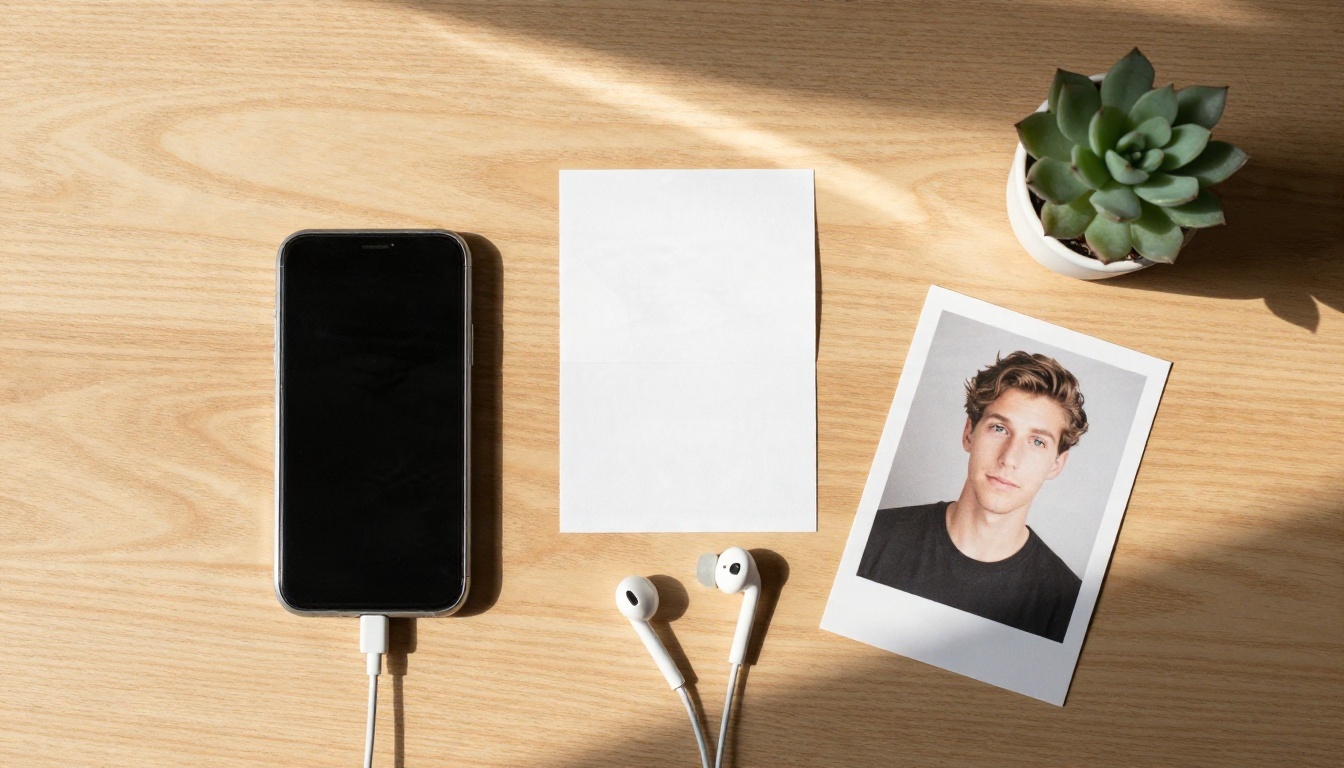
Un teléfono sobre un trípode pequeño a la altura de los ojos, más una tarjeta blanca doblada para reflejar la luz hacia el lado en sombra, es todo el equipo que necesitas.
Lista rápida para la foto
| Hacer | Evitar |
|---|
| Cámara a la altura de los ojos | Mirar desde abajo en un selfie |
| Luz suave de ventana | Flash directo o foco de techo |
| Boca neutra | Sonrisa amplia o labios en beso |
| Cabello recogido detrás | Flequillo que tapa los ojos |
| Resolución original | Capturas de pantalla e imágenes comprimidas de chats |
💡 Consejo: Haz cinco o seis variantes: de frente, un ligero giro a la izquierda y un ligero giro a la derecha. Pruébalas todas con un clip de audio corto de 10 segundos antes de comprometerte con la canción completa. La foto que mejor funciona rara vez es la que esperabas.
Si tu foto original está borrosa o es pequeña, pásala por Nano Banana Pro para limpiarla, o genera un retrato nuevo, nítido y de estilo estudio con Seedream 4.5 usando tu foto como referencia.
Opciones gratuitas que merecen la pena
Lo "gratis" en el video con IA tiene tres variantes, y conviene separarlas.
Niveles gratuitos dentro de herramientas de pago
La mayoría de plataformas te dan unas cuantas generaciones iniciales. Es suficiente para una prueba: un retrato, un fragmento de audio de 10 segundos, un render. Úsala para comprobar si el rostro se ve bien antes de gastar nada en un clip más largo.
Modelos gratuitos e ilimitados
Algunos modelos de PicassoIA están marcados como gratuitos o ilimitados en sus páginas. Seedance 2.5 Lite aparece como generador de video gratuito e ilimitado para clips de hasta 10 segundos, lo que lo hace ideal para las escenas de apoyo de tu videoclip, como tú caminando por una ciudad o de pie en un escenario. Music 2.6 también anuncia generación de canciones gratuita.
La disponibilidad y los límites cambian, así que revisa la página del modelo antes de planificar un proyecto completo con cualquiera de estas opciones gratuitas.
Hábitos de flujo de trabajo gratuito
Puedes estirar cualquier asignación gratuita trabajando con astucia:
- Prueba en corto. Diez segundos de audio te muestran todo sobre la calidad del rostro.
- Fija la foto primero. No cambies el retrato a mitad de camino.
- Escribe un buen prompt. Reutiliza la misma semilla cuando un modelo la ofrezca, para que la iluminación y el aspecto se mantengan coherentes.
- Exporta una vez. Corta y corrige el color en tu editor en lugar de regenerar pequeños arreglos.
Cómo usar Omni Human 1.5 en PicassoIA
Esta es la ruta más directa del selfie al video cantado, así que aquí tienes un recorrido sencillo.
Paso a paso
- Abre el modelo. Ve a la página de Omni Human 1.5 en PicassoIA.
- Sube tu imagen. Elige el retrato neutro e iluminado de forma uniforme de la lista anterior. El modelo acepta rostros, planos de cuerpo entero e incluso personajes ilustrados.
- Sube tu audio. Funcionan MP3 o WAV. Mantenlo por debajo de 35 segundos, o la generación fallará.
- Añade un prompt opcional. Describe lo que quieres: "balanceo suave de la cabeza, contacto visual tranquilo, toma de cámara que se acerca lentamente, cantando con emoción". Los prompts pueden escribirse en inglés, español, japonés, coreano, chino o indonesio.
- Elige si usar el modo rápido. El modo rápido acelera el render, pero sacrifica algo de detalle fino. Úsalo para borradores y desactívalo para el render final.
- Fija una semilla si te gusta un resultado. Una semilla fija te permite repetir un aspecto que ya te convenció.
- Genera y revisa. Observa la boca en las consonantes fuertes (P, B, M) y en las vocales abiertas. Esos son los momentos en que se nota una sincronización débil.
Consejos sobre los parámetros
| Ajuste | Cuándo usarlo | Por qué |
|---|
| Modo rápido activado | Pases de borrador | Respuesta más rápida del rostro y la sincronización |
| Modo rápido desactivado | Render final | Más detalle en la piel y la iluminación |
| Prompt corto | La mayoría de canciones | Menos riesgo de movimientos de cámara extraños |
| Semilla fija | Canciones en varios segmentos | Mantiene el aspecto coherente entre partes |
Si tu rostro cambia de un segmento a otro, pasa a Fabric 1.0 para el clip más débil, o vuelve a renderizarlo con la misma foto y un prompt más simple.
Añade escenas alrededor de tu interpretación
Un videoclip que muestra solo un rostro que habla se vuelve repetitivo muy rápido. Rómpelo con tomas de apoyo.
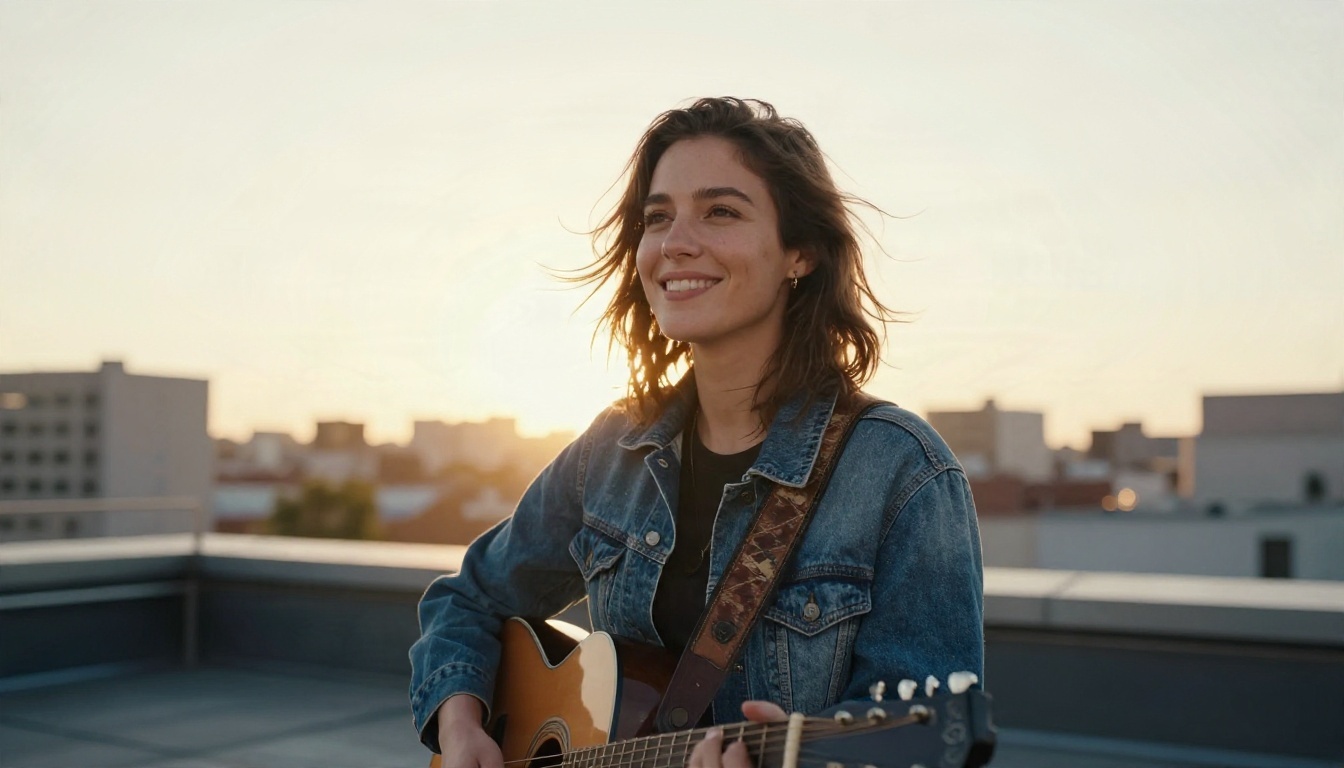
Una estructura sencilla que funciona:
- Apertura: plano general de la escena, de 3 a 4 segundos, sin voces todavía.
- Estrofa: tu primer plano con sincronización labial de Omni Human 1.5 o Lipsync 2 Pro.
- Preestribillo: una toma de apoyo en una localización.
- Estribillo: plano más amplio de la interpretación, con más movimiento de cabeza.
- Cierre: fundido lento sobre una última mirada.
Para las tomas de apoyo, genera fotogramas fijos de ti en distintos escenarios con Nano Banana Pro o Seedream 4.5, y luego anímalos con un modelo de video como Kling v3 Video o Seedance 2.5. Si quieres que un personaje copie el movimiento de un clip de referencia, Kling v3 Motion Control está pensado para eso.
💡 Consejo: Mantén los mismos colores de ropa, pelo y fondo en todos los fotogramas de la escena. Un video musical parece un solo mundo cuando la paleta coincide.
Errores comunes y soluciones rápidas
La mayoría de los renders fallidos vienen de un puñado de problemas repetidos.
| Problema | Causa probable | Solución |
|---|
| La boca parece de goma | Sonrisa amplia en la foto original | Vuelve a fotografiarte con la boca neutra |
| El rostro cambia de forma | Filtros intensos o una foto diminuta | Usa una imagen original y nítida |
| Los labios se desfasan del ritmo | Mezcla cargada de instrumentos fuertes | Usa una pista de voz limpia |
| El render falla | Audio demasiado largo | Recorta por debajo del límite del modelo |
| Los ojos parecen apagados | Ojos medio cerrados en la foto | Repite la toma con los ojos abiertos y relajados |
| Los dientes se ven raros | Luz lateral dura | Usa luz frontal suave |
Dos hábitos más ayudan:
- Revisa la unión. Al unir segmentos, el último fotograma de uno y el primero del siguiente deberían compartir la posición de la cabeza. Un fundido encadenado breve oculta los pequeños saltos.
- Iguala el volumen del audio. Normaliza cada segmento antes de editar para que el volumen no salte en los cortes.
Usa tu rostro con responsabilidad
Un videoclip con tu cara es tuyo para hacerlo. Usar el rostro de otra persona es otra cuestión. Anima solo fotos de ti mismo, o de personas que hayan dado su consentimiento de forma clara. No uses el retrato de una figura pública y etiqueta el contenido con IA cuando lo publiques en plataformas que lo pidan. Así proteges tu canal y a quienes nunca se apuntaron a cantar en tu video.
Compártelo y sigue experimentando
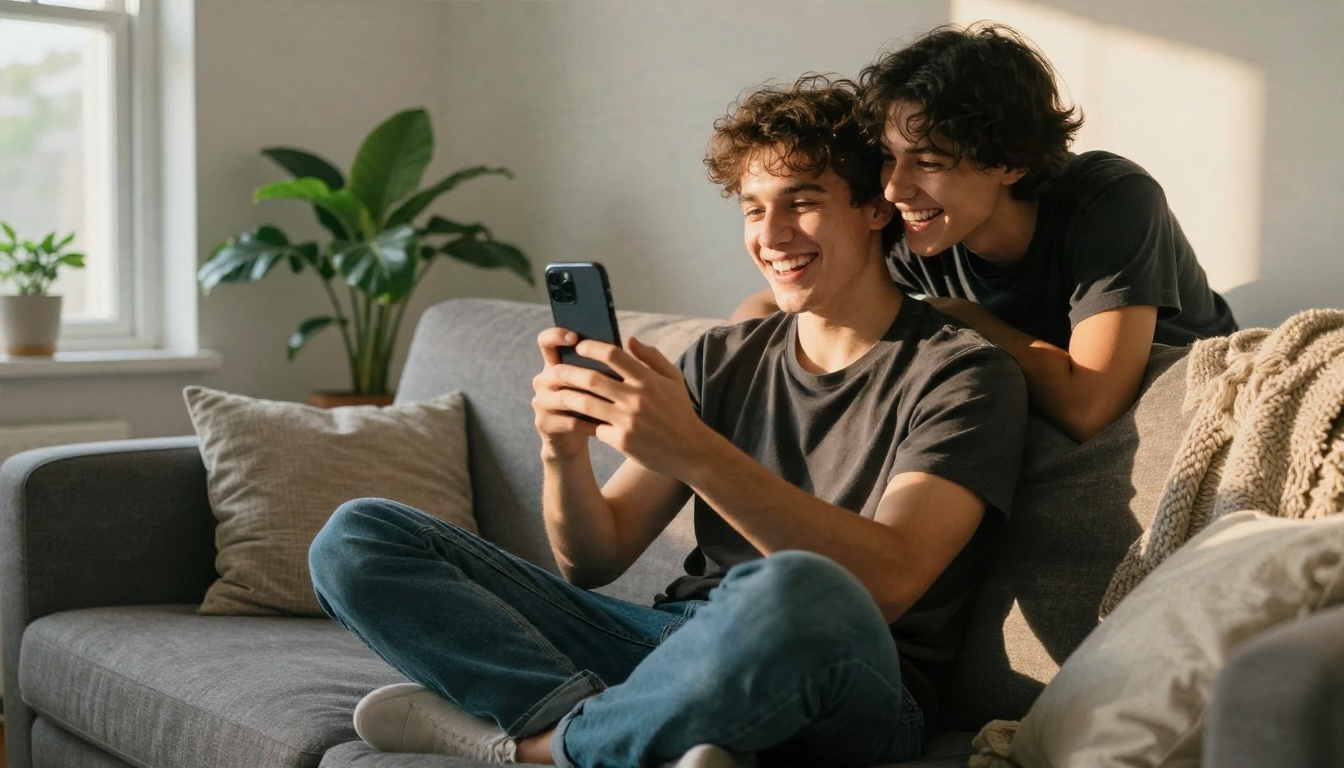
Los clips verticales de entre 15 y 35 segundos son fáciles de publicar y de repetir. Publica primero una estrofa, mira cómo reacciona la gente y luego termina el estribillo. Los segmentos cortos también mantienen cada render rápido y barato.
Ya tienes todo lo necesario para probarlo hoy. Elige un retrato, escribe un prompt corto de canción en Music 2.6, luego abre Omni Human 1.5 y mira cómo tu propio rostro la canta. Cuando ese primer clip funcione, añade escenas, cambia voces, prueba otro género. Todos los modelos están en un mismo lugar, en picassoia.com/en/all-models, así que ponte a crear tu primer videoclip con PicassoIA.


