Você tem uma música. Talvez você tenha escrito, talvez uma IA tenha escrito a partir de um prompt de duas linhas. O que você não tem é um vídeo em que o seu próprio rosto canta. Alguns anos atrás, isso exigia câmera, iluminação, um dia de gravação e um editor. Hoje, basta uma foto de retrato nítida, um arquivo de áudio e alguns minutos de renderização.
Este artigo percorre toda a cadeia: como um gerador de videoclipes com IA usa o seu rosto, como a sincronização labial funciona de fato, o que você pode testar de graça e os erros de foto que arruínam os resultados sem que você perceba. Tudo aqui é baseado em ferramentas que você pode abrir no PicassoIA agora mesmo.
Como um rosto vira um videoclipe
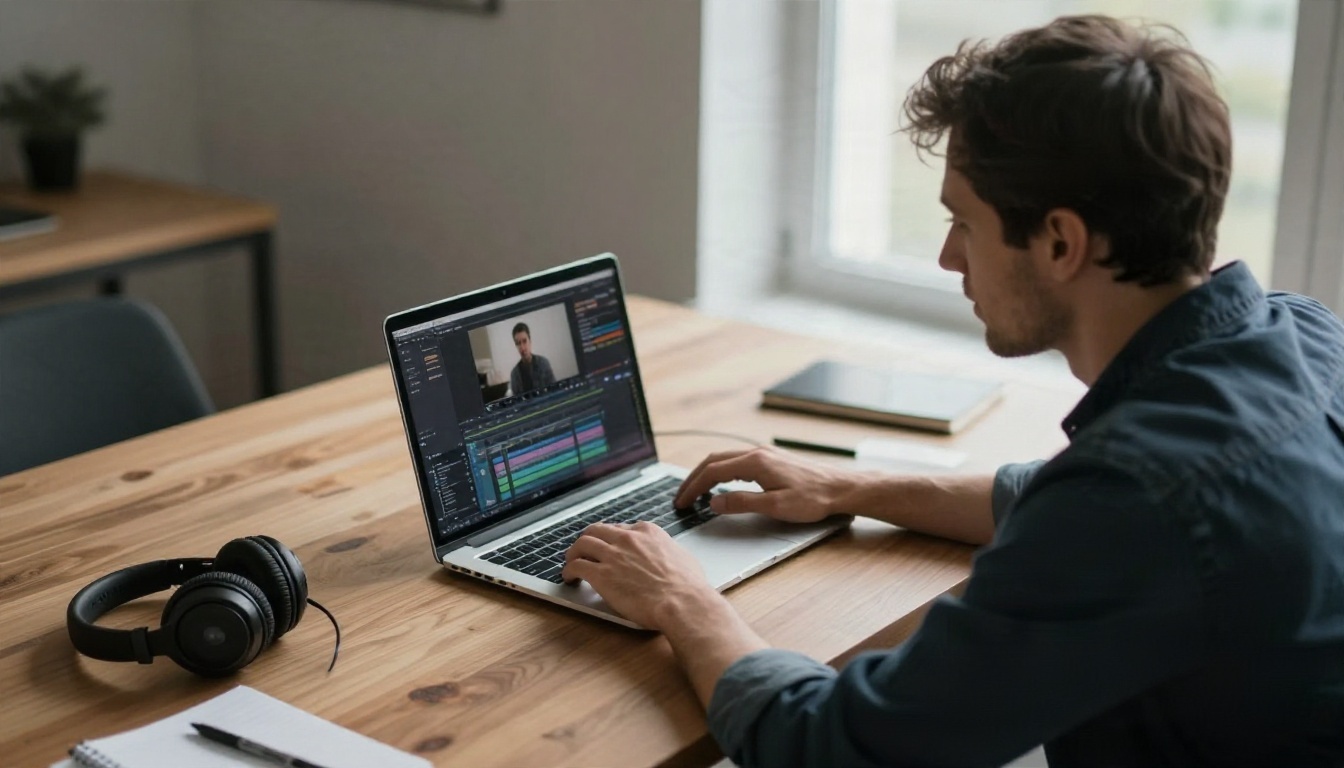
Um gerador de videoclipes com IA com o seu rosto geralmente não é uma ferramenta só. É um pipeline curto, e cada etapa tem uma função clara.
- A música. Você precisa de uma faixa de áudio, seja uma gravação sua ou uma gerada por um modelo de música com IA.
- O rosto. Uma foto de retrato limpa é a âncora de identidade de todo o clipe.
- A sincronização labial. Um modelo lê o áudio e anima sua boca, mandíbula, bochechas e movimentos de cabeça para acompanhar cada sílaba.
- As cenas. Planos de corte opcionais, como você em um terraço ou em um estúdio, dão variedade ao vídeo.
- A edição. Você une a performance com sincronização labial e as cenas em qualquer editor.
O centro de tudo é a etapa três. Se a sua sincronização labial parecer errada, nenhum cenário bonito vai salvar o vídeo.
💡 Dica: Pense na foto do rosto como uma escalação de elenco. O modelo interpreta o papel que você lhe entrega. Uma foto confusa produz uma performance confusa, e uma foto nítida e honesta produz um cantor crível.
Dois tipos de sincronização labial
É aqui que a maioria dos iniciantes escolhe a ferramenta errada, então vale desacelerar.
Foto para vídeo cantando
Você fornece uma imagem fixa e um clipe de áudio. O modelo cria o movimento: piscadas, respiração, balanço da cabeça, formatos da boca. Esta é a escolha certa quando você não tem nenhuma filmagem existente de si mesmo cantando.
Boas opções no PicassoIA:
- Omni Human 1.5 transforma um retrato mais áudio em um vídeo realista com sincronização labial, e aceita um prompt de texto opcional para câmera e movimento.
- Fabric 1.0 faz uma foto falar ou cantar com movimento facial natural.
- P Video Avatar foi criado para clipes de avatares falantes a partir de uma única imagem.
- Omni Human é a versão anterior, ainda útil para testes rápidos.
Vídeo para vídeo com nova sincronização
Você já tem filmagens suas, talvez gravadas no celular, e quer que a boca combine com uma nova voz. Aqui, o modelo mantém seus movimentos reais e reescreve apenas os lábios.
- Lipsync 2 Pro é uma escolha forte quando os detalhes da boca importam, por exemplo em close-ups.
- Lipsync 2 é a versão mais leve para clipes do dia a dia.
- Kling Lip Sync ajusta a boca ao áudio em um vídeo existente.
- React 1 adiciona movimento labial realista a um vídeo que você já gravou.
- Lipsync da Pixverse sincroniza um vídeo com áudio rapidamente.
| Situação | Melhor caminho | Modelo de exemplo |
|---|
| Só uma selfie, sem filmagem | Foto para vídeo cantando | Omni Human 1.5 |
| Clipe curto que você gravou | Nova sincronização de vídeo | Lipsync 2 Pro |
| Teste rápido para redes sociais | Modo de foto rápido | Fabric 1.0 |
| Cabeça falante para a introdução da letra | Clipe de avatar | P Video Avatar |
Faça a música primeiro
O áudio comanda tudo, então produza-o antes de mexer em qualquer ferramenta de rosto.
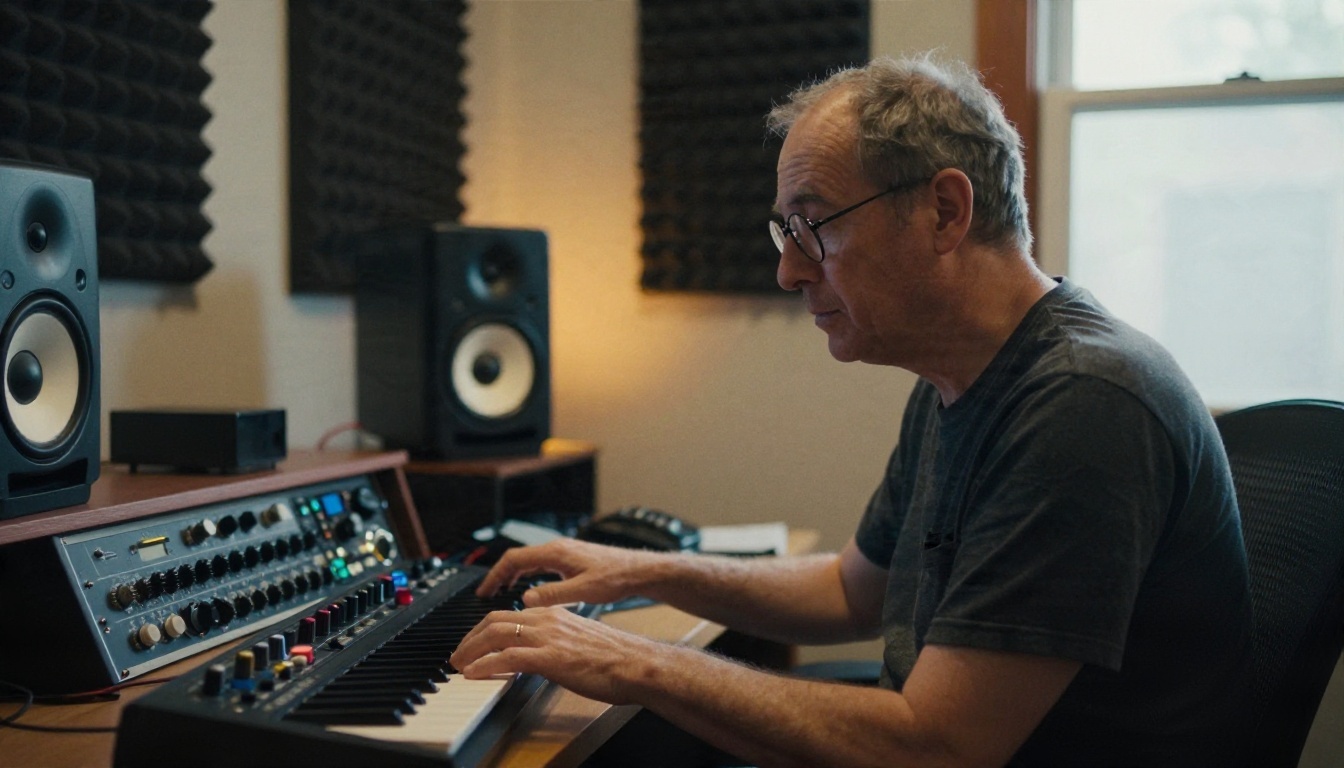
Se você ainda não tem uma faixa, a categoria de música com IA do PicassoIA tem vários modelos que valem a pena testar:
- Music 2.6 gera músicas completas com vocais, e a página dele lista um plano gratuito.
- Music 2.5 é uma boa alternativa quando você quer uma cor vocal diferente.
- Lyria 3 Pro cria músicas de duração completa a partir de uma descrição.
- Lyria 3 é a opção mais curta e rápida.
- Stable Audio 2.5 serve para instrumentais e bases de fundo.
Escreva o prompt em linguagem simples: gênero, andamento, humor, tipo de voz e duas ou três linhas de letra. Algo como "indie pop caloroso, 96 BPM, voz feminina suave, letra sobre voltar para casa ao amanhecer" já dá bastante contexto ao modelo.
⚠️ Atenção à duração. Muitos modelos de sincronização labial de foto para vídeo limitam o áudio a cerca de 35 segundos. O Omni Human 1.5, por exemplo, falha se o clipe for mais longo. Divida sua música em segmentos de estrofe e refrão, gere cada um e depois una-os no seu editor.
Os vocais importam mais do que você imagina. Um vocal limpo, em primeiro plano e com pouca reverberação, dá ao modelo de sincronização labial pistas mais claras da boca. Uma massa de instrumentos de apoio embaça o sinal. Se o modelo tiver dificuldade, experimente o stem vocal isolado.
Dicas de foto que decidem o resultado
Aqui está a verdade sem rodeios: a foto responde pela maior parte da qualidade. Duas pessoas podem usar o mesmo modelo e a mesma música e obter vídeos muito diferentes.
Ilumine o rosto de forma uniforme
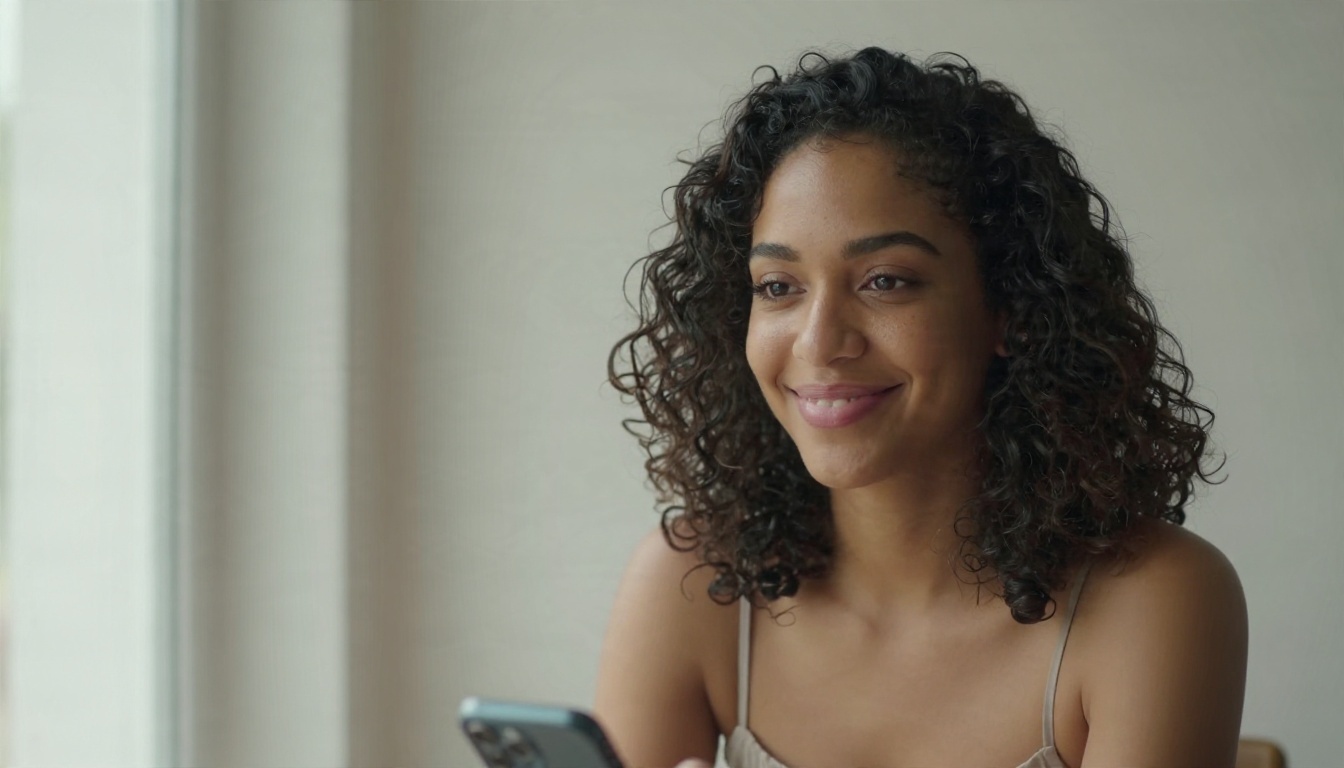
Fique de frente para uma janela grande, para que a luz do dia atinja os dois lados do rosto. Luz lateral dura cria metade do rosto escura, que o modelo pode exagerar quando a cabeça se move. Lâmpadas no teto criam sombras nos olhos que parecem olhos cansados e fundos em movimento.
Olhe para a lente, boca relaxada
Olhe diretamente para a câmera com a boca neutra ou levemente fechada. Um sorriso enorme trava dentes e lábios em um único formato, e o modelo precisa adivinhar como você fica ao cantar uma vogal fechada. Um rosto calmo dá espaço para ele construir cada formato da boca.
Mantenha o enquadramento limpo
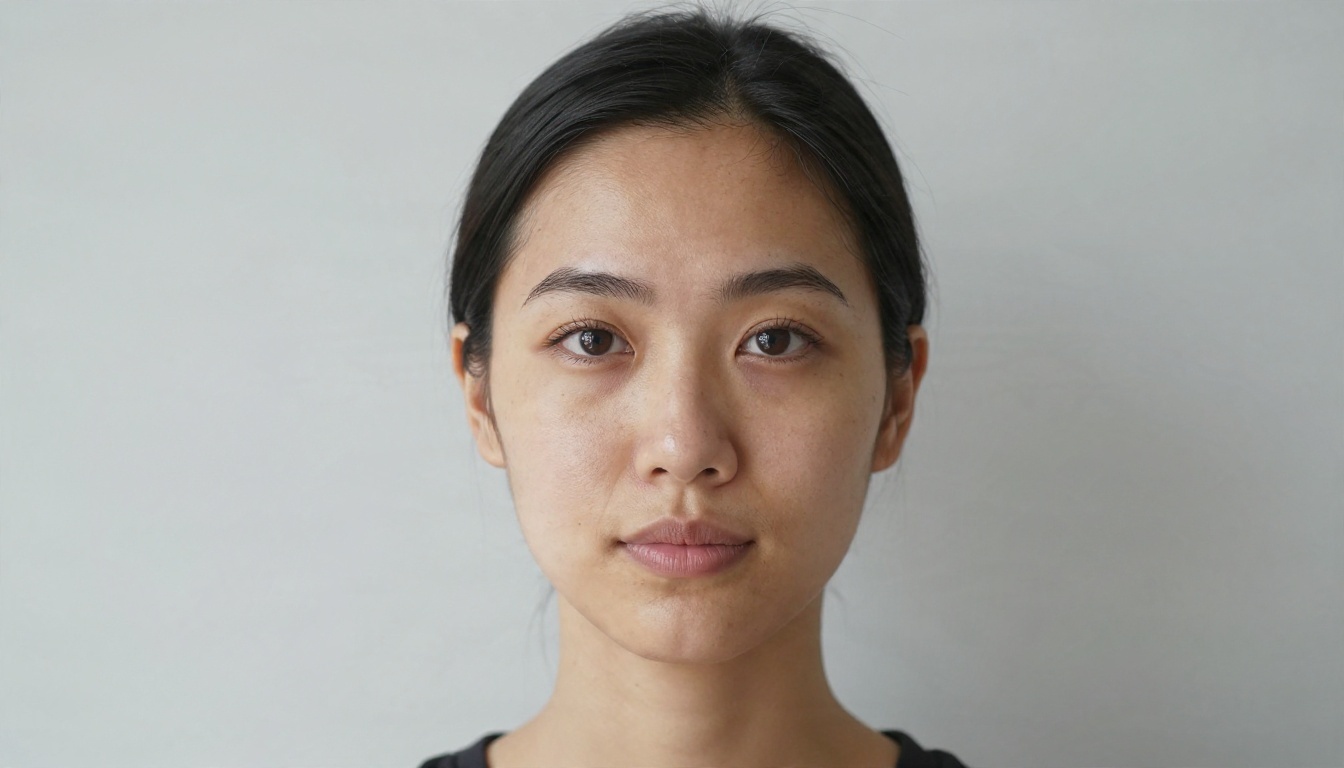
- Parede lisa ou fundo suave, sem padrões carregados.
- Ombros visíveis, cabelo longe da boca.
- Sem óculos escuros, máscaras, mãos na frente do queixo ou microfones cobrindo os lábios.
- Foco nítido nos olhos. Evite filtros de beleza pesados, já que eles suavizam a pele numa textura que o modelo não consegue animar bem.
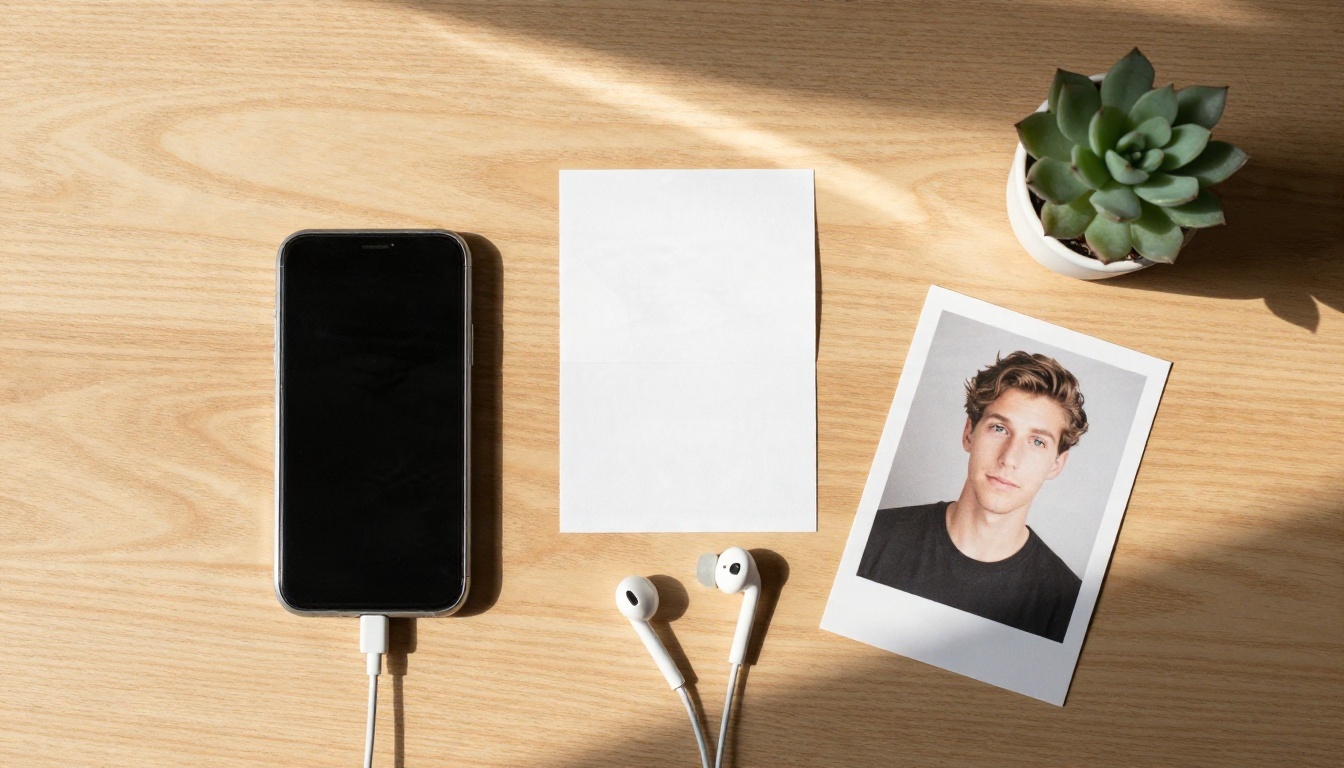
Um celular em um tripé pequeno, na altura dos olhos, mais uma cartolina branca dobrada para refletir luz no lado da sombra, é todo o equipamento que você precisa.
Checklist rápido de foto
| Faça | Evite |
|---|
| Câmera na altura dos olhos | Olhar de baixo para cima em uma selfie de ângulo baixo |
| Luz suave de janela | Flash direto ou spot no teto |
| Boca neutra | Sorriso largo ou lábios em beijo |
| Cabelo preso para trás | Franja cobrindo os olhos |
| Resolução original | Capturas de tela e imagens compactadas de chat |
💡 Dica: Faça cinco ou seis variações: de frente, uma leve virada para a esquerda, uma leve virada para a direita. Teste todas com um clipe de áudio curto de 10 segundos antes de se comprometer com a música inteira. O melhor desempenho raramente é a foto que você esperava.
Se a sua foto de origem estiver suave ou pequena, passe-a pelo Nano Banana Pro para limpeza, ou gere um retrato novo e nítido no estilo de estúdio com o Seedream 4.5, usando sua foto como referência.
Opções gratuitas que valem a pena testar
"Gratuito" em vídeo com IA aparece em três formas, e vale separá-las.
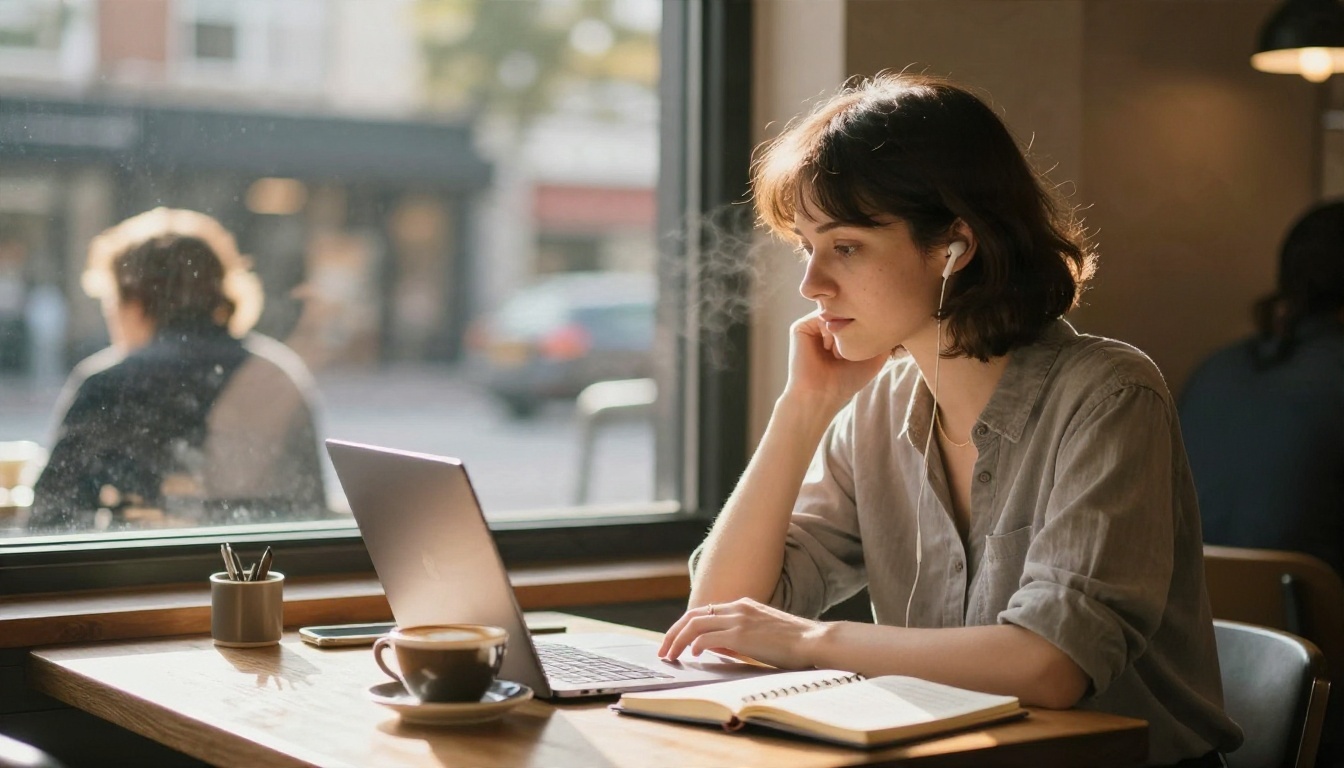
Planos gratuitos dentro de ferramentas pagas
A maioria das plataformas oferece algumas gerações iniciais. Isso basta para um teste: um retrato, um trecho de áudio de 10 segundos, uma renderização. Use-o para checar se o rosto ficou certo antes de gastar qualquer coisa com um clipe mais longo.
Modelos gratuitos e ilimitados
Alguns modelos do PicassoIA estão marcados como gratuitos ou ilimitados nas suas páginas. O Seedance 2.5 Lite aparece como um gerador de vídeo gratuito e ilimitado para clipes de até 10 segundos, o que o torna ideal para cenas de corte no seu videoclipe, como você caminhando pela cidade ou em pé em um palco. O Music 2.6 também anuncia geração de música gratuita.
Disponibilidade e limites mudam, então confira a página do modelo antes de planejar um projeto completo em torno de qualquer opção gratuita.
Hábitos de fluxo de trabalho gratuito
Você pode fazer qualquer cota gratuita durar mais trabalhando com inteligência:
- Teste curto. Dez segundos de áudio já mostram tudo sobre a qualidade do rosto.
- Trave a foto primeiro. Não troque o retrato no meio do caminho.
- Escreva um bom prompt. Reutilize a mesma seed quando um modelo oferecer essa opção, para que a iluminação e o visual se mantenham consistentes.
- Exporte uma vez. Corte e ajuste as cores no editor em vez de gerar de novo para pequenas correções.
Como usar o Omni Human 1.5 no PicassoIA
Este é o caminho mais direto da selfie ao vídeo cantando, então aqui vai um passo a passo simples.
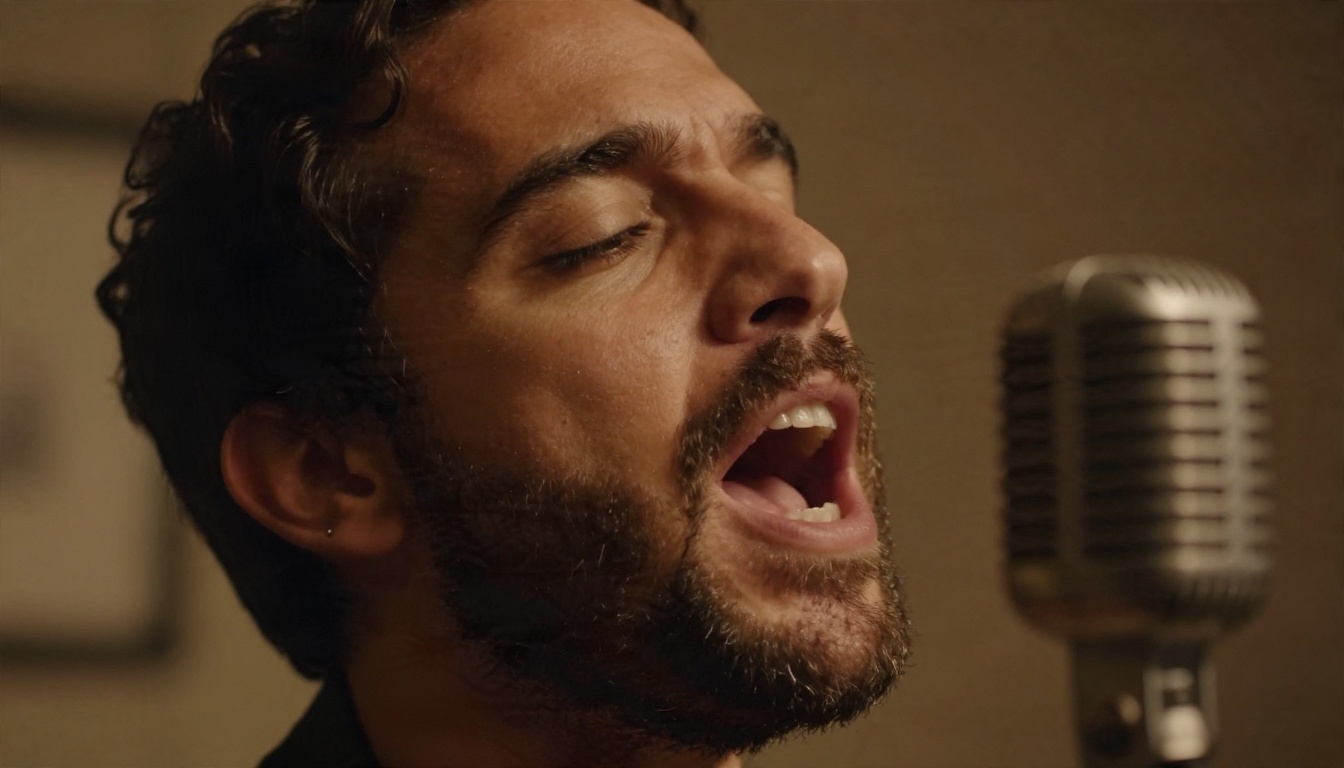
Passo a passo
- Abra o modelo. Acesse a página do Omni Human 1.5 no PicassoIA.
- Envie sua imagem. Escolha o retrato neutro e de iluminação uniforme do checklist acima. O modelo aceita rostos, fotos de corpo inteiro e até personagens ilustrados.
- Envie seu áudio. MP3 ou WAV funcionam. Mantenha-o com menos de 35 segundos, senão a geração falha.
- Adicione um prompt opcional. Descreva o que você quer: "balanço suave da cabeça, contato visual gentil, aproximação lenta da câmera, cantando com emoção". Os prompts podem ser escritos em inglês, espanhol, japonês, coreano, chinês ou indonésio.
- Escolha o modo rápido ou não. O modo rápido acelera a renderização, mas abre mão de alguns detalhes finos. Use-o para rascunhos e desligue-o para a renderização final.
- Defina uma seed se gostar de um resultado. Uma seed fixa permite repetir um visual que você já aprovou.
- Gere e revise. Observe a boca nas consoantes fortes (P, B, M) e nas vogais abertas. São esses os momentos em que uma sincronização fraca aparece.
Dicas de parâmetros
| Configuração | Quando usar | Por quê |
|---|
| Modo rápido ligado | Renderizações de rascunho | Retorno mais rápido sobre rosto e sincronização |
| Modo rápido desligado | Renderização final | Mais detalhe na pele e na iluminação |
| Prompt curto | A maioria das músicas | Menos risco de movimentos de câmera estranhos |
| Seed fixa | Músicas com vários segmentos | Mantém o visual consistente entre as partes |
Se o seu rosto mudar entre os segmentos, troque para o Fabric 1.0 no trecho mais fraco, ou renderize-o de novo com a mesma foto e um prompt mais simples.
Um videoclipe que mostra apenas um rosto falando logo fica repetitivo. Quebre-o com cortes.
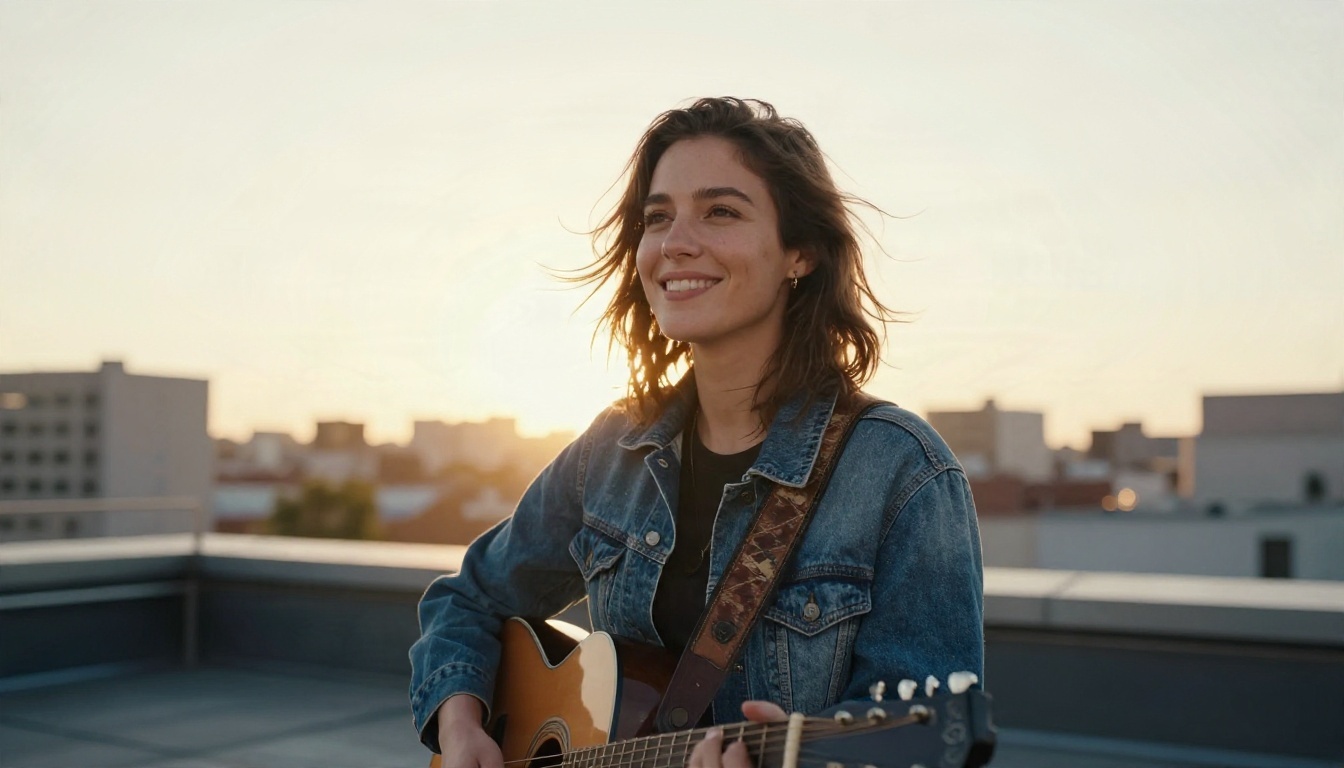
Uma estrutura simples que funciona:
- Abertura: plano geral de cena, de 3 a 4 segundos, sem vocais ainda.
- Estrofe: seu close com sincronização labial do Omni Human 1.5 ou do Lipsync 2 Pro.
- Pré-refrão: um corte para uma tomada em outro local.
- Refrão: tomada mais aberta da performance, com mais movimento de cabeça.
- Final: desvanecimento lento em um último olhar.
Para os cortes, gere quadros fixos de você em diferentes cenários com o Nano Banana Pro ou o Seedream 4.5, e depois anime-os com um modelo de vídeo como o Kling v3 Video ou o Seedance 2.5. Se você quer que um personagem copie o movimento de um clipe de referência, o Kling v3 Motion Control foi feito para isso.
💡 Dica: Mantenha as cores da roupa, do cabelo e do fundo iguais em todos os quadros de cena. Um videoclipe parece um mundo só quando a paleta combina.
Erros comuns e correções rápidas
A maioria das renderizações que falham vem dos mesmos poucos problemas.
| Problema | Causa provável | Correção |
|---|
| Boca parece de borracha | Sorriso largo na foto de origem | Refaça a foto com a boca neutra |
| O formato do rosto muda | Filtros pesados ou foto muito pequena | Use uma imagem original e nítida |
| Os lábios saem do compasso | Mixagem carregada com instrumentos altos | Use um stem vocal limpo |
| A renderização falha | Áudio longo demais | Corte para ficar abaixo do limite do modelo |
| Os olhos parecem sem vida | Olhos semifechados na foto | Refaça com olhos abertos e relaxados |
| Os dentes parecem estranhos | Luz lateral dura | Use luz frontal suave |
Mais dois hábitos ajudam:
- Confira a emenda. Ao unir segmentos, o último quadro de um e o primeiro do seguinte devem ter a mesma posição da cabeça. Um pequeno crossfade esconde saltos mínimos.
- Iguale o volume do áudio. Normalize cada segmento antes de editar para que o volume não salte nos cortes.
Um videoclipe com o seu rosto é algo que você pode criar. Usar o rosto de outra pessoa é outra história. Anime apenas fotos de você mesmo ou de pessoas que tenham concordado claramente com isso. Não use o retrato de uma figura pública e identifique o conteúdo feito com IA quando publicar em plataformas que pedem isso. Isso mantém seu canal seguro e protege as pessoas que nunca aceitaram cantar no seu vídeo.
Compartilhe e continue experimentando
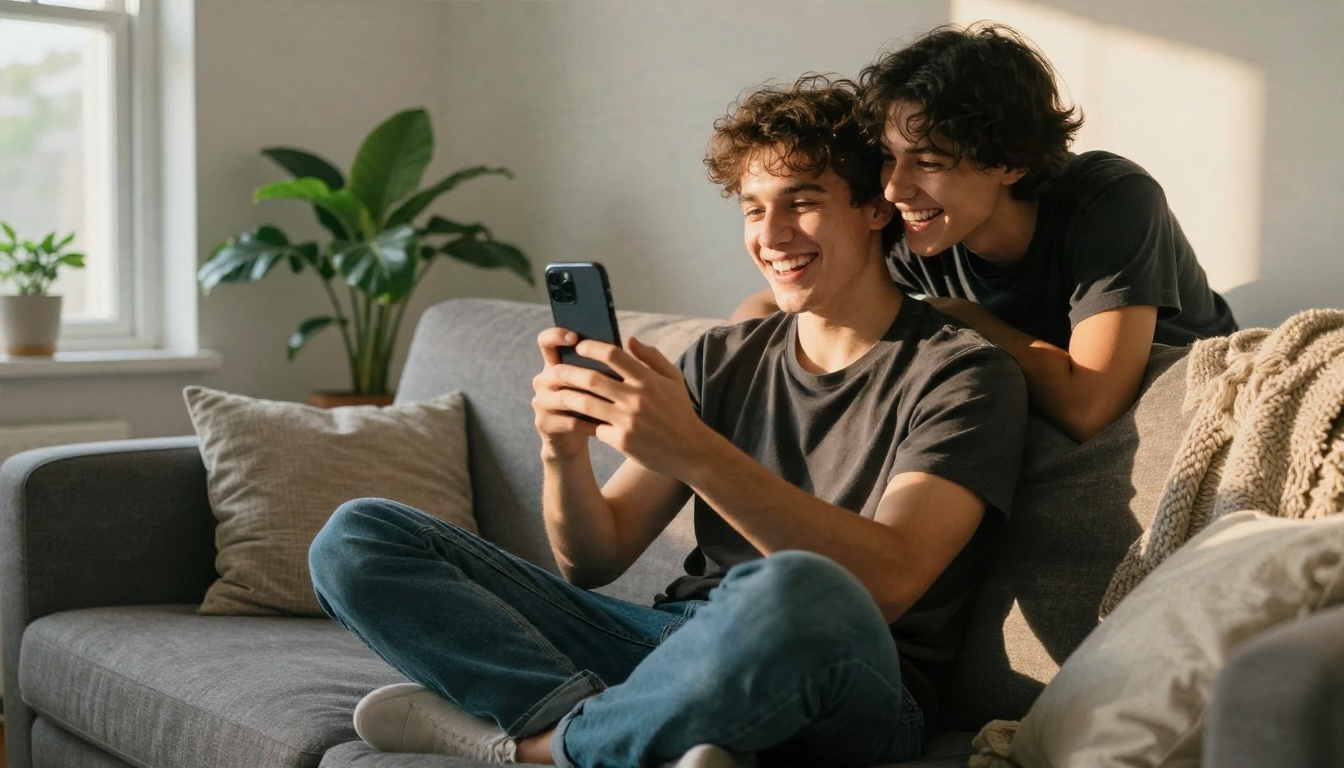
Clipes verticais entre 15 e 35 segundos são fáceis de publicar e fáceis de repetir. Lance uma estrofe primeiro, veja como as pessoas reagem e depois termine o refrão. Segmentos curtos também mantêm cada renderização rápida e barata.
Você já tem tudo o que precisa para testar isso hoje. Escolha um retrato, escreva um prompt curto de música no Music 2.6 e depois abra o Omni Human 1.5 e veja o seu próprio rosto cantá-la de volta. Quando esse primeiro clipe funcionar, adicione cenas, troque vozes, experimente outro gênero. Todos os modelos estão em um só lugar, em picassoia.com/en/all-models, então comece a criar seu primeiro videoclipe com o PicassoIA.


