Vous avez une chanson. Vous l’avez peut-être écrite, ou une IA l’a peut-être composée à partir d’un prompt de deux lignes. Ce qui vous manque, c’est une vidéo où votre propre visage la chante. Il y a quelques années, cela supposait une caméra, un éclairage, une journée de tournage et un monteur. Aujourd’hui, il suffit d’une photo de portrait nette, d’un fichier audio et de quelques minutes de rendu.
Cet article parcourt toute la chaîne : comment un générateur de clip musical IA utilise votre visage, comment fonctionne réellement la synchronisation labiale, ce que vous pouvez essayer gratuitement, et les erreurs de photo qui gâchent discrètement les résultats. Tout ce qui suit repose sur des outils que vous pouvez ouvrir dès maintenant sur PicassoIA.
Un générateur de clip musical IA avec votre visage n’est généralement pas un seul outil. C’est une courte chaîne de traitement, et chaque étape a un rôle précis.
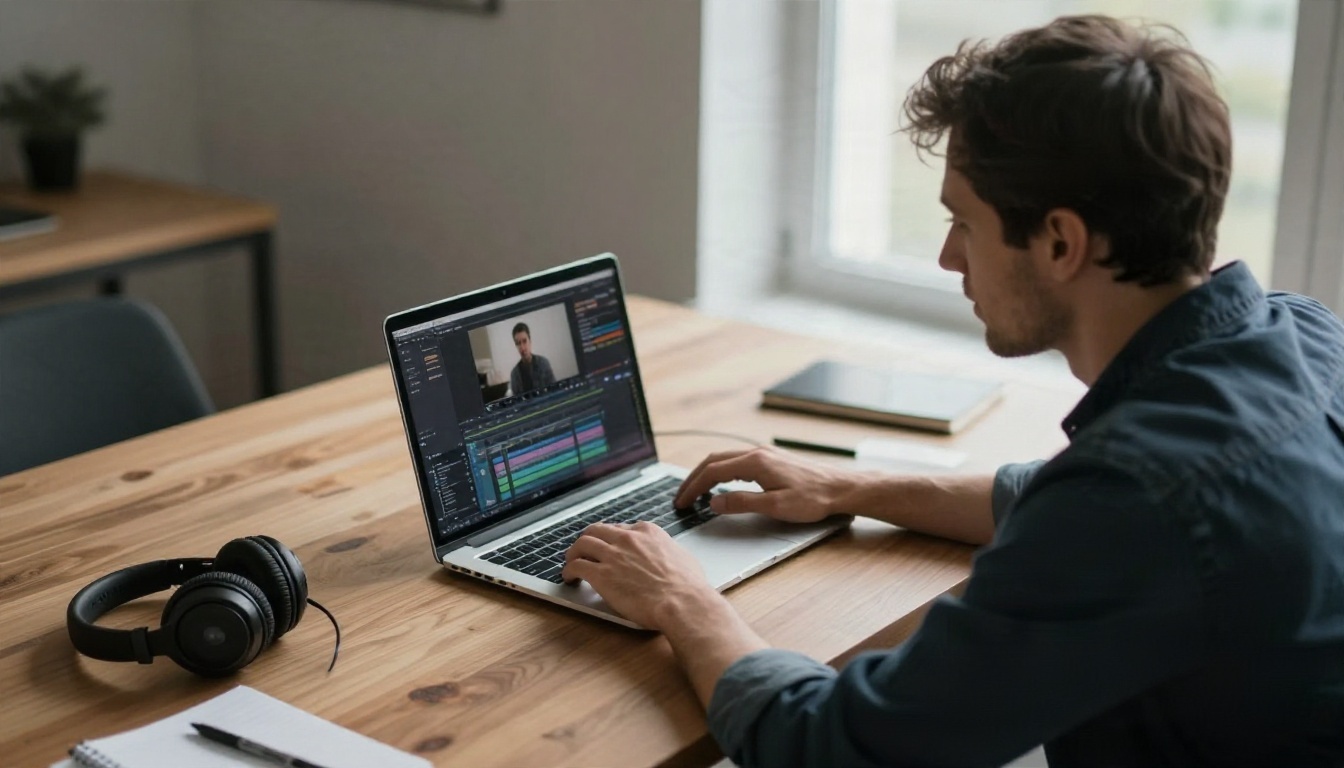
- La chanson. Il vous faut une piste audio, soit votre propre enregistrement, soit un morceau généré par un modèle de musique IA.
- Le visage. Une photo de portrait propre sert d’ancre d’identité pour tout le clip.
- La synchronisation labiale. Un modèle lit l’audio et anime votre bouche, votre mâchoire, vos joues et les mouvements de la tête pour correspondre à chaque syllabe.
- Les scènes. Des plans de coupe facultatifs, comme vous sur un toit ou dans un studio, donnent de la variété à la vidéo.
- Le montage. Vous assemblez la performance synchronisée et les scènes dans l’éditeur de votre choix.
Le cœur de l’ensemble, c’est l’étape trois. Si la synchronisation labiale semble fausse, aucun décor soigné ne sauvera la vidéo.
💡 Astuce : Considérez la photo du visage comme un casting. Le modèle joue le rôle que vous lui donnez. Une photo confuse produit une performance confuse, tandis qu’une photo nette et honnête donne un chanteur crédible.
Deux types de synchronisation labiale
C’est là que la plupart des débutants choisissent le mauvais outil, alors prenez le temps de bien lire.
Photo vers vidéo chantée
Vous fournissez une image fixe et un extrait audio. Le modèle invente le mouvement : clignements, respiration, balancement de la tête, formes de la bouche. C’est le bon choix lorsque vous n’avez aucune séquence existante de vous en train de chanter.
Bonnes options sur PicassoIA :
- Omni Human 1.5 transforme un portrait et un audio en vidéo réaliste synchronisée sur les lèvres, et accepte un prompt textuel facultatif pour la caméra et les mouvements.
- Fabric 1.0 fait parler ou chanter une photo avec des mouvements naturels du visage.
- P Video Avatar est conçu pour les clips d’avatars parlants à partir d’une seule image.
- Omni Human est la version précédente, toujours utile pour des tests rapides.
Vidéo vers vidéo resynchronisée
Vous avez déjà des images de vous, peut-être tournées avec votre téléphone, et vous voulez que la bouche corresponde à une nouvelle voix. Ici, le modèle conserve vos mouvements réels et réécrit uniquement les lèvres.
- Lipsync 2 Pro est un choix solide lorsque le détail de la bouche compte, par exemple pour les gros plans.
- Lipsync 2 est la version allégée pour les clips du quotidien.
- Kling Lip Sync fait correspondre une bouche à l’audio d’une vidéo existante.
- React 1 ajoute des mouvements de lèvres réalistes à une vidéo que vous avez déjà tournée.
- Lipsync de Pixverse synchronise rapidement une vidéo avec de l’audio.
| Situation | Meilleure approche | Exemple de modèle |
|---|
| Seulement un selfie, pas de séquence | Photo vers vidéo chantée | Omni Human 1.5 |
| Court clip que vous avez filmé | Resynchronisation vidéo | Lipsync 2 Pro |
| Test rapide pour les réseaux sociaux | Mode photo rapide | Fabric 1.0 |
| Tête parlante pour l’intro des paroles | Clip d’avatar | P Video Avatar |
Commencez par la chanson
L’audio conduit tout le reste : produisez-le avant de toucher à un outil pour le visage.
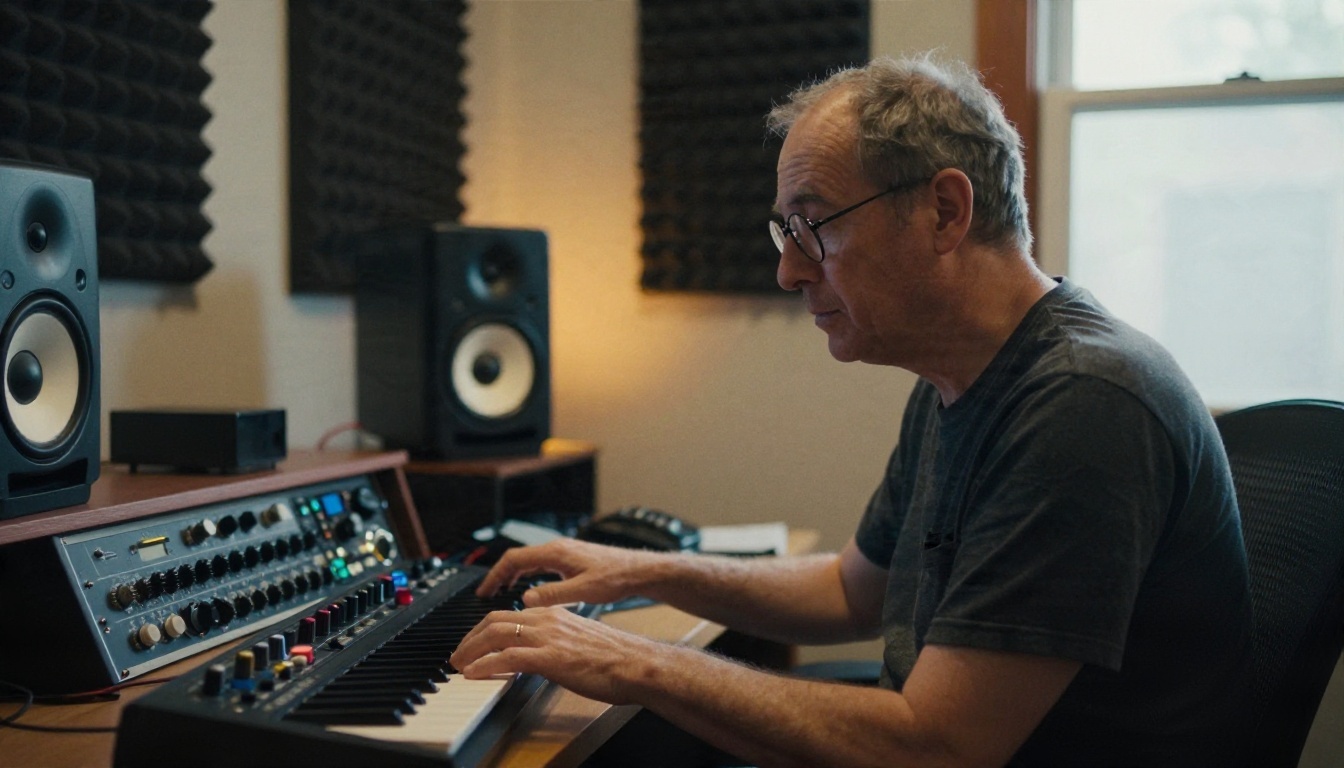
Si vous n’avez pas encore de piste, la catégorie musique IA de PicassoIA propose plusieurs modèles qui méritent d’être testés :
- Music 2.6 génère des chansons complètes avec voix, et sa page indique un niveau gratuit.
- Music 2.5 est une bonne solution de repli lorsque vous voulez une autre couleur vocale.
- Lyria 3 Pro construit des chansons complètes à partir d’une description.
- Lyria 3 est l’option plus courte et plus rapide.
- Stable Audio 2.5 convient aux instrumentales et aux fonds sonores.
Rédigez le prompt en langage simple : genre, tempo, ambiance, type de voix, et deux ou trois lignes de paroles. Quelque chose comme « pop indie chaleureuse, 96 BPM, voix féminine douce, paroles sur le retour à la maison à l’aube » donne déjà beaucoup d’informations au modèle.
⚠️ Surveillez la durée. Beaucoup de modèles de synchronisation labiale photo vers vidéo limitent l’audio à environ 35 secondes. Omni Human 1.5, par exemple, échoue si le clip dépasse cette durée. Découpez votre chanson en segments couplet et refrain, générez chacun d’eux, puis assemblez-les dans votre éditeur.
Les voix comptent plus que vous ne le pensez. Une voix claire, bien en avant, avec peu de réverbération donne au modèle de synchronisation labiale des repères plus nets sur la bouche. Un mur d’instruments d’accompagnement brouille le signal. Si le modèle peine, essayez la piste vocale isolée.
Les conseils photo qui font la différence
Voici la vérité : la photo détermine l’essentiel de la qualité. Deux personnes peuvent utiliser le même modèle et la même chanson et obtenir des vidéos radicalement différentes.
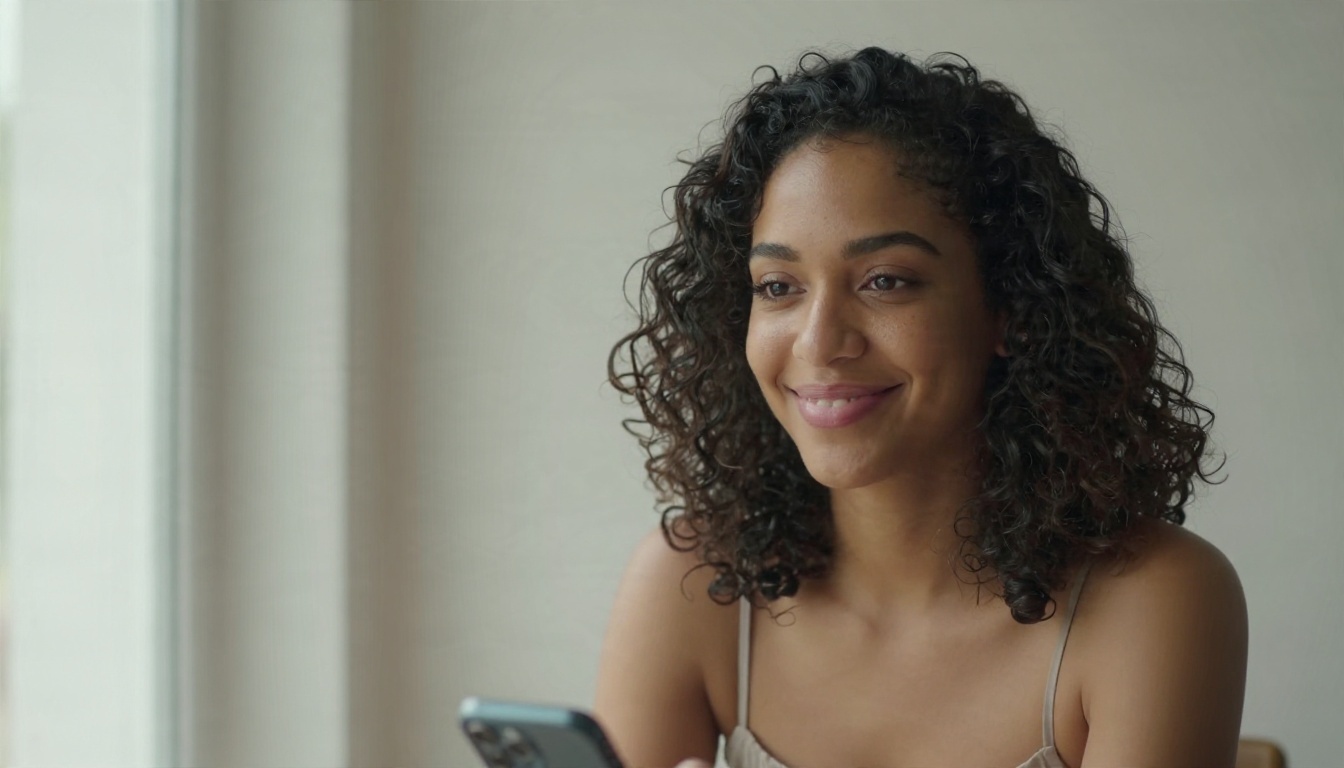
Éclairez votre visage uniformément
Placez-vous face à une grande fenêtre pour que la lumière du jour frappe les deux côtés de votre visage. Une lumière latérale dure crée une demi-face sombre que le modèle peut exagérer lorsque la tête tourne. Les ampoules du plafond créent des ombres sous les yeux qui donnent, en mouvement, un regard fatigué et creusé.
Face à l’objectif, bouche détendue
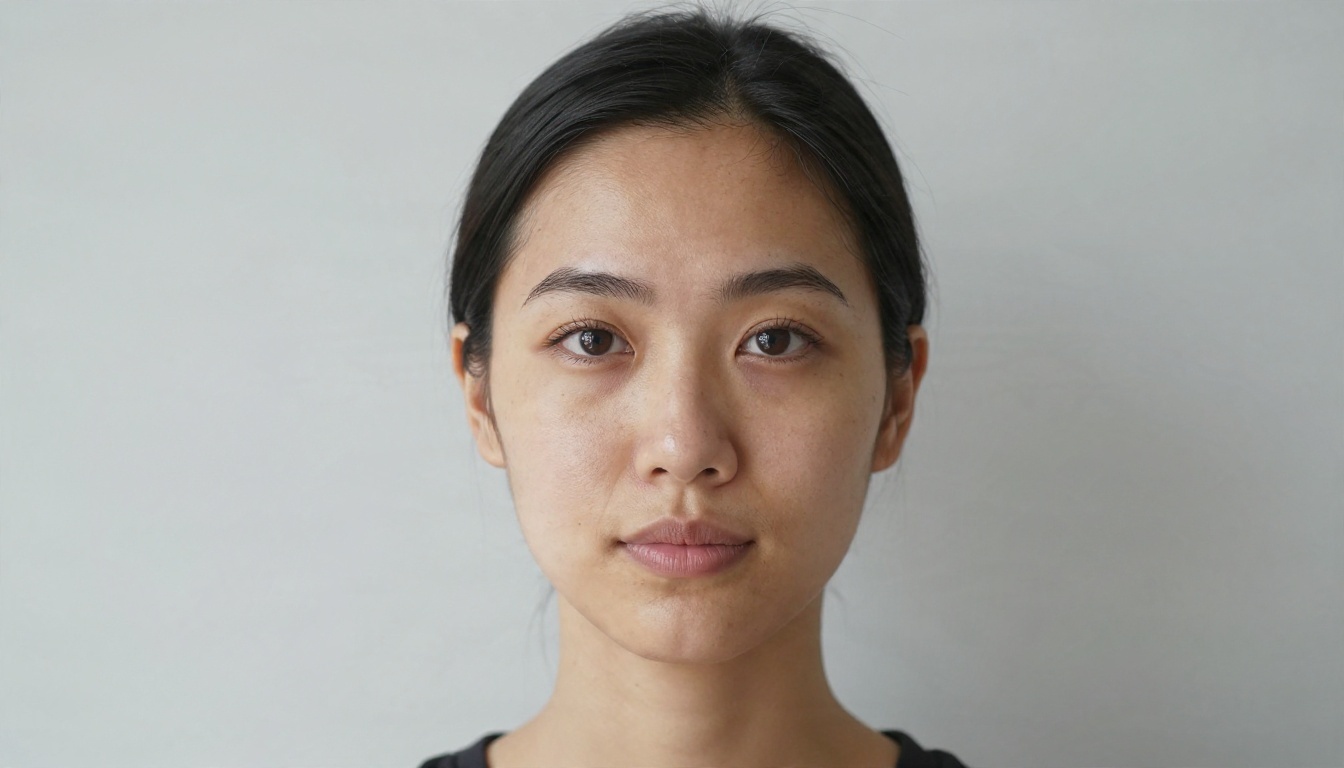
Regardez droit dans l’objectif avec une bouche neutre ou légèrement fermée. Un grand sourire fige les dents et les lèvres dans une seule forme, et le modèle doit deviner à quoi ressemble votre visage lorsque vous chantez une voyelle fermée. Un visage calme lui laisse de la marge pour construire chaque forme de bouche.
Gardez un cadre épuré
- Mur uni ou fond doux, sans motifs chargés.
- Épaules visibles, cheveux loin de la bouche.
- Pas de lunettes de soleil, de masque, de mains devant le menton ni de micros couvrant les lèvres.
- Mise au point nette sur les yeux. Évitez les filtres de beauté trop poussés, qui lissent la peau en une texture que le modèle ne parvient pas bien à animer.
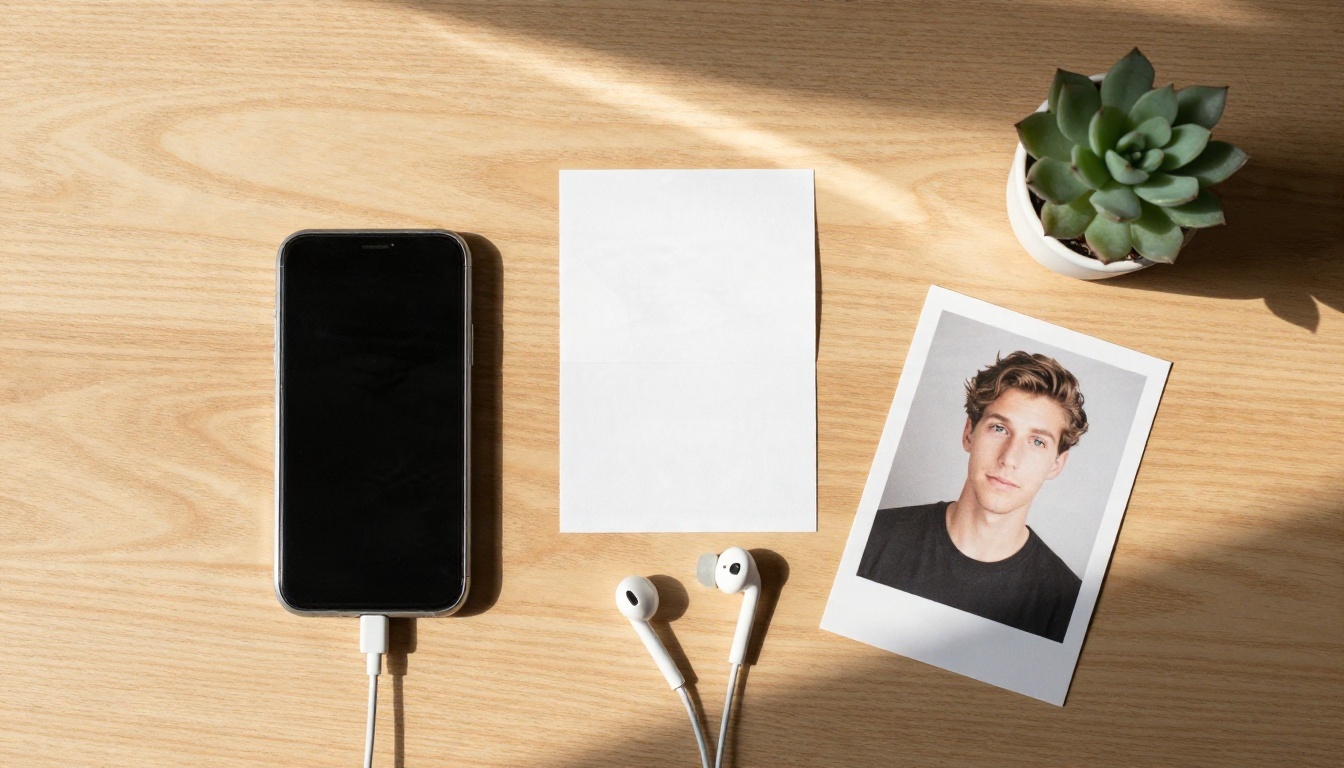
Un téléphone sur un petit trépied à hauteur des yeux, plus une carte blanche pliée pour renvoyer la lumière vers la zone d’ombre, c’est tout le matériel dont vous avez besoin.
Liste de contrôle rapide pour la photo
| À faire | À éviter |
|---|
| Caméra à hauteur des yeux | Regarder vers le haut depuis un angle bas en selfie |
| Lumière douce de fenêtre | Flash direct ou spot au plafond |
| Bouche neutre | Grand sourire ou lèvres pincées en cœur |
| Cheveux dégagés du visage | Frange qui couvre les yeux |
| Résolution d’origine | Captures d’écran et images compressées par messagerie |
💡 Astuce : Prenez cinq ou six variantes : de face, légèrement tourné vers la gauche, légèrement tourné vers la droite. Testez-les toutes avec un court extrait audio de 10 secondes avant de vous engager sur la chanson complète. La meilleure photo n’est presque jamais celle que vous attendiez.
Si votre photo source est floue ou petite, passez-la dans Nano Banana Pro pour la nettoyer, ou générez un nouveau portrait net de style studio avec Seedream 4.5 en utilisant votre photo comme référence.
Options gratuites qui valent le détour
Le « gratuit » en vidéo IA se décline en trois formes, et il est utile de les distinguer.
Niveaux gratuits dans les outils payants
La plupart des plateformes offrent quelques générations de départ. C’est largement suffisant pour un test : un portrait, un extrait audio de 10 secondes, un rendu. Servez-vous-en pour vérifier que le visage est bon avant de dépenser quoi que ce soit pour un clip plus long.
Modèles gratuits et illimités
Certains modèles de PicassoIA sont indiqués comme gratuits ou illimités sur leurs pages. Seedance 2.5 Lite est présenté comme un générateur de vidéos gratuit et illimité pour des clips allant jusqu’à 10 secondes, ce qui le rend idéal pour les scènes de coupe de votre clip, par exemple vous en train de marcher dans une ville ou debout sur une scène. Music 2.6 annonce aussi la génération gratuite de chansons.
Les disponibilités et les limites évoluent : consultez la page du modèle avant de bâtir un projet complet autour d’une seule option gratuite.
Bonnes habitudes pour profiter des offres gratuites
Vous pouvez faire durer n’importe quel quota gratuit en travaillant malin :
- Testez court. Dix secondes d’audio vous montrent tout ce qu’il faut savoir sur la qualité du visage.
- Figez la photo d’abord. Ne changez pas de portrait en cours de route.
- Rédigez un bon prompt. Réutilisez le même seed lorsqu’un modèle en propose un, pour que l’éclairage et le rendu restent cohérents.
- Exportez une seule fois. Coupez et étalonnez les couleurs dans votre éditeur plutôt que de régénérer les petites corrections.
Utiliser Omni Human 1.5 sur PicassoIA
C’est le chemin le plus direct du selfie à la vidéo chantée, voici donc un pas à pas simple.
Étape par étape
- Ouvrez le modèle. Rendez-vous sur la page d’Omni Human 1.5 de PicassoIA.
- Importez votre image. Choisissez le portrait neutre et bien éclairé de la liste ci-dessus. Le modèle accepte les visages, les plans en pied et même les personnages illustrés.
- Importez votre audio. Le MP3 ou le WAV fonctionnent. Gardez-le sous 35 secondes, sinon la génération échoue.
- Ajoutez un prompt facultatif. Décrivez ce que vous voulez : « balancement doux de la tête, contact visuel léger, travelling lent vers l’avant, chant avec émotion ». Les prompts peuvent être rédigés en anglais, en espagnol, en japonais, en coréen, en chinois ou en indonésien.
- Choisissez le mode rapide ou non. Le mode rapide accélère le rendu mais sacrifie un peu de détail fin. Utilisez-le pour les brouillons, puis désactivez-le pour le rendu final.
- Fixez un seed si un résultat vous plaît. Un seed fixe vous permet de reproduire un rendu que vous avez aimé.
- Générez et vérifiez. Observez la bouche sur les consonnes fortes (P, B, M) et les voyelles ouvertes. Ce sont les moments où une synchronisation faible se voit.
Conseils sur les paramètres
| Réglage | Quand l’utiliser | Pourquoi |
|---|
| Mode rapide activé | Passages de brouillon | Retour plus rapide sur le visage et la synchronisation |
| Mode rapide désactivé | Rendu final | Plus de détail dans la peau et l’éclairage |
| Prompt court | La plupart des chansons | Moins de risque de mouvements de caméra bizarres |
| Seed fixe | Chansons en plusieurs segments | Garde le même rendu d’un segment à l’autre |
Si votre visage change d’un segment à l’autre, passez au Fabric 1.0 pour le clip le plus faible, ou refaites son rendu avec la même photo et un prompt plus simple.
Un clip qui ne montre qu’un visage qui parle devient vite répétitif. Découpez-le avec des plans de coupe.
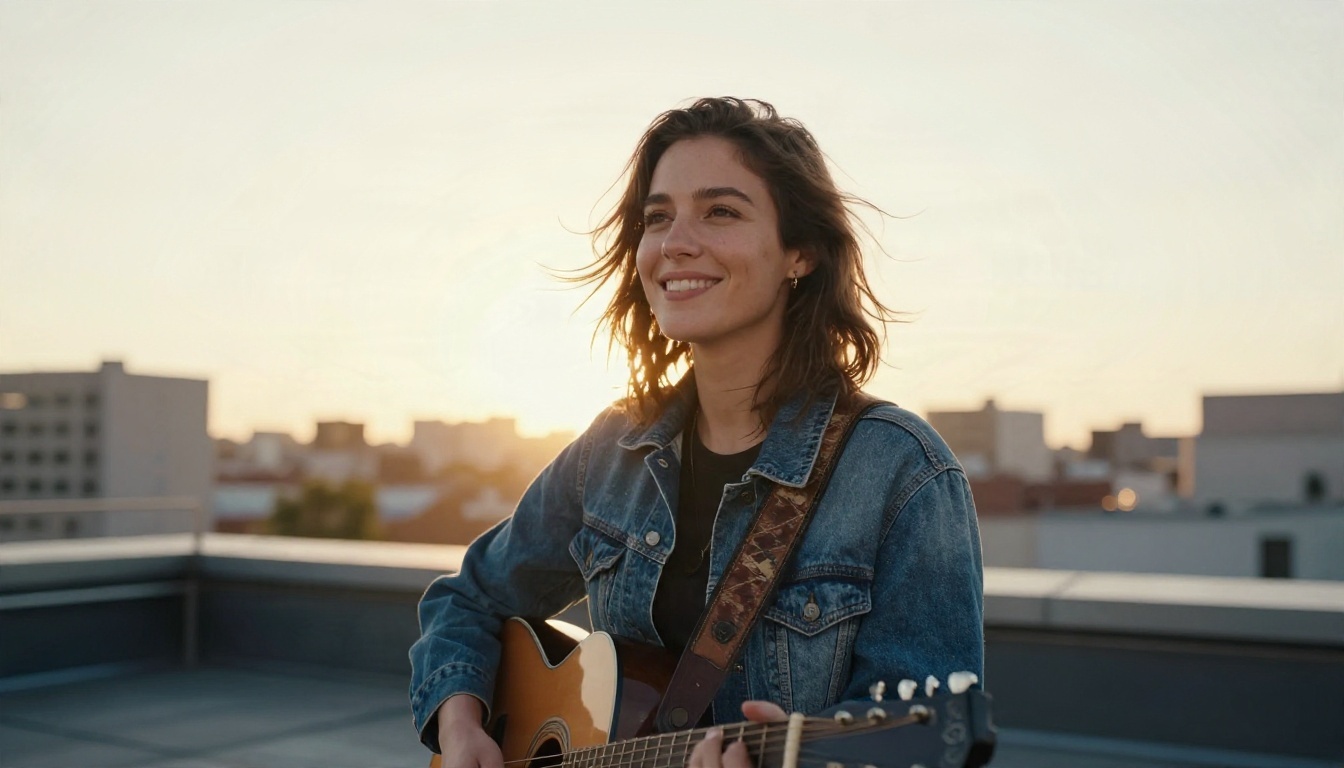
Une structure simple qui fonctionne :
- Ouverture : plan d’ensemble, 3 à 4 secondes, sans voix encore.
- Couplet : votre gros plan synchronisé issu d’Omni Human 1.5 ou de Lipsync 2 Pro.
- Pré-refrain : un plan de coupe sur un lieu.
- Refrain : plan de performance plus large, avec davantage de mouvements de tête.
- Outro : fondu lent sur un dernier regard.
Pour les plans de coupe, générez des images fixes de vous dans différents décors avec Nano Banana Pro ou Seedream 4.5, puis animez-les avec un modèle vidéo comme Kling v3 Video ou Seedance 2.5. Si vous voulez qu’un personnage reprenne le mouvement d’une séquence de référence, Kling v3 Motion Control est conçu pour cela.
💡 Astuce : Gardez les mêmes vêtements, cheveux et couleurs d’arrière-plan sur tous les plans de scène. Un clip musical paraît former un seul univers lorsque la palette est cohérente.
Erreurs courantes et corrections rapides
La plupart des rendus ratés viennent des mêmes quelques problèmes.
| Problème | Cause probable | Correction |
|---|
| La bouche semble caoutchouteuse | Grand sourire sur la photo source | Refaites la prise avec une bouche neutre |
| Le visage change de forme | Filtres lourds ou photo minuscule | Utilisez une image originale et nette |
| Les lèvres se décalent du rythme | Mixage chargé d’instruments forts | Utilisez une piste vocale isolée |
| Le rendu échoue | Audio trop long | Coupez sous la limite du modèle |
| Les yeux semblent éteints | Yeux mi-clos sur la photo | Refaites la prise, yeux ouverts et détendus |
| Les dents semblent étranges | Éclairage latéral dur | Utilisez une lumière frontale douce |
Deux autres habitudes aident :
- Vérifiez les raccords. Lorsque vous assemblez des segments, la dernière image de l’un et la première image du suivant doivent avoir la même position de tête. Un petit fondu enchaîné masque les micro-sauts.
- Harmonisez le volume. Normalisez chaque segment avant le montage pour que le volume ne saute pas aux coupures.
Utiliser votre visage de manière responsable
Un clip musical avec votre visage vous appartient. Utiliser le visage de quelqu’un d’autre est une tout autre affaire. N’animez que des photos de vous-même, ou de personnes qui ont clairement donné leur accord. N’utilisez pas le portrait d’une personnalité publique, et signalez les contenus générés par IA lorsque vous les publiez sur les plateformes qui le demandent. Cela protège votre chaîne et les personnes qui n’ont jamais accepté de chanter dans votre vidéo.
Partagez-le et continuez à expérimenter
Les clips verticaux de 15 à 35 secondes se publient facilement et se déclinent sans peine. Publiez d’abord un couplet, observez les réactions, puis terminez le refrain. Des segments courts gardent aussi chaque rendu rapide et peu coûteux.
Vous avez déjà tout ce qu’il faut pour essayer dès aujourd’hui. Choisissez un portrait, rédigez un court prompt de chanson dans Music 2.6, puis ouvrez Omni Human 1.5 et regardez votre propre visage la chanter. Une fois ce premier clip réussi, ajoutez des scènes, changez de voix, essayez un autre genre. Tous les modèles sont réunis à picassoia.com/en/all-models : allez donc créer votre premier clip musical avec PicassoIA.


