Acabaste la canción. La mezcla suena bien, el estribillo se queda grabado y ahora necesitas un video, porque un archivo de audio sin imagen casi no llama la atención en YouTube, TikTok o Instagram. Contratar a un director no entra en el presupuesto. Abrir un editor completo resulta casi como tener un segundo trabajo. Este es justo el hueco que llena un visualizador de música con IA: le das audio y te devuelve imágenes en movimiento que reaccionan al ritmo y, con la configuración adecuada, también obtienes las letras en pantalla y un MP4 limpio al final.
Este artículo explica qué hacen estas herramientas, cómo se comparan las opciones gratuitas en línea y cómo crear algo más original que un gráfico de barras que rebota. También encontrarás reglas para sincronizar las letras, ajustes de exportación y un flujo de trabajo paso a paso que usa modelos de música, imagen y video de PicassoIA.
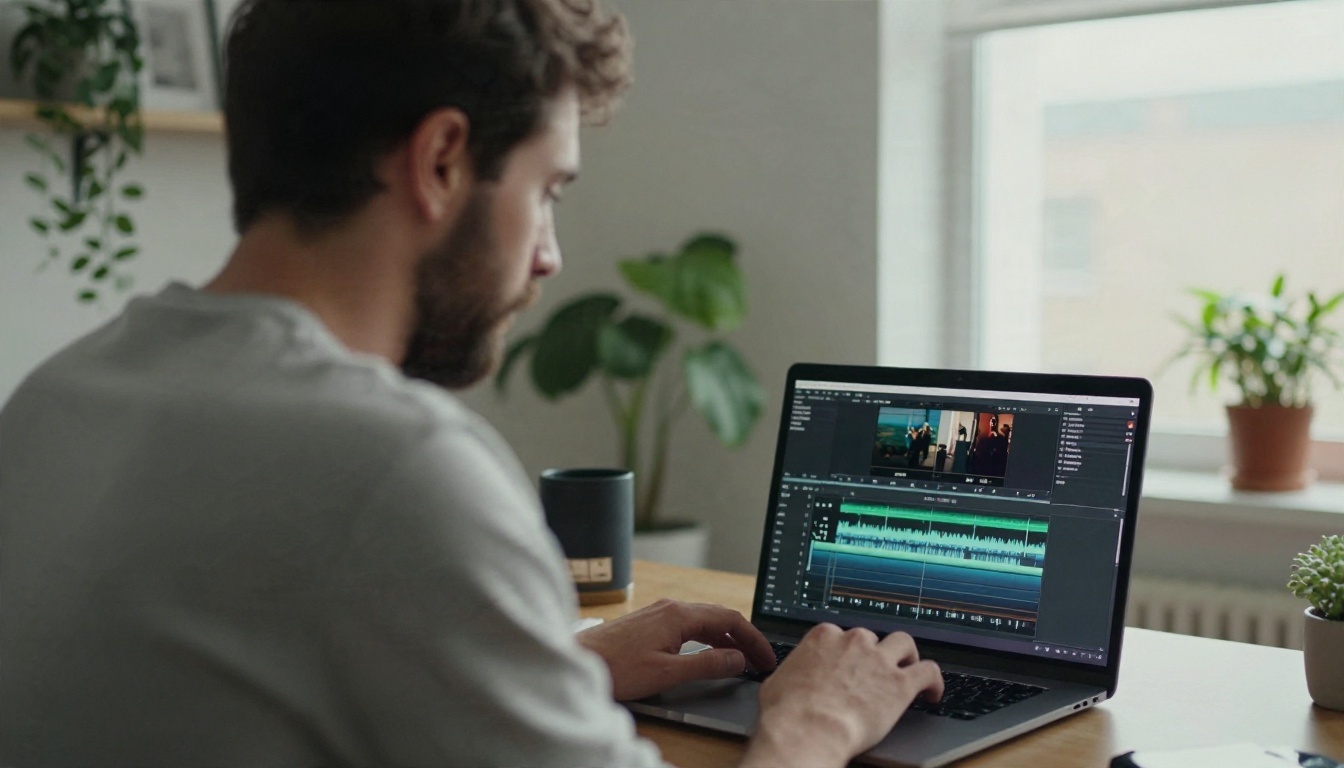
Qué hace realmente un visualizador de música
Un visualizador de música convierte el sonido en movimiento. Suena sencillo, pero hay dos formas muy distintas de hacerlo, y elegir la equivocada es la razón más habitual de que la gente acabe insatisfecha con el resultado.
Visuales reactivos al audio
El enfoque clásico lee la señal de audio y la asocia a formas. Los graves controlan el tamaño de un círculo, los agudos la nitidez de una línea y el volumen el brillo. Piensa en el cono de un altavoz con granos finos bailando encima: la imagen es una respuesta física directa al sonido. Este estilo es rápido, predecible y funciona con cualquier pista.
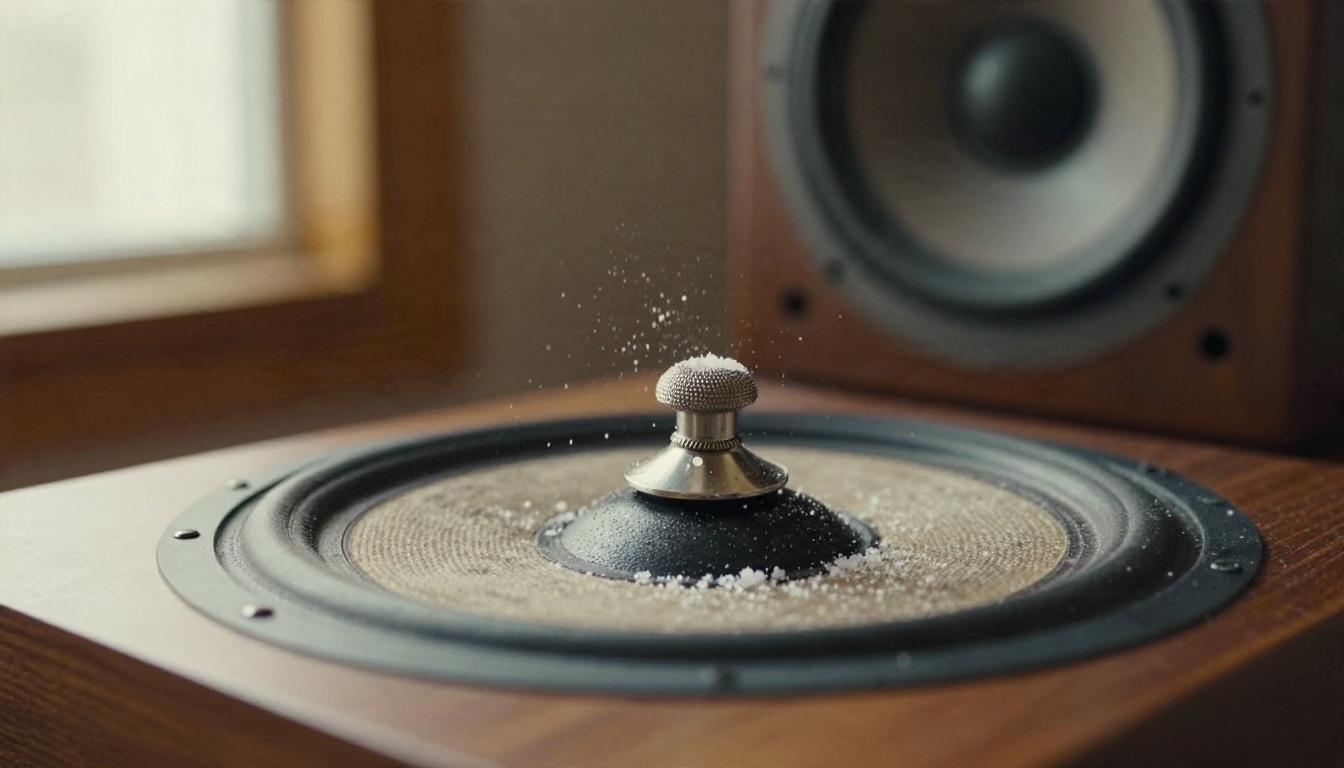
La desventaja es la falta de originalidad. Miles de canales usan las mismas barras de espectro y las mismas formas de onda circulares, así que tu video se mezcla con la multitud antes del primer estribillo.
Escenas visuales generativas
El enfoque más nuevo usa IA para crear escenas: una calle lluviosa para un beat lo-fi, una carretera en el desierto para una canción folk, un festival lleno de gente para un drop electrónico. En lugar de reaccionar solo a la forma de onda, las imágenes transmiten un ambiente y, a veces, una historia. Aún puedes añadir encima un elemento sencillo que reaccione al audio, pero la escena hace la mayor parte del trabajo emocional.
💡 Regla práctica: usa visuales reactivos al audio cuando necesites rapidez y volumen (subidas diarias, fragmentos de podcast, clips). Usa escenas generativas cuando la canción sea el producto y quieras que la gente la recuerde.
Por qué las letras lo cambian todo
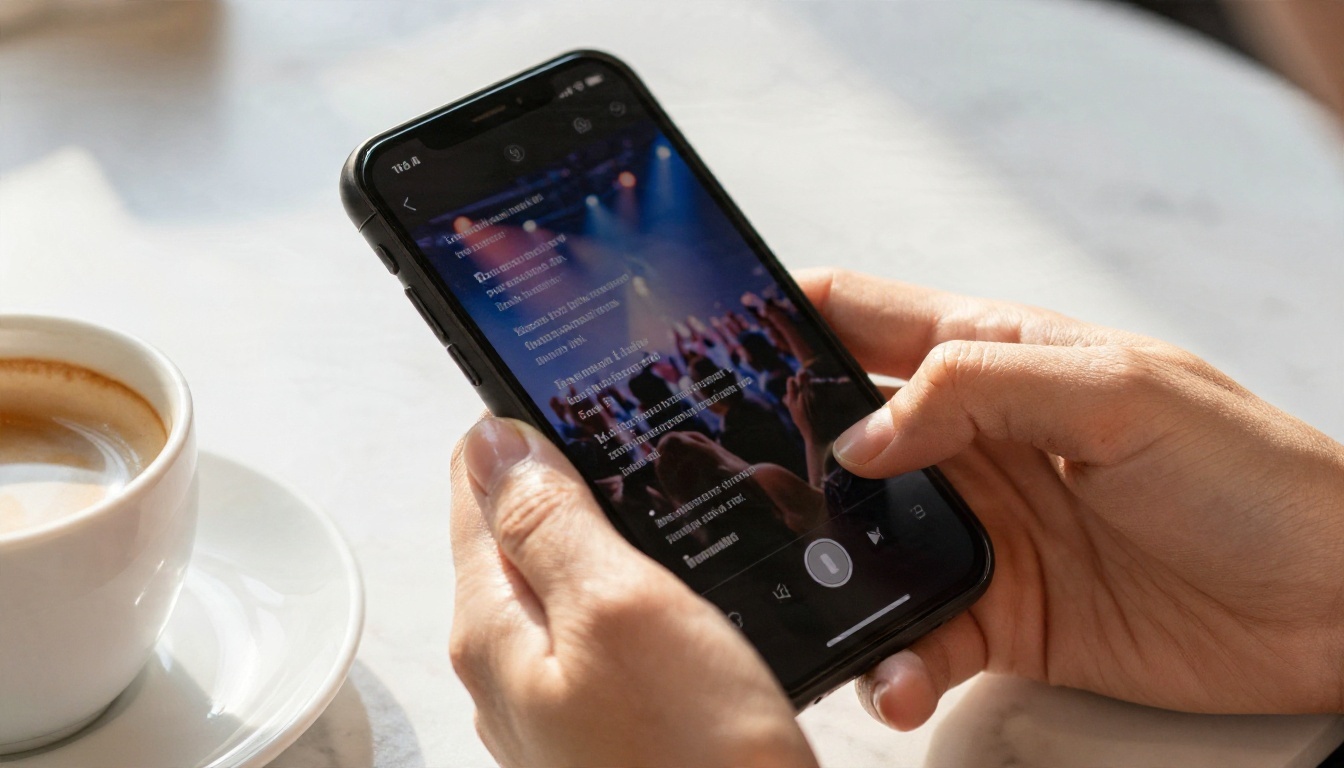
Las letras en pantalla hacen tres cosas a la vez. Retienen la atención de quienes miran sin sonido, facilitan cantar la canción y dan a los motores de búsqueda texto para indexar. Un visualizador sin letras sirve para instrumentales. Para cualquier tema con voz, una capa de letras es la mejora más importante que puedes hacer.
Opciones gratuitas de visualizador en línea comparadas
Hay muchos creadores en el navegador que te dejan subir una pista y descargar un video. Entre los nombres que encontrarás están Kapwing, Canva, Renderforest, Headliner, Specterr y CapCut. Se diferencian en lo que regalan sin pagar, y los límites cambian con frecuencia, así que revisa el plan vigente de cada herramienta antes de comprometerte con un flujo de trabajo.
Creadores basados en plantillas
Estas herramientas te dan una plantilla: eliges un estilo, subes el audio, añades una imagen de portada y un título, y pulsas renderizar. Son el camino más rápido del audio al video. Los límites típicos del nivel gratuito son una marca de agua, un tope de duración o una resolución de exportación más baja.
Flujos de trabajo generativos
Aquí creas los visuales tú mismo con modelos de IA y luego los montas. Requiere unos minutos más, pero el resultado no se parece a ningún otro. También significa que tú controlas el aspecto: nada de plantilla compartida ni de preajuste reconocible.
| Enfoque | Velocidad | Originalidad | Soporte de letras | Límites típicos gratuitos |
|---|
| Visualizador con plantilla | Muy rápida | Baja | Subtítulos básicos | Marca de agua, tope de duración |
| Editor de video en línea | Rápida | Media | Subtítulos manuales o automáticos | Límites de resolución o de exportación |
| Editor de escritorio (DaVinci Resolve, After Effects) | Lenta | Alta | Control total | Tiempo de aprendizaje, no precio |
| Flujo de trabajo generativo con IA | Media | Muy alta | Herramienta a tu elección | Depende de los créditos |
La respuesta sincera para la mayoría de músicos: empieza con un creador de plantillas para probar una idea y luego pasa a un flujo de trabajo generativo para los lanzamientos que importan.
Crea tu propio visualizador en PicassoIA
PicassoIA no te ofrece un único botón de "visualizador". Te da los bloques de construcción en un solo lugar: generación de música, generación de imágenes, imagen a video, sincronización labial y más. Eso es en realidad una ventaja, porque controlas cada capa. Este es el flujo de trabajo que recomiendo.
Paso 1: consigue la pista
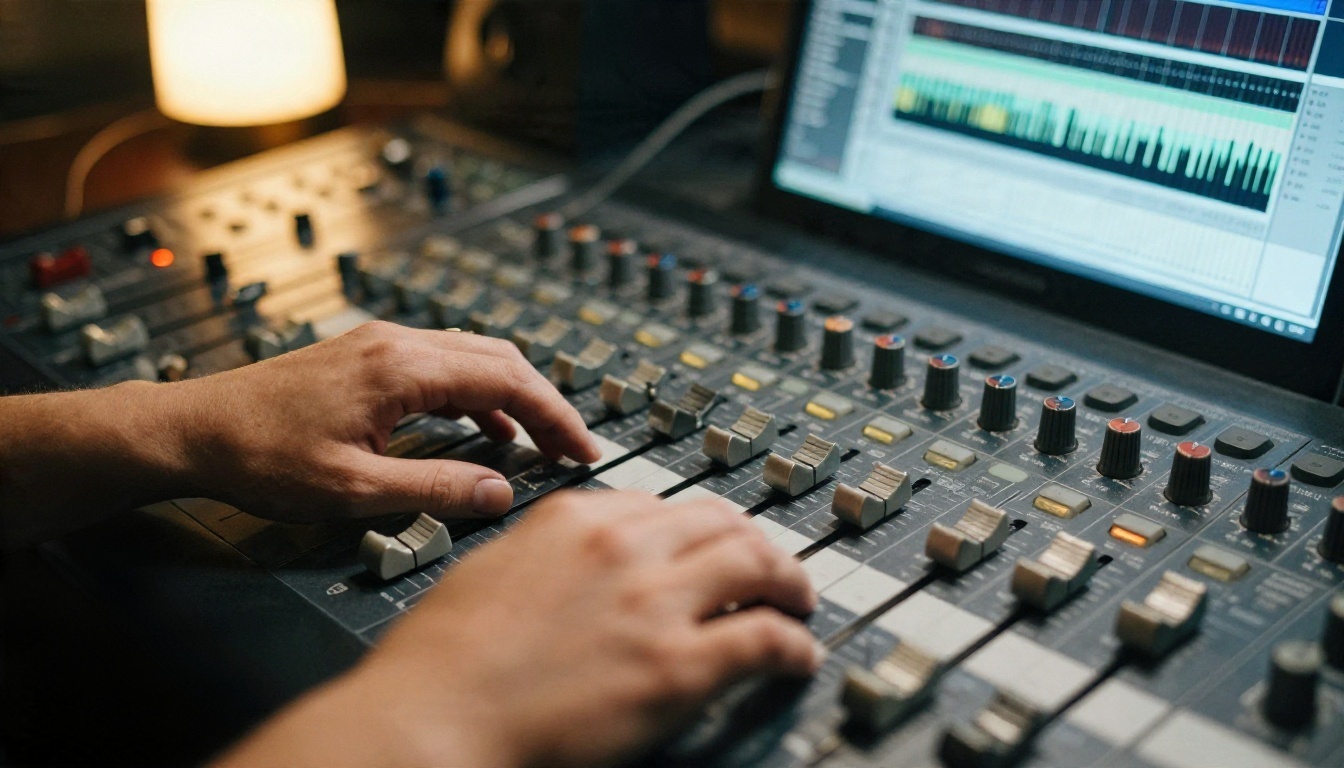
Si ya tienes una canción, pasa al siguiente paso. Si necesitas una, un modelo de música con IA puede producir una pista completa con voces a partir de un prompt de texto y tus propias letras.
- Music 2.6 genera canciones completas con voces a partir de un prompt y letras.
- Lyria 3 Pro está pensado para canciones más largas y completas.
- Lyria 3 funciona bien para piezas originales más cortas e instrumentales.
- Stable Audio 2.5 es una buena opción para bases ambientales y loops.
Escribe el género, el tempo, el ambiente y los instrumentos en tu prompt. Pega tus letras con etiquetas de sección como verso y estribillo, para que la estructura sea predecible. Esa estructura importará más adelante cuando sincronices la superposición de letras.
Paso 2: diseña el mundo visual
Elige una sola idea visual y mantenla. Una canción sobre conducir de noche necesita una carretera, un coche y un ambiente, no diez escenas al azar. Genera fotogramas fijos con un modelo de imagen como Seedream 4.5, que produce imágenes fijas nítidas en 4K a partir de texto. Crea de tres a seis fotogramas que compartan la misma paleta, la misma iluminación y el mismo tipo de lugar.
💡 Consejo de coherencia: reutiliza las mismas frases descriptivas en cada prompt (por ejemplo "luz cálida de tungsteno, grano de película de 35 mm, asfalto mojado"). Una redacción igual da resultados parecidos.
Paso 3: anima los fotogramas
Ahora convierte cada imagen fija en un clip corto en movimiento. Los modelos de imagen a video están hechos para eso:
- Wan 2.6 I2V anima una foto en un clip con un desplazamiento de cámara natural.
- Wan 2.6 I2V Flash es la variante más rápida para pruebas rápidas.
- Kling v3 Video produce movimiento cinematográfico con mucho detalle.
- Veo 3.1 y Veo 3.1 Fast generan video con audio nativo cuando quieres sonido en el propio clip.
Mantén el movimiento sencillo: un acercamiento lento, un paneo suave, humo o lluvia que se desplaza. El movimiento rápido y caótico queda impresionante en un prompt, pero se ve desordenado en pantalla.
Paso 4: sincroniza un rostro que canta (opcional)
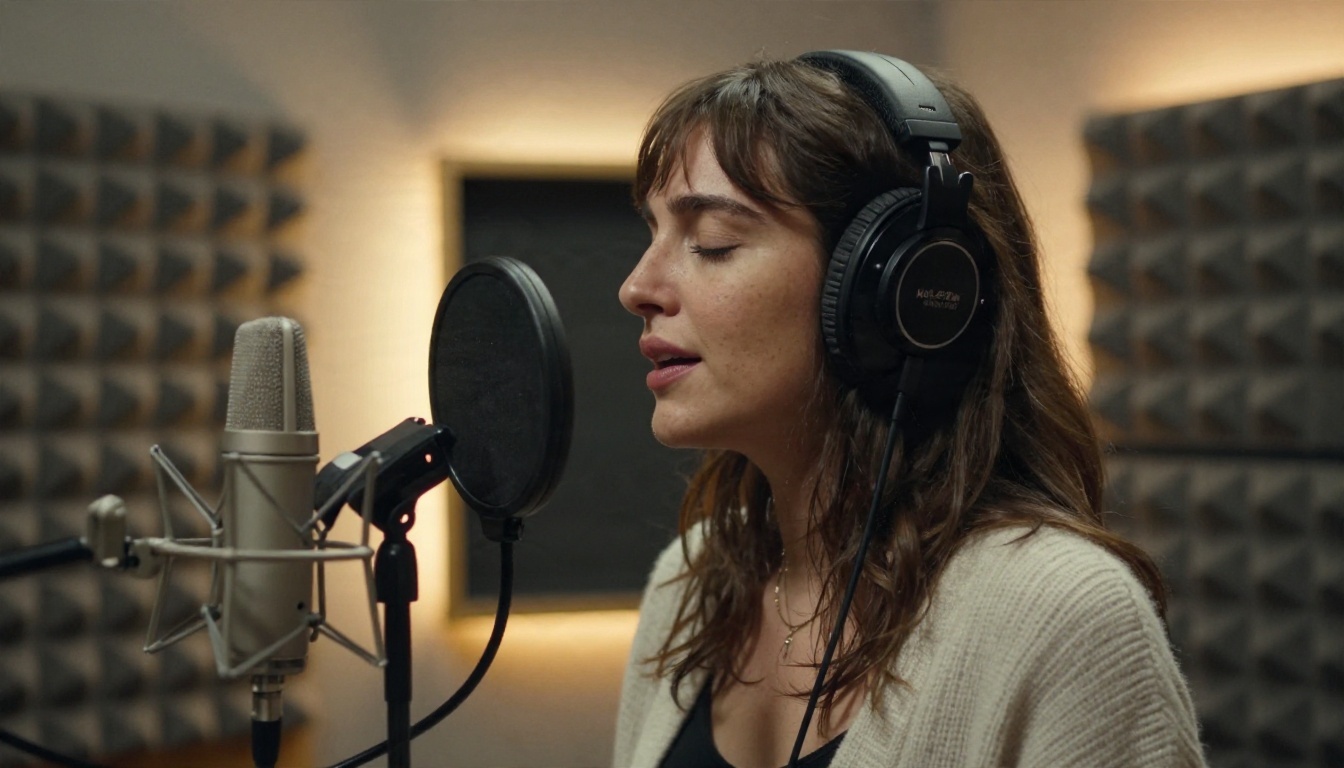
Si tu video muestra a un cantante, un modelo de sincronización labial puede ajustar el movimiento de la boca a tu pista vocal. Lipsync 2 y Kling Lip Sync toman un video y un archivo de audio y alinean la boca con la voz. Usa un plano claro, de frente o de tres cuartos, para lograr el mejor resultado.
Paso 5: monta, añade letras y exporta
Coloca tus clips en una línea de tiempo en el editor que prefieras, pon tu audio debajo, corta al ritmo, añade una capa de letras y renderiza. Las dos secciones siguientes cubren los puntos que la gente suele hacer mal: la sincronización de las letras y los ajustes de exportación.
Haz que las letras se vean profesionales
Una mala sincronización de las letras es la forma más rápida de hacer que una buena canción parezca barata. Una palabra que aparece medio segundo tarde suena mal incluso a quienes no saben decir por qué.
Ajusta bien el tiempo
Trabaja a partir del audio, no de memoria. Reproduce la pista, marca la primera palabra de cada línea y luego ajusta el inicio de cada línea escuchando de nuevo a media velocidad. Algunas reglas prácticas:
- Muestra una línea de 100 a 200 milisegundos antes de que el cantante la entone. Los ojos leen más rápido de lo que los oídos reaccionan.
- Mantén la línea hasta que termine la última sílaba y luego quítala rápidamente.
- Divide las líneas largas en los puntos naturales de respiración, nunca a mitad de una frase.
- Mantén dos líneas en pantalla como máximo. Una es mejor en canciones rápidas.
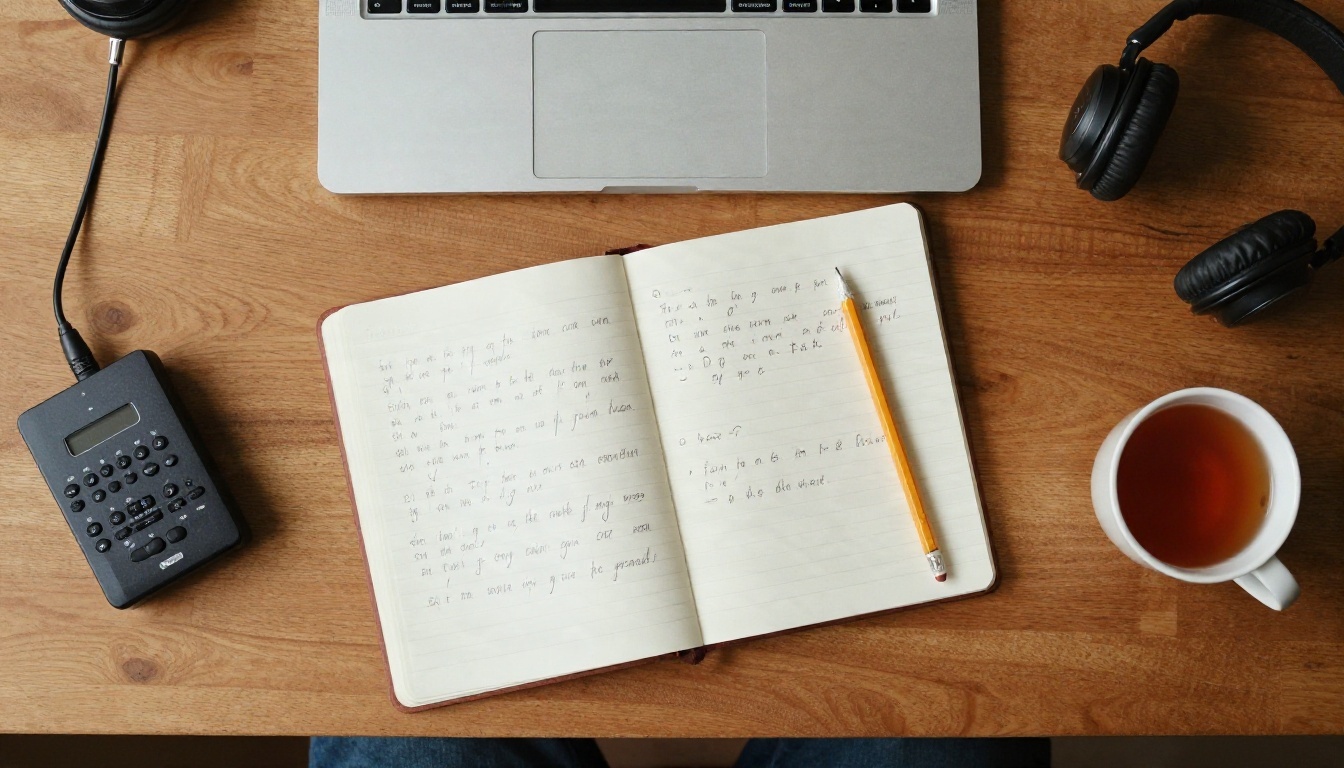
Si no tienes una hoja de letras con marcas de tiempo, un modelo de voz a texto puede darte una transcripción con tiempos aproximados para empezar. Encontrarás esos modelos en el directorio de todos los modelos, dentro de la categoría de voz a texto. Revisa siempre el resultado, porque las palabras cantadas son más difíciles de transcribir que las habladas.
Elige una tipografía legible
Las letras dependen por completo del contraste y el tamaño. Usa una sans serif limpia para los géneros modernos y una serif más cálida para folk, soul o canciones acústicas. Mantén una sola tipografía. El texto blanco con una sombra suave funciona en casi cualquier fondo, mientras que las fuentes finas desaparecen sobre imágenes con mucho detalle. En los teléfonos, haz el texto lo bastante grande para leerlo a la distancia de un brazo, porque la mayoría de espectadores lo verán en una pantalla de menos de quince centímetros.
💡 Zona segura: mantén las letras alejadas del 15 por ciento inferior de los videos verticales. Los botones de la plataforma y los subtítulos cubren esa zona.
Ajustes de exportación que importan
Un visual precioso puede estropearse con una mala exportación. Los artefactos de compresión aparecen antes en las escenas oscuras, en el grano de película y en los degradados, que son justo lo que usan los videos musicales.
Elige la relación de aspecto correcta
Ajusta la relación al lugar donde vivirá el video, o prepara dos versiones para exportar.
| Plataforma | Relación | Resolución habitual | Notas |
|---|
| YouTube | 16:9 | 1920 x 1080 o superior | Ideal para canciones completas |
| TikTok | 9:16 | 1080 x 1920 | Usa el gancho de 15 a 60 segundos |
| Instagram Reels | 9:16 | 1080 x 1920 | Mantén el texto en la zona segura |
| Feed de Instagram | 4:5 | 1080 x 1350 | Ocupa más espacio en pantalla |
| Bucles estilo canvas de Spotify | 9:16 | Bucle corto | El bucle sin cortes ayuda |

Formato, fotogramas por segundo y tamaño del archivo
Exporta como MP4 con H.264 para la máxima compatibilidad. Usa 24 o 30 fotogramas por segundo para contenido cinematográfico y de letras, y 60 solo si tus clips originales se grabaron a 60. Configura una tasa de bits alta para visuales oscuros y con grano, porque las tasas bajas convierten el grano en ruido en bloques. Si el archivo es demasiado grande para subirlo, acorta el video antes de bajar la calidad.
El audio importa igual. Exporta a 48 kHz con AAC a 192 kbps o más, y comprueba el volumen según la plataforma en la que vas a publicar, porque las plataformas de streaming normalizan el volumen y pueden hacer que una pista demasiado alta suene plana.
Aumenta la resolución cuando un clip se vea borroso
A veces un clip generado sale ligeramente borroso, sobre todo si lo recortaste para una versión vertical. PicassoIA también tiene modelos de superresolución y mejora de video en el directorio de todos los modelos para afinar el material antes del render final.
Ideas de prompts por género
El género marca el lenguaje visual. Estos puntos de partida mantienen el estilo coherente de un fotograma a otro. Sustituye el sujeto por tu propia idea.
| Género | Idea visual | Estilo de movimiento |
|---|
| Lo-fi | Lluvia en una ventana, lámpara de escritorio, gato dormido en un sofá | Acercamiento muy lento, vapor que se desplaza |
| Folk indie | Campo abierto, guitarra desgastada, hierba alta al anochecer | Balanceo suave de cámara en mano |
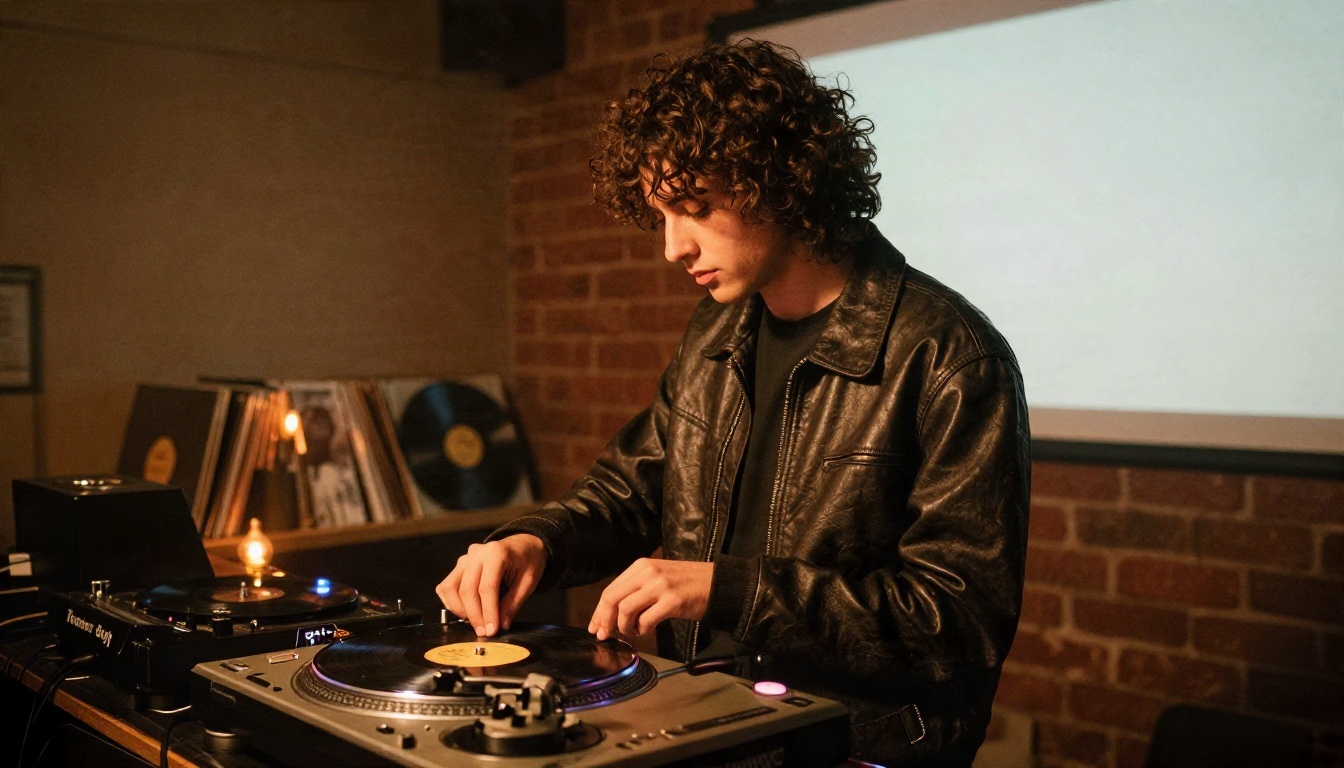
| Electrónica | Club vacío, haz de proyector sobre una pared de ladrillo, neblina | Órbita lenta, parpadeo de luz |
| Hip hop | Calle nocturna, coches estacionados, reflejos en el asfalto mojado | Plano de seguimiento estable |
| Pop | Azotea iluminada por el sol, amigos riendo, luces de guirnalda | Movimiento suave de estabilizador |
| Ambient | Costa envuelta en niebla, agua quieta, amanecer suave | Apenas se mueve, plano largo sostenido |
Escribe prompts como un director de fotografía
Nombra el sujeto, el lugar, la dirección de la luz, la óptica y el movimiento de cámara. Un prompt como "plano general de una figura solitaria en un muelle al amanecer, luz suave desde la izquierda, objetivo de 35 mm, acercamiento lento en travelling" le da a un modelo mucho más con que trabajar que "video musical de una playa triste". Mantén las mismas palabras de iluminación en todos los planos y tus clips se unirán con fluidez.
Errores que te hacen perder tiempo
La mayoría de los visualizadores malos fracasan por las mismas pocas razones.
Demasiados estilos en un solo video
Cambiar entre cinco estilos distintos en tres minutos parece aleatorio. Elige un mundo y luego varía el ángulo, la distancia y el sujeto dentro de él.
Cortar sin seguir el ritmo
Los cortes que ignoran el ritmo hacen que un video parezca amateur. Coloca los cortes sobre el bombo o la caja, y guarda el mayor cambio visual para la entrada del estribillo o el drop.
Ignorar la reproducción sin sonido
Mucha gente mira con el sonido apagado. Si faltan las letras o son difíciles de leer, esos espectadores pasan de largo en un segundo. Una tarjeta de título clara y letras legibles en los primeros tres segundos protegen tu retención.
Olvidar los derechos y las licencias
Sube solo música que sea tuya, creada con una herramienta cuya licencia te permita publicarla, o para la que tengas autorización de uso. Revisa las condiciones de cada modelo o servicio que utilices para la publicación comercial, y guarda un registro de lo que usaste.
Animar en exceso cada clip
Los modelos pueden producir movimientos muy dramáticos, pero el movimiento constante cansa la vista. Mezcla algunos planos en movimiento con pausas largas y tranquilas, y deja que la música aporte la energía.
Crea tu primer visualizador hoy
No necesitas un estudio, un equipo ni un fin de semana largo. Necesitas una canción, una idea visual y una hora más o menos. Empieza eligiendo una pista, tuya o generada con Music 2.6. Crea unos cuantos fotogramas a juego con Seedream 4.5, anímalos con Wan 2.6 I2V o Kling v3 Video, luego coloca las letras encima y exporta un MP4.
Prueba primero un clip corto, de 15 a 30 segundos del estribillo. Mira cómo se ve en tu teléfono, ajusta el tiempo de las letras y después crea la versión completa de la canción. Explora todos los modelos disponibles en picassoia.com/en/all-models y empieza hoy mismo a crear tus propios visuales musicales en PicassoIA.


