Vous avez terminé la chanson. Le mixage sonne juste, le refrain accroche, et il vous faut maintenant une vidéo, car un simple fichier audio attire presque aucune attention sur YouTube, TikTok ou Instagram. Engager un réalisateur dépasse votre budget. Ouvrir un logiciel de montage complet ressemble à un second travail. C’est précisément le vide que comble un visualiseur musical IA : vous lui donnez un audio, il vous rend des images animées qui réagissent au rythme, et avec le bon paramétrage vous obtenez aussi les paroles à l’écran et un fichier MP4 propre à la fin.
Cet article détaille ce que font ces outils, comment se comparent les options gratuites en ligne, et comment construire quelque chose de plus original qu’un simple graphique à barres qui rebondit. Vous trouverez aussi des règles de synchronisation des paroles, des réglages d’export et un flux de travail pas à pas qui utilise des modèles de musique, d’image et de vidéo IA sur PicassoIA.
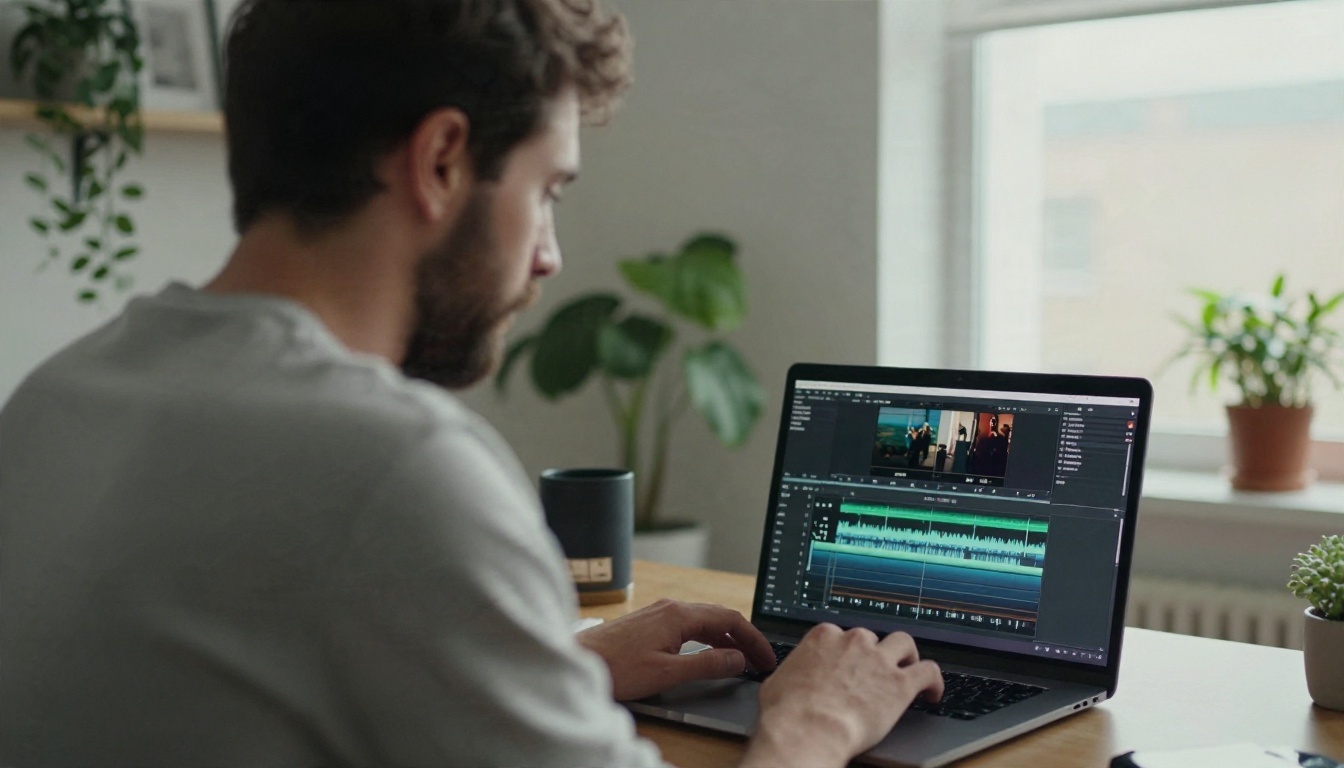
Ce que fait réellement un visualiseur musical
Un visualiseur musical transforme le son en mouvement. Cela paraît simple, mais il existe deux façons très différentes de le faire, et choisir la mauvaise est la raison la plus courante de la déception face au résultat.
Visuels réactifs à l’audio
L’approche classique lit le signal audio et l’associe à des formes. Les basses dictent la taille d’un cercle, les aigus la netteté d’une ligne, le volume la luminosité. Imaginez le cône d’un haut-parleur avec de fins grains qui dansent à sa surface : l’image est une réponse physique directe au son. Ce style est rapide, prévisible et fonctionne avec n’importe quel morceau.
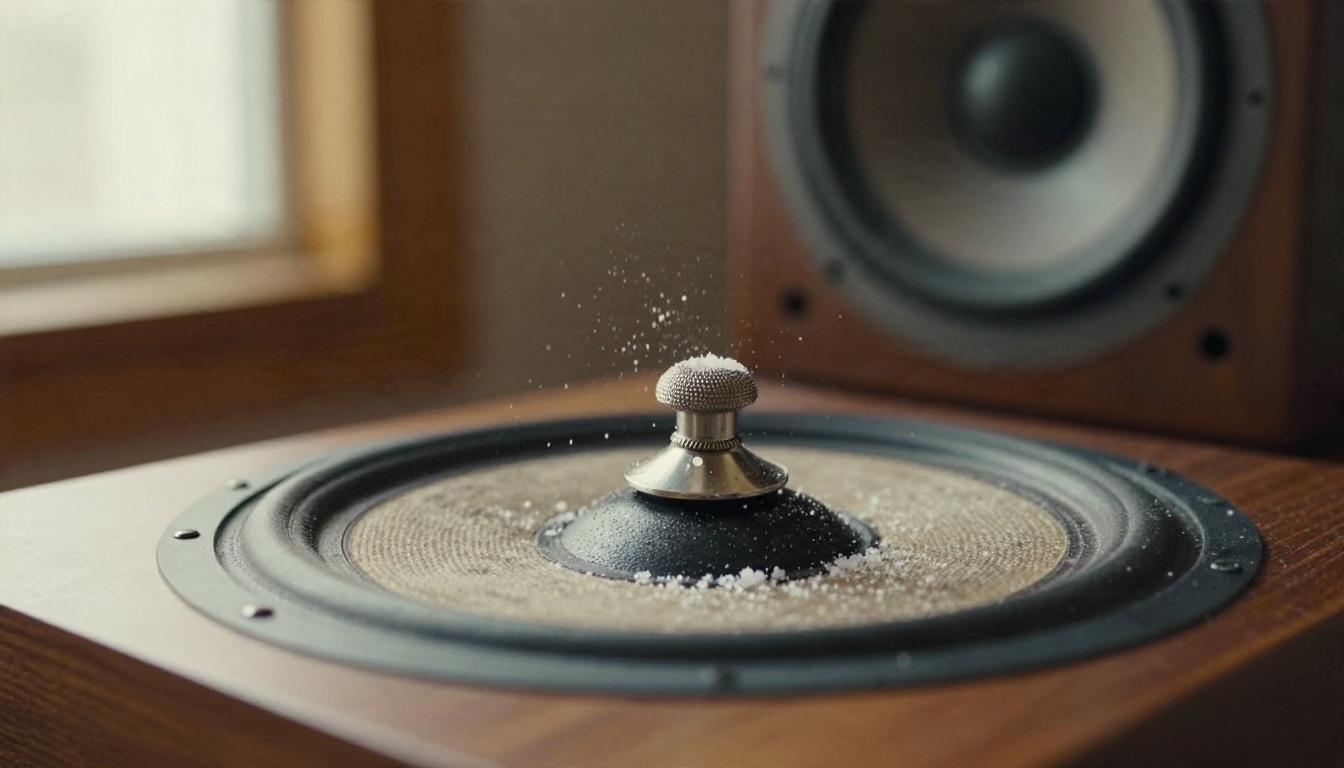
L’inconvénient, c’est la monotonie. Des milliers de chaînes utilisent les mêmes barres de spectre et les mêmes formes d’onde circulaires, si bien que votre vidéo se fond dans la masse avant le premier refrain.
Scènes génératives
L’approche plus récente utilise l’IA pour créer des scènes : une rue pluvieuse pour un beat lo-fi, une route désertique pour une chanson folk, un festival bondé pour un drop électronique. Au lieu de réagir uniquement à la forme d’onde, les visuels portent une ambiance et, parfois, une histoire. Vous pouvez toujours superposer un élément simple réactif à l’audio, mais c’est la scène qui fait l’essentiel du travail émotionnel.
💡 Règle empirique : utilisez les visuels réactifs à l’audio quand vous avez besoin de rapidité et de volume (publications quotidiennes, extraits de podcast, teasers). Utilisez les scènes génératives quand la chanson est le produit et que vous voulez qu’on s’en souvienne.
Pourquoi les paroles changent tout
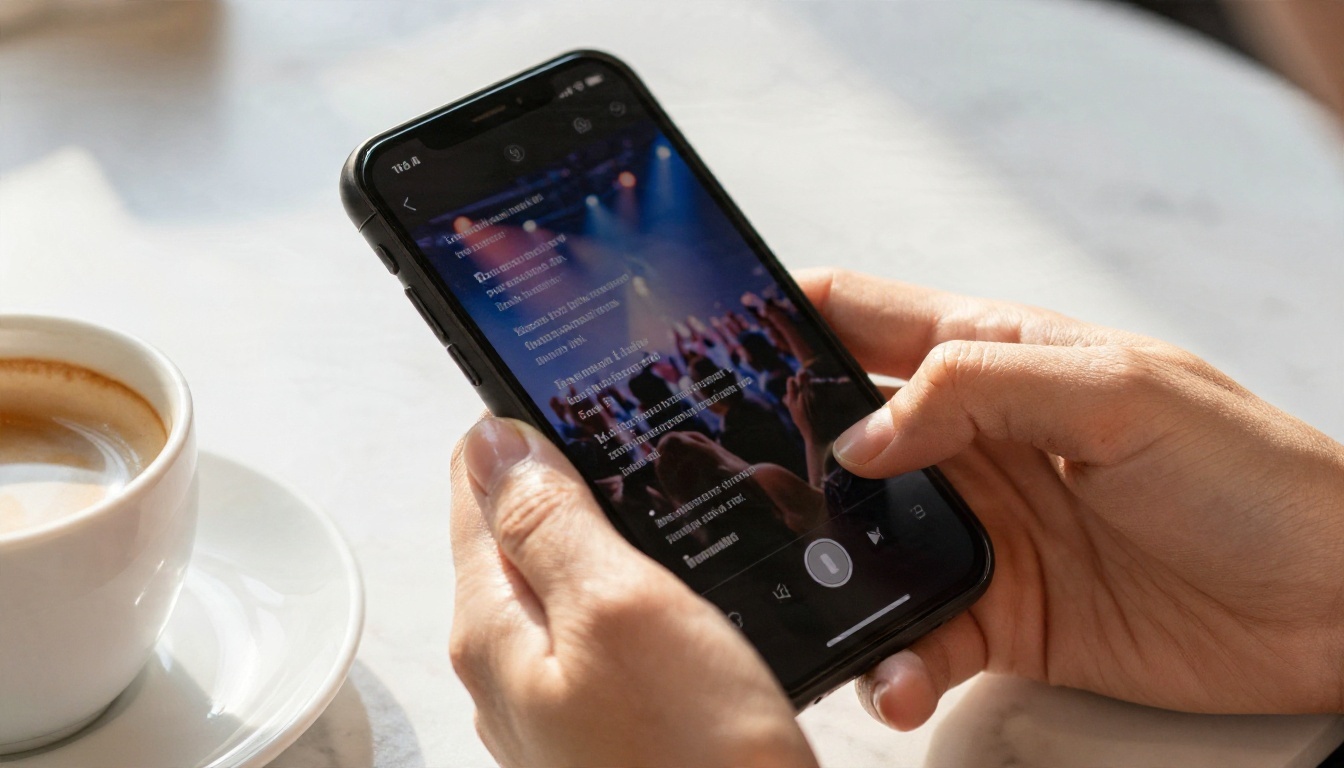
Les paroles à l’écran font trois choses à la fois. Elles retiennent l’attention des spectateurs qui regardent sans le son, elles facilitent le fait de chanter avec la chanson, et elles donnent aux moteurs de recherche du texte à indexer. Un visualiseur sans paroles convient aux instrumentaux. Pour tout morceau avec voix, une couche de paroles est l’amélioration la plus importante que vous puissiez apporter.
Comparatif des visualiseurs gratuits en ligne
De nombreux outils de création dans le navigateur vous laissent importer un morceau et télécharger une vidéo. Parmi les noms que vous croiserez : Kapwing, Canva, Renderforest, Headliner, Specterr et CapCut. Ils diffèrent par ce qu’ils offrent gratuitement, et les limites changent souvent, donc vérifiez l’offre actuelle de chaque outil avant de vous engager dans un flux de travail.
Outils basés sur des modèles
Ces outils vous fournissent un modèle : choisissez un style, déposez l’audio, ajoutez une image de couverture et un titre, puis lancez le rendu. Ce sont les chemins les plus rapides de l’audio à la vidéo. Les limites typiques des offres gratuites sont un filigrane, une durée maximale ou une résolution d’export plus basse.
Flux de travail génératifs
Ici, vous construisez vous-même les visuels avec des modèles d’IA, puis vous les assemblez. Cela prend quelques minutes de plus, mais le résultat ne ressemble à celui de personne d’autre. Vous maîtrisez aussi l’apparence : pas de modèle partagé, pas de préréglage reconnaissable.
| Approche | Rapidité | Originalité | Prise en charge des paroles | Limites gratuites typiques |
|---|
| Visualiseur à modèle | Très rapide | Faible | Sous-titres basiques | Filigrane, durée maximale |
| Éditeur vidéo en ligne | Rapide | Moyenne | Sous-titres manuels ou automatiques | Plafonds de résolution ou d’export |
| Éditeur de bureau (DaVinci Resolve, After Effects) | Lente | Élevée | Contrôle total | Temps d’apprentissage, pas le prix |
| Flux de travail génératif IA | Moyenne | Très élevée | Outil de votre choix | Dépend des crédits |
La réponse honnête pour la plupart des musiciens : commencez par un outil à modèle pour tester une idée, puis passez à un flux de travail génératif pour les sorties qui comptent.
Construire votre propre visualiseur sur PicassoIA
PicassoIA ne vous propose pas de bouton « visualiseur » unique. Il vous donne les briques de base au même endroit : génération de musique, génération d’images, image vers vidéo, synchronisation labiale et bien d’autres. C’est en réalité un avantage, car vous contrôlez chaque couche. Voici le flux de travail que je recommande.
Étape 1 : obtenir le morceau
Si vous avez déjà une chanson, passez à la suite. Si vous en avez besoin d’une, un modèle de musique IA peut produire un morceau complet avec voix à partir d’un prompt texte et de vos propres paroles.
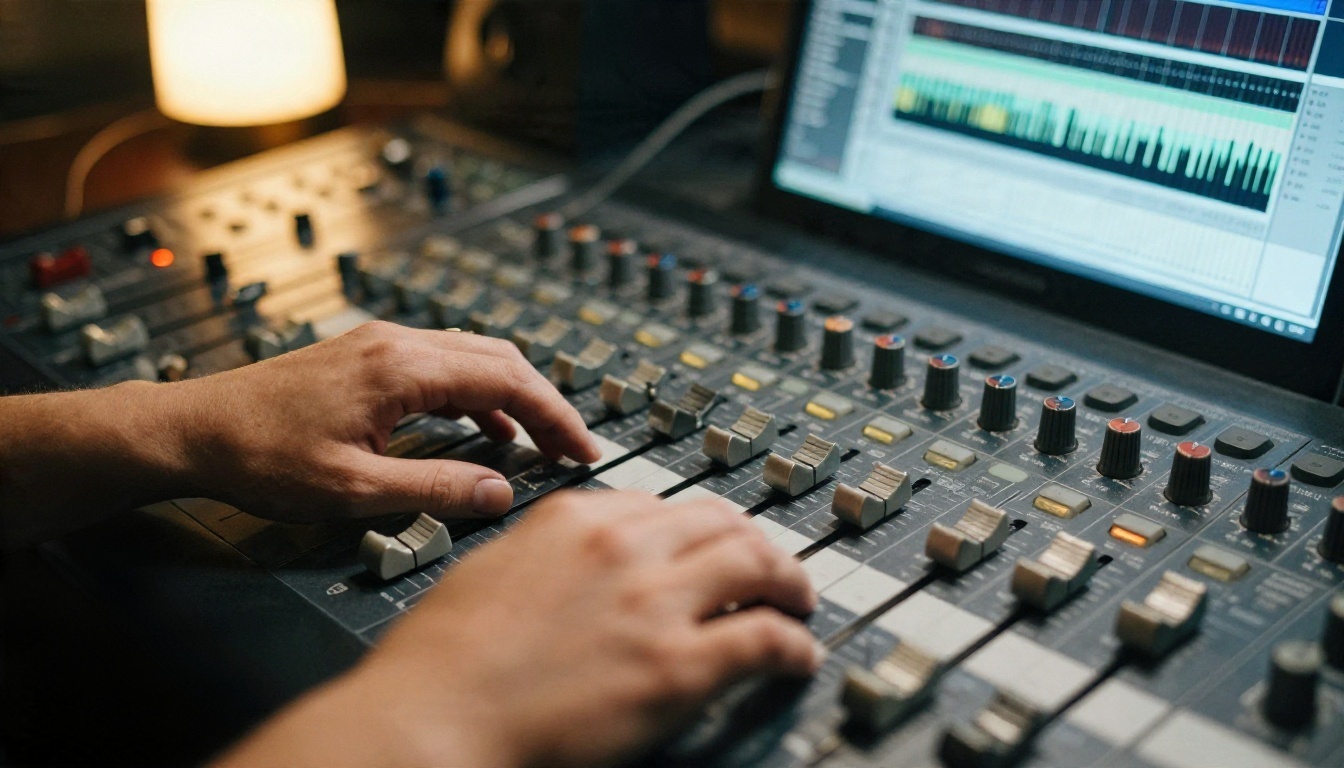
- Music 2.6 génère des chansons complètes avec voix à partir d’un prompt et de paroles.
- Lyria 3 Pro vise les morceaux longs, de durée complète.
- Lyria 3 convient bien aux pièces originales plus courtes et aux instrumentaux.
- Stable Audio 2.5 est un bon choix pour les nappes d’ambiance et les boucles.
Indiquez le genre, le tempo, l’ambiance et les instruments dans votre prompt. Collez vos paroles avec des repères de section comme couplet et refrain, pour que la structure soit prévisible. Cette structure comptera plus tard, quand vous calerez la surimpression des paroles.
Étape 2 : concevoir l’univers visuel
Choisissez une seule idée visuelle et tenez-vous-y. Une chanson sur une conduite de nuit a besoin d’une route, d’une voiture et d’une ambiance, pas de dix scènes au hasard. Générez des images fixes avec un modèle d’image comme Seedream 4.5, qui produit des images fixes nettes en 4K à partir de texte. Créez trois à six images qui partagent la même palette, le même éclairage et le même type de lieu.
💡 Conseil de cohérence : réutilisez les mêmes expressions descriptives dans chaque prompt (par exemple « lumière de tungstène chaleureuse, grain de film 35 mm, asphalte mouillé »). Une formulation identique donne des résultats identiques.
Étape 3 : animer les images
Transformez maintenant chaque image fixe en un court clip animé. Les modèles d’image vers vidéo sont conçus pour cela :
- Wan 2.6 I2V anime une photo en un clip avec une dérive de caméra naturelle.
- Wan 2.6 I2V Flash est la variante plus rapide pour les tests rapides.
- Kling v3 Video produit un mouvement cinématographique avec beaucoup de détails.
- Veo 3.1 et Veo 3.1 Fast génèrent de la vidéo avec son natif quand vous voulez du son dans le clip lui-même.
Gardez des mouvements simples : un lent travelling avant, un panoramique doux, de la fumée ou de la pluie qui dérive. Un mouvement rapide et chaotique impressionne dans un prompt, mais donne un résultat confus à l’écran.
Étape 4 : synchroniser un visage qui chante (facultatif)
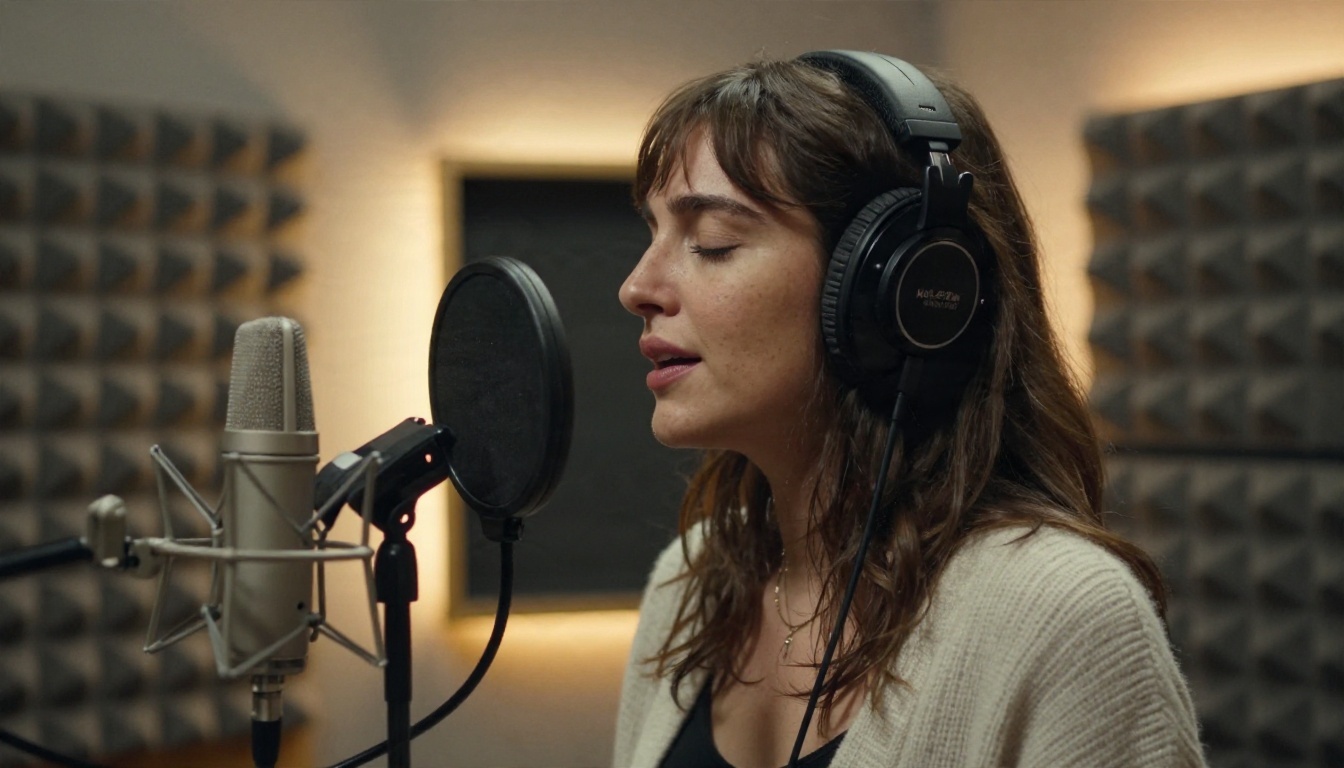
Si votre vidéo montre un chanteur, un modèle de synchronisation labiale peut faire correspondre le mouvement de la bouche à votre piste vocale. Lipsync 2 et Kling Lip Sync prennent tous deux une vidéo et un fichier audio, et alignent la bouche sur la voix. Utilisez un plan net, de face ou en trois quarts, pour une meilleure correspondance.
Étape 5 : assembler, ajouter les paroles, exporter
Placez vos clips sur une timeline dans l’éditeur de votre choix, posez votre audio en dessous, coupez sur le rythme, ajoutez une couche de paroles et lancez le rendu. Les deux sections suivantes traitent des points où les gens se trompent le plus souvent : le calage des paroles et les réglages d’export.
Donner aux paroles un rendu professionnel
Un mauvais calage des paroles est le moyen le plus rapide de faire paraître bon marché une bonne chanson. Un mot qui apparaît une demi-seconde trop tard semble faux, même aux spectateurs qui ne sauraient pas dire pourquoi.
Bien régler le calage
Travaillez à partir de l’audio, pas de mémoire. Lancez le morceau, repérez le premier mot de chaque ligne, puis ajustez le début de chaque ligne en réécoutant à mi-vitesse. Quelques règles pratiques :
- Affichez une ligne 100 à 200 millisecondes avant que le chanteur ne la chante. L’œil lit plus vite que l’oreille ne réagit.
- Maintenez la ligne jusqu’à la fin de la dernière syllabe, puis effacez-la rapidement.
- Coupez les lignes longues aux endroits naturels de respiration, jamais au milieu d’une phrase.
- Gardez deux lignes à l’écran au maximum. Une seule est préférable pour les chansons rapides.
Si vous n’avez pas de feuille de paroles avec des horodatages, un modèle de transcription parole vers texte peut vous fournir une transcription avec un calage approximatif pour démarrer. Vous trouverez ces modèles dans le répertoire de tous les modèles, dans la catégorie parole vers texte. Relisez toujours le résultat, car les mots chantés sont plus difficiles à transcrire que les mots parlés.
Choisir une typographie lisible
La lisibilité des paroles repose sur le contraste et la taille. Utilisez une sans-serif épurée pour les genres modernes et une serif plus chaleureuse pour la folk, la soul ou les chansons acoustiques. Tenez-vous-en à une seule police. Le texte blanc avec une ombre douce fonctionne sur presque tous les fonds, alors que les polices fines disparaissent sur des images chargées. Sur téléphone, rendez le texte assez grand pour être lu à bout de bras, car la plupart des spectateurs regarderont sur un écran de moins de quinze centimètres.
💡 Zone de sécurité : gardez les paroles à l’écart des 15 % inférieurs des vidéos verticales. Les boutons de la plateforme et les sous-titres recouvrent cette zone.
Les réglages d’export qui comptent
Un très beau visuel peut être gâché par un mauvais export. Les artefacts de compression apparaissent en premier dans les scènes sombres, le grain de film et les dégradés, justement ce qu’utilisent les clips musicaux.
Choisir le bon format
Adaptez le format au lieu où la vidéo sera diffusée, ou prévoyez deux versions à exporter.
| Plateforme | Format | Résolution courante | Remarques |
|---|
| YouTube | 16:9 | 1920 x 1080 ou plus | Idéal pour les chansons complètes |
| TikTok | 9:16 | 1080 x 1920 | Utilisez l’accroche de 15 à 60 secondes |
| Instagram Reels | 9:16 | 1080 x 1920 | Gardez le texte dans la zone de sécurité |
| Fil Instagram | 4:5 | 1080 x 1350 | Occupe plus d’espace à l’écran |
| Boucles de type canvas Spotify | 9:16 | Boucle courte | Une boucle sans couture aide |

Format, fréquence d’images et taille de fichier
Exportez en MP4 avec H.264 pour une compatibilité maximale. Utilisez 24 ou 30 images par seconde pour le contenu cinématographique et les paroles, et 60 uniquement si vos clips sources ont été réalisés à 60. Réglez un débit élevé pour les visuels sombres et granuleux, car un débit faible transforme le grain en bruit en blocs. Si le fichier est trop lourd pour être importé, raccourcissez la vidéo avant de baisser la qualité.
L’audio compte tout autant. Exportez à 48 kHz avec de l’AAC à 192 kbit/s ou plus, et vérifiez le niveau sonore par rapport à la plateforme où vous publiez, car les sites de streaming normalisent le volume et peuvent rendre aplati un morceau trop fort.
Augmenter la résolution quand un clip paraît flou
Il arrive qu’un clip généré soit légèrement flou, surtout si vous l’avez recadré pour une version verticale. PicassoIA propose aussi des modèles de super-résolution et d’amélioration vidéo dans le répertoire de tous les modèles pour affiner les images avant le rendu final.
Idées de prompts par genre
Le genre définit le langage visuel. Ces points de départ gardent un style cohérent d’une image à l’autre. Remplacez le sujet par votre propre idée.
| Genre | Idée visuelle | Style de mouvement |
|---|
| Lo-fi | Pluie sur une fenêtre, lampe de bureau, chat endormi sur un canapé | Très lent travelling avant, vapeur qui dérive |
| Folk indé | Champ ouvert, guitare usée, herbes hautes au crépuscule | Balancement léger à la main |
| Électronique | Club vide, faisceau de projecteur sur un mur de briques, brume | Orbite lente, scintillement de lumière |
| Hip-hop | Rue de nuit, voitures garées, reflets sur l’asphalte mouillé | Plan suivi régulier |
| Pop | Toit ensoleillé, amis qui rient, guirlandes lumineuses | Mouvement fluide au stabilisateur |
| Ambient | Côte brumeuse, eau calme, lever de soleil doux | À peine mobile, longue tenue |
Écrire des prompts comme un chef opérateur
Nommez le sujet, le lieu, la direction de la lumière, l’objectif et le mouvement de caméra. Un prompt comme « plan large d’une silhouette solitaire sur un ponton à l’aube, lumière douce venant de la gauche, objectif 35 mm, lent travelling avant » donne à un modèle bien plus de matière qu’un « clip musical triste sur une plage ». Gardez les mêmes termes d’éclairage d’un plan à l’autre, et vos clips s’enchaîneront en douceur.
Les erreurs qui vous font perdre du temps
La plupart des visualiseurs médiocres échouent pour les mêmes quelques raisons.
Trop de styles dans une même vidéo
Passer de cinq ambiances en trois minutes paraît aléatoire. Choisissez un seul univers, puis variez l’angle, la distance et le sujet à l’intérieur de celui-ci.
Couper à contretemps
Les coupes qui ignorent le rythme donnent un air amateur à la vidéo. Placez les coupes sur la grosse caisse ou la caisse claire, et réservez le plus grand changement visuel pour l’entrée du refrain ou le drop.
Ignorer le son en lecture silencieuse
Beaucoup de gens regardent sans le son. Si les paroles sont absentes ou difficiles à lire, ces spectateurs passent leur chemin en une seconde. Un carton-titre clair et des paroles lisibles dans les trois premières secondes protègent votre taux de rétention.
Oublier les droits et les licences
N’importez que de la musique que vous possédez, créée avec un outil dont la licence vous permet de la publier, ou pour laquelle vous avez l’autorisation d’utilisation. Vérifiez les conditions de chaque modèle ou service utilisé pour une publication commerciale, et conservez une trace de ce que vous avez utilisé.
Trop animer chaque clip
Les modèles peuvent produire un mouvement spectaculaire, mais un mouvement constant fatigue l’œil. Alternez quelques plans en mouvement avec de longues tenues calmes, et laissez la musique apporter l’énergie.
Créez votre premier visualiseur dès aujourd’hui
Vous n’avez besoin ni d’un studio, ni d’une équipe, ni d’un long week-end. Il vous faut une chanson, une idée visuelle et environ une heure. Commencez par choisir un morceau, soit le vôtre, soit un morceau généré avec Music 2.6. Créez quelques images assorties avec Seedream 4.5, animez-les avec Wan 2.6 I2V ou Kling v3 Video, puis ajoutez les paroles par-dessus et exportez un MP4.
Essayez d’abord un court clip, de 15 à 30 secondes issues du refrain. Regardez le rendu sur votre téléphone, ajustez le calage des paroles, puis développez la chanson entière. Parcourez tous les modèles disponibles sur picassoia.com/en/all-models et commencez dès aujourd’hui à créer vos propres visuels musicaux sur PicassoIA.


