Você terminou a música. A mixagem soa certa, o refrão gruda, e agora você precisa de um vídeo, porque um arquivo de áudio puro quase não chama atenção no YouTube, no TikTok ou no Instagram. Contratar um diretor não cabe no orçamento. Abrir um editor completo parece um segundo emprego. Essa é exatamente a lacuna que um visualizador de música com IA preenche: você entrega o áudio, ele devolve imagens em movimento que reagem à batida e, com a configuração certa, você ainda ganha letras na tela e um MP4 limpo no final.
Este artigo detalha o que essas ferramentas fazem, como as opções online grátis se comparam e como montar algo mais original do que um gráfico de barras que pulsa. Você também vai receber regras de tempo das letras, configurações de exportação e um fluxo de trabalho passo a passo que usa modelos de IA de música, imagem e vídeo na PicassoIA.
O que um visualizador de música realmente faz
Um visualizador de música transforma som em movimento. Parece simples, mas existem dois jeitos bem diferentes de fazer isso, e escolher o errado é o motivo mais comum de as pessoas ficarem insatisfeitas com o resultado.
Visuais reativos ao áudio
A abordagem clássica lê o sinal de áudio e o mapeia em formas. O grave controla o tamanho de um círculo, o agudo controla a nitidez de uma linha, o volume controla o brilho. Pense em um cone de alto-falante com grãos finos dançando sobre ele: a imagem é uma resposta física direta ao som. Esse estilo é rápido, previsível e funciona com qualquer faixa.
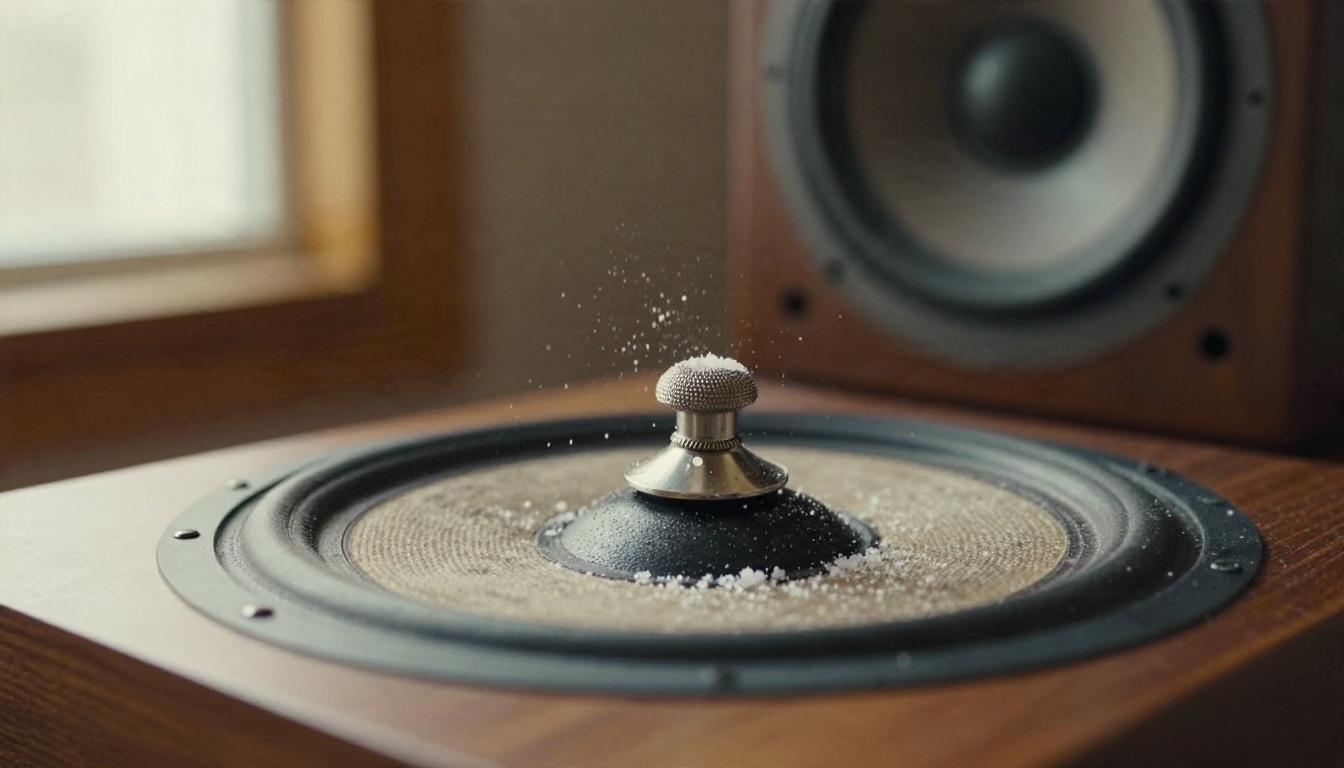
A desvantagem é a repetição. Milhares de canais usam as mesmas barras de espectro e as mesmas formas de onda circulares, então seu vídeo se mistura à multidão antes do primeiro refrão.
Cenas visuais generativas
A abordagem mais nova usa IA para criar cenas: uma rua chuvosa para uma batida lo-fi, uma estrada no deserto para uma música folk, um festival lotado para um drop eletrônico. Em vez de reagir apenas à forma de onda, os visuais carregam um clima e, às vezes, uma história. Você ainda pode sobrepor um elemento simples reativo ao áudio, mas a cena faz a maior parte do trabalho emocional.
💡 Regra prática: use visuais reativos ao áudio quando precisar de velocidade e volume (uploads diários, cortes de podcast, trechos). Use cenas generativas quando a música for o produto e você quiser que as pessoas se lembrem dela.
Por que as letras mudam tudo
Letras na tela fazem três coisas ao mesmo tempo. Prendem a atenção de quem assiste sem som, facilitam para o público cantar junto e dão aos mecanismos de busca um texto para indexar. Um visualizador sem letras funciona para instrumentais. Para qualquer coisa com vocal, uma camada de letras é a melhoria mais importante que você pode fazer.
Opções de visualizador online grátis comparadas
Vários criadores que rodam no navegador deixam você enviar uma faixa e baixar um vídeo. Entre os nomes que você vai encontrar estão Kapwing, Canva, Renderforest, Headliner, Specterr e CapCut. Eles diferem no que oferecem de graça, e os limites mudam com frequência, então confira o plano atual de cada ferramenta antes de se comprometer com um fluxo de trabalho.
Criadores baseados em modelos
Essas ferramentas entregam um modelo pronto: escolha um estilo, insira o áudio, adicione uma imagem de capa e um título, e clique em renderizar. São o caminho mais rápido do áudio até o vídeo. Os limites típicos do plano gratuito são uma marca d’água, um teto de duração ou uma resolução de exportação menor.
Fluxos de trabalho generativos
Aqui você cria os visuais com modelos de IA e depois os monta. Leva alguns minutos a mais, mas o resultado não se parece com o de ninguém. Também significa que você é dono do visual: nada de modelo compartilhado, nada de predefinição reconhecível.
| Abordagem | Velocidade | Originalidade | Suporte a letras | Limites gratuitos típicos |
|---|
| Visualizador por modelo | Muito rápido | Baixa | Legendas básicas | Marca d’água, limite de duração |
| Editor de vídeo online | Rápido | Média | Legendas manuais ou automáticas | Limites de resolução ou exportação |
| Editor para desktop (DaVinci Resolve, After Effects) | Lento | Alta | Controle total | Tempo de aprendizado, não preço |
| Fluxo generativo com IA | Médio | Muito alta | Ferramenta de sua escolha | Depende dos créditos |
A resposta honesta para a maioria dos músicos: comece com um criador de modelos para testar uma ideia e depois passe para um fluxo generativo nos lançamentos que importam.
Monte seu próprio visualizador na PicassoIA
A PicassoIA não oferece um único botão de "visualizador". Ela reúne os blocos de construção em um só lugar: geração de música, geração de imagens, imagem para vídeo, sincronização labial e muito mais. Isso é uma vantagem, porque você controla cada camada. Aqui está o fluxo que eu recomendo.
Passo 1: consiga a faixa
Se você já tem uma música, pule para o próximo passo. Se precisar de uma, um modelo de IA de música pode produzir uma faixa completa com vocal a partir de um prompt de texto e das suas próprias letras.
- Music 2.6 gera músicas completas com vocal a partir de um prompt e de letras.
- Lyria 3 Pro é voltado para músicas longas e completas.
- Lyria 3 funciona bem para peças originais mais curtas e instrumentais.
- Stable Audio 2.5 é uma boa escolha para bases ambientes e loops.
Escreva o gênero, o andamento, o clima e os instrumentos no seu prompt. Cole suas letras com rótulos de seção como verso e refrão, para que a estrutura seja previsível. Essa estrutura vai importar depois, quando você for cronometrar a sobreposição de letras.
Passo 2: desenhe o mundo visual
Escolha uma única ideia visual e mantenha-se nela. Uma música sobre dirigir à noite precisa de uma estrada, um carro e um clima, não de dez cenas aleatórias. Gere quadros fixos com um modelo de imagem como o Seedream 4.5, que produz imagens fixas nítidas em 4K a partir de texto. Crie de três a seis quadros que compartilhem a mesma paleta, a mesma iluminação e o mesmo tipo de local.
💡 Dica de consistência: reutilize as mesmas expressões descritivas em todos os prompts (por exemplo "luz de tungstênio quente, grão de filme 35mm, asfalto molhado"). Palavras iguais geram resultados coerentes.
Passo 3: anime os quadros
Agora transforme cada imagem fixa em um clipe curto em movimento. Modelos de imagem para vídeo foram feitos para isso:
Mantenha o movimento simples: uma aproximação lenta, uma panorâmica suave, fumaça ou chuva à deriva. Movimento rápido e caótico impressiona no prompt e fica confuso na tela.
Passo 4: sincronize um rosto cantando (opcional)
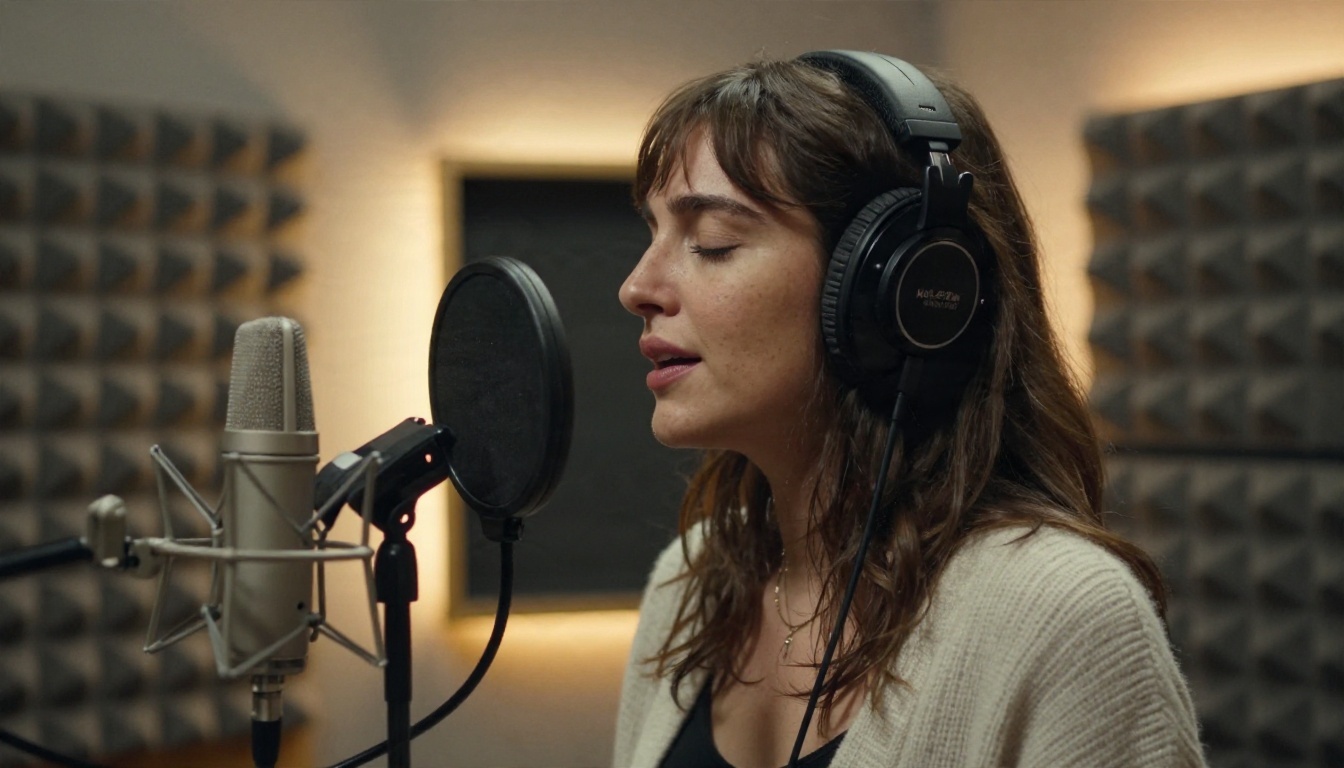
Se o seu vídeo mostrar um cantor, um modelo de sincronização labial pode combinar o movimento da boca com a faixa vocal. Lipsync 2 e Kling Lip Sync recebem um vídeo e um arquivo de áudio e alinham a boca à voz. Use um plano nítido, de frente ou em três quartos, para obter a melhor correspondência.
Passo 5: monte, adicione letras e exporte
Coloque seus clipes em uma linha do tempo em qualquer editor que preferir, deixe o áudio por baixo, corte na batida, adicione uma camada de letras e renderize. As duas próximas seções tratam das partes que as pessoas mais erram: o tempo das letras e as configurações de exportação.
Faça as letras parecerem profissionais
Um tempo ruim das letras é a forma mais rápida de fazer uma boa música parecer barata. Uma palavra que aparece meio segundo atrasada soa errada até para quem não consegue dizer por quê.
Acerte o tempo
Trabalhe a partir do áudio, não da memória. Toque a faixa, marque a primeira palavra de cada linha e depois ajuste o início de cada linha ouvindo de novo em meia velocidade. Algumas regras práticas:
- Mostre uma linha de 100 a 200 milissegundos antes de o cantor chegar a ela. Os olhos leem mais rápido do que os ouvidos reagem.
- Mantenha a linha até o fim da última sílaba e depois tire-a rapidamente.
- Quebre linhas longas em pontos naturais de respiração, nunca no meio de uma frase.
- Mantenha no máximo duas linhas na tela. Uma é melhor para músicas rápidas.
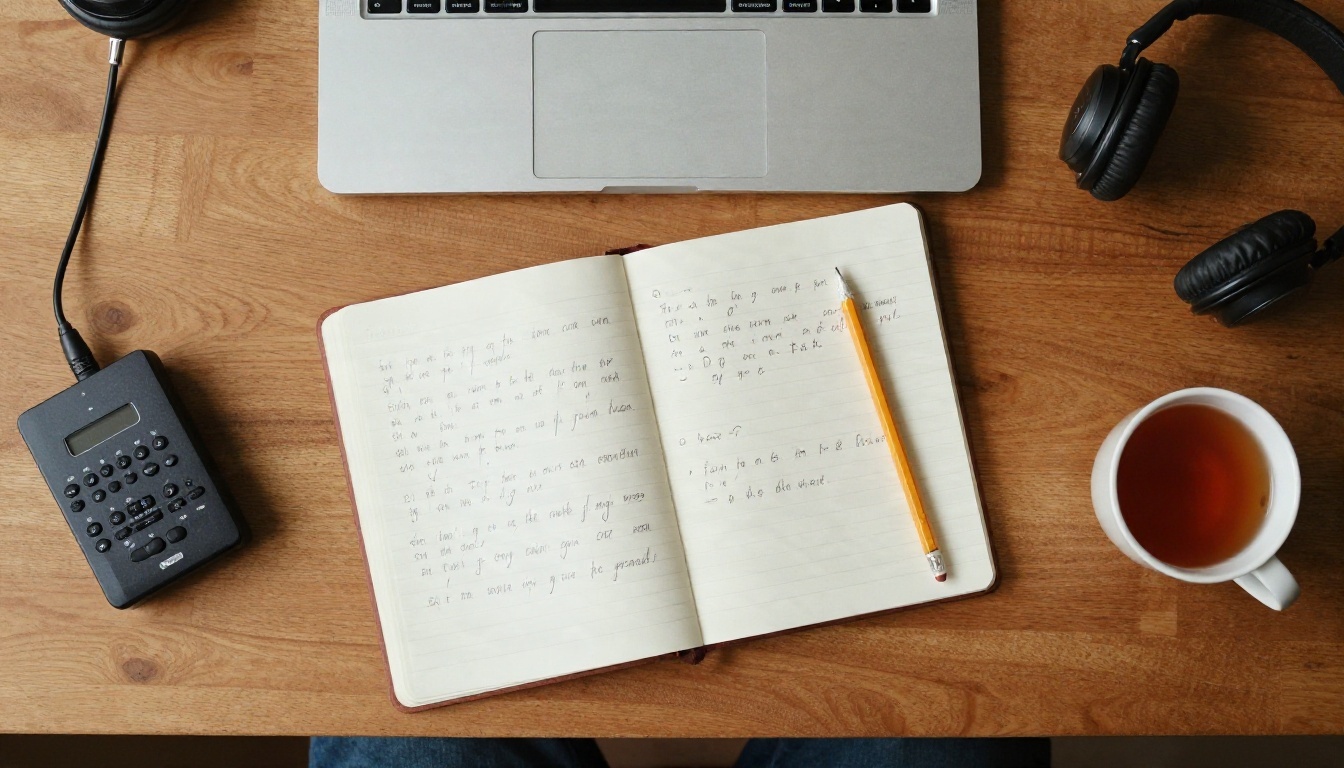
Se você não tem uma folha de letras com marcações de tempo, um modelo de fala para texto pode gerar uma transcrição com um tempo aproximado para você começar. Você encontra esses modelos no diretório de todos os modelos, na categoria de fala para texto. Sempre revise o resultado, porque palavras cantadas são mais difíceis de transcrever do que palavras faladas.
Escolha uma tipografia legível
As letras dependem totalmente de contraste e tamanho. Use uma sans serif limpa para gêneros modernos e uma serifada mais quente para folk, soul ou músicas acústicas. Mantenha uma única fonte. Texto branco com uma sombra suave funciona em quase qualquer fundo, enquanto fontes finas somem em imagens cheias de detalhes. No celular, deixe o texto grande o bastante para ser lido à distância de um braço, porque a maioria dos espectadores vai assistir em uma tela de até cerca de 15 centímetros.
💡 Zona segura: mantenha as letras longe dos 15 por cento inferiores de vídeos verticais. Os botões da plataforma e as legendas cobrem essa área.
Configurações de exportação que importam
Um visual lindo pode ser arruinado por uma exportação ruim. Artefatos de compressão aparecem mais rápido em cenas escuras, grãos de filme e degradês, que são exatamente o que os videoclipes usam.
Escolha a proporção certa
Ajuste a proporção ao lugar onde o vídeo vai ficar, ou planeje exportar duas versões.
| Plataforma | Proporção | Resolução comum | Observações |
|---|
| YouTube | 16:9 | 1920 x 1080 ou maior | Melhor para músicas completas |
| TikTok | 9:16 | 1080 x 1920 | Use o trecho de 15 a 60 segundos |
| Instagram Reels | 9:16 | 1080 x 1920 | Mantenha o texto na zona segura |
| Feed do Instagram | 4:5 | 1080 x 1350 | Ocupa mais espaço na tela |
| Loops no estilo canvas do Spotify | 9:16 | Loop curto | Loops sem emenda ajudam |
Formato, taxa de quadros e tamanho do arquivo
Exporte como MP4 com H.264 para a maior compatibilidade. Use 24 ou 30 quadros por segundo para conteúdo cinematográfico e com letras, e 60 apenas se seus clipes de origem tiverem sido feitos em 60. Defina um bitrate alto para visuais escuros e granulados, já que bitrates baixos transformam o grão em ruído em blocos. Se o arquivo for grande demais para enviar, encurte o vídeo antes de reduzir a qualidade.
O áudio importa tanto quanto. Exporte a 48 kHz com AAC a 192 kbps ou mais, e confira o volume em relação à plataforma em que você vai publicar, porque os sites de streaming normalizam o volume e podem deixar uma faixa excessivamente alta soar achatada.
Aumente a resolução quando o clipe parecer suave
Às vezes um clipe gerado sai levemente suave, especialmente se você o recortou para uma versão vertical. A PicassoIA também tem modelos de super resolução e melhoria de vídeo no diretório de todos os modelos para deixar a imagem mais nítida antes da renderização final.
Ideias de prompt por gênero
O gênero define a linguagem visual. Estes pontos de partida mantêm o estilo consistente de quadro a quadro. Troque o sujeito pela sua própria ideia.
| Gênero | Ideia visual | Estilo de movimento |
|---|
| Lo-fi | Chuva na janela, abajur de mesa, gato dormindo no sofá | Aproximação muito lenta, vapor à deriva |
| Folk indie | Campo aberto, violão gasto, grama alta ao entardecer | Balanço suave de câmera na mão |
| Eletrônica | Balada vazia, feixe de projetor em parede de tijolos, neblina | Órbita lenta, cintilação de luz |
| Hip hop | Rua noturna, carros estacionados, reflexos no asfalto molhado | Plano de acompanhamento constante |
| Pop | Terraço ensolarado, amigos rindo, luzes de fita | Movimento suave de gimbal |
| Ambient | Litoral enevoado, água parada, nascer do sol suave | Quase parado, plano longo e fixo |
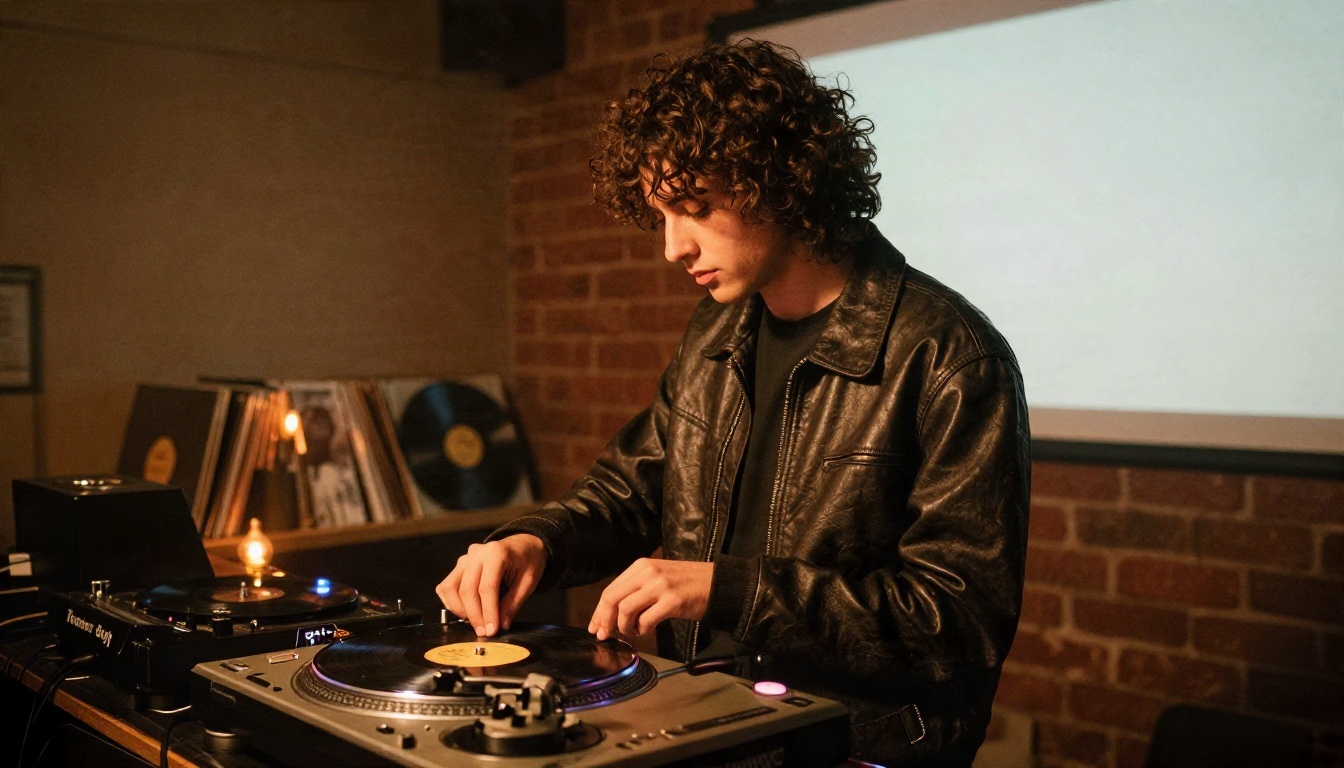
Escreva prompts como um diretor de fotografia
Nomeie o sujeito, o local, a direção da luz, a lente e o movimento de câmera. Um prompt como "plano geral de uma figura solitária em um píer ao amanhecer, luz suave vinda da esquerda, lente de 35mm, aproximação lenta em dolly" dá a um modelo muito mais para trabalhar do que "videoclipe de música triste de praia". Mantenha as mesmas palavras de iluminação em todos os planos e seus clipes vão se encaixar com suavidade.
Erros que desperdiçam seu tempo
A maioria dos visualizadores ruins falha pelos mesmos poucos motivos.
Estilos demais em um só vídeo
Alternar entre cinco visuais em três minutos parece aleatório. Escolha um mundo e depois varie o ângulo, a distância e o sujeito dentro dele.
Cortar fora do ritmo
Cortes que ignoram o ritmo fazem um vídeo parecer amador. Coloque os cortes no bumbo ou na caixa, e reserve a maior mudança visual para a entrada do refrão ou para o drop.
Ignorar o áudio na reprodução silenciosa
Muita gente assiste com o som desligado. Se as letras estiverem ausentes ou difíceis de ler, esses espectadores passam direto em um segundo. Um cartão de título claro e letras legíveis nos primeiros três segundos protegem sua retenção.
Esquecer direitos e licenciamento
Envie apenas músicas que você possui, feitas com uma ferramenta cuja licença permita o lançamento, ou das quais você tenha autorização de uso. Confira os termos de cada modelo ou serviço que você usar para publicação comercial e guarde um registro do que utilizou.
Animar demais cada clipe
Os modelos podem produzir movimento dramático, mas movimento constante cansa os olhos. Misture alguns planos em movimento com pausas longas e calmas, e deixe a música fornecer a energia.
Crie seu primeiro visualizador hoje
Você não precisa de estúdio, equipe nem de um fim de semana longo. Precisa de uma música, uma ideia visual e cerca de uma hora. Comece escolhendo uma faixa, sua ou gerada com o Music 2.6. Crie alguns quadros combinando com o Seedream 4.5, anime-os com o Wan 2.6 I2V ou o Kling v3 Video, depois coloque as letras por cima e exporte um MP4.
Teste primeiro um clipe curto, de 15 a 30 segundos do refrão. Veja como ele fica no seu celular, ajuste o tempo das letras e só então monte a música completa. Explore todos os modelos disponíveis em picassoia.com/en/all-models e comece a criar seus próprios visuais musicais na PicassoIA hoje.


