आपने गाना पूरा कर लिया है। मिक्स सही लगता है, हुक दिमाग में अटकता है, और अब एक वीडियो चाहिए, क्योंकि YouTube, TikTok या Instagram पर बिना विज़ुअल वाली ऑडियो फ़ाइल को लगभग कोई ध्यान नहीं देता। डायरेक्टर रखना बजट से बाहर है। पूरा एडिटर खोलना दूसरी नौकरी जैसा लगता है। यहीं वह कमी है जिसे AI म्यूज़िक विज़ुअलाइज़र पूरा करता है: आप उसे ऑडियो देते हैं, वह बीट पर प्रतिक्रिया देने वाली चलती हुई तस्वीरें बनाता है, और सही सेटअप के साथ स्क्रीन पर लिरिक्स और अंत में एक साफ़ MP4 भी मिल जाती है।
इस आर्टिकल में बताया गया है कि ये टूल क्या करते हैं, फ़्री ऑनलाइन विकल्प एक-दूसरे से कैसे अलग हैं, और उछलते बार-ग्राफ़ से ज़्यादा मौलिक चीज़ कैसे बनाई जाए। PicassoIA पर AI म्यूज़िक, इमेज और वीडियो मॉडल का इस्तेमाल करते हुए आपको लिरिक्स टाइमिंग के नियम, एक्सपोर्ट सेटिंग्स और चरण-दर-चरण वर्कफ़्लो भी मिलेगा।
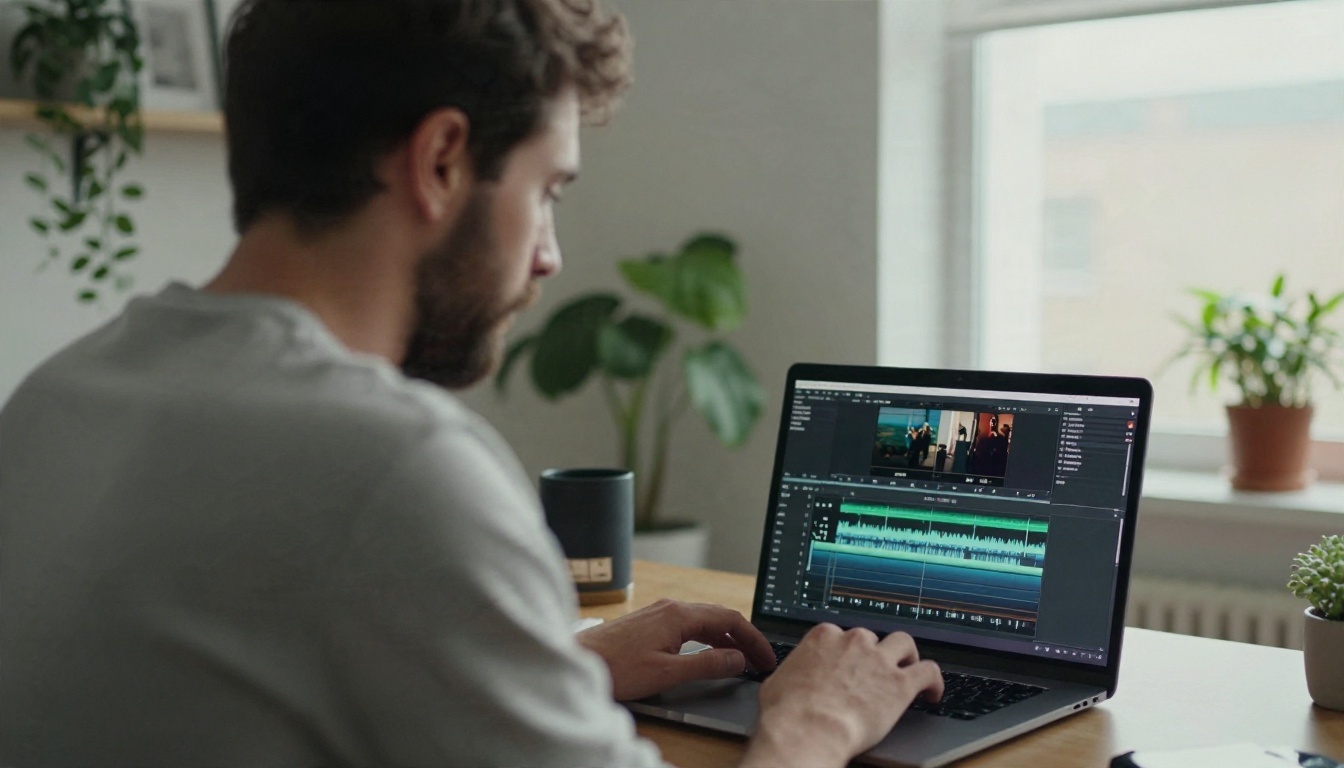
म्यूज़िक विज़ुअलाइज़र असल में क्या करता है
म्यूज़िक विज़ुअलाइज़र आवाज़ को मूवमेंट में बदलता है। सुनने में यह सरल लगता है, पर इसे करने के दो बहुत अलग तरीके हैं, और गलत तरीका चुनना ही वह सबसे आम कारण है जिससे लोग अपने नतीजे से नाखुश रह जाते हैं।
ऑडियो रिएक्टिव विज़ुअल्स
पुराना तरीका ऑडियो सिग्नल को पढ़कर उसे आकारों में मैप करता है। बास से एक सर्कल का आकार तय होता है, ट्रेबल से लाइन की तीखापन, और लाउडनेस से चमक। किसी स्पीकर कोन की कल्पना कीजिए जिस पर बारीक दाने नाच रहे हों: तस्वीर आवाज़ की सीधी भौतिक प्रतिक्रिया होती है। यह स्टाइल तेज़ है, अनुमानित रहता है और किसी भी ट्रैक के साथ चलता है।
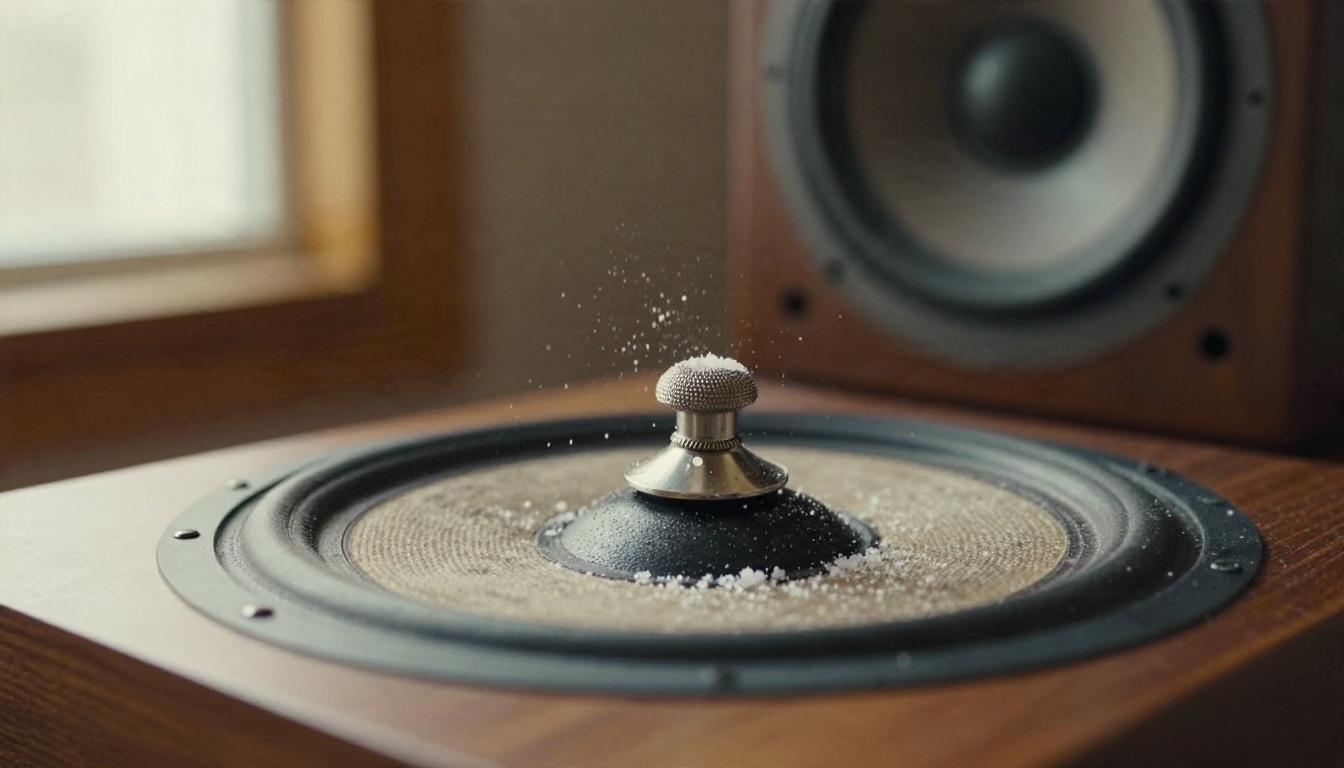
कमी यह है कि इसमें एकरूपता आ जाती है। हज़ारों चैनल एक जैसे स्पेक्ट्रम बार और गोल वेवफ़ॉर्म इस्तेमाल करते हैं, इसलिए पहले कोरस तक आपका वीडियो भीड़ में घुल जाता है।
जनरेटिव सीन विज़ुअल्स
नया तरीका सीन बनाने के लिए AI का इस्तेमाल करता है: लो-फ़ाई बीट के लिए बारिश में भीगी सड़क, फ़ोक गाने के लिए रेगिस्तानी सड़क, इलेक्ट्रॉनिक ड्रॉप के लिए भरा हुआ फ़ेस्टिवल। सिर्फ़ वेवफ़ॉर्म पर प्रतिक्रिया देने के बजाय विज़ुअल्स एक मूड और कभी-कभी एक कहानी लेकर चलते हैं। आप अब भी ऊपर एक सरल ऑडियो रिएक्टिव एलिमेंट जोड़ सकते हैं, पर भावनात्मक काम ज़्यादातर सीन करता है।
💡 मोटा नियम: जब गति और मात्रा चाहिए हो (रोज़ के अपलोड, पॉडकास्ट क्लिप, स्निपेट) तब ऑडियो रिएक्टिव विज़ुअल्स इस्तेमाल करें। जब गाना ही प्रोडक्ट हो और आप चाहते हों कि लोग उसे याद रखें, तब जनरेटिव सीन इस्तेमाल करें।
लिरिक्स सब कुछ क्यों बदल देते हैं
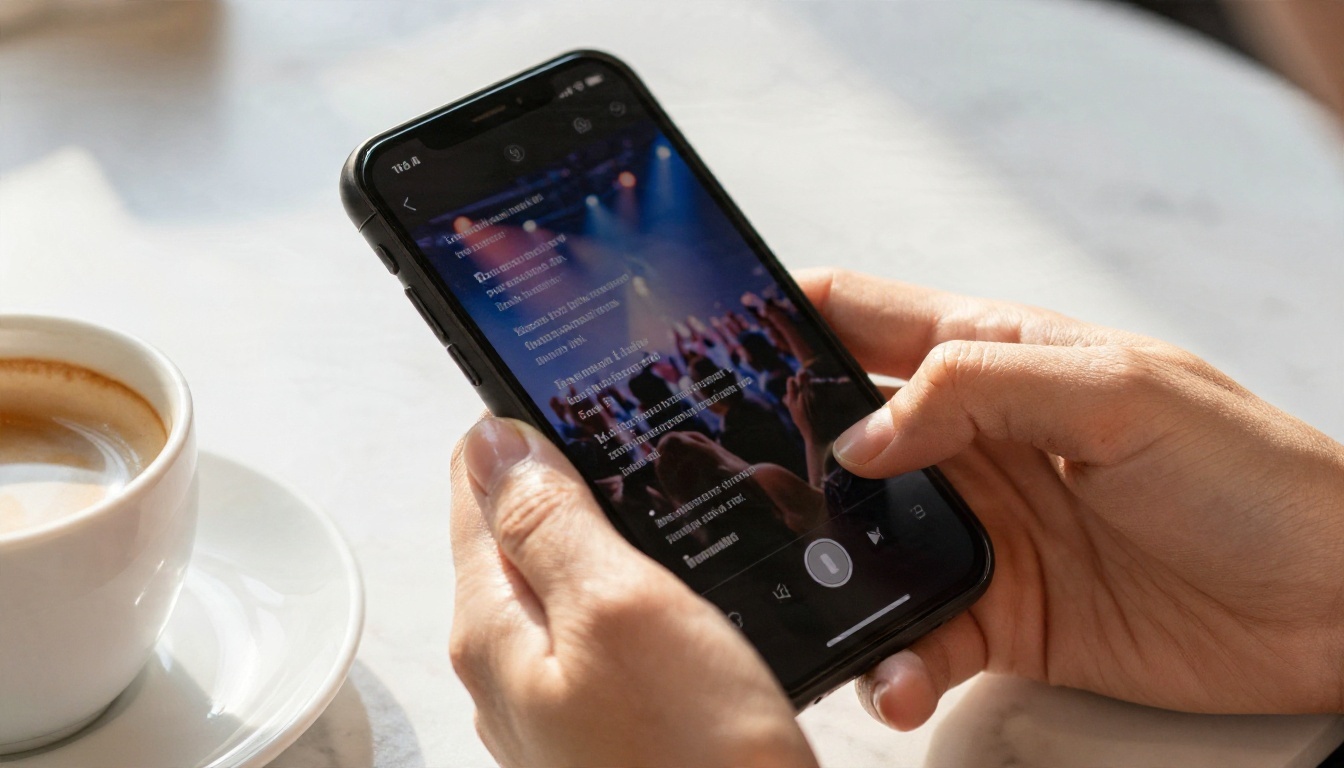
स्क्रीन पर लिरिक्स एक साथ तीन काम करते हैं। वे उन दर्शकों का ध्यान बनाए रखते हैं जो बिना आवाज़ के वीडियो देखते हैं, गाने के साथ गाना आसान बनाते हैं, और सर्च इंजन को इंडेक्स करने के लिए टेक्स्ट देते हैं। बिना लिरिक्स वाला विज़ुअलाइज़र इंस्ट्रुमेंटल के लिए ठीक है। जिसमें वोकल हों, उसके लिए लिरिक्स लेयर सबसे बड़ा अपग्रेड है जो आप कर सकते हैं।
फ़्री ऑनलाइन विज़ुअलाइज़र विकल्पों की तुलना
कई ब्राउज़र-आधारित मेकर आपको ट्रैक अपलोड करने और वीडियो डाउनलोड करने देते हैं। जिन नामों से आपका सामना होगा उनमें Kapwing, Canva, Renderforest, Headliner, Specterr और CapCut शामिल हैं। ये इस बात में अलग हैं कि वे बिना कीमत के क्या देते हैं, और सीमाएँ अक्सर बदलती हैं, इसलिए किसी वर्कफ़्लो पर भरोसा करने से पहले हर टूल का मौजूदा प्लान जाँच लें।
टेम्पलेट आधारित मेकर
ये टूल आपको एक टेम्पलेट देते हैं: स्टाइल चुनें, ऑडियो डालें, कवर तस्वीर और टाइटल जोड़ें, फिर रेंडर दबाएँ। ऑडियो से वीडियो तक पहुँचने का यह सबसे तेज़ रास्ता है। फ़्री टियर की आम सीमाएँ हैं वॉटरमार्क, लंबाई पर कैप, या कम एक्सपोर्ट रिज़ॉल्यूशन।
जनरेटिव वर्कफ़्लो
यहाँ आप AI मॉडल से खुद विज़ुअल्स बनाते हैं, फिर उन्हें जोड़ते हैं। इसमें कुछ मिनट ज़्यादा लगते हैं, पर नतीजा ऐसा दिखता है जैसा किसी और का नहीं होता। इसका मतलब है कि लुक पर आपका अपना नियंत्रण होता है: कोई साझा टेम्पलेट नहीं, कोई पहचाना जाने वाला प्रीसेट नहीं।
| तरीका | गति | मौलिकता | लिरिक्स सपोर्ट | आम फ़्री सीमाएँ |
|---|
| टेम्पलेट विज़ुअलाइज़र | बहुत तेज़ | कम | बेसिक कैप्शन | वॉटरमार्क, लंबाई कैप |
| ऑनलाइन वीडियो एडिटर | तेज़ | मध्यम | मैन्युअल या ऑटो कैप्शन | रिज़ॉल्यूशन या एक्सपोर्ट कैप |
| डेस्कटॉप एडिटर (DaVinci Resolve, After Effects) | धीमा | उच्च | पूरा नियंत्रण | सीखने में समय, कीमत नहीं |
| AI जनरेटिव वर्कफ़्लो | मध्यम | बहुत उच्च | आपकी पसंद का टूल | क्रेडिट पर निर्भर |
ज़्यादातर संगीतकारों के लिए ईमानदार जवाब यह है: किसी विचार को जाँचने के लिए पहले टेम्पलेट मेकर से शुरू करें, फिर जो रिलीज़ मायने रखती हैं उनके लिए जनरेटिव वर्कफ़्लो अपनाएँ।
PicassoIA पर अपना विज़ुअलाइज़र बनाएँ
PicassoIA आपको एक ही "विज़ुअलाइज़र" बटन नहीं देता। वह एक ही जगह पर बिल्डिंग ब्लॉक्स देता है: म्यूज़िक जनरेशन, इमेज जनरेशन, इमेज-टू-वीडियो, लिप सिंक और बहुत कुछ। यह असल में एक फ़ायदा है, क्योंकि हर लेयर पर आपका नियंत्रण रहता है। यहाँ वह वर्कफ़्लो है जिसकी मैं सिफ़ारिश करता हूँ।
चरण 1: ट्रैक तैयार करें
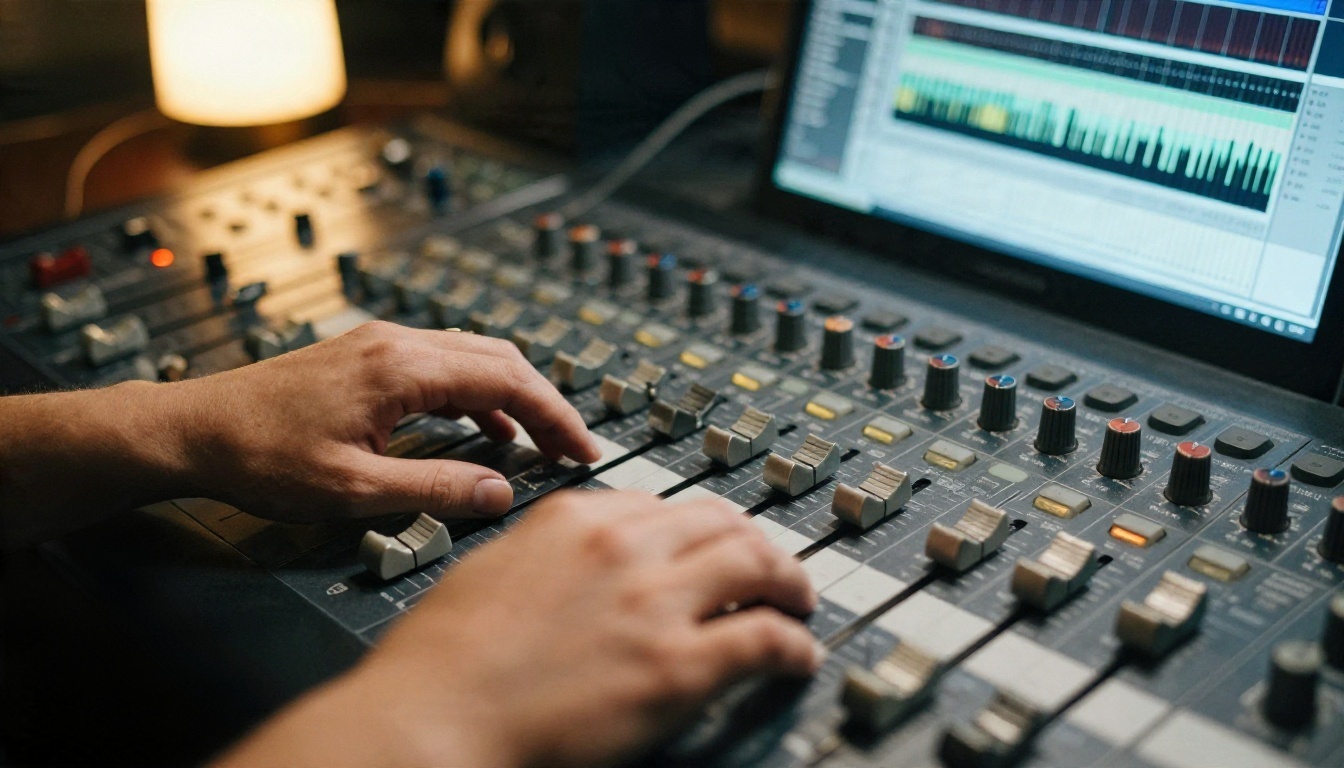
अगर आपके पास पहले से गाना है, तो आगे बढ़ जाएँ। अगर चाहिए, तो एक AI म्यूज़िक मॉडल आपके टेक्स्ट प्रॉम्प्ट और आपके अपने लिरिक्स से वोकल्स के साथ पूरा ट्रैक बना सकता है।
- Music 2.6 प्रॉम्प्ट और लिरिक्स से वोकल्स के साथ पूरे गाने बनाता है।
- Lyria 3 Pro लंबे, पूरी लंबाई के गानों के लिए बना है।
- Lyria 3 छोटे ओरिजिनल टुकड़ों और इंस्ट्रुमेंटल के लिए अच्छा काम करता है।
- Stable Audio 2.5 एम्बिएंट बेड्स और लूप्स के लिए एक अच्छा विकल्प है।
अपने प्रॉम्प्ट में जेनर, टेम्पो, मूड और इंस्ट्रुमेंट लिखें। अपने लिरिक्स को verse और chorus जैसे सेक्शन लेबल के साथ पेस्ट करें, ताकि स्ट्रक्चर अनुमानित रहे। यह स्ट्रक्चर बाद में मायने रखेगा जब आप लिरिक्स ओवरले की टाइमिंग तय करेंगे।
चरण 2: विज़ुअल दुनिया डिज़ाइन करें
एक ही विज़ुअल विचार चुनें और उसी पर टिके रहें। रात में ड्राइविंग वाले गाने को एक सड़क, एक कार, एक मूड चाहिए, दस बेतरतीब सीन नहीं। Seedream 4.5 जैसे इमेज मॉडल से स्टिल फ़्रेम बनाएँ, जो टेक्स्ट से साफ़ 4K स्टिल्स देता है। तीन से छह फ़्रेम बनाएँ जो एक ही पैलेट, लाइटिंग और लोकेशन के प्रकार को साझा करें।
💡 कंसिस्टेंसी टिप: हर प्रॉम्प्ट में एक जैसे वर्णनात्मक वाक्यांश दोहराएँ (जैसे "warm tungsten light, 35mm film grain, wet asphalt")। एक जैसे शब्दों से एक जैसे नतीजे मिलते हैं।
चरण 3: फ़्रेम को एनिमेट करें
अब हर स्टिल को एक छोटे चलते क्लिप में बदलें। इमेज-टू-वीडियो मॉडल इसी के लिए बने हैं:
मूवमेंट सरल रखें: धीरे-धीरे पुश इन, हल्का पैन, बहता धुआँ या बारिश। तेज़, अव्यवस्थित मूवमेंट प्रॉम्प्ट में प्रभावशाली लगता है, पर स्क्रीन पर गड़बड़ दिखता है।
चरण 4: गाते चेहरे को सिंक करें (वैकल्पिक)
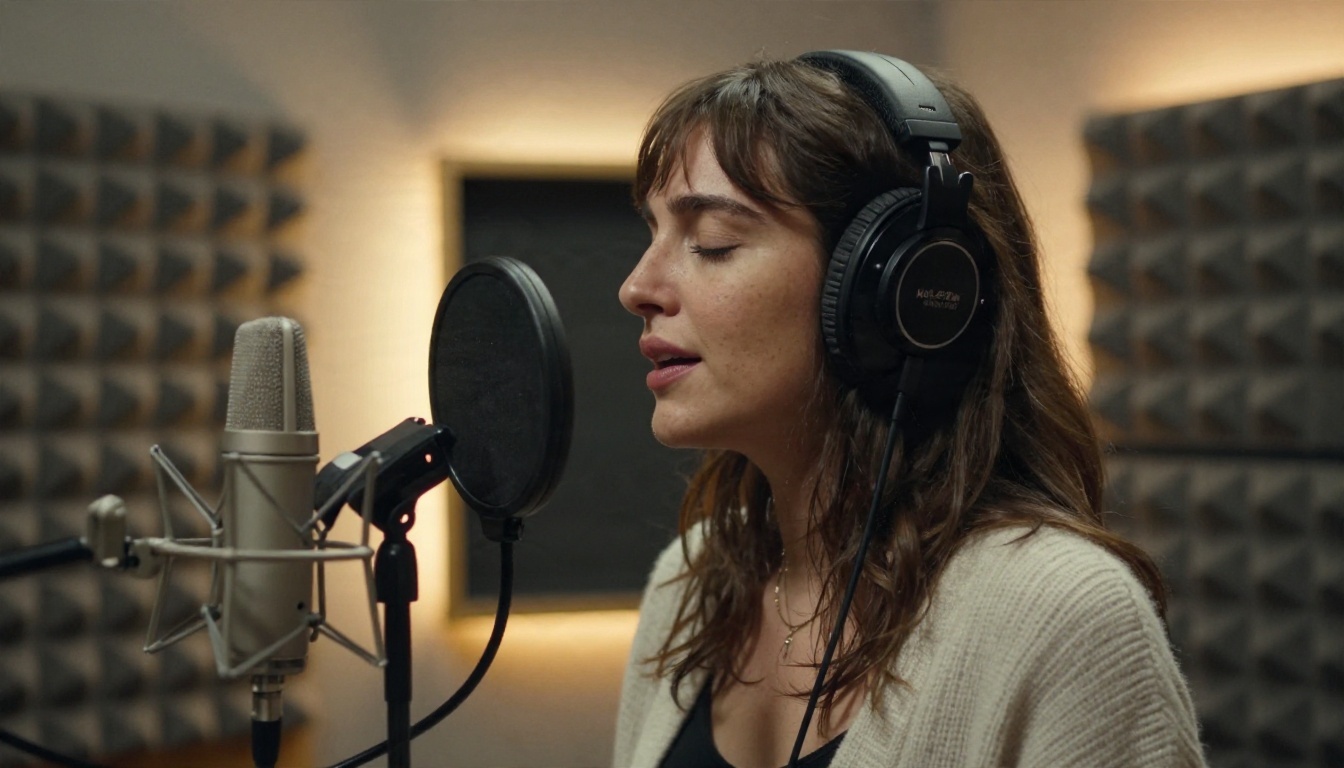
अगर आपके वीडियो में गायक दिखता है, तो एक लिप सिंक मॉडल मुँह की हरकत को आपके वोकल ट्रैक से मिला सकता है। Lipsync 2 और Kling Lip Sync दोनों एक वीडियो और एक ऑडियो फ़ाइल लेते हैं और मुँह को आवाज़ से मिलाते हैं। सबसे अच्छे मिलान के लिए साफ़, सामने या तीन-चौथाई एंगल वाला शॉट इस्तेमाल करें।
चरण 5: असेंबल करें, लिरिक्स जोड़ें, एक्सपोर्ट करें
अपनी पसंद के किसी भी एडिटर में क्लिप्स को टाइमलाइन पर रखें, नीचे अपना ऑडियो लगाएँ, बीट पर कट करें, लिरिक्स लेयर जोड़ें और रेंडर करें। अगले दो सेक्शन उन हिस्सों को कवर करते हैं जिन्हें लोग अक्सर गलत करते हैं: लिरिक्स टाइमिंग और एक्सपोर्ट सेटिंग्स।
लिरिक्स को प्रोफ़ेशनल दिखाएँ
खराब लिरिक्स टाइमिंग किसी अच्छे गाने को सबसे तेज़ी से सस्ता दिखा देती है। आधा सेकंड देर से आने वाला शब्द उन दर्शकों को भी गलत लगता है जो यह नहीं बता सकते कि क्या गड़बड़ है।
टाइमिंग सही करें
याद के बजाय ऑडियो से काम करें। ट्रैक चलाएँ, हर लाइन का पहला शब्द मार्क करें, फिर आधी स्पीड पर दोबारा सुनकर हर लाइन की शुरुआत एडजस्ट करें। कुछ व्यावहारिक नियम:
- गायक के उस शब्द को गाने से 100 से 200 मिलीसेकंड पहले लाइन दिखाएँ। आँखें कानों की प्रतिक्रिया से तेज़ पढ़ती हैं।
- लाइन को तब तक रोके रखें जब तक आखिरी सिलेबल खत्म हो जाए, फिर उसे जल्दी हटाएँ।
- लंबी लाइनों को प्राकृतिक साँस के बिंदुओं पर तोड़ें, कभी भी वाक्यांश के बीच में नहीं।
- स्क्रीन पर अधिकतम दो लाइनें रखें। तेज़ गानों के लिए एक लाइन बेहतर है।
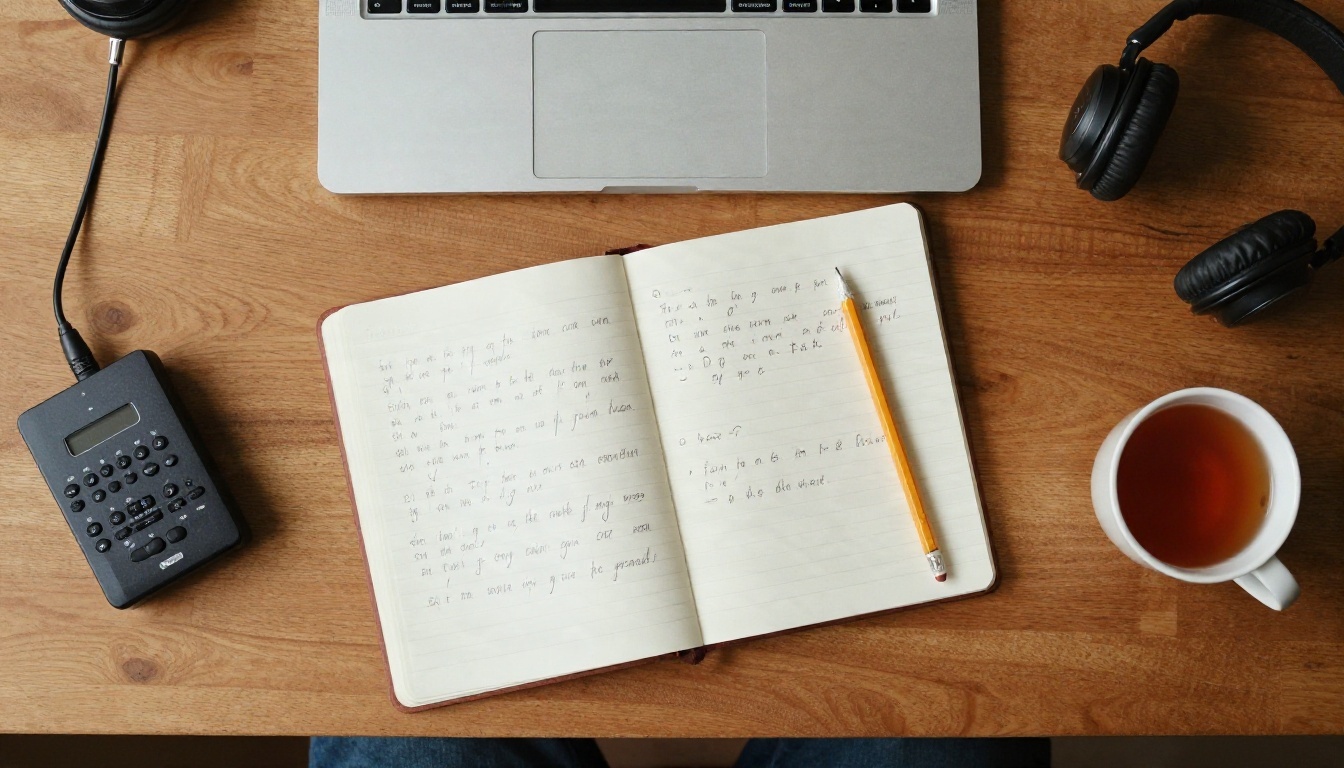
अगर आपके पास टाइमस्टैम्प वाली लिरिक्स शीट नहीं है, तो स्पीच टू टेक्स्ट मॉडल एक ट्रांसक्रिप्ट दे सकता है जिसमें शुरू करने के लिए मोटी टाइमिंग होगी। ये मॉडल आपको सभी मॉडल डायरेक्टरी में speech to text कैटेगरी के अंतर्गत मिलेंगे। आउटपुट को हमेशा प्रूफ़रीड करें, क्योंकि गाए गए शब्द बोले गए शब्दों से ट्रांसक्राइब करना ज़्यादा मुश्किल होता है।
पढ़ने योग्य टाइपोग्राफ़ी चुनें
लिरिक्स की सफलता कंट्रास्ट और साइज़ पर टिकी है। आधुनिक जेनर के लिए साफ़ सैन्स सेरिफ़ और फ़ोक, सोल या अकूस्टिक गानों के लिए गर्म सेरिफ़ इस्तेमाल करें। एक ही टाइपफ़ेस पर टिके रहें। हल्के शैडो वाला सफ़ेद टेक्स्ट लगभग हर बैकग्राउंड पर काम करता है, जबकि पतले फ़ॉन्ट व्यस्त फ़ुटेज पर गायब हो जाते हैं। फ़ोन पर टेक्स्ट इतना बड़ा रखें कि हाथ की लंबाई से पढ़ा जा सके, क्योंकि ज़्यादातर दर्शक छह इंच से छोटी स्क्रीन पर देखेंगे।
💡 सेफ़ ज़ोन: वर्टिकल वीडियो के नीचे के 15 प्रतिशत हिस्से से लिरिक्स दूर रखें। प्लेटफ़ॉर्म के बटन और कैप्शन उस क्षेत्र को ढक लेते हैं।
एक्सपोर्ट सेटिंग्स जो मायने रखती हैं
बुरा एक्सपोर्ट एक खूबसूरत विज़ुअल को बर्बाद कर सकता है। कंप्रेशन आर्टिफ़ैक्ट्स सबसे पहले गहरे सीन, फ़िल्म ग्रेन और ग्रेडिएंट में दिखते हैं, और म्यूज़िक वीडियो में ठीक यही चीज़ें इस्तेमाल होती हैं।
सही आस्पेक्ट रेशियो चुनें
रेशियो को उस जगह से मिलाएँ जहाँ वीडियो चलेगा, या दो वर्ज़न एक्सपोर्ट करने की योजना बनाएँ।
| प्लेटफ़ॉर्म | रेशियो | आम रिज़ॉल्यूशन | नोट्स |
|---|
| YouTube | 16:9 | 1920 x 1080 या उससे अधिक | पूरे गानों के लिए सबसे अच्छा |
| TikTok | 9:16 | 1080 x 1920 | 15 से 60 सेकंड का हुक इस्तेमाल करें |
| Instagram Reels | 9:16 | 1080 x 1920 | टेक्स्ट सेफ़ ज़ोन में रखें |
| Instagram feed | 4:5 | 1080 x 1350 | स्क्रीन पर ज़्यादा जगह लेता है |
| Spotify canvas style loops | 9:16 | छोटा लूप | सीमलेस लूपिंग मदद करती है |
फ़ॉर्मेट, फ़्रेम रेट और फ़ाइल साइज़
सबसे व्यापक संगतता के लिए H.264 के साथ MP4 में एक्सपोर्ट करें। सिनेमैटिक और लिरिक्स कंटेंट के लिए 24 या 30 फ़्रेम प्रति सेकंड इस्तेमाल करें, और 60 केवल तभी जब आपके सोर्स क्लिप 60 पर बने हों। गहरे, दानेदार विज़ुअल्स के लिए ऊँचा बिटरेट सेट करें, क्योंकि कम बिटरेट ग्रेन को ब्लॉकी नॉइज़ में बदल देता है। अगर फ़ाइल अपलोड करने के लिए बहुत बड़ी है, तो क्वालिटी घटाने से पहले वीडियो छोटा करें।
ऑडियो भी उतना ही मायने रखता है। 192 kbps या उससे अधिक पर AAC के साथ 48 kHz पर एक्सपोर्ट करें, और जिस प्लेटफ़ॉर्म पर पोस्ट कर रहे हैं उसके हिसाब से लाउडनेस जाँचें, क्योंकि स्ट्रीमिंग साइट्स वॉल्यूम नॉर्मलाइज़ करती हैं और बहुत तेज़ ट्रैक को फीका बना सकती हैं।
क्लिप नरम दिखे तो अपस्केलिंग करें
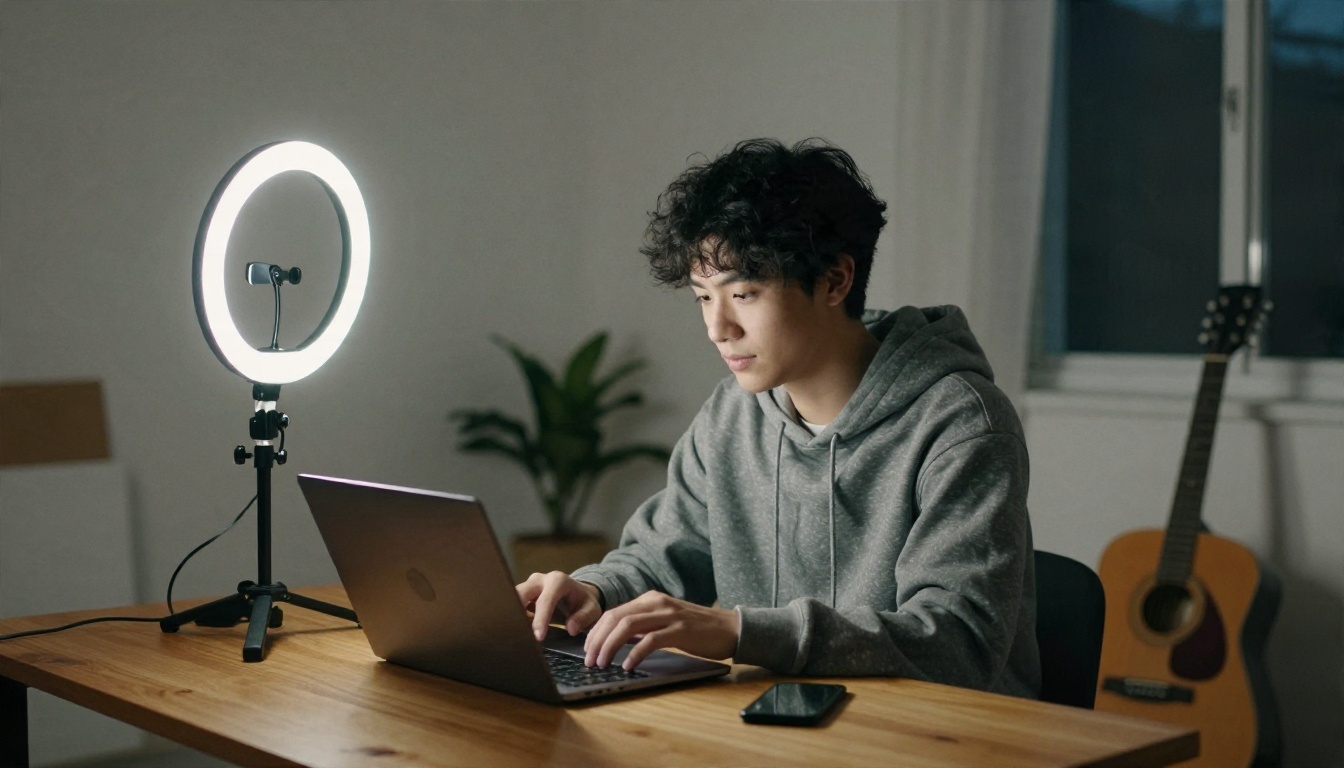
कभी-कभी जेनरेट किया गया क्लिप थोड़ा नरम निकलता है, खासकर तब जब आपने उसे वर्टिकल वर्ज़न के लिए क्रॉप किया हो। PicassoIA के पास सभी मॉडल डायरेक्टरी में सुपर रिज़ॉल्यूशन और वीडियो एन्हांसमेंट मॉडल भी हैं, जिनसे अंतिम रेंडर से पहले फ़ुटेज को शार्प किया जा सकता है।
जेनर के अनुसार प्रॉम्प्ट आइडिया
जेनर विज़ुअल भाषा तय करता है। ये शुरुआती बिंदु फ़्रेम-दर-फ़्रेम स्टाइल को एक जैसा रखते हैं। सब्जेक्ट को अपने विचार से बदल दें।
| जेनर | विज़ुअल विचार | मूवमेंट स्टाइल |
|---|
| लो-फ़ाई | खिड़की पर बारिश, डेस्क लैंप, सोफ़े पर सोती बिल्ली | बहुत धीमा पुश इन, उड़ती भाप |
| इंडी फ़ोक | खुला मैदान, घिसा हुआ गिटार, गोधूलि में लंबी घास | हल्का हैंडहेल्ड झूला |
| इलेक्ट्रॉनिक | खाली क्लब, ईंट की दीवार पर प्रोजेक्टर की किरण, धुंध | धीमी ऑर्बिट, रोशनी का झिलमिलाना |
| हिप हॉप | रात की सड़क, खड़ी गाड़ियाँ, गीले डामर पर परावर्तन | स्थिर ट्रैकिंग शॉट |
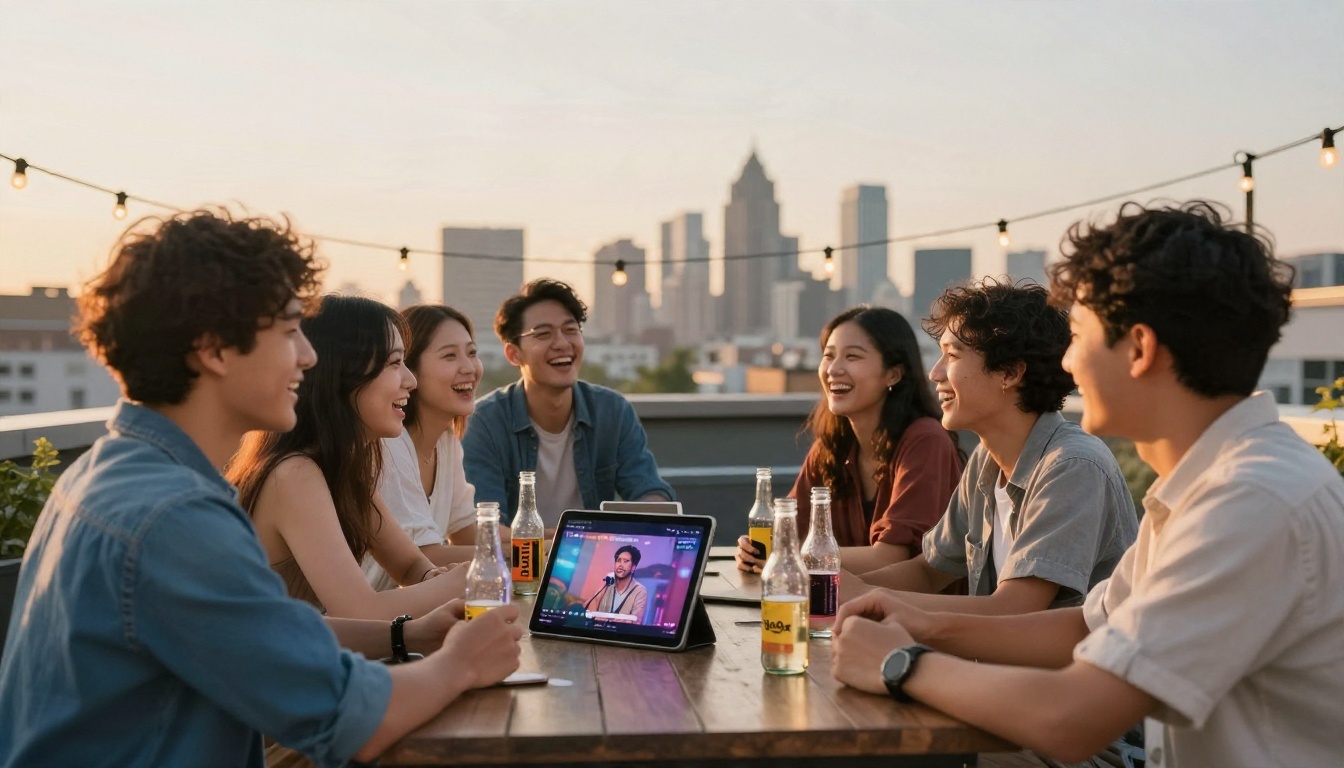
| पॉप | धूप वाली छत, हँसते दोस्त, स्ट्रिंग लाइट्स | स्मूद गिम्बल मूव |
| एम्बिएंट | कोहरे भरा समुद्र तट, शांत पानी, हल्का सूर्योदय | लगभग न हिलता हुआ, लंबा होल्ड |
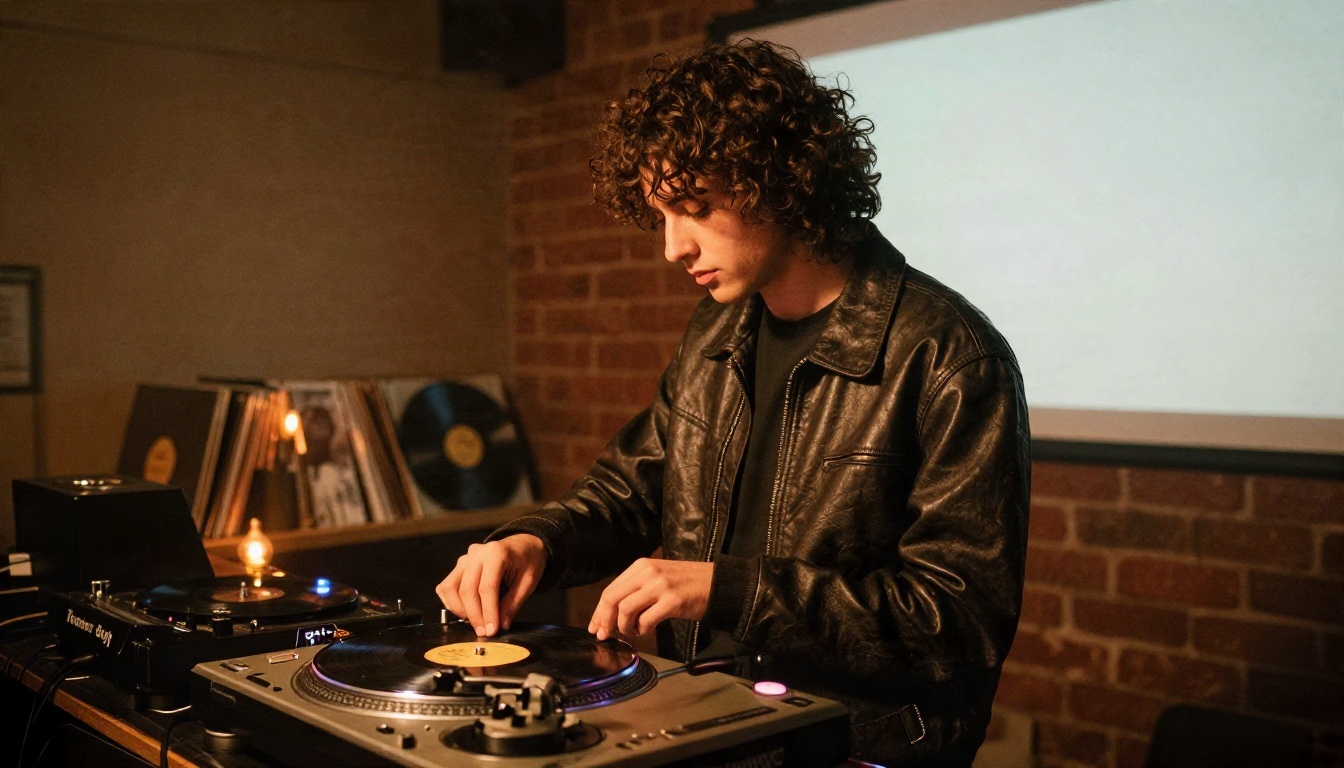
सिनेमैटोग्राफ़र की तरह प्रॉम्प्ट लिखें
सब्जेक्ट, लोकेशन, रोशनी की दिशा, लेंस और कैमरा मूव का नाम लें। "सुबह की पहली रोशनी में घाट पर अकेले व्यक्ति का वाइड शॉट, बाईं ओर से नरम रोशनी, 35mm लेंस, धीमा डॉली इन" जैसा प्रॉम्प्ट मॉडल को "उदास बीच म्यूज़िक वीडियो" से कहीं ज़्यादा देता है। हर शॉट में एक जैसे लाइटिंग शब्द रखें, और आपके क्लिप सहजता से एक साथ कट होंगे।
गलतियाँ जो आपका समय बर्बाद करती हैं
ज़्यादातर खराब विज़ुअलाइज़र इन्हीं कुछ कारणों से विफल होते हैं।
एक ही वीडियो में बहुत सारे स्टाइल
तीन मिनट में पाँच लुक के बीच बदलने से सब कुछ बेतरतीब लगता है। एक दुनिया चुनें, फिर उसी के भीतर एंगल, दूरी और सब्जेक्ट बदलें।
बीट से बाहर कट करना
लय को नज़रअंदाज़ करने वाले कट वीडियो को शौकिया बना देते हैं। कट्स को किक ड्रम या स्नेयर पर रखें, और सबसे बड़ा विज़ुअल बदलाव कोरस की शुरुआत या ड्रॉप के लिए बचाकर रखें।
साइलेंट प्लेबैक पर आवाज़ को नज़रअंदाज़ करना
बहुत से लोग आवाज़ बंद करके देखते हैं। अगर लिरिक्स नहीं हैं या पढ़ने में मुश्किल हैं, तो ऐसे दर्शक एक सेकंड में स्क्रॉल कर देते हैं। पहले तीन सेकंड में एक साफ़ टाइटल कार्ड और पढ़ने योग्य लिरिक्स आपकी रिटेंशन की रक्षा करते हैं।
अधिकार और लाइसेंसिंग भूलना
केवल वही म्यूज़िक अपलोड करें जो आपका अपना हो, ऐसे टूल से बना हो जिसका लाइसेंस आपको रिलीज़ करने देता हो, या जिसके इस्तेमाल की आपको अनुमति हो। कमर्शियल रिलीज़ के लिए हर मॉडल या सेवा की शर्तें जाँचें, और जो इस्तेमाल किया है उसका रिकॉर्ड रखें।
हर क्लिप को ज़रूरत से ज़्यादा एनिमेट करना
मॉडल नाटकीय मूवमेंट बना सकते हैं, पर लगातार हलचल आँखों को थका देती है। कुछ चलते शॉट्स के साथ लंबे, शांत होल्ड मिलाएँ, और ऊर्जा का काम संगीत पर छोड़ें।
आज ही अपना पहला विज़ुअलाइज़र बनाएँ
आपको स्टूडियो, क्रू या लंबे वीकेंड की ज़रूरत नहीं है। आपको एक गाना, एक विज़ुअल विचार और लगभग एक घंटा चाहिए। अपना खुद का या Music 2.6 से बना एक ट्रैक चुनकर शुरुआत करें। Seedream 4.5 से कुछ मेल खाते फ़्रेम बनाएँ, उन्हें Wan 2.6 I2V या Kling v3 Video से एनिमेट करें, फिर ऊपर लिरिक्स लगाएँ और MP4 एक्सपोर्ट करें।
पहले एक छोटा क्लिप आज़माएँ, कोरस से 15 से 30 सेकंड का। देखें कि वह आपके फ़ोन पर कैसा दिखता है, लिरिक्स टाइमिंग एडजस्ट करें, और फिर पूरा गाना बनाएँ। सभी उपलब्ध मॉडल picassoia.com/en/all-models पर ब्राउज़ करें और आज ही PicassoIA पर अपने म्यूज़िक विज़ुअल्स बनाना शुरू करें।


