En casi todas las familias hay una caja de zapatos. Dentro hay copias con las esquinas rotas, rostros plateados, manchas de café y una línea de doblez que atraviesa la sonrisa de alguien. Durante años, la única opción era un retocador de pago o un fin de semana perdido en un programa de edición de fotos. Ahora puedes escanear la copia, repararla con IA, añadirle color natural y convertirla en un clip de cinco segundos en el que tu bisabuelo parpadea y asiente de verdad. La restauración de fotos antiguas con IA a video se ha convertido en un flujo de trabajo sencillo y repetible, y la mayor parte es gratis.
Este artículo describe todo el proceso en el orden que mejor funciona, muestra lo que hace cada etapa con una copia dañada, nombra los modelos de PicassoIA que gestionan cada paso y te ofrece prompts de movimiento que puedes pegar directamente en un modelo de video. También señalo los errores que hacen que los rostros restaurados parezcan de cera o extraños, porque ahí es donde la mayoría pierde la magia.
Por qué restaurar antes de animar
Los modelos de animación no reparan fotos. Toman los píxeles que les das e inventan movimiento alrededor de ellos. Si el original tiene una grieta que cruza la frente, el modelo de video animará esa grieta sin problema, y suele empeorar en cuanto las cosas se mueven: los arañazos centellean, el polvo parpadea y los ojos borrosos se convierten en manchas errantes.
Por eso importa el orden. Una imagen fija limpia, nítida y con el color correcto le da al modelo de video información clara sobre el rostro, la ropa y el fondo. El resultado es un movimiento más fluido y muchos menos artefactos.
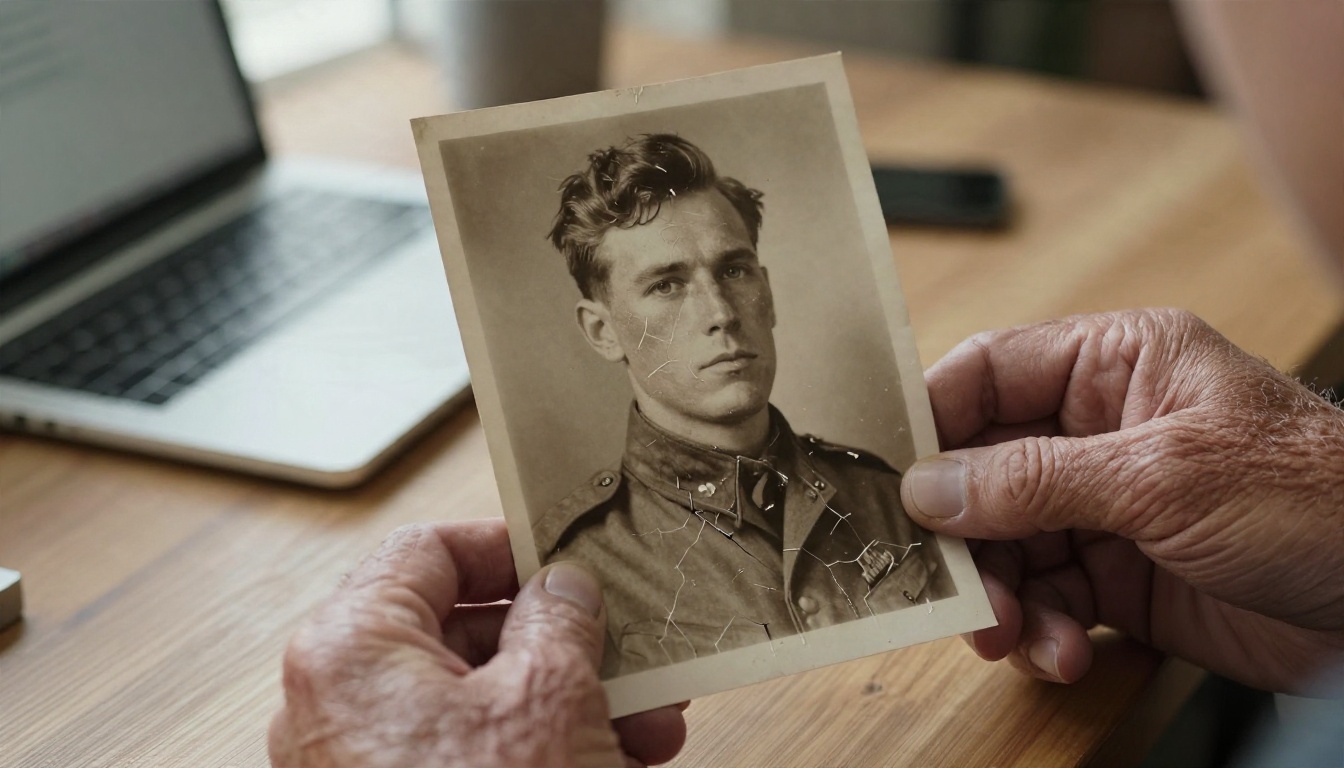
💡 Regla general: dedica el 80% de tu esfuerzo a la imagen fija y el 20% al video. Una gran restauración con una animación básica siempre supera a una restauración pobre con el modelo de video más caro.
El proceso de cinco etapas
| Etapa | Objetivo | Tipo de herramienta habitual |
|---|
| 1. Escaneado | Capturar cada detalle de la copia | Escáner de cama plana o teléfono |
| 2. Reparación | Eliminar arañazos, polvo, dobleces y manchas | Modelo de restauración |
| 3. Colorización | Añadir color creíble al blanco y negro | Modelo de colorización |
| 4. Escalado | Afinar los rostros y añadir resolución | Modelo de superresolución |
| 5. Animación | Convertir la imagen fija en un clip de 5 a 10 segundos | Modelo de imagen a video |
Escanea bien la copia
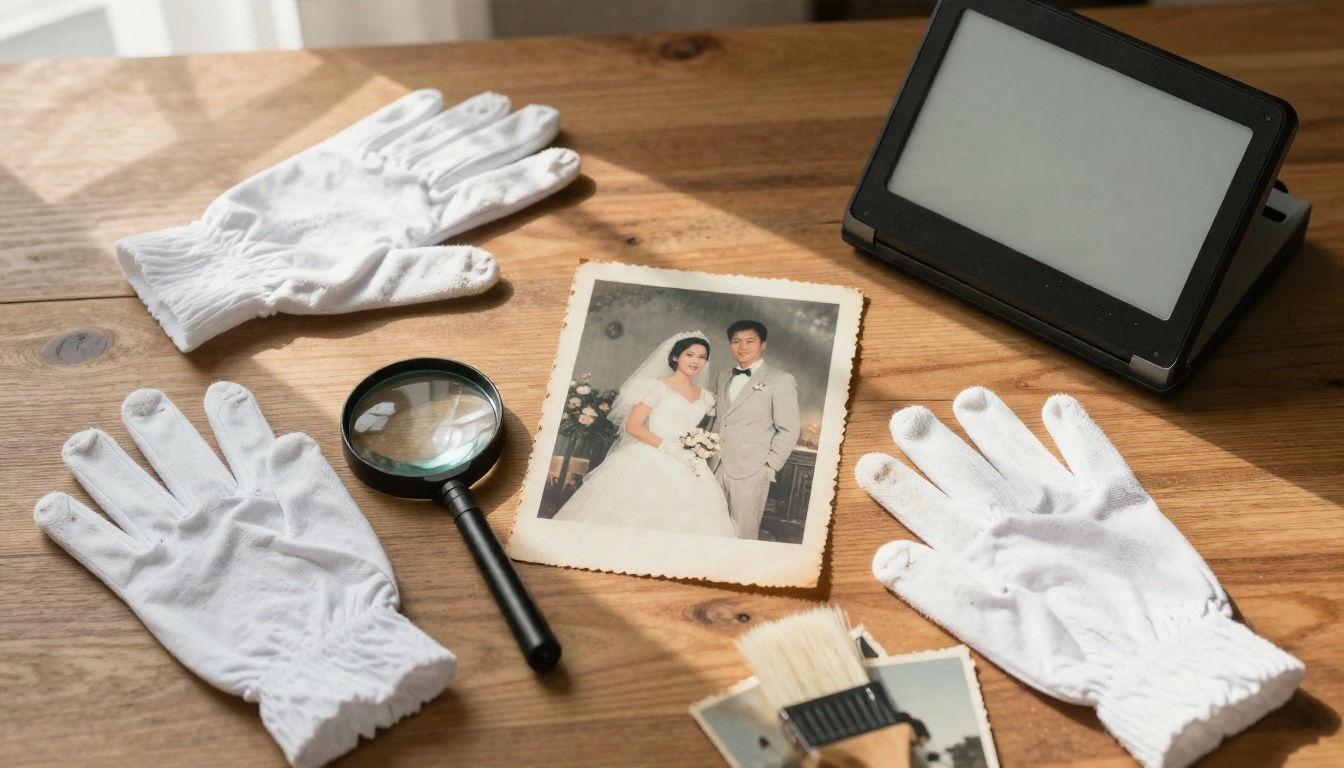
Todo lo que viene después depende de este paso, y solo lleva diez minutos. Un escáner de cama plana a 600 ppp es ideal para copias pequeñas. Para cualquier cosa más grande que una postal, 300 ppp es suficiente. Si solo tienes un teléfono, fotografía cerca de una ventana con luz de día suave, mantén el teléfono paralelo a la copia y evita el flash, que crea un punto de luz en el papel brillante.
Lista rápida para escanear
- Cepilla primero. Un cepillo suave retira el polvo suelto que, de otro modo, se convertiría en puntos blancos en el escaneo.
- Usa guantes de algodón. Las huellas sobre la emulsión antigua son permanentes.
- No aplanes los dobleces a la fuerza. Escanéalos tal como están y deja que la IA se encargue de ellos.
- Guarda en PNG o en JPEG de alta calidad. Evita guardar varias veces, porque cada guardado añade bloques de compresión.
- Escanea también el reverso. Las fechas y los nombres escritos a mano merecen conservarse y te ayudan a escribir mejores prompts más adelante.
Repara arañazos, dobleces y manchas
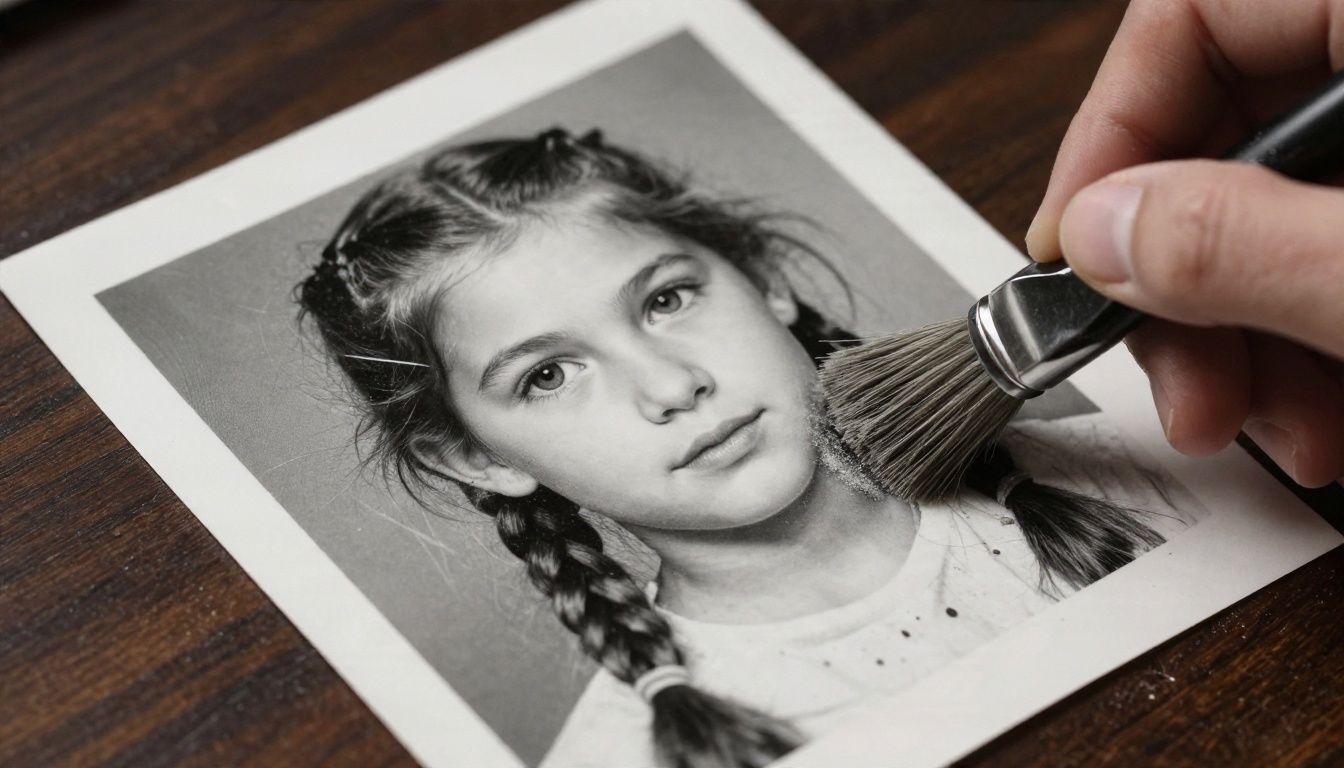
Aquí es donde la IA se gana su fama. Los métodos antiguos tapaban el daño con desenfoque. Los modelos de restauración actuales analizan la textura de alrededor, deducen qué debería haber allí y la reconstruyen. La piel conserva los poros, la tela conserva el tejido y una línea de doblez simplemente desaparece.
En PicassoIA, Dust And Scratch v2 está pensado justo para esto: motas de polvo, arañazos finos y el ruido moteado que suele tener el film escaneado. Para daños más graves, como esquinas rotas, trozos que faltan o manchas grandes, funciona mejor un modelo de edición, porque puedes describir lo que hay que arreglar. Qwen Image Edit Plus, Nano Banana y Flux Kontext Fast siguen bien las instrucciones sencillas.
Prompts de reparación que funcionan
Mantén los prompts de edición cortos, literales y centrados en un solo cambio cada vez:
- "Elimina todos los arañazos, el polvo y las líneas de doblez. Mantén el rostro, la expresión y la ropa exactamente igual."
- "Repara la esquina superior derecha rota y continúa el fondo de forma natural."
- "Elimina la mancha de anillo de café del lado izquierdo sin cambiar nada más."
- "Arregla las zonas desvaídas y restaura el contraste, conserva el aspecto de la película original."
⚠️ Vigila el rostro. Frases como "hazla mejor" o "embellécela" empujan a los modelos a redibujar a la persona. Incluye siempre "mantén el rostro exactamente igual" o una fórmula parecida; si no, tu abuela puede volver pareciendo una desconocida.
Añade color sin piel falsa
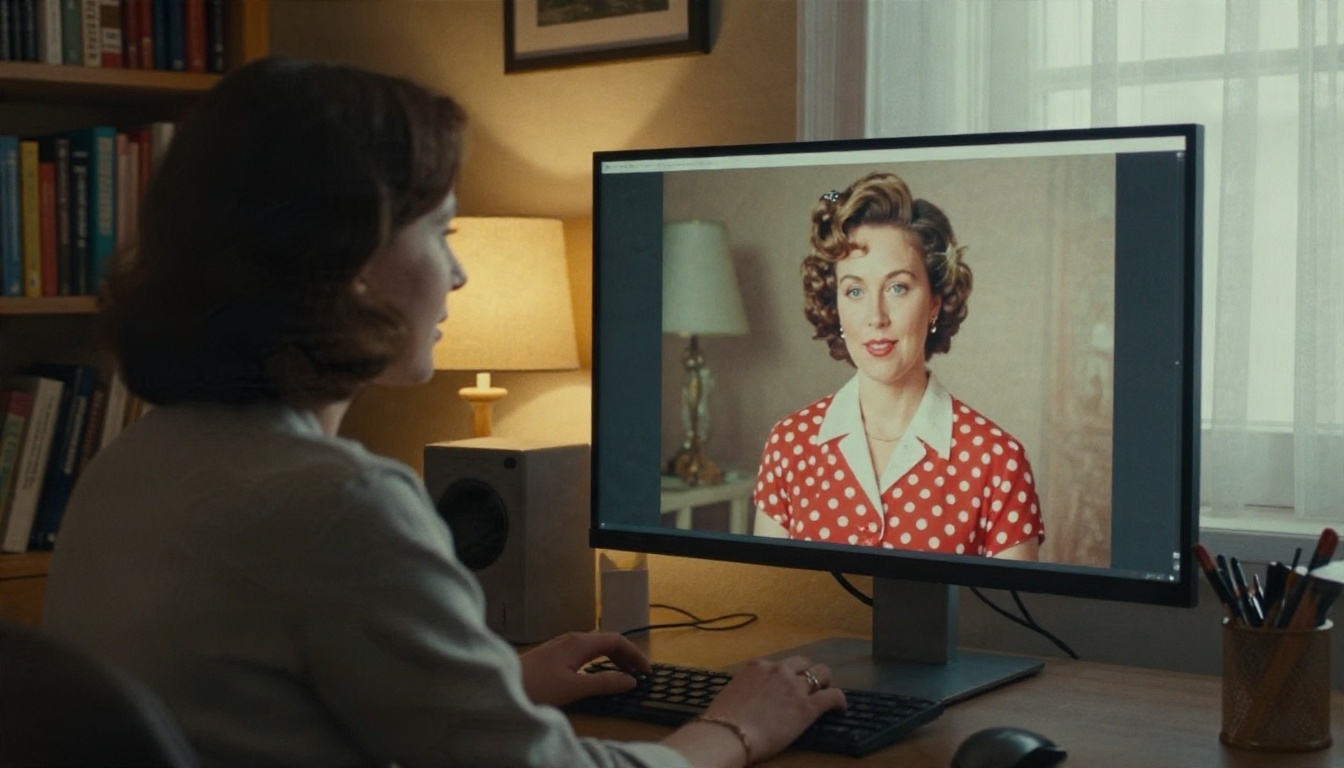
La colorización es el paso más emotivo. Un retrato en blanco y negro de repente parece alguien a quien podrías conocer. También es el paso en el que los modelos más adivinan, porque un píxel gris podría ser un vestido rojo o uno verde.
Image Colorization se encarga de la restauración automática del color en fotos antiguas, y es un buen primer pase. Si conoces los colores reales, como un uniforme azul marino, el vestido amarillo de una madre o una puerta verde, indícaselo directamente a un modelo de edición. Lo específico gana siempre a lo vago.
Ejemplos de prompts para colorizar
| Situación | Prompt |
|---|
| Colores desconocidos | "Coloriza esta foto con tonos naturales y apagados de los años 50. Mantén los tonos de piel realistas." |
| Ropa conocida | "Coloriza. El vestido es amarillo pálido, la chaqueta azul marino oscuro, la puerta verde oscuro." |
| Copia en sepia | "Convierte el tono sepia en color natural. Mantén la luz cálida de día y las sombras suaves." |
| Resultado demasiado saturado | "Reduce la saturación del color a la mitad y haz los tonos de piel más neutros." |
Las películas antiguas tenían su propia paleta, así que los colores ligeramente apagados suelen parecer más creíbles que los vivos. Si un resultado parece una foto de teléfono moderna, pide "aspecto de película en color de los años 60 desvaída".
Escala para rostros más nítidos
La mayoría de las copias familiares son pequeñas, y un rostro puede ocupar solo unos cientos de píxeles. Los modelos de video necesitan que el rostro se vea claro, o los ojos y la boca se desplazarán cuando empiecen a moverse. Una pasada rápida por un modelo de superresolución lo corrige antes de animar.
- Real ESRGAN escala imágenes hasta 4 veces y es un buen punto de partida gratuito.
- P Image Upscale es muy rápido cuando tienes un lote de fotos que procesar.
- Clarity Pro Upscaler añade detalle fotográfico fino, lo que ayuda con escaneos blandos o desenfocados.
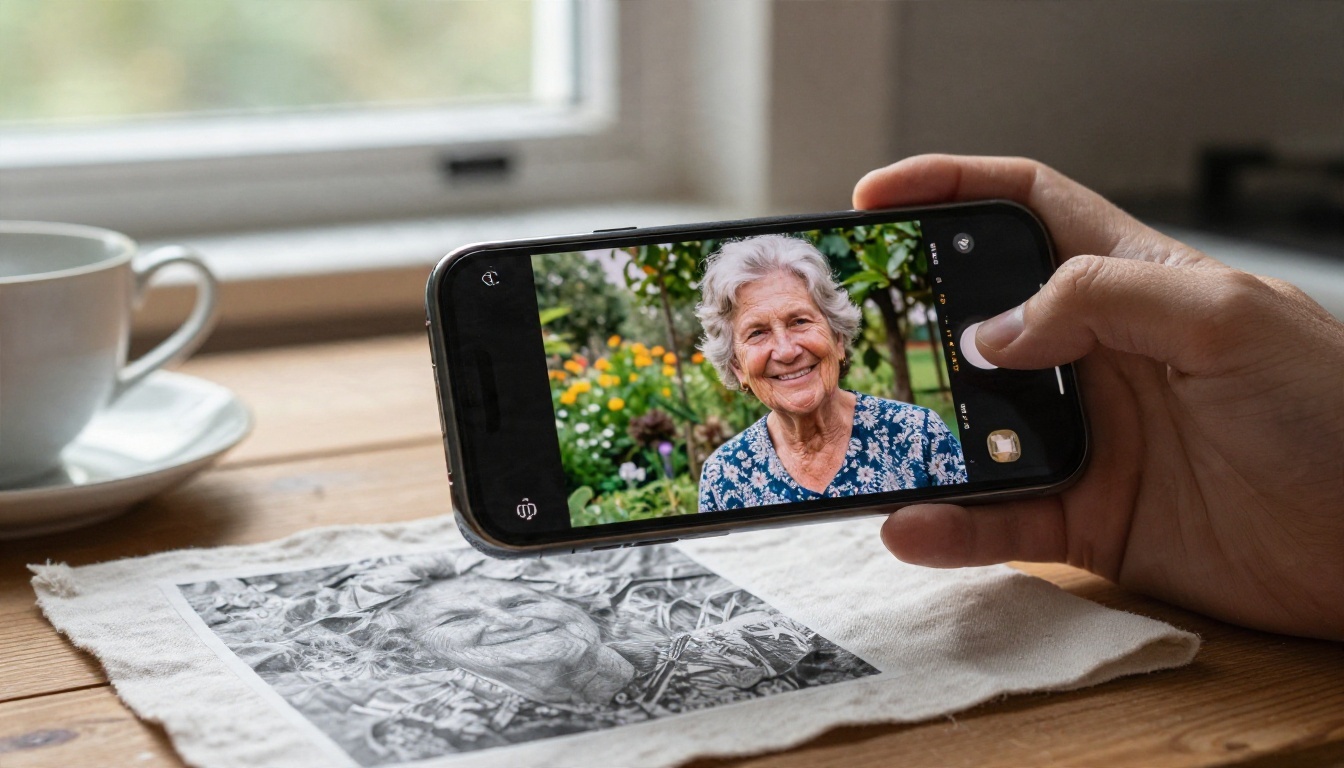
💡 Consejo: escala una sola vez, no repetidamente. Pasar una foto por tres upscalers acumula artefactos y produce ese aspecto de plástico, con nitidez exagerada.
Mira el antes y el después
Los retratos de grupo muestran la diferencia mejor, porque hay muchos rostros y muchos tipos de daño en un mismo encuadre. Una copia familiar de los años 20 con borrones, desvaído y rasgaduras puede volver con rostros legibles, un rango tonal correcto y bordes limpios, conservando además las poses rígidas y formales que hacen tan encantadoras estas imágenes.
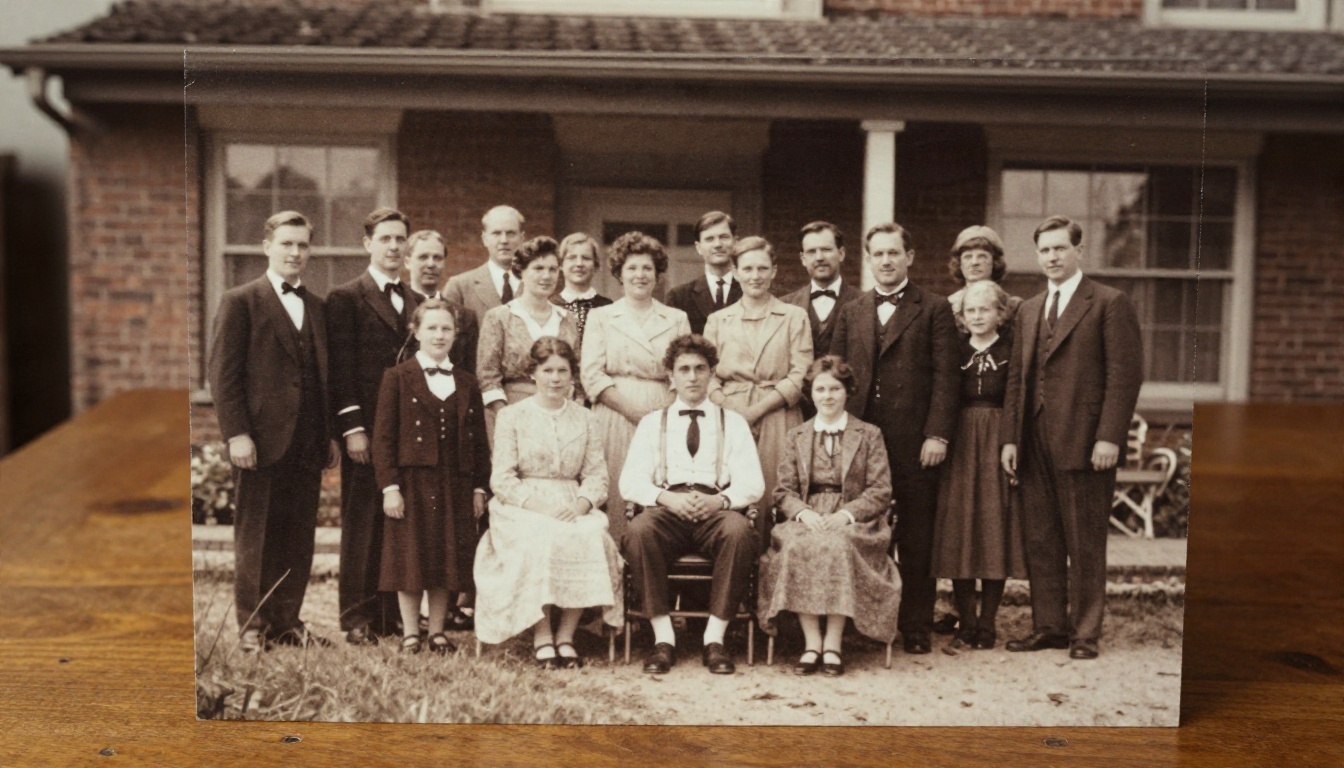
Conviene conocer algunas limitaciones reales. La IA no recupera detalles que nunca se registraron. Si un rostro es una mancha de diez píxeles, el modelo inventa un rostro plausible, y esa invención puede no parecerse a la persona real. Para rostros diminutos, trabaja por etapas: restaura, escala y luego compara con cualquier otra foto de la misma persona antes de animar.
Convierte la foto en un video
Ahora viene la parte divertida. Un modelo de imagen a video toma tu imagen fija restaurada como primer fotograma y genera cinco o más segundos de movimiento. Como el original está limpio, puedes pedir movimientos sutiles y creíbles: un parpadeo, una sonrisa lenta, un giro de cabeza, el viento en el pelo o un leve avance de cámara.
PicassoIA tiene varios modelos que hacen bien este trabajo:
| Modelo | Ideal para | Notas |
|---|
| Seedance 2.5 Lite | Experimentos gratuitos, clips de hasta 10 segundos | Aparece como gratuito e ilimitado, ideal para probar prompts |
| Wan 2.5 I2V Fast | Movimiento natural y rápido de retratos | Entrega rápida para lotes |
| Wan 2.5 I2V | Rostros de mayor fidelidad | Buen equilibrio entre calidad y velocidad |
| Wan 2.7 I2V | Movimiento de una generación más reciente | Pruébalo cuando 2.5 se vea rígido |
| Kling v3 Video | Trabajo de cámara cinematográfico | Muy bueno en movimiento realista |
| Veo 3.1 Fast | Clips con audio nativo | Añade sonido ambiental a la escena |
| P Video Animate | Animación sencilla de fotos | Directo para resultados rápidos |
| Omni Human 1.5 | Retratos que hablan | Sincronización labial a partir de una sola foto y un audio |
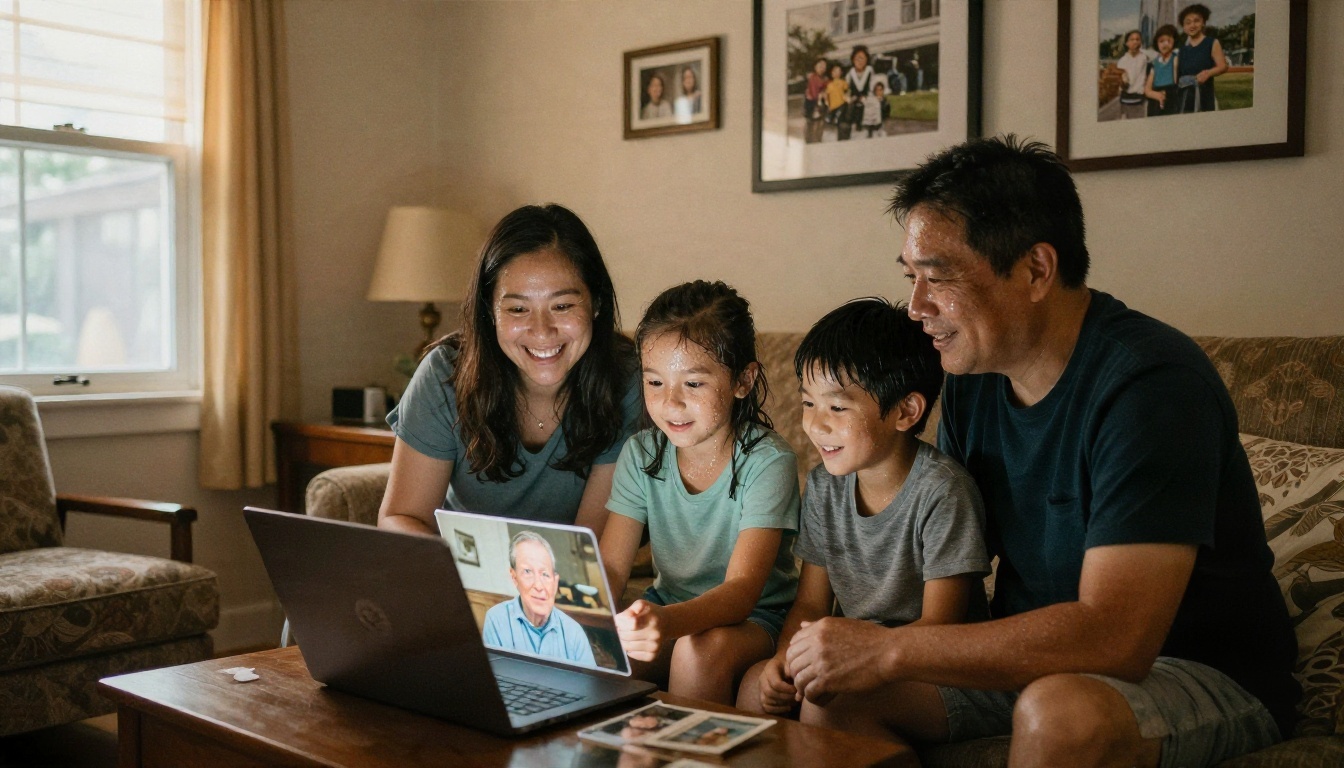
Cómo usar Wan 2.5 I2V en PicassoIA
Wan 2.5 I2V es una opción fiable para empezar con fotos familiares, porque su movimiento tiende a mantenerse cerca del rostro original. Este es el proceso, paso a paso:
- Abre la página de Wan 2.5 I2V en PicassoIA.
- Sube tu imagen restaurada como fotograma inicial. Usa la versión escalada, no el escaneo sin tratar.
- Escribe un prompt de movimiento breve que describa uno o dos movimientos y el comportamiento de la cámara. Los detalles están en la siguiente sección.
- Elige la duración más corta y la resolución disponible para tu primera prueba. Las pruebas rápidas y baratas te dicen si el prompt funciona antes de comprometerte con un render más largo.
- Genera, observa y ajusta. Si el rostro se mueve demasiado, acorta el prompt y añade "movimiento mínimo". Si no pasa nada, nombra la acción con más claridad.
- Renderiza la versión final en mayor resolución cuando el movimiento se vea bien, y luego escala el video si quieres más nitidez con Real ESRGAN Video.
💡 Ruta gratuita: prueba cada prompt primero en Seedance 2.5 Lite. Cuando el movimiento sea el que quieres, copia exactamente el mismo prompt a un modelo de mayor calidad para el clip final.
Prompts de movimiento para copiar
Los buenos prompts de movimiento para fotos antiguas comparten un patrón: sujeto y pose inicial, luego una acción pequeña, después la cámara y, por último, la luz. Los prompts largos y dramáticos suelen salir mal con retratos, porque el modelo tiene demasiadas oportunidades de deformar un rostro.

Prompts para retratos
- Vida suave: "La mujer parpadea despacio, sus labios se relajan en una sonrisa suave, la cabeza se inclina unos grados hacia la izquierda. Cámara fija, luz suave de ventana, grano de película natural."
- Saludo cálido: "El hombre mira a la cámara, asiente una vez y sonríe con calidez. Acercamiento lento hacia su rostro. Poca profundidad de campo."
- Calma y quietud: "Respiración sutil, un ligero movimiento de los ojos, una brisa suave que mueve el pelo. Movimiento mínimo, cámara bloqueada."
Prompts para grupos y familias
- Pose formal: "La familia permanece quieta, un niño en primer plano gira para mirar a la madre, el padre cambia ligeramente el peso. Deriva lateral lenta de la cámara."
- Vida espontánea: "Dos hermanas ríen y se miran de reojo, una brisa leve mueve la cortina de detrás. Sensación de cámara en mano, muy suave."
Prompts para escenas
- Foto callejera: "Un coche al fondo avanza despacio, las hojas se mueven con el viento, la gente de la acera sale del encuadre caminando. La cámara avanza suavemente."
- Playa o jardín: "Las olas llegan con suavidad, la hierba se mece, la pareja se toma de la mano y mira hacia el horizonte. Panorámica lenta a la derecha."
Palabras que ayudan y palabras que perjudican
| Usa | Evita |
|---|
| "sutil", "suave", "lento" | "dinámico", "explosivo", "dramático" |
| "parpadea", "sonríe", "inclina la cabeza" | "baila", "corre", "salta" |
| "cámara bloqueada", "acercamiento lento" | "zoom rápido", "toma giratoria" |
| "mantén el rostro igual" | "hazla más joven" |
Ejemplos reales de flujo de trabajo
Ejemplo 1: El retrato del soldado
Un retrato de estudio en sepia de los años 40, agrietado, pasa por tres pases. Primero, una pasada de eliminación de arañazos despeja las líneas de doblez. Segundo, un escalado da definición real a los ojos. Tercero, un prompt de movimiento pide un parpadeo lento y una mirada seria y firme con un acercamiento muy lento. Como el rostro se afinó primero, los ojos se mantienen estables durante todo el clip. Esto funciona mejor con una expresión contenida, y encaja con la formalidad de los retratos militares.
Ejemplo 2: La escena callejera
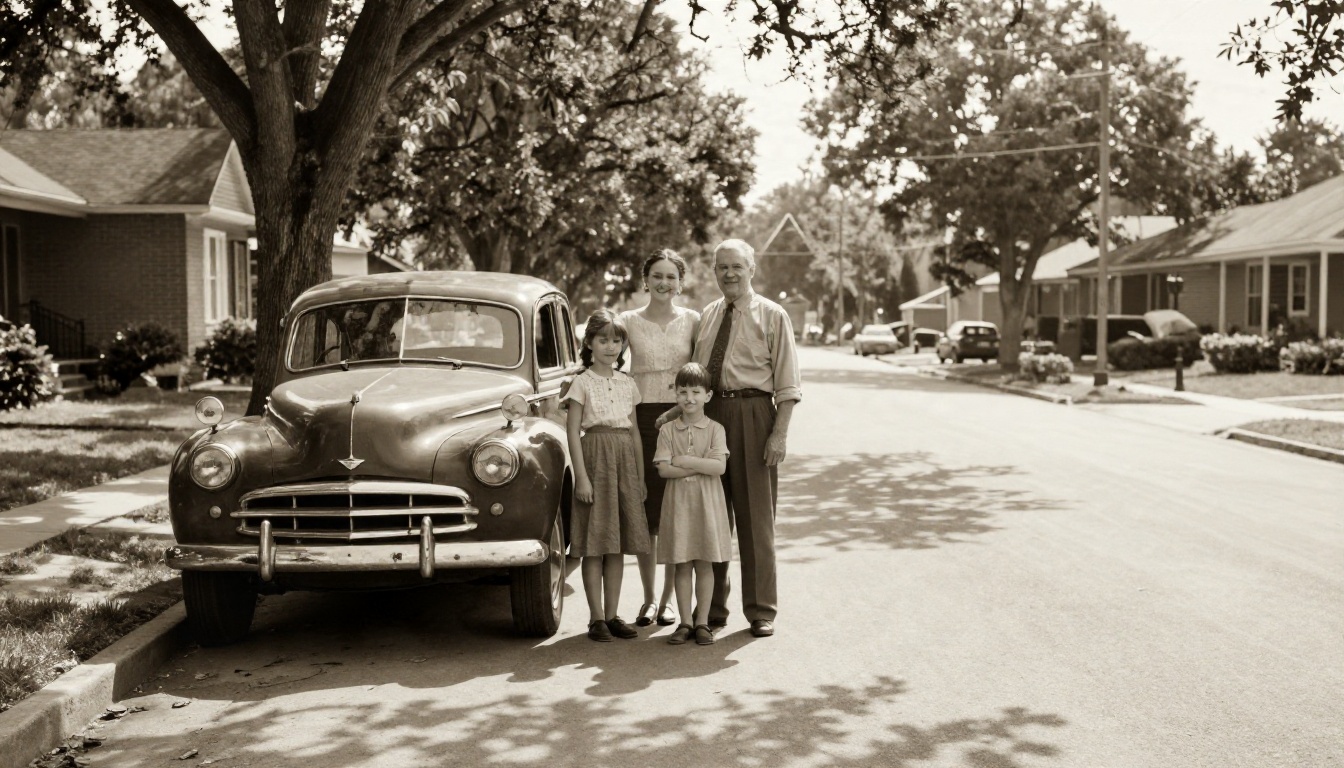
Una familia de los años 30 junto a un coche estacionado es un caso perfecto para el movimiento de escena. Tras la reparación y la colorización, un prompt describe un viento leve en los árboles y un ligero desplazamiento de cámara. Los fondos con árboles, cortinas o agua suelen animarse de forma más convincente que los rostros, así que este tipo de copia es una opción segura para un primer intento.
Ejemplo 3: El retrato que habla
Para un mensaje breve desde el pasado, combina un retrato restaurado con Omni Human 1.5. Graba a un familiar leyendo un pie de foto o una carta, o genera una narración, y el modelo sincroniza los labios y el movimiento facial con el audio. Hazlo con respeto: úsalo solo con personas que tienes derecho a representar, y di claramente que el clip es una recreación.
Errores comunes que debes evitar
- Animar el escaneo sin tratar. El polvo y los arañazos se convierten en parpadeo. Limpia siempre primero.
- Sobrecargar el prompt. Tres acciones en un solo clip suelen provocar que el rostro se deforme. Pide una sola.
- Cambiar el rostro durante la reparación. Incluye "mantén el rostro exactamente igual" en cada edición.
- Demasiado color. La saturación alta rompe el aire de época. Opta por tonos apagados.
- Saltarse el escalado. Los rostros blandos se vuelven inestables en cuanto se mueven.
- Usar un solo modelo para todo. Los distintos modelos son buenos en distintas tareas. Encadénalos.
💡 Consejo para lotes: para una caja de zapatos entera, restaura y escala todo primero, y luego anima solo los cinco o seis mejores retratos. No todas las fotos necesitan moverse.
Una configuración gratuita y sencilla
Si quieres probar esto hoy sin pagar nada, aquí tienes una secuencia ligera con modelos de PicassoIA:
- Escanea la copia y guarda el archivo original sin tocar.
- Límpialo con Dust And Scratch v2.
- Colorízalo con Image Colorization, o edita libremente con PicassoIA Image Editor Pro, pensado para la edición de fotos con IA sin límites.
- Escálalo con Real ESRGAN.
- Anímalo con Seedance 2.5 Lite y un prompt breve de la lista de arriba.
Cinco pasos, unos minutos por foto y un clip que puedes compartir con toda la familia.
Da vida a tus propias fotos
En algún lugar de tu casa hay una copia que nadie ha mirado bien en décadas. Escanéala esta noche, pásala por los pasos de reparación y escalado, y escribe un prompt de movimiento de una línea: un parpadeo, una sonrisa, un acercamiento lento. Empieza con un solo retrato que te importe y prueba tus prompts en un modelo gratuito antes de gastar nada en un render final.
PicassoIA reúne en un mismo lugar los modelos de restauración, colorización, escalado y video, así que puedes llevar una foto por todo el flujo sin ir saltando entre aplicaciones. Abre la plataforma, sube tu primera foto antigua y mira cómo se ve cuando por fin se mueve. Puedes explorar todos los modelos disponibles en picassoia.com/en/all-models.


