Dans presque chaque famille, il existe une boîte à chaussures. On y trouve des tirages aux coins cornés, aux visages argentés, tachés de café, avec une ligne de pli qui traverse le sourire de quelqu’un. Pendant des années, la seule option était de faire appel à un retoucheur payant ou de passer un week-end perdu dans un logiciel de retouche photo. Aujourd’hui, vous pouvez numériser le tirage, le réparer avec l’IA, lui ajouter des couleurs naturelles et en faire un clip de cinq secondes où votre arrière-grand-père cligne réellement des yeux et hoche la tête. La restauration de photos anciennes par IA jusqu’à la vidéo est devenue un flux de travail simple et reproductible, et la plus grande partie est gratuite.
Cet article présente l’ensemble du processus dans l’ordre le plus efficace, montre ce que chaque étape change sur un tirage abîmé, indique les modèles de PicassoIA qui assurent chaque étape et vous donne des prompts de mouvement que vous pouvez coller directement dans un modèle vidéo. Je signale aussi les erreurs qui rendent les visages cireux ou étranges, car c’est là que la plupart des gens perdent la magie.
Pourquoi restaurer avant d’animer
Les modèles d’animation ne réparent pas les photos. Ils prennent les pixels que vous leur donnez et inventent du mouvement autour de ces pixels. Si la source présente une fissure sur le front, le modèle vidéo animera volontiers la fissure, et le problème s’aggrave souvent dès que les choses bougent : les rayures scintillent, la poussière vacille et les yeux flous se transforment en taches errantes.
C’est pourquoi l’ordre compte. Une image fixe propre, nette et correctement colorée fournit au modèle vidéo des informations claires sur le visage, les vêtements et l’arrière-plan. Le résultat est un mouvement plus fluide et bien moins d’artefacts.
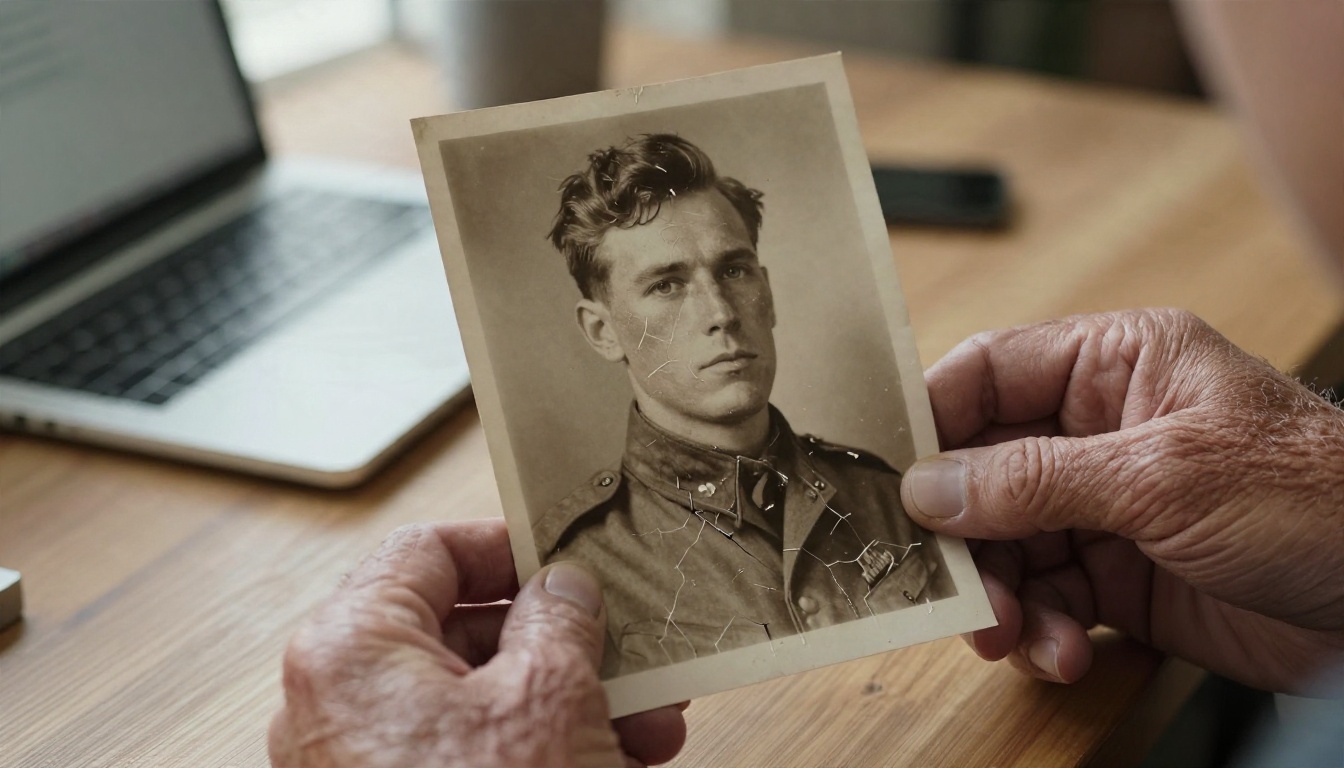
💡 Règle empirique : consacrez 80 % de vos efforts à l’image fixe et 20 % à la vidéo. Une excellente restauration associée à une animation simple l’emporte toujours sur une restauration médiocre avec le modèle vidéo le plus coûteux.
Le pipeline en cinq étapes
| Étape | Objectif | Type d’outil courant |
|---|
| 1. Numérisation | Capturer chaque détail du tirage | Scanner à plat ou téléphone |
| 2. Réparation | Supprimer rayures, poussière, plis, taches | Modèle de restauration |
| 3. Colorisation | Ajouter des couleurs crédibles au noir et blanc | Modèle de colorisation |
| 4. Upscaling (augmentation de la résolution) | Affiner les visages et ajouter de la résolution | Modèle de super-résolution |
| 5. Animation | Transformer l’image fixe en un clip de 5 à 10 secondes | Modèle d’image vers vidéo |
Bien numériser le tirage
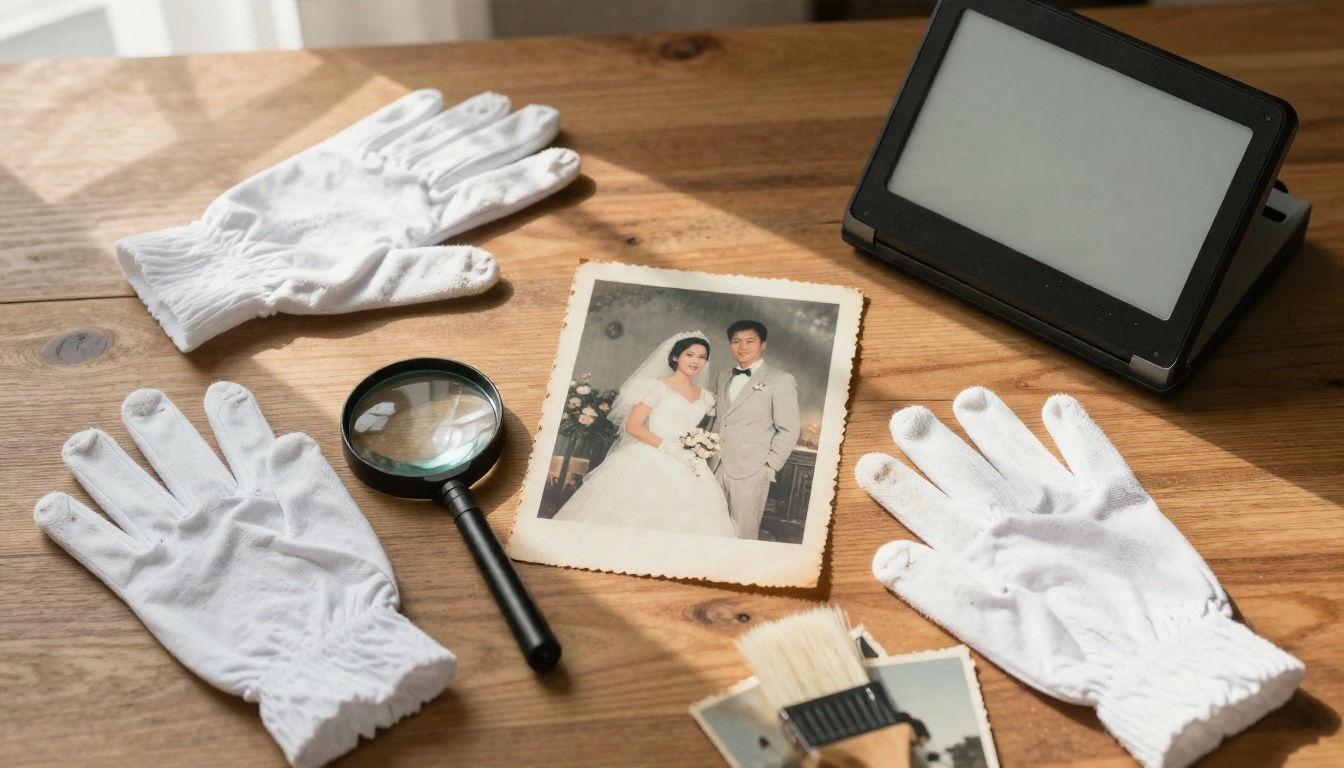
Toute la suite dépend de cette étape, qui ne prend que dix minutes. Un scanner à plat à 600 dpi est idéal pour les petits tirages. Pour tout ce qui dépasse la taille d’une carte postale, 300 dpi suffisent amplement. Si vous n’avez qu’un téléphone, photographiez près d’une fenêtre, à la lumière douce du jour, gardez le téléphone parallèle au tirage et évitez le flash, qui crée une tache lumineuse sur le papier brillant.
Liste de contrôle rapide pour la numérisation
- Commencez par le brossage. Une brosse douce retire la poussière libre qui deviendrait des points blancs dans le scan.
- Portez des gants en coton. Les empreintes digitales sur une vieille émulsion sont permanentes.
- Ne défroissez pas de force. Numérisez les plis tels quels et laissez l’IA les traiter.
- Enregistrez en PNG ou en JPEG de haute qualité. Évitez les enregistrements successifs, qui ajoutent des blocs de compression.
- Numérisez aussi le verso. Les dates et les noms écrits à la main valent la peine d’être conservés, et ils vous aideront à rédiger de meilleurs prompts plus tard.
Réparer rayures, plis et taches
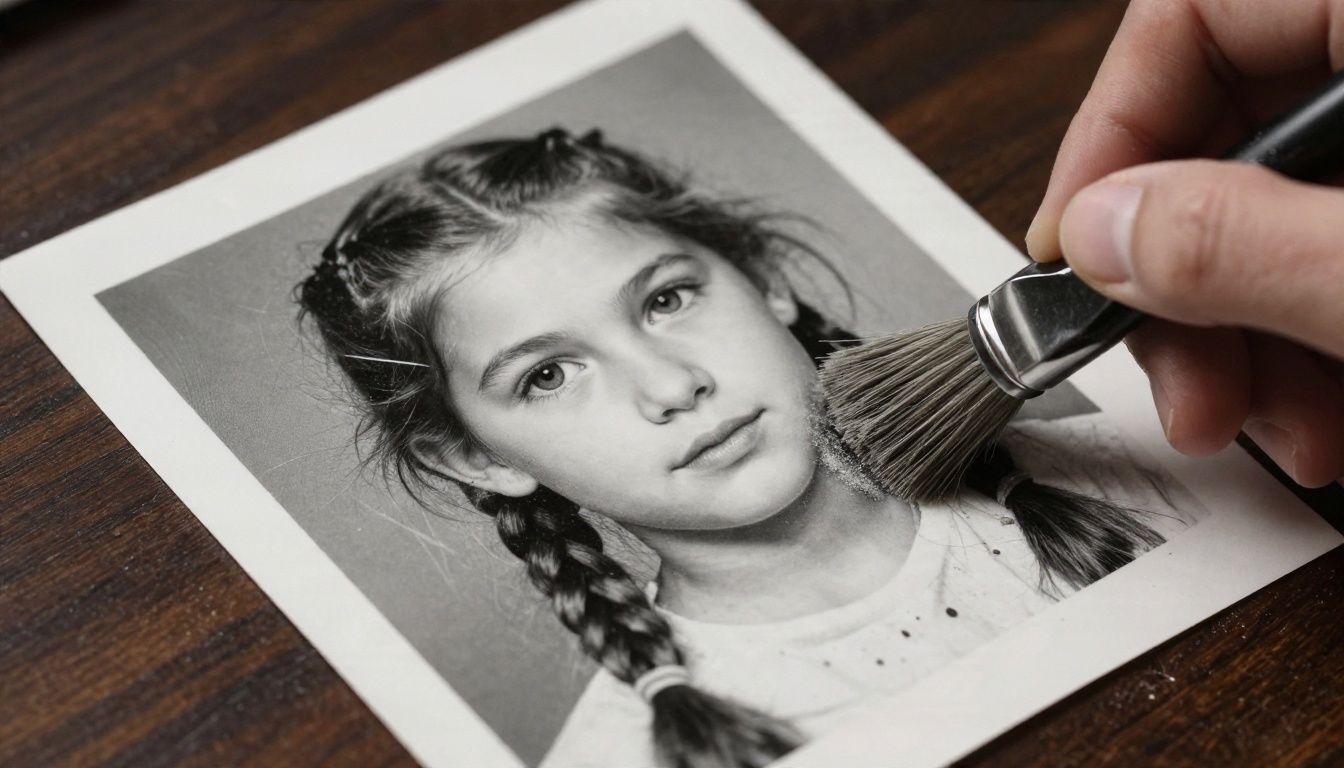
C’est là que l’IA justifie sa réputation. Les anciennes méthodes masquaient les dégâts sous du flou. Les modèles de restauration modernes analysent la texture environnante, déterminent ce qui devrait s’y trouver et la reconstruisent. La peau conserve ses pores, le tissu garde son tissage, et une ligne de pli disparaît tout simplement.
Sur PicassoIA, Dust And Scratch v2 est conçu précisément pour cela : les points de poussière, les rayures fines et le bruit moucheté que les films numérisés contiennent souvent. Pour les dégâts plus importants, comme les coins déchirés, les morceaux manquants ou les grandes taches, un modèle d’édition fonctionne mieux, car vous pouvez décrire ce qu’il faut corriger. Qwen Image Edit Plus, Nano Banana et Flux Kontext Fast suivent très bien les instructions simples.
Prompts de réparation qui fonctionnent
Gardez des prompts d’édition courts, précis et centrés sur un seul changement à la fois :
- « Supprimez toutes les rayures, la poussière et les lignes de pli. Gardez exactement le même visage, la même expression et les mêmes vêtements. »
- « Réparez le coin supérieur droit déchiré et prolongez naturellement l’arrière-plan. »
- « Supprimez la tache d’anneau de café à gauche sans rien changer d’autre. »
- « Corrigez les zones délavées et restaurez le contraste, en conservant l’aspect original du film. »
⚠️ Surveillez le visage. Des formulations comme « améliorez-le » ou « embellissez-le » poussent les modèles à redessiner la personne. Incluez toujours « gardez exactement le même visage » ou une formulation similaire, sinon votre grand-mère pourrait revenir avec l’apparence d’une inconnue.
Ajouter des couleurs sans peau artificielle
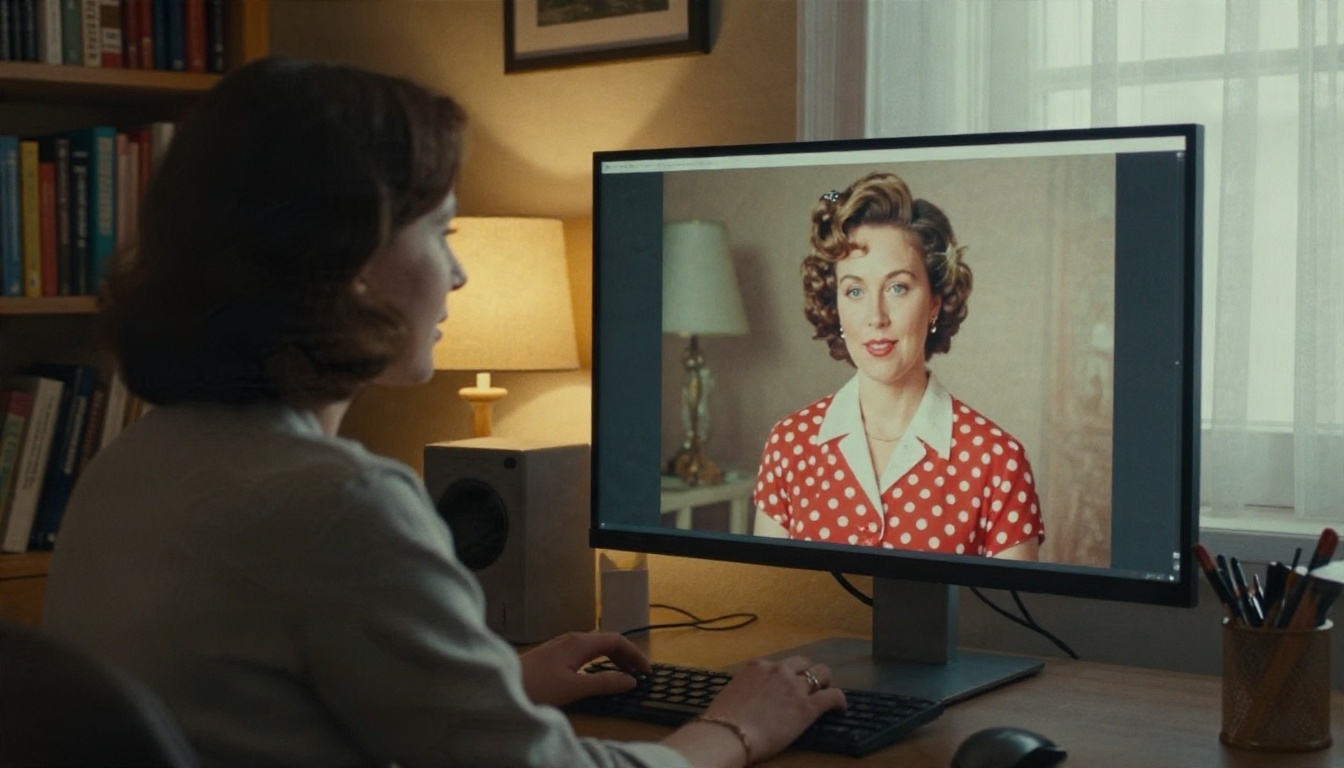
La colorisation est l’étape la plus émouvante. Un portrait en noir et blanc prend soudain l’allure de quelqu’un que vous pourriez rencontrer. C’est aussi l’étape où les modèles devinent le plus, car un pixel gris peut correspondre à une robe rouge ou verte.
Image Colorization assure la restauration automatique des couleurs pour les vieilles photos, et constitue un bon premier passage. Si vous connaissez les couleurs réelles, comme un uniforme bleu marine, la robe jaune de votre mère ou une porte verte, indiquez-les directement à un modèle d’édition. La précision l’emporte toujours sur le vague.
Exemples de prompts de colorisation
| Situation | Prompt |
|---|
| Couleurs inconnues | « Colorisez cette photo avec des tons naturels et sobres des années 1950. Gardez des teintes de peau réalistes. » |
| Vêtements connus | « Colorisez. La robe est jaune pâle, la veste bleu marine foncé, la porte vert sombre. » |
| Tirage sépia | « Convertissez la teinte sépia en couleur naturelle. Gardez une lumière de jour chaude et des ombres douces. » |
| Résultat trop saturé | « Réduisez la saturation des couleurs de moitié et rendez les teintes de peau plus neutres. » |
Les anciennes pellicules avaient leur propre palette, donc des couleurs légèrement atténuées paraissent généralement plus crédibles que des couleurs vives. Si un résultat ressemble à une photo de téléphone moderne, demandez un « rendu de pellicule couleur délavée des années 1960 ».
Upscaler pour des visages plus nets
La plupart des tirages de famille sont petits, et un visage n’occupe parfois que quelques centaines de pixels. Les modèles vidéo ont besoin que ce visage soit net, sinon les yeux et la bouche dérivent dès qu’ils se mettent en mouvement. Un passage rapide par un modèle de super-résolution règle ce problème avant l’animation.
- Real ESRGAN augmente la résolution des images jusqu’à 4x et constitue un bon point de départ gratuit.
- P Image Upscale est très rapide lorsque vous avez un lot de photos à traiter.
- Clarity Pro Upscaler ajoute des détails photographiques fins, ce qui aide avec les numérisations douces ou floues.
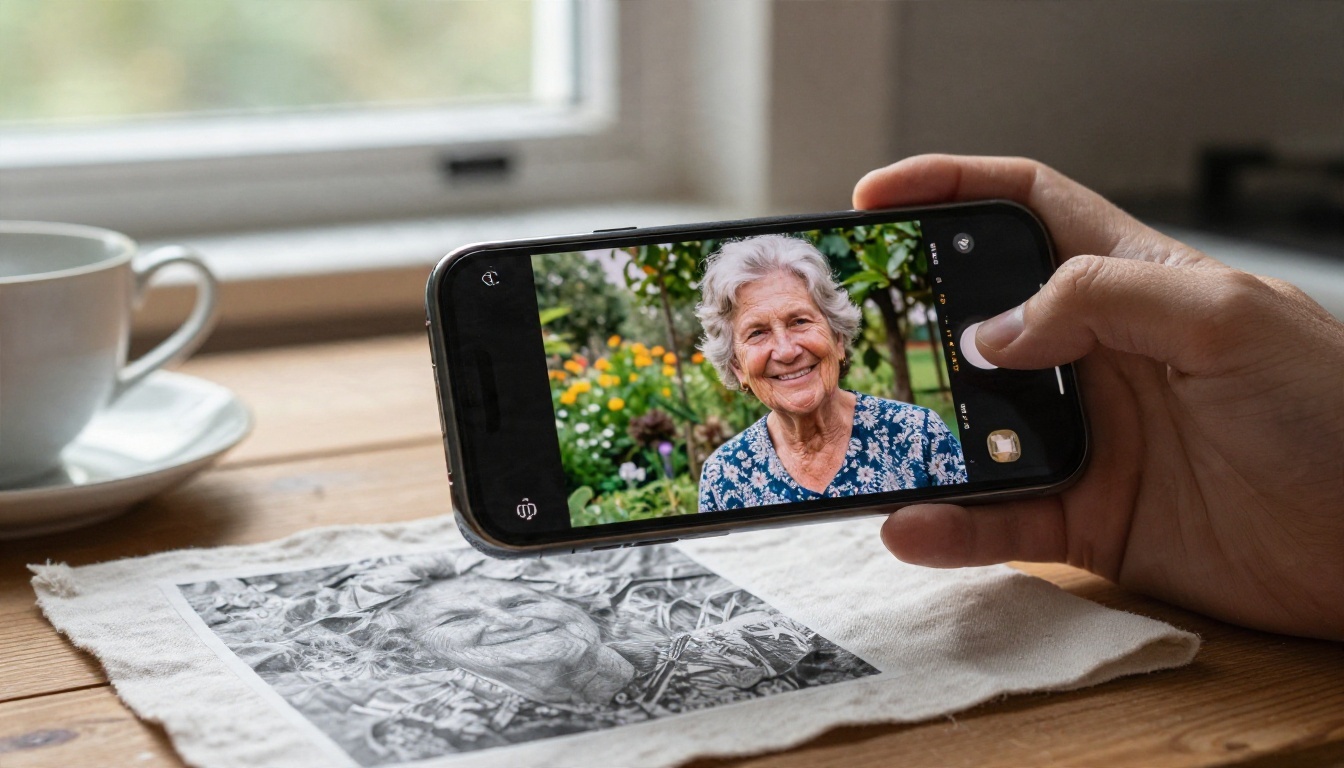
💡 Astuce : faites un seul upscaling, pas plusieurs. Passer une photo par trois upscalers superpose les artefacts et produit cet aspect plastique, trop accentué.
Voir l’avant et l’après
Les portraits de groupe montrent le mieux la différence, car une même image contient de nombreux visages et plusieurs types de dégâts. Un tirage de famille des années 1920, marqué par le flou, le délavage et les déchirures, peut retrouver des visages lisibles, une plage tonale correcte et des bords nets, tout en conservant les poses raides et formelles qui rendent ces images si charmantes.
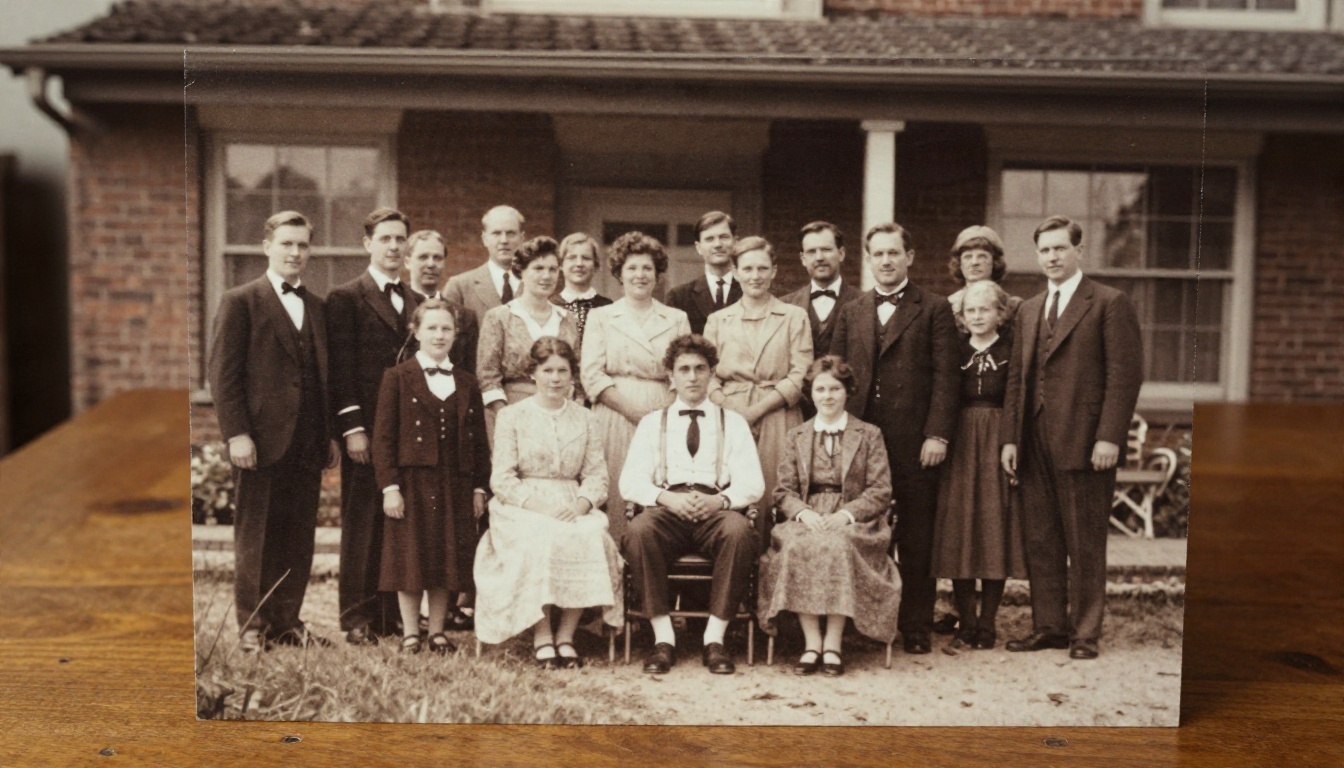
Voici quelques limites à connaître. L’IA ne restitue pas les détails qui n’ont jamais été enregistrés. Si un visage n’est qu’une tache de dix pixels, le modèle invente un visage plausible, et cette invention peut ne pas ressembler à la vraie personne. Pour les petits visages, travaillez par étapes : restaurez, upscalez, puis comparez avec n’importe quelle autre photo de la même personne avant d’animer l’image.
Passons maintenant à la partie amusante. Un modèle d’image vers vidéo prend votre image fixe restaurée comme première image et génère au moins cinq secondes de mouvement. Comme la source est propre, vous pouvez demander un mouvement subtil et crédible : un clignement, un sourire lent, un tour de tête, le vent dans les cheveux ou un léger travelling avant.
PicassoIA dispose de plusieurs modèles qui font bien ce travail :
| Modèle | Idéal pour | Remarques |
|---|
| Seedance 2.5 Lite | Expériences gratuites, clips jusqu’à 10 secondes | Présenté comme gratuit et illimité, idéal pour tester des prompts |
| Wan 2.5 I2V Fast | Mouvement de portrait naturel et rapide | Délai d’exécution court pour les lots |
| Wan 2.5 I2V | Visages à plus haute fidélité | Bon équilibre entre qualité et vitesse |
| Wan 2.7 I2V | Mouvement de génération plus récente | À essayer lorsque la version 2.5 paraît raide |
| Kling v3 Video | Travail de caméra cinématographique | Performant pour les mouvements réalistes |
| Veo 3.1 Fast | Clips avec audio natif | Ajoute une ambiance sonore à la scène |
| P Video Animate | Animation simple de photo | Direct pour des résultats rapides |
| Omni Human 1.5 | Portraits parlants | Synchronisation labiale à partir d’une seule photo et d’un audio |
Utiliser Wan 2.5 I2V sur PicassoIA
Wan 2.5 I2V est un premier choix fiable pour les photos de famille, car son mouvement reste en général proche du visage d’origine. Voici la démarche, étape par étape :
- Ouvrez la page Wan 2.5 I2V sur PicassoIA.
- Importez votre image restaurée comme première image. Utilisez la version upscalée, pas le scan brut.
- Rédigez un prompt de mouvement court décrivant un ou deux gestes et le comportement de la caméra. Les détails figurent dans la section suivante.
- Choisissez la durée la plus courte et la résolution disponible pour votre premier test. Des tests rapides et peu coûteux vous indiquent si le prompt fonctionne avant de lancer un rendu plus long.
- Générez, regardez et ajustez. Si le visage bouge trop, raccourcissez le prompt et ajoutez « mouvement minimal ». Si rien ne se passe, décrivez l’action de façon plus précise.
- Lancez la version finale en plus haute résolution une fois que le mouvement vous convient, puis upscalez la vidéo si vous voulez plus de netteté avec Real ESRGAN Video.
💡 Parcours gratuit : testez d’abord chaque prompt sur Seedance 2.5 Lite. Quand le mouvement correspond à ce que vous voulez, copiez exactement le même prompt vers un modèle de meilleure qualité pour le clip final.
Prompts de mouvement à copier
Les bons prompts de mouvement pour les vieilles photos suivent un même schéma : sujet et pose de départ, puis une petite action, puis la caméra, puis la lumière. Les prompts longs et spectaculaires échouent en général sur les portraits, car le modèle a trop d’occasions de déformer un visage.

Prompts pour portraits
- Vie douce : « La femme cligne lentement des yeux, ses lèvres se détendent en un sourire doux, sa tête s’incline de quelques degrés vers la gauche. Caméra fixe, lumière douce de fenêtre, grain de pellicule naturel. »
- Salutation chaleureuse : « L’homme regarde la caméra, hoche la tête une fois et sourit chaleureusement. Lent rapprochement vers son visage. Faible profondeur de champ. »
- Calme et immobile : « Respiration subtile, léger mouvement des yeux, une brise légère qui fait bouger les cheveux. Mouvement minimal, caméra verrouillée. »
Prompts pour groupes et familles
- Pose formelle : « La famille reste immobile, un enfant au premier plan se tourne pour regarder la mère, le père change légèrement de poids. Lente dérive latérale de la caméra. »
- Vie candide : « Deux sœurs rient et échangent un coup d’œil, une légère brise fait bouger le rideau derrière elles. Effet caméra à l’épaule, très doux. »
Prompts pour scènes
- Photo de rue : « Une voiture à l’arrière-plan avance lentement, des feuilles bougent au vent, des passants sur le trottoir sortent du cadre. La caméra glisse vers l’avant. »
- Plage ou jardin : « Les vagues déferlent doucement, l’herbe ondule, le couple se tient la main et regarde vers l’horizon. Lent panoramique vers la droite. »
Mots qui aident et mots qui nuisent
| À utiliser | À éviter |
|---|
| « subtil », « doux », « lent » | « dynamique », « explosif », « spectaculaire » |
| « cligne », « sourit », « incline la tête » | « danse », « court », « saute » |
| « caméra verrouillée », « lent rapprochement » | « zoom rapide », « plan en rotation » |
| « gardez le même visage » | « rajeunissez-la » |
Exemples concrets de flux de travail
Exemple 1 : le portrait de soldat
Un portrait de studio sépia fissuré, datant des années 1940, passe par trois étapes. D’abord, un passage de suppression des rayures efface les lignes de pli. Ensuite, un upscaling donne aux yeux une vraie définition. Enfin, un prompt de mouvement demande un clignement lent et un regard grave et stable, avec un rapprochement très lent. Comme le visage a été affiné en premier, les yeux restent stables pendant toute la durée du clip. Cela fonctionne au mieux avec une expression retenue, ce qui convient à la solennité des portraits militaires.
Exemple 2 : la scène de rue
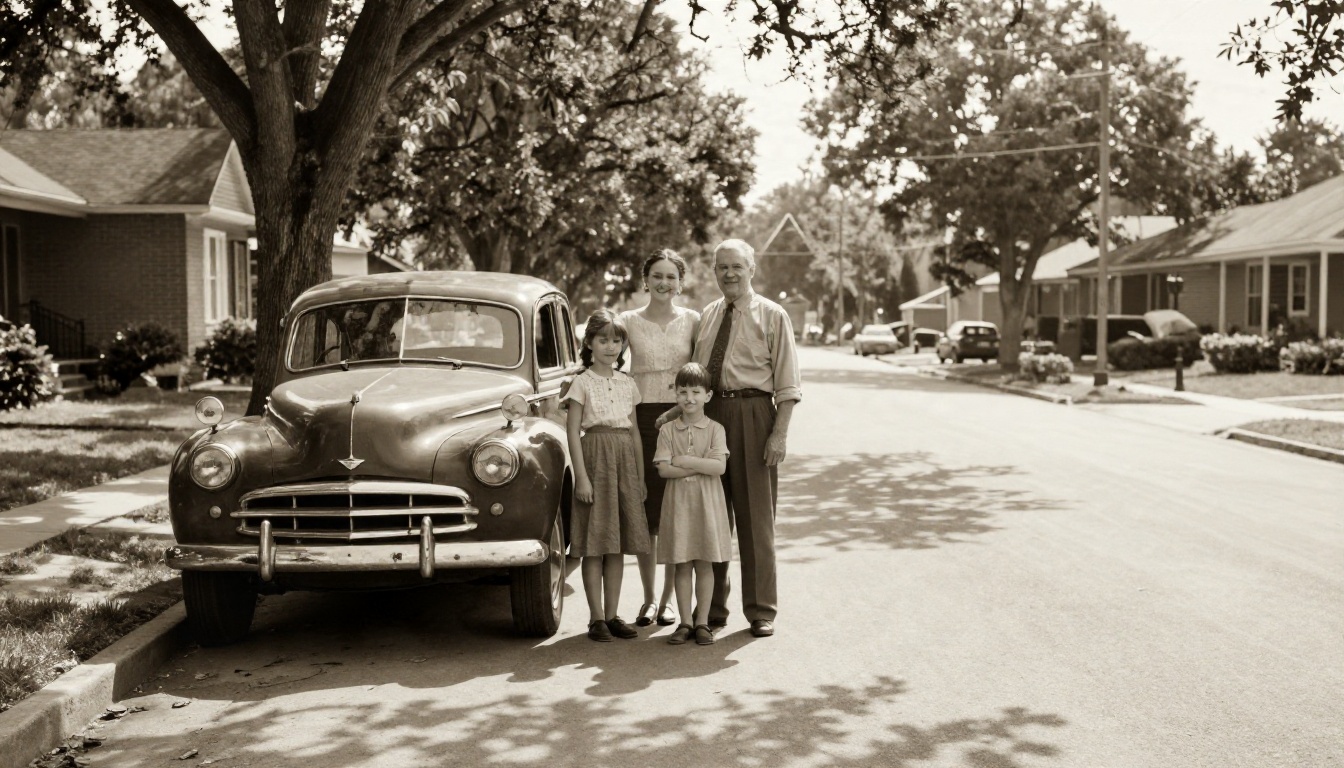
Une famille des années 1930 près d’une voiture garée se prête parfaitement à l’animation de scène. Après réparation et colorisation, un prompt décrit un léger vent dans les arbres et une légère glissade de caméra. Les arrière-plans avec des arbres, des rideaux ou de l’eau s’animent généralement de façon plus convaincante que les visages. Ce type de tirage est donc un choix sûr pour une première tentative.
Exemple 3 : le portrait parlant
Pour un court message venu du passé, associez un portrait restauré à Omni Human 1.5. Enregistrez un membre de la famille lisant une légende ou une lettre, ou générez une narration, et le modèle synchronise les lèvres et les mouvements du visage avec l’audio. Restez respectueux : utilisez-le uniquement pour des personnes que vous avez le droit de représenter, et indiquez clairement que le clip est une reconstitution.
Erreurs courantes à éviter
- Animer le scan brut. La poussière et les rayures se transforment en scintillement. Nettoyez toujours d’abord.
- Trop de consignes. Trois actions dans un même clip entraînent souvent une déformation du visage. Demandez-en une seule.
- Modifier le visage pendant la réparation. Incluez « gardez exactement le même visage » dans chaque édition.
- Trop de couleur. Une saturation excessive détruit l’impression d’époque. Restez sur des teintes sobres.
- Sauter l’upscaling. Les visages flous deviennent instables dès qu’ils bougent.
- Utiliser un seul modèle pour tout. Les différents modèles excellent dans des tâches différentes. Enchaînez-les.
💡 Astuce pour les lots : pour une boîte à chaussures entière, restaurez et upscalez tout d’abord, puis n’animez que les cinq ou six meilleurs portraits. Toutes les photos n’ont pas besoin de bouger.
Une configuration gratuite et simple
Si vous voulez essayer cette méthode aujourd’hui sans rien payer, voici une séquence allégée avec les modèles de PicassoIA :
- Numérisez le tirage et conservez le fichier original intact.
- Nettoyez-le avec Dust And Scratch v2.
- Colorisez avec Image Colorization, ou éditez librement avec PicassoIA Image Editor Pro, conçu pour une retouche photo par IA illimitée.
- Upscalez avec Real ESRGAN.
- Animez avec Seedance 2.5 Lite et un prompt court de la liste ci-dessus.
Cinq étapes, quelques minutes par photo et un clip que vous pouvez partager avec toute la famille.
Donnez vie à vos propres photos
Quelque part chez vous se trouve un tirage que personne n’a regardé vraiment depuis des décennies. Numérisez-le ce soir, passez-le par les étapes de réparation et d’upscaling, puis rédigez un prompt de mouvement d’une ligne : un clignement, un sourire, un lent rapprochement. Commencez par un seul portrait qui vous tient à cœur, et testez vos prompts sur un modèle gratuit avant de dépenser quoi que ce soit pour un rendu final.
PicassoIA réunit au même endroit les modèles de restauration, de colorisation, d’upscaling et de vidéo, afin que vous puissiez faire passer une photo par tout le processus sans jongler entre plusieurs applications. Ouvrez la plateforme, importez votre première vieille photo et découvrez à quoi elle ressemble lorsqu’elle se met enfin en mouvement. Vous pouvez parcourir tous les modèles disponibles sur picassoia.com/en/all-models.


