हर परिवार में लगभग एक शूबॉक्स होता है। उसमें ऐसी प्रिंटें होती हैं जिनके कोने टूटे हों, चेहरे चमक खो चुके हों, कॉफ़ी के दाग हों और किसी के मुस्कुराते चेहरे के बीच से मोड़ की लकीर गुज़रती हो। सालों तक इसका एक ही विकल्प था: पैसे लेने वाला रीटचर या फ़ोटो सॉफ़्टवेयर में पूरा वीकेंड गँवाना। अब आप प्रिंट को स्कैन कर सकते हैं, AI से उसकी मरम्मत कर सकते हैं, प्राकृतिक रंग जोड़ सकते हैं और उसे पाँच सेकंड की एक क्लिप में बदल सकते हैं, जिसमें आपके परदादा सचमुच पलक झपकाते हैं और सिर हिलाते हैं। AI से पुरानी फ़ोटो रेस्टोर करके वीडियो बनाना अब एक आसान, दोहराया जा सकने वाला वर्कफ़्लो बन चुका है, और इसका ज़्यादातर हिस्सा मुफ़्त है।
यह लेख पूरी प्रक्रिया को उसके सबसे अच्छे क्रम में समझाता है, दिखाता है कि हर चरण किसी क्षतिग्रस्त प्रिंट पर क्या असर डालता है, बताता है कि हर चरण के लिए PicassoIA के कौन-से मॉडल काम आते हैं, और ऐसे मोशन प्रॉम्प्ट देता है जिन्हें आप सीधे वीडियो मॉडल में चिपका सकते हैं। मैं उन गलतियों के बारे में भी बताऊँगा जिनसे रीस्टोर किए गए चेहरे मोम जैसे या अजीब दिखने लगते हैं, क्योंकि ज़्यादातर लोग वहीं जादू खो देते हैं।
एनिमेट करने से पहले रीस्टोर क्यों करें
एनिमेशन मॉडल फ़ोटो की मरम्मत नहीं करते। वे आपके दिए पिक्सल लेते हैं और उन्हीं के इर्द-गिर्द गति गढ़ते हैं। अगर सोर्स में माथे के आर-पार दरार है, तो वीडियो मॉडल उस दरार को भी खुशी-खुशी एनिमेट कर देगा, और चीज़ें हिलने लगते ही हालत अक्सर और बिगड़ जाती है: खरोंचें चमकने लगती हैं, धूल टिमटिमाती है, और धुंधली आँखें भटकते धब्बों में बदल जाती हैं।
इसी वजह से क्रम मायने रखता है। एक साफ़, तेज़ और सही रंगों वाली स्थिर इमेज वीडियो मॉडल को चेहरे, कपड़ों और बैकग्राउंड के बारे में साफ़ जानकारी देती है। नतीजा होता है चिकनी गति और आर्टिफ़ैक्ट की बहुत कम संख्या।
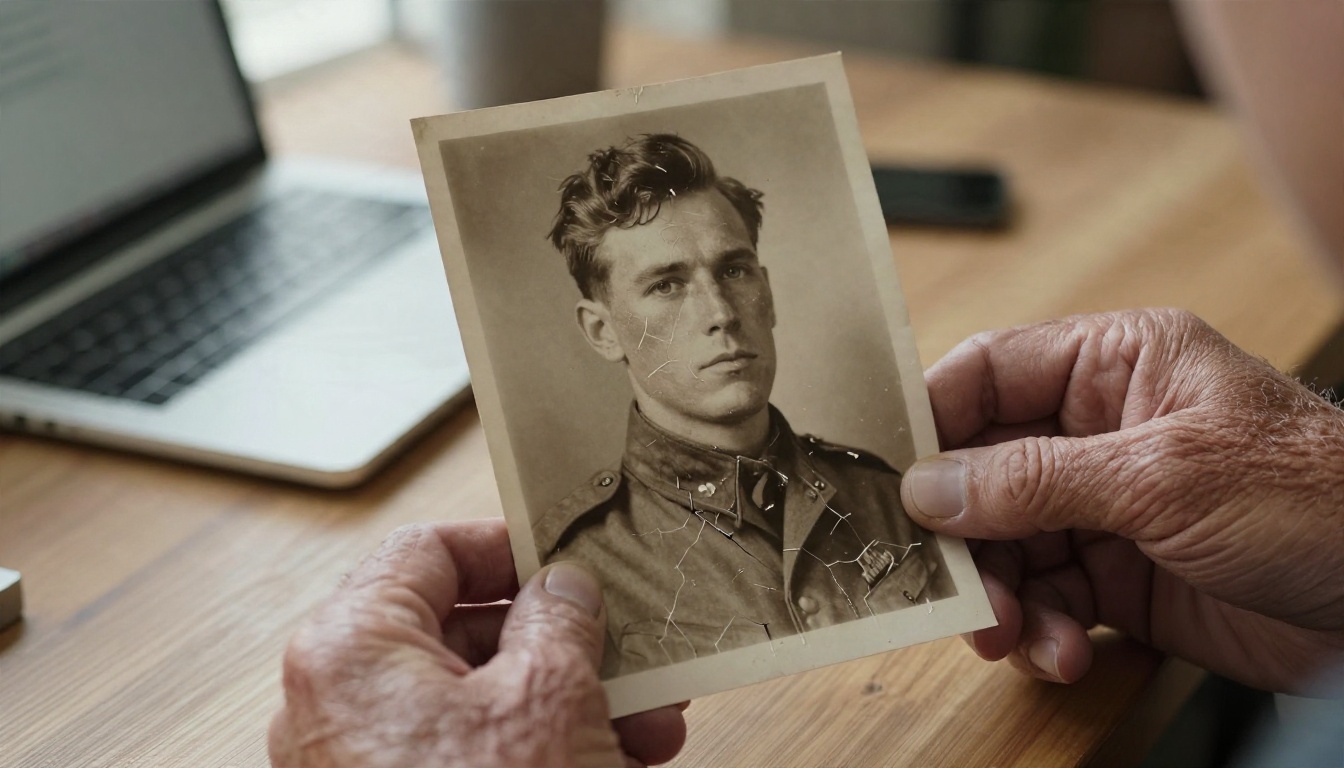
💡 मोटा नियम: अपनी मेहनत का 80% स्थिर इमेज पर और 20% वीडियो पर लगाएँ। एक बढ़िया रीस्टोरेशन पर बेसिक एनिमेशन हर बार उस कमज़ोर रीस्टोरेशन को हरा देता है जिस पर सबसे महँगा वीडियो मॉडल चलाया गया हो।
पाँच-चरणों वाली पाइपलाइन
| चरण | लक्ष्य | आम तौर पर किस तरह का टूल |
|---|
| 1. स्कैन | प्रिंट की हर बारीकी कैप्चर करना | फ़्लैटबेड स्कैनर या फ़ोन |
| 2. रिपेयर | खरोंचें, धूल, मोड़ और दाग हटाना | रीस्टोरेशन मॉडल |
| 3. कलराइज़ | काले-सफ़ेद में विश्वसनीय रंग जोड़ना | कलराइज़ेशन मॉडल |
| 4. अपस्केल | चेहरों को तेज़ करना और रिज़ॉल्यूशन बढ़ाना | सुपर रिज़ॉल्यूशन मॉडल |
| 5. एनिमेट | स्थिर इमेज को 5 से 10 सेकंड की क्लिप में बदलना | इमेज-टू-वीडियो मॉडल |
प्रिंट को ठीक से स्कैन करें
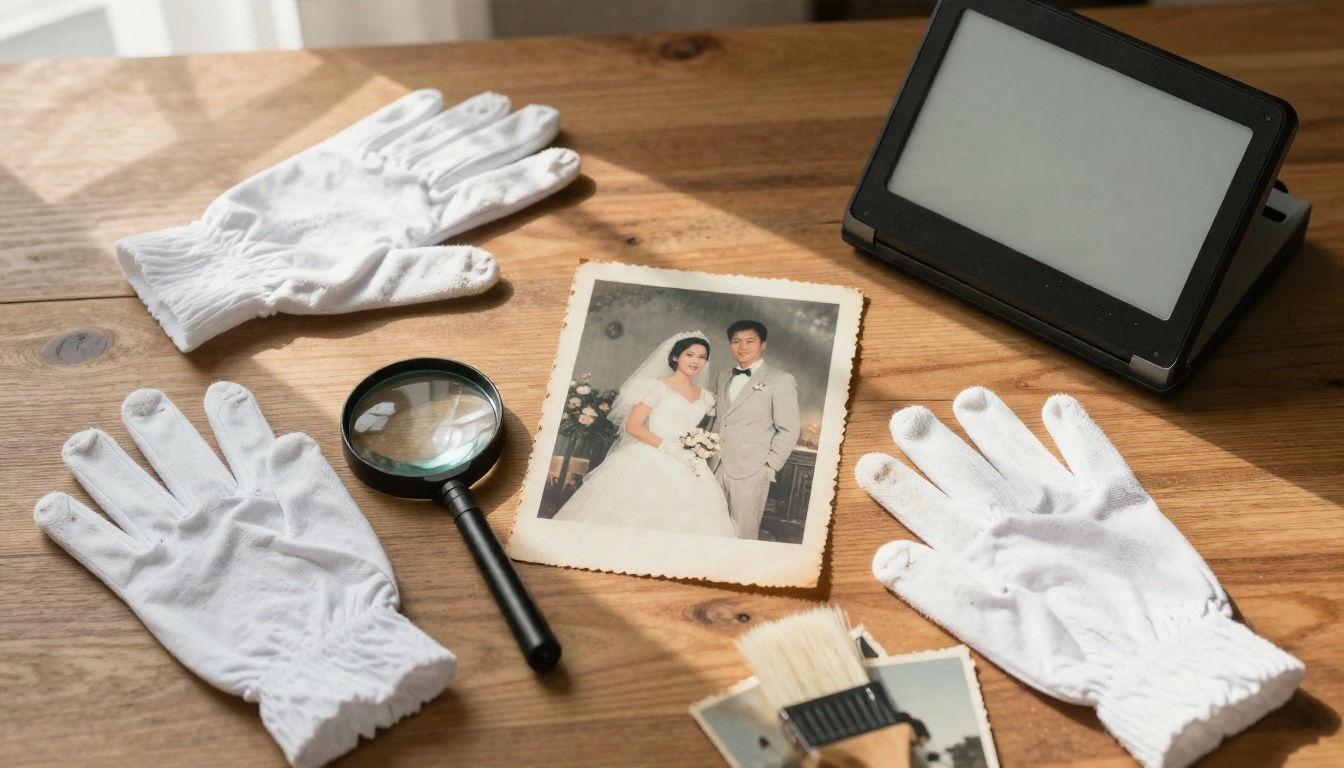
इसके बाद का सब कुछ इसी चरण पर निर्भर करता है, और इसमें बस दस मिनट लगते हैं। छोटे प्रिंट के लिए 600 dpi वाला फ़्लैटबेड स्कैनर आदर्श है। पोस्टकार्ड से बड़े किसी भी प्रिंट के लिए 300 dpi भी काफ़ी है। अगर आपके पास सिर्फ़ फ़ोन है, तो खिड़की के पास नरम दिन की रोशनी में शूट करें, फ़ोन को प्रिंट के समानांतर रखें और फ़्लैश से बचें, क्योंकि उससे चमकदार कागज़ पर तेज़ चमक का धब्बा बन जाता है।
त्वरित स्कैनिंग चेकलिस्ट
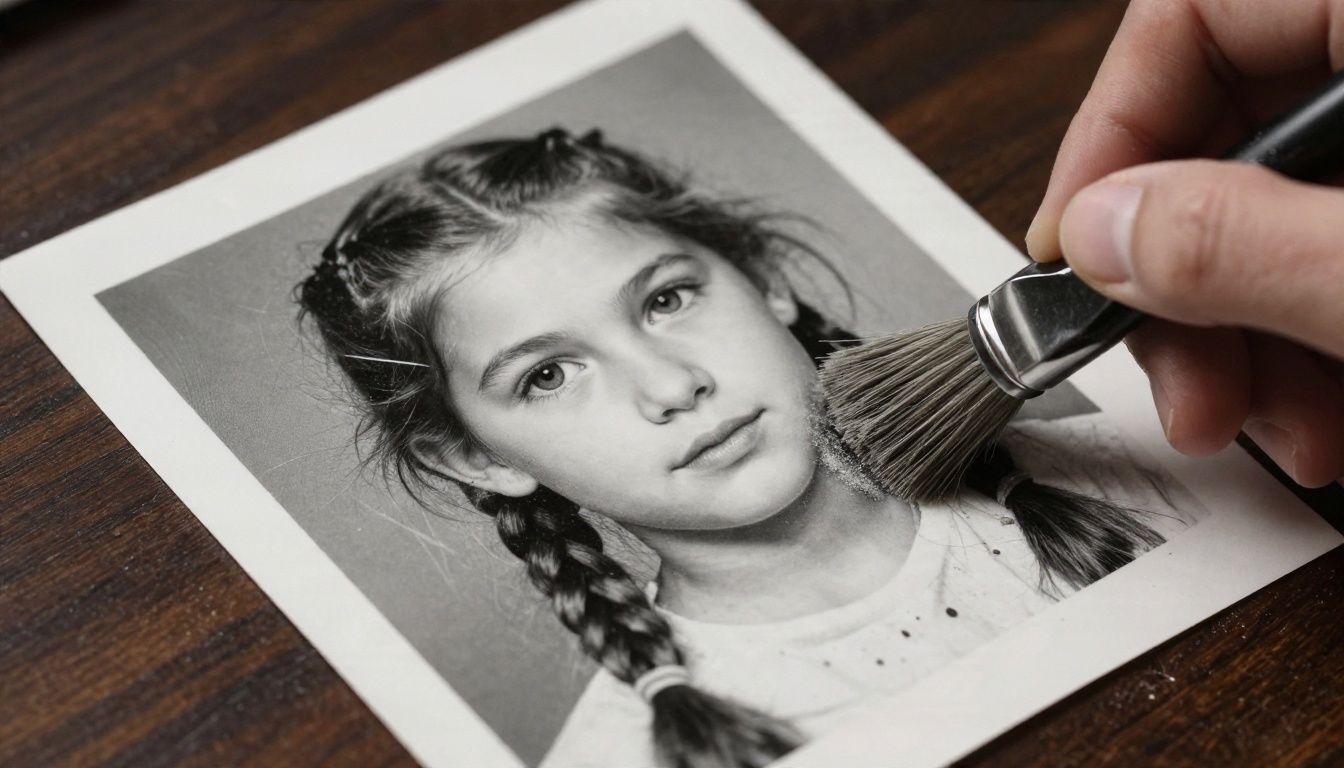
- पहले ब्रश करें। एक नरम ब्रश ढीली धूल हटा देता है, वरना वह स्कैन में सफ़ेद धब्बे बन जाती है।
- सूती दस्ताने पहनें। पुराने इमल्शन पर उंगलियों के निशान स्थायी हो जाते हैं।
- मोड़ों को ज़ोर से सीधा न करें। उन्हें जैसे हैं वैसे स्कैन करें और AI को उनसे निपटने दें।
- PNG या उच्च गुणवत्ता वाली JPEG में सेव करें। बार-बार दोबारा सेव करने से कंप्रेशन ब्लॉक जुड़ते हैं, इससे बचें।
- पीछे की तरफ़ भी स्कैन करें। हाथ से लिखी तारीखें और नाम सहेजने लायक हैं, और इनसे बाद में बेहतर प्रॉम्प्ट लिखने में मदद मिलती है।
खरोंचें, मोड़ और दाग ठीक करें
यहीं AI अपनी प्रतिष्ठा कमाता है। पुराने तरीकों में नुकसान को धुंधलेपन से ढक दिया जाता था। आधुनिक रीस्टोरेशन मॉडल आसपास की बनावट को देखते हैं, समझते हैं कि वहाँ क्या होना चाहिए, और उसे दोबारा बनाते हैं। त्वचा में छिद्र बने रहते हैं, कपड़े में बुनावट रहती है, और मोड़ की लकीर बस गायब हो जाती है।
PicassoIA पर Dust And Scratch v2 ठीक इसी काम के लिए बना है: धूल के कण, बाल जितनी पतली खरोंचें, और स्कैन की गई फ़िल्म में अक्सर मिलने वाला दानेदार शोर। फटे कोनों, गायब हिस्सों या बड़े दागों जैसे भारी नुकसान के लिए एडिटिंग मॉडल बेहतर है, क्योंकि उसमें आप बता सकते हैं कि क्या ठीक करना है। Qwen Image Edit Plus, Nano Banana और Flux Kontext Fast सभी सादे निर्देशों को अच्छी तरह मानते हैं।
काम करने वाले रीपेयर प्रॉम्प्ट
एडिट प्रॉम्प्ट छोटे, सीधे और एक बार में एक बदलाव पर केंद्रित रखें:
- "Remove all scratches, dust and fold lines. Keep the face, expression and clothing exactly the same."
- "Repair the torn top right corner and continue the background naturally."
- "Remove the coffee ring stain on the left side without changing anything else."
- "Fix the faded areas and restore contrast, keep the original film look."
⚠️ चेहरे पर नज़र रखें। "make it better" या "beautify" जैसे वाक्य मॉडल को व्यक्ति का चेहरा दोबारा बनाने के लिए उकसाते हैं। इसलिए हमेशा "keep the face exactly the same" या मिलते-जुलते शब्द शामिल करें, वरना आपकी दादी किसी अजनबी की तरह वापस आ सकती हैं।
नकली त्वचा के बिना रंग जोड़ें
कलराइज़ेशन सबसे भावुक चरण है। काले-सफ़ेद पोर्ट्रेट में अचानक ऐसा व्यक्ति दिखने लगता है जिससे आप मिल सकते हैं। यही वह चरण भी है जहाँ मॉडल सबसे ज़्यादा अनुमान लगाते हैं, क्योंकि एक धूसर पिक्सल लाल ड्रेस भी हो सकता है और हरी भी।
Image Colorization पुरानी फ़ोटो के लिए अपने-आप रंग बहाल करता है, और यह पहला अच्छा पास है। अगर आपको असली रंग पता हैं, जैसे नेवी रंग की वर्दी, माँ की पीली ड्रेस या हरा दरवाज़ा, तो सीधे एडिटिंग मॉडल को बताएँ। हर बार साफ़-साफ़ बताना धुंधले निर्देश से बेहतर होता है।
कलराइज़ेशन प्रॉम्प्ट के उदाहरण
| स्थिति | प्रॉम्प्ट |
|---|
| अज्ञात रंग | "Colorize this photo with natural, muted tones from the 1950s. Keep skin tones realistic." |
| ज्ञात कपड़े | "Colorize. The dress is pale yellow, the jacket is dark navy, the door is dark green." |
| सेपिया प्रिंट | "Convert the sepia tone to natural color. Keep warm daylight and soft shadows." |
| ज़रूरत से ज़्यादा संतृप्त नतीजा | "Reduce color saturation by half and make skin tones more neutral." |
पुरानी फ़िल्म स्टॉक्स की अपनी एक पैलेट होती थी, इसलिए थोड़े फीके रंग आम तौर पर चमकीले रंगों से ज़्यादा विश्वसनीय लगते हैं। अगर नतीजा आधुनिक फ़ोन की फ़ोटो जैसा लगे, तो "faded 1960s color film look" माँगें।
तेज़ चेहरों के लिए अपस्केल करें
ज़्यादातर पारिवारिक प्रिंट छोटे होते हैं, और चेहरा शायद सिर्फ़ कुछ सौ पिक्सल में आता है। वीडियो मॉडल को चेहरा साफ़ चाहिए, वरना गति शुरू होते ही आँखें और मुँह खिसकने लगते हैं। एनिमेशन से पहले सुपर रिज़ॉल्यूशन मॉडल से एक त्वरित पास इसे ठीक कर देता है।
- Real ESRGAN इमेज को 4 गुना तक अपस्केल करता है और एक मज़बूत मुफ़्त शुरुआत है।
- P Image Upscale बैच में फ़ोटो प्रोसेस करने के लिए बहुत तेज़ है।
- Clarity Pro Upscaler बारीक फ़ोटोग्राफ़िक डिटेल जोड़ता है, जो नरम या आउट-ऑफ़-फ़ोकस स्कैन में मदद करता है।
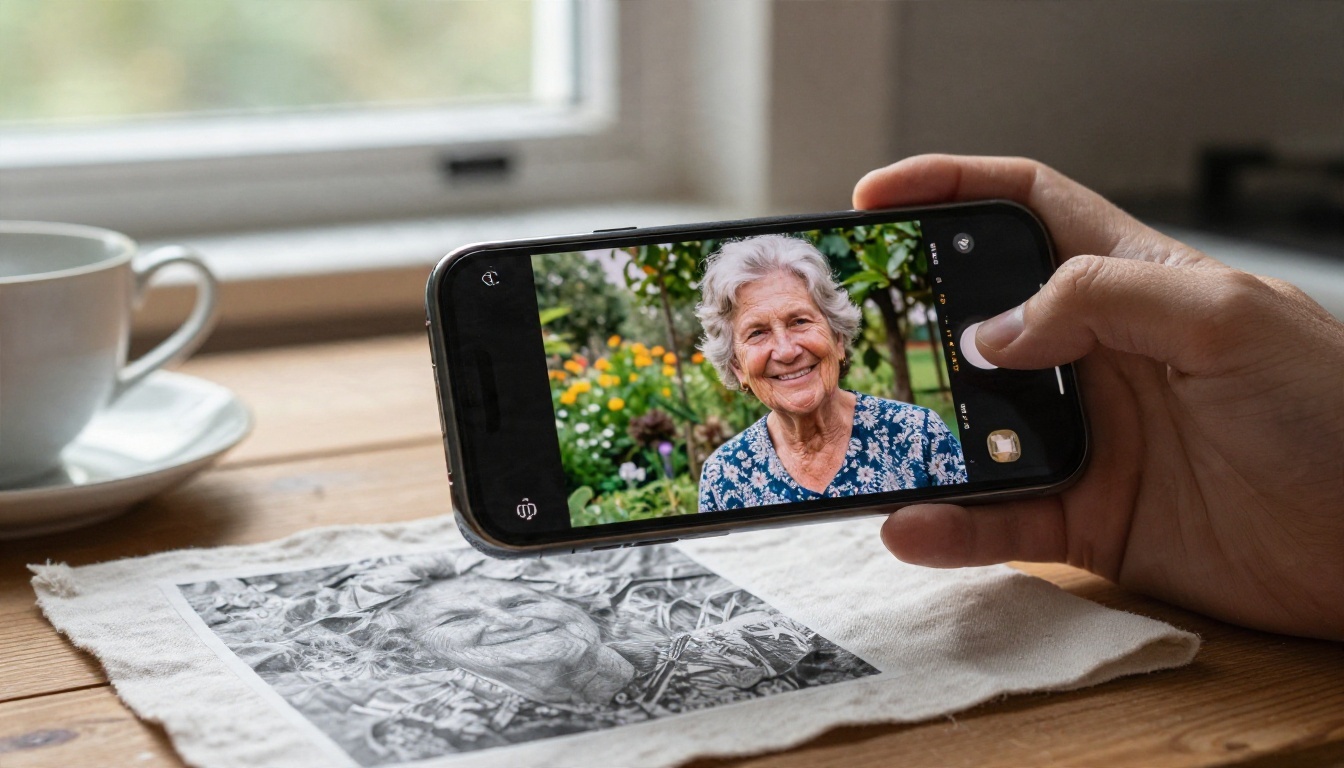
💡 टिप: अपस्केल एक ही बार करें, बार-बार नहीं। एक फ़ोटो को तीन अपस्केलर से गुज़ारने पर आर्टिफ़ैक्ट जमा होते हैं और प्लास्टिक जैसा, ज़रूरत से ज़्यादा शार्प लुक बन जाता है।
पहले और बाद की तुलना देखें
ग्रुप पोर्ट्रेट में फ़र्क सबसे साफ़ दिखता है, क्योंकि एक ही फ़्रेम में कई चेहरे और कई तरह का नुकसान होता है। 1920 के दशक की एक पारिवारिक प्रिंट, जिसमें धुंधलापन, फीकापन और फटन हो, वह पढ़ने लायक चेहरों, सही टोनल रेंज और साफ़ किनारों के साथ वापस आ सकती है, और साथ ही उन अकड़ी हुई औपचारिक मुद्राओं को भी बनाए रख सकती है जो इन तस्वीरों को इतना आकर्षक बनाती हैं।
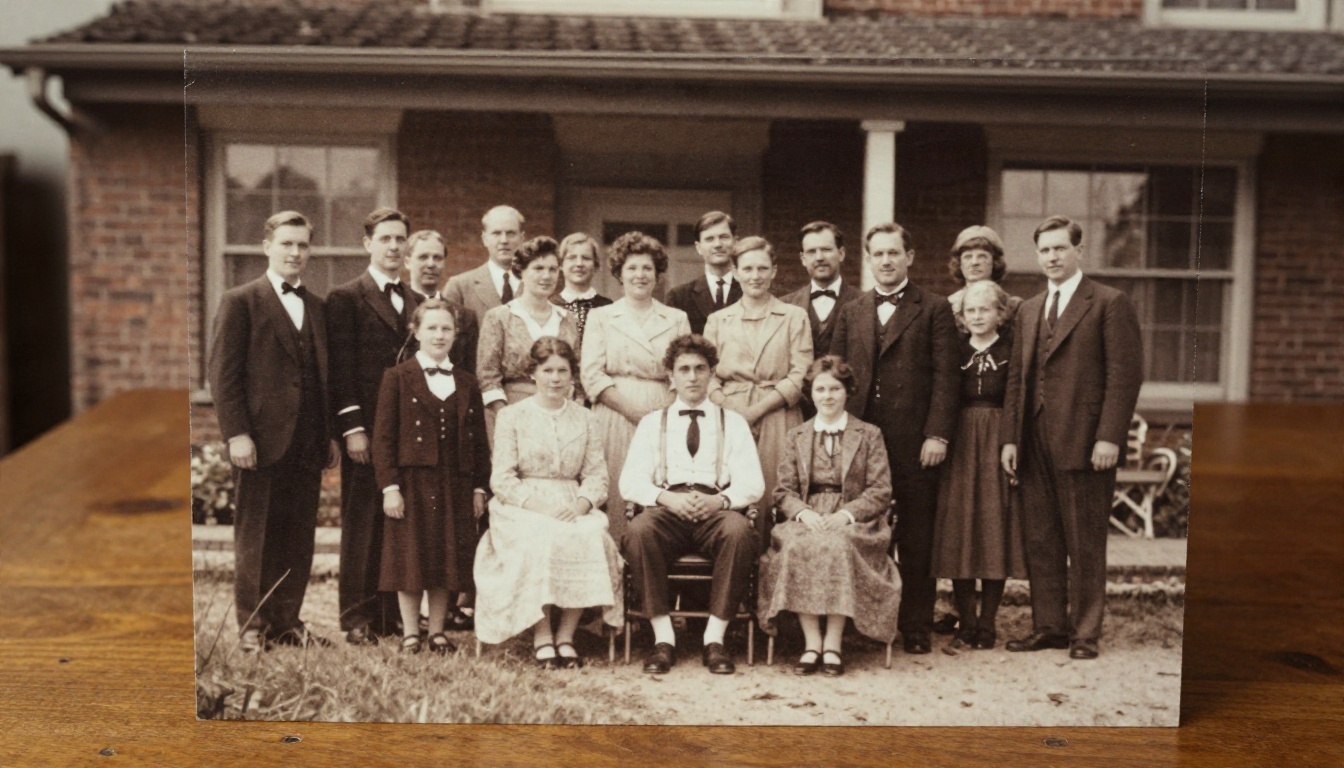
कुछ असली सीमाएँ हैं जिन्हें पहले जान लेना फ़ायदेमंद है। AI कभी वह डिटेल वापस नहीं ला सकता जो कभी रिकॉर्ड ही नहीं हुई। अगर कोई चेहरा दस पिक्सल का धब्बा भर है, तो मॉडल एक विश्वसनीय लगने वाला चेहरा गढ़ देता है, और वह गढ़ा हुआ चेहरा असली व्यक्ति जैसा न दिखे, ऐसा हो सकता है। छोटे चेहरों के लिए परतों में काम करें: पहले रिस्टोर करें, फिर अपस्केल करें, और एनिमेट करने से पहले उसी व्यक्ति की किसी और फ़ोटो से तुलना कर लें।
फ़ोटो को वीडियो में बदलें
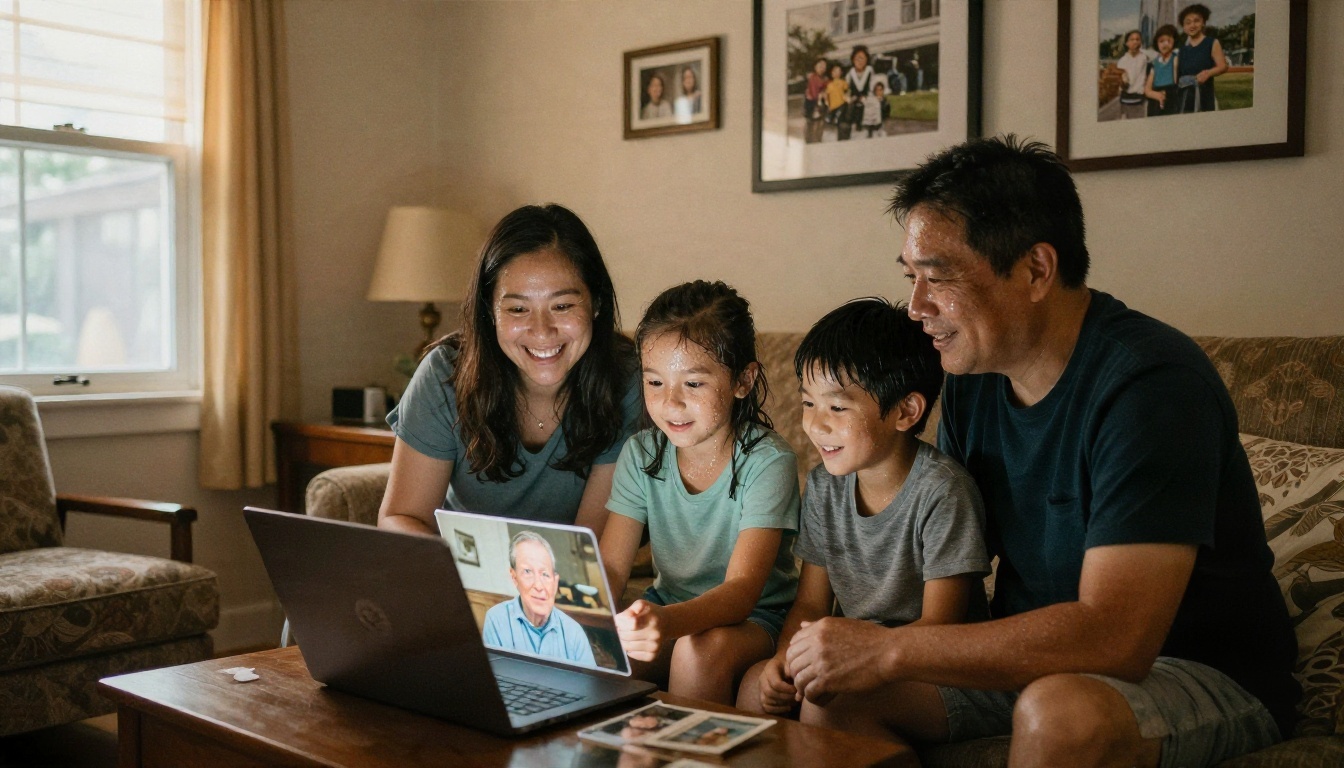
अब मज़ेदार हिस्सा। इमेज-टू-वीडियो मॉडल आपकी रीस्टोर की गई स्थिर इमेज को पहले फ़्रेम के रूप में लेता है और पाँच या उससे ज़्यादा सेकंड की गति बनाता है। चूँकि सोर्स साफ़ है, आप सूक्ष्म और विश्वसनीय गति माँग सकते हैं: पलक झपकना, धीमी मुस्कान, सिर का मुड़ना, बालों में हवा, या कैमरे का हल्का आगे बढ़ना।
PicassoIA पर कई मॉडल यह काम अच्छी तरह करते हैं:
| मॉडल | किसके लिए सबसे अच्छा | नोट्स |
|---|
| Seedance 2.5 Lite | मुफ़्त प्रयोग, 10 सेकंड तक की क्लिप | मुफ़्त और असीमित के रूप में सूचीबद्ध, प्रॉम्प्ट आज़माने के लिए आदर्श |
| Wan 2.5 I2V Fast | तेज़, प्राकृतिक पोर्ट्रेट गति | बैच के लिए तेज़ नतीजे |
| Wan 2.5 I2V | ज़्यादा विश्वसनीयता वाले चेहरे | गुणवत्ता और गति का अच्छा संतुलन |
| Wan 2.7 I2V | नई पीढ़ी की गति | जब 2.5 अकड़ा लगे तो इसे आज़माएँ |
| Kling v3 Video | सिनेमैटिक कैमरा काम | असली जैसी गति में मज़बूत |
| Veo 3.1 Fast | नेटिव ऑडियो वाली क्लिप | दृश्य में परिवेशीय ध्वनि जोड़ता है |
| P Video Animate | सरल फ़ोटो एनिमेशन | तेज़ नतीजों के लिए सीधा-सादा |
| Omni Human 1.5 | बोलते पोर्ट्रेट | एक फ़ोटो और ऑडियो से लिप सिंक |
PicassoIA पर Wan 2.5 I2V कैसे इस्तेमाल करें
Wan 2.5 I2V पारिवारिक फ़ोटो के लिए भरोसेमंद पहली पसंद है, क्योंकि इसकी गति मूल चेहरे के करीब रहती है। यह रहा चरण-दर-चरण तरीका:
- PicassoIA पर Wan 2.5 I2V पेज खोलें।
- अपनी रीस्टोर की गई इमेज अपलोड करें जो शुरुआती फ़्रेम बनेगी। कच्चे स्कैन की नहीं, अपस्केल की गई वर्ज़न इस्तेमाल करें।
- एक छोटा मोशन प्रॉम्प्ट लिखें जिसमें एक या दो हरकतें और कैमरे का व्यवहार हो। विवरण अगले भाग में हैं।
- अपने पहले टेस्ट के लिए सबसे छोटी अवधि और उपलब्ध रिज़ॉल्यूशन चुनें। तेज़, सस्ते टेस्ट बताते हैं कि प्रॉम्प्ट काम करता है या नहीं, इससे पहले कि आप लंबा रेंडर करें।
- जनरेट करें, देखें और समायोजित करें। अगर चेहरा ज़्यादा हिलता है, तो प्रॉम्प्ट छोटा करें और "minimal movement" जोड़ें। अगर कुछ नहीं होता, तो क्रिया को और साफ़ नाम दें।
- गति सही लगने पर अंतिम वर्ज़न ऊँचे रिज़ॉल्यूशन पर चलाएँ, फिर अगर और तेज़ी चाहिए तो Real ESRGAN Video से वीडियो को अपस्केल करें।
💡 मुफ़्त रास्ता: हर प्रॉम्प्ट पहले Seedance 2.5 Lite पर आज़माएँ। जब गति वैसी हो जाए जैसी आप चाहते हैं, तो वही प्रॉम्प्ट बिल्कुल वैसे ही किसी उच्च गुणवत्ता वाले मॉडल में कॉपी करें और अंतिम क्लिप बनाएँ।
कॉपी करने लायक मोशन प्रॉम्प्ट
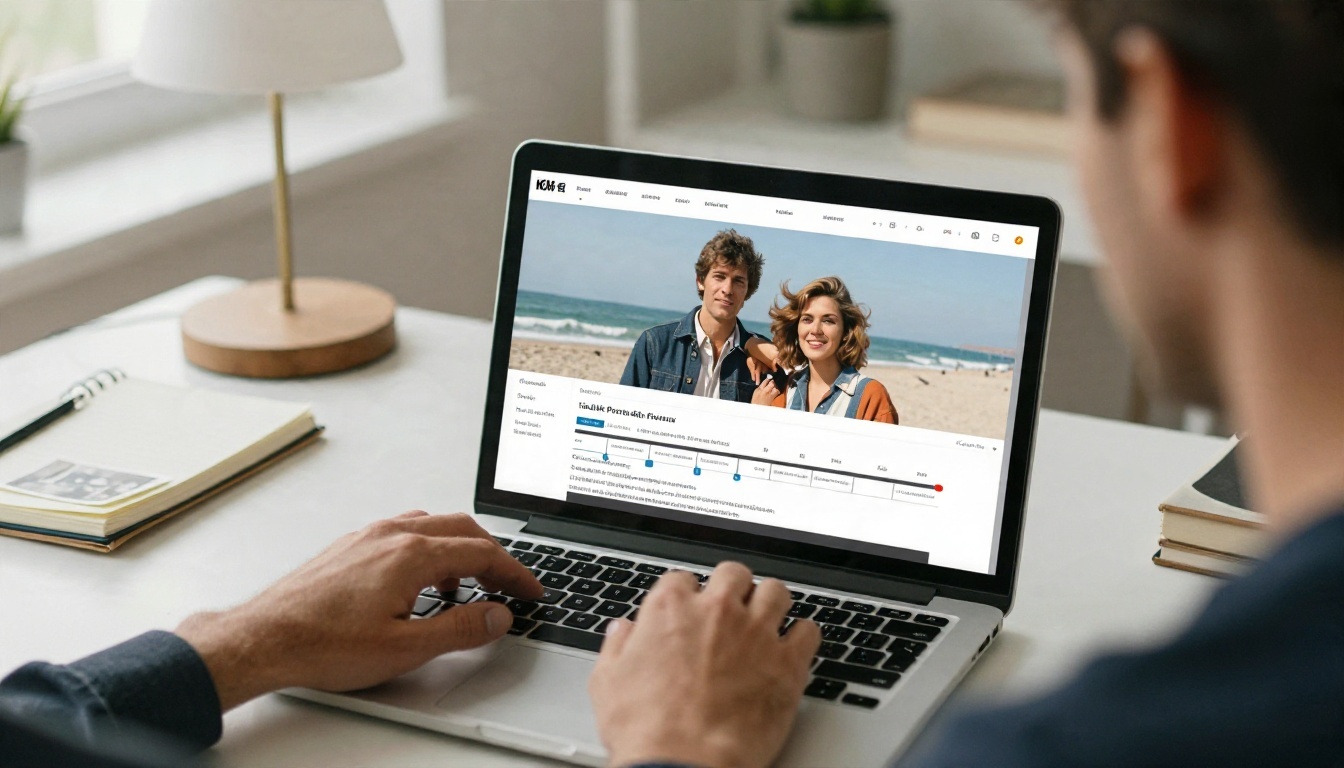
पुरानी फ़ोटो के अच्छे मोशन प्रॉम्प्ट एक पैटर्न पर चलते हैं: सब्जेक्ट और शुरुआती मुद्रा, फिर एक छोटी हरकत, फिर कैमरा, फिर रोशनी। लंबे, नाटकीय प्रॉम्प्ट पोर्ट्रेट पर अक्सर उल्टे पड़ते हैं, क्योंकि मॉडल के पास चेहरे को विकृत करने के लिए बहुत मौके होते हैं।
पोर्ट्रेट प्रॉम्प्ट
- हल्की ज़िंदगी: "The woman blinks slowly, her lips relax into a soft smile, her head tilts a few degrees to the left. Static camera, soft window light, natural film grain."
- गर्मजोशी भरा अभिवादन: "The man looks at the camera, nods once, and smiles warmly. Slow push in toward his face. Shallow depth of field."
- शांत और स्थिर: "Subtle breathing, a slight eye movement, a faint breeze moving the hair. Minimal motion, locked camera."
ग्रुप और परिवार के प्रॉम्प्ट
- औपचारिक मुद्रा: "The family stands still, a child in front turns to look up at the mother, the father shifts his weight slightly. Slow lateral camera drift."
- सहज ज़िंदगी: "Two sisters laugh and glance at each other, a light breeze moves the curtain behind them. Handheld feel, very gentle."
सीन प्रॉम्प्ट
- स्ट्रीट फ़ोटो: "A car in the background rolls slowly forward, leaves move in the wind, people on the sidewalk walk out of frame. Camera glides forward."
- समुद्र तट या बगीचा: "Waves roll in gently, grass sways, the couple holds hands and looks out toward the horizon. Slow pan right."
मददगार और नुकसानदेह शब्द
| इस्तेमाल करें | बचें |
|---|
| "subtle", "gentle", "slow" | "dynamic", "explosive", "dramatic" |
| "blinks", "smiles", "tilts head" | "dances", "runs", "jumps" |
| "locked camera", "slow push in" | "fast zoom", "spinning shot" |
| "keep the face the same" | "make her younger" |
वास्तविक वर्कफ़्लो के उदाहरण
उदाहरण 1: सैनिक का पोर्ट्रेट
दरारों वाला 1940 के दशक का सेपिया स्टूडियो पोर्ट्रेट तीन चरणों से गुज़रता है। पहले, खरोंच हटाने वाला पास मोड़ की लकीरें साफ़ करता है। दूसरे, अपस्केल आँखों को असली परिभाषा देता है। तीसरे, एक मोशन प्रॉम्प्ट धीमी पलक और एक गंभीर, स्थिर नज़र माँगता है, साथ में बहुत धीमा पुश-इन। चूँकि चेहरे को पहले तेज़ किया गया था, पूरी क्लिप में आँखें स्थिर रहती हैं। यह संयमित भाव के साथ सबसे अच्छा काम करता है, और यह सैन्य पोर्ट्रेट की औपचारिकता के अनुरूप है।
उदाहरण 2: स्ट्रीट सीन
पार्क की गई कार के पास खड़ा 1930 का एक परिवार सीन मोशन के लिए बिल्कुल सही है। रीपेयर और कलराइज़ेशन के बाद एक प्रॉम्प्ट पेड़ों में हल्की हवा और कैमरे के हल्के ग्लाइड का वर्णन करता है। पेड़, पर्दे या पानी वाले बैकग्राउंड चेहरों की तुलना में आम तौर पर ज़्यादा विश्वसनीय ढंग से एनिमेट होते हैं, इसलिए इस तरह की प्रिंट पहली कोशिश के लिए सुरक्षित चुनाव है।
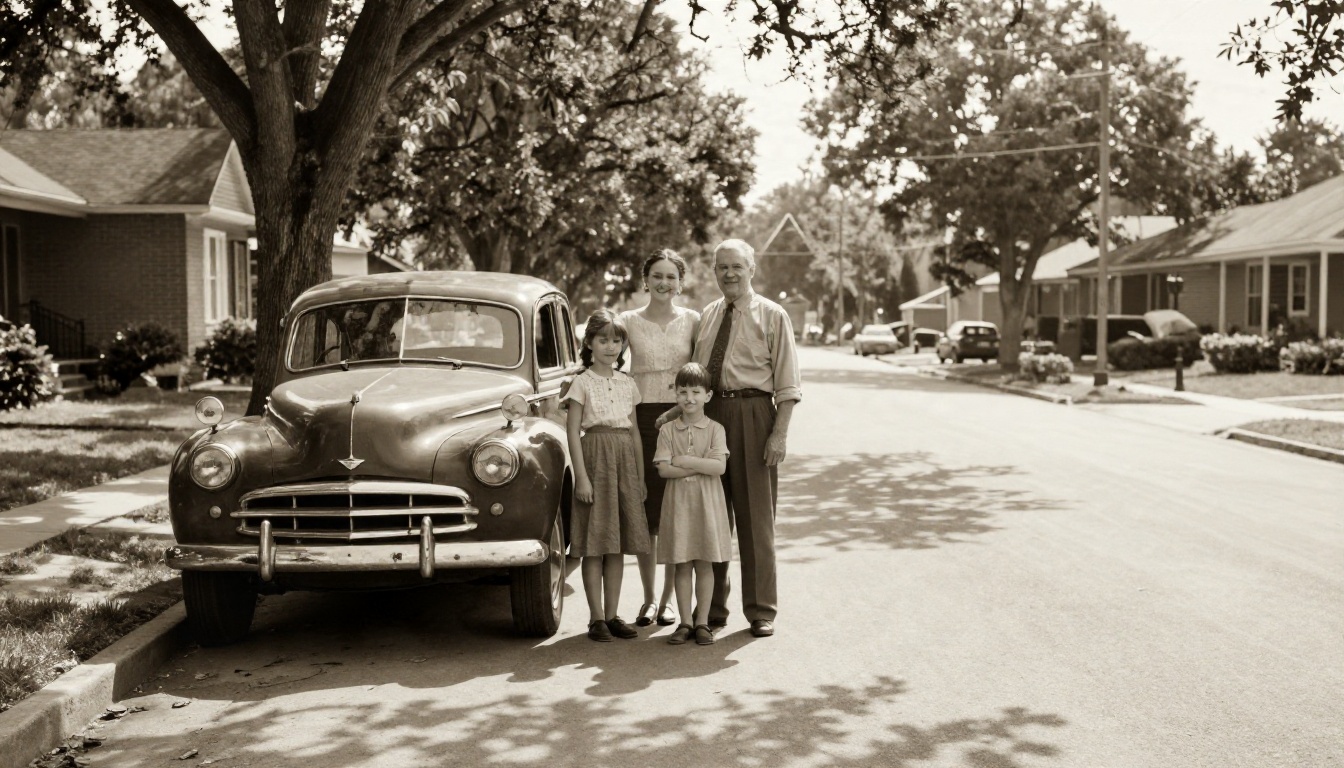
उदाहरण 3: बोलता हुआ पोर्ट्रेट
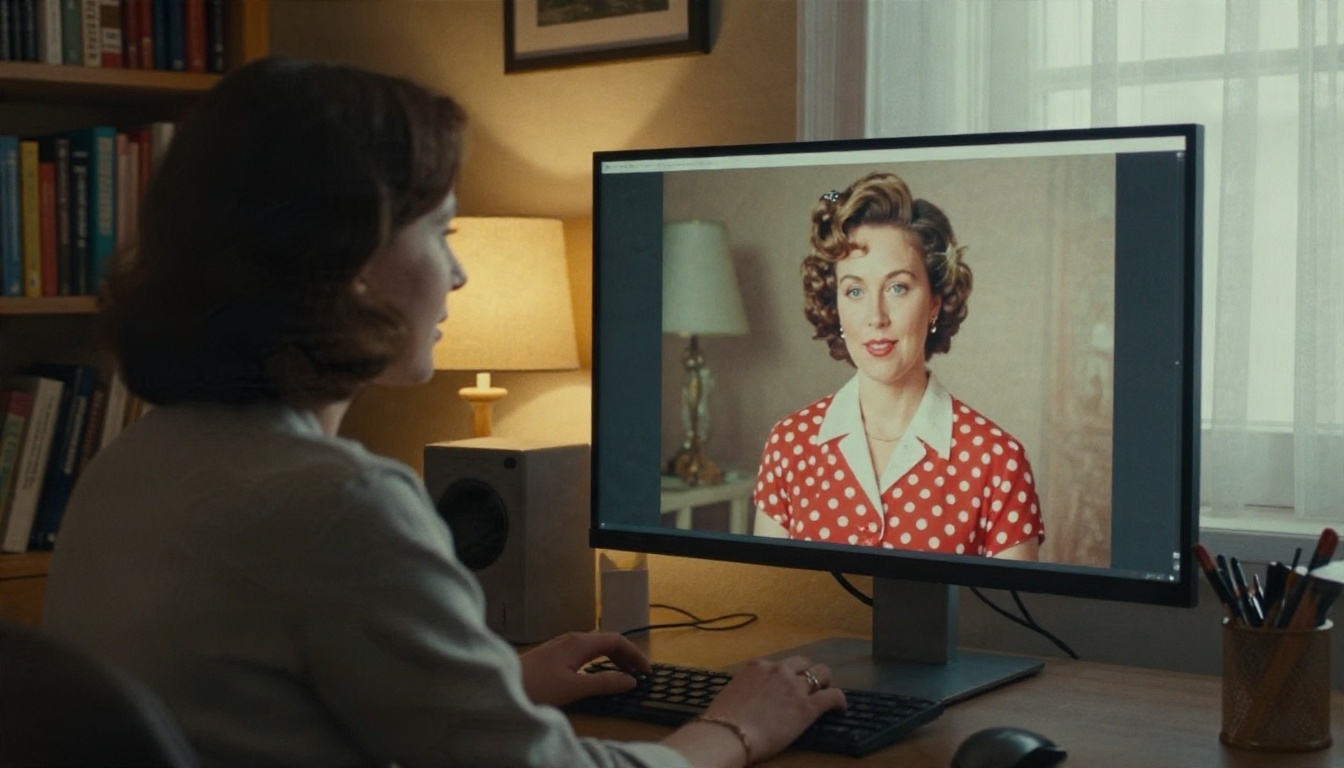
अतीत से एक छोटे संदेश के लिए, रीस्टोर किया गया पोर्ट्रेट Omni Human 1.5 के साथ जोड़ें। परिवार के किसी सदस्य को कोई कैप्शन या पत्र पढ़ते हुए रिकॉर्ड करें, या नैरेशन जनरेट करें, और मॉडल होंठों और चेहरे की गति को ऑडियो से सिंक कर देगा। इसे सम्मानपूर्वक इस्तेमाल करें: उन्हीं लोगों के लिए करें जिनका प्रतिनिधित्व करने का आपको अधिकार है, और साफ़ बताएँ कि क्लिप एक पुनर्निर्माण है।
बचने वाली आम गलतियाँ
- कच्चे स्कैन को एनिमेट करना। धूल और खरोंचें झिलमिलाहट बन जाती हैं। हमेशा पहले साफ़ करें।
- ज़रूरत से ज़्यादा प्रॉम्प्ट। एक क्लिप में तीन हरकतें अक्सर चेहरे के पिघलने का कारण बनती हैं। एक ही माँगें।
- रीपेयर के दौरान चेहरा बदल देना। हर एडिट में "keep the face exactly the same" शामिल करें।
- बहुत ज़्यादा रंग। तेज़ संतृप्ति उस दौर का एहसास तोड़ देती है। रंग हल्के रखें।
- अपस्केल छोड़ देना। नरम चेहरे हिलते ही अस्थिर हो जाते हैं।
- हर काम के लिए एक ही मॉडल। अलग-अलग मॉडल अलग कामों में अच्छे होते हैं। उन्हें एक के बाद एक जोड़ें।
💡 बैच टिप: पूरे शूबॉक्स के लिए पहले सब कुछ रीस्टोर और अपस्केल करें, फिर सिर्फ़ पाँच-छह सबसे अच्छे पोर्ट्रेट एनिमेट करें। हर फ़ोटो को हिलने की ज़रूरत नहीं।
एक सरल मुफ़्त सेटअप
अगर आप बिना कुछ पैसे दिए आज ही इसे आज़माना चाहते हैं, तो PicassoIA मॉडल का यह हल्का क्रम देखें:
- प्रिंट स्कैन करें और मूल फ़ाइल को बिना छेड़े रखें।
- Dust And Scratch v2 से इसे साफ़ करें।
- Image Colorization से कलराइज़ करें, या PicassoIA Image Editor Pro से खुलकर एडिट करें, जो असीमित AI फ़ोटो एडिटिंग के लिए बना है।
- Real ESRGAN से अपस्केल करें।
- ऊपर की सूची से एक छोटे प्रॉम्प्ट के साथ Seedance 2.5 Lite से एनिमेट करें।
पाँच चरण, प्रति फ़ोटो कुछ मिनट, और एक क्लिप जिसे आप पूरे परिवार के साथ साझा कर सकते हैं।
अपनी फ़ोटो को जीवन दें
आपके घर में कहीं ऐसी प्रिंट होगी जिसे दशकों से किसी ने ठीक से नहीं देखा। आज रात उसे स्कैन करें, रीपेयर और अपस्केल के चरणों से गुज़ारें, और एक पंक्ति का मोशन प्रॉम्प्ट लिखें: एक पलक, एक मुस्कान, एक धीमा पुश-इन। उस एक पोर्ट्रेट से शुरू करें जिसकी आपको परवाह है, और किसी अंतिम रेंडर पर पैसे खर्च करने से पहले अपने प्रॉम्प्ट एक मुफ़्त मॉडल पर आज़माएँ।
PicassoIA रीस्टोरेशन, कलराइज़ेशन, अपस्केलिंग और वीडियो मॉडल एक ही जगह रखता है, ताकि आपको कई ऐप के बीच भागदौड़ किए बिना फ़ोटो को पूरी पाइपलाइन से गुज़ारा जा सके। प्लेटफ़ॉर्म खोलें, अपनी पहली पुरानी फ़ोटो अपलोड करें, और देखें कि वह आखिरकार हिलती हुई कैसी दिखती है। हर उपलब्ध मॉडल आप picassoia.com/en/all-models पर देख सकते हैं।


