Quase toda família tem uma caixa de sapatos cheia de fotos. Dentro dela há cópias com cantos rachados, rostos prateados, manchas de café e uma linha de dobra bem no meio do sorriso de alguém. Durante anos, a única saída era um retocador pago ou um fim de semana perdido em programas de edição. Agora você pode digitalizar a foto, restaurá-la com IA, dar cor natural e transformá-la em um clipe de cinco segundos em que seu bisavô de fato pisca e acena com a cabeça. A restauração de fotos antigas com IA até o vídeo virou um fluxo simples e repetível, e a maior parte dele é gratuita.
Este artigo apresenta o fluxo completo na ordem que funciona melhor, mostra o que cada etapa faz com uma foto danificada, indica os modelos do PicassoIA que cuidam de cada passo e traz prompts de movimento que você pode colar direto em um modelo de vídeo. Também vou apontar os erros que deixam os rostos com aparência de cera ou estranhos, porque é aí que a maioria das pessoas perde a magia.
Por que restaurar antes de animar
Os modelos de animação não consertam fotos. Eles pegam os pixels que você fornece e inventam movimento em cima deles. Se a foto tem uma rachadura atravessando a testa, o modelo de vídeo vai animar a rachadura alegremente, e ela costuma piorar quando as coisas começam a se mover: os arranhões tremeluzem, a poeira pisca e olhos borrados viram manchas errantes.
Por isso a ordem importa. Uma imagem fixa limpa, nítida e com cor correta dá ao modelo de vídeo informações claras sobre o rosto, a roupa e o fundo. O resultado é um movimento mais suave e muito menos artefatos.
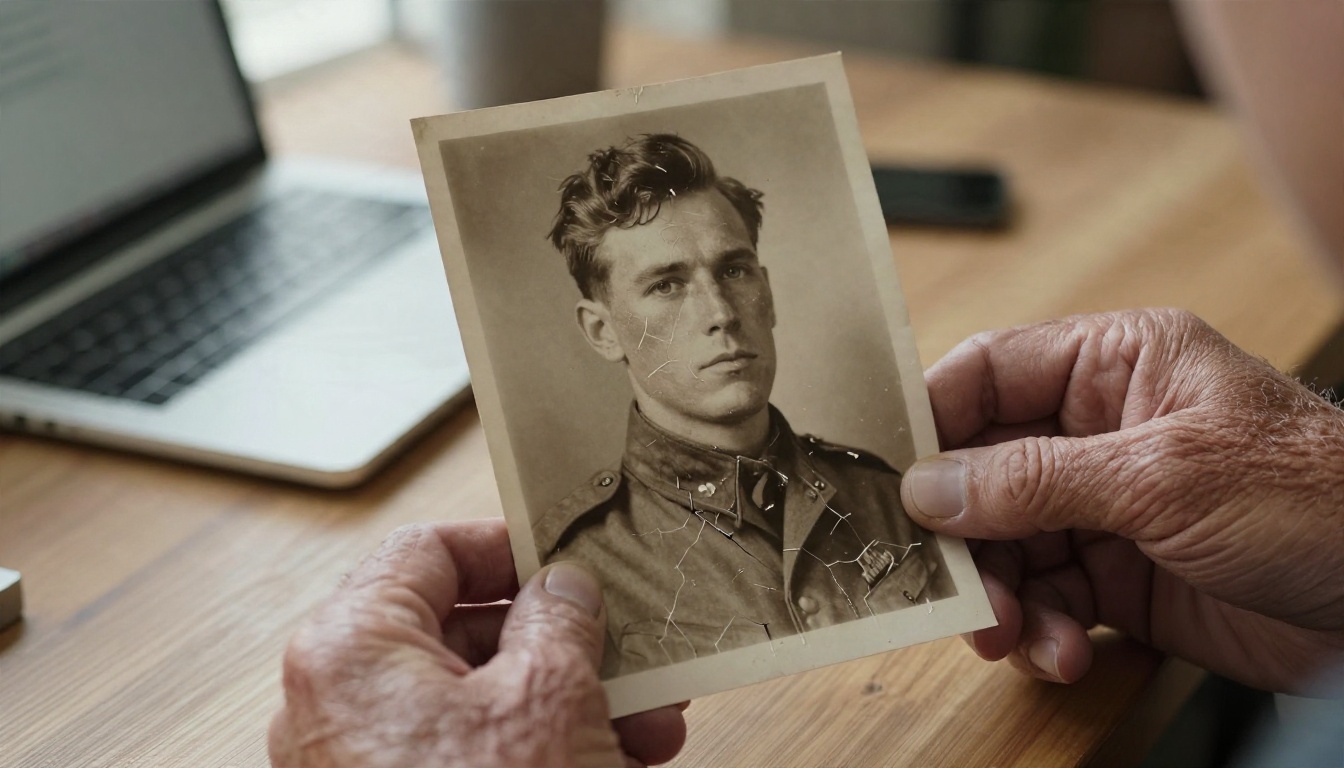
💡 Regra prática: dedique 80% do seu esforço à imagem fixa e 20% ao vídeo. Uma ótima restauração com uma animação básica vence, sempre, uma restauração ruim com o modelo de vídeo mais caro.
O fluxo em cinco etapas
| Etapa | Objetivo | Tipo de ferramenta típica |
|---|
| 1. Digitalizar | Capturar cada detalhe da foto | Scanner de mesa ou celular |
| 2. Reparar | Remover arranhões, poeira, dobras, manchas | Modelo de restauração |
| 3. Colorir | Adicionar cor crível ao preto e branco | Modelo de colorização |
| 4. Aumentar a resolução | Nitidez nos rostos e mais resolução | Modelo de super-resolução |
| 5. Animar | Transformar a imagem fixa em um clipe de 5 a 10 segundos | Modelo de imagem para vídeo |
Digitalize a foto do jeito certo
Tudo o que vem depois depende desta etapa, e ela leva dez minutos. Um scanner de mesa a 600 dpi é ideal para fotos pequenas. Para qualquer coisa maior que um cartão postal, 300 dpi já basta. Se você só tem um celular, fotografe perto de uma janela com luz do dia suave, mantenha o celular paralelo à foto e evite o flash, que cria um ponto de reflexo em papel brilhante.
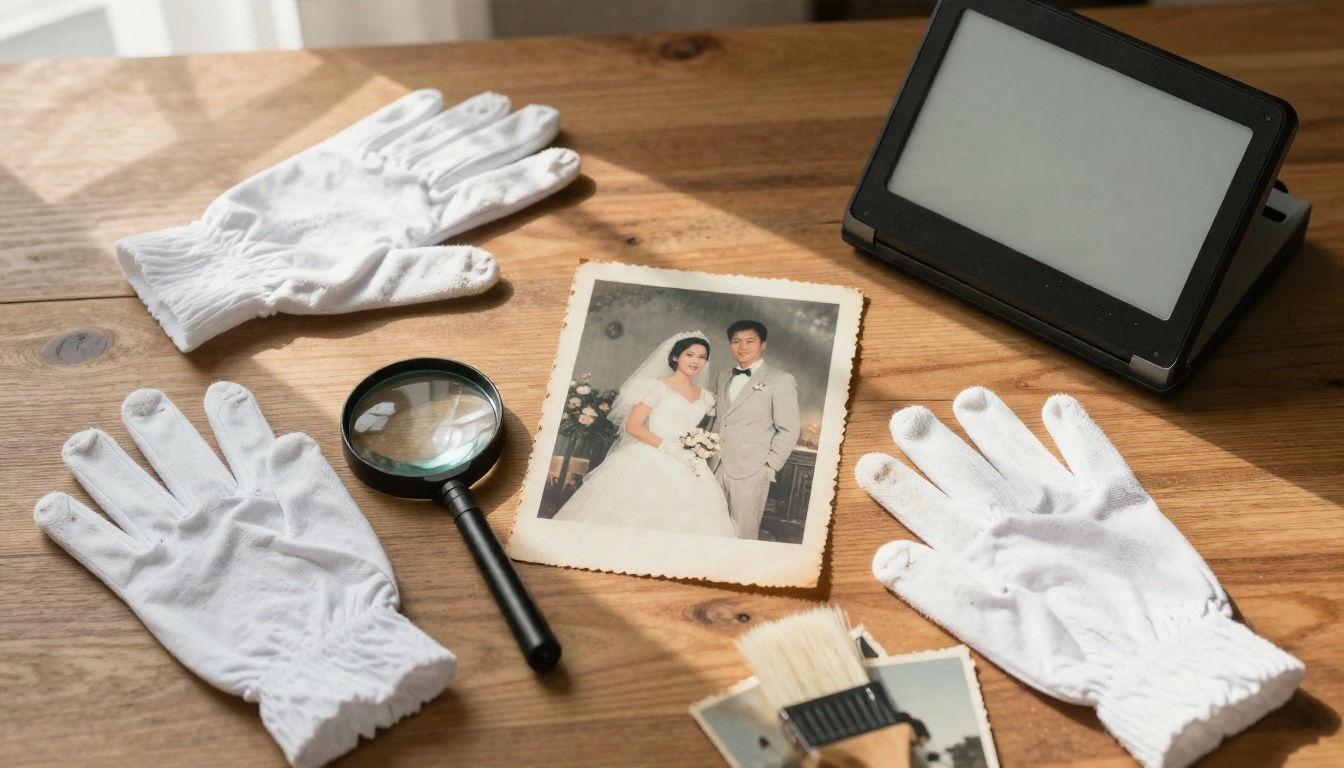
Checklist rápido para digitalizar
- Escove primeiro. Um pincel macio remove a poeira solta que, de outro modo, viraria pontinhos brancos na digitalização.
- Use luvas de algodão. Impressões digitais na emulsão antiga são permanentes.
- Não alise as dobras à força. Digitalize-as como estão e deixe a IA cuidar delas.
- Salve em PNG ou JPEG de alta qualidade. Evite salvar várias vezes seguidas, o que acrescenta blocos de compressão.
- Digitalize também o verso. Datas e nomes escritos à mão valem a pena guardar e ajudam a escrever prompts melhores depois.
Repare arranhões, dobras e manchas
É aqui que a IA justifica sua fama. As abordagens antigas cobriam os danos com desfoque. Os modelos de restauração atuais analisam a textura ao redor, descobrem o que deveria estar ali e reconstroem. A pele mantém os poros, o tecido mantém a trama, e uma linha de dobra simplesmente desaparece.
No PicassoIA, o Dust And Scratch v2 foi feito exatamente para isso: pontos de poeira, arranhões finos e o ruído salpicado que o filme digitalizado costuma carregar. Para danos mais pesados, como cantos rasgados, partes faltando ou manchas grandes, um modelo de edição funciona melhor, porque você pode descrever o que corrigir. O Qwen Image Edit Plus, o Nano Banana e o Flux Kontext Fast seguem bem instruções simples.
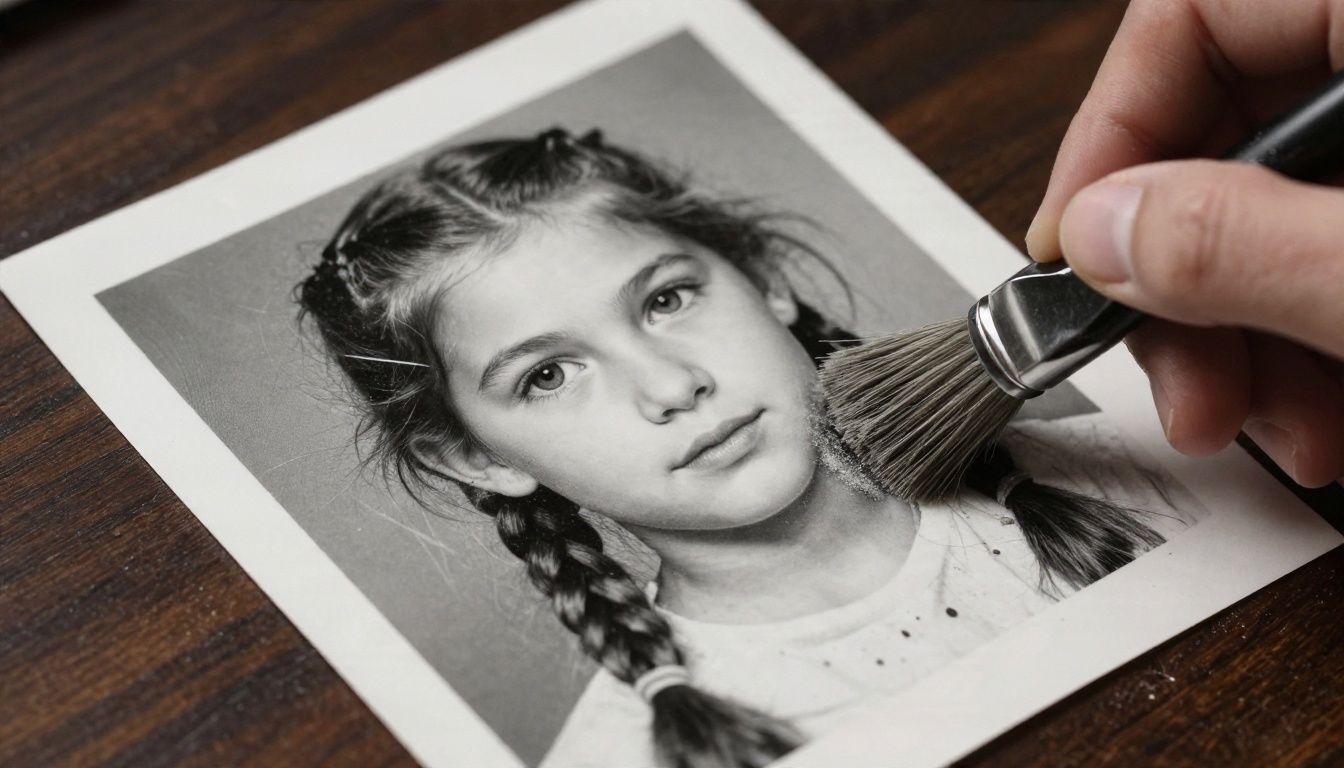
Prompts de reparo que funcionam
Mantenha os prompts de edição curtos, literais e focados em uma mudança por vez:
- "Remova todos os arranhões, a poeira e as linhas de dobra. Mantenha o rosto, a expressão e a roupa exatamente iguais."
- "Repare o canto superior direito rasgado e continue o fundo de forma natural."
- "Remova a mancha de anel de café do lado esquerdo sem alterar mais nada."
- "Corrija as áreas desbotadas e restaure o contraste, mantendo o aspecto original do filme."
⚠️ Cuidado com o rosto. Frases como "melhore" ou "embeleze" fazem os modelos redesenhar a pessoa. Sempre inclua "mantenha o rosto exatamente igual" ou algo parecido, senão sua avó pode voltar parecendo uma estranha.
Adicione cor sem pele falsa
A colorização é a etapa mais emocional. Um retrato em preto e branco de repente parece alguém que você poderia conhecer. Também é a etapa em que os modelos mais adivinham, porque um pixel cinza pode ser um vestido vermelho ou verde.
A Image Colorization faz a restauração automática de cor em fotos antigas, e é um bom primeiro passe. Se você conhece as cores reais, como um uniforme azul-marinho, o vestido amarelo da mãe ou uma porta verde, diga isso diretamente a um modelo de edição. Instruções específicas sempre superam as vagas.
Exemplos de prompts de colorização
| Situação | Prompt |
|---|
| Cores desconhecidas | "Colorize esta foto com tons naturais e suaves dos anos 1950. Mantenha os tons de pele realistas." |
| Roupas conhecidas | "Colorize. O vestido é amarelo-claro, a jaqueta é azul-marinho escuro, a porta é verde-escura." |
| Cópia em sépia | "Converta o tom sépia para cor natural. Mantenha a luz quente do dia e sombras suaves." |
| Resultado com saturação excessiva | "Reduza a saturação das cores pela metade e deixe os tons de pele mais neutros." |
Os filmes antigos tinham paleta própria, por isso cores levemente dessaturadas costumam parecer mais verossímeis que cores vivas. Se o resultado parecer uma foto de celular moderna, peça um "visual de filme colorido dos anos 1960, desbotado".
Aumente a resolução para rostos mais nítidos
A maioria das fotos de família é pequena, e um rosto pode ocupar apenas algumas centenas de pixels. Os modelos de vídeo precisam que esse rosto esteja claro, senão os olhos e a boca vão se deslocar quando começarem a se mover. Uma passagem rápida por um modelo de super-resolução resolve isso antes da animação.
- O Real ESRGAN aumenta a resolução das imagens em até 4x e é um ponto de partida gratuito e sólido.
- O P Image Upscale é muito rápido quando você tem um lote de fotos para processar.
- O Clarity Pro Upscaler acrescenta detalhes fotográficos finos, o que ajuda em digitalizações suaves ou fora de foco.
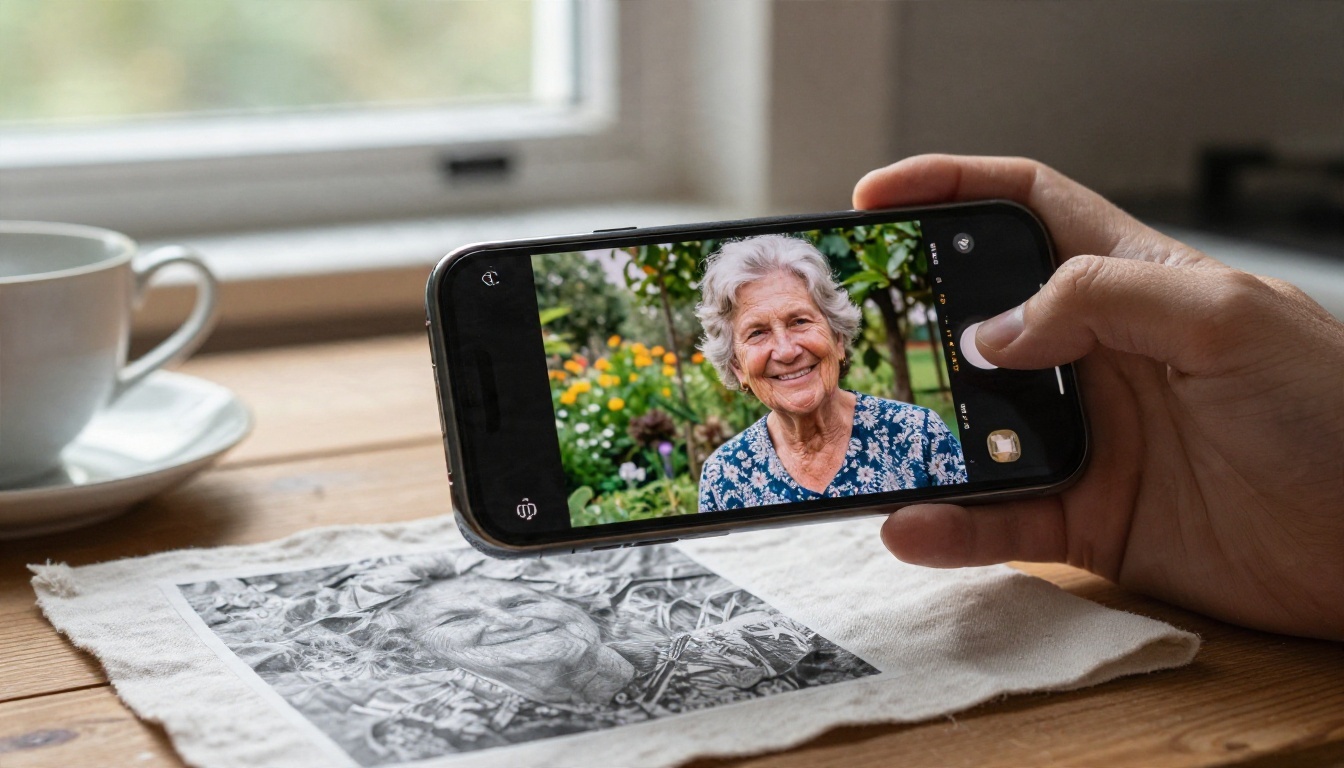
💡 Dica: aumente a resolução uma vez só, não repetidamente. Passar uma foto por três upscalers acumula artefatos e produz aquele aspecto plástico e com nitidez exagerada.
Veja o antes e o depois
Retratos de grupo mostram melhor a diferença, porque há muitos rostos e muitos tipos de dano em um só quadro. Uma foto familiar dos anos 1920 com desfoque, desbotamento e rasgos pode voltar com rostos legíveis, faixa tonal correta e bordas limpas, mantendo as poses formais e rígidas que tornam essas imagens tão charmosas.
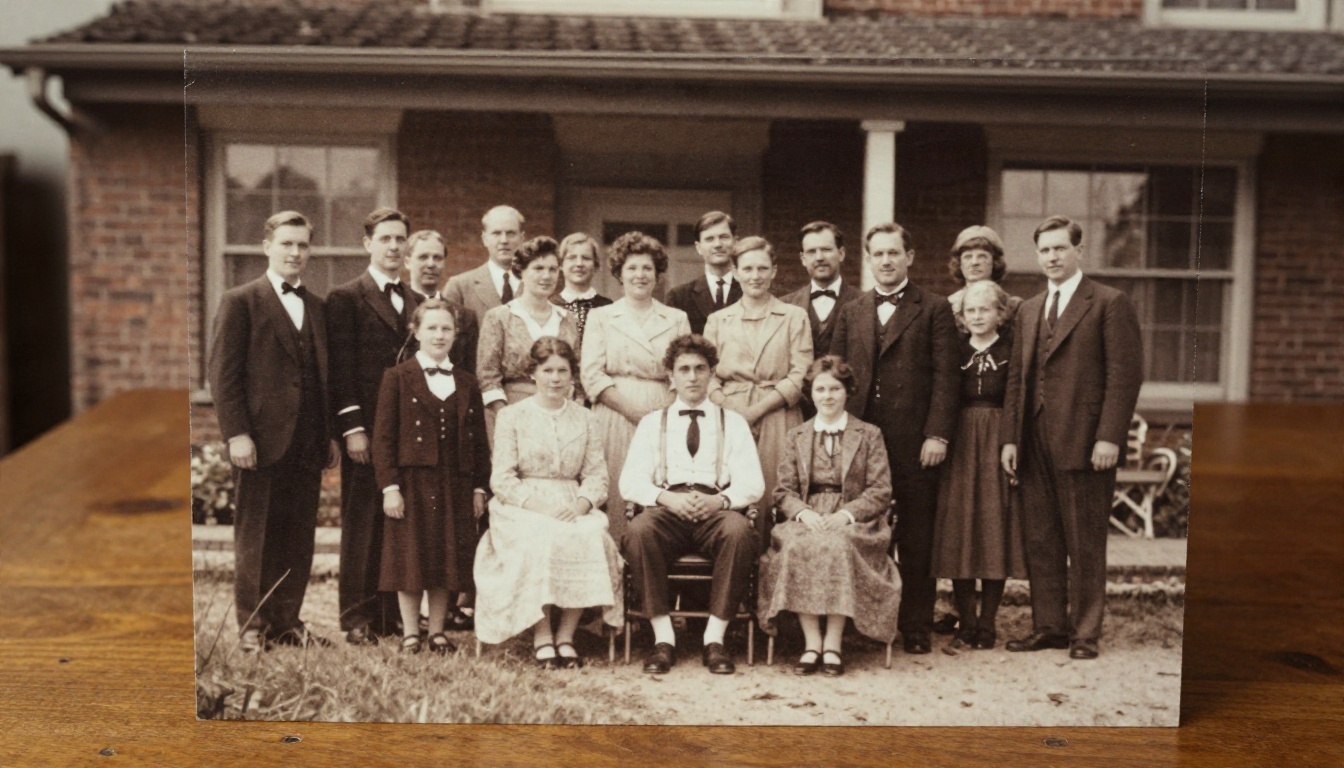
Vale conhecer algumas limitações reais. A IA não recupera detalhes que nunca foram registrados. Se um rosto é uma mancha de dez pixels, o modelo inventa um rosto plausível, e essa invenção pode não se parecer com a pessoa real. Para rostos minúsculos, trabalhe em camadas: restaure, aumente a resolução e depois compare com qualquer outra foto da mesma pessoa antes de animar.
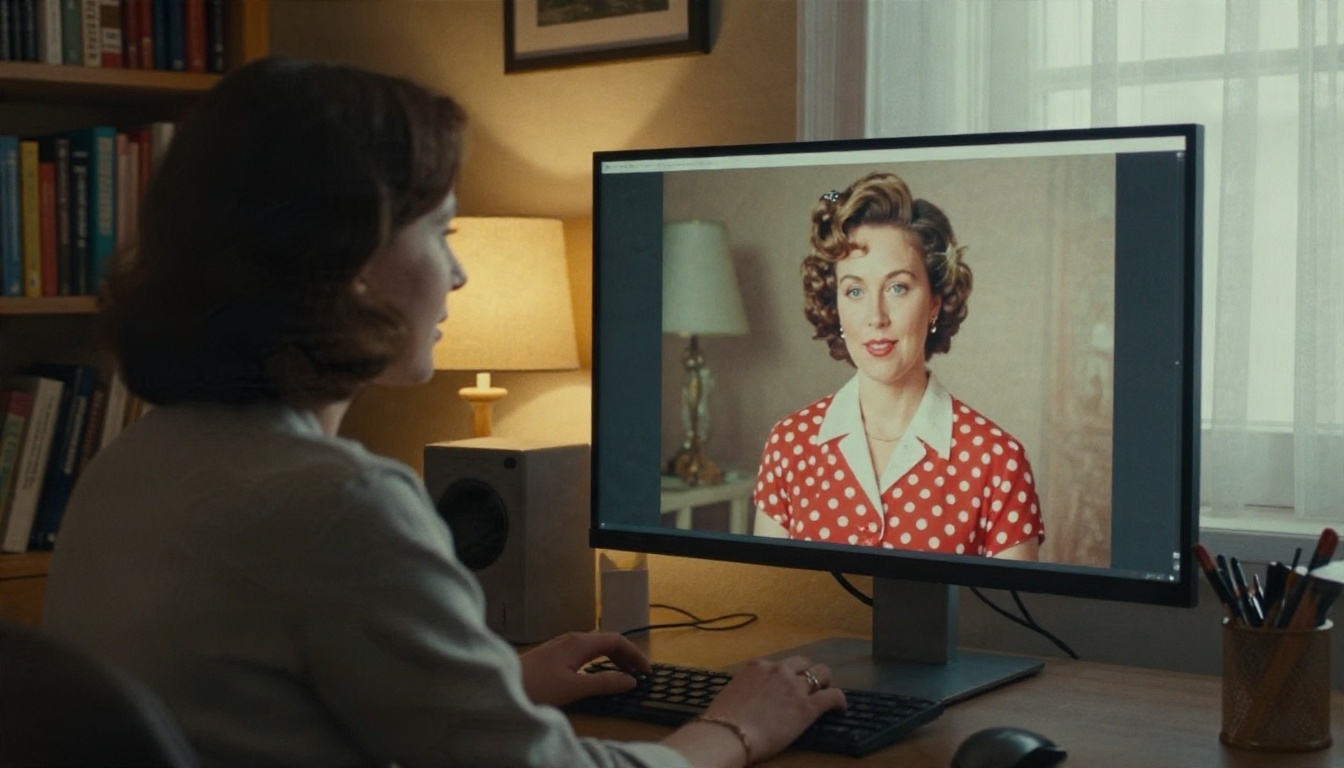
Agora, a parte divertida. Um modelo de imagem para vídeo usa a imagem restaurada como primeiro quadro e gera pelo menos cinco segundos de movimento. Como a fonte está limpa, você pode pedir movimentos sutis e críveis: uma piscadela, um sorriso lento, um giro da cabeça, o vento no cabelo ou uma aproximação suave da câmera.
O PicassoIA tem vários modelos que fazem isso bem:
| Modelo | Melhor para | Observações |
|---|
| Seedance 2.5 Lite | Experimentos gratuitos, clipes de até 10 segundos | Listado como gratuito e ilimitado, ideal para testar prompts |
| Wan 2.5 I2V Fast | Movimento natural de retrato, rápido | Resposta veloz para lotes |
| Wan 2.5 I2V | Rostos com mais fidelidade | Bom equilíbrio entre qualidade e velocidade |
| Wan 2.7 I2V | Movimento de geração mais recente | Experimente quando o 2.5 parecer rígido |
| Kling v3 Video | Trabalho de câmera cinematográfico | Forte em movimento realista |
| Veo 3.1 Fast | Clipes com áudio nativo | Acrescenta som ambiente à cena |
| P Video Animate | Animação simples de fotos | Direto para resultados rápidos |
| Omni Human 1.5 | Retratos falantes | Sincronização labial a partir de uma única foto e áudio |
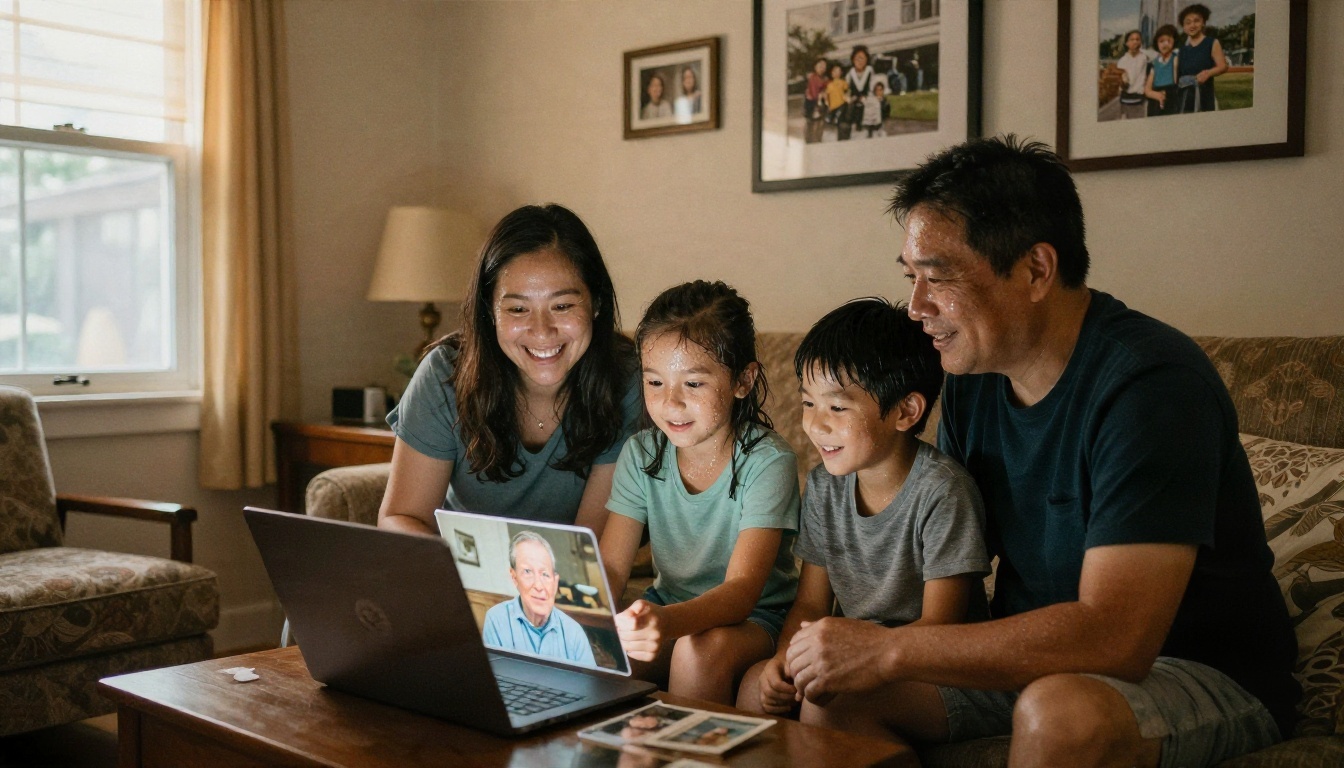
Como usar o Wan 2.5 I2V no PicassoIA
O Wan 2.5 I2V é uma escolha confiável para fotos de família, porque seu movimento tende a ficar próximo do rosto original. Aqui está o processo, passo a passo:
- Abra a página do Wan 2.5 I2V no PicassoIA.
- Envie sua imagem restaurada como quadro inicial. Use a versão com resolução aumentada, não a digitalização original.
- Escreva um prompt de movimento curto descrevendo um ou dois movimentos e o comportamento da câmera. Os detalhes estão na próxima seção.
- Escolha a menor duração e a resolução disponível para o primeiro teste. Testes rápidos e baratos mostram se o prompt funciona antes de você gastar com uma renderização mais longa.
- Gere, assista e ajuste. Se o rosto se mover demais, encurte o prompt e acrescente "movimento mínimo". Se nada acontecer, descreva a ação com mais clareza.
- Faça a versão final em resolução maior, quando o movimento estiver certo, e depois aumente a resolução do vídeo, se quiser mais nitidez, com o Real ESRGAN Video.
💡 Rota gratuita: teste todo prompt primeiro no Seedance 2.5 Lite. Quando o movimento estiver do jeito que você quer, copie exatamente o mesmo prompt para um modelo de qualidade superior e gere o clipe final.
Prompts de movimento para copiar
Bons prompts de movimento para fotos antigas seguem um padrão: sujeito e pose inicial, depois uma pequena ação, depois a câmera, depois a luz. Prompts longos e dramáticos costumam dar errado em retratos, porque o modelo tem chances demais de deformar um rosto.

Prompts para retratos
- Vida suave: "A mulher pisca devagar, os lábios relaxam em um sorriso suave, a cabeça inclina alguns graus para a esquerda. Câmera parada, luz suave de janela, granulação natural de filme."
- Saudação calorosa: "O homem olha para a câmera, acena com a cabeça uma vez e sorri com calor. Aproximação lenta em direção ao rosto. Profundidade de campo rasa."
- Calmo e parado: "Respiração sutil, um leve movimento dos olhos, uma brisa suave movendo o cabelo. Movimento mínimo, câmera travada."
Prompts para grupos e família
- Pose formal: "A família fica parada, uma criança na frente vira para olhar para a mãe, o pai muda levemente o peso do corpo. Movimento lateral lento da câmera."
- Vida espontânea: "Duas irmãs riem e trocam olhares, uma brisa leve move a cortina atrás delas. Efeito de câmera na mão, bem suave."
Prompts para cenas
- Foto de rua: "Um carro ao fundo avança devagar, folhas se movem com o vento, pessoas na calçada saem do quadro. A câmera desliza para a frente."
- Praia ou jardim: "As ondas chegam suavemente, a grama balança, o casal segura as mãos e olha para o horizonte. Panorâmica lenta para a direita."
Palavras que ajudam e palavras que atrapalham
| Use | Evite |
|---|
| "sutil", "suave", "lento" | "dinâmico", "explosivo", "dramático" |
| "pisca", "sorri", "inclina a cabeça" | "dança", "corre", "pula" |
| "câmera travada", "aproximação lenta" | "zoom rápido", "tomada girando" |
| "mantenha o rosto igual" | "deixe ela mais jovem" |
Exemplos reais de fluxo de trabalho
Exemplo 1: O retrato do soldado
Um retrato de estúdio sépia rachado dos anos 1940 passa por três etapas. Primeiro, uma remoção de arranhões limpa as linhas de dobra. Segundo, um aumento de resolução dá definição real aos olhos. Terceiro, um prompt de movimento pede uma piscadela lenta e um olhar sério e firme com uma aproximação bem lenta. Como o rosto foi deixado mais nítido primeiro, os olhos ficam estáveis durante todo o clipe. Isso funciona melhor com uma expressão contida, e combina com a formalidade dos retratos militares.
Exemplo 2: A cena de rua
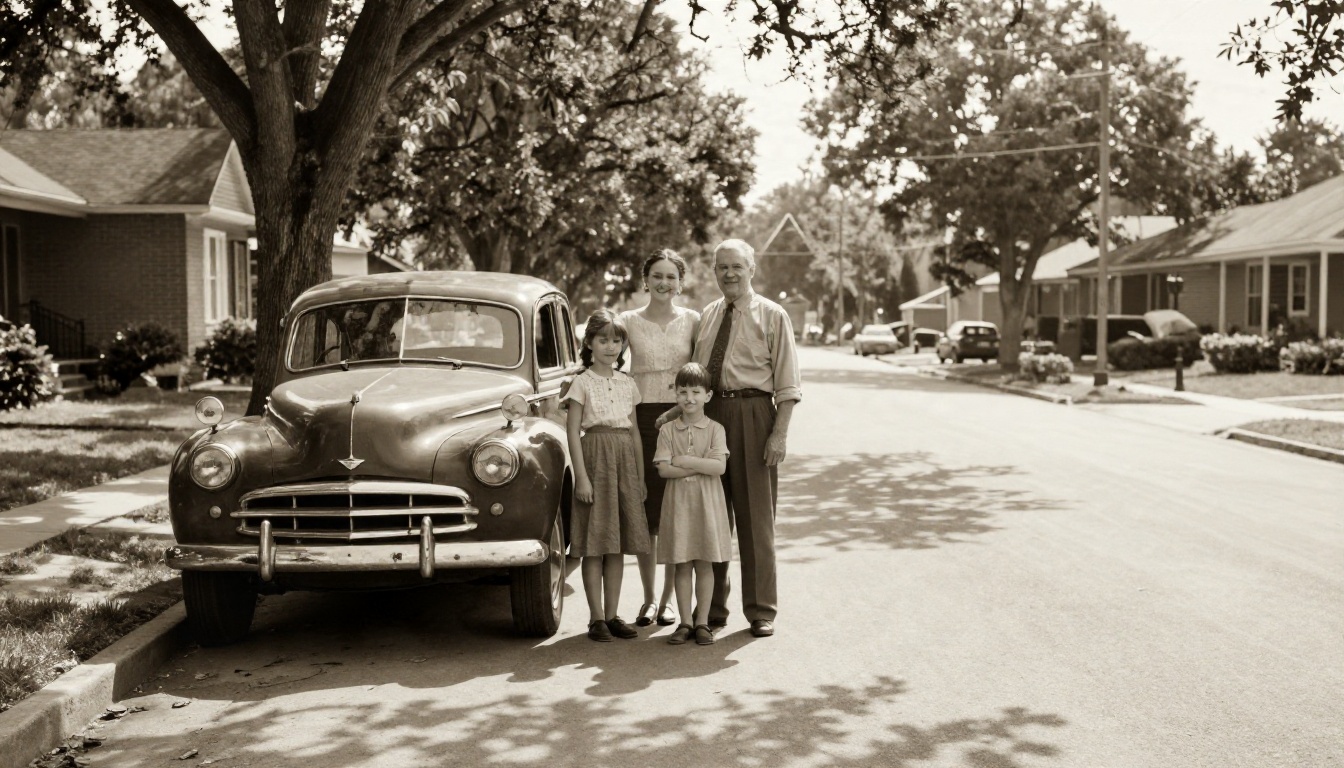
Uma família dos anos 1930 ao lado de um carro estacionado é um encaixe perfeito para movimento de cena. Depois da restauração e da colorização, um prompt descreve um vento leve nas árvores e uma leve deslizada da câmera. Fundos com árvores, cortinas ou água costumam se animar de forma mais convincente que rostos, então esse tipo de foto é uma escolha segura para uma primeira tentativa.
Exemplo 3: O retrato falante
Para uma breve mensagem do passado, combine um retrato restaurado com o Omni Human 1.5. Grave um familiar lendo uma legenda ou uma carta, ou gere uma narração, e o modelo sincroniza os lábios e os movimentos do rosto com o áudio. Seja respeitoso: use-o apenas para pessoas que você tem o direito de representar, e deixe claro que o clipe é uma recriação.
Erros comuns a evitar
- Animar a digitalização original. Poeira e arranhões viram tremulação. Sempre limpe primeiro.
- Excesso de instruções. Três ações em um clipe geralmente resultam em um rosto derretido. Peça uma só.
- Mudar o rosto durante a restauração. Inclua "mantenha o rosto exatamente igual" em toda edição.
- Cor demais. Saturação alta quebra a sensação de época. Prefira tons suaves.
- Pular o aumento de resolução. Rostos suaves ficam instáveis assim que se movem.
- Usar um só modelo para tudo. Modelos diferentes são bons em trabalhos diferentes. Encadeie-os.
💡 Dica para lotes: para uma caixa de sapatos inteira, restaure e aumente a resolução de tudo primeiro e depois anime apenas os cinco ou seis melhores retratos. Nem toda foto precisa se mexer.
Uma configuração gratuita e simples
Se você quer experimentar isso hoje sem pagar nada, aqui está uma sequência enxuta usando modelos do PicassoIA:
- Digitalize a foto e mantenha o arquivo original intacto.
- Limpe-a com o Dust And Scratch v2.
- Faça a colorização com a Image Colorization, ou edite livremente com o PicassoIA Image Editor Pro, feito para edição de fotos com IA sem limites.
- Aumente a resolução com o Real ESRGAN.
- Anime com o Seedance 2.5 Lite e um prompt curto da lista acima.
Cinco etapas, alguns minutos por foto e um clipe que você pode compartilhar com a família toda.
Dê vida às suas próprias fotos
Em algum lugar da sua casa há uma foto que ninguém olha direito há décadas. Digitalize-a hoje à noite, passe-a pelas etapas de reparo e aumento de resolução e escreva um prompt de movimento de uma linha: uma piscadela, um sorriso, uma aproximação lenta. Comece com um único retrato que você preza e teste seus prompts em um modelo gratuito antes de gastar com qualquer renderização final.
O PicassoIA reúne os modelos de restauração, colorização, aumento de resolução e vídeo em um só lugar, para que você possa levar uma foto por todo o fluxo sem alternar entre aplicativos. Abra a plataforma, envie sua primeira foto antiga e veja como ela fica quando finalmente se move. Você pode conhecer todos os modelos disponíveis em picassoia.com/en/all-models.


