Hiciste una gran foto. La luz era la adecuada, el rostro estaba nítido y, aun así, parece una más de las que tienes en el teléfono. Convertirla en pintura es la forma más rápida de darle peso, y una app de IA para convertir fotos en pintura puede hacer en diez segundos lo que antes llevaba una tarde de filtros, capas y paciencia. El problema es que los resultados varían muchísimo. Algunas herramientas dan un borrón turbio con una marca de agua en la esquina. Otras dan pinceladas gruesas y creíbles que colgarías en una pared sin dudarlo.
Este artículo separa lo bueno de lo decepcionante. Verás qué ofrecen de verdad las opciones gratuitas, cómo se comparan las herramientas online con las apps del teléfono, qué ajustes cambian el aspecto de la pintura final y un flujo de trabajo sencillo que puedes repetir con cualquier imagen.
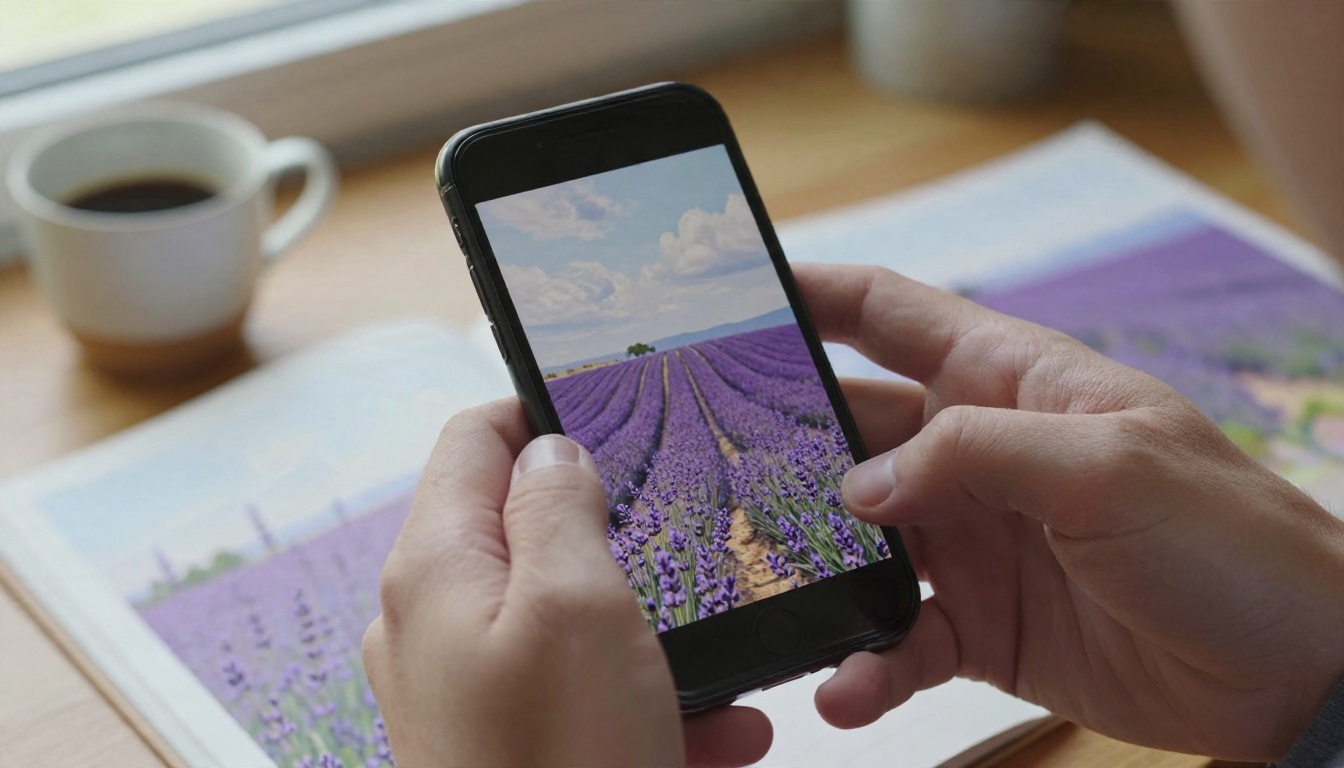
Cómo funciona la conversión de pintura con IA
Los filtros de estilo antiguos aplicaban una receta fija: desenfocar la imagen, reducir los colores y añadir una textura superpuesta. Todas las fotos salían igual. La conversión con IA moderna funciona de otra manera. El modelo lee la imagen, reconoce rostros, cielos, telas y follaje, y después vuelve a dibujar cada zona como lo haría un pintor, con trazos que siguen la forma del sujeto.
Transferencia de estilo frente a reestilizado generativo
Hay dos enfoques principales detrás de las apps que encontrarás:
- La transferencia de estilo toma los patrones de color y textura de una obra de referencia y los aplica a tu foto. Es rápida y barata, pero puede aplanar los rostros.
- El reestilizado generativo usa un modelo de imagen que reconstruye la foto a partir de una instrucción de texto, como "pintura al óleo, pinceladas visibles, paleta cálida". Mantiene la composición, pero inventa la superficie pintada, por eso los resultados parecen mucho más naturales.
La mayoría de las mejores herramientas gratuitas usan ya el segundo enfoque, aunque la interfaz solo muestre una fila de miniaturas de estilos.
Por qué algunos resultados parecen de plástico
Si tu pintura parece una caricatura lisa de aerógrafo, la causa suele ser una de tres: la intensidad de la conversión es demasiado alta, la foto original es demasiado pequeña o el preajuste de estilo es demasiado genérico. Las tres se pueden corregir, y la sección de ajustes de más abajo muestra cómo.
Opciones gratuitas que de verdad funcionan
"Gratis" puede significar cosas muy distintas, así que conviene leer la letra pequeña antes de dedicar diez minutos a una imagen.
Apps para teléfono con planes gratuitos
La mayoría de las apps móviles de pintura siguen el mismo patrón. Tienes un puñado de estilos gratuitos, un límite diario o semanal de conversiones y exportaciones que llevan marca de agua o se limitan a una resolución baja. Eso sirve para una publicación en redes. No sirve si piensas imprimir el resultado a 24 por 36 pulgadas.
💡 Prueba rápida: Convierte una foto y amplía al 200 por ciento antes de comprometerte con una app. Si los trazos se disuelven en borrón, la resolución de exportación es demasiado baja para imprimir.
Herramientas de navegador sin instalación
Los conversores online suelen ser mejores para trabajos puntuales. Subes una foto, eliges un estilo y descargas el resultado. No hay nada que instalar, y muchos te dejan probar varios estilos sin crear una cuenta. Las contrapartidas son los límites de tamaño de subida y que tu foto viaja a un servidor, así que evita subir nada privado.
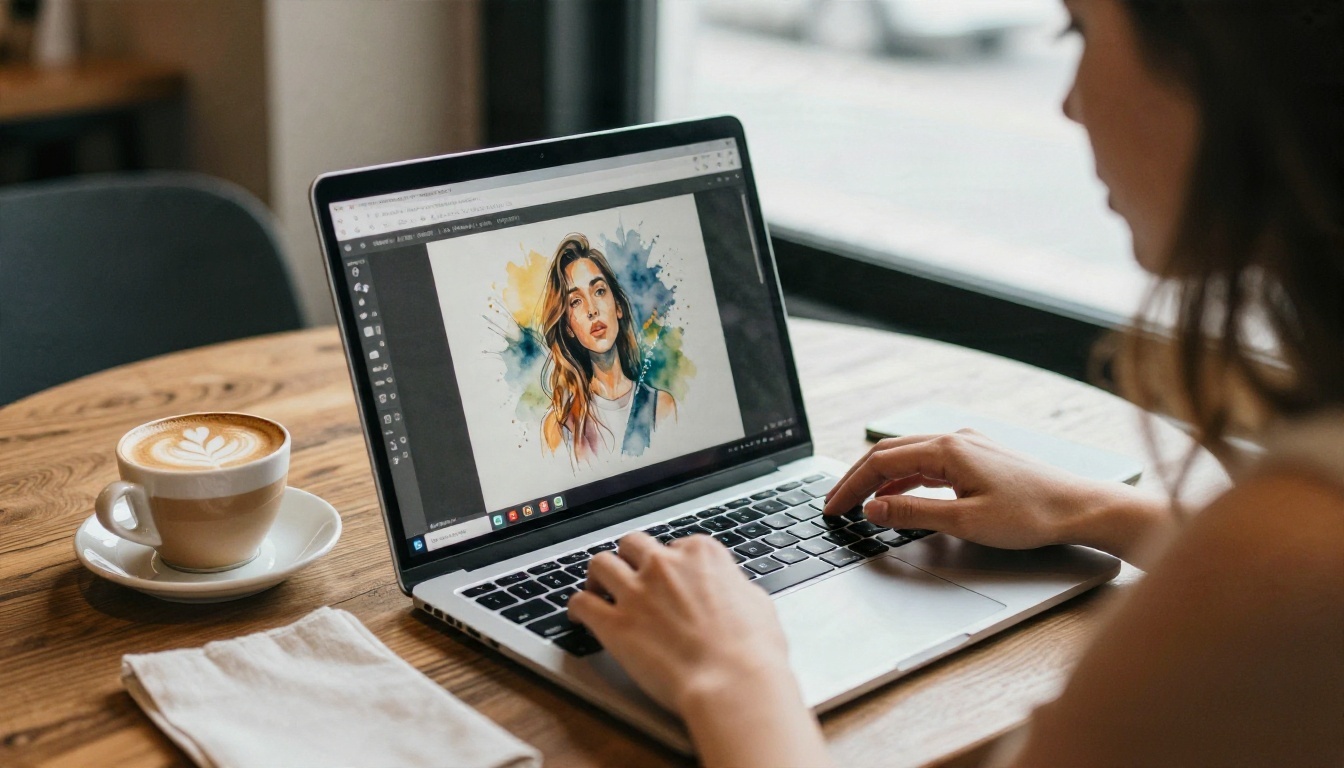
Modelos de imagen que puedes dirigir tú
La tercera vía consiste en usar un modelo de imagen general y decirle lo que quieres. Requiere algo más de tiempo que tocar una miniatura, pero lo controlas todo: técnica, tamaño del pincel, paleta, ambiente. En PicassoIA puedes usar Flux Kontext Fast para reestilizar una foto subida con una instrucción corta, o probar la herramienta de Filtros para un estilo preestablecido rápido.
App gratuita o herramienta online: cuál te conviene
Así se comparan las tres rutas en lo que más le importa a la gente.
| Opción | Costo | Control | Calidad de exportación | Ideal para |
|---|
| App para teléfono, plan gratuito | Gratis con límites | Bajo, estilos preestablecidos | A menudo con marca de agua o pequeña | Publicaciones rápidas en redes |
| Conversor de navegador | Gratis para probar | Bajo a medio | Media, tamaño limitado | Conversiones puntuales |
| Modelo de imagen con prompt | Gratis para empezar en la mayoría de plataformas | Alto | Alta, se puede escalar | Impresiones, retratos, series coherentes |
Cuándo basta con una app para teléfono
Si quieres una foto de perfil o una historia y no te preocupa el tamaño de impresión, una app móvil es la vía más rápida. Puedes hacer la foto y convertirla en menos de un minuto.
Cuándo pasar a un modelo
Cambia cuando los estilos preestablecidos dejen de sorprenderte, cuando necesites una técnica concreta como la gouache o cuando los rostros sigan saliendo mal. Un modelo que sigue instrucciones escritas te da una segunda oportunidad: cambias el prompt en lugar de buscar otro filtro.
Estilos de pintura y lo que necesitan
Cada técnica responde de forma distinta a la misma foto. Elegir el estilo adecuado para el sujeto ahorra la mayor parte del ensayo y error.
Óleo e impasto
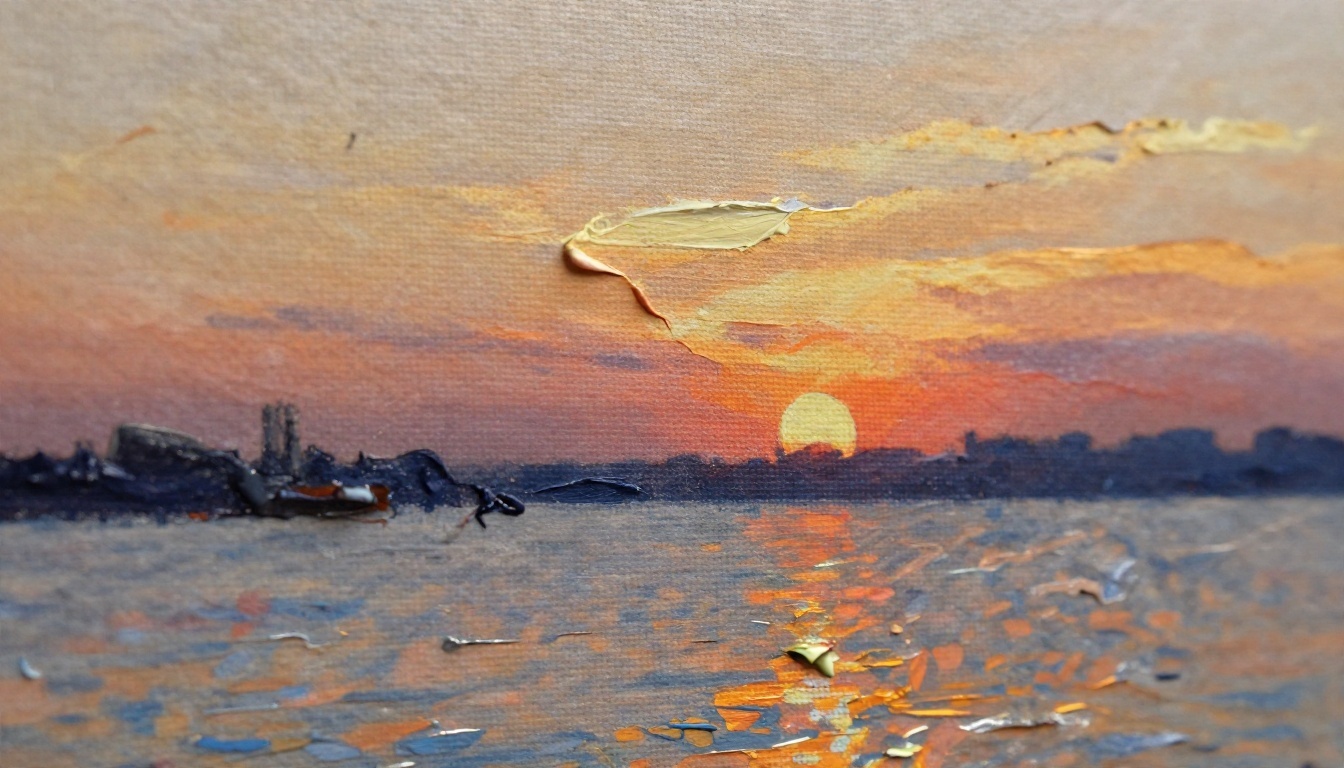
Las conversiones al óleo funcionan mejor en paisajes, puertos y retratos con una luz intensa. Pide pinceladas de impasto gruesas, textura visible de lienzo y una paleta limitada. Las fotos llenas de detalles pequeños tienden a convertirse en una masa, así que recorta primero y centra la imagen en un solo sujeto.
Acuarela y gouache
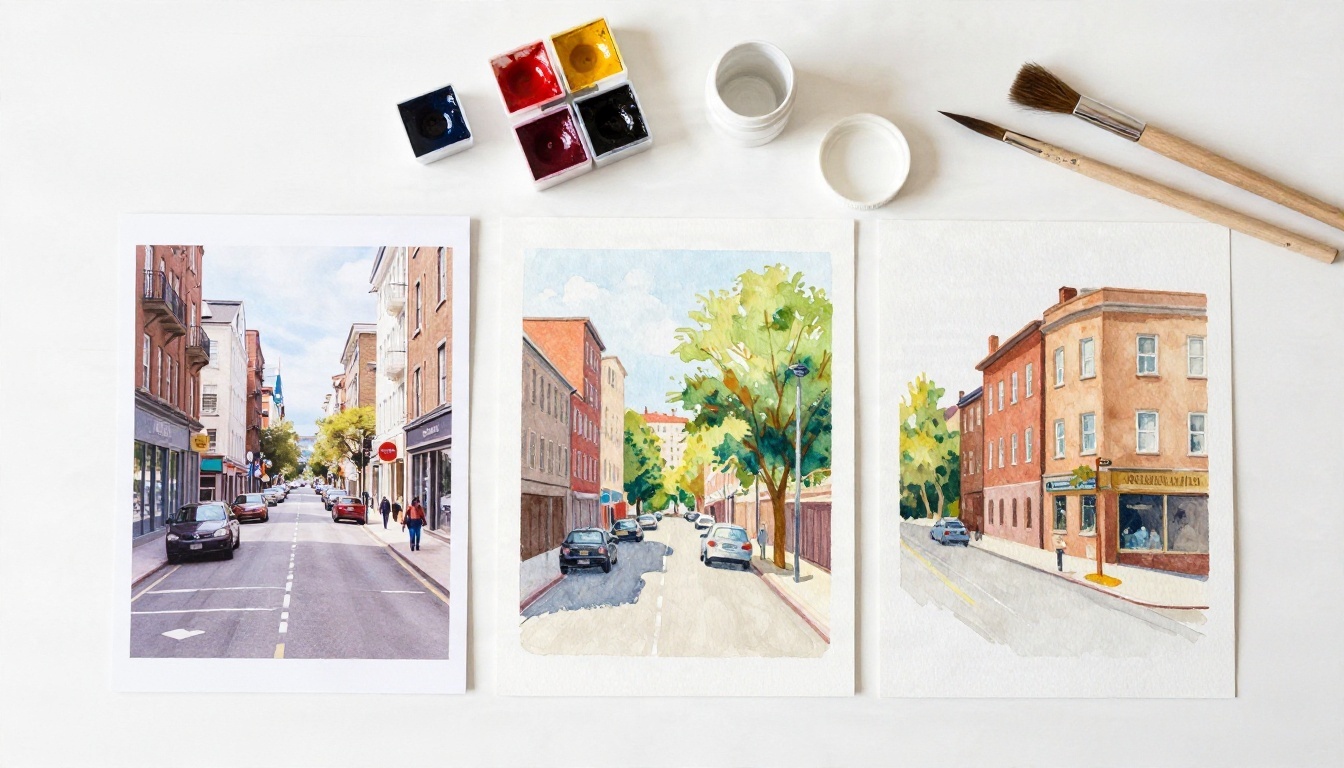
La acuarela va bien con luz suave: amaneceres con niebla, flores, niños y esquinas tranquilas de la calle. Pide aguadas sueltas, papel blanco que asome entre los colores y bordes suaves. La gouache da formas más planas y opacas, maneja mejor los colores intensos y encaja bien con escenas urbanas y arquitectura.
Acrílico y espátula
El acrílico se ve más limpio que el óleo y maneja bien el contraste. El estilo de espátula da bloques amplios y planos de color, ideales para montañas, cielos y marinas abstraídas, pero malos para los rostros.
💡 Regla general: Cuanto más detalle necesita el sujeto, más suave debe ser la técnica. Los rostros sobreviven a la acuarela y al óleo fino. Casi nunca sobreviven a la espátula.
Ajustes que cambian el resultado
Sea cual sea la herramienta que elijas, el mismo puñado de controles decide si la pintura parece hecha a mano o hecha por una máquina.
Intensidad del estilo
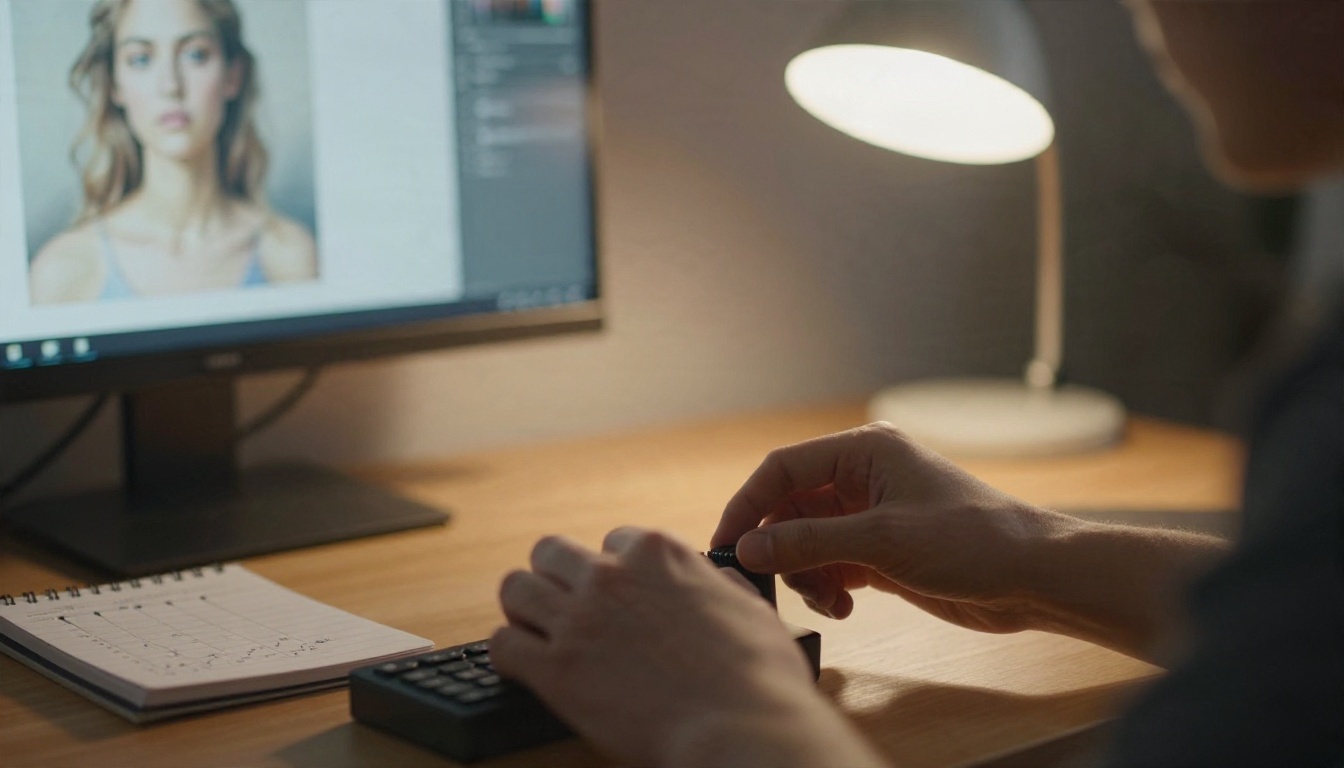
Este control decide cuánto se aleja el resultado de tu foto original. Los valores bajos mantienen los rostros y la composición casi intactos y solo añaden textura pintada. Los valores altos reconstruyen la escena y pueden cambiar las expresiones. En retratos, empieza por el punto medio y súbelo solo si el resultado sigue pareciendo una foto.
Tamaño del pincel y detalle
Los pinceles grandes dan un aspecto audaz y gestual. Los pinceles pequeños conservan detalles finos como las pestañas o los estampados de la tela. Un truco útil es usar un ajuste medio para los rostros y uno grande para los fondos, algo que muchas herramientas permiten haciendo dos pasadas.
Paleta e iluminación
Una instrucción escrita sobre la paleta marca más diferencia de lo que la mayoría espera. Compara "pintura de un puerto" con "pintura de un puerto, paleta de ocre cálido y verde azulado, luz dorada y baja". La segunda da al resultado un punto de vista. Si quieres que la pintura parezca más antigua, menciona tonos apagados y un barniz ligeramente amarillento.
Resolución y relación de aspecto
Empieza siempre con la versión más grande de la foto que tengas y mantén la relación de aspecto original, salvo que vayas a recortar a propósito. Los recortes cuadrados de un retrato vertical suelen cortar las manos o los hombros. Si el resultado es demasiado pequeño para tu plan de impresión, pásalo por un upscaler como Real ESRGAN para llevarlo a 4x.
Una tabla de ajustes iniciales
| Sujeto | Técnica | Intensidad | Pincel | Nota de paleta |
|---|
| Retrato | Óleo fino | Media | Pequeño a medio | Tonos de piel cálidos, sombras suaves |
| Paisaje | Óleo de impasto | Media a alta | Grande | Cielo saturado, suelo terroso |
| Mascota | Acuarela | Baja a media | Medio | Colores naturales del pelaje, fondo pálido |
| Calle de ciudad | Gouache | Alta | Medio | Colores complementarios intensos |
| Flores | Acuarela | Media | Medio | Aguadas suaves, papel blanco |
Cómo usar Flux Kontext Fast en PicassoIA
Si quieres más control que el que da un filtro preestablecido, Flux Kontext Fast es un buen punto de partida. Edita una foto existente según una instrucción escrita, lo que encaja muy bien con la conversión de foto a pintura porque mantiene tu composición y cambia la superficie.
Paso a paso
- Abre la página del modelo y elige la opción para subir una imagen de entrada.
- Sube tu foto. Elige una nítida y bien iluminada, en la mayor resolución que tengas.
- Escribe una instrucción corta. Por ejemplo: "Convierte esta foto en un óleo con pinceladas gruesas visibles, textura de lienzo y una paleta cálida. Mantén los rostros y la composición sin cambios."
- Genera y compara. Mira primero los rostros y después el fondo.
- Ajusta la redacción, no la foto. Si queda demasiado liso, añade "pinceladas de cerda rugosa". Si se alejó demasiado, añade "conservar los detalles originales".
- Escala la imagen elegida con un modelo de superresolución antes de imprimir.
Consejos de prompt que ayudan
- Nombra la técnica una vez y sé concreto: "óleo sobre lino" funciona mejor que "pintura".
- Añade lo que debe mantenerse igual: rostros, colores de la ropa, número de personas.
- Mantén el prompt en menos de tres frases. Los prompts largos tienden a diluir la instrucción principal.
💡 Plan B: Si quieres un aspecto distinto a partir de la misma foto, Nano Banana gestiona bien las ediciones conversacionales, y Seedream 4.5 suele devolver resultados limpios y de alta resolución, buenos para impresiones.
Un flujo de trabajo que puedes repetir
Cuando tengas una secuencia que funcione, convertir un lote completo de fotos se vuelve rápido.
Prepara la foto original
Recorta al sujeto, corrige los problemas de exposición evidentes y evita los filtros fuertes antes de convertir. Una foto plana y bien expuesta da más margen a la IA para pintar. Una foto ya muy contrastada o con exceso de nitidez produce trazos duros.
Genera tres variaciones
Genera al menos tres versiones con distinta intensidad o paleta. Es raro que la primera sea la mejor. Comparar las variantes lado a lado facilita ver lo que realmente hizo cada ajuste.
Corrige los detalles
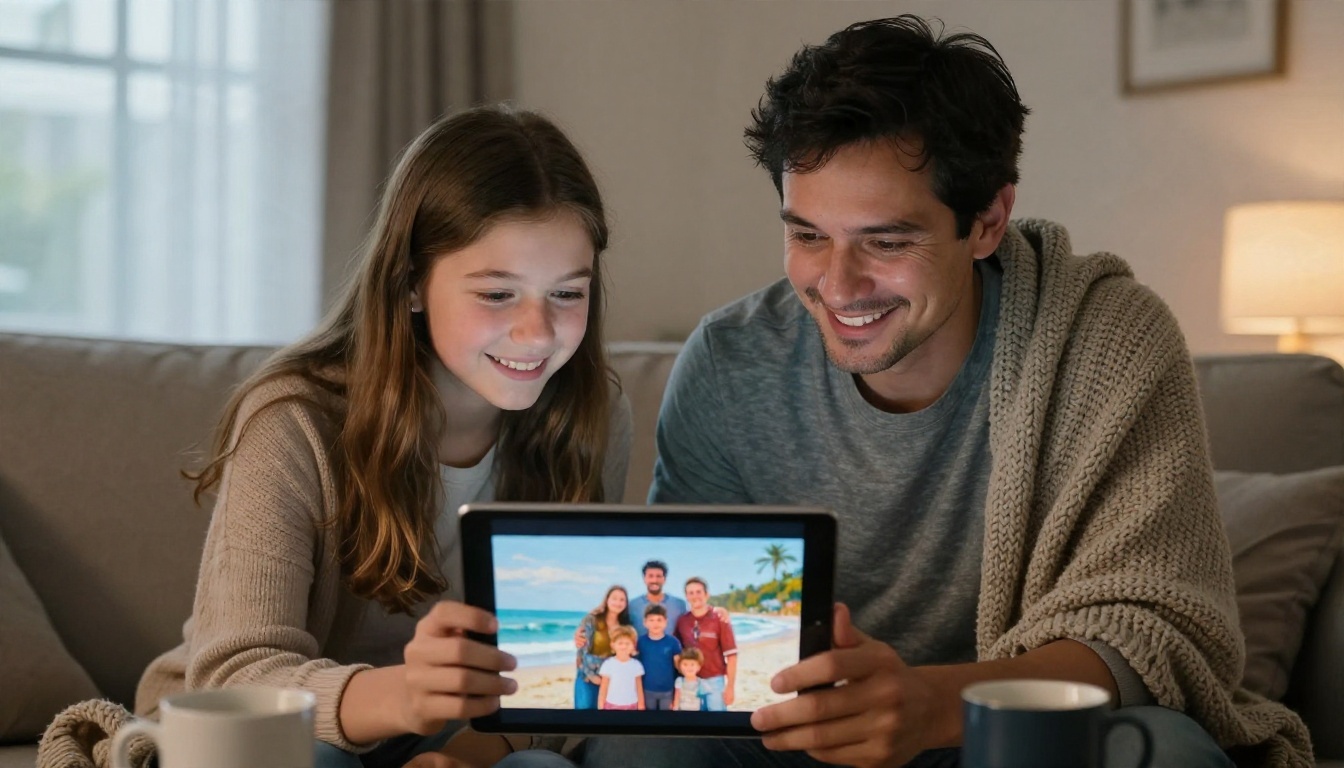
Si un rostro o una mano se ven mal, no descartes toda la imagen. Vuelve a generarla con menos intensidad o usa un editor para corregir solo esa zona. PicassoIA Image Editor Pro es útil aquí porque te permite seguir editando la misma imagen sin preocuparte por un límite diario.
Escala y exporta
Escala al final, nunca al principio. Convertir una imagen pequeña y luego ampliarla magnifica los artefactos. Convertirla a un tamaño razonable y después escalarla mantiene los trazos nítidos.
Errores que arruinan buenas fotos
La mayoría de los resultados decepcionantes se deben a una lista corta de errores.
Procesar en exceso un retrato
Poner la intensidad al máximo en un rostro es el error más común. La piel se vuelve de cera, los ojos pierden forma y la persona deja de parecerse a sí misma. Baja la intensidad y añade una nota como "mantén rasgos faciales realistas".
Usar una imagen original diminuta
Una captura comprimida de una app de mensajería tiene poco detalle con el que trabajar la IA. Usa siempre que puedas el archivo original de tu galería de fotos.
Ignorar el tipo de sujeto
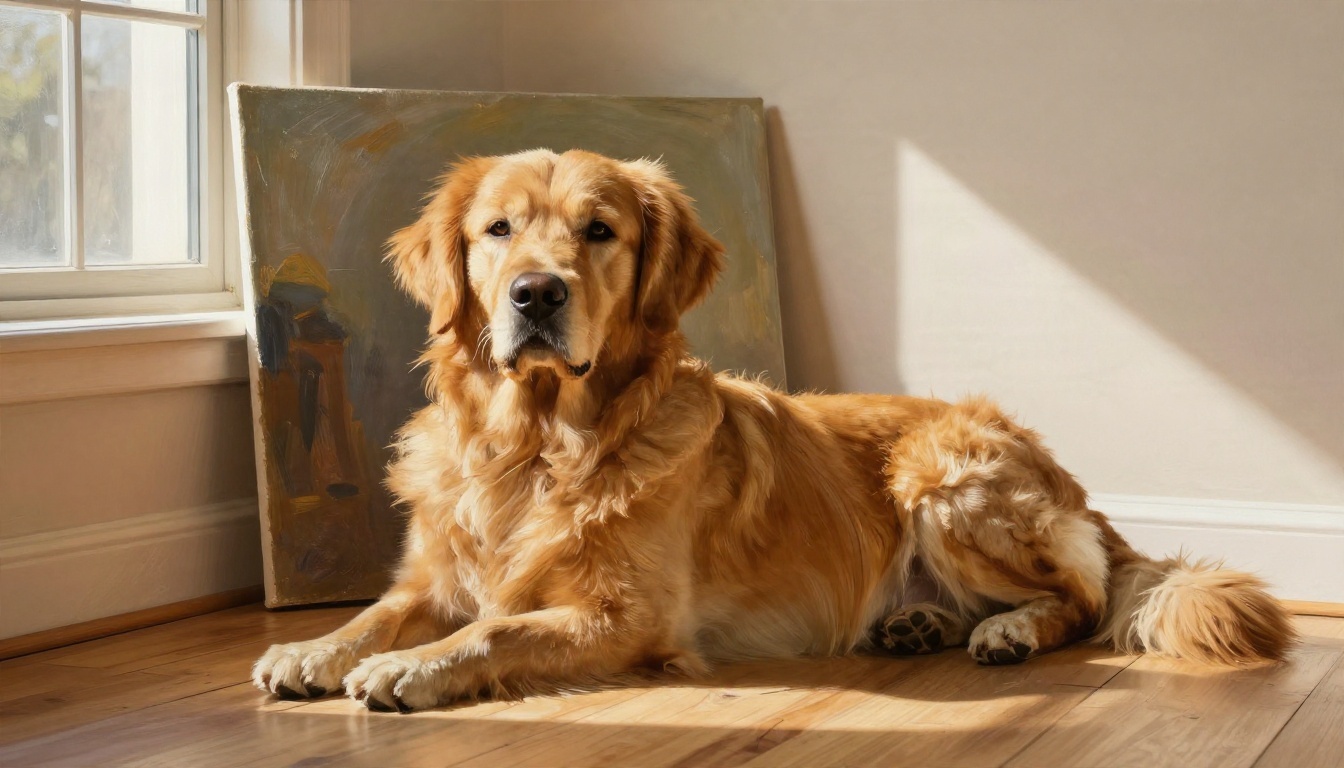
Las mascotas, los paisajes y los retratos necesitan tratamientos distintos. Un golden retriever queda precioso en acuarela, con bordes de pelo suaves, pero se ve raro en estilo de espátula.
Olvidarse de los derechos de autor
Convierte solo fotos que hayas tomado tú o para las que tengas permiso de uso. Una versión pintada de la fotografía de otra persona sigue basándose en su trabajo, y compartirla puede causar problemas, sobre todo si es para uso comercial.
De la pantalla a la pared
Una buena conversión merece una buena impresión. Es la parte que mucha gente se salta, y es donde un resultado decente se convierte en algo que de verdad quieres mirar cada día.
Elige el soporte
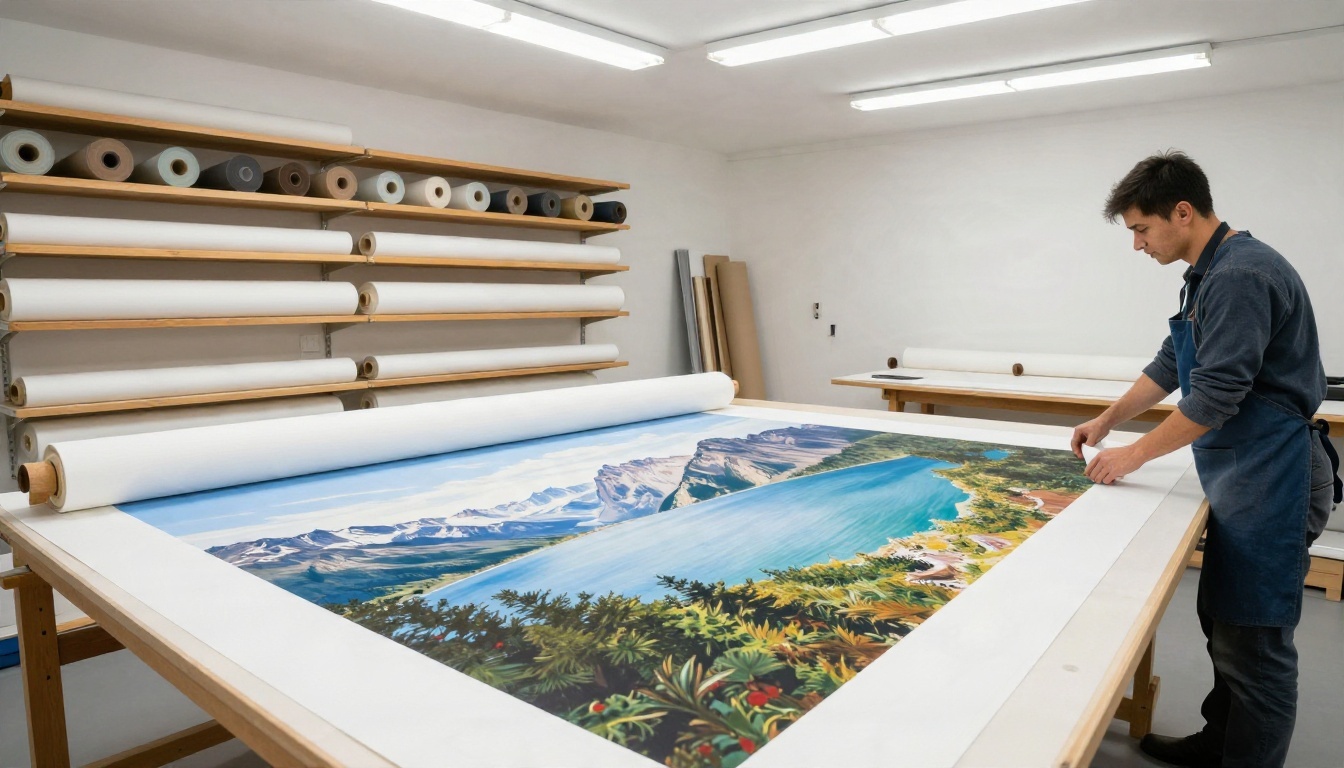
Las impresiones en lienzo encajan con los estilos de óleo e impasto porque la trama repite la textura pintada. El papel de bellas artes mate va bien con la acuarela y la gouache. El papel fotográfico brillante hace que cualquier estilo pintado parezca una foto de un cuadro, así que evítalo.
Ajusta el tamaño del archivo
Para imprimir, apunta a unos 150 a 300 píxeles por pulgada en el tamaño final. Una impresión de 24 por 36 pulgadas a 150 ppp necesita unos 3600 por 5400 píxeles. Escala la imagen final hasta alcanzar esa cifra y revisa los bordes en busca de halos extraños antes de hacer el pedido.
Enmarcado para la habitación
Los retratos al óleo cálidos quedan mejor en marcos de madera sencillos con un paspartú generoso. Las acuarelas sueltas suelen verse mejor flotando en un marco blanco fino.
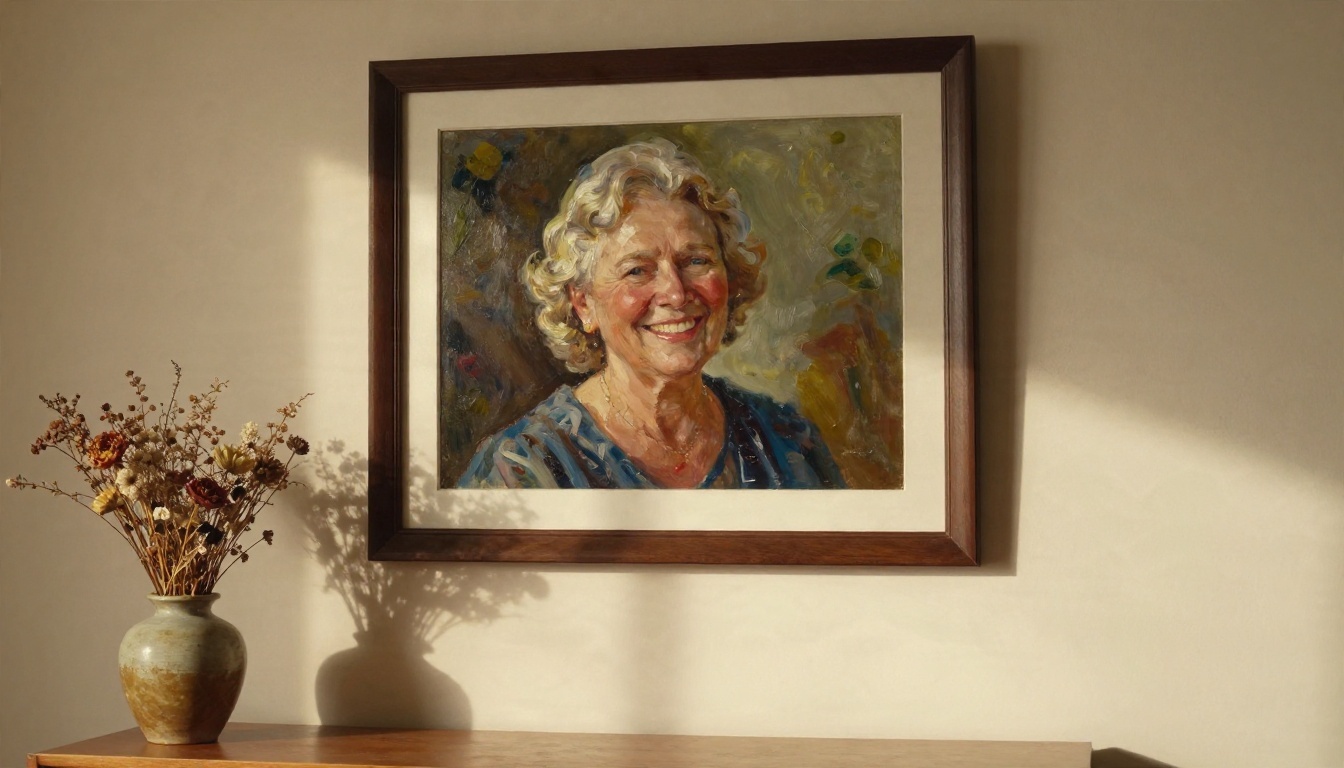
💡 Idea de regalo: Una versión pintada de una foto familiar, impresa en lienzo, es uno de los regalos personales más fáciles de hacer. Convierte, escala, haz el pedido y terminas en una tarde.
Otros modelos que vale la pena probar
Si una sola herramienta no te da el aspecto que buscas, vale la pena hacer una prueba rápida con la misma foto en algunos otros modelos de PicassoIA:
- Qwen Image 3 Pro para imágenes naturales y detalladas que siguen de cerca las instrucciones escritas.
- Recraft v3 para un control estilístico sólido y un aspecto ilustrativo coherente.
- Flux 2 Klein 9B Base LoRA si quieres aplicar un estilo entrenado de forma coherente a muchas imágenes.
- Stable Diffusion 3.5 Large para una base de estilo flexible y de código abierto que responde bien a prompts detallados.
Probar la misma foto con dos o tres de estos modelos solo lleva unos minutos, y las diferencias en la textura del pincel y en el tratamiento del color se notan enseguida.
Haz tu primera pintura hoy
La mejor forma de encontrar tu estilo es elegir una foto que te guste y pasarla por varias versiones. Empieza con un retrato o un paisaje, prueba óleo y acuarela, cambia un ajuste cada vez y quédate con la que parezca pintada a mano. Cuando quieras más control que el que ofrece un filtro preestablecido, abre PicassoIA, sube una foto a un modelo de edición y escribe tu propia instrucción de pintura. Diez minutos de experimentación te enseñarán más sobre pinceladas, paletas e intensidad que cualquier lista de consejos, y es posible que acabes con algo que merezca enmarcarse.


