Você tirou uma ótima foto. A luz estava certa, o rosto estava nítido e, ainda assim, ela parece com todas as outras do seu celular. Transformá-la em pintura é a forma mais rápida de dar peso a ela, e um app de foto para pintura com IA consegue fazer em dez segundos o que antes levava uma tarde de filtros, camadas e paciência. O problema é que os resultados variam muito. Algumas ferramentas entregam um borrão sujo com uma marca d'água no canto. Outras entregam pinceladas grossas e convincentes, que você penduraria com prazer em uma parede.
Este artigo separa o que funciona do que decepciona. Você vai ver o que as opções gratuitas realmente oferecem, como as ferramentas online se comparam aos apps do celular, quais configurações mudam o visual da pintura final e um fluxo de trabalho simples que você pode repetir com qualquer imagem.
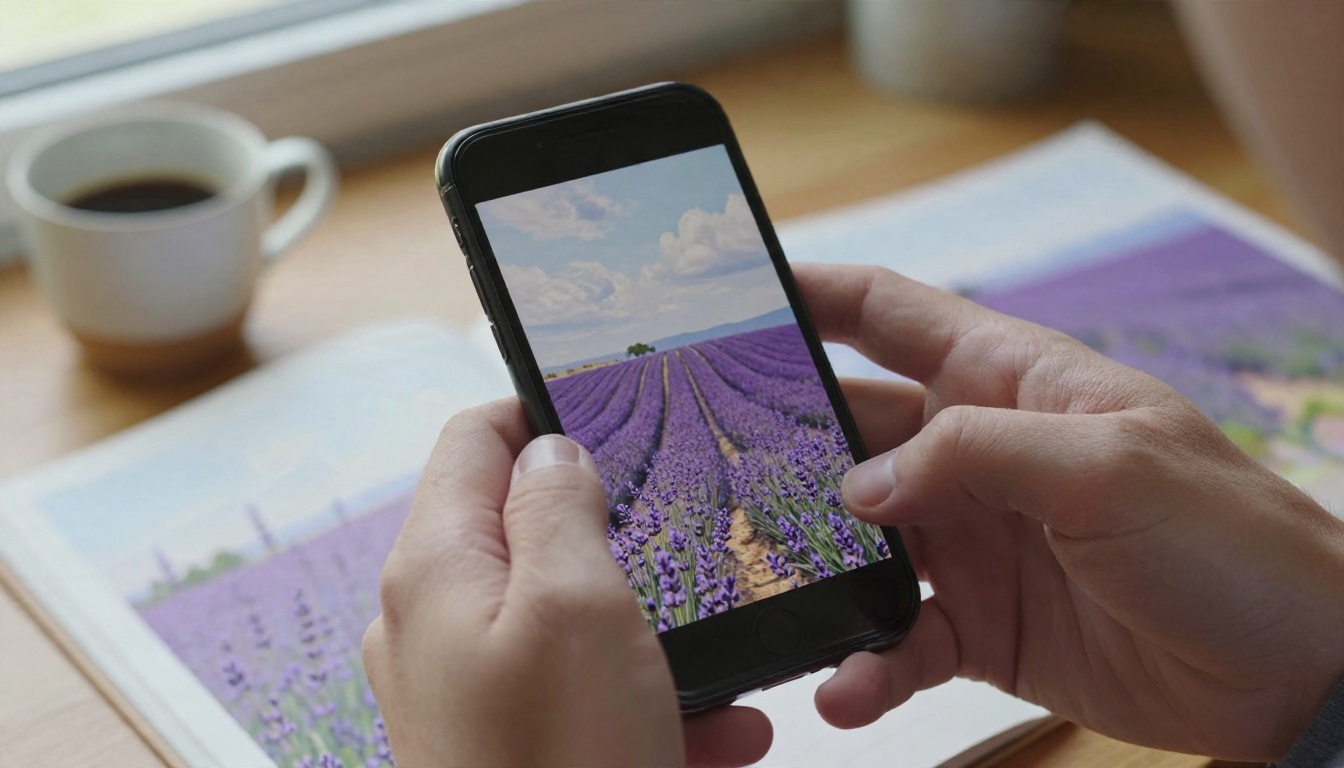
Os filtros antigos aplicavam uma receita fixa: desfocar a imagem, reduzir as cores e adicionar uma textura sobreposta. Todas as fotos saíam com a mesma aparência. A conversão moderna com IA funciona de outro jeito. O modelo lê a imagem, reconhece rostos, céus, tecidos e folhagens e, então, redesenha cada região como um pintor faria, com pinceladas que seguem a forma do assunto.
Transferência de estilo ou reestilização generativa
Existem duas abordagens principais por trás dos apps que você vai encontrar:
- Transferência de estilo pega os padrões de cor e textura de uma obra de referência e os aplica à sua foto. É rápida e barata, mas pode achatar os rostos.
- Reestilização generativa usa um modelo de imagem que reconstrói a foto a partir de uma instrução de texto, como "pintura a óleo, pinceladas visíveis, paleta quente". Ela mantém a composição, mas inventa a superfície pintada, e por isso os resultados parecem bem mais naturais.
A maioria das melhores ferramentas gratuitas já usa a segunda abordagem, mesmo quando a interface mostra apenas uma fileira de miniaturas de estilo.
Por que alguns resultados parecem plásticos
Se a sua pintura parece um desenho animado liso, feito com aerógrafo, a causa costuma ser uma de três coisas: a força da conversão está alta demais, a foto de origem é pequena demais ou a predefinição de estilo é genérica demais. Todas as três têm solução, e a seção de configurações abaixo mostra como.
Opções gratuitas que realmente funcionam
"Grátis" pode significar coisas muito diferentes, por isso vale ler as letras miúdas antes de investir dez minutos em uma imagem.
Apps para celular com planos gratuitos
A maioria dos apps de pintura para celular segue o mesmo padrão. Você ganha um punhado de estilos gratuitos, um limite diário ou semanal de conversões e exportações que trazem marca d'água ou são limitadas a baixa resolução. Isso serve para uma publicação em redes sociais. Não serve se você pretende imprimir o resultado em 24 por 36 polegadas.
💡 Teste rápido: Converta uma foto e amplie para 200% antes de se comprometer com um app. Se as pinceladas se dissolverem em borrão, a resolução de exportação é baixa demais para impressão.
Ferramentas de navegador sem instalação
Os conversores online costumam ser melhores para trabalhos pontuais. Você envia uma foto, escolhe um estilo e baixa o resultado. Não há nada para instalar, e muitos permitem testar alguns estilos sem criar conta. As contrapartidas são os limites de tamanho de upload e o fato de que sua foto trafega por um servidor, então evite enviar qualquer coisa privada.
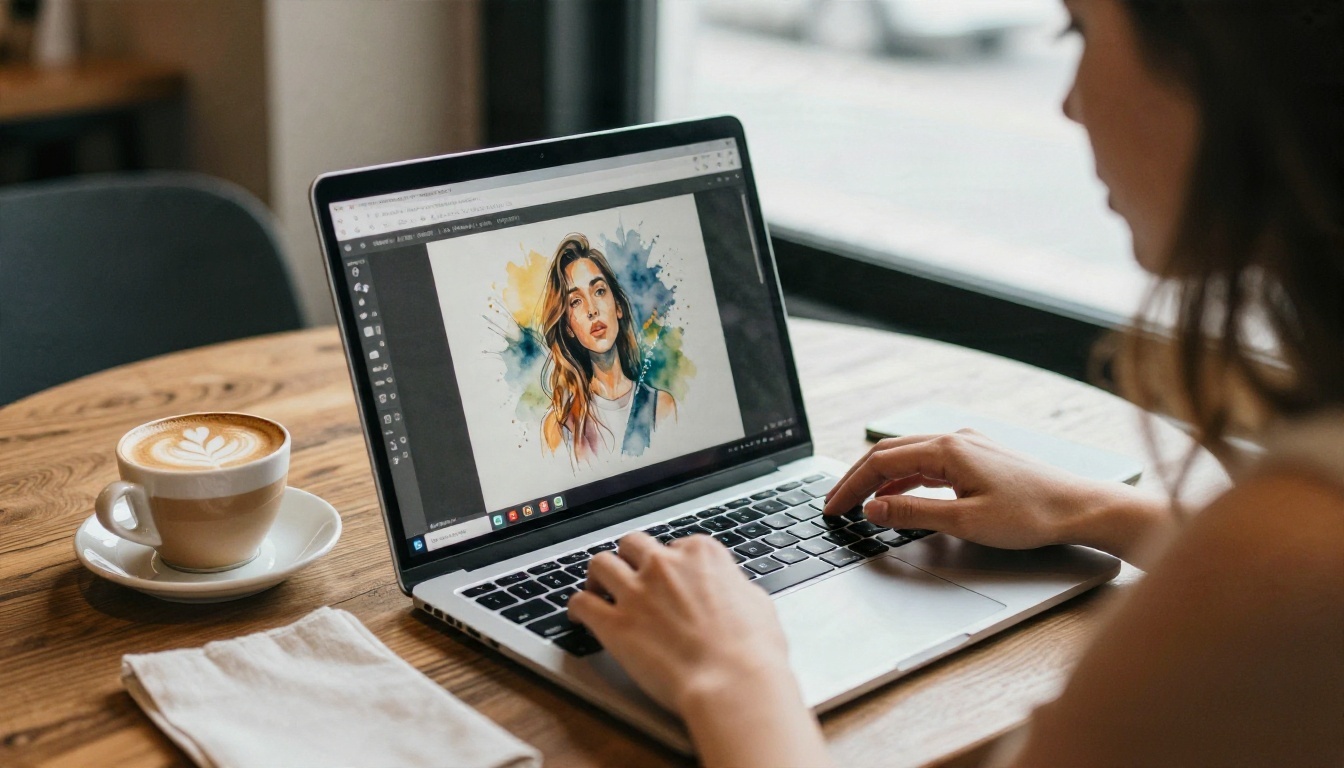
Modelos de imagem que você mesmo controla
O terceiro caminho é usar um modelo de imagem geral e dizer o que você quer. Isso leva um pouco mais de tempo do que tocar em uma miniatura, mas você controla tudo: técnica, tamanho do pincel, paleta, clima. No PicassoIA, você pode usar o Flux Kontext Fast para reestilizar uma foto enviada com uma instrução curta, ou testar a ferramenta Filters para um estilo predefinido rápido.
App gratuito ou ferramenta online: qual escolher
Veja como as três rotas se comparam nos pontos que as pessoas realmente se importam.
| Opção | Custo | Controle | Qualidade de exportação | Melhor para |
|---|
| App para celular, plano gratuito | Grátis com limites | Baixo, estilos predefinidos | Muitas vezes com marca d'água ou pequena | Publicações rápidas em redes sociais |
| Conversor de navegador | Grátis para testar | Baixo a médio | Média, tamanho limitado | Conversões pontuais |
| Modelo de imagem com prompt | Grátis para começar na maioria das plataformas | Alto | Alta, pode receber upscaling | Impressões, retratos, séries consistentes |
Quando um app para celular basta
Se você quer uma foto de perfil ou uma publicação em story e não se importa com o tamanho de impressão, um app para celular é o caminho mais rápido. Você pode fotografar e converter em menos de um minuto.
Quando mudar para um modelo
Mude quando os estilos predefinidos deixarem de surpreender, quando você precisar de uma técnica específica, como guache, ou quando os rostos continuarem saindo errados. Um modelo que segue instruções escritas dá uma segunda chance, porque você muda o prompt em vez de procurar outro filtro.
Estilos de pintura e o que cada um exige
Técnicas diferentes respondem de maneiras diferentes à mesma foto. Escolher o estilo certo para o assunto economiza a maior parte da tentativa e erro.
Óleo e impasto
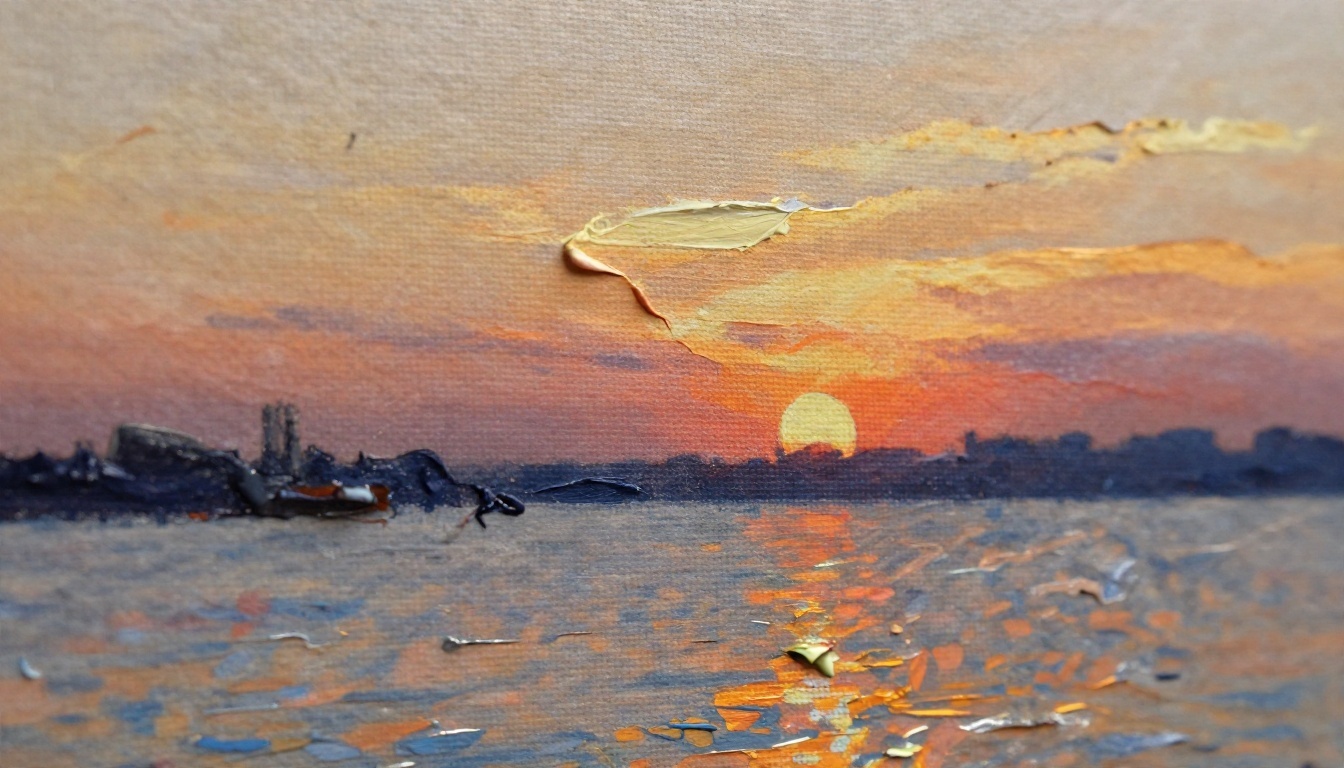
As conversões em óleo funcionam melhor em paisagens, portos e retratos com luz forte. Peça pinceladas grossas de impasto, textura visível da tela e uma paleta limitada. Fotos cheias de detalhes pequenos tendem a virar uma massa sem forma, então recorte bem próximo de um único assunto primeiro.
Aquarela e guache
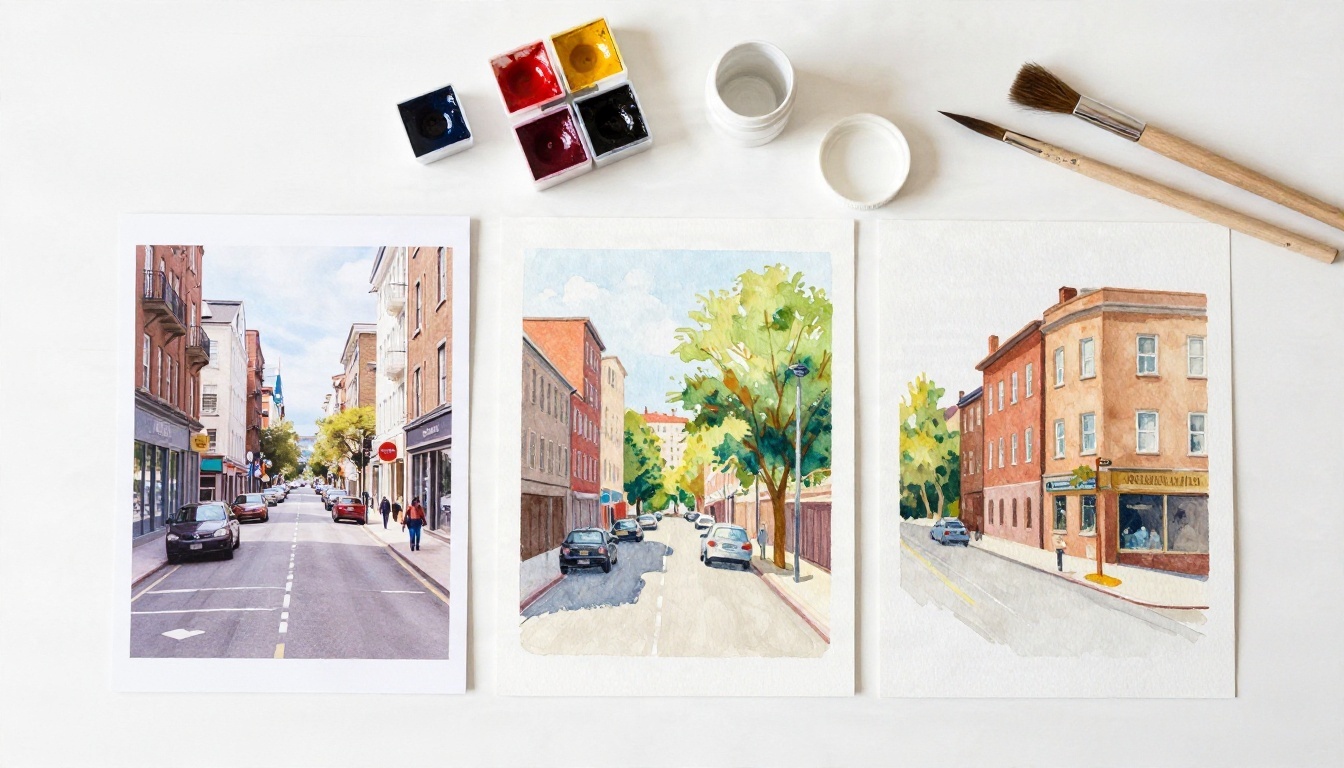
A aquarela combina com luz suave: manhãs com névoa, flores, crianças e cantos tranquilos de rua. Peça aguadas soltas, papel branco aparecendo e bordas suaves. O guache dá formas mais chapadas e opacas e lida melhor com cores fortes, o que o torna uma boa escolha para cenas urbanas e arquitetura.
Acrílica e espátula
A acrílica fica mais limpa que o óleo e lida bem com contraste. O estilo de espátula dá blocos de cor amplos e chapados, excelentes para montanhas, céus e marinhas abstratas, mas ruins para rostos.
💡 Regra prática: Quanto mais detalhe o assunto exige, mais suave deve ser a técnica. Rostos sobrevivem bem à aquarela e ao óleo fino. Raramente sobrevivem à espátula.
Configurações que mudam o resultado
Qualquer que seja a ferramenta escolhida, o mesmo punhado de controles decide se a pintura parece feita à mão ou feita por máquina.
Força do estilo
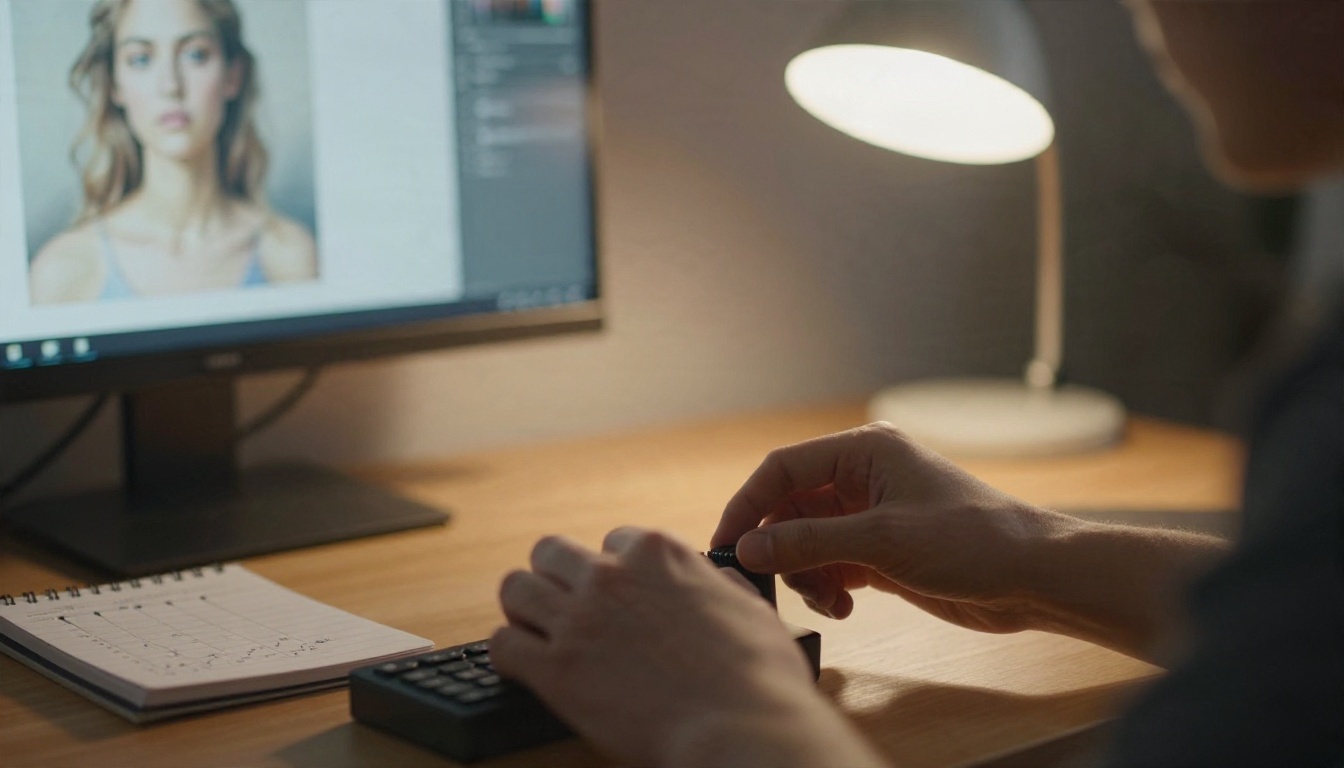
Este controle define o quanto o resultado se afasta da foto original. Valores baixos mantêm rostos e composição quase intactos e acrescentam apenas uma textura pintada. Valores altos redesenham a cena e podem alterar expressões. Para retratos, comece no meio e aumente só se o resultado ainda parecer uma foto.
Tamanho do pincel e detalhe
Configurações de pincel grande dão um aspecto ousado e gestual. Pincéis pequenos mantêm detalhes finos, como cílios e padrões de tecido. Um truque útil é usar uma configuração média para rostos e uma grande para fundos, o que muitas ferramentas conseguem fazer com duas passagens.
Paleta e iluminação
Uma instrução escrita de paleta faz mais diferença do que a maioria das pessoas espera. Compare "pintura de um porto" com "pintura de um porto, paleta de ocre quente e verde-azulado, luz dourada e baixa". A segunda versão dá ao resultado um ponto de vista. Se você quer que a pintura pareça mais antiga, mencione tons apagados e um verniz levemente amarelado.
Resolução e proporção
Sempre comece com a maior versão da foto que você tiver e mantenha a proporção original, a menos que pretenda recortar de propósito. Recortes quadrados em um retrato vertical costumam cortar mãos ou ombros. Se o resultado ficar pequeno demais para o seu plano de impressão, passe por um upscaler como o Real ESRGAN para aumentá-lo em 4x.
Uma tabela de configurações iniciais
| Assunto | Técnica | Força | Pincel | Observação de paleta |
|---|
| Retrato | Óleo fino | Média | Pequeno a médio | Tons de pele quentes, sombras suaves |
| Paisagem | Óleo impasto | Média a alta | Grande | Céu saturado, chão terroso |
| Pet | Aquarela | Baixa a média | Médio | Cores naturais de pelo, fundo claro |
| Rua da cidade | Guache | Alta | Médio | Cores complementares fortes |
| Flores | Aquarela | Média | Médio | Aguadas suaves, papel branco |
Como usar o Flux Kontext Fast no PicassoIA
Se você quer mais controle do que um filtro predefinido oferece, o Flux Kontext Fast é um bom ponto de partida. Ele edita uma foto existente com base em uma instrução escrita, o que combina bem com a conversão de foto em pintura porque mantém sua composição e muda a superfície.
Passo a passo
- Abra a página do modelo e escolha a opção de enviar uma imagem de entrada.
- Envie sua foto. Escolha uma imagem nítida e bem iluminada, na maior resolução que você tiver.
- Escreva uma instrução curta. Por exemplo: "Transforme esta foto em uma pintura a óleo com pinceladas grossas e visíveis, textura de tela e paleta quente. Mantenha os rostos e a composição inalterados."
- Gere e compare. Olhe primeiro os rostos e depois o fundo.
- Ajuste o texto, não a foto. Se ficou liso demais, acrescente "pinceladas de cerdas ásperas". Se se afastou demais, acrescente "preserve os detalhes originais".
- Faça upscaling do resultado escolhido com um modelo de super-resolução antes de imprimir.
Dicas de prompt que ajudam
- Nomeie a técnica uma vez e seja específico: "óleo sobre linho" funciona melhor que "pintura".
- Diga o que deve permanecer igual: rostos, cores das roupas, número de pessoas.
- Mantenha o prompt em menos de três frases. Prompts longos tendem a diluir a instrução principal.
💡 Alternativa: Se você quer um visual diferente da mesma foto, o Nano Banana lida bem com edições conversacionais, e o Seedream 4.5 costuma devolver resultados limpos e de alta resolução, bons para impressão.
Um fluxo de trabalho que você pode repetir
Depois de encontrar uma sequência que funciona, converter um lote inteiro de fotos fica rápido.
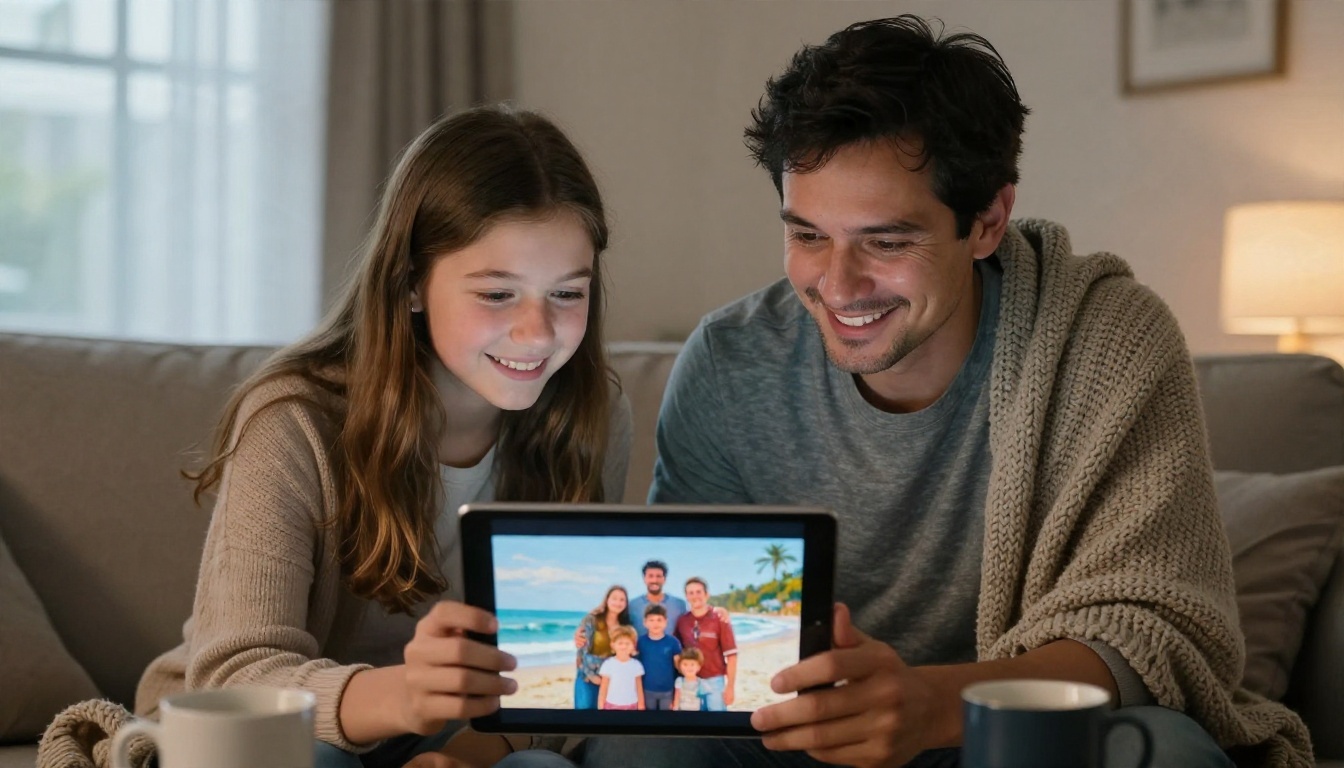
Prepare a foto de origem
Recorte no assunto, corrija problemas óbvios de exposição e evite filtros pesados antes de converter. Uma foto plana e bem exposta dá mais espaço para a IA pintar. Uma foto que já está muito contrastada ou com nitidez exagerada produz pinceladas duras.
Gere três variações
Gere pelo menos três versões com configurações diferentes de força ou paleta. É raro que a primeira seja a melhor. Comparar as variantes lado a lado facilita ver o que a configuração realmente fez.
Corrija os detalhes
Se um rosto ou uma mão parecer errado, não descarte a imagem inteira. Refaça com uma força menor ou use um editor para corrigir só aquela área. O PicassoIA Image Editor Pro é útil aqui, porque permite continuar editando a mesma imagem sem se preocupar com um limite diário.
Faça upscaling e exporte
Faça o upscaling por último, nunca primeiro. Converter uma imagem pequena e depois ampliá-la aumenta os artefatos. Converter em um tamanho razoável e depois fazer o upscaling mantém as pinceladas nítidas.
Erros que estragam boas fotos
A maioria dos resultados decepcionantes vem de uma lista curta de erros.
Processar demais um retrato
Colocar a força no máximo em um rosto é o erro mais comum. A pele fica com aspecto de cera, os olhos perdem a forma e a pessoa deixa de parecer ela mesma. Reduza a força e acrescente uma observação como "mantenha traços faciais realistas".
Usar uma imagem de origem minúscula
Uma captura de tela compactada de um app de mensagens tem pouco detalhe para a IA trabalhar. Use sempre que possível o arquivo original da galeria da câmera.
Ignorar o tipo de assunto
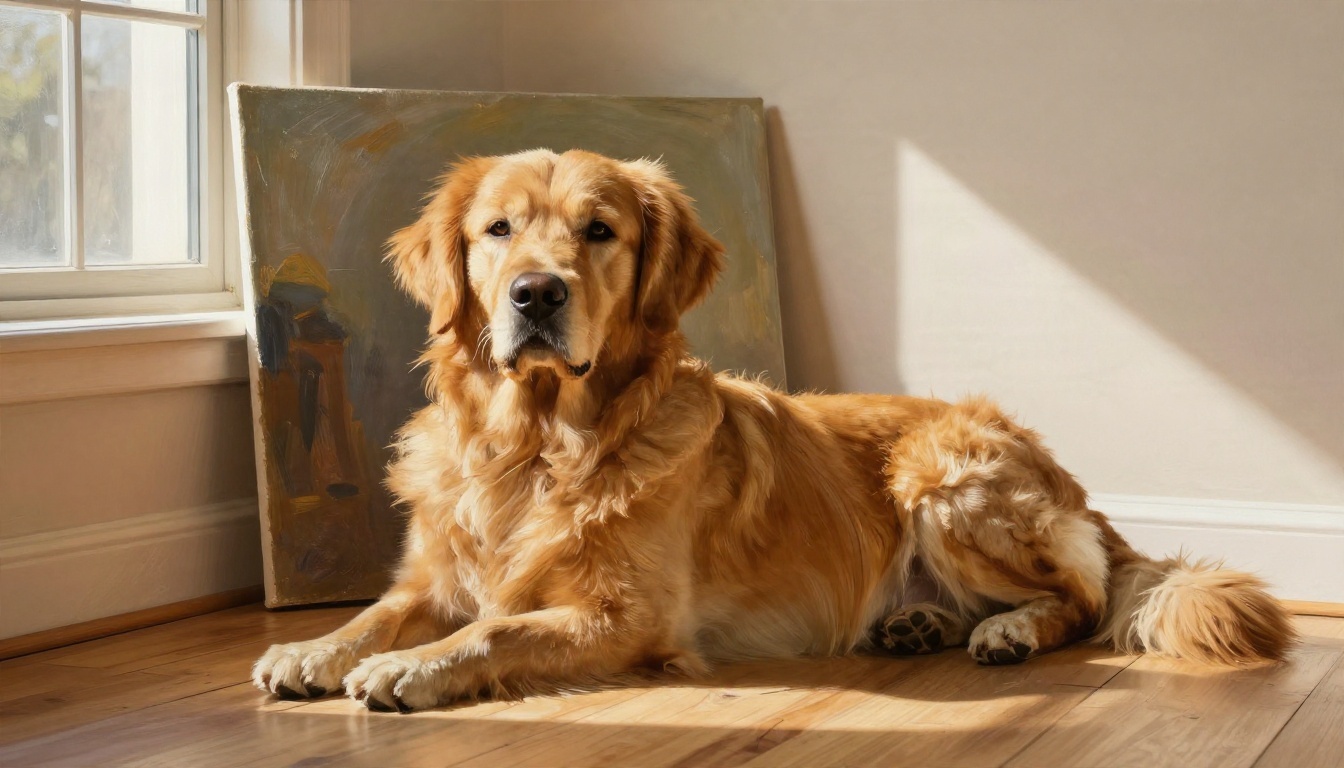
Pets, paisagens e retratos precisam de tratamentos diferentes. Um golden retriever fica lindo em aquarela, com bordas de pelo suaves, mas parece estranho no estilo de espátula.
Esquecer os direitos autorais
Converta apenas fotos que você tirou ou para as quais tem permissão de uso. Uma versão pintada da fotografia de outra pessoa ainda se baseia no trabalho dela, e compartilhá-la pode causar problemas, especialmente para uso comercial.
Da tela à parede
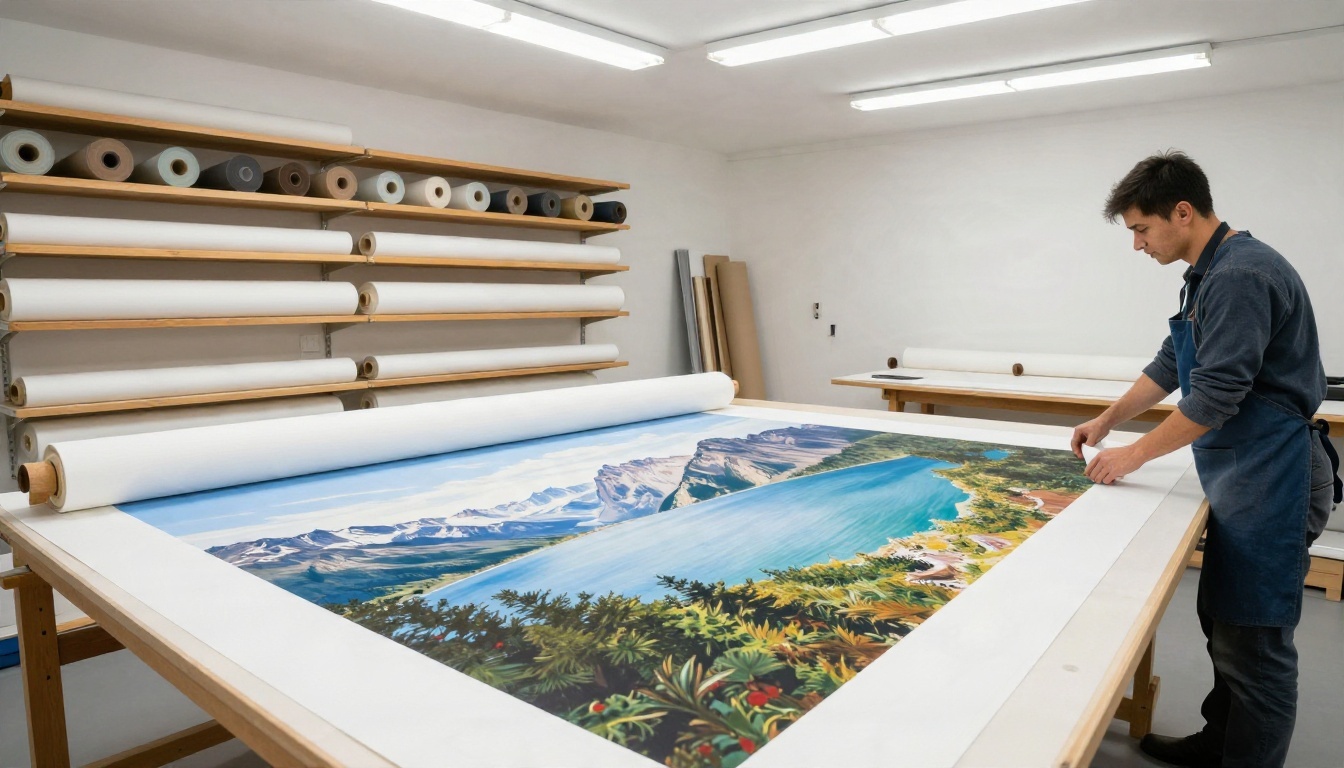
Uma boa conversão merece uma boa impressão. Esta é a parte que muita gente pula, e é aqui que um resultado razoável se torna algo que você realmente quer olhar todos os dias.
Escolhendo a superfície
Impressões em tela combinam com óleo e impasto, porque a trama da tela ecoa a textura pintada. Papel de arte fosco combina com aquarela e guache. Papel fotográfico brilhante faz qualquer estilo pintado parecer uma foto de uma pintura, então evite.
Dimensionando o arquivo
Para impressões, mire em cerca de 150 a 300 pixels por polegada no tamanho final. Uma impressão de 24 por 36 polegadas a 150 ppi precisa de cerca de 3.600 por 5.400 pixels. Faça o upscaling da imagem final para chegar a esse tamanho e depois verifique as bordas em busca de halos estranhos antes de encomendar.
Emolduramento para o ambiente
Retratos a óleo quentes ficam melhor em molduras de madeira simples, com passe-partout generoso. Aquarelas soltas costumam ficar melhor flutuando em uma moldura branca e fina.
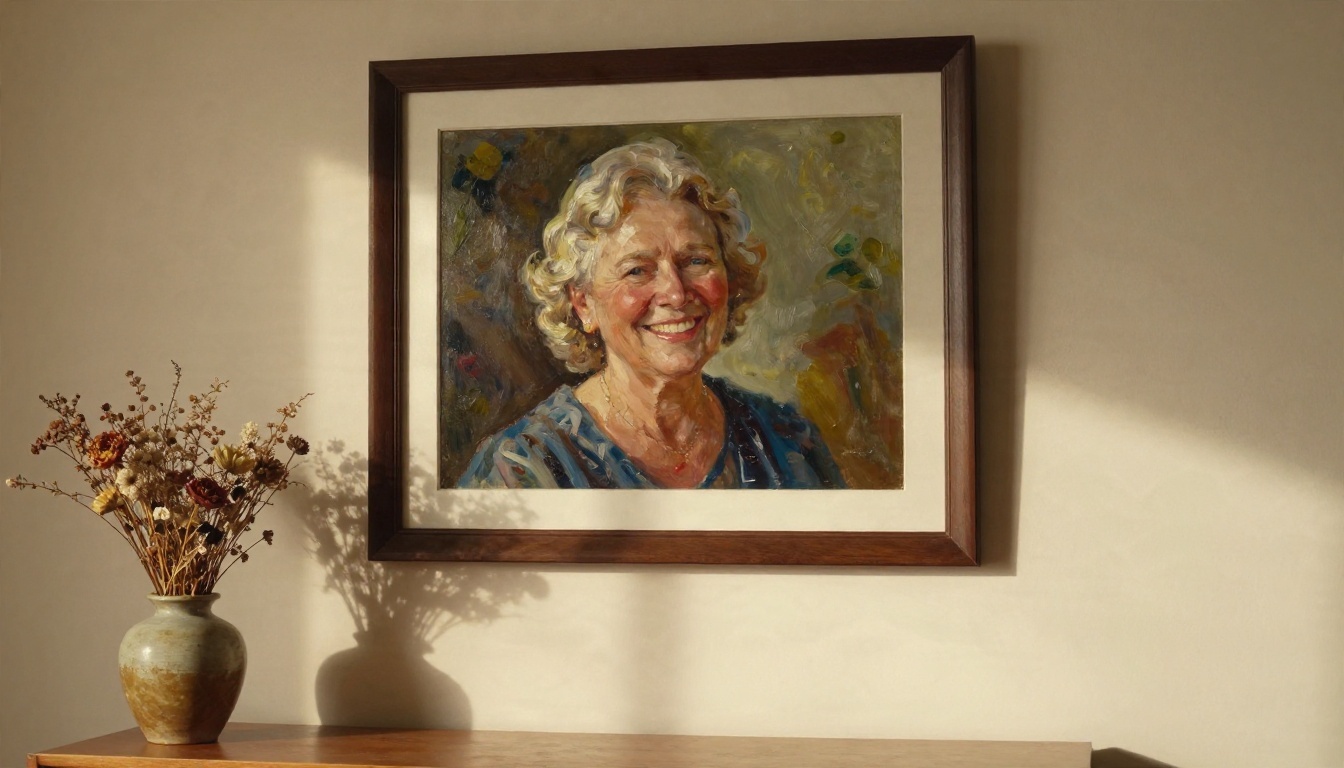
💡 Ideia de presente: Uma versão pintada de uma foto de família, impressa em tela, é um dos presentes pessoais mais fáceis de fazer. Converta, faça o upscaling, encomende e pronto em uma noite.
Outros modelos que vale testar
Se uma única ferramenta não entrega o visual que você quer, alguns outros modelos do PicassoIA valem um teste rápido com a mesma foto:
- Qwen Image 3 Pro para imagens naturais e detalhadas que seguem instruções escritas de perto.
- Recraft v3 para um controle estilístico forte e visuais ilustrativos consistentes.
- Flux 2 Klein 9B Base LoRA se você quer aplicar um estilo treinado de forma consistente em muitas imagens.
- Stable Diffusion 3.5 Large para uma base de estilo flexível e de código aberto que responde bem a prompts detalhados.
Testar a mesma foto com dois ou três desses leva só alguns minutos, e as diferenças na textura do pincel e no tratamento de cor são fáceis de notar.
Faça sua primeira pintura hoje
A melhor forma de encontrar seu estilo é escolher uma foto de que você goste e passar por algumas versões. Comece com um retrato ou uma paisagem, teste óleo e aquarela, mude uma configuração por vez e fique com a que parecer pintada à mão. Quando quiser mais controle do que um filtro predefinido oferece, abra o PicassoIA, envie uma foto para um modelo de edição e escreva sua própria instrução de pintura. Dez minutos de experimentação vão ensinar mais sobre pinceladas, paletas e configurações de força do que qualquer lista de dicas, e você pode acabar com algo que vale a pena emoldurar.


