आपने एक शानदार फ़ोटो खींची। रोशनी सही थी, चेहरा साफ़ था, फिर भी वह आपके फ़ोन की बाकी तस्वीरों जैसी ही लगती है। उसे पेंटिंग में बदलना उसे वज़न देने का सबसे तेज़ तरीका है, और एक AI फ़ोटो से पेंटिंग ऐप दस सेकंड में वह कर सकता है जिसमें पहले फ़िल्टर, लेयर और धैर्य में पूरी दोपहर लग जाती थी। पेच यह है कि नतीजे बहुत अलग-अलग होते हैं। कुछ टूल आपको कोने में वॉटरमार्क वाला धुंधला धब्बा देते हैं। दूसरे मोटे, असली-से लगने वाले ब्रश स्ट्रोक देते हैं जिन्हें आप दीवार पर खुशी-खुशी लगाएँ।
यह लेख अच्छे और निराशाजनक विकल्पों को अलग करता है। आप देखेंगे कि मुफ़्त विकल्प असल में क्या देते हैं, ऑनलाइन टूल फ़ोन ऐप से कैसे तुलना करते हैं, कौन-सी सेटिंग्स अंतिम पेंटिंग का रूप बदलती हैं, और एक सरल वर्कफ़्लो जिसे आप किसी भी तस्वीर के साथ दोहरा सकते हैं।
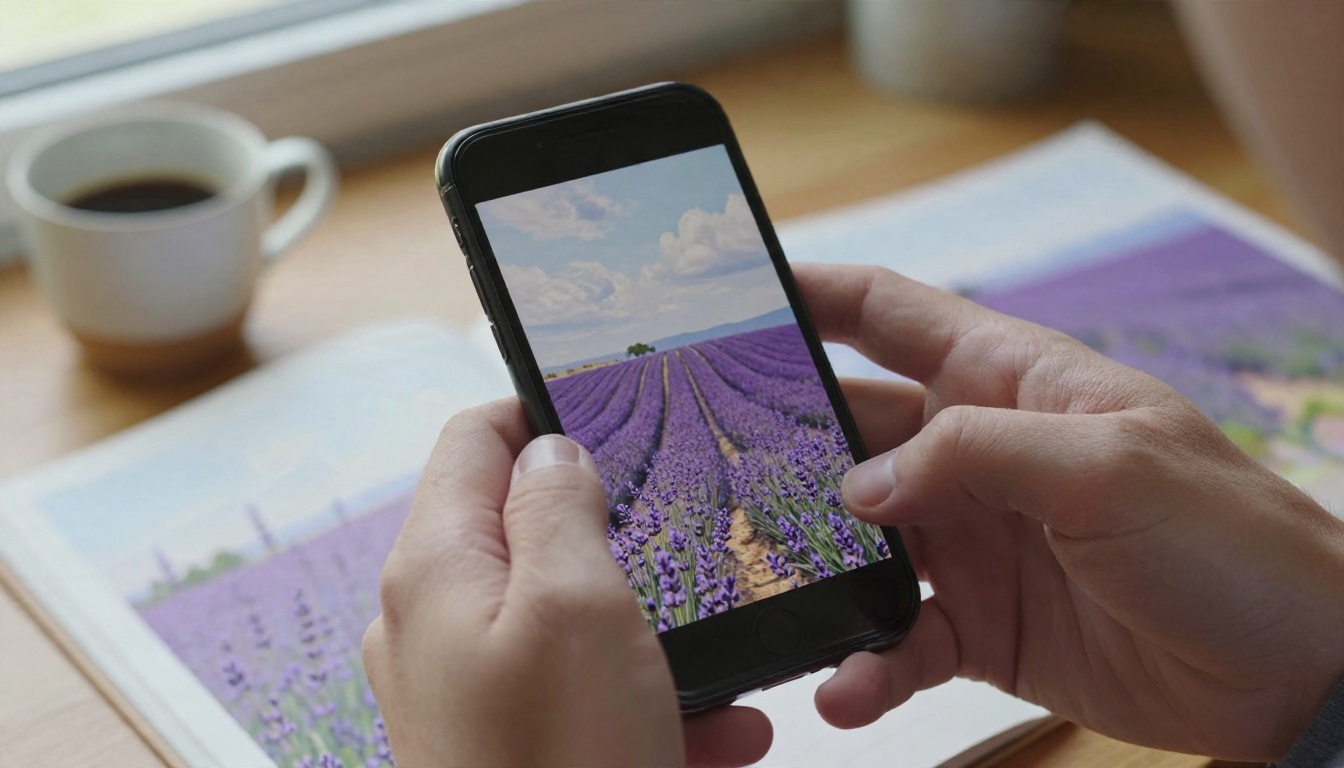
AI पेंटिंग कन्वर्ज़न कैसे काम करता है
पुराने स्टाइल फ़िल्टर एक तय नुस्खा लागू करते थे: इमेज को धुंधला करना, रंगों को पोस्टराइज़ करना, टेक्स्चर ओवरले जोड़ना। हर फ़ोटो एक जैसी दिखती थी। आधुनिक AI कन्वर्ज़न अलग तरीके से काम करता है। मॉडल तस्वीर पढ़ता है, चेहरे, आसमान, कपड़े और पत्तियों को पहचानता है, और फिर हर हिस्से को वैसे ही दोबारा बनाता है जैसे कोई चित्रकार बनाता, ऐसे स्ट्रोक के साथ जो विषय के आकार का पालन करते हैं।
स्टाइल ट्रांसफ़र बनाम जनरेटिव रीस्टाइलिंग
आपको जो ऐप मिलते हैं, उनके पीछे दो मुख्य तरीके हैं:
- स्टाइल ट्रांसफ़र किसी संदर्भ कलाकृति के रंग और टेक्स्चर पैटर्न उधार लेकर आपकी फ़ोटो पर लगाता है। यह तेज़ और सस्ता है, लेकिन चेहरों को सपाट कर सकता है।
- जनरेटिव रीस्टाइलिंग एक इमेज मॉडल का उपयोग करती है जो "ऑयल पेंटिंग, दिखते ब्रश स्ट्रोक, गर्म पैलेट" जैसे टेक्स्ट निर्देश से तस्वीर दोबारा बनाता है। यह कंपोज़िशन बनाए रखता है पर पेंट की गई सतह खुद गढ़ता है, इसीलिए नतीजे कहीं ज़्यादा प्राकृतिक लगते हैं।
आज के ज़्यादातर बेहतर मुफ़्त टूल दूसरा तरीका अपनाते हैं, भले ही इंटरफ़ेस में बस स्टाइल थंबनेल की एक पंक्ति दिखे।
कुछ नतीजे प्लास्टिक जैसे क्यों दिखते हैं
अगर आपकी पेंटिंग चिकने एयरब्रश वाले कार्टून जैसी दिखती है, तो आमतौर पर इसकी वजह तीन में से एक होती है: कन्वर्ज़न स्ट्रेंथ बहुत ज़्यादा है, स्रोत फ़ोटो बहुत छोटी है, या स्टाइल प्रीसेट बहुत सामान्य है। ये तीनों ठीक हो सकती हैं, और नीचे का सेटिंग्स वाला हिस्सा दिखाता है कैसे।
मुफ़्त विकल्प जो सच में काम करते हैं
"मुफ़्त" के कई अलग मतलब हो सकते हैं, इसलिए किसी तस्वीर में दस मिनट लगाने से पहले छोटे अक्षरों वाली शर्तें पढ़ लेना मददगार है।
मुफ़्त टियर वाले फ़ोन ऐप
ज़्यादातर मोबाइल पेंटिंग ऐप एक ही पैटर्न पर चलते हैं। आपको कुछ मुफ़्त स्टाइल, रोज़ या हफ़्ते की कन्वर्ज़न सीमा, और ऐसे एक्सपोर्ट मिलते हैं जिन पर या तो वॉटरमार्क होता है या कम रिज़ॉल्यूशन की सीमा। सोशल पोस्ट के लिए यह ठीक है। अगर आप नतीजे को 24 बाय 36 इंच पर प्रिंट करने की योजना बना रहे हैं, तो यह ठीक नहीं है।
💡 त्वरित जाँच: किसी ऐप पर पैसा लगाने से पहले एक फ़ोटो कन्वर्ट करें और 200 प्रतिशत तक ज़ूम करें। अगर स्ट्रोक धुंधलेपन में घुल जाएँ, तो एक्सपोर्ट रिज़ॉल्यूशन प्रिंट के लिए बहुत कम है।
बिना इंस्टॉल वाले ब्राउज़र टूल
एक-बार के कामों के लिए ऑनलाइन कन्वर्टर अक्सर बेहतर होते हैं। आप फ़ोटो अपलोड करते हैं, स्टाइल चुनते हैं और नतीजा डाउनलोड कर लेते हैं। कुछ भी इंस्टॉल नहीं करना पड़ता, और कई टूल आपको बिना अकाउंट बनाए कुछ स्टाइल आज़माने देते हैं। इसके नुकसान हैं अपलोड आकार की सीमाएँ, और यह कि आपकी फ़ोटो सर्वर तक जाती है, इसलिए कोई निजी चीज़ अपलोड करने से बचें।
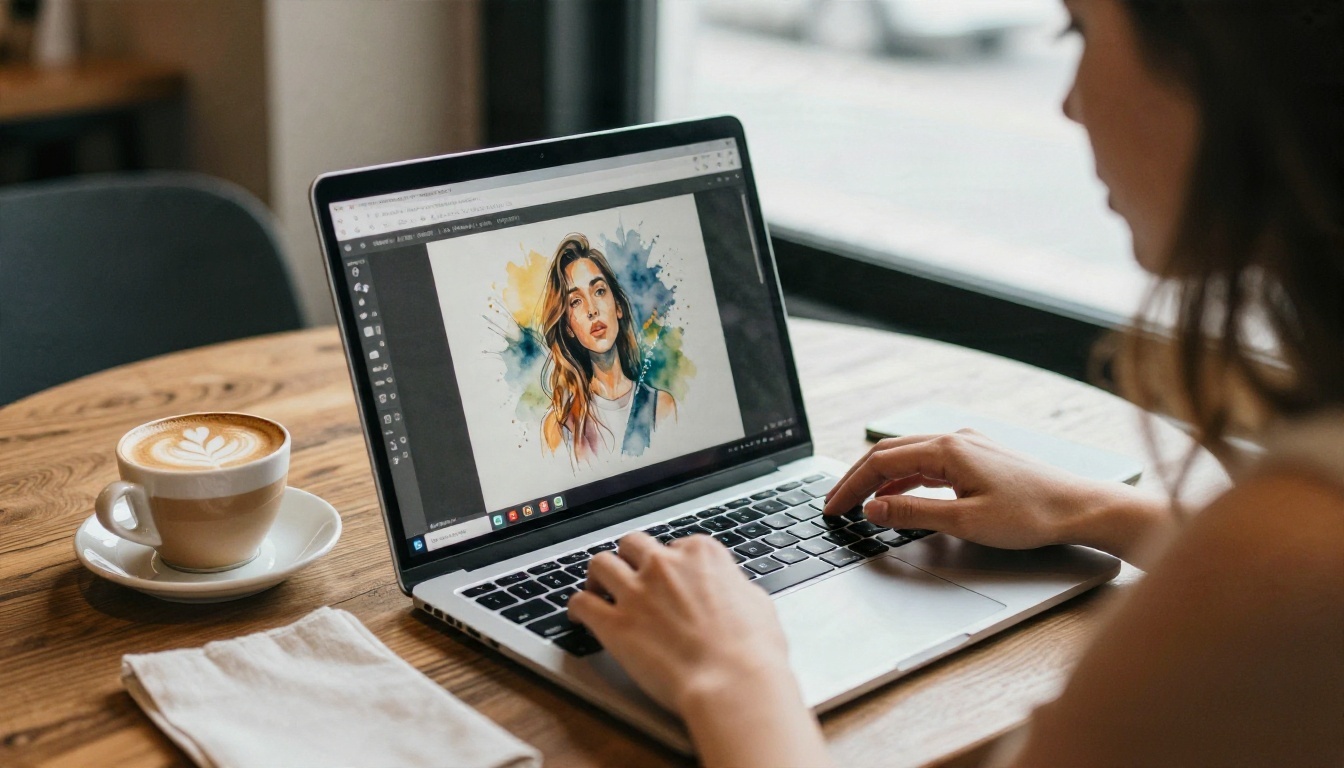
ऐसे इमेज मॉडल जिन्हें आप खुद दिशा दे सकते हैं
तीसरा रास्ता है एक सामान्य इमेज मॉडल का उपयोग करना और उसे बताना कि आपको क्या चाहिए। यह थंबनेल पर टैप करने से थोड़ा ज़्यादा समय लेता है, पर आपका हर चीज़ पर नियंत्रण होता है: माध्यम, ब्रश का आकार, पैलेट, मूड। PicassoIA पर आप Flux Kontext Fast से अपलोड की गई फ़ोटो को एक छोटे निर्देश से रीस्टाइल कर सकते हैं, या त्वरित प्रीसेट स्टाइल के लिए Filters टूल आज़मा सकते हैं।
मुफ़्त ऐप या ऑनलाइन टूल: कौन-सा ठीक है
लोग जिन बातों की असल में परवाह करते हैं, उन पर तीनों रास्ते कैसे तुलना करते हैं, यह यहाँ है।
| विकल्प | लागत | नियंत्रण | एक्सपोर्ट क्वालिटी | सबसे अच्छा किसके लिए |
|---|
| फ़ोन ऐप, मुफ़्त टियर | सीमाओं के साथ मुफ़्त | कम, प्रीसेट स्टाइल | अक्सर वॉटरमार्क या छोटा | त्वरित सोशल पोस्ट |
| ब्राउज़र कन्वर्टर | आज़माने के लिए मुफ़्त | कम से मध्यम | मध्यम, आकार सीमित | एक-बार के कन्वर्ज़न |
| प्रॉम्प्ट के साथ इमेज मॉडल | ज़्यादातर प्लेटफ़ॉर्म पर शुरुआत मुफ़्त | उच्च | उच्च, अपस्केल किया जा सकता है | प्रिंट, पोर्ट्रेट, एक जैसी सीरीज़ |
कब फ़ोन ऐप काफ़ी है
अगर आपको प्रोफ़ाइल फ़ोटो या स्टोरी पोस्ट चाहिए और प्रिंट साइज़ की परवाह नहीं है, तो मोबाइल ऐप सबसे तेज़ रास्ता है। आप एक मिनट से कम समय में फ़ोटो खींचकर कन्वर्ट कर सकते हैं।
कब मॉडल पर जाना चाहिए
तब जाएँ जब प्रीसेट स्टाइल आपको चौंकाना बंद कर दें, जब आपको गुआश जैसा कोई खास माध्यम चाहिए, या जब चेहरे बार-बार गलत आएँ। लिखित निर्देश मानने वाला मॉडल आपको अलग फ़िल्टर खोजने के बजाय प्रॉम्प्ट बदलकर दूसरा मौका देता है।
पेंटिंग स्टाइल और उनकी ज़रूरतें
अलग-अलग माध्यम एक ही फ़ोटो पर अलग तरह से प्रतिक्रिया देते हैं। विषय के लिए सही स्टाइल चुनने से ज़्यादातर ट्रायल और एरर बच जाते हैं।
ऑयल और इम्पास्टो
ऑयल कन्वर्ज़न मज़बूत रोशनी वाले लैंडस्केप, बंदरगाहों और पोर्ट्रेट पर सबसे अच्छा काम करते हैं। मोटे इम्पास्टो स्ट्रोक, दिखती कैनवस बुनाई और सीमित पैलेट माँगें। कई छोटे ब्योरों वाली भीड़भरी फ़ोटो अक्सर गड्डमड्ड हो जाती हैं, इसलिए पहले किसी एक सब्जेक्ट पर कसकर क्रॉप करें।
वॉटरकलर और गुआश
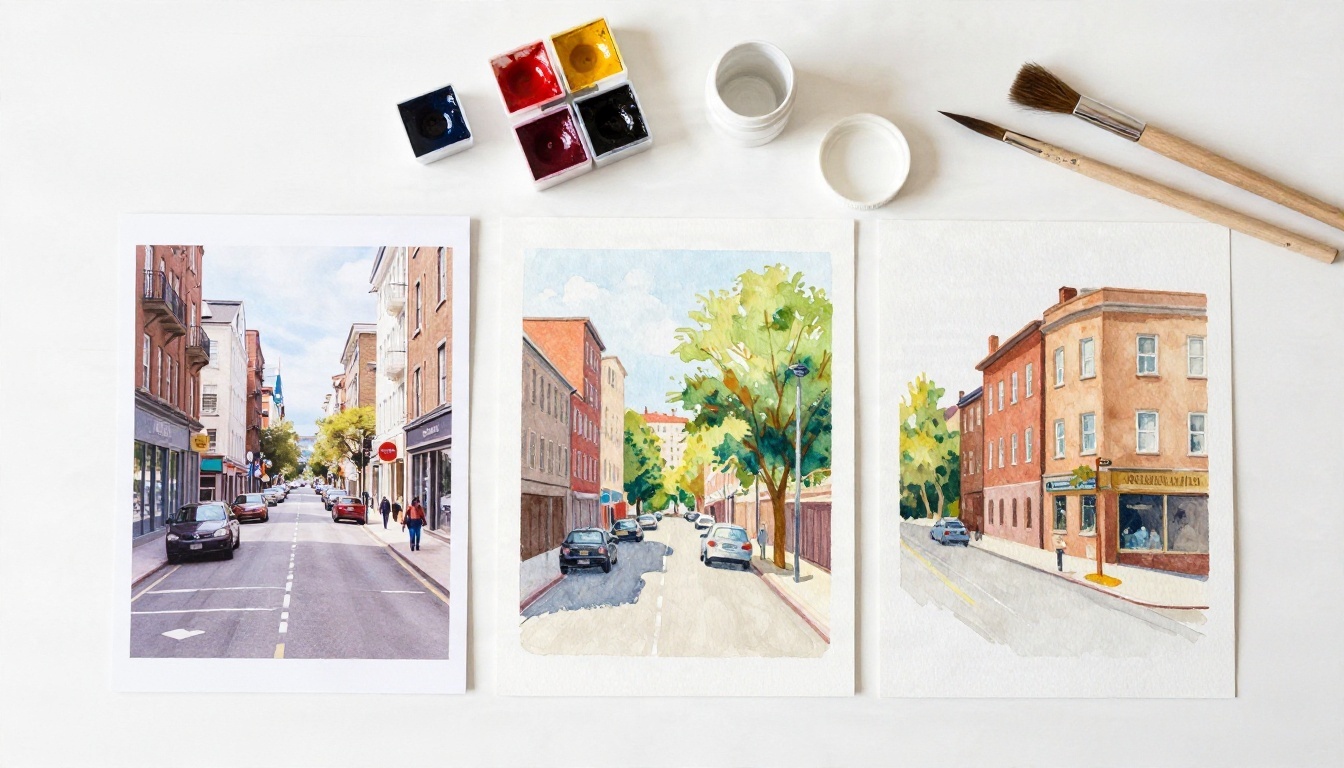
वॉटरकलर नरम रोशनी के लिए ठीक है: धुंध भरी सुबहें, फूल, बच्चे और शांत सड़क के कोने। ढीले वॉश, सफ़ेद कागज़ का झलकना और नरम किनारे माँगें। गुआश ज़्यादा सपाट और अपारदर्शी आकार देता है और तेज़ रंग को बेहतर संभालता है, जिससे यह शहर के दृश्यों और वास्तुकला के लिए अच्छा मेल है।
एक्रेलिक और पैलेट नाइफ़
एक्रेलिक ऑयल से ज़्यादा साफ़ दिखता है और कंट्रास्ट अच्छी तरह संभालता है। पैलेट नाइफ़ स्टाइल चौड़े, सपाट रंग के टुकड़े देता है, जो पहाड़, आसमान और अमूर्त समुद्री दृश्यों के लिए बढ़िया है, पर चेहरों के लिए कमज़ोर।
💡 मोटा नियम: विषय को जितने ज़्यादा ब्योरे चाहिए, माध्यम उतना ही नरम होना चाहिए। चेहरे वॉटरकलर और बारीक ऑयल में बच जाते हैं। पैलेट नाइफ़ में वे शायद ही बचते हैं।
नतीजा बदलने वाली सेटिंग्स
आप कोई भी टूल चुनें, वही कुछ नियंत्रण तय करते हैं कि पेंटिंग हाथ से बनी लगेगी या मशीन से।
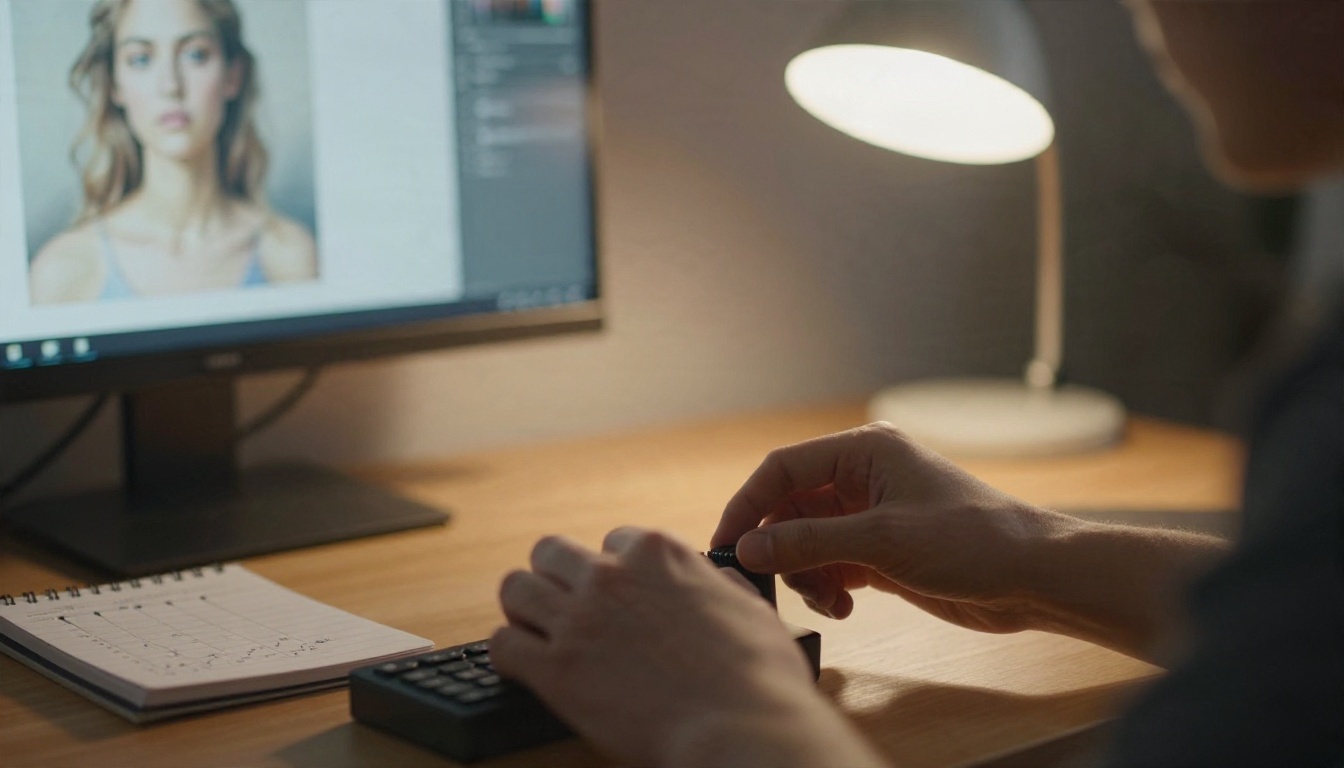
स्टाइल स्ट्रेंथ
यह स्लाइडर तय करता है कि आउटपुट आपकी मूल फ़ोटो से कितना दूर जाता है। कम मान चेहरों और लेआउट को लगभग अछूता रखते हैं और केवल पेंट वाला टेक्स्चर जोड़ते हैं। ऊँचे मान दृश्य को दोबारा बनाते हैं और भाव बदल सकते हैं। पोर्ट्रेट के लिए बीच से शुरू करें और तभी ऊपर बढ़ाएँ जब नतीजा अब भी फ़ोटो जैसा लगे।
ब्रश का आकार और डिटेल
बड़ी ब्रश सेटिंग्स एक साहसी, भावपूर्ण रूप देती हैं। छोटे ब्रश पलकों और कपड़े के पैटर्न जैसी बारीक डिटेल बचाते हैं। एक उपयोगी तरीका है चेहरों के लिए मध्यम सेटिंग और पृष्ठभूमि के लिए बड़ी, जो कई टूल दो पास चलाकर कर सकते हैं।
पैलेट और रोशनी
लिखा हुआ पैलेट निर्देश ज़्यादातर लोगों की उम्मीद से कहीं ज़्यादा फ़र्क डालता है। "बंदरगाह की पेंटिंग" की तुलना "बंदरगाह की पेंटिंग, गर्म ओकर और टील पैलेट, धीमी गोल्डन रोशनी" से करें। दूसरे वाला आउटपुट को एक नज़रिया देता है। अगर आप चाहते हैं कि पेंटिंग पुरानी लगे, तो फीके रंग और थोड़ी पीली पड़ी वार्निश का ज़िक्र करें।
रिज़ॉल्यूशन और आस्पेक्ट रेशियो
हमेशा अपनी फ़ोटो के सबसे बड़े संस्करण से शुरू करें, और मूल आस्पेक्ट रेशियो रखें, जब तक आप जानबूझकर क्रॉप न करना चाहें। वर्टिकल पोर्ट्रेट पर वर्ग क्रॉप अक्सर हाथ या कंधे काट देता है। अगर आउटपुट आपकी प्रिंट योजना के लिए बहुत छोटा है, तो उसे Real ESRGAN जैसे अपस्केलर से चलाएँ ताकि वह 4x तक हो जाए।
शुरुआती सेटिंग्स की तालिका
| विषय | माध्यम | स्ट्रेंथ | ब्रश | पैलेट नोट |
|---|
| पोर्ट्रेट | फ़ाइन ऑयल | मध्यम | छोटा से मध्यम | गर्म त्वचा के टोन, नरम छायाएँ |
| लैंडस्केप | इम्पास्टो ऑयल | मध्यम से उच्च | बड़ा | गाढ़े रंगों वाला आसमान, मिट्टी जैसी ज़मीन |
| पालतू जानवर | वॉटरकलर | कम से मध्यम | मध्यम | प्राकृतिक फ़र के रंग, हल्की पृष्ठभूमि |
| शहर की सड़क | गुआश | उच्च | मध्यम | तेज़ पूरक रंग |
| फूल | वॉटरकलर | मध्यम | मध्यम | नरम वॉश, सफ़ेद कागज़ |
PicassoIA पर Flux Kontext Fast कैसे इस्तेमाल करें
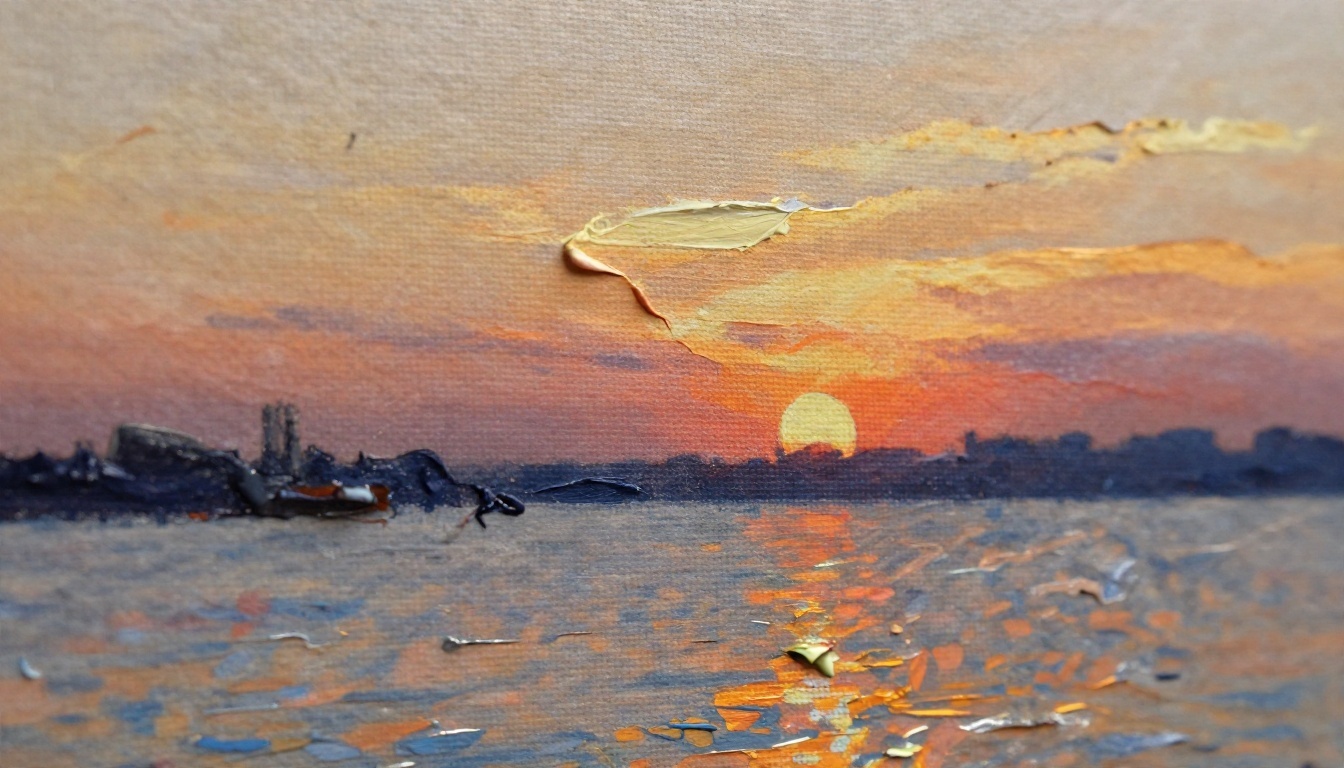
अगर आपको प्रीसेट फ़िल्टर से ज़्यादा नियंत्रण चाहिए, तो Flux Kontext Fast शुरू करने की अच्छी जगह है। यह लिखित निर्देश के आधार पर मौजूदा फ़ोटो को संपादित करता है, जो फ़ोटो से पेंटिंग कन्वर्ज़न के लिए अच्छा है क्योंकि यह आपकी कंपोज़िशन बनाए रखता है और सतह बदलता है।
चरण दर चरण
- मॉडल पेज खोलें और इनपुट इमेज अपलोड करने का विकल्प चुनें।
- अपनी फ़ोटो अपलोड करें। एक साफ़, अच्छी रोशनी वाली फ़ोटो चुनें जो आपके पास सबसे ऊँचे रिज़ॉल्यूशन में हो।
- एक छोटा निर्देश लिखें। जैसे: "इस फ़ोटो को मोटे दिखते ब्रश स्ट्रोक, कैनवस टेक्स्चर और गर्म पैलेट वाली ऑयल पेंटिंग में बदलें। चेहरे और कंपोज़िशन न बदलें।"
- जनरेट करें और तुलना करें। पहले चेहरे देखें, फिर पृष्ठभूमि।
- फ़ोटो नहीं, शब्द बदलें। अगर यह बहुत चिकना लगे, तो "खुरदरे ब्रिसल स्ट्रोक" जोड़ें। अगर यह बहुत दूर चला गया, तो "मूल ब्योरे सुरक्षित रखें" जोड़ें।
- चुने हुए नतीजे को प्रिंट से पहले सुपर रिज़ॉल्यूशन मॉडल से अपस्केल करें।
प्रॉम्प्ट की काम की टिप्स
- माध्यम का नाम एक बार साफ़-साफ़ बताएँ: "oil on linen" "पेंटिंग" से बेहतर है।
- जो चीज़ें वैसी ही रहनी चाहिए, उन्हें जोड़ें: चेहरे, कपड़ों के रंग, लोगों की संख्या।
- प्रॉम्प्ट तीन वाक्यों से छोटा रखें। लंबे प्रॉम्प्ट मुख्य निर्देश को कमज़ोर कर देते हैं।
💡 फ़ॉलबैक: उसी फ़ोटो का कोई अलग रूप चाहिए, तो Nano Banana बातचीत वाले संपादनों को अच्छी तरह संभालता है, और Seedream 4.5 साफ़, उच्च रिज़ॉल्यूशन वाले नतीजे देता है जो प्रिंट के लिए अच्छे हैं।
एक वर्कफ़्लो जिसे आप दोहरा सकते हैं
एक बार कोई क्रम काम करने लगे, तो पूरी फ़ोटो-श्रृंखला को बदलना जल्दी हो जाता है।
स्रोत फ़ोटो तैयार करें
विषय पर क्रॉप करें, साफ़ दिखने वाली एक्सपोज़र की समस्याएँ ठीक करें, और कन्वर्ट करने से पहले भारी फ़िल्टर से बचें। सपाट, ठीक एक्सपोज़ की गई फ़ोटो AI को पेंट करने की ज़्यादा जगह देती है। जो फ़ोटो पहले से बहुत कंट्रास्ट वाली या ज़रूरत से ज़्यादा शार्प हो, वह कठोर स्ट्रोक देती है।
तीन वैरिएशन चलाएँ
अलग स्ट्रेंथ या पैलेट सेटिंग्स के साथ कम से कम तीन संस्करण जनरेट करें। कम ही होता है कि पहला सबसे अच्छा निकले। वैरिएंट्स को साथ-साथ रखकर देखने से पता चल जाता है कि सेटिंग ने असल में क्या बदला।
ब्योरे ठीक करें
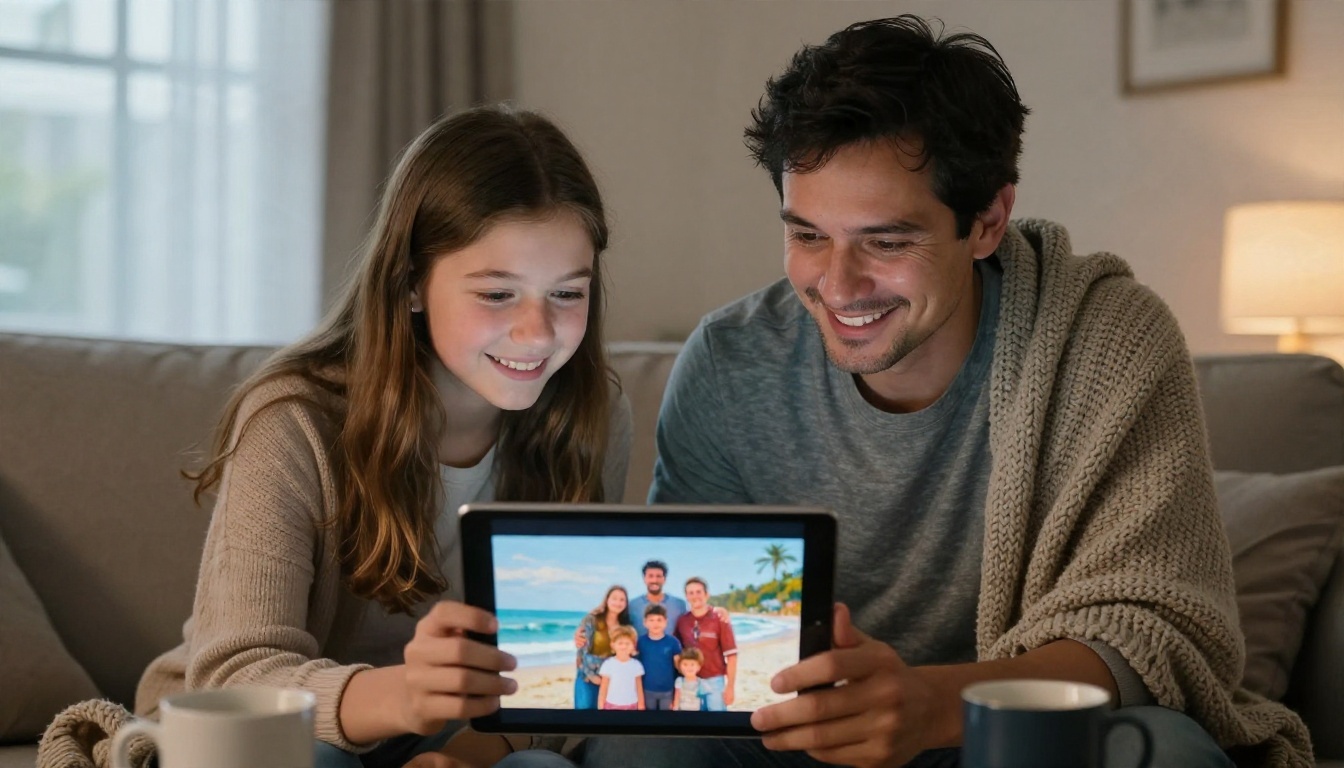
अगर कोई चेहरा या हाथ गलत लगे, तो पूरी इमेज फेंकें नहीं। कम स्ट्रेंथ पर दोबारा चलाएँ, या केवल उस हिस्से को ठीक करने के लिए एडिटर का उपयोग करें। PicassoIA Image Editor Pro यहाँ काम का है, क्योंकि यह आपको एक दैनिक सीमा की चिंता किए बिना उसी तस्वीर को संपादित करते रहने देता है।
अपस्केल करें और एक्सपोर्ट करें
अपस्केल हमेशा आखिर में करें, पहले नहीं। छोटी इमेज को कन्वर्ट करके फिर बड़ा करने से आर्टिफ़ैक्ट बड़े हो जाते हैं। ठीक-ठाक आकार पर कन्वर्ट करके फिर अपस्केल करने से स्ट्रोक साफ़ रहते हैं।
अच्छी फ़ोटो को बर्बाद करने वाली गलतियाँ
ज़्यादातर निराशाजनक नतीजे कुछ आम गलतियों से आते हैं।
पोर्ट्रेट को ज़रूरत से ज़्यादा प्रोसेस करना
चेहरे पर स्ट्रेंथ अधिकतम पर रखना सबसे आम गलती है। त्वचा मोम जैसी हो जाती है, आँखें अपना आकार खो देती हैं, और व्यक्ति खुद जैसा नहीं लगता। स्ट्रेंथ घटाएँ और "यथार्थवादी चेहरे की विशेषताएँ बनाए रखें" जैसा नोट जोड़ें।
बहुत छोटी स्रोत इमेज का उपयोग
किसी चैट ऐप से आया कंप्रेस्ड स्क्रीनशॉट AI के लिए काम करने को बहुत कम ब्योरा देता है। जहाँ संभव हो, अपने कैमरा रोल से मूल फ़ाइल इस्तेमाल करें।
विषय के प्रकार को नज़रअंदाज़ करना
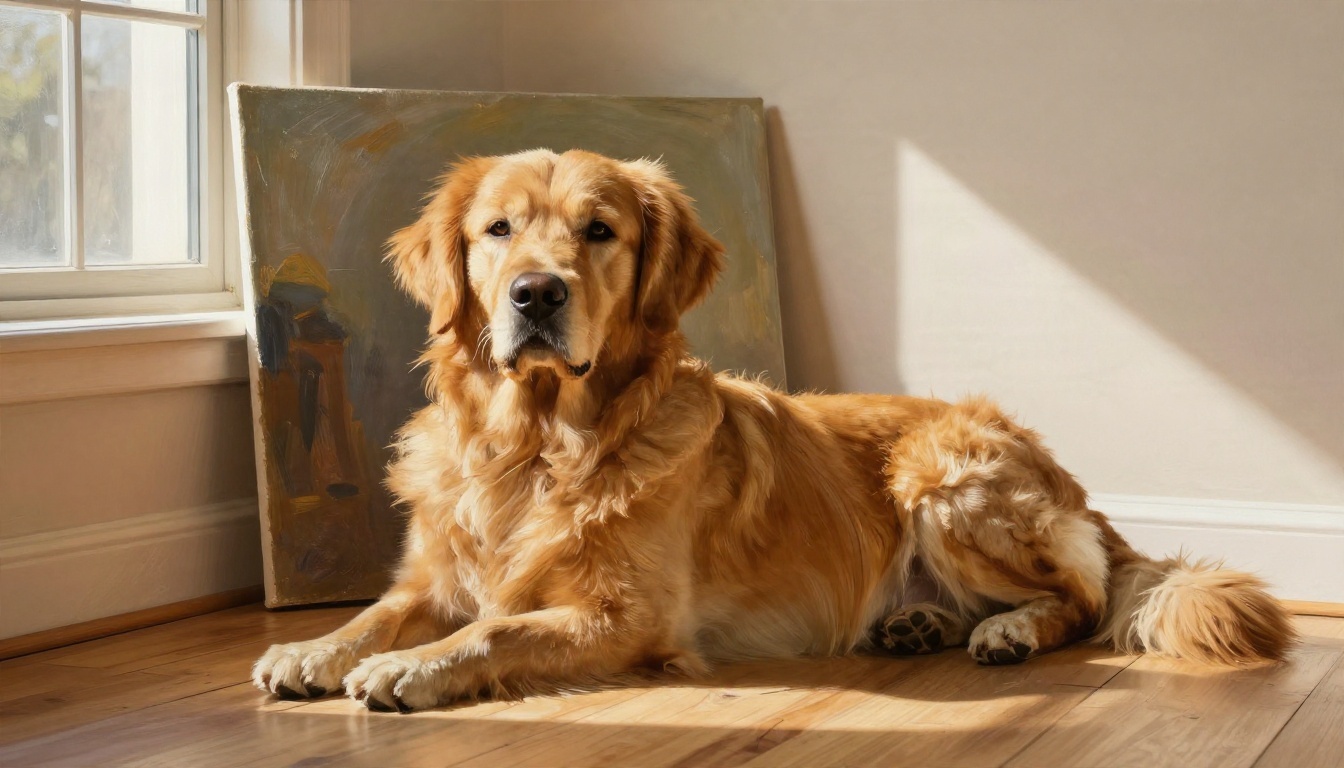
पालतू जानवर, लैंडस्केप और पोर्ट्रेट को अलग संभाल चाहिए। गोल्डन रिट्रीवर वॉटरकलर में नरम फ़र किनारों के साथ बहुत सुंदर बनता है, पर पैलेट नाइफ़ स्टाइल में अजीब लगता है।
कॉपीराइट को भूल जाना
केवल वही फ़ोटो कन्वर्ट करें जो आपने खींची हों या जिनके इस्तेमाल की अनुमति आपके पास हो। किसी और की फ़ोटो का पेंट किया हुआ संस्करण भी उनके काम पर आधारित है, और उसे साझा करने से समस्याएँ हो सकती हैं, ख़ासकर व्यावसायिक उपयोग के लिए।
स्क्रीन से दीवार तक
एक अच्छा कन्वर्ज़न अच्छे प्रिंट का हकदार है। यह वह हिस्सा है जिसे कई लोग छोड़ देते हैं, और यहीं एक ठीक-ठाक नतीजा वह चीज़ बनता है जिसे आप रोज़ देखना चाहते हैं।
सतह चुनना
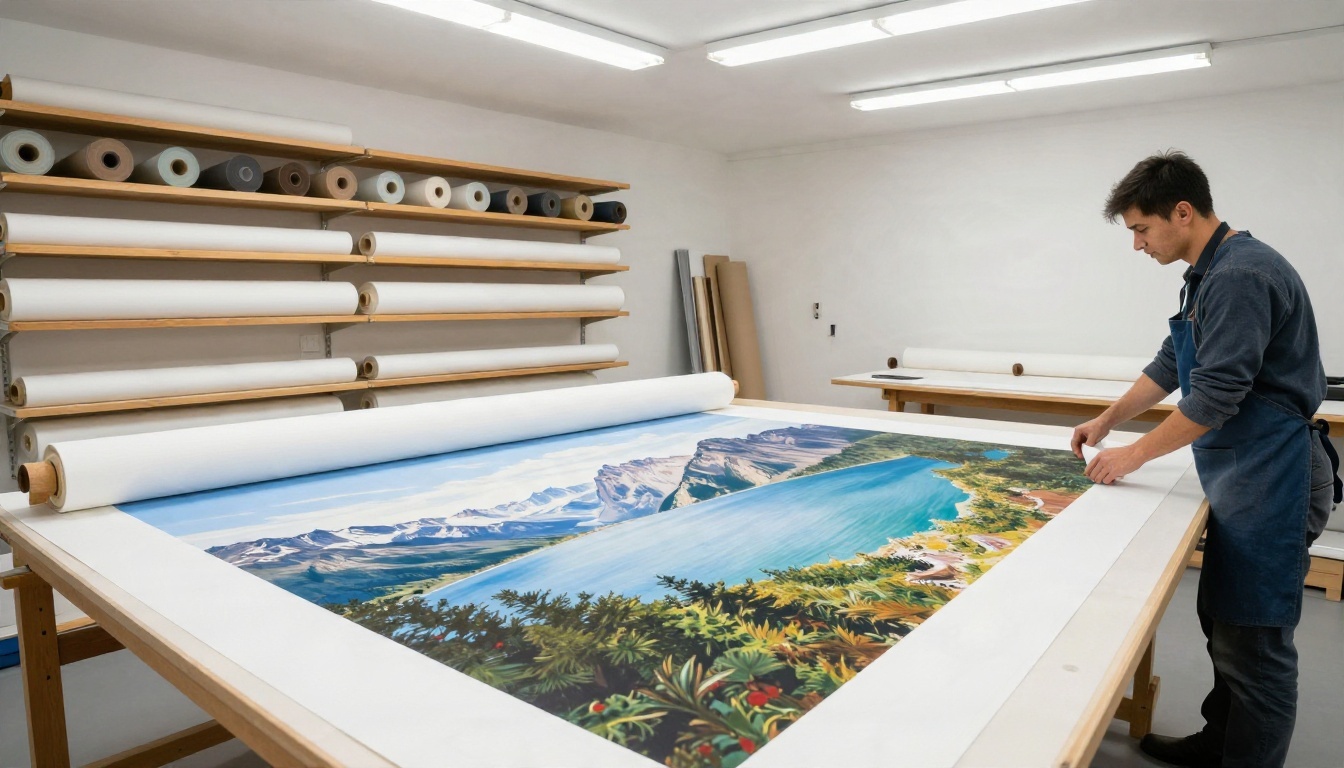
कैनवस प्रिंट ऑयल और इम्पास्टो स्टाइल के लिए ठीक हैं, क्योंकि उनकी बुनाई पेंट के टेक्स्चर को दोहराती है। मैट फ़ाइन आर्ट पेपर वॉटरकलर और गुआश के लिए ठीक है। ग्लॉसी फ़ोटो पेपर किसी भी पेंटेड स्टाइल को पेंटिंग की फ़ोटो जैसा बना देता है, इसलिए उससे बचें।
फ़ाइल का आकार तय करना
प्रिंट के लिए, अंतिम आकार पर लगभग 150 से 300 पिक्सल प्रति इंच का लक्ष्य रखें। 150 ppi पर 24 बाय 36 इंच के प्रिंट को लगभग 3600 बाय 5400 पिक्सल चाहिए। उस तक पहुँचने के लिए अंतिम इमेज अपस्केल करें, फिर ऑर्डर देने से पहले किनारों पर अजीब हेलो जाँच लें।
कमरे के लिए फ़्रेमिंग
गर्म ऑयल पोर्ट्रेट सादे लकड़ी के फ़्रेम और भरपूर मैटिंग के साथ सबसे अच्छे लगते हैं। ढीले वॉटरकलर अक्सर पतले सफ़ेद फ़्रेम में तैरते हुए बेहतर दिखते हैं।
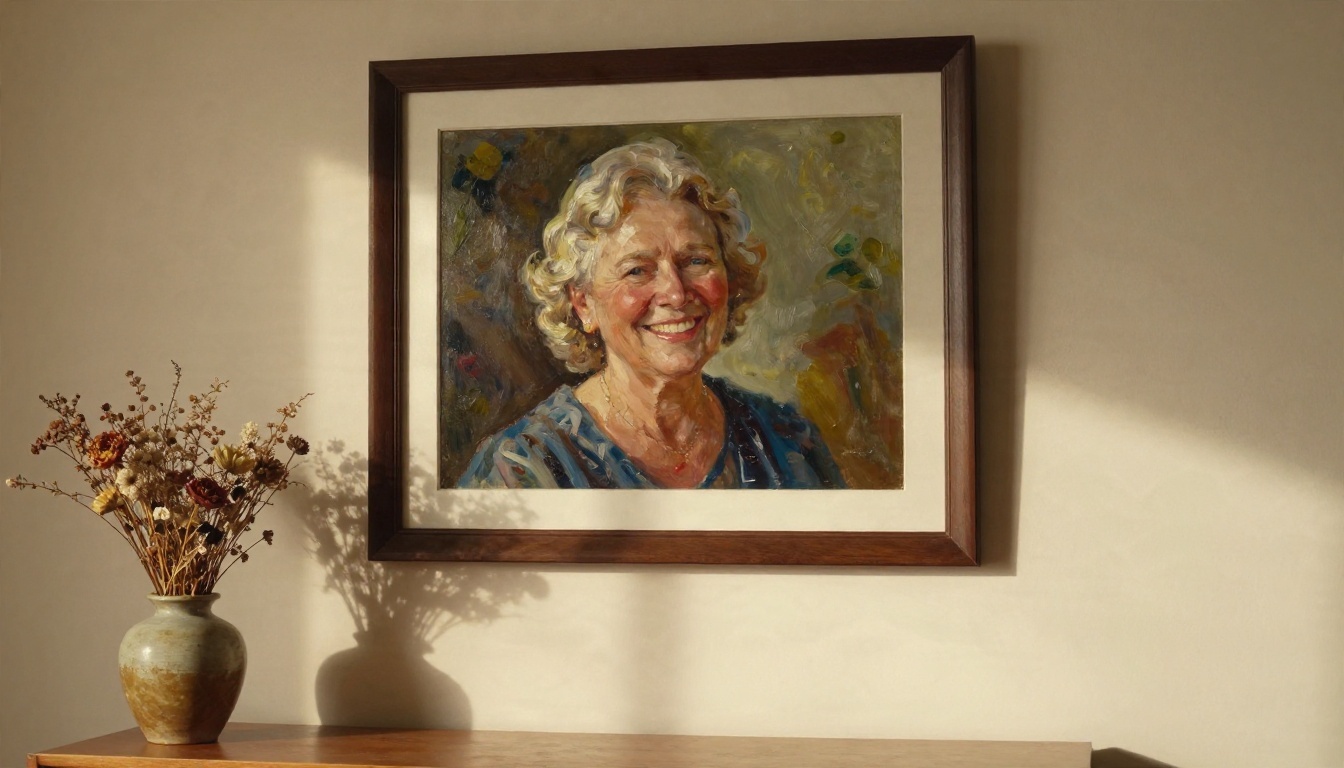
💡 उपहार का विचार: पारिवारिक फ़ोटो की पेंट की हुई कैनवस प्रिंट वाली प्रति सबसे आसान निजी उपहारों में से एक है। कन्वर्ट करें, अपस्केल करें, ऑर्डर करें, और एक शाम में काम पूरा हो जाता है।
आज़माने लायक दूसरे मॉडल
अगर एक ही टूल आपको वह लुक नहीं देता जो आप चाहते हैं, तो PicassoIA पर कुछ और मॉडल उसी फ़ोटो के साथ एक त्वरित टेस्ट के लायक हैं:
इनमें से दो या तीन पर उसी फ़ोटो को आज़माने में बस कुछ मिनट लगते हैं, और ब्रश टेक्स्चर व रंग संभालने का फ़र्क आसानी से पकड़ में आ जाता है।
आज ही अपनी पहली पेंटिंग बनाएँ
अपना स्टाइल खोजने का सबसे अच्छा तरीका है एक फ़ोटो चुनें जो आपको पसंद हो और उसके कुछ संस्करण बनाएँ। किसी पोर्ट्रेट या लैंडस्केप से शुरू करें, ऑयल और वॉटरकलर आज़माएँ, एक बार में एक सेटिंग बदलें, और वह नतीजा रखें जो हाथ से बना लगे। जब आपको प्रीसेट फ़िल्टर से ज़्यादा नियंत्रण चाहिए, तो PicassoIA खोलें, किसी एडिटिंग मॉडल पर फ़ोटो अपलोड करें और अपना पेंटिंग निर्देश लिखें। दस मिनट का प्रयोग आपको ब्रश स्ट्रोक, पैलेट और स्ट्रेंथ सेटिंग्स के बारे में किसी भी टिप्स की सूची से ज़्यादा सिखा देगा, और हो सकता है आपके पास फ़्रेम में लगाने लायक कुछ बन जाए।


