Vous avez pris une belle photo. La lumière était juste, le visage net, et pourtant elle ressemble à toutes les autres images de votre téléphone. La transformer en peinture est le moyen le plus rapide de lui donner du poids, et une application IA de transformation photo en peinture peut faire en dix secondes ce qui demandait autrefois un après-midi de filtres, de calques et de patience. Le piège, c’est que les résultats varient énormément. Certains outils donnent un flou boueux avec un filigrane dans le coin. D’autres produisent des coups de pinceau épais et crédibles, que vous accrocheriez volontiers au mur.
Cet article trie le bon grain de l’ivraie. Vous verrez ce que proposent réellement les options gratuites, comment les outils en ligne se comparent aux applications mobiles, quels réglages modifient l’aspect de la peinture finale, et un flux de travail simple que vous pourrez reproduire avec n’importe quelle image.
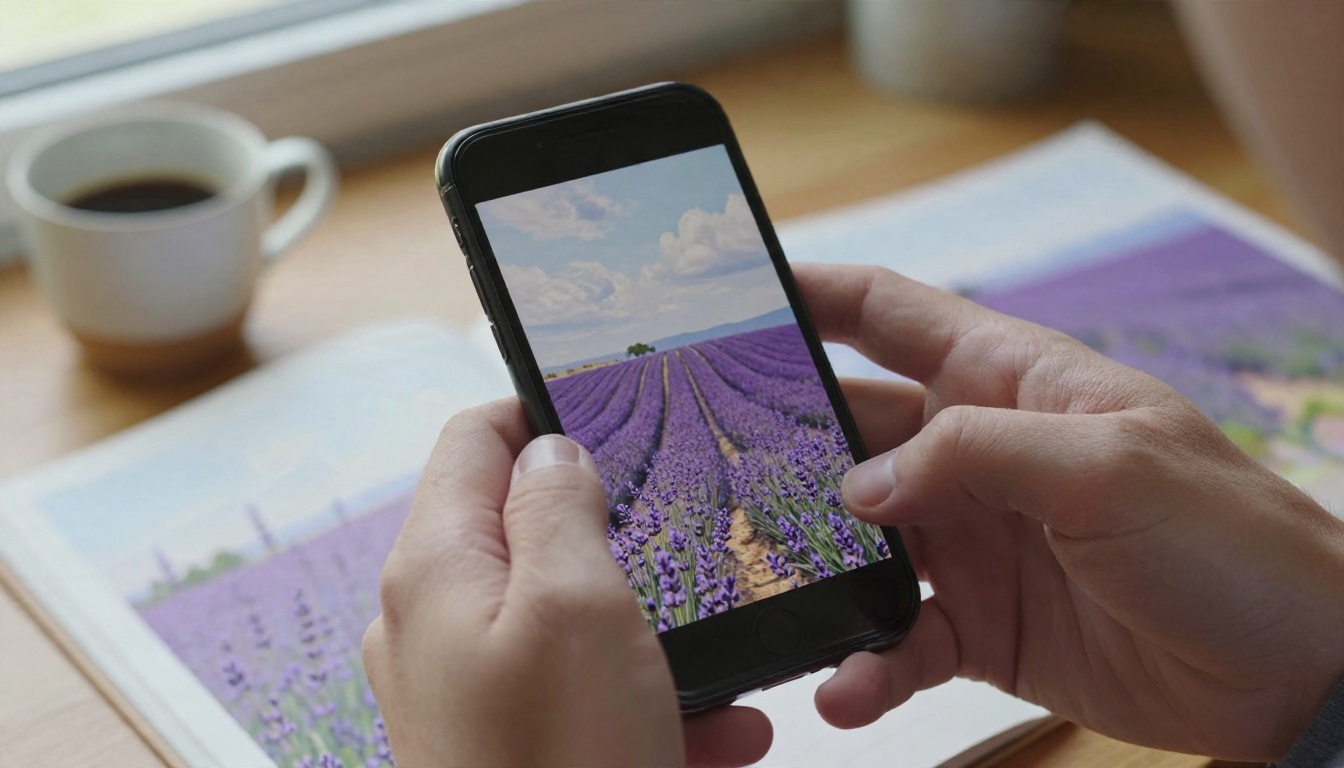
Les anciens filtres appliquaient une recette fixe : flou sur l’image, réduction des couleurs, ajout d’une texture superposée. Chaque photo finissait par se ressembler. La conversion par IA moderne fonctionne autrement. Le modèle lit l’image, reconnaît les visages, le ciel, les tissus et le feuillage, puis redessine chaque zone comme le ferait un peintre, avec des traits qui suivent la forme du sujet.
Transfert de style ou restylisation générative
Deux approches principales se cachent derrière les applications que vous trouverez :
- Le transfert de style reprend les couleurs et les motifs de texture d’une œuvre de référence et les applique à votre photo. Il est rapide et peu coûteux, mais il peut aplanir les visages.
- La restylisation générative utilise un modèle d’image qui reconstruit l’image à partir d’une instruction textuelle, comme « peinture à l’huile, coups de pinceau visibles, palette chaude ». Elle conserve la composition mais invente la surface peinte, ce qui explique que les résultats paraissent bien plus naturels.
La plupart des meilleurs outils gratuits utilisent désormais la deuxième approche, même lorsque l’interface n’affiche qu’une rangée de vignettes de styles.
Pourquoi certains résultats paraissent plastiques
Si votre peinture ressemble à un dessin animé lisse à l’aérographe, la cause tient généralement à l’une de ces trois raisons : la force de conversion est trop élevée, la photo source est trop petite, ou le préréglage de style est trop générique. Les trois sont corrigeables, et la section sur les réglages ci-dessous vous montre comment faire.
Options gratuites qui fonctionnent vraiment
« Gratuit » peut recouvrir des réalités très différentes, il vaut donc mieux lire les petits caractères avant d’investir dix minutes dans une photo.
Applications mobiles avec offre gratuite
La plupart des applications de peinture mobiles suivent le même schéma. Vous obtenez quelques styles gratuits, une limite de conversions par jour ou par semaine, et des exports qui portent soit un filigrane, soit une résolution faible. C’est acceptable pour une publication sur les réseaux sociaux. Ça ne l’est pas si vous comptez imprimer le résultat en 24 x 36 pouces.
💡 Test rapide : Convertissez une photo et zoomez à 200 % avant de vous engager dans une application. Si les traits se dissolvent dans le flou, la résolution d’export est trop basse pour l’impression.
Outils en ligne sans installation
Les convertisseurs en ligne conviennent souvent mieux aux travaux ponctuels. Vous importez une photo, choisissez un style et téléchargez le résultat. Rien à installer, et beaucoup permettent d’essayer plusieurs styles sans créer de compte. Les compromis sont les limites de taille des fichiers et le fait que votre photo transite par un serveur : évitez donc d’importer quoi que ce soit de privé.
Modèles d’image que vous pilotez vous-même
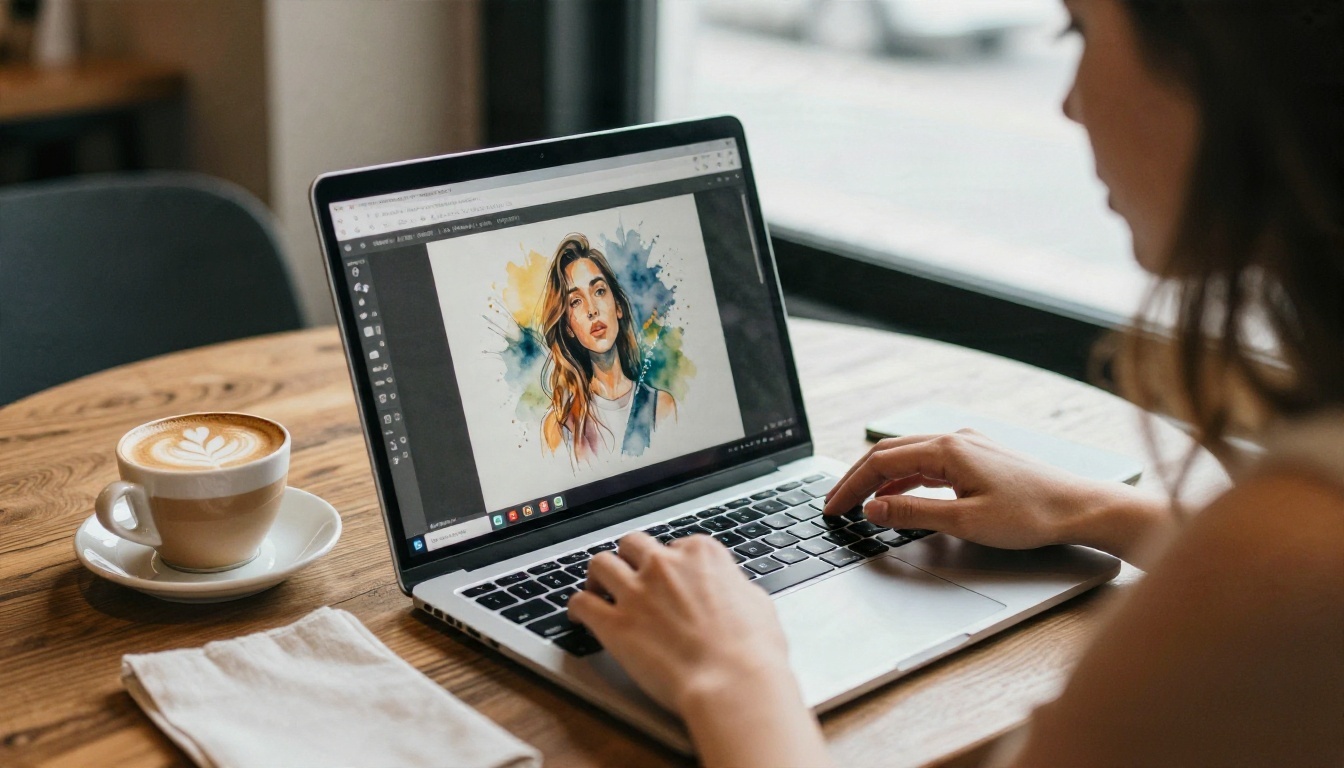
La troisième voie consiste à utiliser un modèle d’image généraliste et à lui dire ce que vous voulez. C’est un peu plus long que de toucher une vignette, mais vous contrôlez tout : technique, taille du pinceau, palette, ambiance. Sur PicassoIA, vous pouvez utiliser Flux Kontext Fast pour restyler une photo importée à l’aide d’une courte instruction, ou essayer l’outil Filters pour un style prédéfini rapide.
Application gratuite ou outil en ligne : lequel choisir
Voici comment les trois voies se comparent sur ce qui compte vraiment pour les utilisateurs.
| Option | Coût | Contrôle | Qualité d’export | Idéal pour |
|---|
| Application mobile, offre gratuite | Gratuit avec limites | Faible, styles prédéfinis | Souvent filigranée ou petite | Publications rapides sur les réseaux sociaux |
| Convertisseur en ligne | Gratuit à l’essai | Faible à moyen | Moyenne, taille limitée | Conversions ponctuelles |
| Modèle d’image avec prompt | Gratuit au départ sur la plupart des plateformes | Élevé | Élevée, peut être upscalée | Impressions, portraits, séries cohérentes |
Quand une application mobile suffit
Si vous voulez une photo de profil ou une story et que la taille d’impression ne vous importe pas, une application mobile est la voie la plus rapide. Vous pouvez prendre la photo et la convertir en moins d’une minute.
Quand passer à un modèle
Passez à un modèle lorsque les styles prédéfinis cessent de vous surprendre, lorsque vous avez besoin d’une technique précise comme la gouache, ou lorsque les visages continuent de mal sortir. Un modèle qui suit les instructions écrites vous offre une seconde chance : vous modifiez le prompt au lieu de chercher un autre filtre.
Styles de peinture et leurs besoins
Les différentes techniques réagissent différemment à la même photo. Choisir le bon style pour le sujet vous évite la plupart des essais et erreurs.
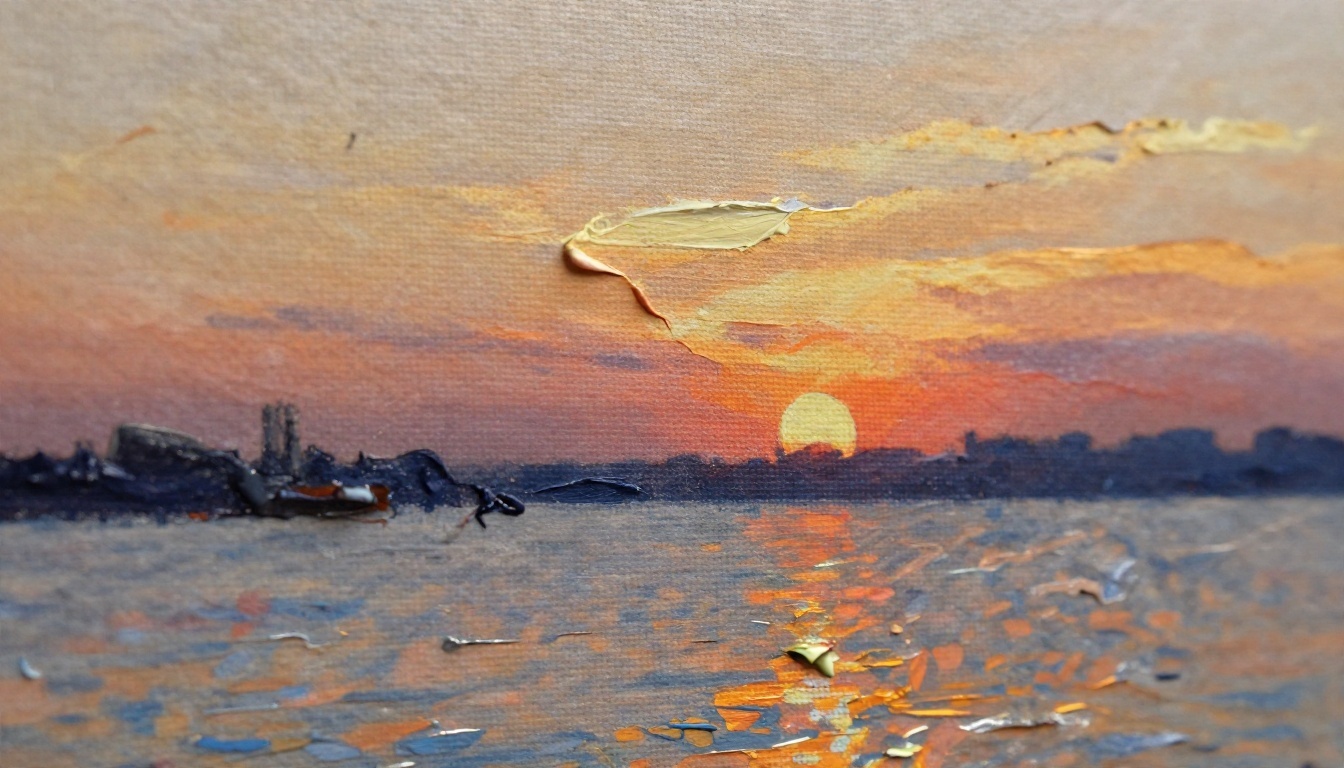
Huile et impasto
Les conversions à l’huile fonctionnent au mieux sur les paysages, les ports et les portraits à forte lumière. Demandez des coups de pinceau épais en impasto, un grain de toile visible et une palette limitée. Les photos chargées de petits détails ont tendance à devenir une bouillie : recadrez donc d’abord serré sur un seul sujet.
Aquarelle et gouache
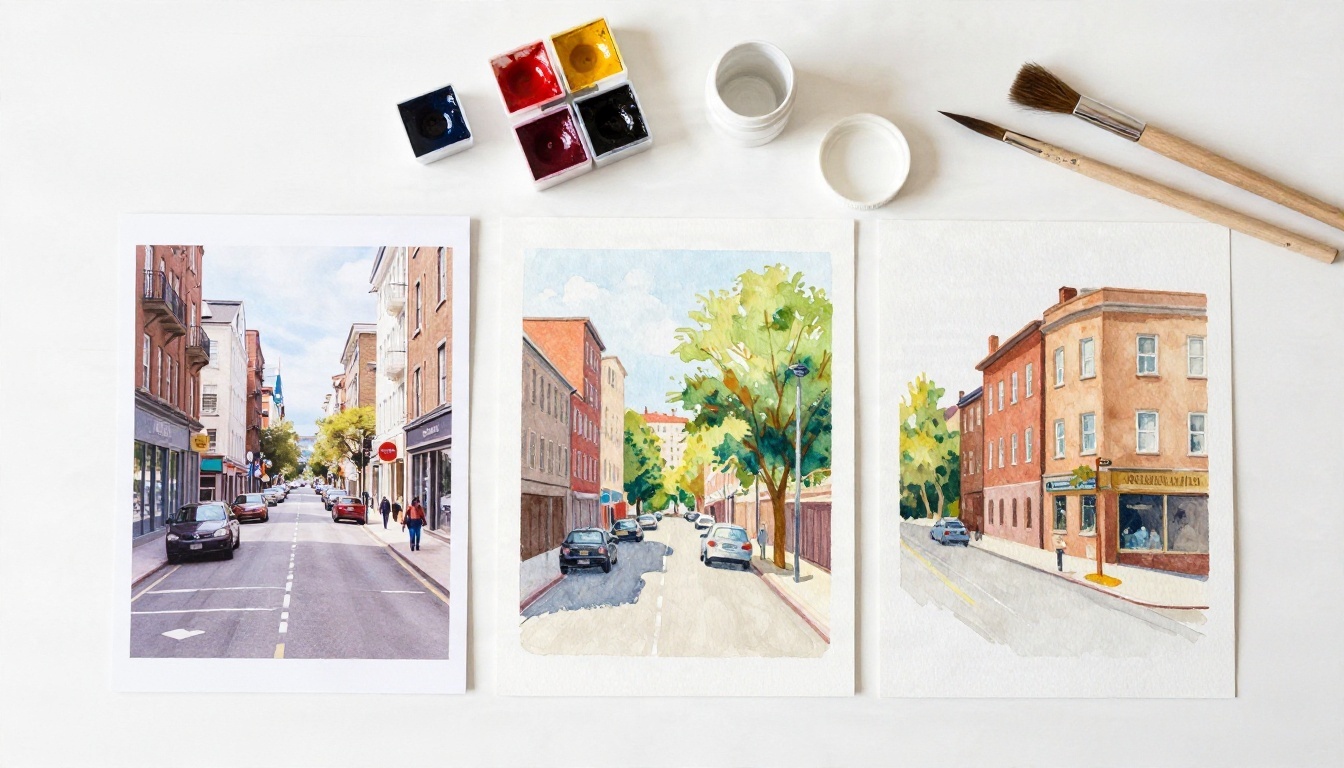
L’aquarelle convient aux lumières douces : matins brumeux, fleurs, enfants et coins de rue calmes. Demandez des lavis légers, du papier blanc visible en transparence et des contours doux. La gouache donne des formes plus plates et plus opaques, et gère mieux les couleurs vives, ce qui en fait un bon choix pour les scènes urbaines et l’architecture.
Acrylique et couteau à palette
L’acrylique paraît plus net que l’huile et gère bien les contrastes. Le style couteau à palette donne de larges aplats de couleur, idéaux pour les montagnes, les ciels et les paysages marins abstraits, mais médiocres pour les visages.
💡 Règle empirique : Plus le sujet demande de détails, plus la technique doit être douce. Les visages résistent bien à l’aquarelle et à l’huile fine. Ils survivent rarement au couteau à palette.
Réglages qui modifient le résultat
Quel que soit l’outil choisi, la même poignée de commandes détermine si la peinture paraît faite à la main ou fabriquée par une machine.
Force du style
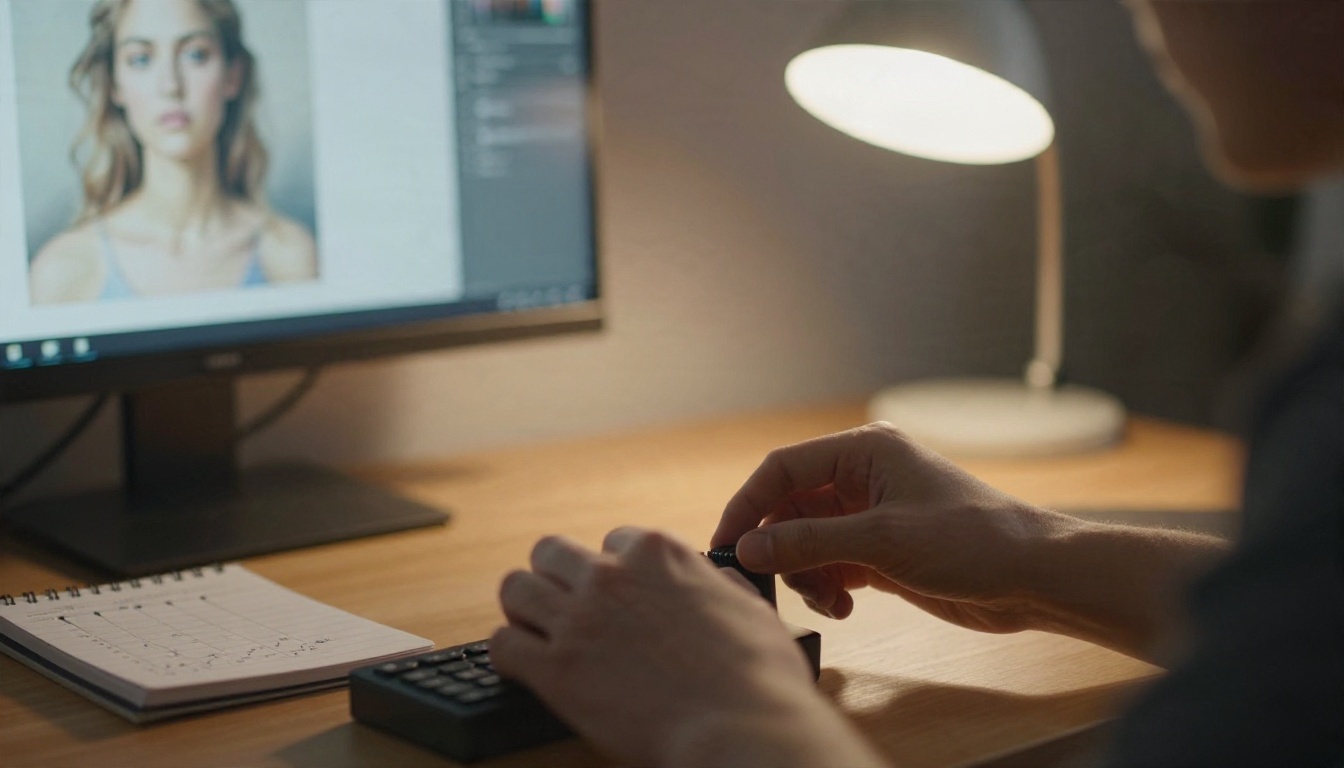
Ce curseur détermine à quel point le résultat s’éloigne de votre photo d’origine. Les valeurs basses conservent presque intacts les visages et la mise en page, et n’ajoutent qu’une texture peinte. Les valeurs élevées redessinent la scène et peuvent modifier les expressions. Pour les portraits, partez du milieu et ne montez que si le résultat ressemble encore à une photo.
Taille du pinceau et détail
Les grands pinceaux donnent un rendu audacieux et gestuel. Les petits conservent les détails fins comme les cils ou les motifs de tissu. Une astuce utile consiste à utiliser un réglage moyen pour les visages et un grand pour les arrière-plans, ce que de nombreux outils permettent en lançant deux passes.
Palette et lumière
Une consigne écrite sur la palette fait plus de différence que la plupart des gens ne le pensent. Comparez « peinture d’un port » avec « peinture d’un port, palette ocre chaud et sarcelle, lumière dorée basse ». La seconde donne au résultat un véritable point de vue. Si vous voulez que la peinture paraisse plus ancienne, mentionnez des tons assourdis et un vernis légèrement jauni.
Résolution et format
Commencez toujours par la plus grande version de la photo dont vous disposez, et conservez le format d’origine, sauf si vous comptez recadrer délibérément. Un recadrage carré sur un portrait vertical coupe souvent les mains ou les épaules. Si le résultat est trop petit pour votre projet d’impression, passez-le dans un upscaler comme Real ESRGAN pour le porter à 4x.
Un tableau de réglages de départ
| Sujet | Technique | Force | Pinceau | Note sur la palette |
|---|
| Portrait | Huile fine | Moyenne | Petit à moyen | Teintes de peau chaudes, ombres douces |
| Paysage | Huile en impasto | Moyenne à élevée | Grand | Ciel saturé, sol terreux |
| Animal de compagnie | Aquarelle | Faible à moyenne | Moyen | Couleurs naturelles du pelage, fond pâle |
| Rue urbaine | Gouache | Élevée | Moyen | Couleurs complémentaires franches |
| Fleurs | Aquarelle | Moyenne | Moyen | Lavis doux, papier blanc |
Utiliser Flux Kontext Fast sur PicassoIA
Si vous voulez plus de contrôle qu’un filtre prédéfini, Flux Kontext Fast est un bon point de départ. Il modifie une photo existante à partir d’une instruction écrite, ce qui convient bien à la conversion d’une photo en peinture, car il conserve votre composition et change la surface.
Étape par étape
- Ouvrez la page du modèle et choisissez l’option pour importer une image d’entrée.
- Importez votre photo. Choisissez une image nette et bien éclairée, dans la plus haute résolution disponible.
- Rédigez une courte instruction. Par exemple : « Transforme cette photo en peinture à l’huile avec de gros coups de pinceau visibles, une texture de toile et une palette chaude. Conserve les visages et la composition à l’identique. »
- Générez et comparez. Regardez d’abord les visages, puis l’arrière-plan.
- Ajustez la formulation, pas la photo. Si le rendu paraît trop lisse, ajoutez « traits de soie rugueux ». S’il s’éloigne trop, ajoutez « préserve les détails d’origine ».
- Upscalez la version retenue avec un modèle de super-résolution avant l’impression.
Conseils de prompt efficaces
- Nommez la technique une fois et soyez précis : « huile sur lin » vaut mieux que « peinture ».
- Ajoutez ce qui doit rester identique : les visages, les couleurs des vêtements, le nombre de personnes.
- Gardez le prompt à moins de trois phrases. Les prompts longs ont tendance à diluer l’instruction principale.
💡 Solution de repli : Si vous voulez un autre rendu à partir de la même photo, Nano Banana gère bien les retouches conversationnelles, et Seedream 4.5 tend à renvoyer des résultats propres et haute résolution, adaptés aux impressions.
Un flux de travail que vous pouvez reproduire
Une fois que vous disposez d’une séquence qui fonctionne, convertir un lot entier de photos devient rapide.
Préparer la photo source
Recadrez sur le sujet, corrigez les problèmes d’exposition évidents et évitez les filtres lourds avant la conversion. Une photo plate et bien exposée laisse à l’IA plus de marge pour peindre. Une photo déjà très contrastée ou trop accentuée produit des traits durs.
Générer trois variantes
Générez au moins trois versions avec des réglages de force ou de palette différents. Il est rare que la première soit la meilleure. Comparer les variantes côte à côte permet de voir clairement ce que chaque réglage a réellement changé.
Corriger les détails
Si un visage ou une main paraît faux, ne jetez pas toute l’image. Relancez avec une force plus faible, ou utilisez un éditeur pour corriger uniquement cette zone. PicassoIA Image Editor Pro est utile ici, car il vous permet de continuer à retoucher la même image sans vous soucier d’un plafond quotidien.
Upscaler et exporter
Faites l’upscaling en dernier, jamais en premier. Convertir une petite image puis l’agrandir amplifie les artefacts. Convertir à une taille correcte puis upscaler garde les traits nets.
Les erreurs qui gâchent de bonnes photos
La plupart des résultats décevants viennent d’une courte liste d’erreurs.
Trop traiter un portrait
Régler la force au maximum sur un visage est l’erreur la plus courante. La peau devient cireuse, les yeux perdent leur forme, et la personne ne ressemble plus à elle-même. Baissez la force et ajoutez une mention comme « conserve des traits du visage réalistes ».
Utiliser une image source minuscule
Une capture d’écran compressée provenant d’une application de messagerie contient peu de détails pour l’IA. Utilisez le fichier original de votre galerie photo chaque fois que possible.
Ignorer le type de sujet
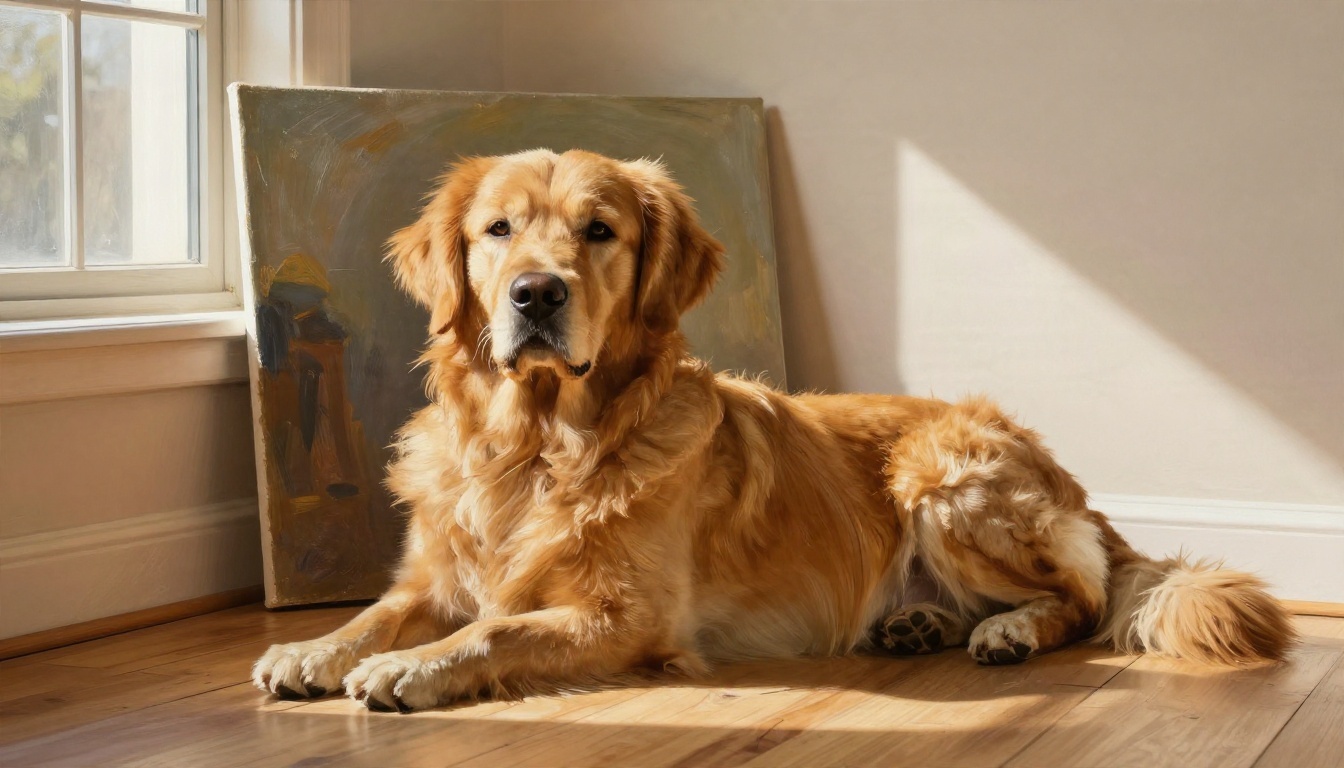
Les animaux, les paysages et les portraits demandent des traitements différents. Un golden retriever sort magnifiquement en aquarelle, avec des contours de poils doux, mais paraît étrange dans le style couteau à palette.
Oublier le droit d’auteur
Ne convertissez que les photos que vous avez prises ou pour lesquelles vous avez une autorisation d’utilisation. Une version peinte de la photo de quelqu’un d’autre reste fondée sur son travail, et la partager peut poser problème, surtout pour un usage commercial.
De l’écran au mur
Une bonne conversion mérite un bon tirage. C’est l’étape que beaucoup sautent, et c’est elle qui transforme un résultat correct en quelque chose que vous avez vraiment envie de regarder chaque jour.
Choisir le support
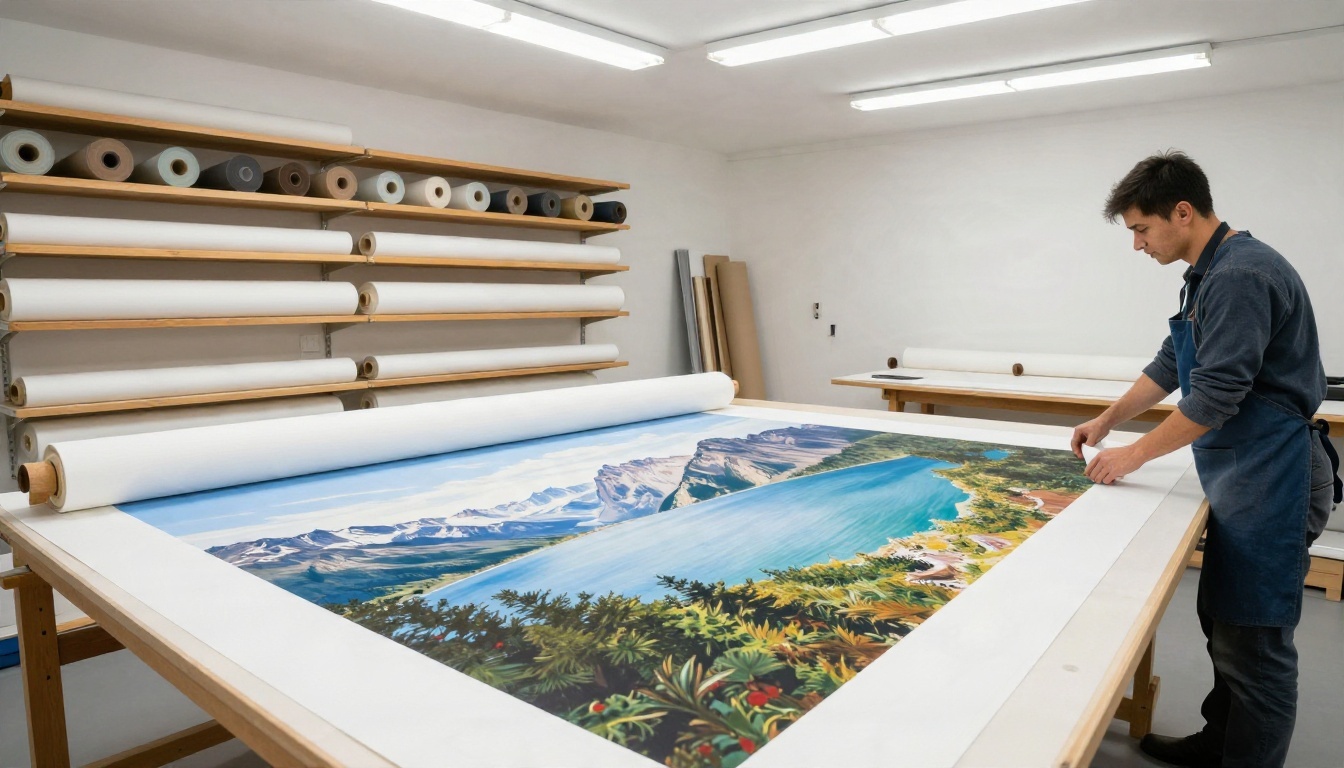
Les tirages sur toile conviennent aux styles à l’huile et en impasto, car le tissage reprend la texture peinte. Le papier beaux-arts mat convient à l’aquarelle et à la gouache. Le papier photo brillant donne à n’importe quel style peint l’allure d’une photo de tableau : évitez-le.
Dimensionner le fichier
Pour les impressions, visez environ 150 à 300 pixels par pouce à la taille finale. Une impression de 24 x 36 pouces à 150 ppp nécessite environ 3600 x 5400 pixels. Upscalez l’image finale pour atteindre ce format, puis vérifiez les bords pour repérer d’éventuels halos avant de commander.
Encadrer pour la pièce
Les portraits à l’huile chauds rendent mieux dans des cadres en bois simples avec un large passe-partout. Les aquarelles libres paraissent souvent mieux dans un fin cadre blanc, qui les fait flotter.
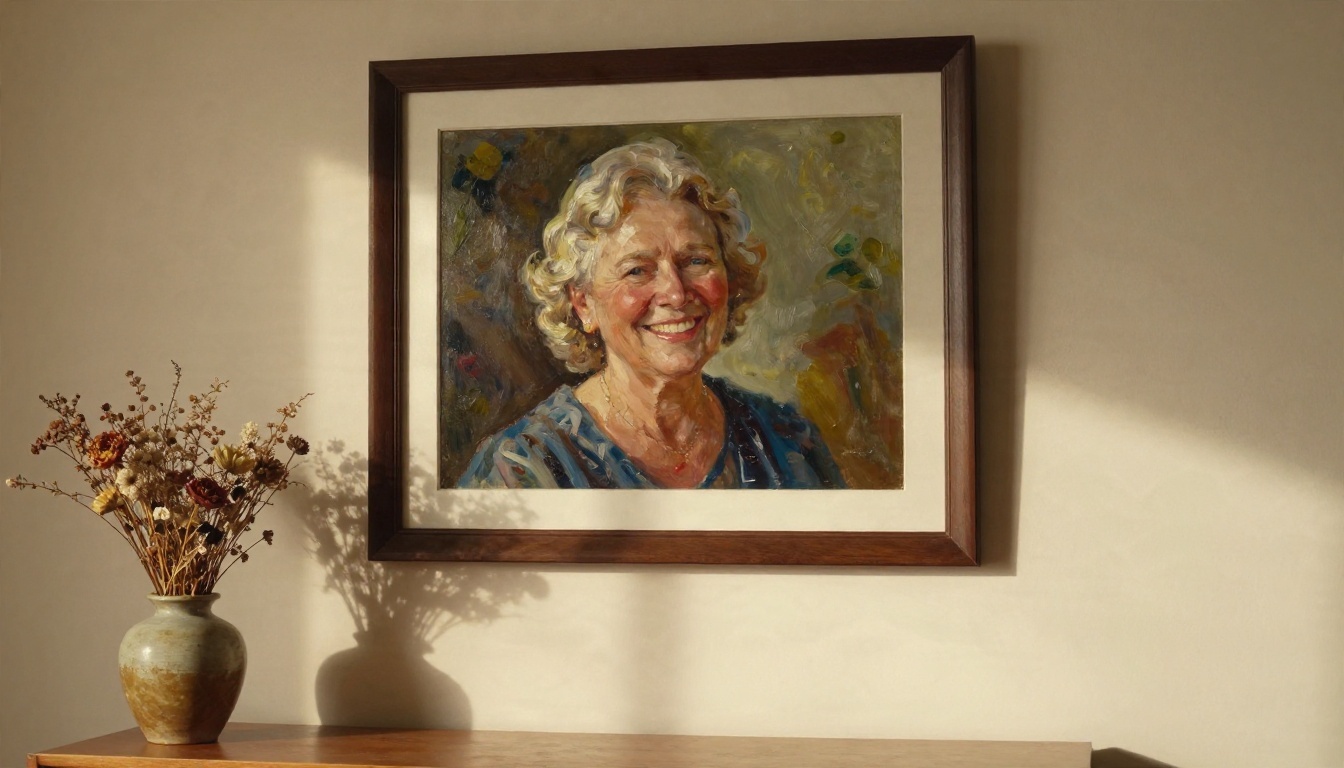
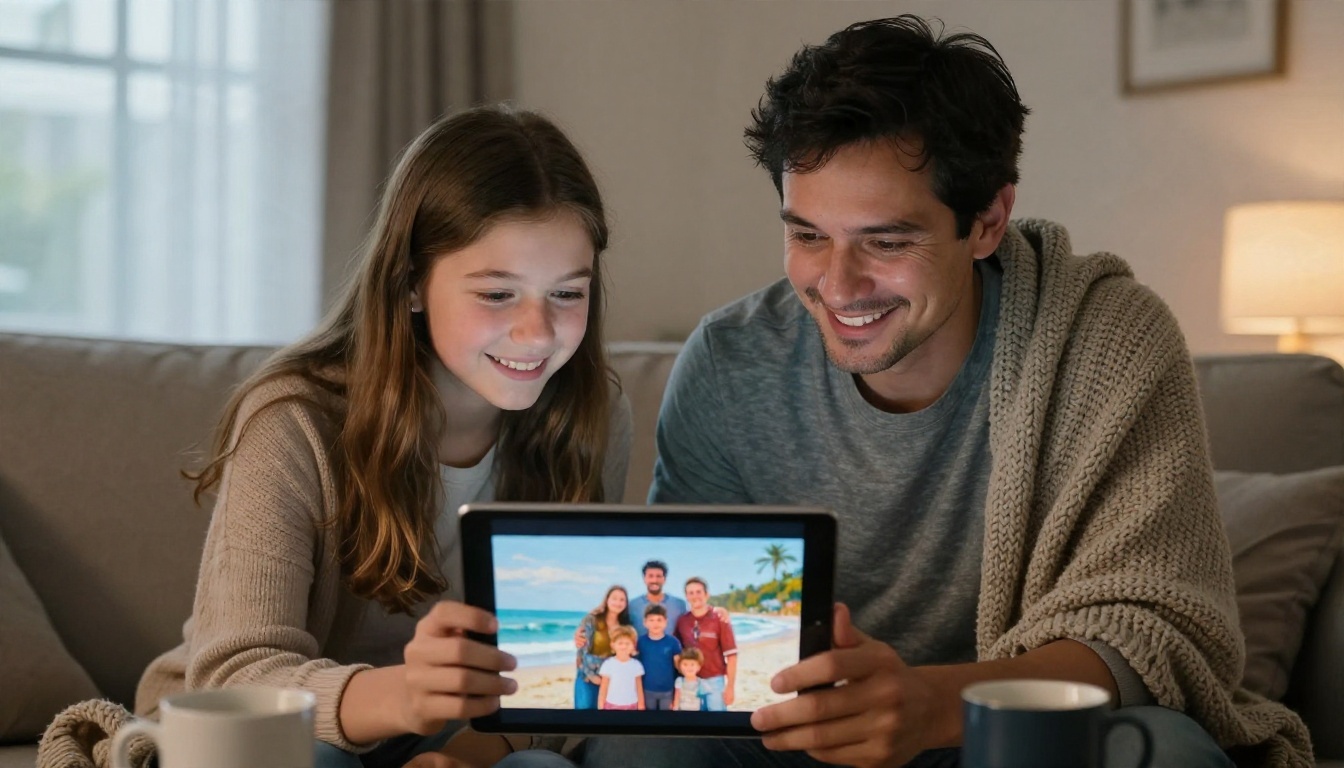
💡 Idée cadeau : Une version peinte d’une photo de famille, imprimée sur toile, est l’un des cadeaux personnels les plus faciles à réaliser. Convertissez, upscalez, commandez, et c’est terminé en une soirée.
D’autres modèles qui valent le détour
Si un seul outil ne vous donne pas le rendu souhaité, quelques autres modèles de PicassoIA méritent un test rapide avec la même photo :
- Qwen Image 3 Pro pour des images naturelles et détaillées qui suivent de près les instructions écrites.
- Recraft v3 pour un contrôle stylistique solide et des rendus illustratifs cohérents.
- Flux 2 Klein 9B Base LoRA si vous voulez appliquer un style entraîné de façon cohérente sur de nombreuses images.
- Stable Diffusion 3.5 Large pour une base de style souple et ouverte qui répond bien aux prompts détaillés.
Tester la même photo avec deux ou trois de ces modèles ne prend que quelques minutes, et les différences de texture de pinceau et de traitement des couleurs sont faciles à repérer.
Réalisez votre première peinture dès aujourd’hui
La meilleure façon de trouver votre style est de choisir une photo que vous aimez et de la passer dans plusieurs versions. Commencez par un portrait ou un paysage, essayez l’huile et l’aquarelle, modifiez un seul réglage à la fois, et gardez celui qui paraît peint à la main. Lorsque vous voulez plus de contrôle qu’un filtre prédéfini, ouvrez PicassoIA, importez une photo dans un modèle d’édition et rédigez votre propre instruction de peinture. Dix minutes d’expérimentation vous apprendront davantage sur les coups de pinceau, les palettes et les réglages de force que n’importe quelle liste de conseils, et vous obtiendrez peut-être quelque chose qui mérite d’être encadré.


