Has encontrado una chaqueta en internet. La modelo de la página del producto se ve genial, pero no tienes ni idea de cómo le quedará a tus hombros, si el color choca con tu tono de piel o si ese largo te hace parecer más bajo. Las herramientas de probador de ropa con IA responden a eso en el tiempo que tardas en servirte un café. Subes una foto tuya, añades una imagen de la prenda y la IA te la pone mientras conserva tu rostro, tu pose y tu complexión.
El inconveniente es que los resultados varían mucho según la foto que aportes, los ajustes que elijas y las palabras que utilices. Este artículo te muestra el flujo de trabajo exacto, ejemplos de prompts que puedes copiar, los ajustes que importan, un análisis honesto de los límites gratuitos y las alternativas que vale la pena probar cuando una sola herramienta no basta.

Cómo funciona el probador de ropa con IA
Un modelo de probador virtual hace una tarea muy concreta: toma una imagen de la persona y una o varias imágenes de la prenda y repinta la zona de la ropa de la foto de la persona usando la prenda como referencia. Todo lo demás, como el fondo, las manos, el pelo y la cara, debería quedar como estaba.
Suena sencillo, pero el modelo tiene que adivinar mucho. Debe calcular dónde se pliega la tela, cómo cae una manga sobre el brazo, cómo se asienta un dobladillo en la cadera y cómo debe incidir la luz sobre el material nuevo. Cuanto mejores sean las fotos de entrada, menos suposiciones tendrá que hacer.
Lo que el modelo necesita de ti
Siempre dos cosas:
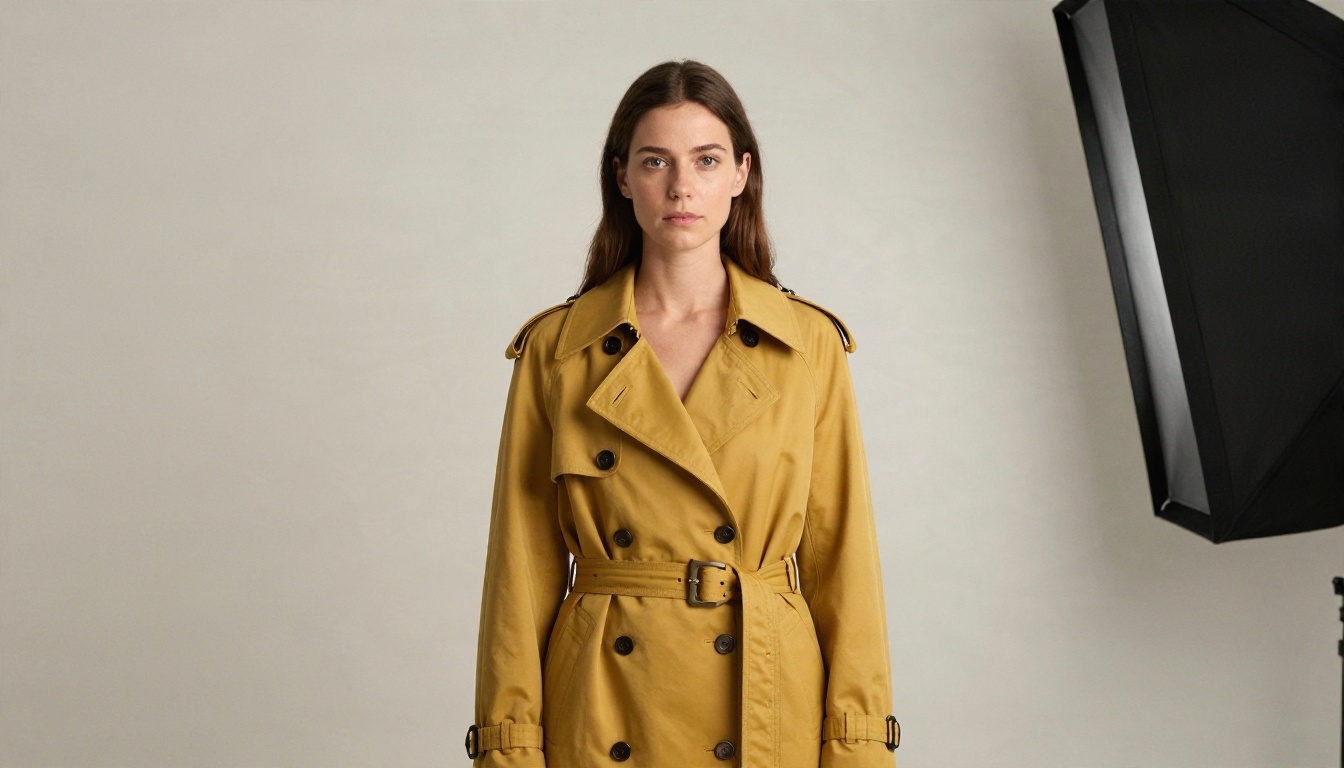
- Una foto de la persona. De frente, de cuerpo entero o medio cuerpo, con buena iluminación y los brazos ligeramente separados del torso.
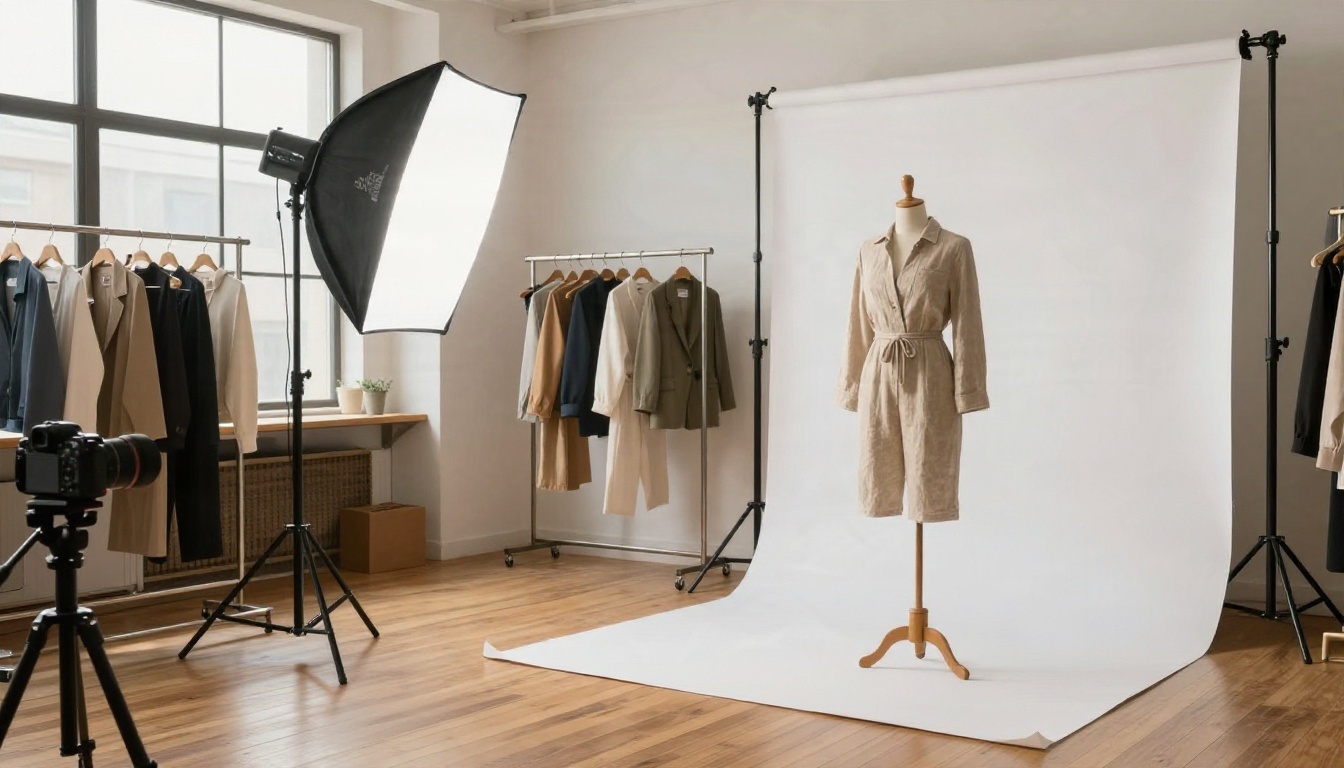
- Una foto de la prenda. Idealmente una foto plana sobre superficie lisa o una toma con maniquí fantasma sobre fondo liso.
Algunas herramientas también aceptan un prompt de texto corto, una pose de referencia y ajustes de salida. Con esos extras ganas control.
Por qué las caras y las poses se mantienen
Los modelos de probador actuales están entrenados para tratar la cara, el pelo y la pose como zonas protegidas. Las herramientas más antiguas, que simplemente pegaban una prenda plana sobre el cuerpo, solían deformar el cuello o desplazar los hombros. Las nuevas conservan el tamaño y la pose de la imagen original, así que el resultado parece la misma foto con otra ropa y no una imagen nueva.
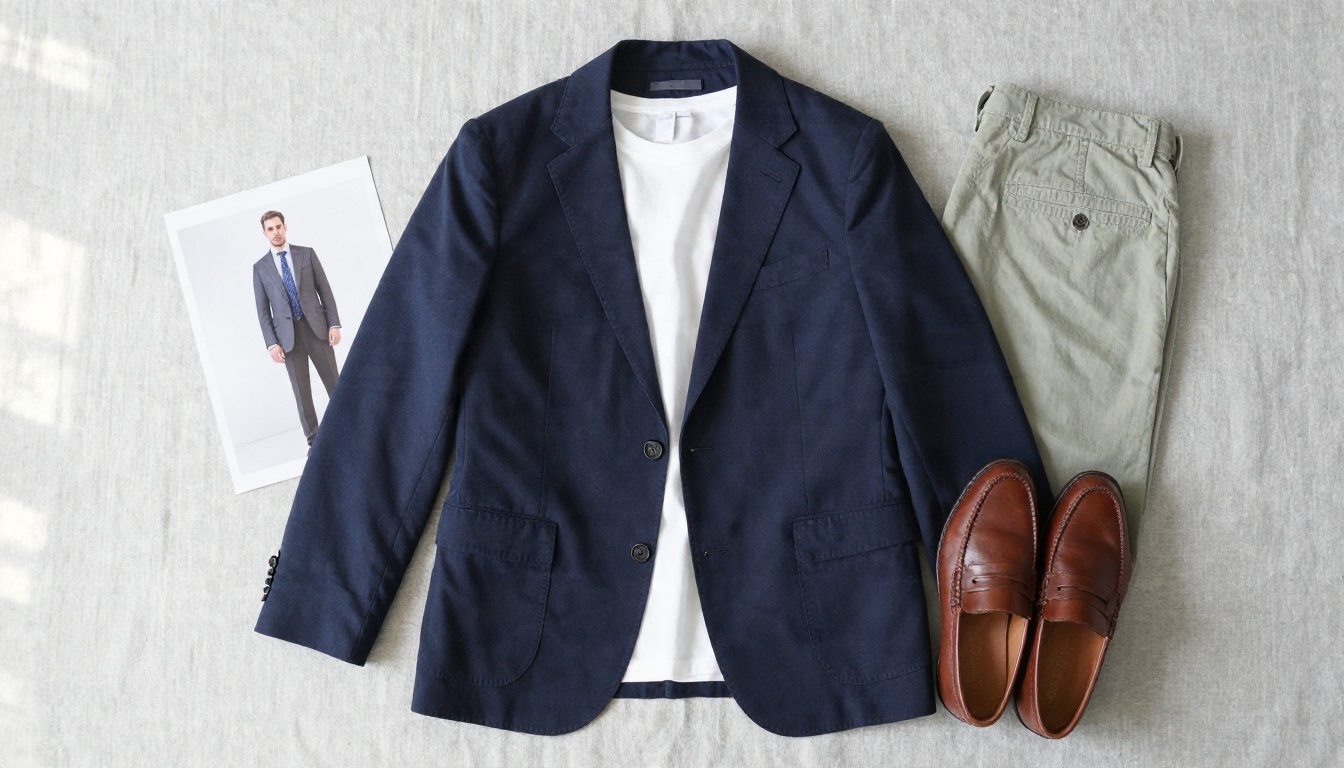
💡 Regla rápida: la IA copia lo que puede ver. Si la foto de la prenda oculta el cuello, las mangas o el dobladillo, el modelo los inventará.
Cómo usar P Image Try On en PicassoIA
P Image Try On está diseñado exactamente para este trabajo. Viste a una persona con hasta seis prendas a la vez, conserva la cara, la pose y la complexión originales y devuelve el resultado con el mismo tamaño en píxeles que tu foto de entrada.
Paso a paso
- Abre la página P Image Try On en PicassoIA.
- Sube tu imagen de la persona. Es la foto que se va a vestir.
- Sube una o varias imágenes de la prenda. Seis es el punto práctico ideal, aunque el modelo acepta más.
- Deja el prompt vacío si cada imagen de prenda muestra una sola pieza sobre fondo liso.
- Rellena el prompt solo cuando una foto de prenda contenga varias piezas y quieras usar solo una de ellas.
- Elige el formato y la calidad de salida y ejecútalo.
- ¿No te convence? Cambia la semilla o sustituye la foto de la prenda y vuelve a ejecutarlo.
Los ajustes que de verdad importan
| Ajuste | Qué hace | Valor recomendado |
|---|
| Imagen de la persona | La foto que se viste | De frente, iluminada de forma uniforme, fondo liso |
| Imágenes de la prenda | Fotos de referencia de la ropa | Una pieza por imagen, plana o sobre maniquí |
| Prompt | Experimental. Elige qué pieza usar de una foto con mucho contenido | Corto y específico, nombra la pieza y la imagen |
| Turbo | Procesamiento más rápido | Activado para cuatro prendas o menos, desactivado para conjuntos más grandes |
| Mantener el tamaño de entrada | Devuelve la resolución original | Activado, salvo que quieras redimensionar después |
| Formato de salida | JPG, WebP o PNG | PNG para editar, JPG o WebP para compartir |
| Calidad de salida | De 0 a 100 para JPG y WebP | 95 es el valor por defecto y es bueno |
| Pose de referencia | Experimental. Cambia la pose de la persona antes del probador | Pruébalo, pero espera fallos ocasionales |
| Semilla | Fija el resultado aleatorio | En blanco para explorar, fija para comparar prendas de forma justa |
💡 Truco para comparar bien: cuando pruebes tres chaquetas sobre la misma persona, fija la semilla. Las diferencias que veas vendrán de la prenda, no de la aleatoriedad.
Ejemplos de prompts que de verdad funcionan
Esta es la verdad sin adornos: en un modelo de probador específico, el prompt importa menos que las fotos. Es un campo experimental que ayuda al modelo a elegir la pieza correcta. En los editores de imagen generales, el prompt importa mucho más. Se cubren ambos casos a continuación.
Prompts para una sola prenda
Cuando tu imagen de prenda es una foto plana y limpia, normalmente no necesitas prompt. Si quieres añadir uno, mantenlo literal:
the navy blazer from image 1the white cotton shirt from image 1the brown leather loafers from image 2
Prompts para conjuntos por capas
Con varias imágenes, indica al modelo de qué imagen viene cada pieza:
the green t-shirt from image 1 and the trousers from image 2the camel coat from image 1 over the cream knit sweater from image 2the denim jacket from image 1, the black skirt from image 2 and the white sneakers from image 3
Selecciones de lookbook
Las fotos de lookbook muestran a una modelo con un conjunto completo, y a menudo solo quieres una pieza. Aquí es donde el campo de prompt se gana su sitio:
only the blue jacket from image 1, ignore the trousers and shoesthe striped shirt from image 1, keep the original pants
Prompts que tienen en cuenta el tejido
En editores generales como Nano Banana Pro o Seedream 4.5, describes el cambio con lenguaje sencillo y mencionas el tejido para que la luz se comporte correctamente:
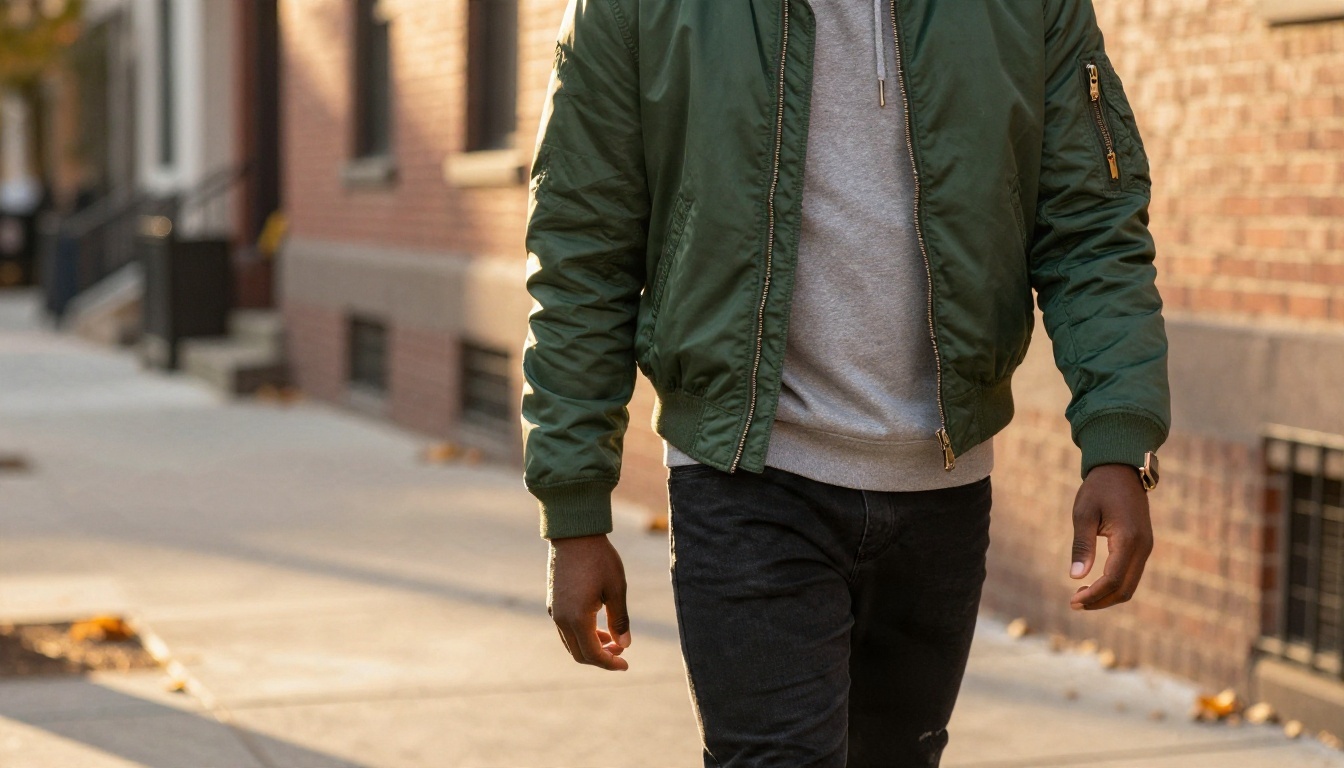
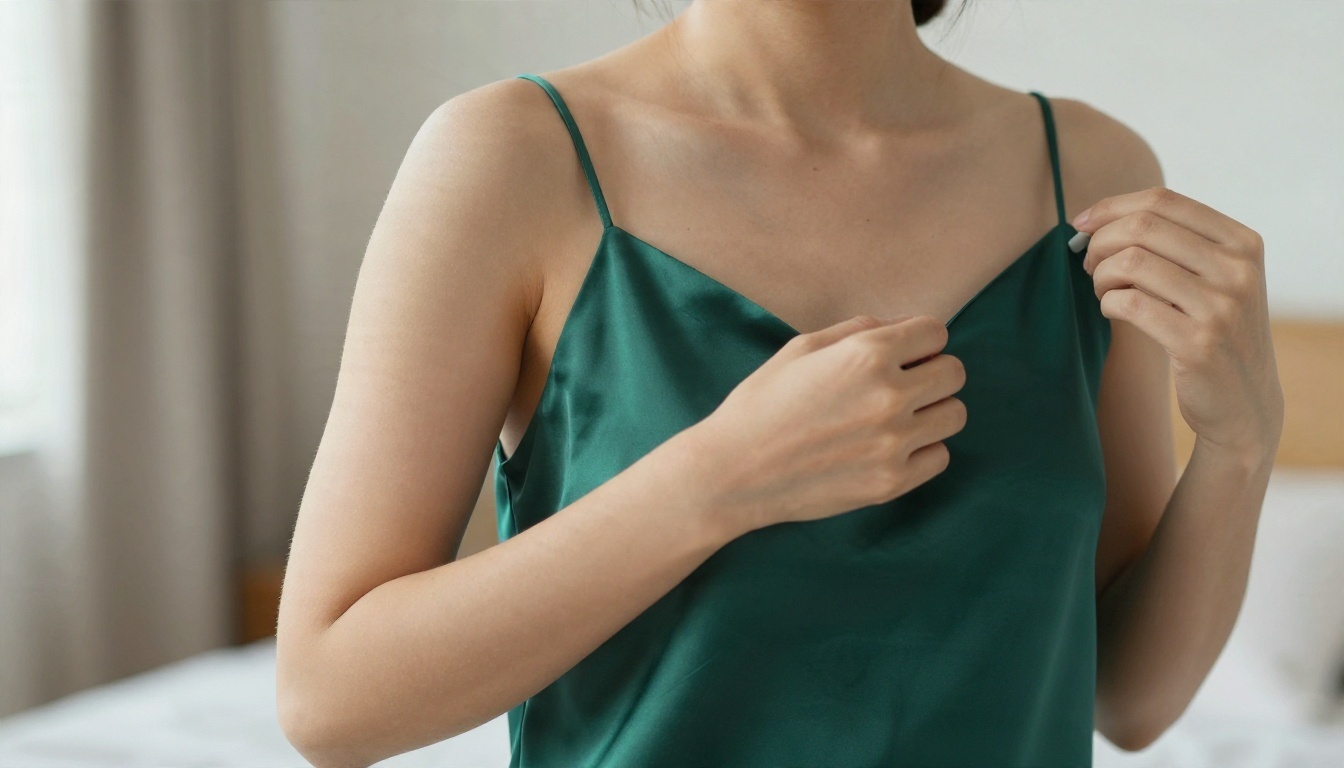
Dress the person in the emerald silk slip dress from the second image. Keep the face, hair, pose and background unchanged. Silk should show soft sheen and natural ripples.Replace the grey hoodie with the forest green bomber jacket from the second image. Keep the jeans, the sidewalk and the lighting exactly the same.Put the rust knit cardigan from the second image on the person. Visible knit texture, sleeves slightly pushed up, everything else unchanged.
La fórmula del prompt
Usa este orden y rara vez te equivocarás:
- Acción: poner, reemplazar, vestir.
- Prenda: color, corte, tejido.
- Origen: de qué imagen procede.
- Bloqueos: lo que no debe cambiar, como la cara, la pose, el fondo o la luz.
💡 Consejo: di siempre qué debe quedarse igual. "Mantén la cara, la pose y el fondo sin cambios" evita la mayoría de las deformaciones extrañas que se ven en las fotos editadas.
Mejores ajustes y preparación de las fotos
La mayoría de los malos resultados no son fallos del modelo. Son fallos de entrada. Arregla primero las fotos y luego toca los ajustes.
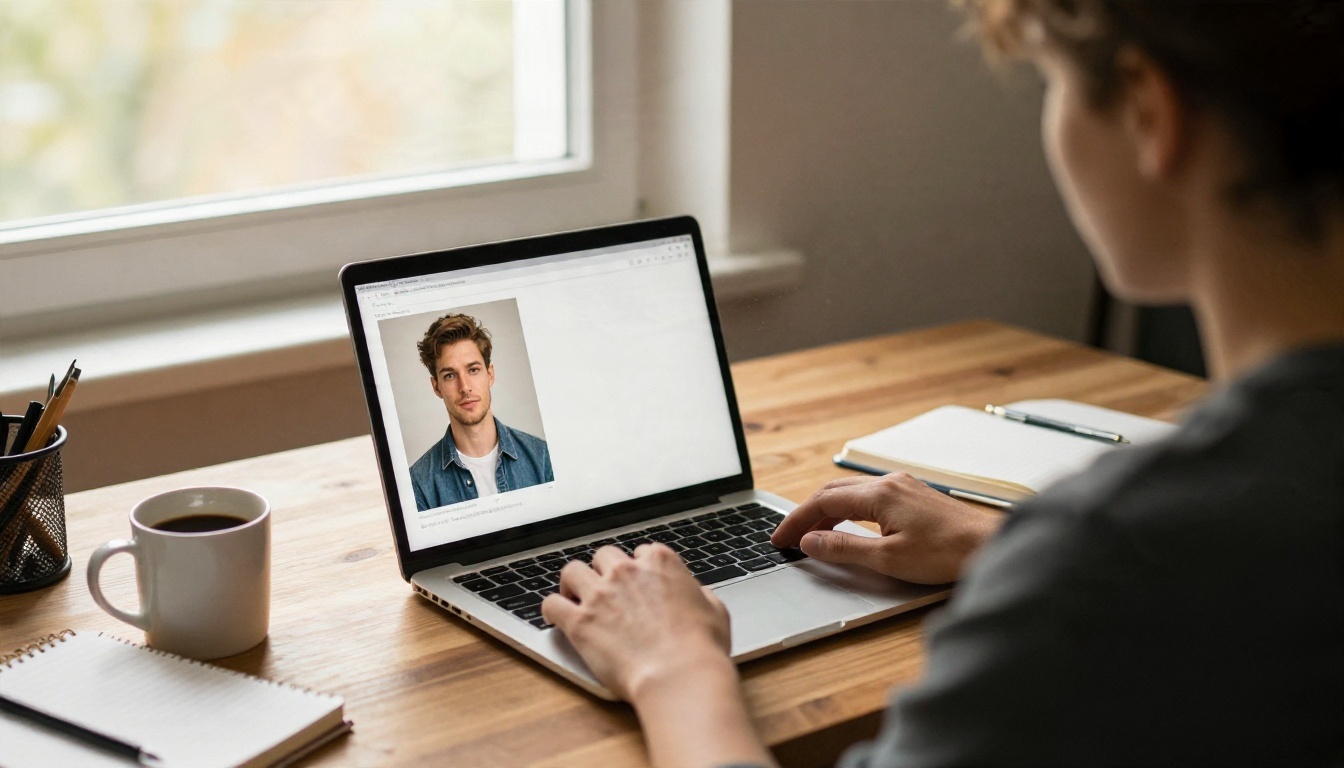
Lista de comprobación de la foto de la persona
- Ponte recto, mirando a la cámara, con los brazos ligeramente separados del cuerpo.
- Usa luz de día suave y uniforme. Las sombras duras sobre el torso confunden la colocación de la tela.
- Ponte ropa ajustada y lisa en la foto, para que el modelo tenga un contorno corporal limpio con el que trabajar.
- Evita brazos cruzados, bolsos al hombro y pelo largo que tape el pecho.
- Fotografía a la altura del pecho, ni desde arriba ni desde abajo.
Lista de comprobación de la foto de la prenda
- Una pieza por imagen siempre que puedas.
- Fondo liso, sin manos y sin perchas en medio.
- Muestra la forma completa: cuello, mangas, dobladillo, cintura.
- Usa tomas nítidas y con iluminación uniforme. Las arrugas están bien, el desenfoque no.
- Para estampados y logotipos, usa una foto de alta resolución para que los detalles se conserven.
Qué formato de salida elegir
| Formato | Mejor para | Notas |
|---|
| PNG | Retoque, páginas de producto, edición posterior | Archivos más pesados, sin pérdida por compresión |
| JPG | Publicaciones en redes, envío rápido | Archivos ligeros, con calidad de 90 a 95 se ve limpio |
| WebP | Sitios web y tiendas | Archivos ligeros, resultados nítidos con calidad 90 o superior |
💡 Si piensas aumentar la resolución del resultado más adelante, exporta en PNG. Conservas cada píxel que produjo el modelo.
Límites gratuitos explicados
Busca "probador de ropa con IA gratis" y encontrarás decenas de herramientas. La mayoría son gratuitas en un sentido muy estrecho. Antes de invertir una tarde, conviene saber qué suele significar la palabra.
Qué suele significar "gratis"
Según un repaso de recopilaciones recientes, los límites se agrupan en unos pocos tipos:
| Tipo de límite | Cómo se ve | Por qué importa |
|---|
| Créditos | Un pequeño lote de ejecuciones gratuitas al registrarte | Te quedas sin ellas tras unas pocas pruebas |
| Marcas de agua | Un logotipo estampado en el resultado | Bien para divertirse, inútil para una tienda o una publicación |
| Colas | Los usuarios gratuitos esperan detrás de los que pagan | Una prueba rápida puede tardar minutos |
| Licencias | Resultados gratuitos restringidos a uso personal | Arriesgado si piensas vender ropa |
| Límites de armario | Apps que limitan cuántas prendas puedes guardar | Bien para un armario personal, no para catálogos |
Algunas grandes plataformas también ofrecen funciones de probador dentro de su experiencia de compra, normalmente limitadas a las prendas que venden. Las demos abiertas en hubs de modelos de la comunidad funcionan en hardware compartido, así que cuenta con esperas y caídas ocasionales.
💡 Las cifras de los planes gratuitos cambian con frecuencia. Revisa en la propia página el número actual de créditos, las reglas de marca de agua y las condiciones de licencia antes de construir un flujo de trabajo sobre cualquier plan.
Dónde encaja lo ilimitado
Si pruebas mucho, los créditos son el verdadero cuello de botella. Probar cuatro chaquetas en tres colores sobre dos fotos son 24 ejecuciones, y muchos planes gratuitos se acaban mucho antes. Por eso PicassoIA Image Editor Pro merece una mirada: ofrece generaciones ilimitadas, así que puedes seguir iterando prompts, prendas y fotos sin vigilar un contador. Úsalo para ediciones libres y P Image Try On cuando quieras un cambio de varias prendas específico.
Alternativas que vale la pena probar
Ningún modelo gana en todo. Los modelos de probador específicos son rápidos y constantes con prendas en plano. Los editores generales son mejores cuando la prenda se describe con palabras, se muestra sobre otra persona o cuando también quieres cambiar la escena.
| Modelo | Mejor para | Fortaleza | Cuidado con |
|---|
| P Image Try On | Conjuntos de varias prendas desde fotos planas | Mantiene cara, pose y tamaño, modo turbo | Las fotos de prendas con mucho contenido necesitan un prompt |
| Nano Banana Pro | Ediciones detalladas con varias imágenes de referencia | Buen manejo del tejido y la luz | Sé explícito sobre lo que hay que mantener |
| Nano Banana | Ediciones conversacionales rápidas | Funcionan bien prompts rápidos y sencillos | Los estampados finos pueden perder nitidez |
| Seedream 4.5 | Looks de moda nítidos y de alta resolución | Textura y color precisos | Fija la cara y la pose en el prompt |
| Flux Kontext Fast | Cambios rápidos de una sola prenda por texto | Velocidad | Menos fiable con capas complejas |
| Qwen Image Edit Plus | Ediciones con varias imágenes y mezcla de productos | Buen combinando referencias | Prueba primero con tus propias fotos |
| PicassoIA Image Editor Pro | Experimentación de alto volumen | Generaciones ilimitadas | Usa instrucciones claras |
Cuándo gana un editor general a un modelo de probador
Elige un editor general cuando:
- Tu imagen de la prenda muestre a alguien puesta, no una foto plana.
- Quieras cambiar el color o el largo de la prenda al mismo tiempo.
- Necesites añadir accesorios, como un pañuelo o gafas de sol, junto con el conjunto.
- Quieras ajustar el fondo o la luz en la misma ejecución.
Qwen Image Edit 2511 es otro editor que merece la pena probar cuando quieres cambios precisos, basados en instrucciones, sobre una sola foto.
Cuándo gana un modelo específico
Quédate con P Image Try On cuando tengas fotos limpias de prendas, quieras coherencia entre muchos looks y necesites que el resultado coincida con el tamaño de tu entrada. Eso es exactamente lo que necesita una tienda, un estilista o una marca pequeña.
Dónde rinde el probador
El mismo flujo de trabajo sirve a personas muy distintas.
Quienes compran prueban colores y cortes antes de pedir y reducen las devoluciones. Los estilistas presentan tres opciones de conjunto a un cliente en una hora, no en una semana. Las marcas pequeñas muestran cada prenda sobre varios tipos de cuerpo sin reservar un estudio para cada combinación. Los creadores de contenido preparan un mes de publicaciones de looks a partir de una sola sesión de fotos.
💡 Para uso en tiendas, revisa siempre la licencia de la herramienta que uses y di con claridad cuándo una imagen está generada con IA. Los clientes aprecian la honestidad, y algunos mercados lo exigen.
Errores comunes y soluciones
La prenda parece pegada
Suele deberse a una foto de la persona con sombras duras o a una foto de la prenda con una dirección de luz distinta. Solución: vuelve a fotografiar ambas con luz de día suave, o elige fotos de prendas con luz neutra.
Se usa la pieza equivocada
Una imagen de prenda con varias piezas confunde al modelo. Solución: recorta una sola pieza o usa el campo de prompt, por ejemplo the blue jacket from image 1, ignore the shoes.
Las manos, los brazos o el pelo se ven raros
Los brazos cruzados y el pelo sobre el pecho tapan el cuerpo. Solución: usa una pose con los brazos ligeramente separados del torso y pásate el pelo detrás de los hombros.
Los estampados y los logotipos se ven borrosos
Las fotos de prendas de baja resolución pierden detalle. Solución: usa una imagen de origen más nítida, exporta en PNG y pasa el resultado por un modelo de superresolución si necesitas un archivo más grande.
Las proporciones parecen mal
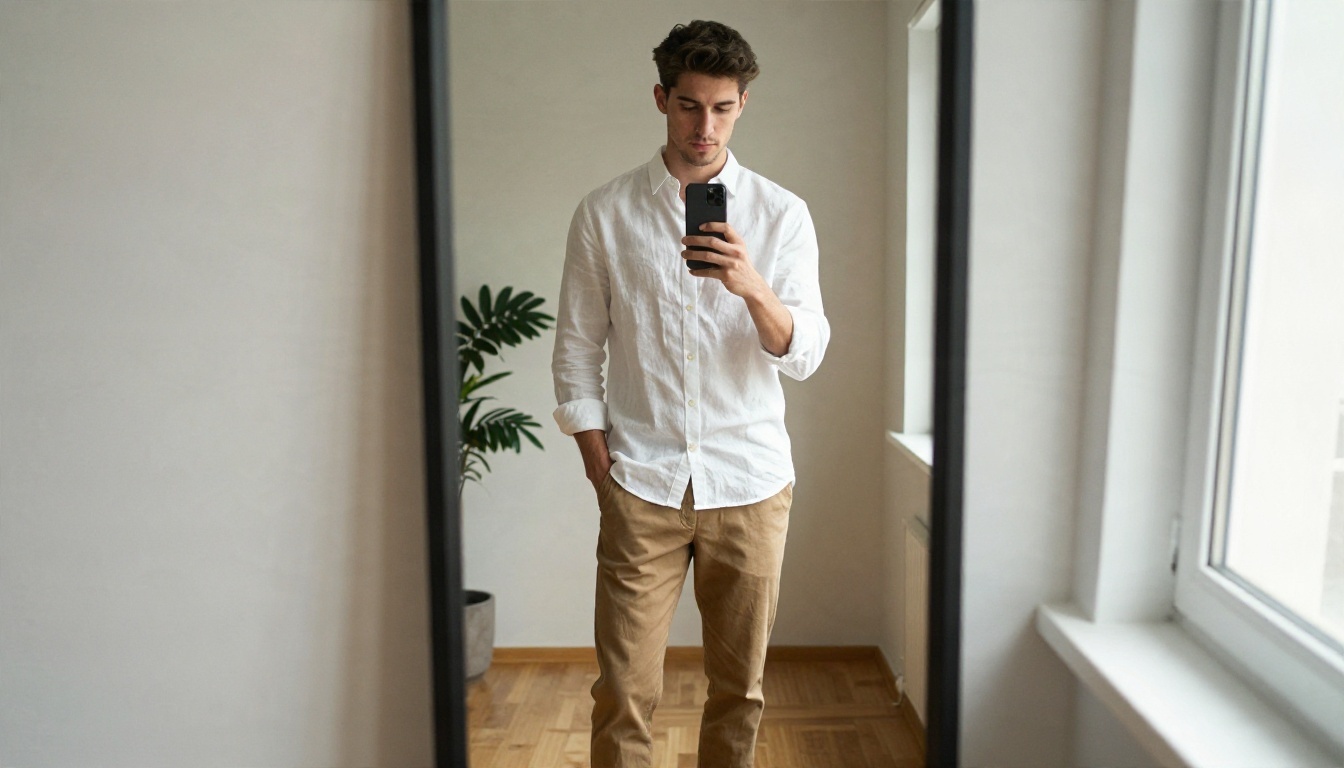
Los selfis con el teléfono de gran angular estiran el cuerpo. Solución: fotografía a la altura del pecho y a una distancia normal, o usa una distancia focal más larga si puedes.
💡 Cambia una cosa cada vez. Si cambias la prenda, la foto y la semilla en la misma ejecución, nunca sabrás qué resolvió el problema.
Prueba hoy tu primer conjunto
No necesitas un estudio, un estilista ni un probador. Necesitas una foto limpia de ti, una imagen clara de una prenda y alrededor de un minuto. Abre P Image Try On en PicassoIA, sube ambas y ejecútalo. Después prueba el mismo look en Nano Banana Pro o Seedream 4.5 con un prompt escrito y compara los dos resultados uno al lado del otro.
Cuando quieras seguir experimentando sin contar ejecuciones, pasa a PicassoIA Image Editor Pro y prueba cada chaqueta, vestido y color que te haya dado curiosidad. Para ver la lista completa de modelos de imagen, explora picassoia.com/en/all-models, elige tu favorito y empieza a crear.


