Você encontrou uma jaqueta na internet. A modelo na página do produto está ótima, mas você não faz ideia de como ela vai cair nos seus ombros, se a cor combina com o seu tom de pele ou se aquele comprimento faz você parecer mais baixo. As ferramentas de provador de roupas com IA respondem a isso em mais ou menos o tempo de servir um café. Você envia uma foto sua, adiciona a imagem da peça, e a IA veste você com ela enquanto mantém seu rosto, sua pose e o formato do corpo.
O problema é que os resultados variam muito dependendo da foto que você envia, das configurações que escolhe e das palavras que usa. Este artigo mostra o fluxo de trabalho exato, exemplos de prompts que você pode copiar, as configurações que importam, uma visão honesta dos limites gratuitos e as alternativas que valem a pena testar quando uma ferramenta não basta.

Um modelo de provador virtual faz um trabalho bem específico: ele recebe uma imagem de pessoa e uma ou mais imagens de peças de roupa, e então repinta a área de roupas da foto da pessoa usando a peça como referência. Todo o resto, como o fundo, as mãos, o cabelo e o rosto, deve permanecer como estava.
Isso parece simples, mas o modelo precisa adivinhar muita coisa. Ele precisa descobrir onde o tecido dobra, como uma manga cai sobre o braço, como a barra fica no quadril e como a luz deve incidir sobre o novo material. Quanto melhores as fotos de entrada, menos suposições o modelo faz.
O que o modelo precisa de você
Duas coisas, sempre:
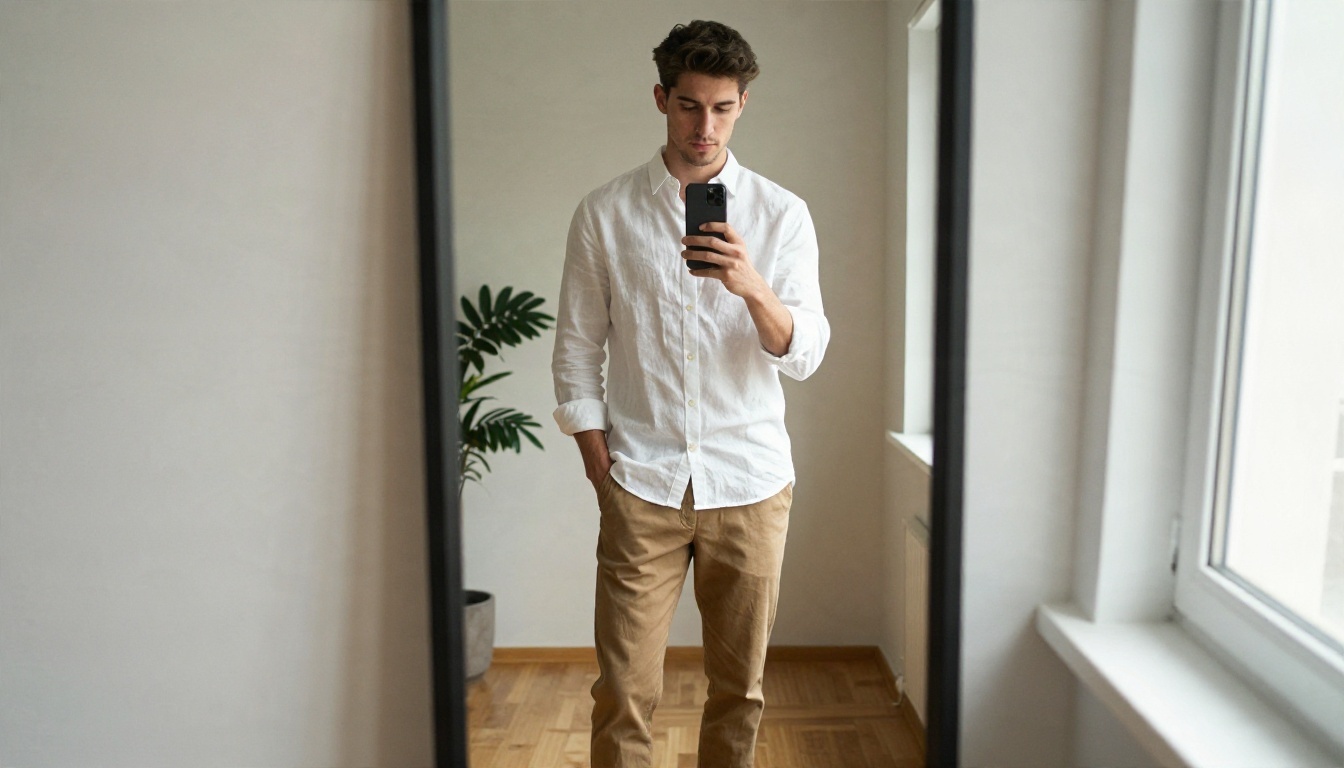
- Uma foto da pessoa. De frente, de corpo inteiro ou meio corpo, com iluminação clara e os braços um pouco afastados do tronco.
- Uma foto da peça. Idealmente uma foto em plano superior (flat lay) ou em manequim fantasma, sobre um fundo liso.
Algumas ferramentas também aceitam um prompt de texto curto, uma pose de referência e opções de saída. Esses extras são onde você ganha controle.
Por que rostos e poses permanecem intactos
Os modelos modernos de provador são treinados para tratar o rosto, o cabelo e a pose como áreas protegidas. Ferramentas mais antigas, que simplesmente colavam uma peça chapada sobre o corpo, muitas vezes deformavam o pescoço ou deslocavam os ombros. As mais novas mantêm o tamanho original da imagem e a pose, então o resultado parece a mesma foto com outra roupa, e não uma imagem nova.
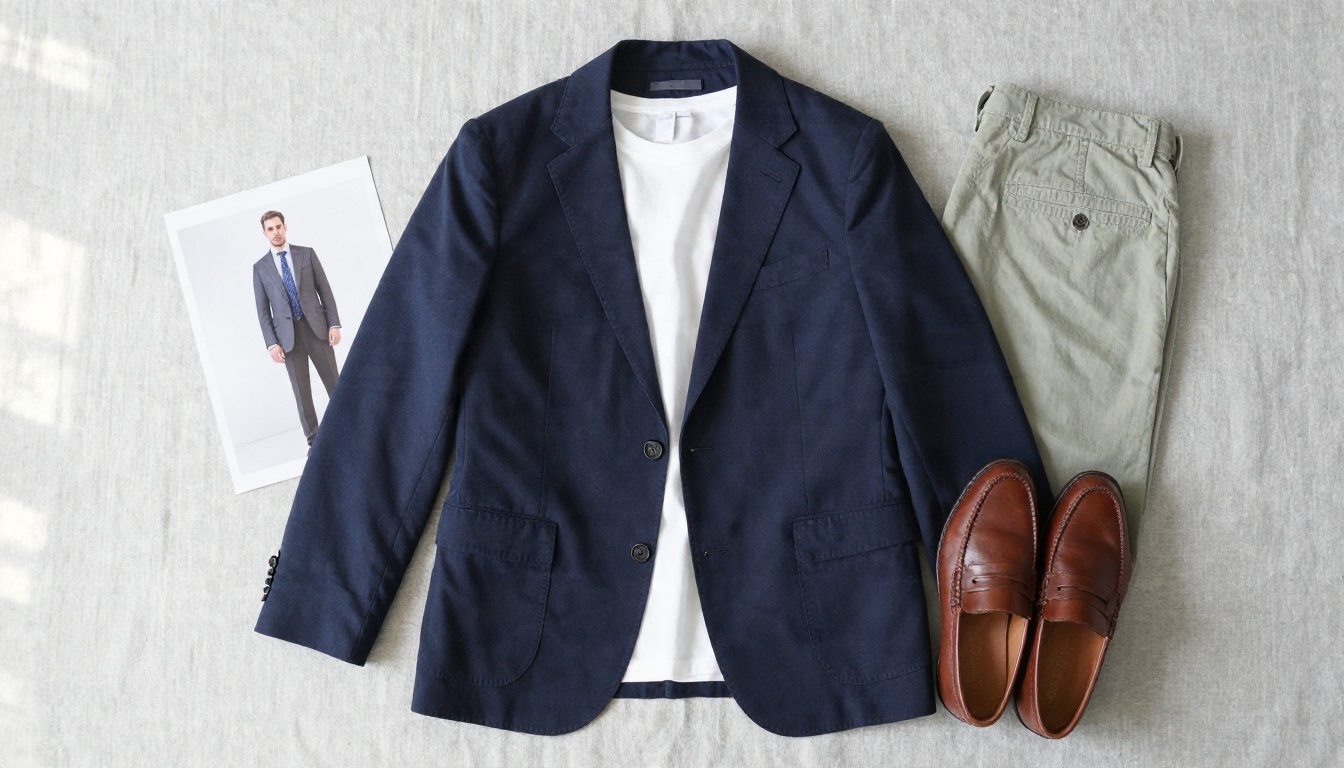
💡 Regra rápida: a IA copia o que consegue ver. Se a foto da peça esconder a gola, as mangas ou a barra, o modelo vai inventá-las.
Como usar o P Image Try On no PicassoIA
O P Image Try On foi feito exatamente para esse trabalho. Ele veste uma pessoa com até seis peças ao mesmo tempo, mantém o rosto, a pose e o formato do corpo originais e devolve o resultado no mesmo tamanho em pixels da sua foto de entrada.
Passo a passo
- Abra a página do P Image Try On no PicassoIA.
- Envie sua imagem de pessoa. Esta é a foto que será vestida.
- Envie uma ou mais imagens de peças. Seis é o ponto ideal na prática, embora o modelo aceite mais.
- Deixe o prompt vazio se cada imagem de peça mostrar um único item sobre um fundo liso.
- Preencha o prompt somente quando uma foto de peça tiver vários itens e você quiser apenas um deles.
- Escolha o formato e a qualidade de saída e execute.
- Não gostou? Troque a seed ou a foto da peça e execute de novo.
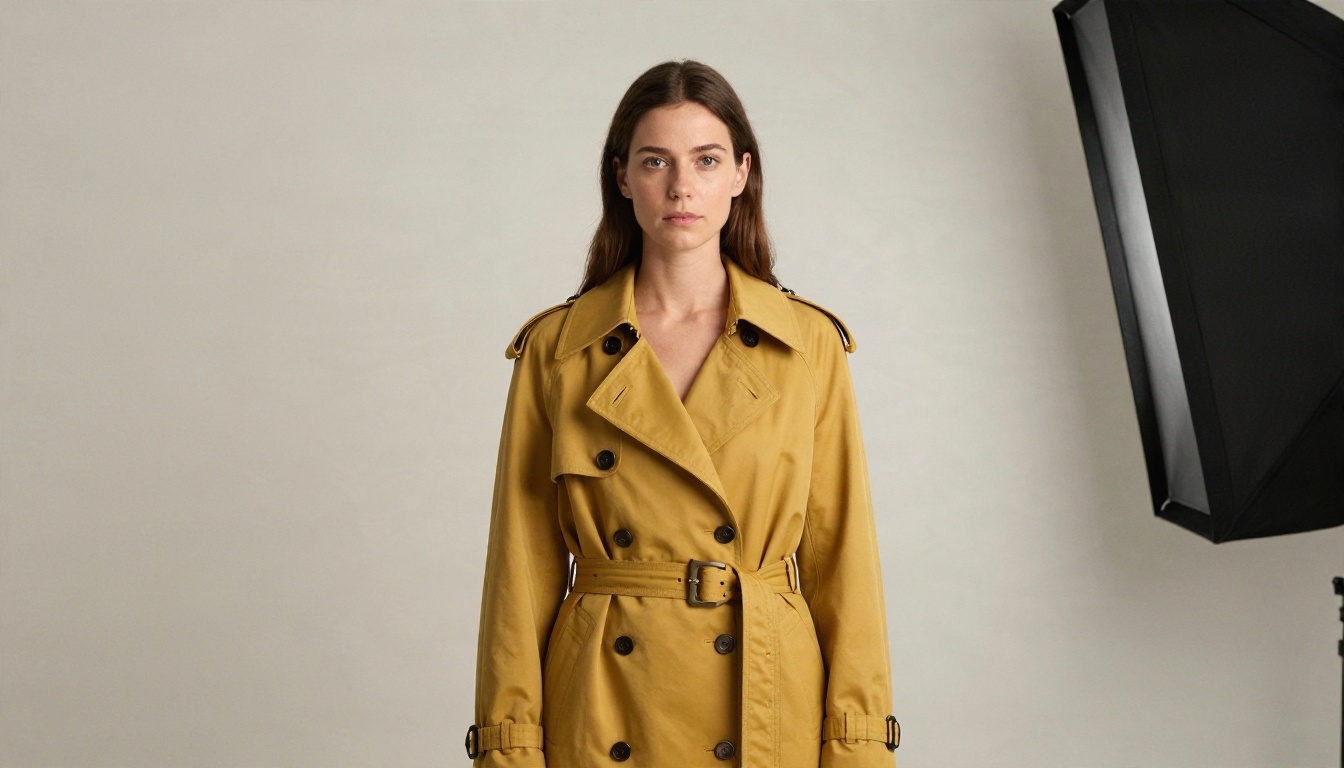
Configurações que realmente importam
| Configuração | O que faz | Valor recomendado |
|---|
| Imagem de pessoa | A foto que será vestida | De frente, iluminação uniforme, fundo liso |
| Imagens de peças | Fotos de referência das roupas | Um item por imagem, plano superior ou manequim |
| Prompt | Experimental. Escolhe qual item usar em uma foto cheia | Curto e específico, nomeie o item e a imagem |
| Turbo | Processamento mais rápido | Ligado para quatro peças ou menos, desligado para looks maiores |
| Preservar tamanho de entrada | Devolve a resolução original | Ligado, a menos que você queira redimensionar depois |
| Formato de saída | JPG, WebP ou PNG | PNG para edição, JPG ou WebP para compartilhar |
| Qualidade de saída | 0 a 100 para JPG e WebP | 95 é o padrão e uma boa escolha |
| Pose de referência | Experimental. Reposiciona a pessoa antes do provador | Teste, mas espere falhas ocasionais |
| Seed | Trava o resultado aleatório | Em branco para explorar, fixa para comparar peças de forma justa |
💡 Truque para uma comparação justa: ao testar três jaquetas na mesma pessoa, fixe a seed. As diferenças que você vir virão da peça, e não da aleatoriedade.
Exemplos de prompts que realmente funcionam
A verdade é esta: em um modelo dedicado de provador, o prompt importa menos do que as fotos. É um campo experimental que ajuda o modelo a escolher o item certo. Em editores de imagem generalistas, o prompt importa muito mais. Os dois casos são abordados a seguir.
Prompts para uma única peça
Quando sua imagem de peça é um flat lay limpo, você normalmente não precisa de prompt. Se quiser adicionar um, mantenha-o literal:
the navy blazer from image 1the white cotton shirt from image 1the brown leather loafers from image 2
Prompts para looks em camadas
Para várias imagens, diga ao modelo de qual foto vem cada peça:
the green t-shirt from image 1 and the trousers from image 2the camel coat from image 1 over the cream knit sweater from image 2the denim jacket from image 1, the black skirt from image 2 and the white sneakers from image 3
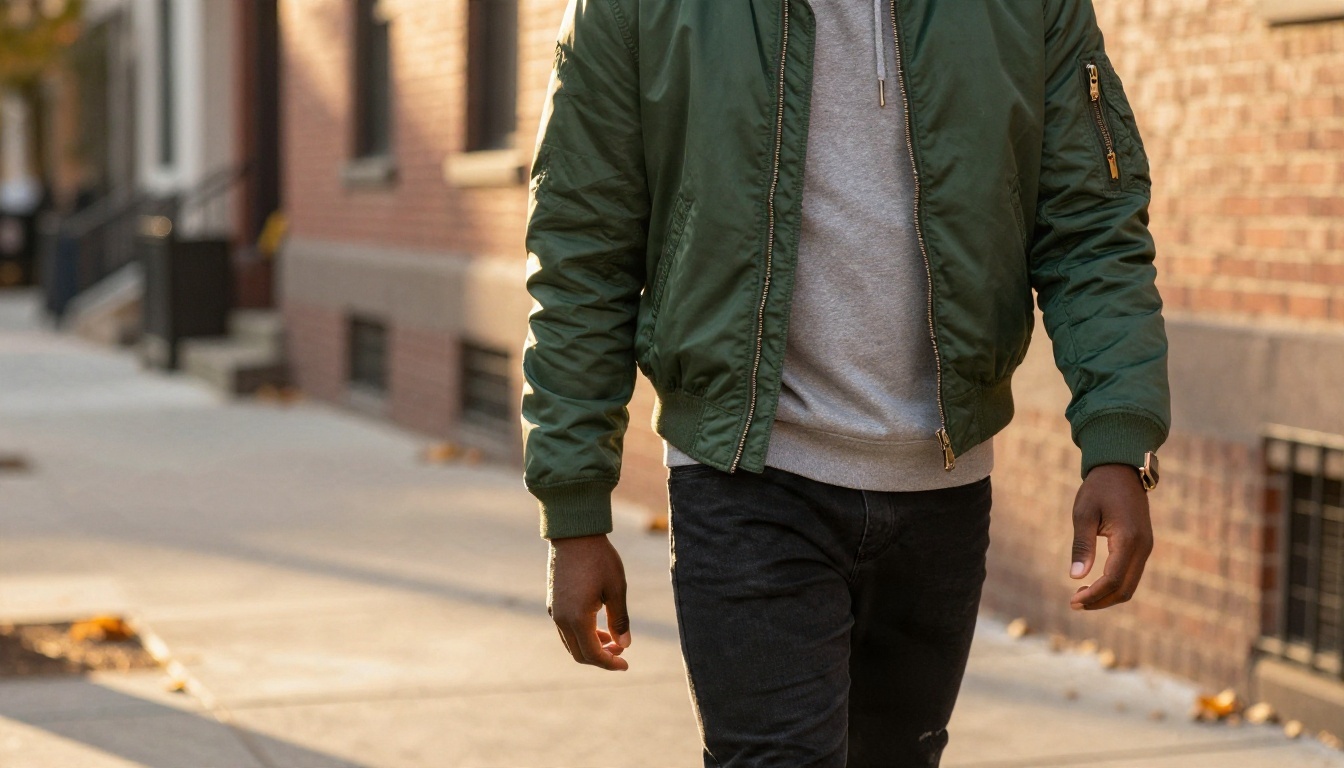
Escolhas de lookbook
Fotos de lookbook mostram uma modelo com um look completo, e muitas vezes você quer apenas uma peça. É aqui que o campo de prompt se justifica:
only the blue jacket from image 1, ignore the trousers and shoesthe striped shirt from image 1, keep the original pants
Prompts que consideram o tecido
Em editores generalistas como o Nano Banana Pro ou o Seedream 4.5, você descreve a mudança em linguagem simples e menciona o tecido para que a luz se comporte corretamente:
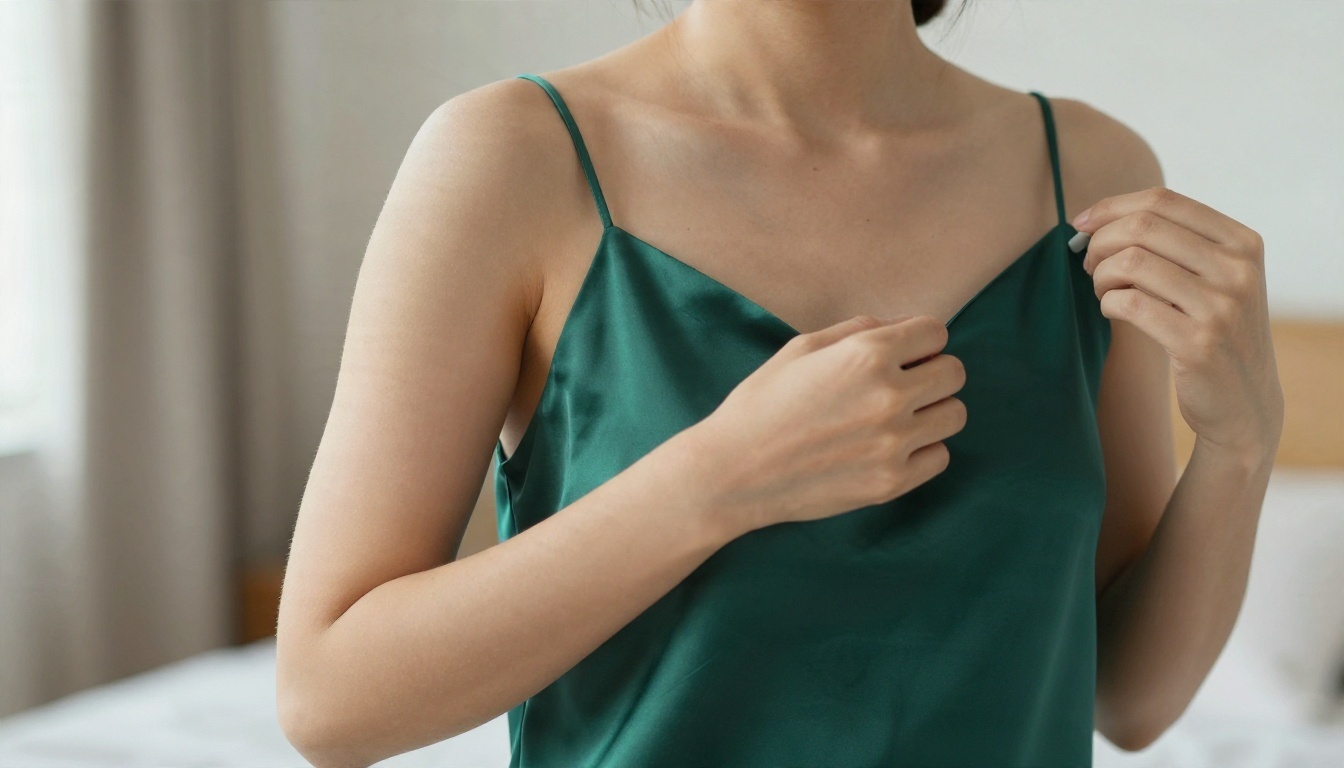
Dress the person in the emerald silk slip dress from the second image. Keep the face, hair, pose and background unchanged. Silk should show soft sheen and natural ripples.Replace the grey hoodie with the forest green bomber jacket from the second image. Keep the jeans, the sidewalk and the lighting exactly the same.Put the rust knit cardigan from the second image on the person. Visible knit texture, sleeves slightly pushed up, everything else unchanged.
A fórmula do prompt
Use esta ordem e você dificilmente errará:
- Ação: colocar, trocar, vestir.
- Peça: cor, corte, tecido.
- Origem: de qual imagem ela vem.
- Travas: o que não pode mudar, como rosto, pose, fundo, luz.
💡 Dica: sempre diga o que deve permanecer. "Mantenha o rosto, a pose e o fundo inalterados" evita a maior parte das distorções estranhas que se veem em fotos editadas.
Melhores configurações e preparo das fotos
A maioria dos resultados ruins não é falha do modelo. São falhas da entrada. Corrija as fotos primeiro e só depois mexa nas configurações.
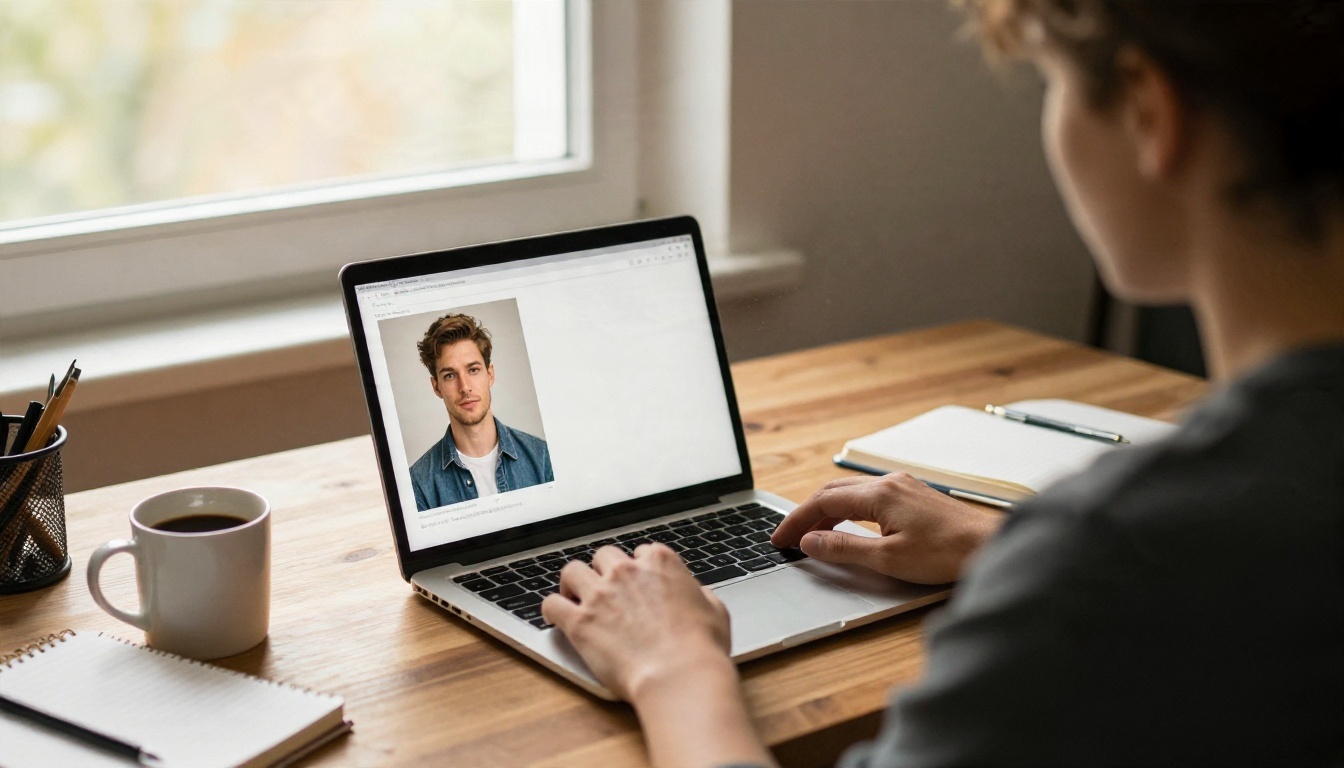
Checklist da foto da pessoa
- Fique em pé, reta, de frente para a câmera, com os braços um pouco afastados do corpo.
- Use luz do dia suave e uniforme. Sombras fortes sobre o tronco confundem o posicionamento do tecido.
- Use roupas justas e lisas na foto, para que o modelo tenha um contorno limpo do corpo.
- Evite braços cruzados, bolsas no ombro e cabelo comprido cobrindo o peito.
- Fotografe na altura do peito, não de cima nem de baixo.
Checklist da foto da peça
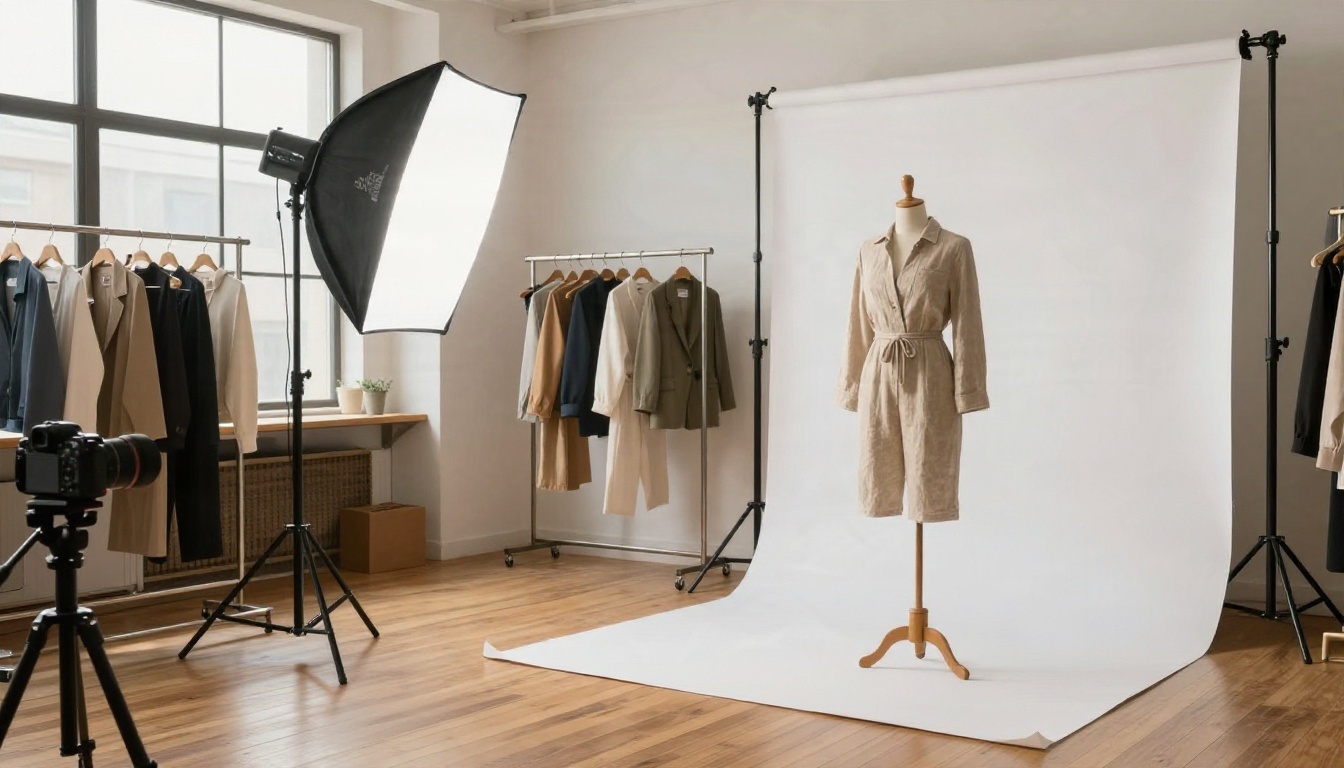
- Uma peça por imagem sempre que possível.
- Fundo liso, sem mãos, sem cabides no caminho.
- Mostre a forma completa: gola, mangas, barra, cintura.
- Use fotos nítidas e bem iluminadas. Vincos são aceitáveis, desfoque não.
- Para estampas e logotipos, use uma foto em alta resolução para que os detalhes se preservem.
Qual formato de saída escolher
| Formato | Melhor para | Observações |
|---|
| PNG | Retoque, páginas de produto, edição posterior | Arquivos maiores, sem perda por compressão |
| JPG | Publicações em redes sociais, compartilhamento rápido | Arquivos pequenos, qualidade de 90 a 95 fica limpa |
| WebP | Sites e lojas | Arquivos pequenos, resultados nítidos com qualidade 90 ou mais |
💡 Se você pretende fazer upscaling (aumento de resolução) do resultado depois, exporte em PNG. Assim você mantém cada pixel que o modelo produziu.
Limites gratuitos explicados
Pesquise por "provador de roupas com IA grátis" e você encontrará dezenas de ferramentas. A maioria delas é gratuita em um sentido bem restrito. Antes de investir uma noite inteira, saiba o que a palavra geralmente significa.
O que "grátis" costuma significar
Pelo que se vê em levantamentos recentes, os limites se encaixam em alguns grupos:
| Tipo de limite | Como aparece | Por que importa |
|---|
| Créditos | Um pequeno lote de execuções gratuitas no cadastro | Você esgota após alguns testes |
| Marcas d’água | Um logotipo estampado no resultado | Tudo bem para diversão, inútil para uma loja ou uma publicação |
| Filas | Usuários gratuitos esperam atrás dos pagantes | Um teste rápido pode levar minutos |
| Licenças | Resultados gratuitos restritos ao uso pessoal | Arriscado se você pretende vender roupas |
| Limites de armário | Apps que limitam quantos itens você pode guardar | Bom para um guarda-roupa, não para catálogos |
Algumas grandes plataformas também oferecem recursos de provador dentro da experiência de compra, geralmente limitados às peças que elas vendem. Demonstrações abertas em hubs de modelos da comunidade rodam em hardware compartilhado, então espere filas e interrupções ocasionais.
💡 Os números dos planos gratuitos mudam com frequência. Confira a quantidade atual de créditos, as regras de marca d’água e os termos de licença na própria página antes de montar um fluxo de trabalho com qualquer plano.
Onde entra o ilimitado
Se você testa muito, os créditos são o verdadeiro gargalo. Testar quatro jaquetas em três cores em duas fotos são 24 execuções, e muitos planos gratuitos acabam bem antes disso. É por isso que vale conhecer o PicassoIA Image Editor Pro: ele oferece gerações ilimitadas, então você pode continuar iterando prompts, peças e fotos sem ficar de olho em um contador. Use-o para edições livres e use o P Image Try On quando quiser uma troca dedicada de várias peças.
Alternativas que valem a pena testar
Nenhum modelo único vence em tudo. Modelos dedicados de provador são rápidos e consistentes com peças em flat lay. Editores generalistas são melhores quando a peça é descrita em palavras, aparece em outra pessoa ou quando você também quer mudar a cena.
| Modelo | Melhor para | Ponto forte | Atenção a |
|---|
| P Image Try On | Looks com várias peças a partir de flat lays | Mantém rosto, pose e tamanho, modo turbo | Fotos de peças cheias precisam de prompt |
| Nano Banana Pro | Edições detalhadas com várias imagens de referência | Bom tratamento de tecido e luz | Seja explícito sobre o que manter |
| Nano Banana | Edições conversacionais rápidas | Prompts simples e rápidos funcionam | Estampas finas podem perder nitidez |
| Seedream 4.5 | Looks de moda nítidos e de alta resolução | Textura e cor nítidas | Trave rosto e pose no prompt |
| Flux Kontext Fast | Trocas rápidas de uma peça por texto | Velocidade | Menos confiável com camadas complexas |
| Qwen Image Edit Plus | Edições com várias imagens e mesclagem de produtos | Bom em combinar referências | Teste primeiro com as suas próprias fotos |
| PicassoIA Image Editor Pro | Experimentação em alto volume | Gerações ilimitadas | Use instruções claras |
Quando um editor generalista vence um modelo de provador
Escolha um editor generalista quando:
- Sua imagem de peça mostra alguém vestindo a roupa, e não um flat lay.
- Você quer mudar a cor ou o comprimento da peça ao mesmo tempo.
- Você precisa adicionar acessórios, como um lenço ou óculos de sol, junto com o look.
- Você quer ajustar o fundo ou a luz na mesma execução.
O Qwen Image Edit 2511 é outro editor que vale a pena testar quando você quer mudanças precisas, baseadas em instruções, em uma única foto.
Quando um modelo dedicado vence
Fique com o P Image Try On quando tiver fotos de peças limpas, quiser consistência em muitos looks e precisar que a saída tenha o mesmo tamanho da sua entrada. É exatamente isso que uma loja, um stylist ou uma marca pequena precisa.
Onde o provador compensa
O mesmo fluxo de trabalho atende pessoas muito diferentes.
Compradores testam cores e cortes antes de encomendar e reduzem as devoluções. Stylists apresentam três opções de look a um cliente em uma hora, não em uma semana. Marcas pequenas mostram cada peça em vários tipos de corpo sem reservar um estúdio para cada combinação. Criadores de conteúdo montam um mês de publicações de looks a partir de uma única sessão de fotos.
💡 Para uso em loja, sempre confira a licença da ferramenta que você usa e diga claramente quando uma imagem foi gerada por IA. Os clientes valorizam a transparência, e alguns marketplaces exigem isso.
Erros comuns e como corrigi-los
A peça parece colada
Geralmente causado por uma foto de pessoa com sombras fortes ou uma foto de peça com direção de luz diferente. Correção: refaça as duas fotos com luz do dia suave, ou escolha fotos de peças com luz neutra.
O item errado é usado
Uma imagem de peça com vários itens confunde o modelo. Correção: recorte para um único item ou use o campo de prompt, por exemplo the blue jacket from image 1, ignore the shoes.
Mãos, braços ou cabelo parecem estranhos
Braços cruzados e cabelo sobre o peito escondem o corpo. Correção: use uma pose com os braços um pouco afastados do tronco e leve o cabelo para trás dos ombros.
Estampas e logotipos ficam borrados
Fotos de peças em baixa resolução perdem detalhes. Correção: use uma imagem de origem mais nítida, exporte em PNG e passe o resultado por um modelo de super resolução se precisar de um arquivo maior.
As proporções parecem erradas
Selfies de celular em grande-angular esticam o corpo. Correção: fotografe na altura do peito, a uma distância normal, ou use uma distância focal mais longa se puder.
💡 Mude uma coisa de cada vez. Se você trocar a peça, a foto e a seed na mesma execução, nunca vai saber o que resolveu o problema.
Experimente seu primeiro look hoje
Você não precisa de estúdio, stylist nem provador. Precisa de uma foto limpa sua, uma imagem nítida de uma peça e cerca de um minuto. Abra o P Image Try On no PicassoIA, envie as duas imagens e execute. Depois, teste o mesmo look no Nano Banana Pro ou no Seedream 4.5 com um prompt escrito e compare os dois resultados lado a lado.
Quando quiser continuar experimentando sem contar execuções, passe para o PicassoIA Image Editor Pro e teste cada jaqueta, vestido e cor que você vem querendo experimentar. Para a lista completa de modelos de imagem, navegue por picassoia.com/en/all-models, escolha o seu favorito e comece a criar.


