Vous avez repéré une veste en ligne. Le mannequin de la page produit a l’air parfait, mais vous ignorez comment elle tombera sur vos épaules, si la couleur va avec votre teint ou si cette longueur vous fait paraître plus petit. Les outils d’essayage de vêtements par IA répondent à ces questions en à peu près le temps qu’il faut pour verser un café. Vous importez une photo de vous, ajoutez une image du vêtement, et l’IA vous habille en conservant votre visage, votre pose et votre morphologie.
Le hic, c’est que les résultats varient beaucoup selon la photo que vous fournissez, les réglages choisis et les mots employés. Cet article vous montre le flux de travail exact, des exemples de prompts à copier, les réglages qui comptent, un regard honnête sur les limites gratuites et les alternatives à essayer quand un seul outil ne suffit pas.

Un modèle d’essayage virtuel remplit une tâche précise : il prend une image de personne et une ou plusieurs images de vêtements, puis repeint la zone vestimentaire de la photo de la personne en utilisant le vêtement comme référence. Le reste, comme l’arrière-plan, les mains, les cheveux et le visage, doit rester tel quel.
Cela semble simple, mais le modèle doit deviner beaucoup de choses. Il doit déterminer où le tissu fait des plis, comment une manche tombe sur un bras, comment un ourlet se place sur la hanche et comment la lumière doit frapper la nouvelle matière. Plus les photos de départ sont bonnes, moins le modèle a de suppositions à faire.
Ce dont le modèle a besoin de votre part
Deux éléments, toujours :
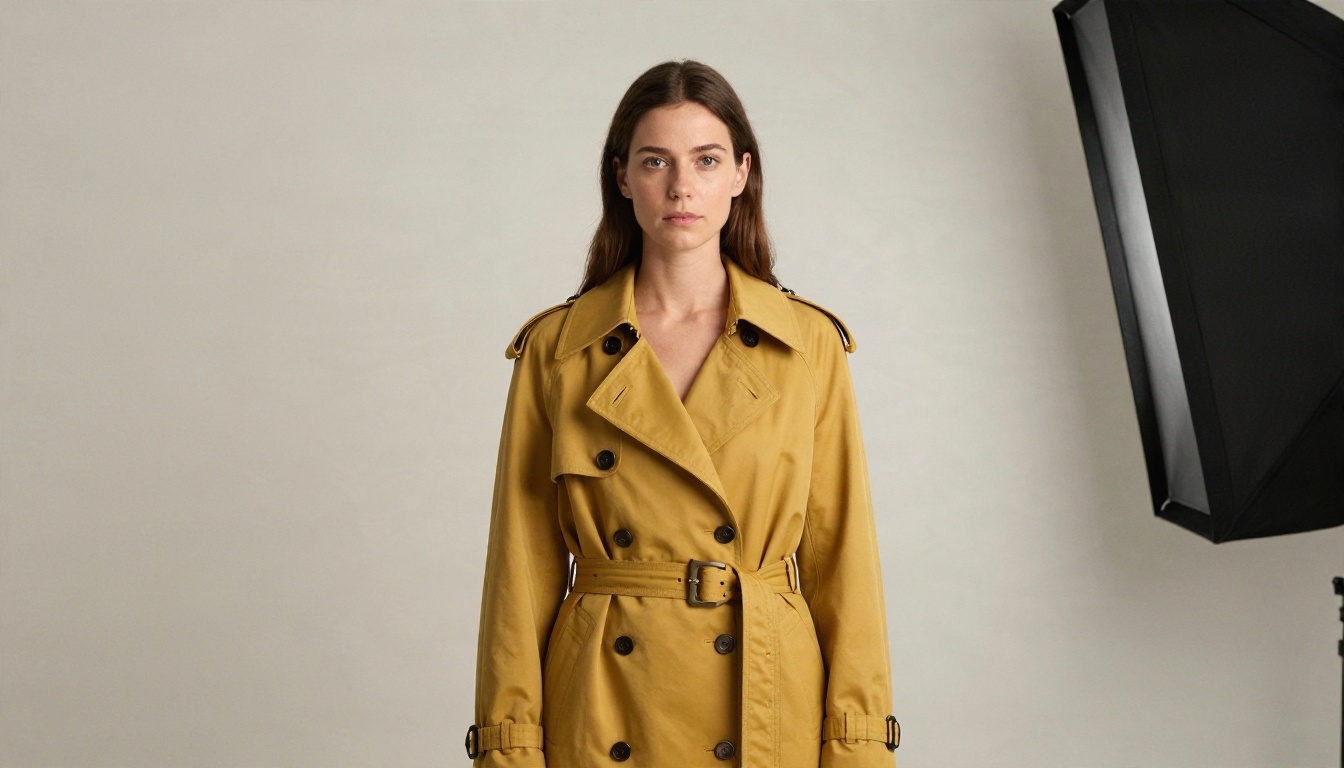
- Une photo de personne. De face, en pied ou en buste, avec un éclairage net, les bras légèrement écartés du torse.
- Une photo de vêtement. Idéalement à plat ou sur mannequin fantôme, sur un fond uni.
Certains outils acceptent aussi un court prompt textuel, une pose de référence et des options de sortie. Ces éléments supplémentaires sont ceux qui vous donnent le plus de contrôle.
Pourquoi les visages et les poses restent inchangés
Les modèles d’essayage récents sont entraînés à traiter le visage, les cheveux et la pose comme des zones protégées. Les anciens outils, qui se contentaient de plaquer un vêtement à plat sur un corps, déformaient souvent le cou ou décalaient les épaules. Les plus récents conservent la taille d’image et la pose d’origine, si bien que le résultat ressemble à la même photo avec d’autres vêtements, et non à une nouvelle image.
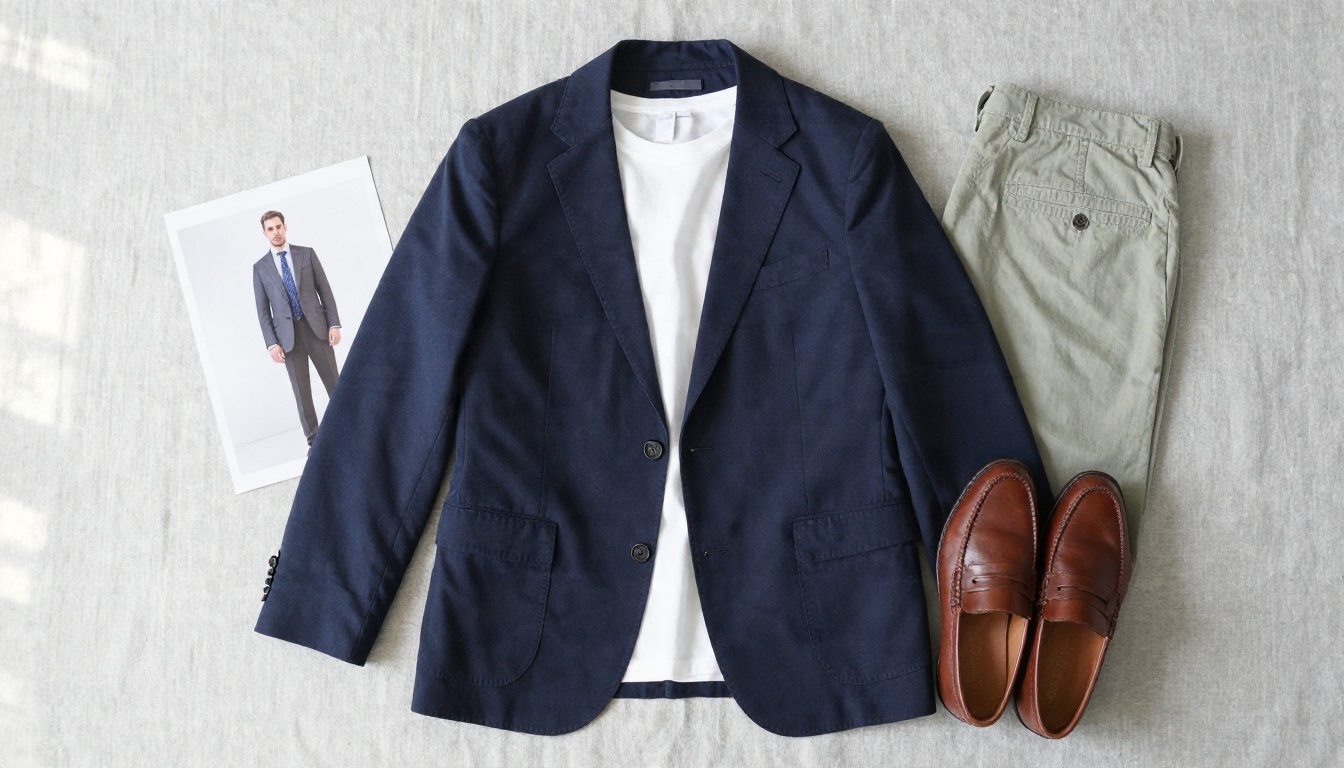
💡 Règle rapide : l’IA reproduit ce qu’elle voit. Si la photo du vêtement masque le col, les manches ou l’ourlet, le modèle les inventera.
P Image Try On est conçu précisément pour ce travail. Il habille une personne avec jusqu’à six vêtements à la fois, conserve le visage, la pose et la morphologie d’origine, et renvoie le résultat à la même taille en pixels que votre photo de départ.
Étape par étape
- Ouvrez la page P Image Try On sur PicassoIA.
- Importez votre image de personne. C’est la photo qui sera habillée.
- Importez une ou plusieurs images de vêtements. Six est le nombre idéal en pratique, même si le modèle en accepte davantage.
- Laissez le prompt vide si chaque image de vêtement montre un seul article sur un fond uni.
- Remplissez le prompt uniquement lorsqu’une photo de vêtement contient plusieurs articles et que vous n’en voulez qu’un.
- Choisissez le format et la qualité de sortie, puis lancez le traitement.
- Pas satisfait ? Changez le seed ou remplacez la photo du vêtement, puis relancez.
Les réglages qui comptent vraiment
| Réglage | Ce qu’il fait | Valeur recommandée |
|---|
| Image de personne | La photo qui sera habillée | De face, bien éclairée, fond uni |
| Images de vêtements | Photos de référence des vêtements | Un article par image, à plat ou sur mannequin |
| Prompt | Expérimental. Choisit quel article utiliser dans une photo chargée | Court et précis, nommez l’article et l’image |
| Turbo | Traitement plus rapide | Activé pour quatre vêtements ou moins, désactivé pour les tenues plus complexes |
| Preserve input size | Renvoie la résolution d’origine | Activé, sauf si vous voulez redimensionner plus tard |
| Format de sortie | JPG, WebP ou PNG | PNG pour retoucher, JPG ou WebP pour partager |
| Qualité de sortie | De 0 à 100 pour JPG et WebP | 95 est la valeur par défaut et une bonne valeur |
| Pose de référence | Expérimental. Repositionne la personne avant l’essayage | À tester, mais attendez-vous à des échecs occasionnels |
| Seed | Fixe le résultat aléatoire | Vide pour explorer, fixe pour comparer équitablement les vêtements |
💡 Astuce pour une comparaison équitable : lorsque vous testez trois vestes sur la même personne, fixez le seed. Les différences observées viendront du vêtement, et non du hasard.
Exemples de prompts qui fonctionnent vraiment
Voici la vérité, sans détour : avec un modèle d’essayage dédié, le prompt compte moins que les photos. C’est un champ expérimental qui aide le modèle à choisir le bon article. Sur les éditeurs d’images généralistes, le prompt compte beaucoup plus. Les deux cas sont traités ci-dessous.
Prompts pour un vêtement unique
Lorsque votre image de vêtement est une vue à plat bien propre, vous n’avez généralement pas besoin de prompt. Si vous souhaitez en ajouter un, restez littéral :
the navy blazer from image 1the white cotton shirt from image 1the brown leather loafers from image 2
Prompts pour une tenue superposée
Pour plusieurs images, indiquez au modèle quelle pièce provient de quelle image :
the green t-shirt from image 1 and the trousers from image 2the camel coat from image 1 over the cream knit sweater from image 2the denim jacket from image 1, the black skirt from image 2 and the white sneakers from image 3
Choix dans un lookbook
Les photos de lookbook montrent un mannequin portant une tenue complète, alors que vous ne voulez souvent qu’une seule pièce. C’est là que le champ prompt prend tout son intérêt :
only the blue jacket from image 1, ignore the trousers and shoesthe striped shirt from image 1, keep the original pants
Prompts tenant compte de la matière
Sur des éditeurs généralistes comme Nano Banana Pro ou Seedream 4.5, vous décrivez la modification en langage courant et mentionnez la matière pour que la lumière se comporte correctement :
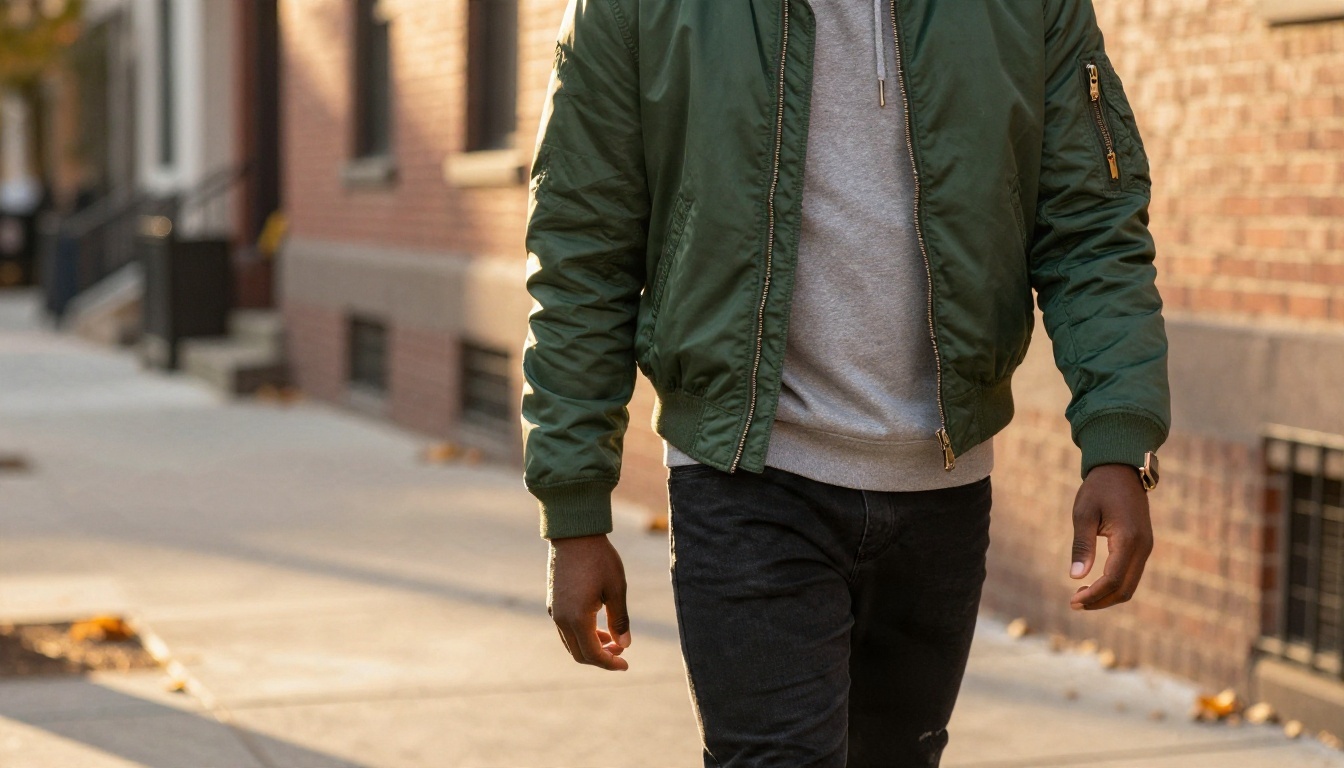
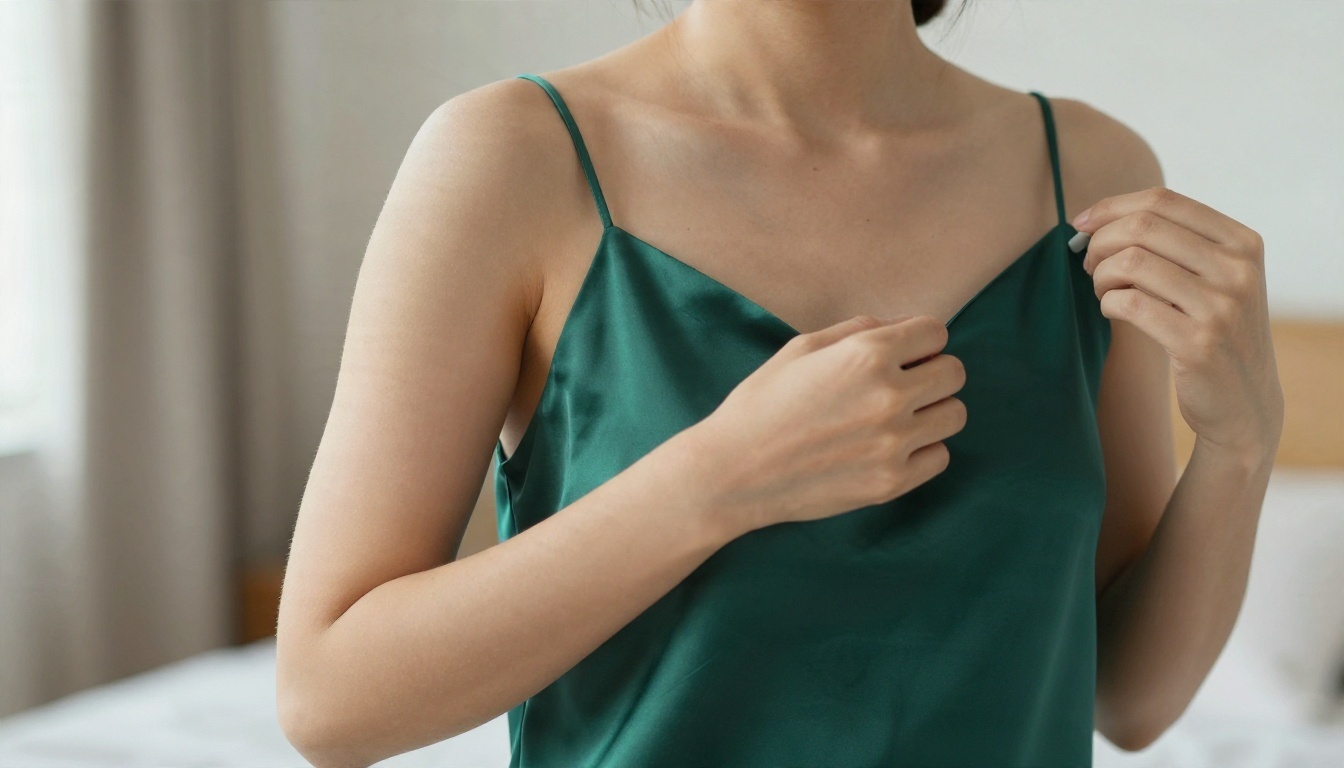
Dress the person in the emerald silk slip dress from the second image. Keep the face, hair, pose and background unchanged. Silk should show soft sheen and natural ripples.Replace the grey hoodie with the forest green bomber jacket from the second image. Keep the jeans, the sidewalk and the lighting exactly the same.Put the rust knit cardigan from the second image on the person. Visible knit texture, sleeves slightly pushed up, everything else unchanged.
La formule du prompt
Suivez cet ordre et vous vous tromperez rarement :
- Action : mettre, remplacer, habiller.
- Vêtement : couleur, coupe, matière.
- Source : l’image dont il provient.
- Verrous : ce qui ne doit pas changer, comme le visage, la pose, l’arrière-plan, la lumière.
💡 Astuce : indiquez toujours ce qui doit rester. « Gardez le visage, la pose et l’arrière-plan inchangés » évite la plupart des dérives étranges que l’on voit sur les photos retouchées.
Meilleurs réglages et préparation des photos
La plupart des mauvais résultats ne sont pas des échecs du modèle. Ce sont des échecs de la photo de départ. Corrigez d’abord les photos, puis touchez aux réglages.
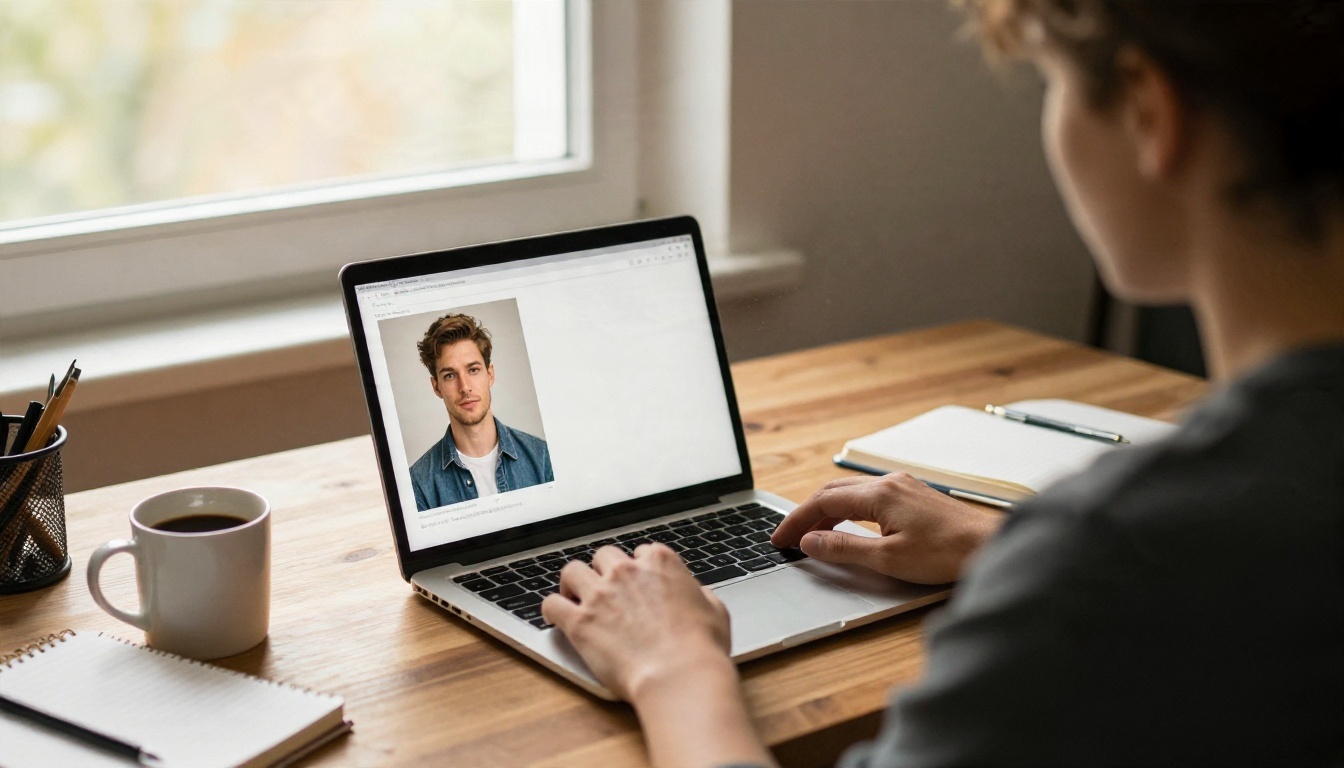
Liste de contrôle pour la photo de personne
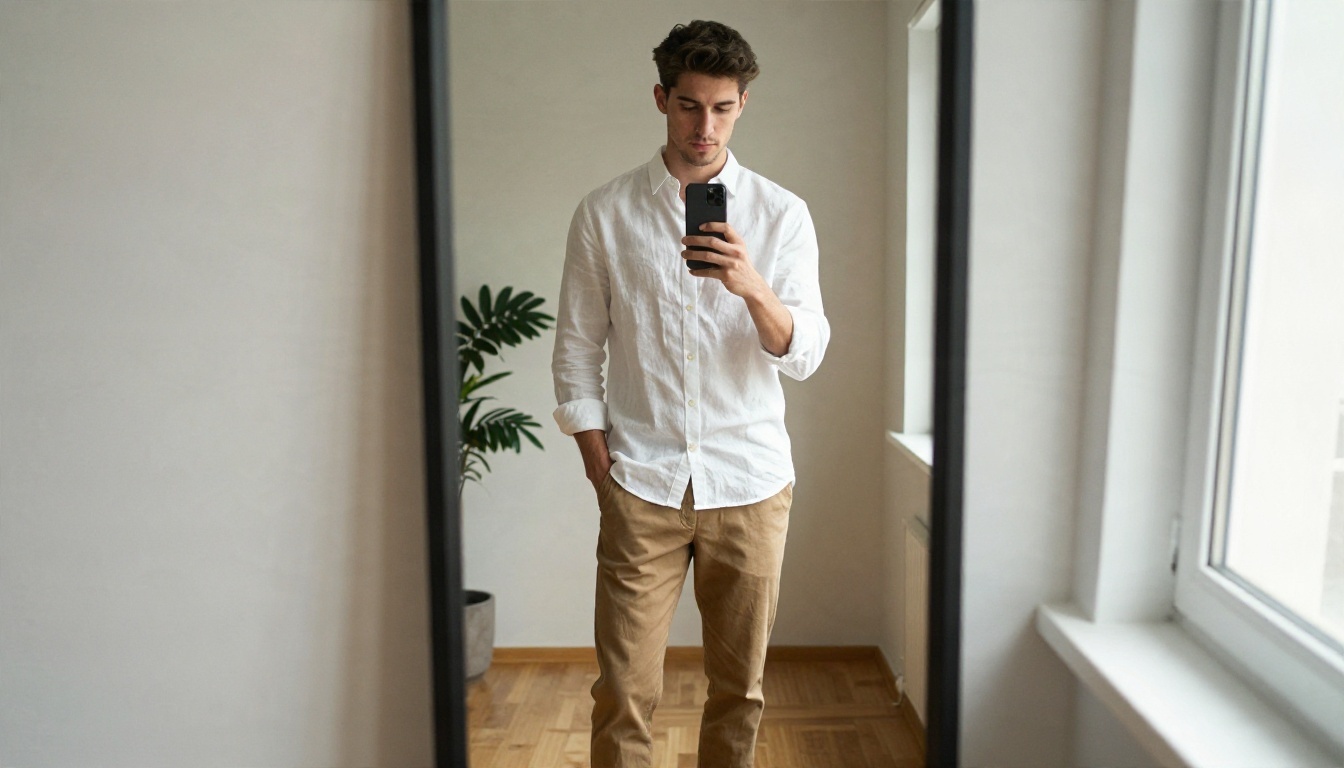
- Tenez-vous droit, face à l’objectif, les bras légèrement écartés du corps.
- Utilisez une lumière du jour douce et uniforme. Les ombres marquées sur le torse brouillent le placement du tissu.
- Portez des vêtements ajustés et unis sur la photo, pour que le modèle dispose d’un contour de corps net.
- Évitez les bras croisés, les sacs en bandoulière et les cheveux longs qui couvrent la poitrine.
- Prenez la photo à hauteur de poitrine, ni par-dessus ni par-dessous.
Liste de contrôle pour la photo de vêtement
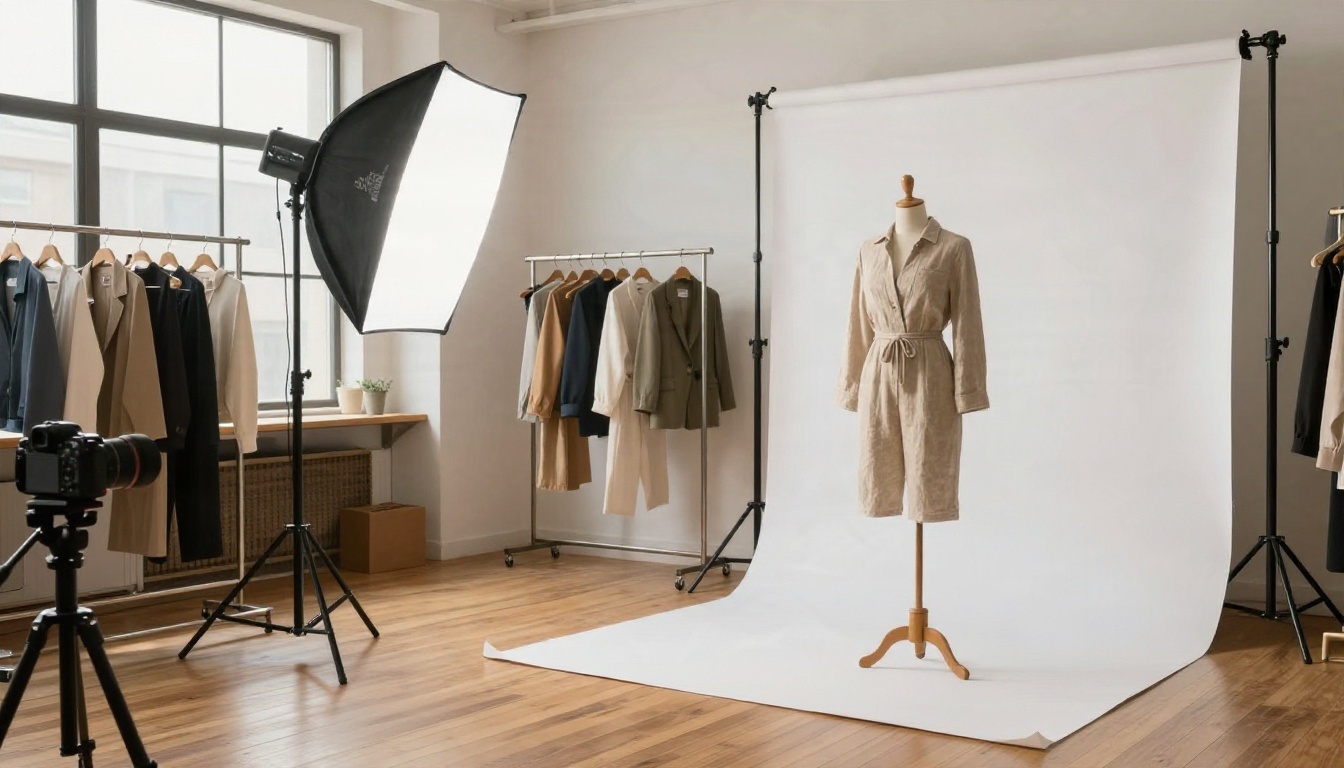
- Un article par image chaque fois que c’est possible.
- Fond uni, pas de mains, pas de cintres qui gênent.
- Montrez la forme complète : col, manches, ourlet, taille.
- Utilisez des prises nettes et bien éclairées. Les plis ne posent pas de problème, le flou si.
- Pour les imprimés et les logos, utilisez une photo en haute résolution afin que les détails soient conservés.
Quel format de sortie choisir
| Format | Idéal pour | Remarques |
|---|
| PNG | Retouche, pages produit, modifications ultérieures | Fichiers plus lourds, aucune perte de compression |
| JPG | Publications sur les réseaux sociaux, partage rapide | Fichiers légers, qualité 90 à 95 et rendu propre |
| WebP | Sites web et boutiques en ligne | Fichiers légers, résultats nets à partir de la qualité 90 |
💡 Si vous prévoyez d’augmenter la résolution du résultat plus tard, exportez en PNG. Vous conservez chaque pixel produit par le modèle.
Explication des limites gratuites
Recherchez « essayage IA gratuit » et vous trouverez des dizaines d’outils. La plupart sont gratuits au sens le plus restreint. Avant d’investir une soirée, sachez ce que le mot signifie généralement.
Ce que « gratuit » signifie en général
D’après un examen des comparatifs récents, les limites se répartissent en quelques catégories :
| Type de limite | À quoi elle ressemble | Pourquoi c’est important |
|---|
| Crédits | Un petit lot de générations gratuites à l’inscription | Vous êtes à court après quelques essais |
| Filigranes | Un logo apposé sur le résultat | Acceptable pour s’amuser, inutilisable pour une boutique ou une publication |
| Files d’attente | Les utilisateurs gratuits attendent derrière les utilisateurs payants | Un test rapide peut prendre plusieurs minutes |
| Licences | Résultats gratuits réservés à un usage personnel | Risqué si vous comptez vendre des vêtements |
| Plafonds de garde-robe | Applications qui limitent le nombre d’articles enregistrés | Acceptable pour une garde-robe personnelle, pas pour des catalogues |
Certaines grandes plateformes proposent aussi des fonctions d’essayage dans leur expérience d’achat, généralement limitées aux vêtements qu’elles vendent. Les démonstrations ouvertes sur les hubs de modèles communautaires tournent sur du matériel partagé : attendez-vous à des temps d’attente et à des interruptions occasionnelles.
💡 Les chiffres des offres gratuites changent souvent. Vérifiez le nombre de crédits actuel, les règles de filigrane et les conditions de licence sur la page elle-même avant de construire un flux de travail autour d’une offre.
Quand l’illimité devient utile
Si vous testez beaucoup, les crédits sont le véritable goulot d’étranglement. Essayer quatre vestes dans trois couleurs sur deux photos représente 24 générations, et de nombreuses offres gratuites s’arrêtent bien avant. C’est pourquoi PicassoIA Image Editor Pro mérite un coup d’œil : il propose des générations illimitées, de sorte que vous pouvez continuer à itérer sur les prompts, les vêtements et les photos sans surveiller un compteur. Utilisez-le pour les modifications libres et P Image Try On lorsque vous voulez un échange dédié à plusieurs vêtements.
Alternatives à essayer
Aucun modèle unique ne l’emporte en tout. Les modèles d’essayage dédiés sont rapides et cohérents avec les vêtements photographiés à plat. Les éditeurs généralistes sont plus adaptés lorsque le vêtement est décrit par des mots, porté par une autre personne, ou lorsque vous voulez aussi changer le décor.
| Modèle | Idéal pour | Point fort | Points de vigilance |
|---|
| P Image Try On | Tenues à plusieurs vêtements à partir de vues à plat | Conserve le visage, la pose et la taille, mode turbo | Les photos de vêtements chargées nécessitent un prompt |
| Nano Banana Pro | Retouches détaillées avec plusieurs images de référence | Gestion solide de la matière et de la lumière | Soyez explicite sur ce qu’il faut conserver |
| Nano Banana | Modifications conversationnelles rapides | Des prompts courts et simples fonctionnent bien | Les imprimés fins peuvent perdre en netteté |
| Seedream 4.5 | Looks de mode nets et en haute résolution | Texture et couleurs précises | Verrouillez le visage et la pose dans le prompt |
| Flux Kontext Fast | Échanges rapides d’un seul vêtement par texte | Rapidité | Moins fiable avec les superpositions complexes |
| Qwen Image Edit Plus | Modifications multi-images et fusion de produits | Bon pour combiner plusieurs références | Testez d’abord avec vos propres photos |
| PicassoIA Image Editor Pro | Expérimentation à fort volume | Générations illimitées | Utilisez des instructions claires |
Quand un éditeur généraliste fait mieux qu’un modèle d’essayage
Choisissez un éditeur généraliste lorsque :
- Votre image de vêtement montre quelqu’un qui le porte, et non une vue à plat.
- Vous voulez changer la couleur ou la longueur du vêtement en même temps.
- Vous avez besoin d’ajouter des accessoires, comme une écharpe ou des lunettes de soleil, avec la tenue.
- Vous voulez ajuster l’arrière-plan ou la lumière dans la même exécution.
Qwen Image Edit 2511 est un autre éditeur qui mérite d’être testé lorsque vous voulez des modifications précises, guidées par des instructions, sur une seule photo.
Quand un modèle dédié l’emporte
Restez sur P Image Try On lorsque vous disposez de photos de vêtements propres, que vous voulez une cohérence entre de nombreux looks et que le résultat doit correspondre à la taille de votre photo de départ. C’est exactement ce dont ont besoin une boutique, un styliste ou une petite marque.
Où l’essayage apporte de la valeur
Le même flux de travail sert des profils très différents.
Les acheteurs testent les couleurs et les coupes avant de commander et réduisent les retours. Les stylistes présentent trois options de tenue à un client en une heure, et non en une semaine. Les petites marques montrent chaque vêtement sur plusieurs morphologies sans réserver un studio pour chaque combinaison. Les créateurs de contenu réalisent un mois de publications de tenues à partir d’une seule séance photo.
💡 Pour un usage en boutique, vérifiez toujours la licence de l’outil utilisé, et indiquez clairement lorsqu’une image est générée par IA. Les clients apprécient la transparence, et certaines places de marché l’exigent.
Erreurs courantes et solutions
Le vêtement a l’air plaqué
Cela vient généralement d’une photo de personne avec des ombres marquées ou d’une photo de vêtement dont la lumière arrive dans une autre direction. Solution : refaites les deux prises de vue en lumière du jour douce, ou choisissez des photos de vêtements avec un éclairage neutre.
Le mauvais article est utilisé
Une image de vêtement contenant plusieurs articles déroute le modèle. Solution : recadrez sur un seul article, ou utilisez le champ prompt, par exemple the blue jacket from image 1, ignore the shoes.
Les mains, les bras ou les cheveux paraissent bizarres
Les bras croisés et les cheveux sur la poitrine masquent le corps. Solution : adoptez une pose avec les bras légèrement écartés du torse, et ramenez les cheveux derrière les épaules.
Les imprimés et les logos paraissent flous
Les photos de vêtements en basse résolution perdent des détails. Solution : utilisez une image source plus nette, exportez en PNG, et passez le résultat dans un modèle de super-résolution si vous avez besoin d’un fichier plus grand.
Les proportions semblent fausses
Les selfies grand-angle au téléphone étirent le corps. Solution : photographiez à hauteur de poitrine et à distance normale, ou utilisez une focale plus longue si vous le pouvez.
💡 Changez une seule chose à la fois. Si vous modifiez en même temps le vêtement, la photo et le seed, vous ne saurez jamais ce qui a réglé le problème.
Essayez votre première tenue dès aujourd’hui
Vous n’avez besoin ni d’un studio, ni d’un styliste, ni d’une cabine d’essayage. Il vous faut une photo nette de vous, une image claire d’un vêtement et environ une minute. Ouvrez P Image Try On sur PicassoIA, importez les deux, puis lancez le traitement. Essayez ensuite le même look dans Nano Banana Pro ou Seedream 4.5 avec un prompt écrit, et comparez les deux résultats côte à côte.
Lorsque vous voudrez continuer à expérimenter sans compter vos générations, passez à PicassoIA Image Editor Pro et testez chaque veste, robe et couleur qui vous intriguent. Pour la liste complète des modèles d’image, parcourez picassoia.com/en/all-models, puis choisissez votre favori et commencez à créer.


