आपको ऑनलाइन एक जैकेट पसंद आई। प्रोडक्ट पेज पर मॉडल बहुत अच्छा लग रहा है, लेकिन आपको अंदाज़ा नहीं कि वह आपके कंधों पर कैसी बैठेगी, रंग आपकी स्किन टोन से मेल खाएगा या नहीं, या वह लंबाई आपको छोटा दिखाएगी। AI से कपड़े ट्राई ऑन करने वाले टूल्स यह एक कप कॉफ़ी डालने जितने समय में बता देते हैं। आप अपनी फ़ोटो अपलोड करते हैं, कपड़े की तस्वीर जोड़ते हैं, और AI आपके चेहरे, पोज़ और शरीर के आकार को बनाए रखते हुए आपको वही कपड़ा पहना देता है।
पेच यह है कि नतीजे इस पर काफ़ी निर्भर करते हैं कि आप कौन-सी फ़ोटो डालते हैं, कौन-सी सेटिंग्स चुनते हैं और कौन-से शब्द इस्तेमाल करते हैं। इस लेख में सटीक वर्कफ़्लो, कॉपी करने लायक प्रॉम्प्ट उदाहरण, ज़रूरी सेटिंग्स, फ्री लिमिट का ईमानदार हाल और वे विकल्प दिए गए हैं जिन्हें आज़माना चाहिए, जब एक टूल काफ़ी न हो।

AI से कपड़े कैसे ट्राई ऑन होते हैं
एक वर्चुअल ट्राई ऑन मॉडल का काम सीमित होता है: वह एक व्यक्ति की इमेज और एक या अधिक कपड़े की इमेज लेता है, फिर कपड़े की इमेज को संदर्भ मानकर व्यक्ति की फ़ोटो के कपड़ों वाले हिस्से को दोबारा बनाता है। बाकी सब कुछ, जैसे बैकग्राउंड, हाथ, बाल और चेहरा, वैसा ही रहना चाहिए जैसा था।
सुनने में यह सरल लगता है, लेकिन मॉडल को बहुत कुछ अंदाज़े से तय करना पड़ता है। उसे समझना होता है कि कपड़ा कहाँ मुड़ता है, आस्तीन बाँह पर कैसे गिरती है, हेम कूल्हे पर कैसे बैठता है और नए कपड़े पर रोशनी कैसे पड़नी चाहिए। आपकी इनपुट फ़ोटो जितनी अच्छी होगी, मॉडल को उतने कम अंदाज़े लगाने पड़ेंगे।
मॉडल को आपसे क्या चाहिए
दो चीज़ें, हमेशा:
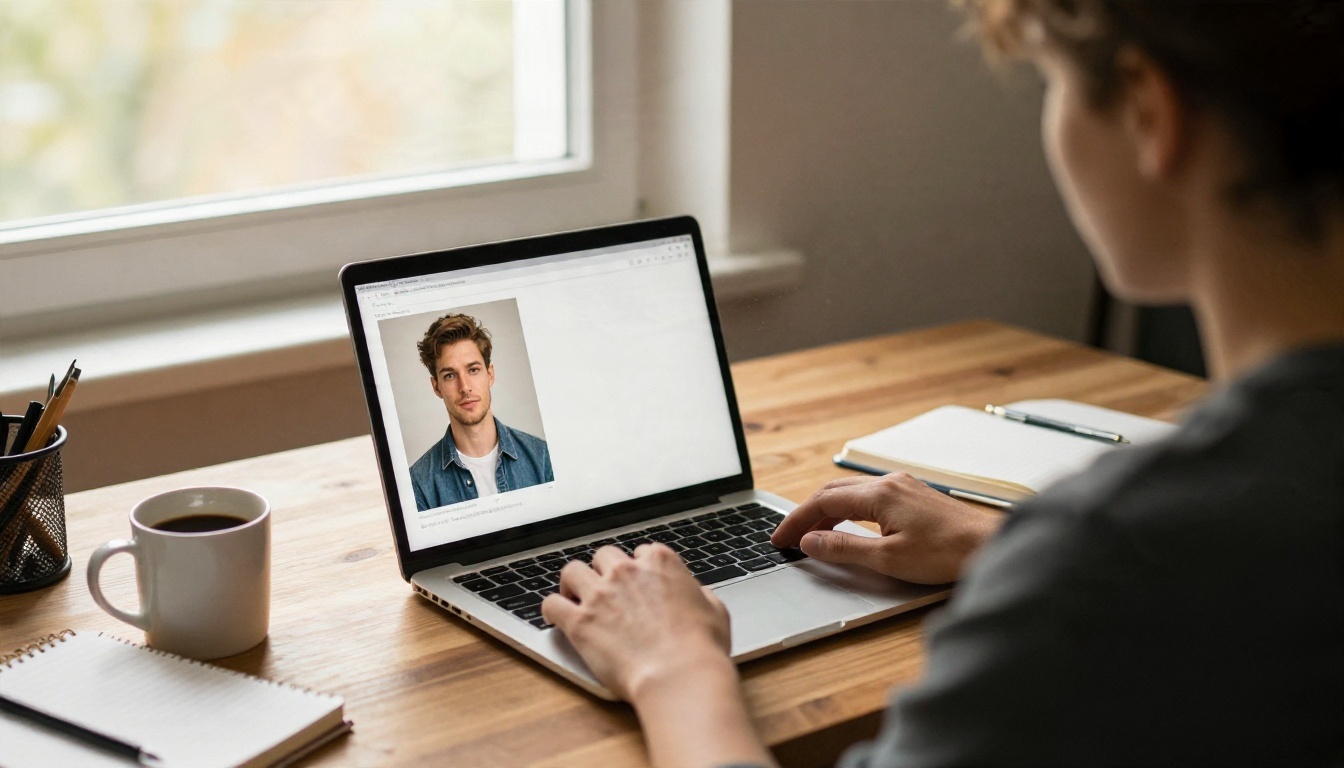
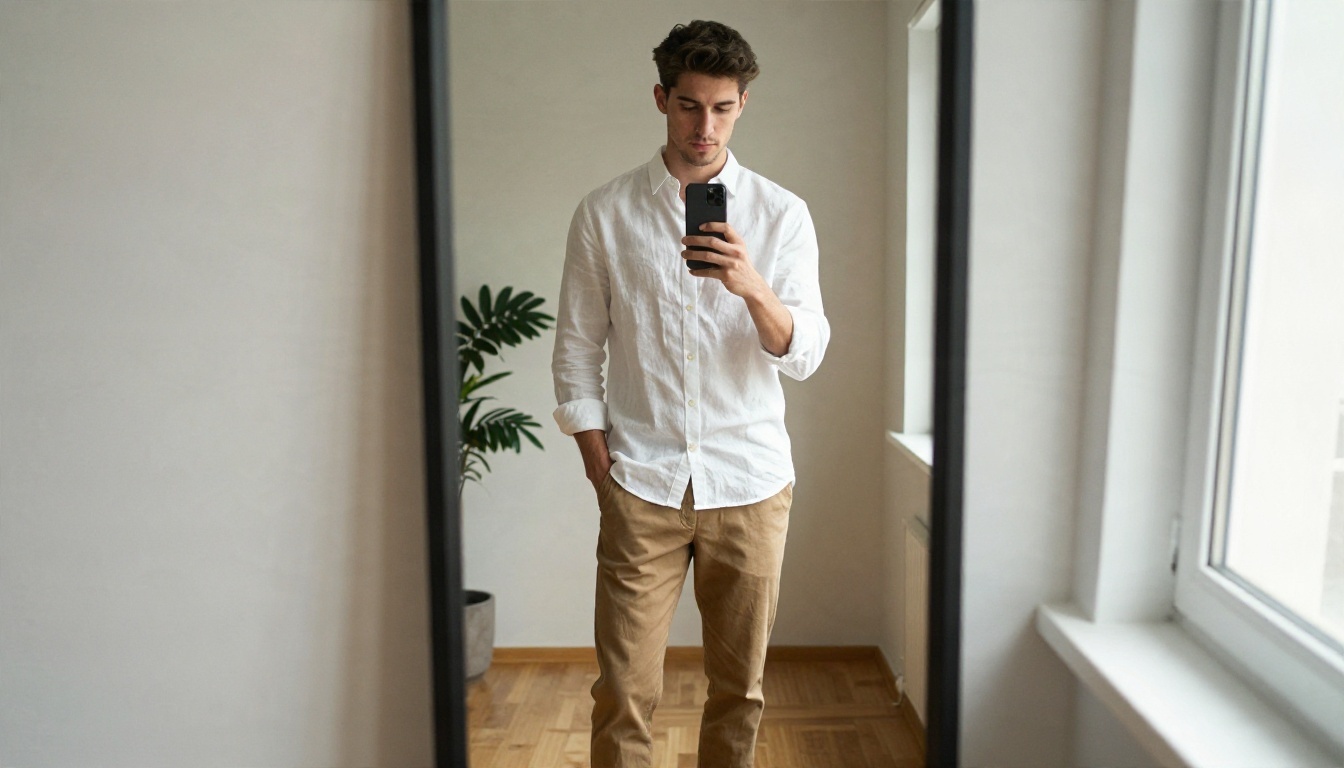
- एक व्यक्ति की फ़ोटो। सामने की ओर देखता हुआ, पूरे या आधे शरीर वाला, साफ़ रोशनी में, बाँहें धड़ से थोड़ी दूर।
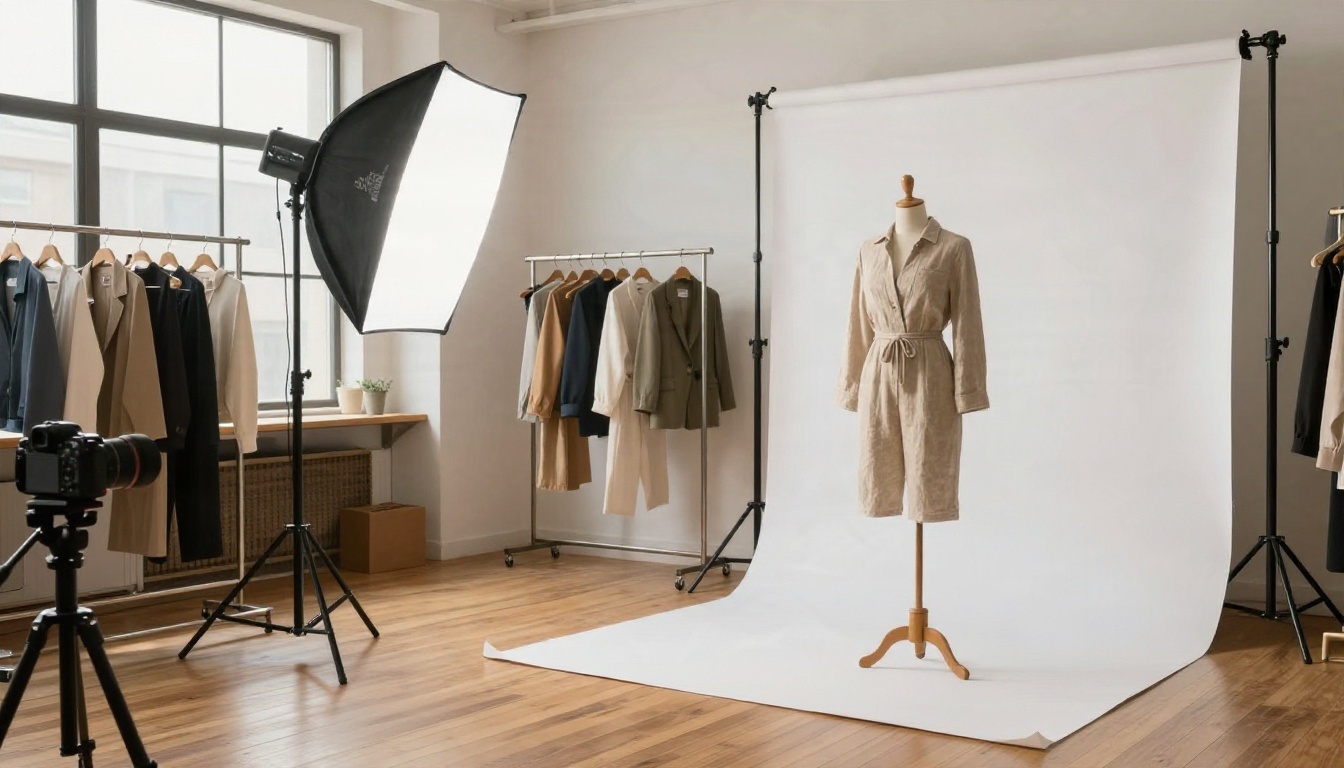
- एक कपड़े की फ़ोटो। आदर्श रूप से सपाट बिछाकर (फ़्लैट ले) या सादे बैकग्राउंड पर घोस्ट मैनेक्विन शॉट।
कुछ टूल्स छोटा टेक्स्ट प्रॉम्प्ट, एक रेफ़रेंस पोज़ और आउटपुट सेटिंग्स भी स्वीकार करते हैं। इन्हीं अतिरिक्त चीज़ों से आपका नियंत्रण बढ़ता है।
चेहरा और पोज़ क्यों वैसे ही रहते हैं
आधुनिक ट्राई ऑन मॉडल चेहरे, बालों और पोज़ को सुरक्षित क्षेत्र मानने के लिए प्रशिक्षित किए जाते हैं। पुराने टूल्स जो बस शरीर पर सपाट कपड़ा चिपका देते थे, अक्सर गर्दन को बिगाड़ देते थे या कंधों को खिसका देते थे। नए टूल्स मूल इमेज का साइज़ और पोज़ बनाए रखते हैं, इसलिए नतीजा एक नई तस्वीर की तरह नहीं, बल्कि उसी फ़ोटो की तरह लगता है जिसमें कपड़े बदल दिए गए हों।
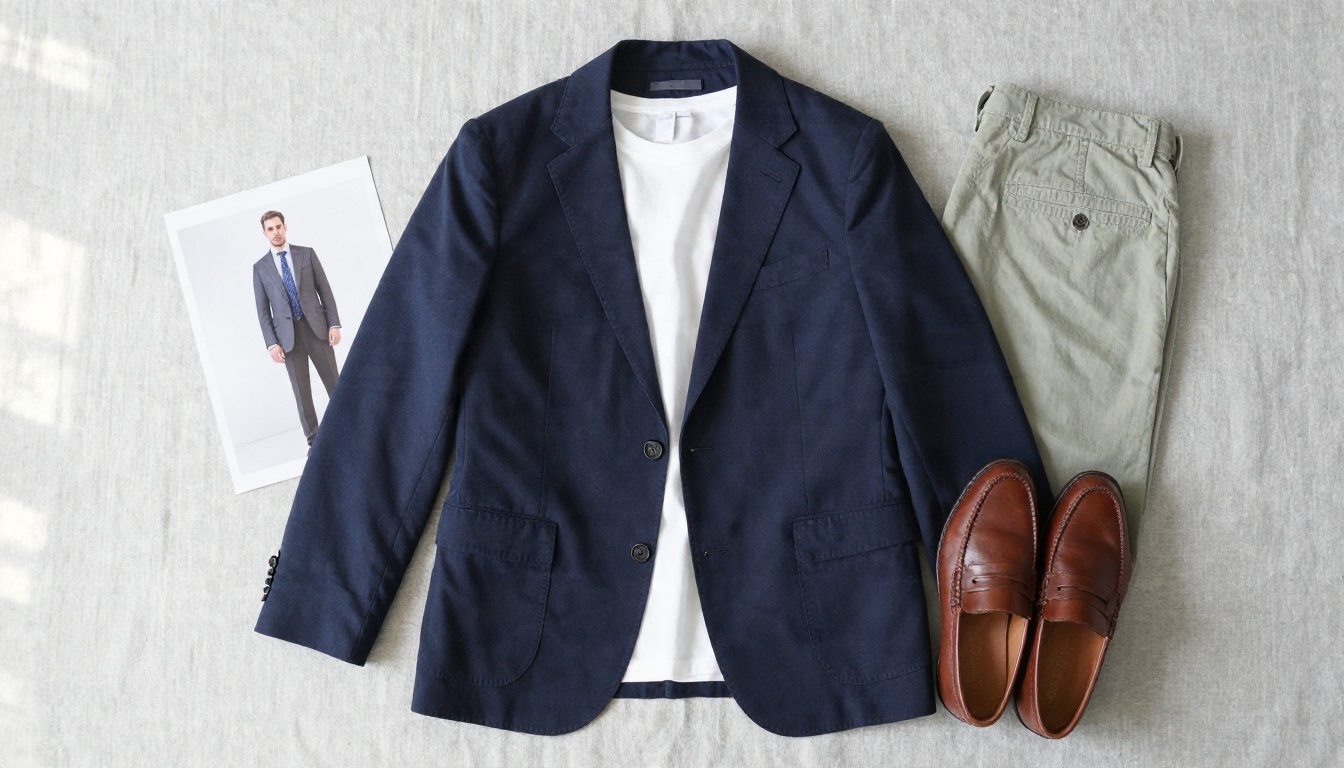
💡 त्वरित नियम: AI वही कॉपी करता है जो वह देख सकता है। अगर कपड़े की फ़ोटो में कॉलर, आस्तीन या हेम छिपा है, तो मॉडल उन्हें खुद गढ़ देगा।
PicassoIA पर P Image Try On कैसे इस्तेमाल करें
P Image Try On इसी काम के लिए बना है। यह एक साथ छह तक कपड़े किसी व्यक्ति को पहना सकता है, चेहरा, पोज़ और शरीर का आकार बनाए रखता है, और नतीजा आपकी इनपुट फ़ोटो के वही पिक्सेल साइज़ में लौटाता है।
चरण-दर-चरण
- PicassoIA पर P Image Try On पेज खोलें।
- अपनी व्यक्ति की इमेज अपलोड करें। यही वह फ़ोटो है जिसे कपड़े पहनाए जाएँगे।
- एक या अधिक कपड़े की इमेज अपलोड करें। छह व्यावहारिक रूप से सबसे अच्छी संख्या है, हालाँकि मॉडल इससे ज़्यादा स्वीकार करता है।
- अगर हर कपड़े की इमेज में सादे बैकग्राउंड पर एक ही आइटम है, तो प्रॉम्प्ट खाली छोड़ दें।
- प्रॉम्प्ट तभी भरें जब किसी कपड़े की फ़ोटो में कई आइटम हों और आपको उनमें से सिर्फ़ एक चाहिए।
- आउटपुट फ़ॉर्मेट और क्वालिटी चुनें, फिर रन करें।
- संतुष्ट नहीं हैं? सीड बदलें या कपड़े की फ़ोटो बदलकर फिर से रन करें।
असल में मायने रखने वाली सेटिंग्स
| सेटिंग | यह क्या करती है | सुझाया गया मान |
|---|
| व्यक्ति की इमेज | वह फ़ोटो जिसे कपड़े पहनाए जाते हैं | सामने की ओर, समान रोशनी, सादा बैकग्राउंड |
| कपड़े की इमेज | रेफ़रेंस कपड़ों की तस्वीरें | हर इमेज में एक आइटम, फ़्लैट ले या मैनेक्विन |
| प्रॉम्प्ट | प्रायोगिक। भीड़-भाड़ वाली फ़ोटो से कौन-सा आइटम लेना है, यह चुनता है | छोटा और साफ़, आइटम और इमेज का नाम लिखें |
| Turbo | तेज़ प्रोसेसिंग | चार या उससे कम कपड़ों के लिए चालू, बड़े आउटफ़िट के लिए बंद |
| Preserve input size | मूल रेज़ोल्यूशन लौटाता है | चालू रखें, जब तक बाद में साइज़ बदलना न हो |
| Output format | JPG, WebP या PNG | एडिटिंग के लिए PNG, शेयरिंग के लिए JPG या WebP |
| Output quality | JPG और WebP के लिए 0 से 100 | 95 डिफ़ॉल्ट है और अच्छा विकल्प है |
| Reference pose | प्रायोगिक। ट्राई ऑन से पहले व्यक्ति का पोज़ बदलता है | आज़माएँ, पर कभी-कभी विफलता की उम्मीद रखें |
| Seed | रैंडम नतीजे को स्थिर करता है | एक्सप्लोर करने के लिए खाली, कपड़ों की निष्पक्ष तुलना के लिए फ़िक्स्ड |
💡 निष्पक्ष तुलना की तरकीब: जब एक ही व्यक्ति पर तीन जैकेट आज़माएँ, तो सीड फ़िक्स करें। जो फ़र्क दिखेगा, वह कपड़े से आएगा, रैंडमनेस से नहीं।
ऐसे प्रॉम्प्ट उदाहरण जो सच में काम करते हैं
सच्चाई यह है कि एक समर्पित ट्राई ऑन मॉडल पर प्रॉम्प्ट की भूमिका फ़ोटो से कम होती है। यह एक प्रायोगिक फ़ील्ड है जो मॉडल को सही आइटम चुनने में मदद करता है। सामान्य इमेज एडिटर्स पर प्रॉम्प्ट कहीं ज़्यादा मायने रखता है। नीचे दोनों स्थितियाँ शामिल हैं।
सिंगल गारमेंट प्रॉम्प्ट
जब आपकी कपड़े की इमेज साफ़ फ़्लैट ले हो, तो आमतौर पर प्रॉम्प्ट की ज़रूरत नहीं होती। अगर आप जोड़ना चाहें, तो उसे सीधा और शाब्दिक रखें:
the navy blazer from image 1the white cotton shirt from image 1the brown leather loafers from image 2
लेयर्ड आउटफ़िट प्रॉम्प्ट
कई इमेज के लिए मॉडल को बताएँ कि कौन-सा टुकड़ा किस तस्वीर से आता है:
the green t-shirt from image 1 and the trousers from image 2the camel coat from image 1 over the cream knit sweater from image 2the denim jacket from image 1, the black skirt from image 2 and the white sneakers from image 3
लुकबुक से चुनाव
लुकबुक फ़ोटो में मॉडल पूरा आउटफ़िट पहने होता है, और अक्सर आपको सिर्फ़ एक टुकड़ा चाहिए होता है। यहीं प्रॉम्प्ट फ़ील्ड अपनी उपयोगिता साबित करता है:
only the blue jacket from image 1, ignore the trousers and shoesthe striped shirt from image 1, keep the original pants
फ़ैब्रिक को ध्यान में रखने वाले प्रॉम्प्ट
Nano Banana Pro या Seedream 4.5 जैसे सामान्य एडिटर्स पर आप बदलाव को सादी भाषा में बताते हैं और रोशनी सही तरह काम करे, इसके लिए फ़ैब्रिक का ज़िक्र करते हैं:
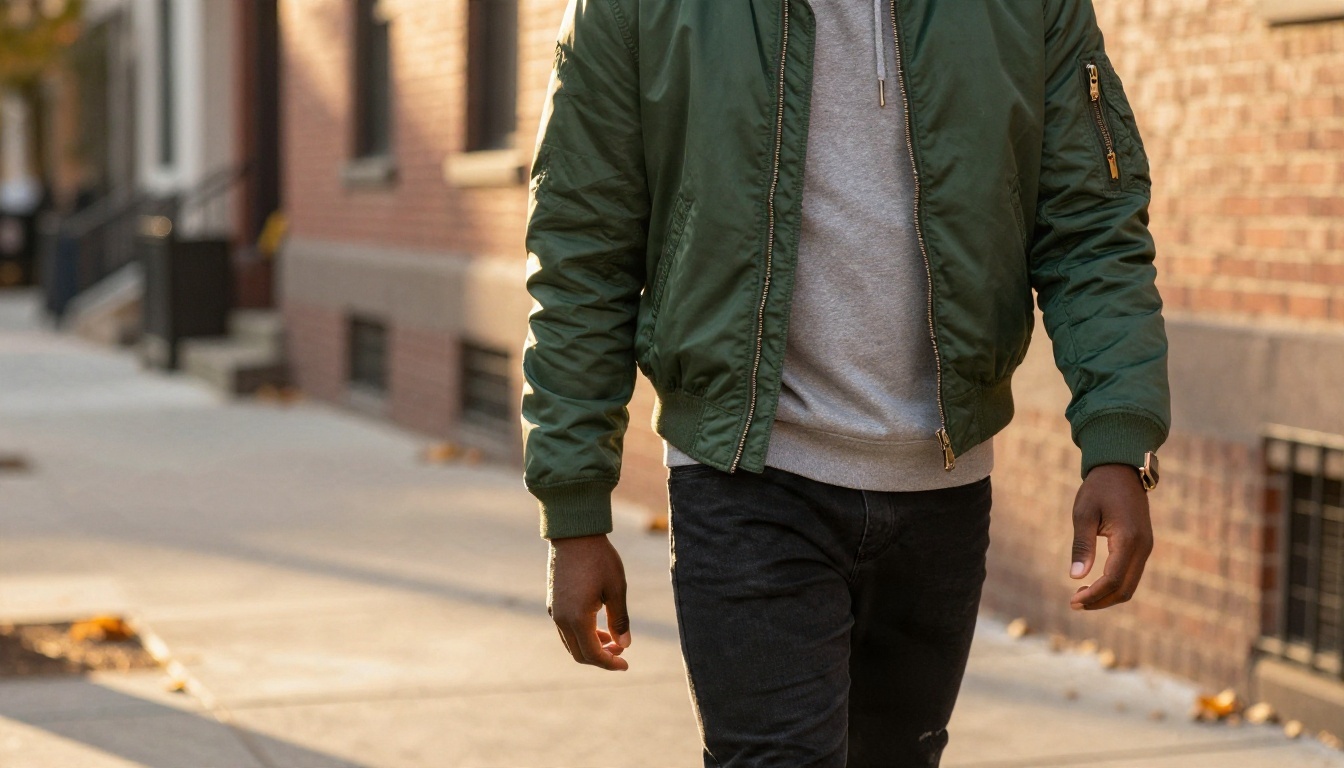
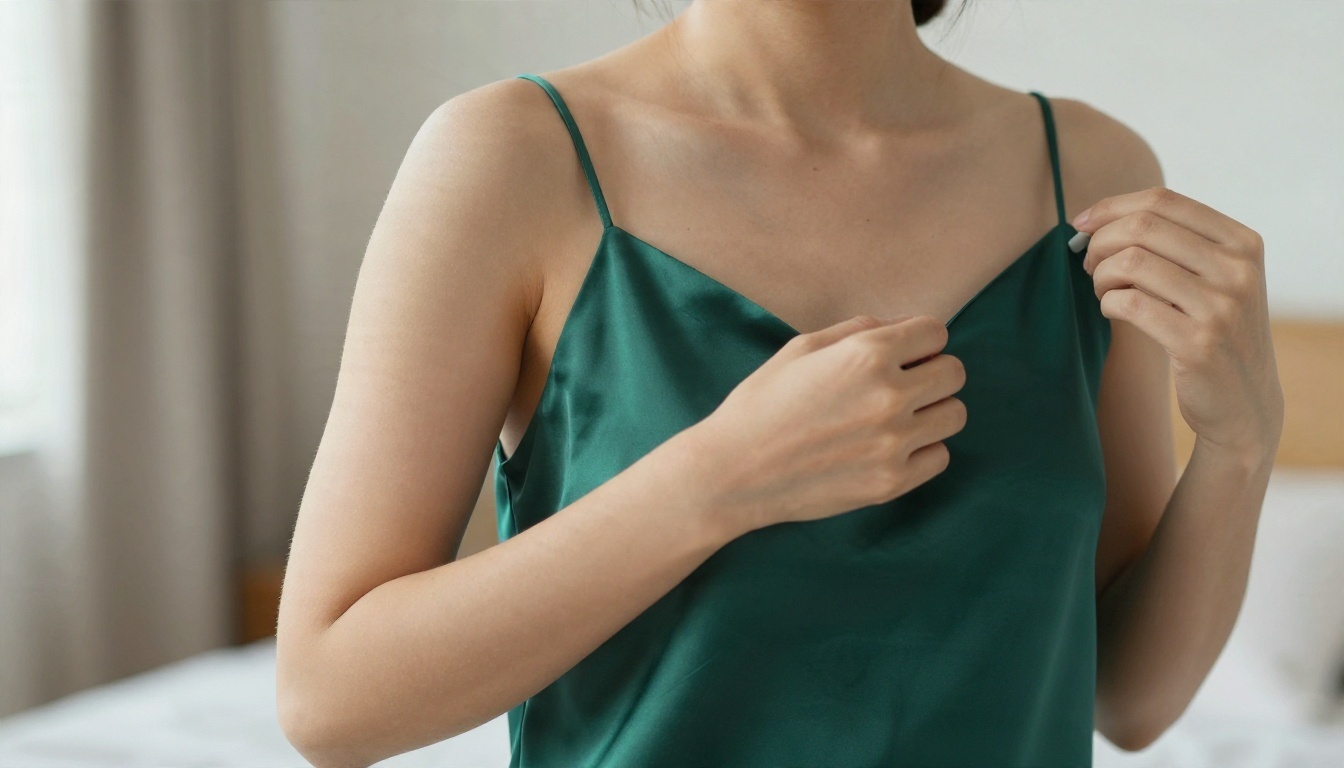
Dress the person in the emerald silk slip dress from the second image. Keep the face, hair, pose and background unchanged. Silk should show soft sheen and natural ripples.Replace the grey hoodie with the forest green bomber jacket from the second image. Keep the jeans, the sidewalk and the lighting exactly the same.Put the rust knit cardigan from the second image on the person. Visible knit texture, sleeves slightly pushed up, everything else unchanged.
प्रॉम्प्ट फ़ॉर्मूला
इस क्रम का इस्तेमाल करें, तो गलती की गुंजाइश बहुत कम रहती है:
- क्रिया: रखें, बदलें, पहनाएँ।
- कपड़ा: रंग, कट, फ़ैब्रिक।
- स्रोत: यह किस इमेज से आता है।
- लॉक: क्या नहीं बदलना चाहिए, जैसे चेहरा, पोज़, बैकग्राउंड, रोशनी।
💡 टिप: हमेशा बताएँ कि क्या वैसा ही रहना चाहिए। "चेहरा, पोज़ और बैकग्राउंड अपरिवर्तित रखें" लिखने से एडिट की गई फ़ोटो में दिखने वाला ज़्यादातर अजीब बहाव रुक जाता है।
सबसे अच्छी सेटिंग्स और फ़ोटो की तैयारी
ज़्यादातर खराब नतीजे मॉडल की विफलता नहीं होते। वे इनपुट की विफलता होते हैं। पहले फ़ोटो ठीक करें, फिर सेटिंग्स छुएँ।
व्यक्ति की फ़ोटो की चेकलिस्ट
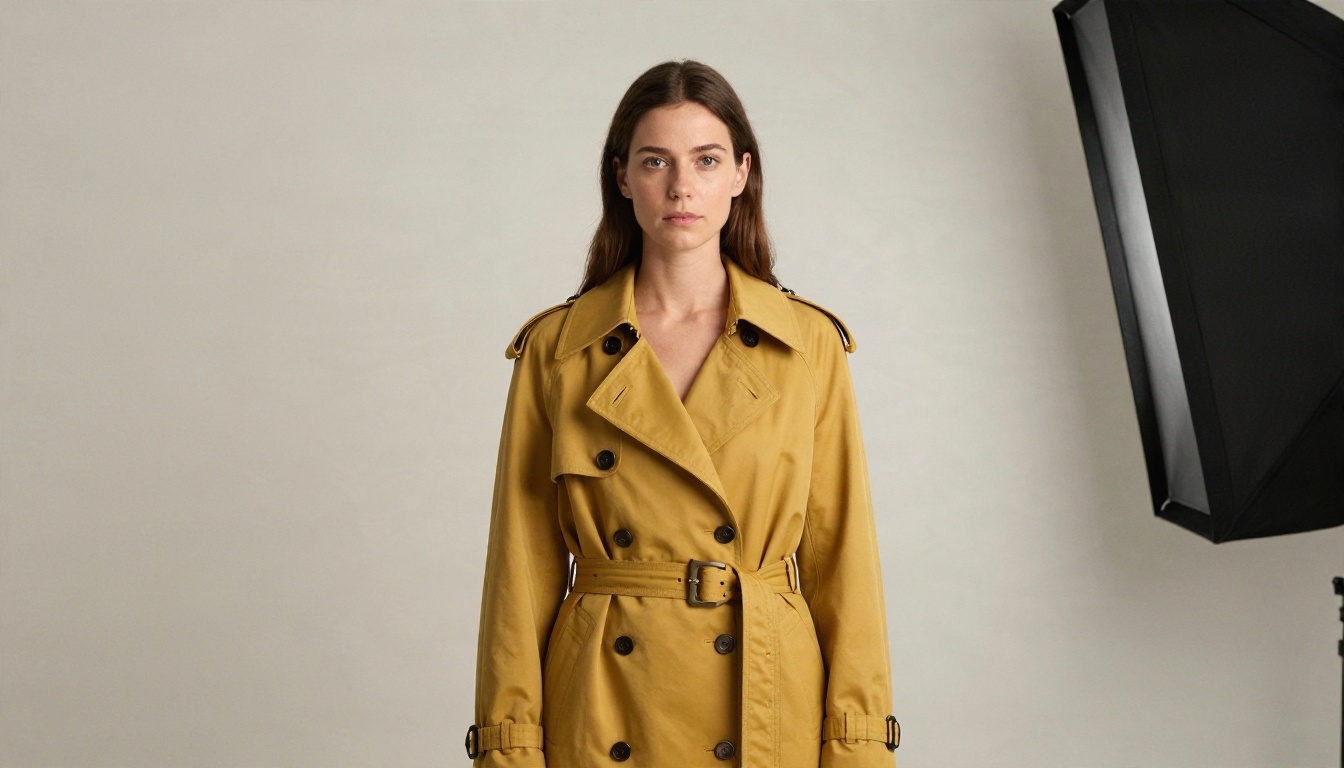
- सीधे खड़े हों, कैमरे की ओर मुँह करके, बाँहें शरीर से थोड़ी दूर।
- नरम, समान दिन की रोशनी का इस्तेमाल करें। धड़ पर कड़ी परछाइयाँ कपड़े की जगह तय करने में गड़बड़ी करती हैं।
- फ़ोटो में फिटेड, सादे कपड़े पहनें, ताकि मॉडल को शरीर की साफ़ रूपरेखा मिले।
- बाँहें बाँधकर खड़े होने, कंधे पर बैग लटकाने और छाती ढकने वाले लंबे बालों से बचें।
- कैमरा छाती की ऊँचाई पर रखें, ऊपर या नीचे से नहीं।
कपड़े की फ़ोटो की चेकलिस्ट
- जहाँ संभव हो, हर इमेज में एक आइटम।
- सादा बैकग्राउंड, कोई हाथ नहीं, रास्ते में कोई हैंगर नहीं।
- पूरा आकार दिखाएँ: कॉलर, आस्तीन, हेम, वेस्टबैंड।
- तेज़ और समान रोशनी वाले शॉट लें। सिलवटें ठीक हैं, धुंधलापन नहीं।
- प्रिंट और लोगो के लिए हाई-रेज़ोल्यूशन फ़ोटो लें, ताकि डिटेल बची रहे।
कौन-सा आउटपुट फ़ॉर्मेट चुनें
| फ़ॉर्मेट | किसके लिए सबसे अच्छा | नोट्स |
|---|
| PNG | रीटचिंग, प्रोडक्ट पेज, आगे की एडिटिंग | सबसे बड़ी फ़ाइलें, कोई कम्प्रेशन नुकसान नहीं |
| JPG | सोशल पोस्ट, जल्दी शेयरिंग | छोटी फ़ाइलें, क्वालिटी 90 से 95 साफ़ दिखती है |
| WebP | वेबसाइट और स्टोर | छोटी फ़ाइलें, क्वालिटी 90 या उससे ऊपर पर तीखे नतीजे |
💡 अगर आप बाद में नतीजे को अपस्केल करने की सोच रहे हैं, तो PNG एक्सपोर्ट करें। मॉडल ने जो हर पिक्सेल बनाया, वह बना रहेगा।
फ्री लिमिट का हाल
"free AI try on" खोजेंगे तो दर्जनों टूल्स मिलेंगे। उनमें से ज़्यादातर किसी संकीर्ण अर्थ में ही फ्री हैं। शाम का समय लगाने से पहले जान लें कि इस शब्द का आमतौर पर क्या मतलब होता है।
"फ्री" का आमतौर पर मतलब
हाल के राउंडअप देखने पर सीमाएँ कुछ श्रेणियों में आती हैं:
| सीमा का प्रकार | यह कैसी दिखती है | यह क्यों मायने रखती है |
|---|
| क्रेडिट | साइन-अप पर रन की एक छोटी संख्या | कुछ टेस्ट के बाद खत्म हो जाते हैं |
| वॉटरमार्क | नतीजे पर लगा लोगो | मज़े के लिए ठीक, स्टोर या पोस्ट के लिए बेकार |
| क्यू | फ्री यूज़र्स पैसे देने वालों के पीछे इंतज़ार करते हैं | एक त्वरित टेस्ट में मिनट लग सकते हैं |
| लाइसेंस | फ्री नतीजे सिर्फ़ निजी उपयोग तक सीमित | अगर आप कपड़े बेचने की योजना बनाते हैं तो जोखिम भरा |
| क्लोज़ेट कैप | ऐप्स जो सीमित संख्या में आइटम स्टोर करने देते हैं | वार्डरोब के लिए ठीक, कैटलॉग के लिए नहीं |
कुछ बड़े प्लेटफ़ॉर्म अपने शॉपिंग अनुभव के भीतर ट्राई ऑन फ़ीचर भी देते हैं, आमतौर पर सिर्फ़ उन कपड़ों तक सीमित जो वे बेचते हैं। कम्युनिटी मॉडल हब के ओपन डेमो साझा हार्डवेयर पर चलते हैं, इसलिए इंतज़ार और कभी-कभार डाउनटाइम की उम्मीद रखें।
💡 फ्री प्लान के आँकड़े अक्सर बदलते हैं। किसी भी प्लान के आधार पर वर्कफ़्लो बनाने से पहले पेज पर ही मौजूदा क्रेडिट संख्या, वॉटरमार्क नियम और लाइसेंस शर्तें जाँच लें।
अनलिमिटेड कहाँ फिट बैठता है
अगर आप बहुत टेस्ट करते हैं, तो क्रेडिट ही असली बाधा है। दो फ़ोटो पर तीन रंगों में चार जैकेट आज़माना 24 रन है, और कई फ्री प्लान उससे पहले ही खत्म हो जाते हैं। इसीलिए PicassoIA Image Editor Pro देखने लायक है: यह अनलिमिटेड जनरेशन देता है, ताकि आप काउंटर देखे बिना प्रॉम्प्ट, कपड़ों और फ़ोटो पर लगातार काम कर सकें। फ़्री-फ़ॉर्म एडिट्स के लिए इसका इस्तेमाल करें, और जब आपको समर्पित मल्टी-गारमेंट स्वैप चाहिए तो P Image Try On का इस्तेमाल करें।
आज़माने लायक विकल्प
कोई एक मॉडल हर काम में नहीं जीतता। समर्पित ट्राई ऑन मॉडल फ़्लैट ले कपड़ों के साथ तेज़ और सुसंगत होते हैं। सामान्य एडिटर्स तब बेहतर हैं जब कपड़े का वर्णन शब्दों में किया गया हो, वह किसी और व्यक्ति पर दिखाया गया हो, या जब आप दृश्य को भी बदलना चाहते हों।
| मॉडल | किसके लिए सबसे अच्छा | ताकत | किस बात पर ध्यान दें |
|---|
| P Image Try On | फ्लैट ले से मल्टी-गारमेंट आउटफ़िट | चेहरा, पोज़ और साइज़ बनाए रखता है, टर्बो मोड | भीड़ वाली कपड़ा फ़ोटो को प्रॉम्प्ट चाहिए |
| Nano Banana Pro | कई रेफ़रेंस इमेज के साथ विस्तृत एडिट | फ़ैब्रिक और रोशनी को अच्छी तरह संभालना | साफ़ बताएँ कि क्या बचाना है |
| Nano Banana | तेज़ बातचीत वाले एडिट | जल्दी, सरल प्रॉम्प्ट काम करते हैं | बारीक प्रिंट धुंधले हो सकते हैं |
| Seedream 4.5 | तीखे, हाई रेज़ोल्यूशन फ़ैशन लुक | साफ़ टेक्सचर और रंग | प्रॉम्प्ट में चेहरा और पोज़ लॉक करें |
| Flux Kontext Fast | टेक्स्ट से त्वरित एकल कपड़ा स्वैप | गति | जटिल लेयर्स के साथ कम भरोसेमंद |
| Qwen Image Edit Plus | मल्टी-इमेज एडिट और प्रोडक्ट ब्लेंडिंग | रेफ़रेंस को मिलाने में अच्छा | पहले अपनी फ़ोटो से टेस्ट करें |
| PicassoIA Image Editor Pro | बड़ी मात्रा में प्रयोग | अनलिमिटेड जनरेशन | स्पष्ट निर्देश इस्तेमाल करें |
जब सामान्य एडिटर ट्राई ऑन मॉडल से बेहतर हो
सामान्य एडिटर चुनें, जब:
- आपकी कपड़े की इमेज में कोई उसे पहने दिख रहा हो, फ़्लैट ले नहीं।
- आप कपड़े का रंग या लंबाई एक साथ बदलना चाहते हों।
- आपको आउटफ़िट के साथ स्कार्फ़ या धूप के चश्मे जैसे एक्सेसरीज़ जोड़नी हों।
- आप उसी रन में बैकग्राउंड या रोशनी भी एडजस्ट करना चाहते हों।
Qwen Image Edit 2511 एक और एडिटर है जिसे आज़माने लायक है, जब आप एक ही फ़ोटो में सटीक, निर्देश-आधारित बदलाव चाहते हैं।
जब समर्पित मॉडल जीतता है
P Image Try On पर टिके रहें, जब आपके पास साफ़ कपड़ों की फ़ोटो हो, कई लुक में एकरूपता चाहिए हो, और नतीजा आपकी इनपुट साइज़ से मेल खाना चाहिए। किसी स्टोर, स्टाइलिस्ट या छोटे ब्रांड को ठीक यही चाहिए।
ट्राई ऑन कहाँ काम आता है
यही वर्कफ़्लो बहुत अलग-अलग लोगों के काम आता है।
ग्राहक ऑर्डर करने से पहले रंग और कट आज़माते हैं और रिटर्न कम करते हैं। स्टाइलिस्ट एक क्लाइंट को एक हफ़्ते में नहीं, एक घंटे में तीन आउटफ़िट विकल्प दिखाते हैं। छोटे ब्रांड हर संयोजन के लिए स्टूडियो बुक किए बिना कई शरीर के प्रकारों पर हर कपड़ा दिखाते हैं। कंटेंट क्रिएटर एक ही फ़ोटो सेशन से एक महीने के आउटफ़िट पोस्ट बनाते हैं।
💡 स्टोर के उपयोग के लिए, हमेशा अपने इस्तेमाल किए गए टूल का लाइसेंस जाँचें, और साफ़ बताएँ कि कोई इमेज AI से बनी है। ग्राहक ईमानदारी की सराहना करते हैं, और कुछ मार्केटप्लेस इसकी ज़रूरत भी रखते हैं।
आम गलतियाँ और उनके समाधान
कपड़ा चिपका हुआ लगता है
आमतौर पर यह व्यक्ति की फ़ोटो में कड़ी परछाइयों या कपड़े की फ़ोटो में अलग रोशनी की दिशा से होता है। समाधान: दोनों को नरम दिन की रोशनी में दोबारा शूट करें, या तटस्थ रोशनी वाली कपड़े की फ़ोटो चुनें।
गलत आइटम इस्तेमाल हो जाता है
कई आइटम वाली कपड़े की इमेज मॉडल को उलझा देती है। समाधान: एक आइटम पर क्रॉप करें, या प्रॉम्प्ट फ़ील्ड इस्तेमाल करें, जैसे the blue jacket from image 1, ignore the shoes।
हाथ, बाँहें या बाल अजीब दिखते हैं
बाँहें बाँधे रखना और छाती पर बाल शरीर को छिपा देते हैं। समाधान: ऐसा पोज़ रखें जिसमें बाँहें धड़ से थोड़ी दूर हों, और बालों को कंधों के पीछे करें।
प्रिंट और लोगो धुंधले दिखते हैं
कम रेज़ोल्यूशन की कपड़े की फ़ोटो में डिटेल खो जाती है। समाधान: तेज़ स्रोत इमेज इस्तेमाल करें, PNG एक्सपोर्ट करें, और बड़ी फ़ाइल चाहिए तो नतीजे को सुपर रेज़ोल्यूशन मॉडल से चलाएँ।
अनुपात गलत लगते हैं
वाइड-एंगल फ़ोन सेल्फ़ी शरीर को खींच देती हैं। समाधान: छाती की ऊँचाई से सामान्य दूरी पर शूट करें, या हो सके तो लंबी फ़ोकल लेंथ का इस्तेमाल करें।
💡 एक बार में एक चीज़ बदलें। अगर आप एक ही रन में कपड़ा, फ़ोटो और सीड तीनों बदल देंगे, तो आपको कभी पता नहीं चलेगा कि समस्या किससे ठीक हुई।
आज ही अपना पहला आउटफ़िट आज़माएँ
आपको स्टूडियो, स्टाइलिस्ट या ट्रायल रूम की ज़रूरत नहीं है। आपको अपनी एक साफ़ फ़ोटो, कपड़े की एक स्पष्ट तस्वीर और लगभग एक मिनट चाहिए। PicassoIA पर P Image Try On खोलें, दोनों अपलोड करें और रन करें। फिर वही लुक Nano Banana Pro या Seedream 4.5 पर लिखित प्रॉम्प्ट के साथ आज़माएँ और दोनों नतीजों की बगल-बगल तुलना करें।
जब आप रन गिने बिना प्रयोग जारी रखना चाहें, तो PicassoIA Image Editor Pro पर जाएँ और हर उस जैकेट, ड्रेस और रंग को आज़माएँ जिसके बारे में आप सोचते रहे हैं। इमेज मॉडल्स की पूरी सूची के लिए picassoia.com/en/all-models देखें, फिर अपना पसंदीदा चुनें और बनाना शुरू करें।


